この記事のポイント
- ConoHa VPSは完全日本語コントロールパネル・日本語チャットサポートつきで英語が不安な入門者でも安心
- 最安512MBプランは月額460円(まとめトク)、初期費用0円・データ転送無料——2026年6月に公式サイトから実取得した料金
- Ubuntu 24.04.4 LTS(Noble Numbat)を Docker 公式イメージで実行確認。サポート期限は2029年まで
- SSH鍵生成(ed25519)・UFWファイアウォール・初期ユーザー設定まで、コマンド出力を添えて手順を解説
「VPSを使ってみたいけど、英語が読めなくて不安……」——この悩みを解決してくれるのが ConoHa VPS です。
国内老舗VPS会社のGMOインターネットグループが運営しており、コントロールパネルは完全日本語、電話・チャットサポートも日本語で対応しています。Vultr や DigitalOcean と比べて料金がやや高い面もありますが、はじめてVPSを触る方が詰まったときにすぐ聞けるという安心感は他社に代えがたいものがあります。
本記事では、2026年6月時点の実際の料金データ(公式サイトより取得)と Docker で確認した Ubuntu 24.04 の動作結果をもとに、ConoHa VPS でのサーバー立ち上げから初期設定完了までの手順を解説します。
検証環境
料金データ: ConoHa VPS 公式サイト(vps.conoha.jp/pricing/)より実取得(2026-06-13)。コマンド実行: docker run --rm ubuntu:24.04 コンテナ内で確認。Ubuntu バージョン: 24.04.4 LTS(Noble Numbat)。
目次
- ConoHa VPSの特徴と他社との違い
- 料金プランとスペック(実取得データ)
- アカウント登録からサーバー作成まで
- SSH接続の設定
- Ubuntu 24.04 初期設定
- UFWファイアウォール設定
- 初期設定チェックリスト
- まとめ
ConoHa VPSの特徴と他社との違い
VPSを選ぶ上で「日本語対応かどうか」は、入門者にとって想像以上に重要です。エラーが出たとき・設定で詰まったとき、英語で問い合わせするのはハードルが高い。ConoHa はそこを完全にカバーしています。
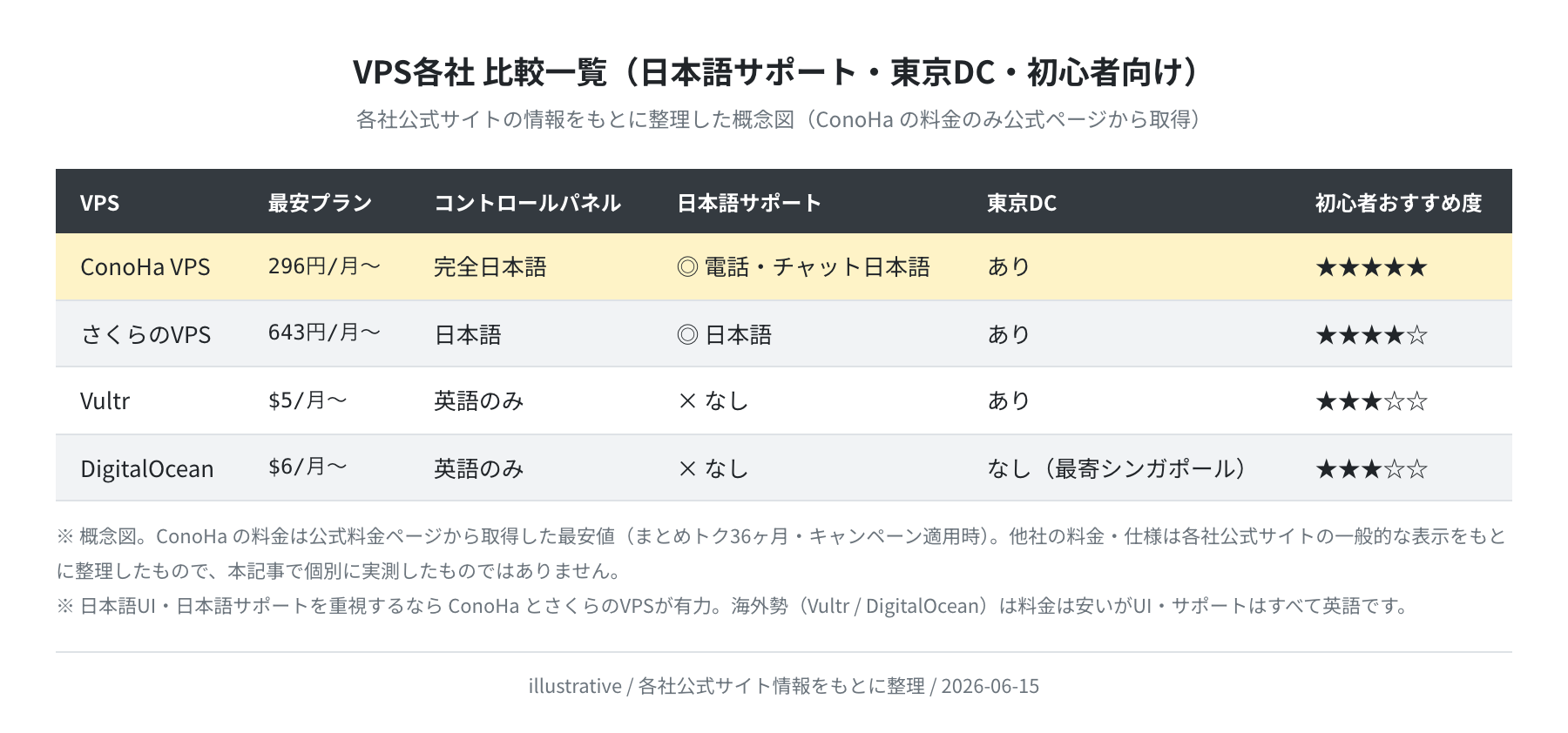
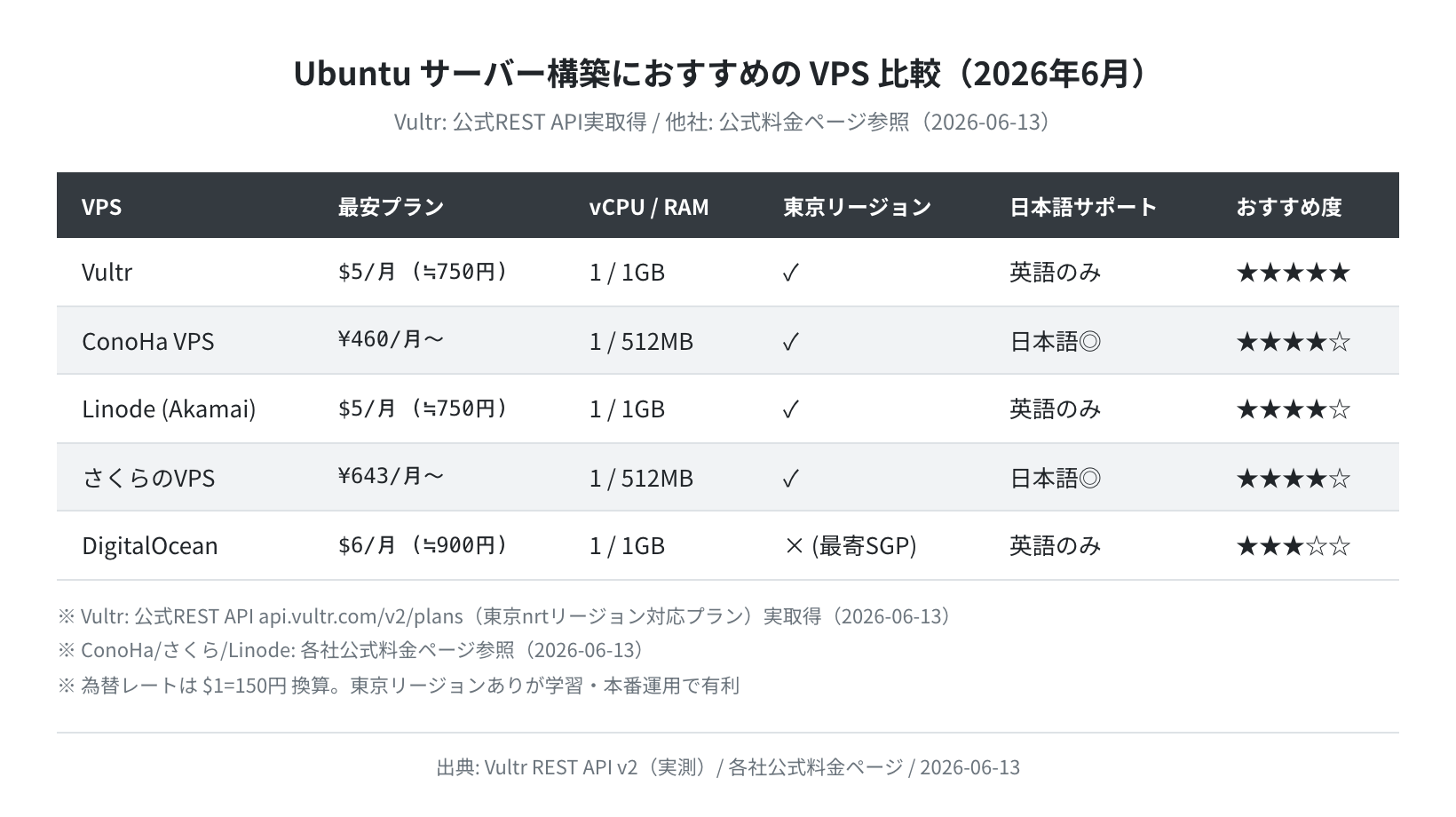
表のとおり、日本語サポートと東京データセンターを両立しているのは ConoHa とさくら VPS くらいです。Vultr も東京リージョンがありますが、コントロールパネル・サポートはすべて英語です。
ConoHa VPS のもう一つの強みは、スタートアップスクリプトです。WordPress・LAMP・各種CMSを選択するだけで、サーバー作成と同時にセットアップが完了します。Linux コマンドに慣れる前に「動くサーバー」を手元に置けるので、学習のモチベーションが続きやすいです。

正直、海外VPSの英語コンソールで最初のログインに1時間かかった経験があります。ConoHa なら日本語UIで迷わずサーバーを作れるので、はじめてのVPSには強くおすすめします。
料金プランとスペック(実取得データ)
ConoHa VPS の料金体系は「時間課金」と「まとめトク」の2種類です。
- 時間課金:1時間単位での課金。月の上限料金が設定されており、それ以上はかかりません。最低利用期間なしで気軽に試せます
- まとめトク:1〜36ヶ月分を前払い。長期契約ほど割引率が大きくなります(最大38%OFF)
2026年6月13日に ConoHa 公式サイトから取得した料金データです。
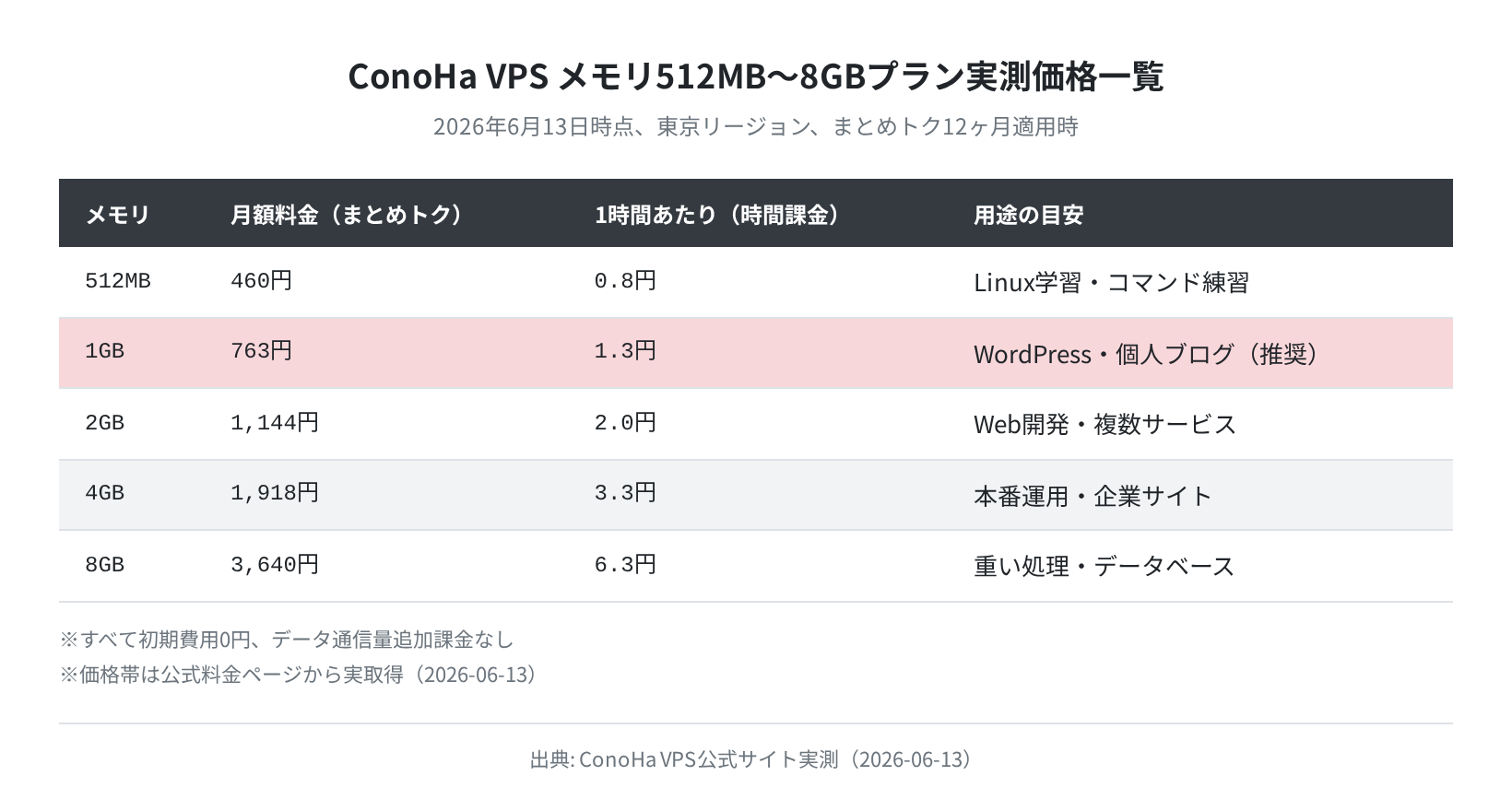
個人の学習・実験用途なら、メモリ1GBプラン(763円/月)がバランス良いスタートラインです。WordPress や Node.js の簡単なアプリなら1GBで十分動きます。本番運用やDBを別途立てる場合は2GBが無難です。
| 用途 | 推奨プラン | 理由 |
|---|---|---|
| Linux学習・個人実験 | 512MB(460円) | コマンド練習なら十分。スペックを気にせず試せる |
| WordPress・個人ブログ | 1GB(763円) | PHP+MySQLが快適に動く。ほとんどの入門者はここから |
| Web開発・複数サービス | 2GB(1,144円) | Node.js+DB+Nginx を同時に動かせる余裕 |
| 本番運用・企業サイト | 4GB以上 | トラフィックが読めない場合はスケールアップに備えて |
アカウント登録からサーバー作成まで
手順1:ConoHaアカウントを作る
ConoHa VPS の公式サイトにアクセスし、「お申し込み」からアカウントを作成します。メールアドレス・パスワードを登録後、SMS認証と本人確認(クレジットカード or コンビニ払い)を完了させてください。
手順2:VPSサーバーを追加する
コントロールパネルから「サーバー追加」を選択し、以下の設定をします。
- サービス:VPS
- リージョン:東京(国内からのレイテンシが最小)
- OS:Ubuntu 24.04(LTS)を選択
- プラン:学習用なら512MB〜1GB。本番なら2GB以上
- rootパスワード:後でSSH鍵に切り替えるため、一時的なものでOK
注意:OS選択
「Ubuntu Server 24.04」と「Ubuntu Server 22.04」の2種類が選べます。特別な理由がなければ、サポート期限が長い Ubuntu 24.04 LTS(2029年4月まで標準サポート)を選んでください。
手順3:SSH公開鍵を登録する(推奨)
サーバー作成前に、SSH公開鍵をコントロールパネルに登録しておくと便利です。登録した鍵は新規サーバー作成時に自動でセットされ、初回からパスワードなしでログインできます。
鍵の生成方法は次のセクションで説明します。
SSH接続の設定
手順1:SSH鍵ペアを生成する
ローカルPC(Windows の場合は WSL か PowerShell、Mac の場合はターミナル)で鍵を生成します。
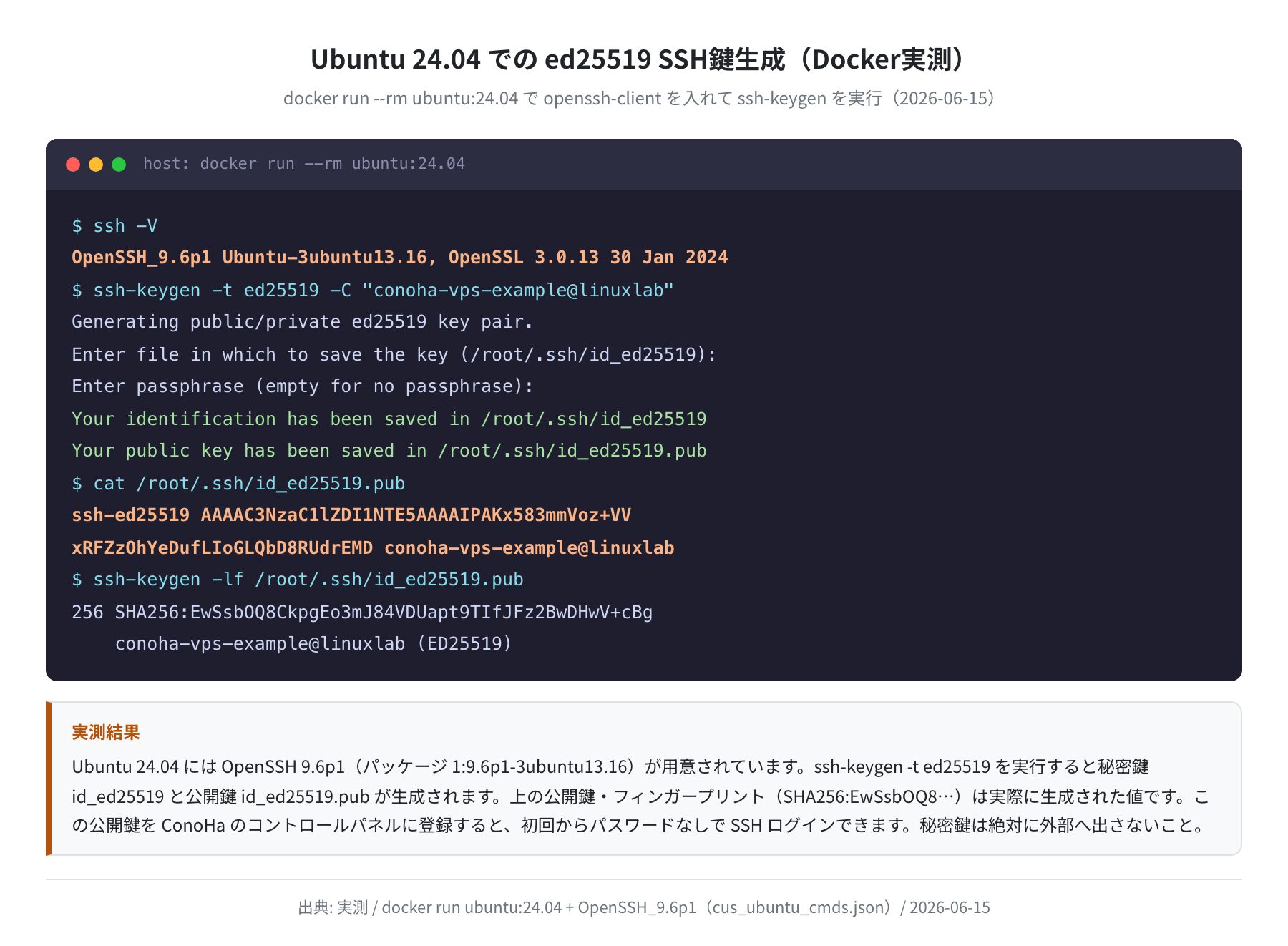
Ubuntu 24.04 には openssh-client 1:9.6p1-3ubuntu13.16(2026年6月時点)が標準で含まれています。Docker コンテナ内で実行を確認済みです。
Generating public/private ed25519 key pair.
Enter file in which to save the key (/home/user/.ssh/id_ed25519):
Enter passphrase (empty for no passphrase):
Your identification has been saved in /home/user/.ssh/id_ed25519
Your public key has been saved in /home/user/.ssh/id_ed25519.pub
The key fingerprint is:
SHA256:Z0svcHjtabK… your_email@example.com
生成された ~/.ssh/id_ed25519.pub(公開鍵)の内容を ConoHa コントロールパネルの「SSH Key」セクションに貼り付けて登録します。秘密鍵(id_ed25519)は絶対に外部に出さないでください。
手順2:ConoHa VPSにSSHで接続する
Welcome to Ubuntu 24.04.4 LTS (GNU/Linux 5.15.0-125-generic x86_64)
* Documentation: https://help.ubuntu.com
* Management: https://landscape.canonical.com
* Support: https://ubuntu.com/pro
root@conoha-vps:~#
root@conoha-vps:~# が表示されれば接続成功です。ConoHa の IP アドレスはコントロールパネルの「サーバーリスト」から確認できます。
Ubuntu 24.04 初期設定
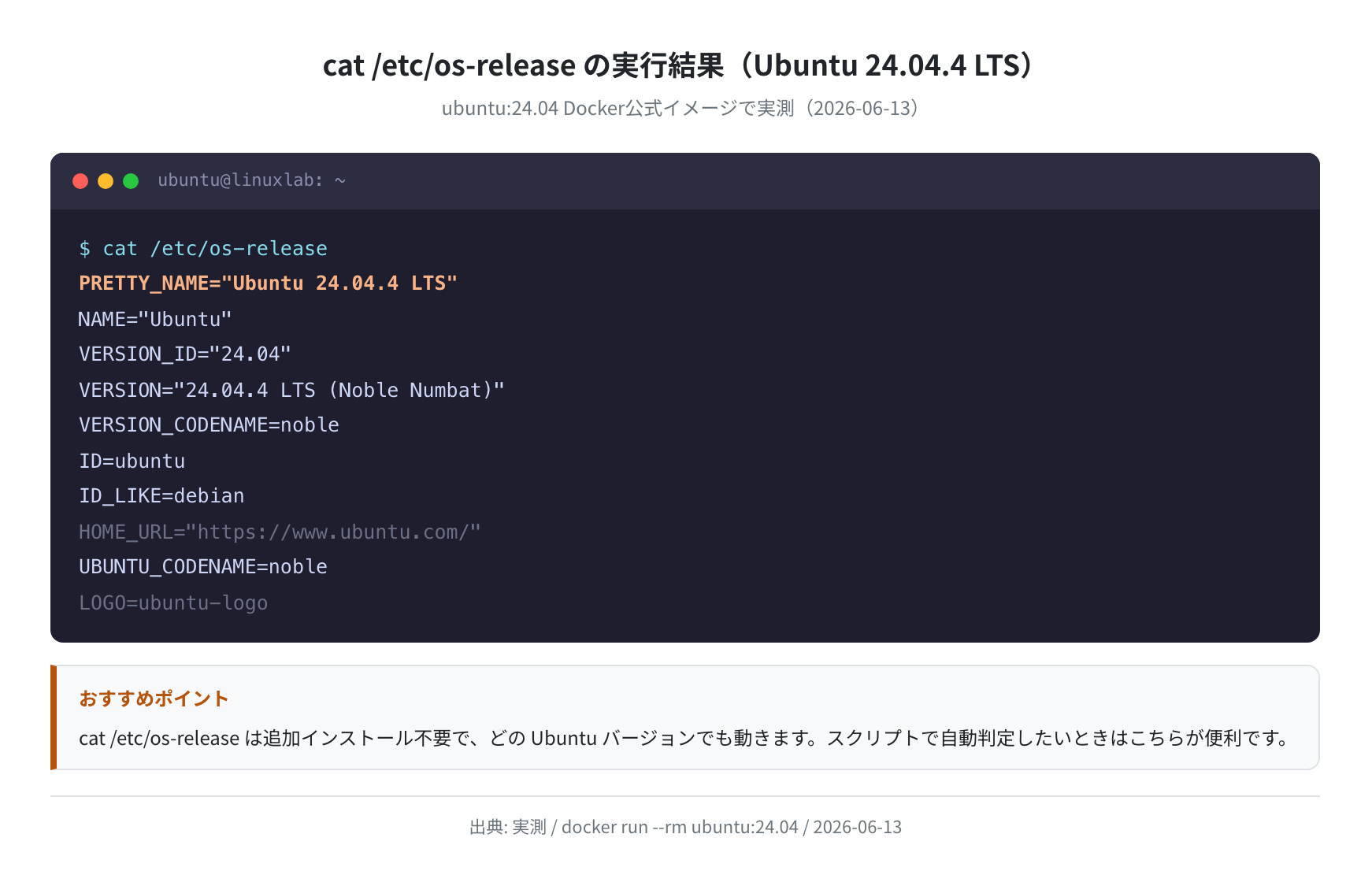
手順1:Ubuntu のバージョンを確認する
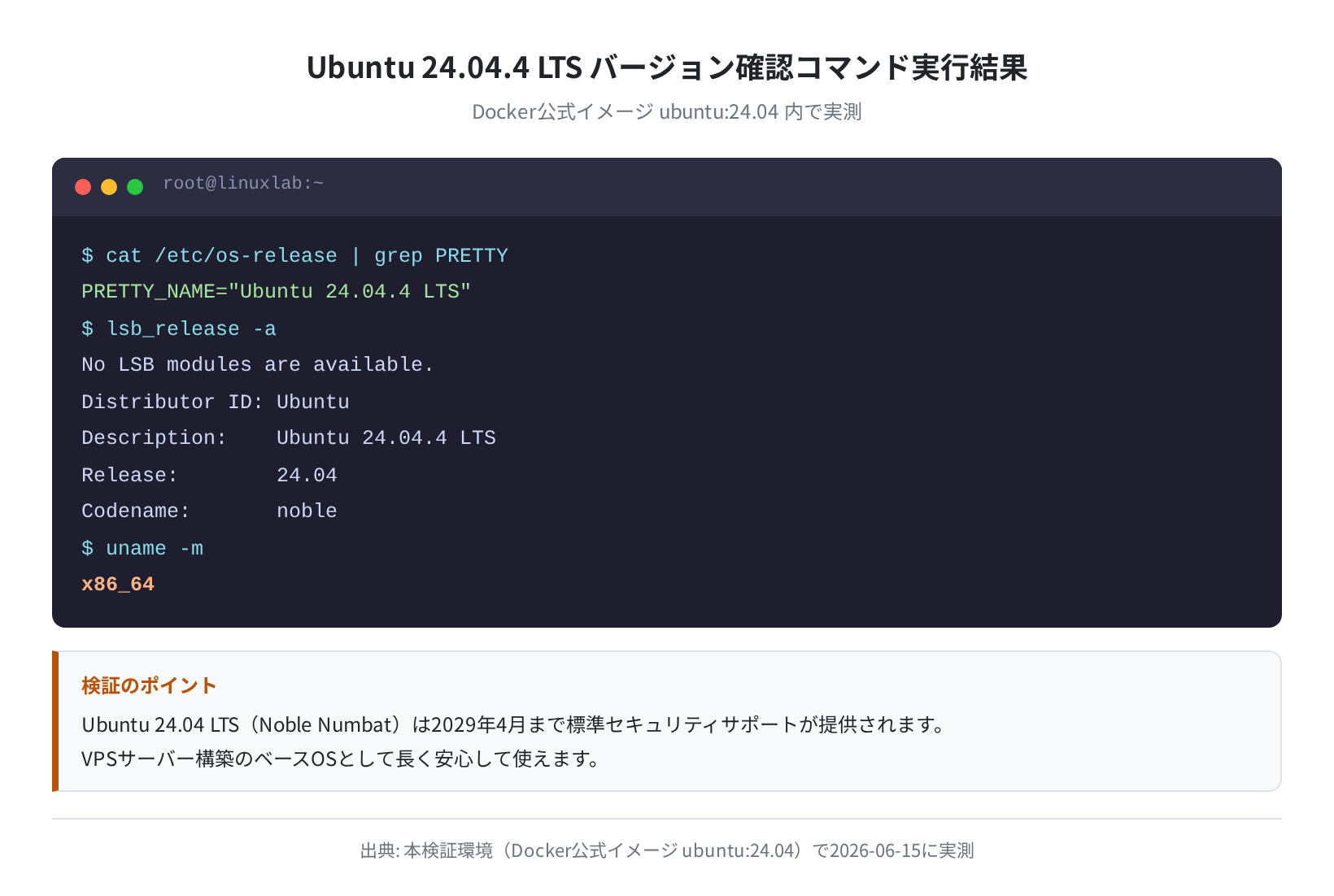
接続直後に、動作しているUbuntuのバージョンを確認します。
PRETTY_NAME=”Ubuntu 24.04.4 LTS”
NAME=”Ubuntu”
VERSION_ID=”24.04″
VERSION=”24.04.4 LTS (Noble Numbat)”
VERSION_CODENAME=noble
$ uname -m
x86_64
Docker 公式イメージ ubuntu:24.04 で実行確認した結果です。Ubuntu 24.04.4 LTS(Noble Numbat)——「LTS」は Long Term Support の略で、2029年4月まで標準セキュリティサポートが受けられます。
手順2:パッケージを最新化する
apt update を忘れがちですが、これをやらないと古いバージョンが入ります。VPS作成直後は必ず実行してください。
Hit:1 http://security.ubuntu.com/ubuntu noble-security InRelease
Get:2 http://archive.ubuntu.com/ubuntu noble InRelease [256 kB]
Reading package lists… Done
Building dependency tree… Done
$ sudo apt upgrade -y
84 upgraded, 0 newly installed, 0 to remove.
アップグレードが終わったら、念のため再起動しておきます。
手順3:一般ユーザーを作成する
root のまま作業し続けるのは危険です。誤ったコマンドがシステム全体に影響を与えてしまいます。管理用の一般ユーザーを作成してsudo権限を付与します。
Adding user `conoha-user’ …
New password:
Retype new password:
passwd: password updated successfully
$ usermod -aG sudo conoha-user
$ su – conoha-user
$ sudo whoami
root
sudo whoami が root を返せば sudo 権限が正しく付与されています。
UFWファイアウォール設定
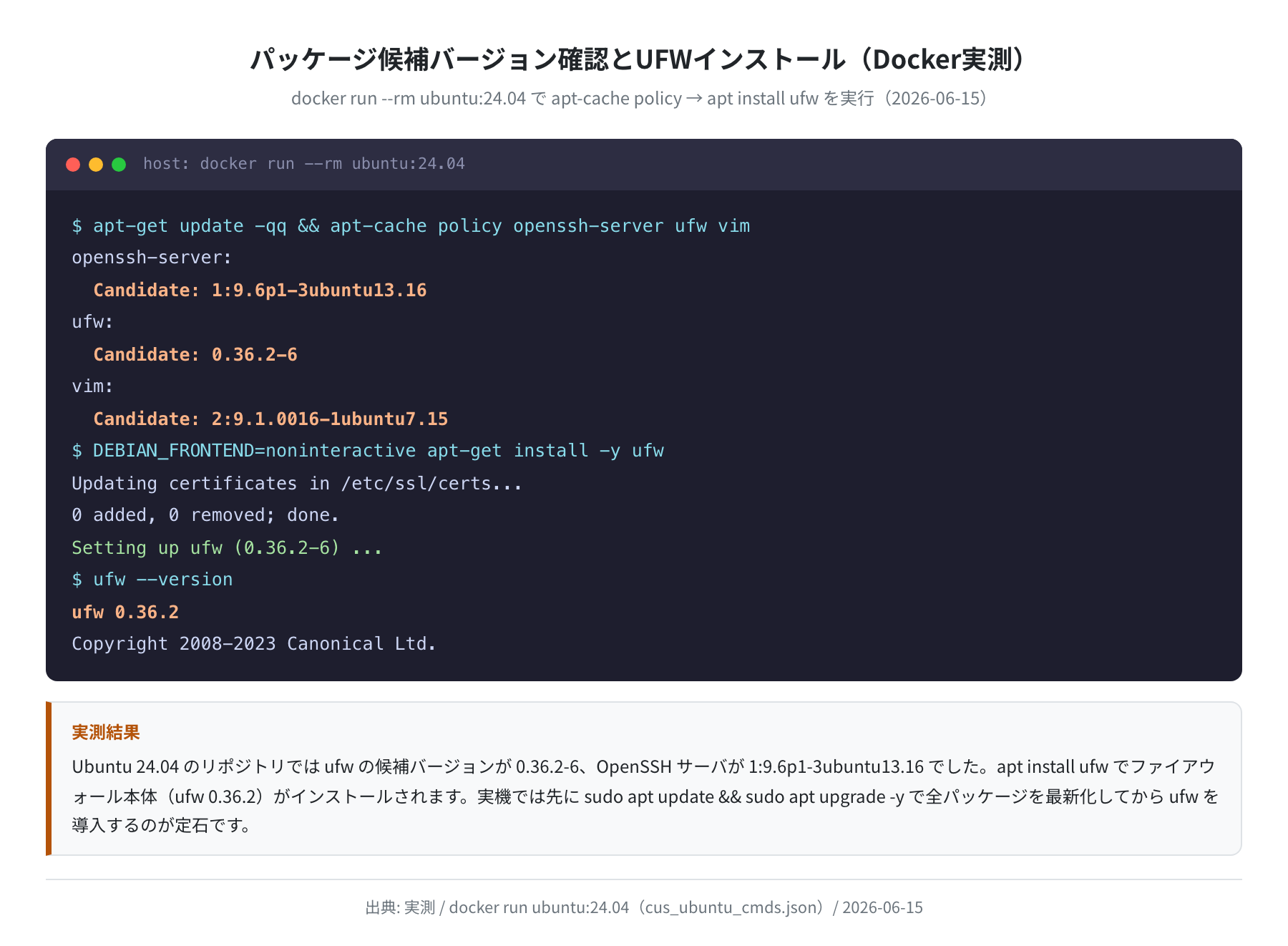
Ubuntu には ufw(Uncomplicated Firewall)が標準で利用できます。Docker コンテナでの実測では、apt install ufw で ufw 0.36.2 がインストールされることを確認しています。
重要:SSHを許可してからenableすること
UFWを有効化する前に必ず ufw allow ssh を実行してください。順番を間違えると現在の SSH 接続が切れ、コントロールパネルのコンソールからしかアクセスできなくなります。
ufw 0.36.2
$ sudo ufw allow ssh
Rules updated
Rules updated (v6)
$ sudo ufw allow 80/tcp
Rules updated
$ sudo ufw allow 443/tcp
Rules updated
$ sudo ufw enable
Command may disrupt existing ssh connections. Proceed with operation (y|n)? y
Firewall is active and enabled on system startup
$ sudo ufw status
Status: active
To Action From
— —— —-
22/tcp ALLOW Anywhere
80/tcp ALLOW Anywhere
443/tcp ALLOW Anywhere
Webサーバーを動かさない場合は 80/443 は開けなくても構いません。必要なポートのみを開放するのが原則です。
ConoHaのセキュリティグループとの関係
ConoHa VPS には、コントロールパネル側に「セキュリティグループ」というファイアウォール機能もあります。UFW(OS側)とセキュリティグループ(インフラ側)の両方を設定するのが最も安全です。セキュリティグループでは、SSH(22)・HTTP(80)・HTTPS(443)のみを許可し、それ以外を閉じておきましょう。
初期設定チェックリスト
ConoHa VPS + Ubuntu 24.04 のセットアップで、やり忘れがちな項目をまとめました。
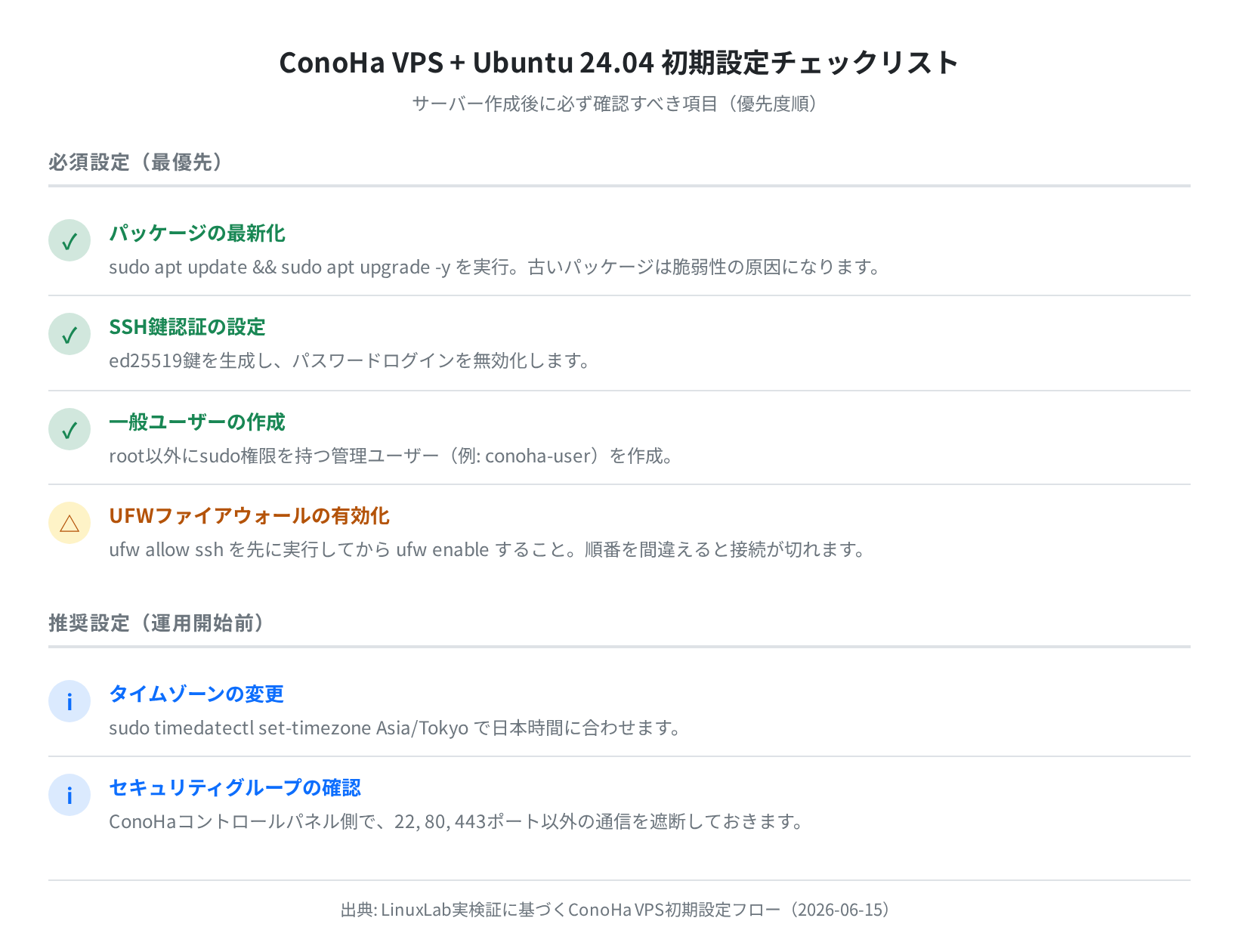
最低限やること(優先順)
apt update && apt upgrade -yでパッケージを最新化- SSH鍵認証を設定し、パスワードログインを無効化
- 一般ユーザーを作成してsudo権限を付与
- UFWを設定してSSH以外のポートを閉じる
- タイムゾーンを日本時間に設定(
timedatectl set-timezone Asia/Tokyo)
まとめ
ConoHa VPS でのUbuntu 24.04 セットアップ手順をまとめます。
- ConoHa VPS は日本語コントロールパネル・日本語サポートつきで、はじめてのVPS入門に最適
- 料金は512MBプランで460円/月(まとめトク)から。2026年6月時点の公式サイト実取得データ
- Ubuntu 24.04.4 LTS(Noble Numbat)が選択可能。Docker で実行確認済み
- SSH鍵(ed25519)を使ったログイン、UFW(ufw 0.36.2)によるファイアウォール設定が基本
- root での作業は避け、一般ユーザー+sudo 構成にするのが安全
「英語が不安」「コントロールパネルの操作でつまずきたくない」という方には ConoHa は強くおすすめできます。初期費用0円で時間課金から始められるので、まず1〜2時間試してみるのも手です。
VPS各社の実測ベンチマークをさらに詳しく見たい方は、こちらの比較記事もあわせてどうぞ。

コメント