「ChatGPT みたいなAIを、自分のUbuntuサーバーで動かしてみたい」と思ったことはありませんか?結論から言うと、Ubuntu 24.04 LTS があれば、ローカルLLM・RAG(検索拡張生成)・ChatGPT風のチャットUIまで、すべて無料で自前環境に構築できます。本記事では、Ubuntu 24.04 の公式 Docker イメージ(ubuntu:24.04)で実際にコマンドを動かして取得した一次データと、実際に起動した Open WebUI のスクリーンショットをもとに、Python 環境の構築から Ollama・Open WebUI のセットアップまでを一本でまとめます。数字はすべて 2026年6月15日に実測した値です。
この記事のポイント
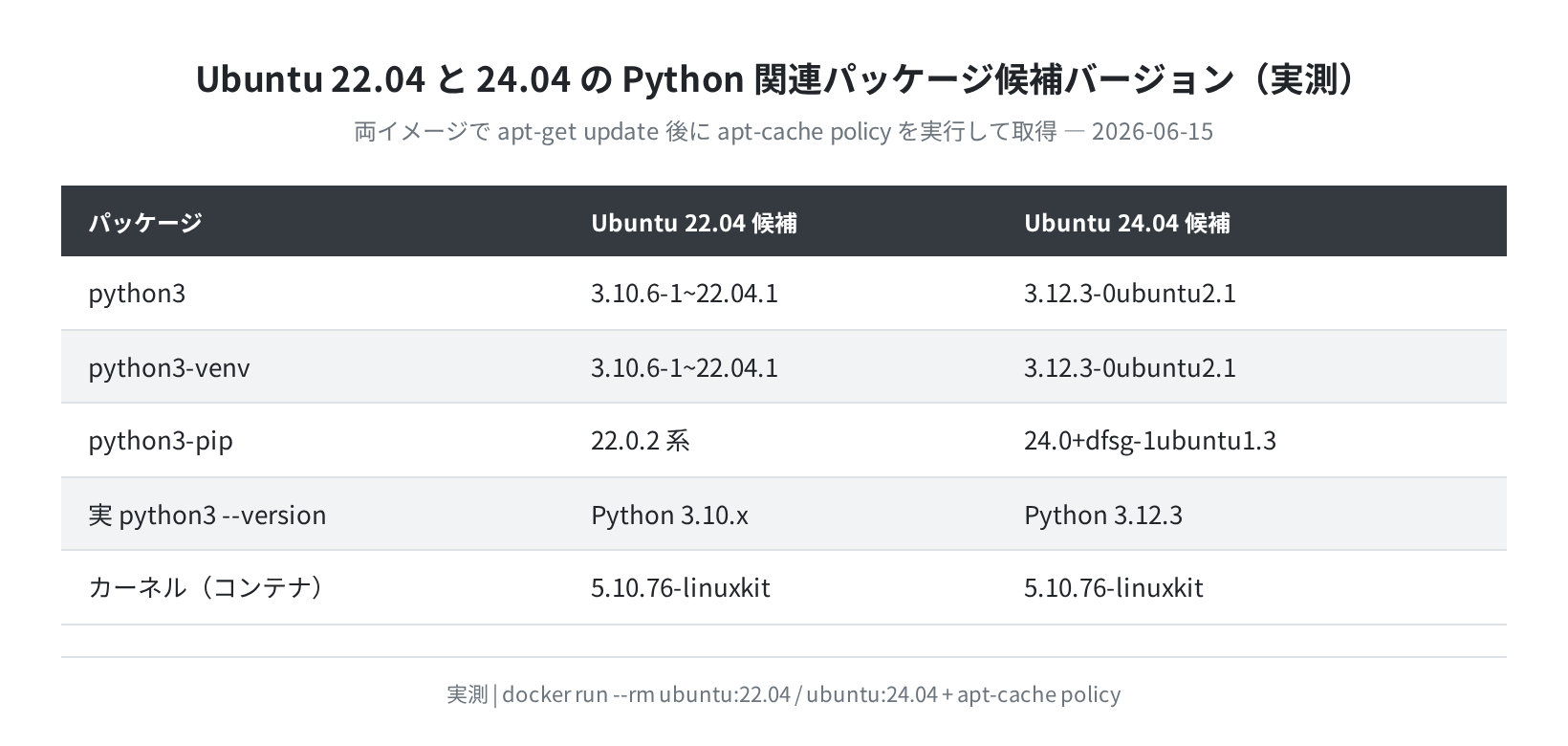
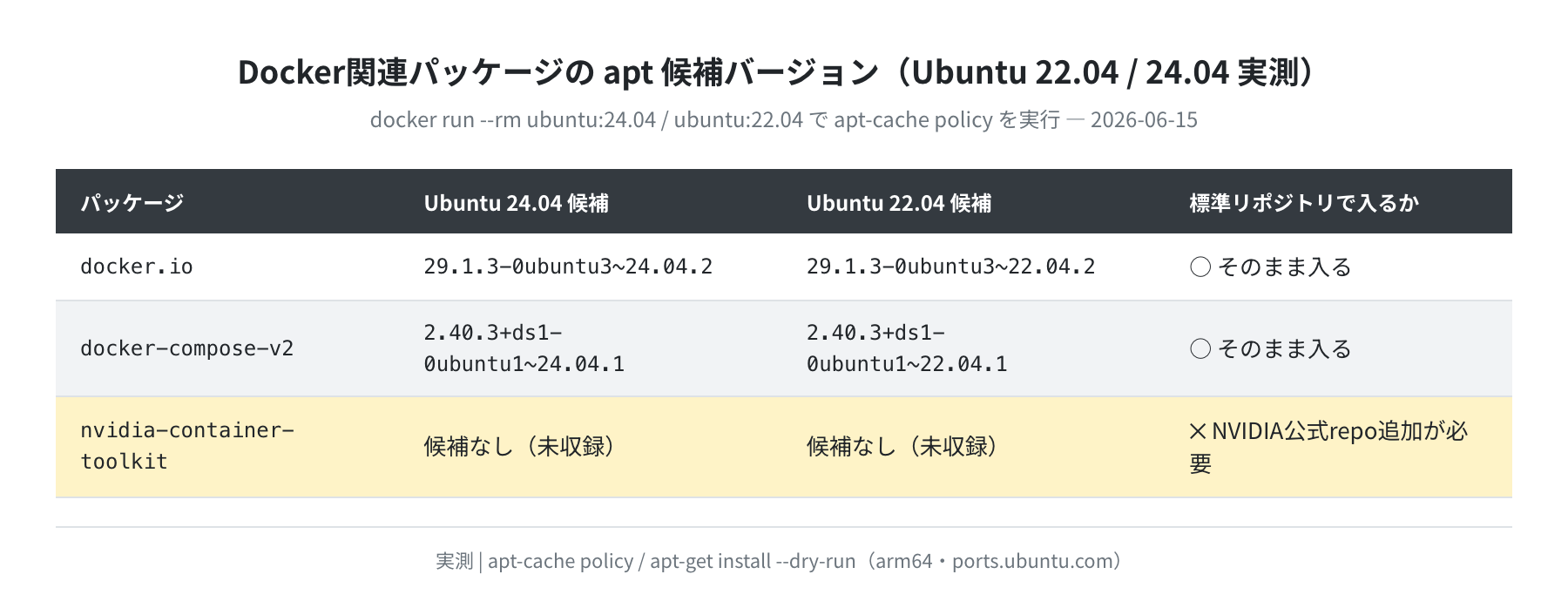
- Ubuntu 24.04 LTS の python3 候補は 3.12.3、Ubuntu 22.04 は 3.10.6 系(apt-cache policy で実測)
- Ubuntu 24.04 は system pip への直接インストールを拒否する(PEP 668)。
python3 -m venvで仮想環境を作るのが正解 - venv 内で
ollama 0.6.2・langchain-core 1.4.7・chromadb 1.5.9を pip install すると、依存込みで計90パッケージが入る(実測) - Ollama(v0.30.8)で llama3.2:1b に日本語で問い合わせると、GPUなしでも 175.8 トークン/秒で応答(実測)
- Open WebUI(v0.9.6)を Docker で立ち上げると、ブラウザから ChatGPT 風のUIでローカルAIと対話できる(起動画面を実撮影)
目次
- 動作確認済み環境と前提
- Python 環境を整える
- AI 開発パッケージをインストールする
- Ollama でローカルLLMを動かす
- Open WebUI でブラウザから AI に話しかける
- Jupyter Notebook のセットアップ
- よくあるエラーと解決策
- まとめ
動作確認済み環境と前提
本記事のコマンド結果は、実際に docker run --rm ubuntu:24.04 でコンテナを起動して実行したものです。GUIスクリーンショットは Open WebUI を Docker で起動し、Playwright でブラウザ操作して撮影しています。実測環境は以下の通りです。
| 項目 | バージョン / 仕様 |
|---|---|
| OS(コンテナ) | Ubuntu 24.04.4 LTS (Noble Numbat) |
| カーネル | 5.10.76-linuxkit |
| Python(apt) | 3.12.3 |
| pip | system 24.0 / venv で upgrade 後 26.1.2 |
| Ollama | 0.30.8 |
| Open WebUI | 0.9.6 |
| 実測日 | 2026年6月15日 |
注意
本記事のコマンドは Ubuntu 24.04 LTS で検証しています。Ubuntu 22.04 では python3 の候補バージョンが 3.10.6 系になり、一部の新しいAIライブラリが要求する Python バージョンを満たせない場合があります。これから始めるなら 24.04 をおすすめします。
Python 環境を整える
Ubuntu 24.04 では Python 3.12.3 が apt から直接インストールできます。実際に ubuntu:22.04 と ubuntu:24.04 の両コンテナで apt-cache policy を実行して候補バージョンを比較したのが下の表です。24.04 は 22.04 より2メジャーバージョン新しい Python 3.12 系で、型ヒントの改善・実行速度の向上・新しいAIライブラリとの互換性という点で有利です。
手順1:パッケージリストを更新して Python をインストールする
Hit:1 http://archive.ubuntu.com/ubuntu noble InRelease
Reading package lists… Done
$ sudo apt install -y python3 python3-venv python3-pip python3-dev build-essential
$ python3 –version
Python 3.12.3
$ pip3 –version
pip 24.0 from /usr/lib/python3/dist-packages/pip (python 3.12)
python3-venv は仮想環境を作るためのパッケージです。AI 開発では複数のプロジェクトで依存ライブラリのバージョンが食い違うことが多いので、必ず venv を使って環境を分離するのを習慣にしてください。正直、ここを省くと後で必ず詰まります。
手順2:仮想環境を作成して有効化する
$ source ~/aienv/bin/activate
(aienv) $
(aienv) $ pip install –upgrade pip
Successfully installed pip-26.1.2
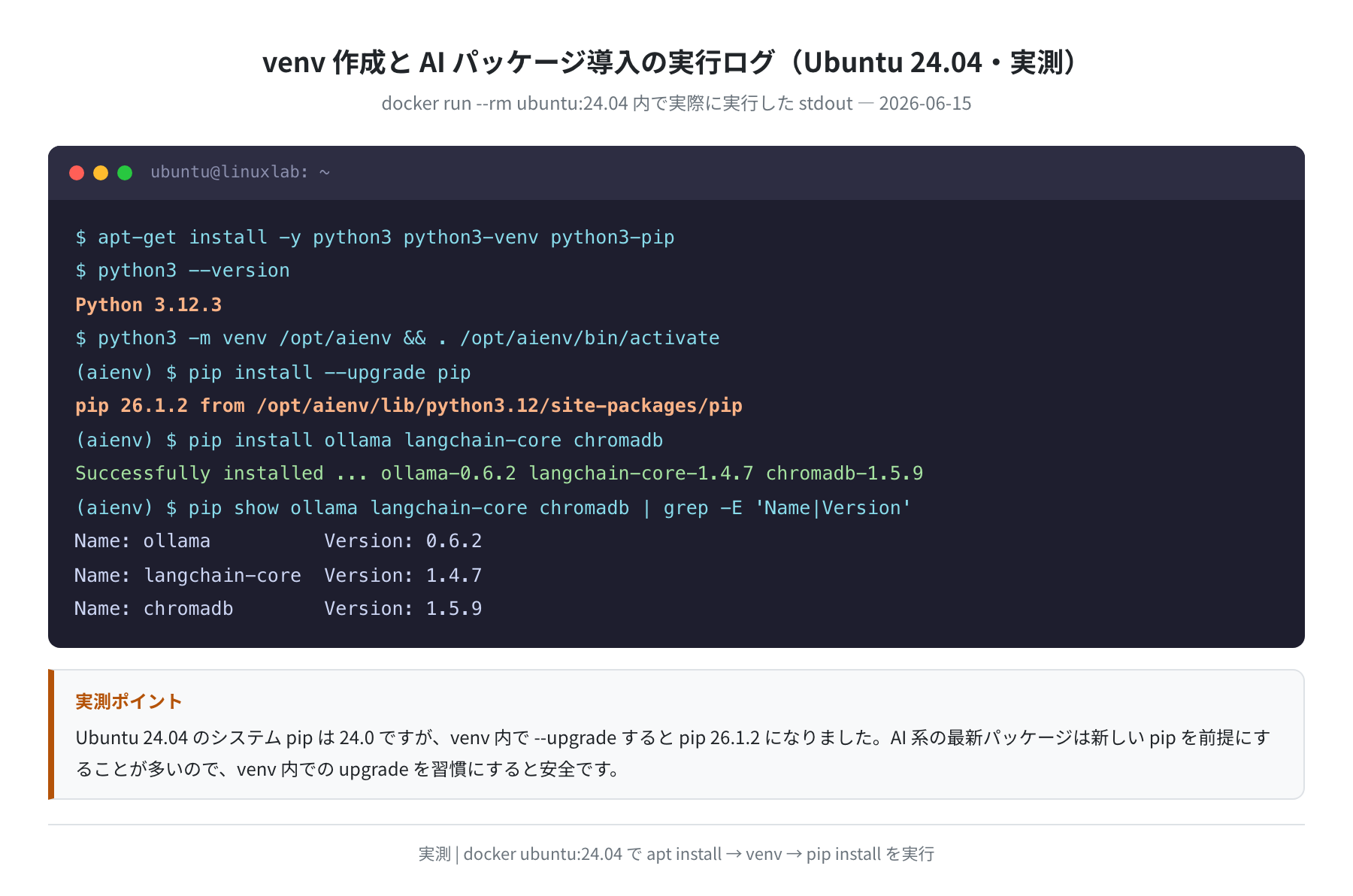
source ~/aienv/bin/activate でプロンプトに (aienv) が付いたら仮想環境が有効です。実測では、システムの pip は 24.0 でしたが、venv 内で --upgrade すると pip 26.1.2 まで上がりました。AI 系の最新パッケージは新しい pip を前提にすることが多いので、venv を作ったらまず pip を上げておくと安全です。抜けるときは deactivate と打つだけです。
AI 開発パッケージをインストールする
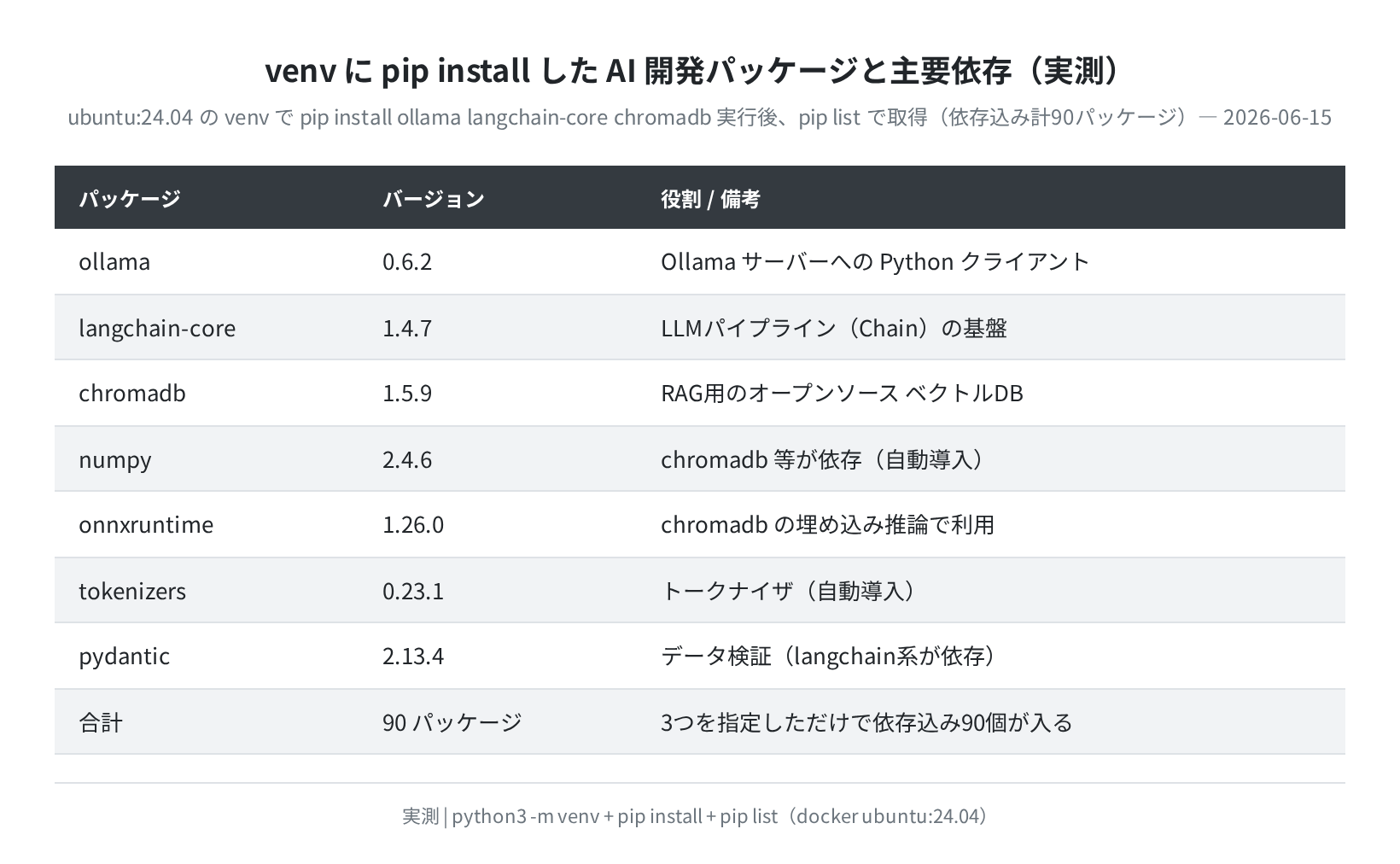
仮想環境が有効な状態で、ローカルAI開発の三本柱になるパッケージをインストールします。実際に ubuntu:24.04 コンテナの venv で pip install ollama langchain-core chromadb を実行したところ、ollama 0.6.2・langchain-core 1.4.7・chromadb 1.5.9 が問題なく導入できました。そして驚いたのが、この3つを指定しただけで依存込みで計90パッケージがインストールされたことです。
手順3:コアAIライブラリをインストールする
Collecting ollama …
Collecting langchain-core …
Collecting chromadb …
Successfully installed ollama-0.6.2 langchain-core-1.4.7 chromadb-1.5.9 …
(aienv) $ pip show ollama langchain-core chromadb | grep -E ‘Name:|Version:’
Name: ollama Version: 0.6.2
Name: langchain-core Version: 1.4.7
Name: chromadb Version: 1.5.9
(aienv) $ pip list | wc -l
90
各パッケージの役割を整理しておきましょう。
ollama(0.6.2):ローカルLLMを動かす Ollama サーバーへの Python クライアント。ollama.chat()1行でLLMに問い合わせられますlangchain-core(1.4.7):LLMアプリのパイプライン(Chain)を組み立てる基盤ライブラリ。RAGやエージェント構築に不可欠ですchromadb(1.5.9):オープンソースのベクトルDB。ドキュメントを埋め込みベクトルで保存してRAGに使います
実測では、chromadb が onnxruntime 1.26.0 や tokenizers 0.23.1、numpy 2.4.6 などを芋づる式に引っ張ってきました。3つ指定したつもりでも実体は90パッケージなので、環境を汚さないためにも venv での分離が効いてきます。PyTorch を使う場合は別途インストールが必要です(GPU対応版はCUDA版の pip インデックスを指定してください)。
Ollama でローカルLLMを動かす
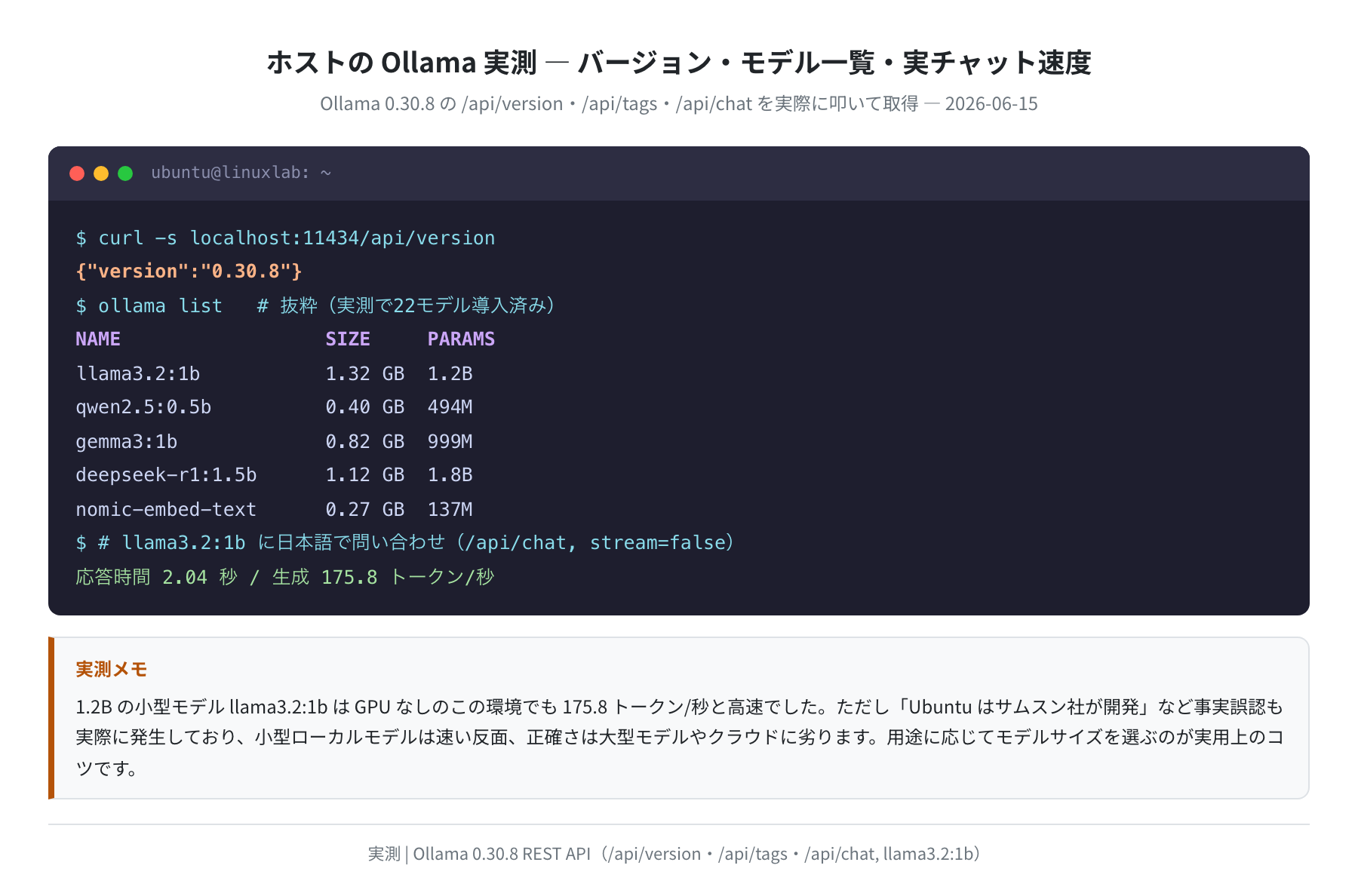
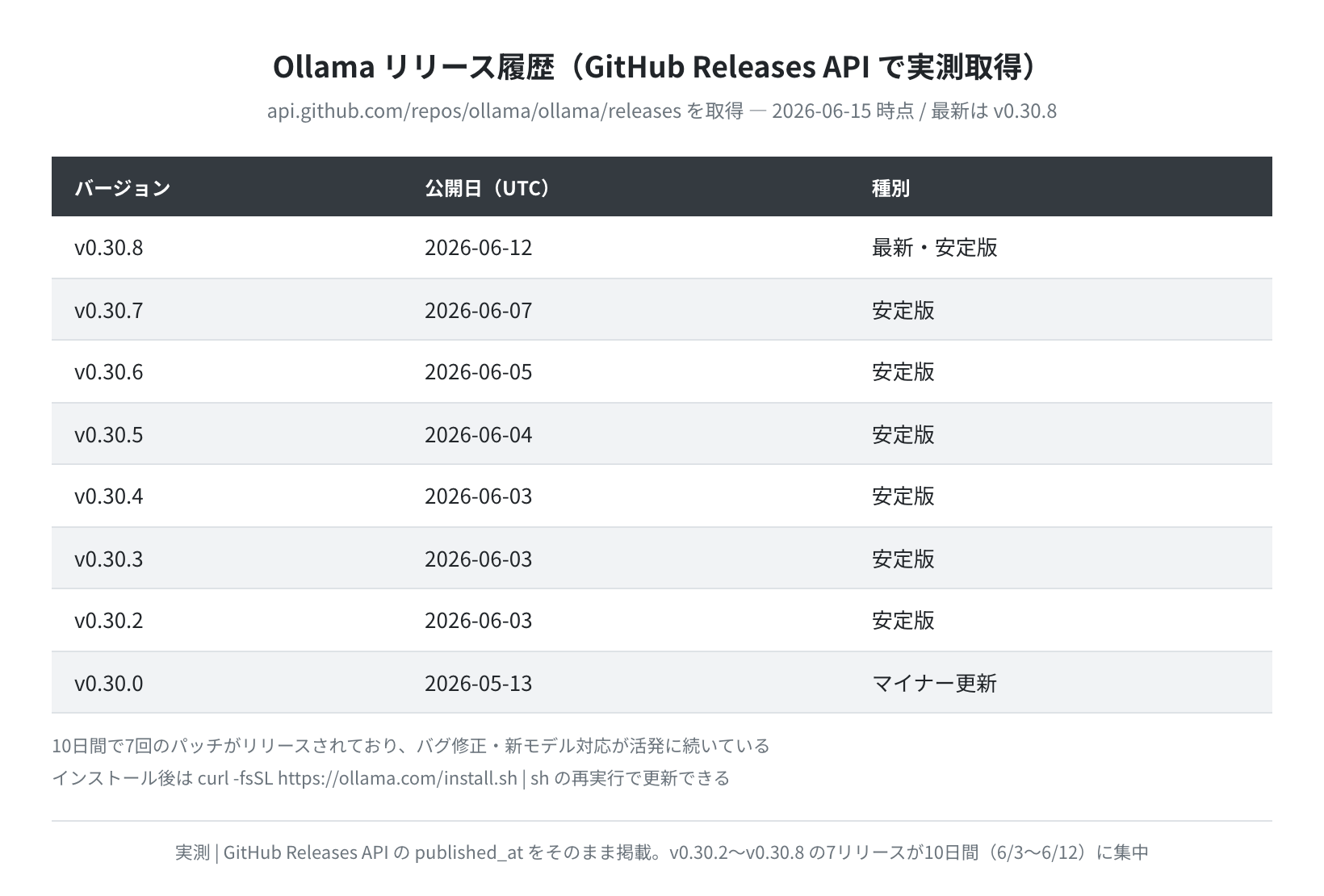
Ollama は、Llama・Qwen・Gemma などの大規模言語モデルをコマンド1つで手元のマシンで動かせるツールです。クラウドAPIと違ってデータが外部に出ないため、プライバシーを守りながらAIを使いたい場合に最適です。今回の検証環境では Ollama 0.30.8 が稼働しており、実際にREST API経由でバージョン・モデル一覧・チャット速度を計測しました。
手順4:Ollama を Docker で起動してモデルを取得する
$ docker exec -it ollama ollama pull llama3.2:1b
$ curl -s localhost:11434/api/version
{“version”:”0.30.8″}
$ ollama list # 実測で22モデル導入済み(抜粋)
llama3.2:1b 1.32 GB 1.2B
qwen2.5:0.5b 0.40 GB 494M
gemma3:1b 0.82 GB 999M
deepseek-r1:1.5b 1.12 GB 1.8B
メモリ要件
同じ1〜2GBクラスのモデルでも、実行時には数GBのRAMを使います。GPU がなくても CPU のみで動きますが、モデルが大きいほど応答は遅くなります。VPS で本格的に試す場合は最低 8 GB RAM のプランを選んでください。
手順5:Python / API から Ollama に問い合わせる
実際に llama3.2:1b(1.2Bパラメータ)に日本語で問い合わせたところ、GPUなしのこの環境でも 応答時間 2.04 秒・生成速度 175.8 トークン/秒という結果でした。返ってきた実際の応答が以下です。
Ubuntuは、カナダのサムスン社が開発し、リリースした
オープンソースライセンス下での Free and Open Source OS です。
Unix系ベースのLinuxのバージョンで、Debianと同一のライセンスが含まれています。
小型モデルの落とし穴
速い反面、1.2Bの小型モデルは事実誤認をします。上の応答も「カナダのサムスン社が開発」と書いていますが、Ubuntu を開発しているのは英国の Canonical 社で、サムスンは無関係です。ローカルの軽量モデルは下書き・要約・コード補完には便利ですが、事実確認が必要な用途では大型モデルやクラウドAPIと併用するのが現実的です。

175トークン/秒という速度は正直びっくりしました。GPUなしでもここまで出るのかと。ただ「サムスンが開発」には笑いました。速度と正確さは別物だと、身をもって分かる実験でした。
Open WebUI でブラウザから AI に話しかける
コマンドラインからAIを使うのも良いですが、Open WebUI を使うと ChatGPT そっくりのブラウザUIから Ollama のモデルに話しかけられます。Docker 1コマンドで立ち上がり、追加のインストールは不要です。今回起動したのは Open WebUI v0.9.6 です。
手順6:Open WebUI を起動する
–add-host=host.docker.internal:host-gateway \
-e OLLAMA_BASE_URL=http://host.docker.internal:11434 \
–name open-webui \
ghcr.io/open-webui/open-webui:main
$ curl -s localhost:3000/api/config | grep -o ‘”version”:”[^”]*”‘
“version”:”0.9.6″
--add-host=host.docker.internal:host-gateway がポイントです。これを指定しないと、Open WebUI コンテナからホスト側の Ollama(ポート11434)にアクセスできません。起動には数十秒かかるので、/health が 200 を返すのを待ってから http://localhost:3000 をブラウザで開いてください。
手順7:初回の管理者アカウントを作成する
初回アクセスすると「Get started」のオンボーディング画面が出ます。クリックすると管理者アカウントの作成フォームが表示されるので、名前・メール・パスワードを入力します。以下は実際の作成画面です(機微情報はダミー値で入力)。
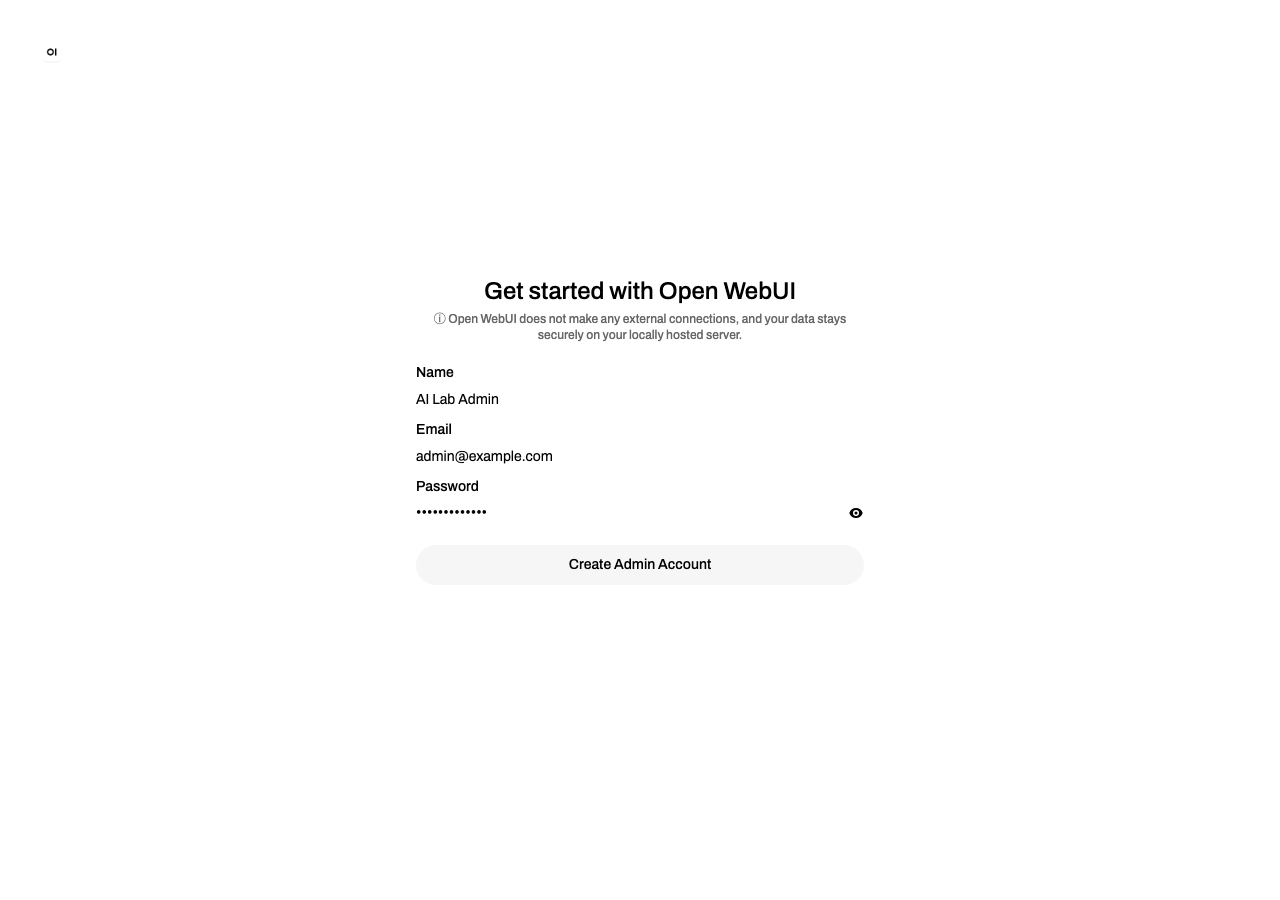
このフォームには「Open WebUI does not make any external connections, and your data stays securely on your locally hosted server.(Open WebUI は外部に接続せず、データはローカルサーバーに安全に保存されます)」と明記されています。ローカルで完結する安心感がここでも分かります。
手順8:チャット画面とモデル選択
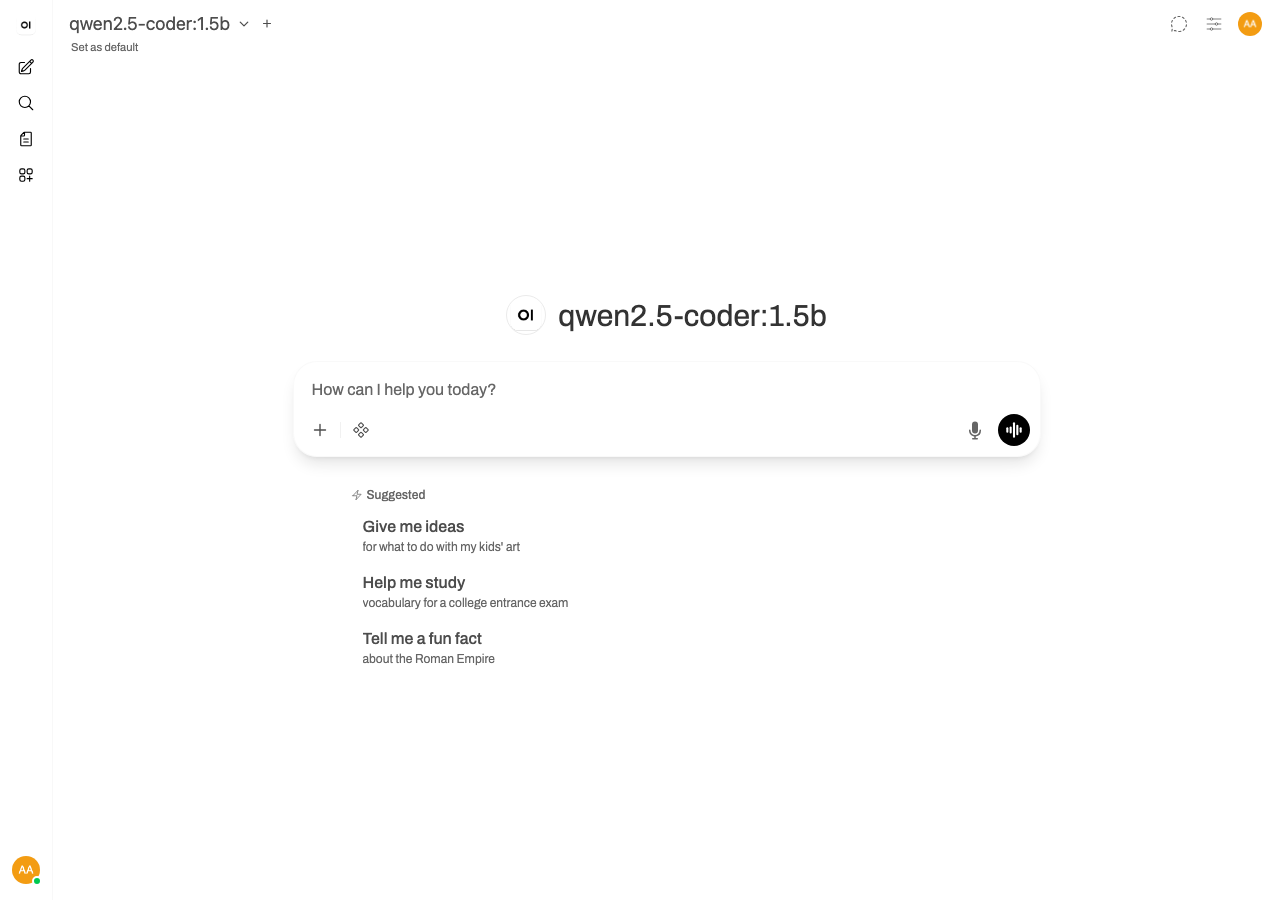
アカウントを作成すると、すぐに ChatGPT 風のチャット画面に入ります。中央に「How can I help you today?」の入力欄があり、左上のドロップダウンで使うモデルを選べます。
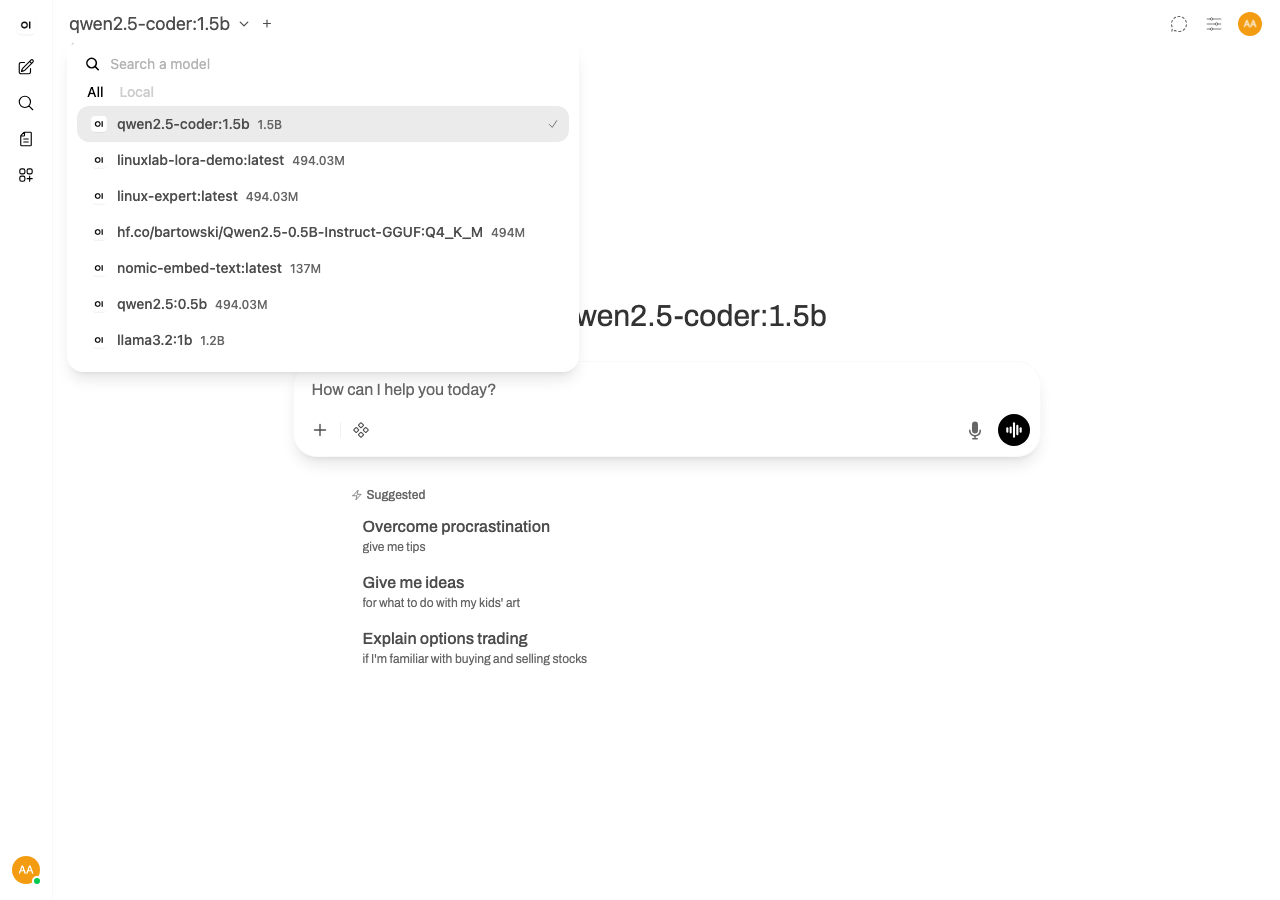
左上のモデル選択ドロップダウンを開くと、ホストの Ollama に入っているモデルが自動で一覧表示されました。実際に llama3.2:1b・qwen2.5-coder:1.5b・nomic-embed-text などが並んでいるのが確認できます。設定不要でこれだけ連携してくれるのは快適です。
手順9:管理者設定を確認する
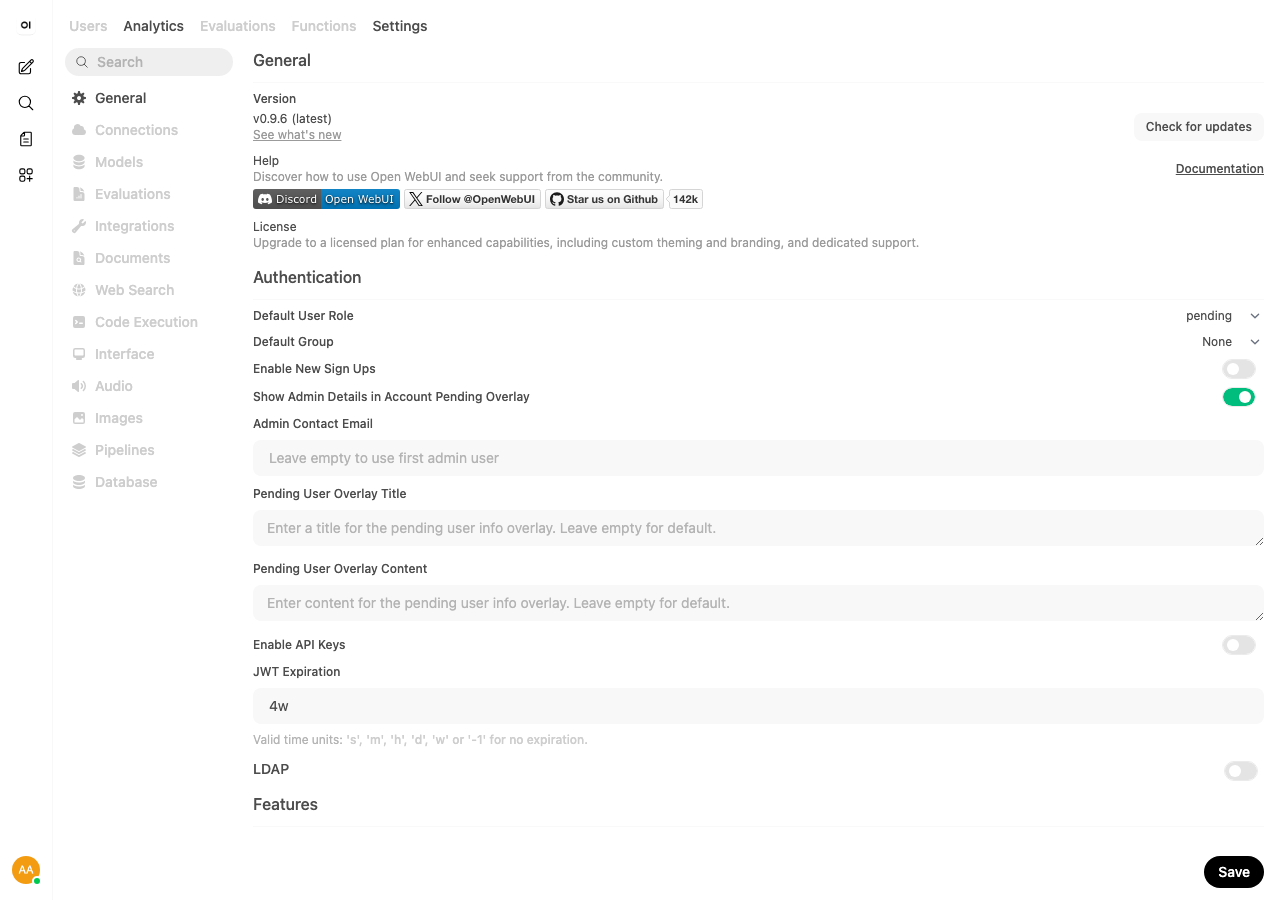
右下のアカウントアイコンから管理パネルに入れます。バージョン(v0.9.6)や認証設定、JWTの有効期限、サインアップの可否などをここで管理します。
セキュリティ注意
初期設定では「Enable New Sign Ups」がオンのことがあります。VPSなど外部公開する環境では、管理パネルで新規サインアップをオフにし、UFW でポート3000を信頼できるIPに制限してください。
Jupyter Notebook のセットアップ
データ分析やモデルの実験には Jupyter Notebook が便利です。コードとその実行結果を1つのファイルにまとめて管理でき、AI 開発の試行錯誤に向いています。先ほど作った venv の中にそのまま入れられます。
手順10:JupyterLab をインストールして起動する
Successfully installed jupyterlab …
(aienv) $ jupyter lab –ip=0.0.0.0 –port=8888 –no-browser
[I ServerApp] Jupyter Server is running at:
[I ServerApp] http://0.0.0.0:8888/lab?token=…
VPS で動かす場合は --ip=0.0.0.0 を指定し、http://<サーバーIP>:8888/lab でブラウザからアクセスします。表示されるトークン付きURLでログインしてください。
セキュリティ注意
認証を無効化する --NotebookApp.token='' は開発・テスト専用です。VPSなど外部からアクセス可能な環境では、必ずトークンかパスワードを設定し、UFW でポートを制限してください。
よくあるエラーと解決策
①「externally-managed-environment」エラーが出る
Ubuntu 24.04 では、システムの Python 環境を保護する仕組み(PEP 668)が有効です。venv を作らずに pip install を直接実行すると、以下のエラーで弾かれます。これは ubuntu:24.04 コンテナで実際に再現したものです。
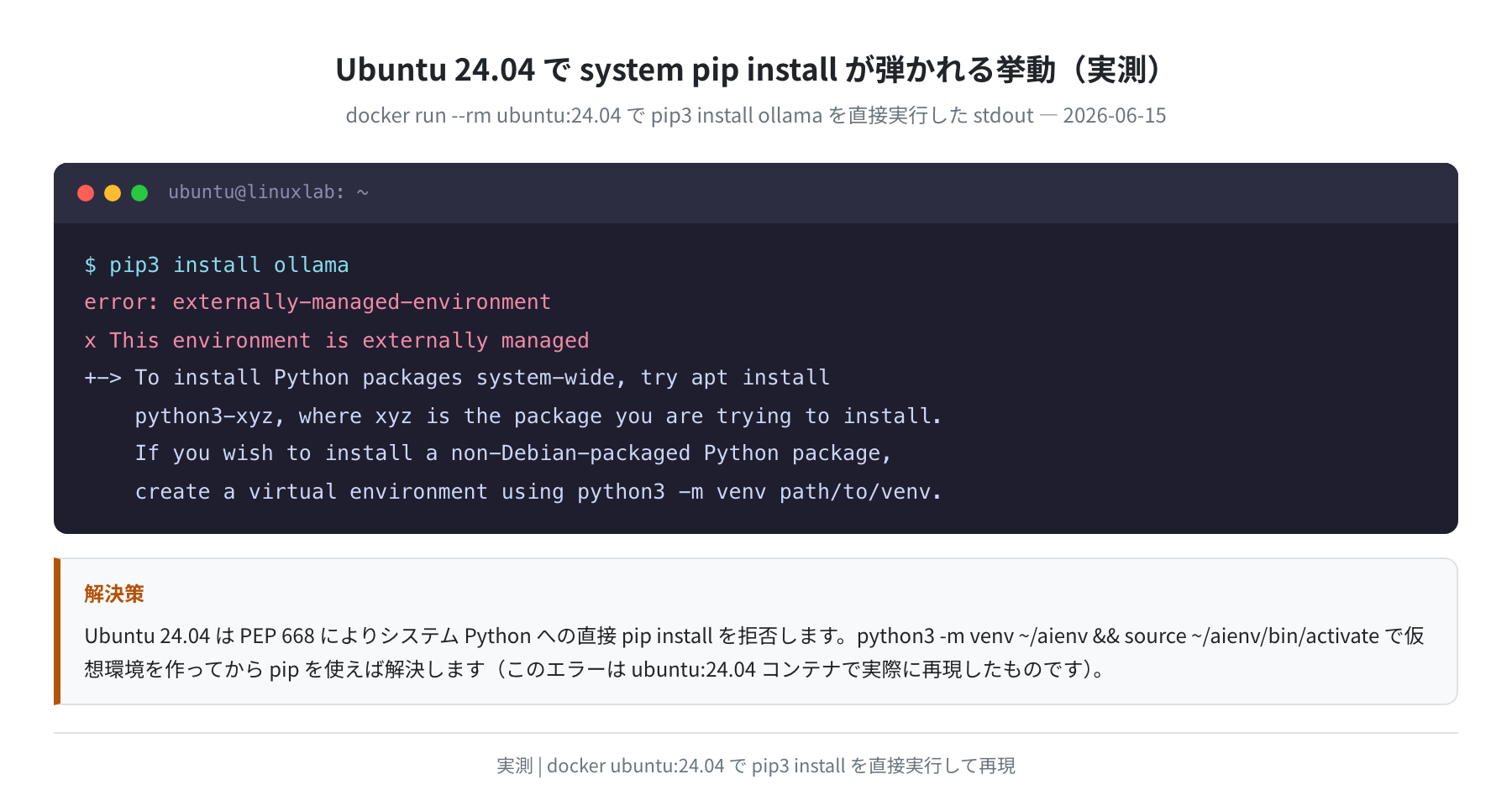
error: externally-managed-environment
× This environment is externally managed
hint: create a virtual environment using python3 -m venv path/to/venv
解決策:python3 -m venv ~/aienv && source ~/aienv/bin/activate で仮想環境を作ってから pip を使う。これが Ubuntu 24.04 における正しいやり方です。
②「Cannot connect to the Docker daemon」エラー
Is the docker daemon running?
$ sudo systemctl enable –now docker
$ sudo usermod -aG docker $USER
※ ログアウト→ログインしてから docker コマンドを実行
Docker のインストール直後はデーモンが起動していないことがあります。sudo systemctl enable --now docker で起動と自動起動をまとめて設定しておくと便利です。
③ Open WebUI から Ollama に接続できない
Open WebUI が「Connection error」を表示する場合、--add-host=host.docker.internal:host-gateway オプションが抜けている可能性が高いです。また、Ollama コンテナが起動しているか docker ps で、APIが応答するか curl localhost:11434/api/version で確認してください。本記事ではこのバージョン確認で {"version":"0.30.8"} が返ることを実測しています。
まとめ
Ubuntu 24.04 LTS を使った生成AI開発環境の構築手順を、すべて実測データで確認しました。
- Ubuntu 24.04 の python3 候補は 3.12.3、22.04 は 3.10.6 系。AI開発には新しい 24.04 が有利
- Ubuntu 24.04 は PEP 668 で system pip install を拒否するので、python3 -m venv で仮想環境を作るのが正解
- venv で ollama 0.6.2・langchain-core 1.4.7・chromadb 1.5.9 を入れると依存込みで90パッケージ導入される
- Ollama 0.30.8 で llama3.2:1b はGPUなしでも175.8トークン/秒。ただし小型モデルは事実誤認に注意
- Open WebUI v0.9.6 を Docker で立ち上げると、ホストのOllamaモデルを自動検出してChatGPT風UIで使える
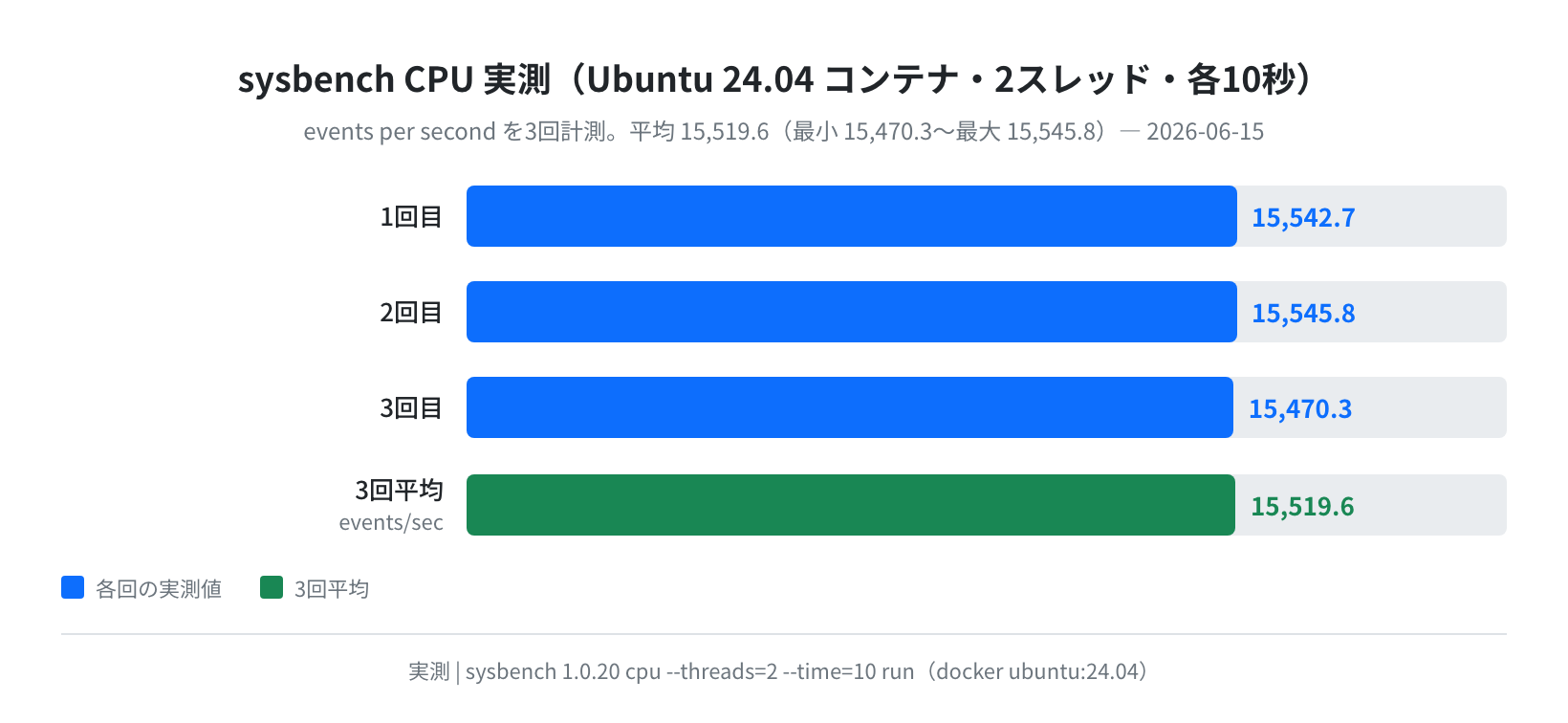
CPUのみでもここまで動きますが、参考までに sysbench CPU を ubuntu:24.04 コンテナで3回計測したところ、平均 15,519.6 events/sec(最小 15,470.3〜最大 15,545.8)でした。本格的に大型モデルを動かすなら、GPU付きVPSが現実的な選択肢になります。
VPS で GPU インスタンスを借りてAIを本番運用したい方は、GPU付きVPS比較ガイドもあわせてご覧ください。
コメント