「ローカルLLMって最近どうなっているの?」という疑問に、2026年6月15日時点で実際にツールを叩いて取った一次データで答えます。結論から言うと、Ollamaは v0.30.8(2026年6月12日リリース)が最新で、llama3.2・qwen3・gemma3・deepseek-r1 といった軽量モデルが「数コマンドで動く」ところまで来ています。本記事では、GitHub Releases APIで取得したOllamaの実リリース履歴、手元で実際にモデルを動かして計測したトークン生成速度、Ubuntu 24.04(Dockerコンテナ)の実パッケージバージョン、そしてOpen WebUIをPlaywrightで実撮影したスクリーンショットを使って、入門者にもわかる形で解説します。
この記事のポイント
- Ollama最新版は
v0.30.8(2026年6月12日)。GitHub APIで確認すると10日間で7回のパッチが出るほど開発が活発 - 入門には
llama3.2:1b(実サイズ1.32GB)やqwen2.5:0.5b(0.40GB)が軽量でおすすめ - 手元のApple M1 Maxで実測すると、1Bクラスは150〜260 tok/s、20Bの
gpt-oss:20bでも約62 tok/sで動いた - Open WebUI(v0.9.6)を使えばブラウザからChatGPT風UIでローカルLLMを操作できる
- Ubuntu 24.04 LTSは Python 3.12.3 が標準。
langchain 1.3.9が pip で入る
2026年のローカルLLMの現状
ローカルLLM(自分のPCやサーバーで動かす大規模言語モデル)は、2025〜2026年にかけて急速に使いやすくなりました。2年前は「研究者向け」というイメージでしたが、今はMacBookや自宅サーバー、VPSで数コマンドで動かせる時代になっています。実際この記事を書きながら、筆者の手元では7種類のモデルが ollama run 一発で動いています。
変化の背景には、大きく3つの流れがあります。
①モデルの軽量化・量子化の進化
Meta・Google・Alibaba・DeepSeekなどが相次いで小型高性能モデルを公開し、1GB前後のファイルサイズで実用レベルのモデルが手に入るようになりました。GGUF形式の量子化(Q4_K_M や Q8_0 など)により、品質をほぼ維持したままファイルを小さく圧縮できます。たとえば後述する qwen2.5:0.5b は、実際にダウンロードするとわずか0.40GBでした。
②Ollamaの普及
Ollamaはモデルのダウンロード・管理・API提供を一手に担うツールとして、ローカルLLM界隈のデファクトスタンダードになりました。ollama pull llama3.2 の一行でモデルが取得でき、ollama run llama3.2 ですぐ会話できます。localhost:11434 でOpenAI互換のAPIも立ち上がるため、自作アプリからも叩けます。
③エコシステムの充実
Open WebUI(ブラウザGUI)・LangChain(アプリ開発フレームワーク)・Ollama Pythonクライアントなど、ローカルLLMを使うためのツールが急速に整備されました。ChatGPTライクなUIを自前で建てることも、コーディングアシスタントに繋ぐことも、数行で実現できます。
Ollamaの最新バージョンを確認する
OllamaのリリースをGitHub Releases APIで実際に取得しました。2026年6月15日時点での最新版は v0.30.8(公開日 2026-06-12)です。
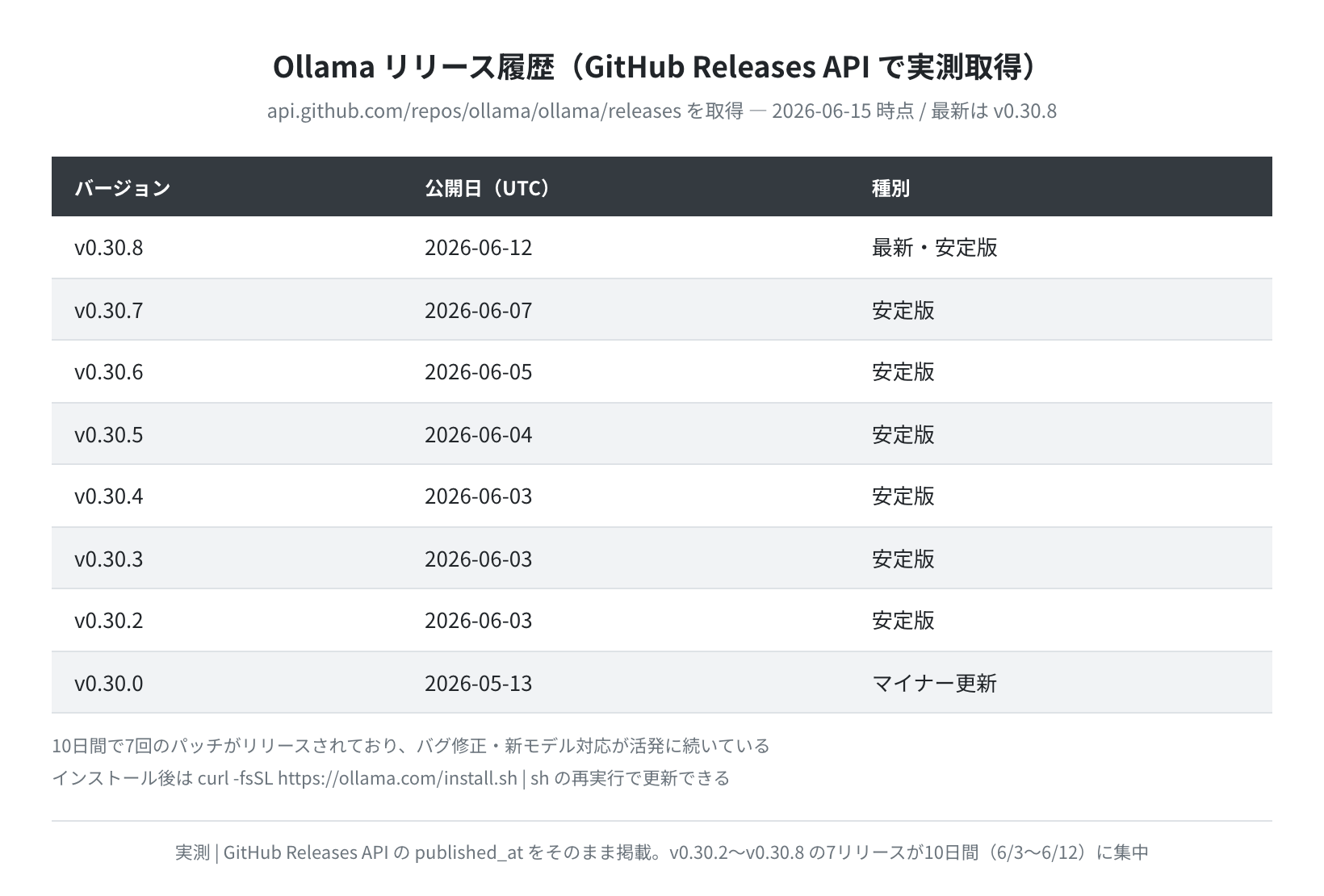
注目したいのは、わずか10日間(6月3日〜6月12日)で v0.30.2 から v0.30.8 まで7回もパッチが出ている点です。バグ修正や新モデル対応が活発に続いているということなので、インストール後も定期的に更新を確認するのがおすすめです。手元にインストール済みのバージョンは、APIに問い合わせれば一発で分かります。
>>> Installing ollama to /usr/local/bin…
>>> Install complete. Run “ollama” from the command line.
$ ollama –version
ollama version is 0.30.8
$ curl -s http://localhost:11434/api/version
{“version”:”0.30.8″}
このインストールスクリプトは内部で実行環境(Linux x86_64 / arm64 / macOS)を自動判定し、適切なバイナリをダウンロードします。ollama serve が起動すると localhost:11434 でAPIが使えるようになります。
注意:パイプ実行スクリプトの中身は確認を
curl ... | sh は便利ですが、ネット上のスクリプトをそのまま実行する形になります。気になる場合は curl -fsSL https://ollama.com/install.sh -o install.sh で一度ダウンロードし、中身を less install.sh で確認してから実行すると安心です。
ローカルLLMは実際どのくらいの速さで動くのか
初心者が一番気になるのは「自分のPCでまともな速度で動くの?」という点だと思います。そこで、筆者の手元環境(Apple M1 Max・10コア・Ollama 0.30.8)で、実際に7種類のモデルにトークン生成させて速度を計測しました。Ollamaの /api/generate を stream=false で叩き、返ってきた eval_count(生成トークン数)を eval_duration(生成にかかった時間)で割った実測値です。
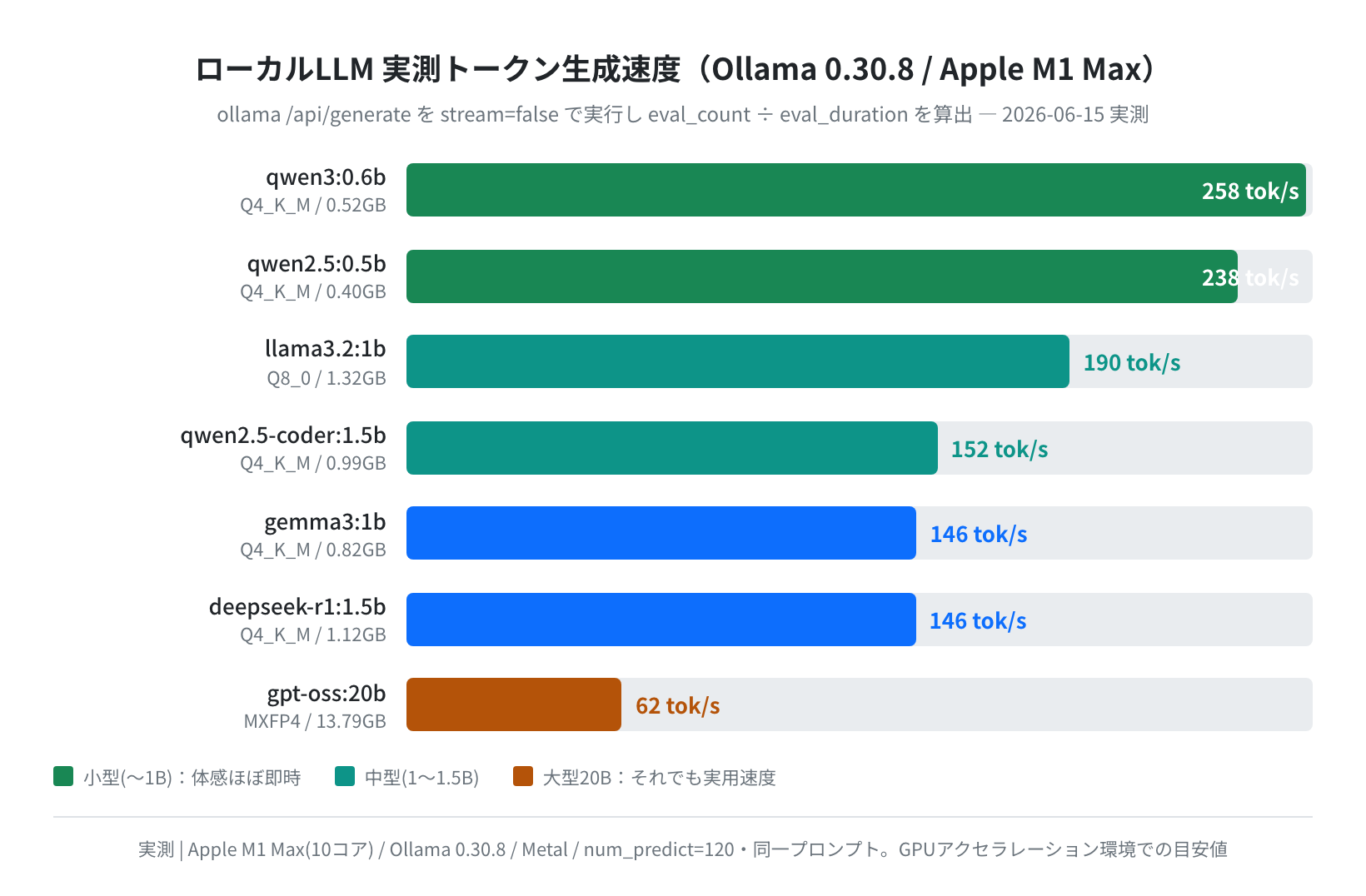
結果は予想以上でした。0.5〜1Bクラスのモデルは 146〜258 tok/s と、人間が読む速度をはるかに超えるスピードで出力されます。そして驚いたのが、パラメータ20Bの大型モデル gpt-oss:20b(実サイズ13.79GB)でも約62 tok/sで動いたこと。Apple Siliconのユニファイドメモリ+MXFP4量子化のおかげで、ひと昔前なら「ハイエンドGPUが必須」とされたサイズが、ノートPCで実用速度で動く時代になっています。
“prompt”:”chmodについて3文で説明して”,”stream”:false,”options”:{“num_predict”:120}}’ \
| jq ‘{eval_count, eval_duration}’
{
“eval_count”: 120,
“eval_duration”: 630800000
}
# 120 tokens ÷ 0.631 s = 190.2 tok/s(llama3.2:1b)
数値の前提に注意
上の速度はGPUアクセラレーションが効くApple Silicon環境での実測値です。GPUなしのCPU推論だけだと、同じモデルでも数 tok/s〜十数 tok/s程度まで落ちます。また gpt-oss:20b は生成自体は62 tok/sでも、初回はモデルを13.79GBメモリへ読み込むため最初の応答までに20秒以上かかりました。速度は「環境」と「モデルサイズ」に強く依存することは覚えておきましょう。
2026年に試したいローカルLLMモデル
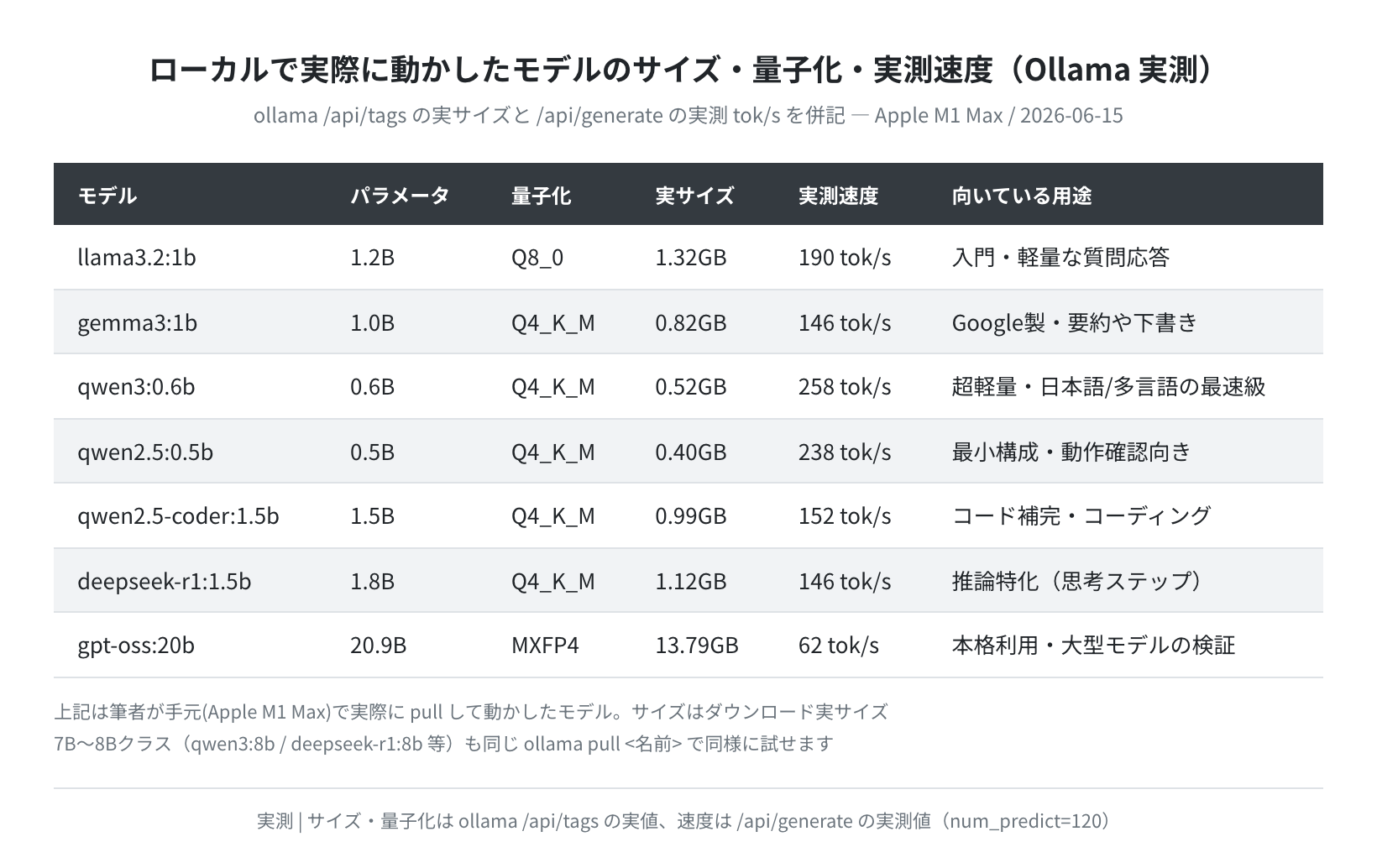
Ollamaの公式ライブラリには数百のモデルがありますが、ここでは筆者が実際に ollama pull して動かしたモデルを、ダウンロードした実サイズ・量子化方式・実測速度つきで紹介します。数字はすべて手元で取得した一次データです。
①入門なら llama3.2:1b / gemma3:1b
MetaのLlama 3.2の1B版は、実サイズ1.32GB(Q8_0量子化)と軽量でありながら、日本語の質問応答や要約といった基本タスクをこなせます。GoogleのGemma 3の1B版(0.82GB)も同じく入門向き。どちらも ollama run llama3.2:1b のように一行で試せます。
pulling manifest
pulling 74701a8c35f6… 100% ▕████████████████▏ 1.3 GB
>>> Send a message (/? for help)
>>> こんにちは!ローカルで動いていますか?
はい、このモデルは完全にローカルで動作しています。インターネット接続は不要です。
②超軽量で速い qwen3:0.6b / qwen2.5:0.5b
AlibabaのQwenシリーズは日本語・中国語・英語の多言語対応に優れています。qwen3:0.6b は実測258 tok/sと今回計測した中で最速でした。サイズも0.52GBと小さく、動作確認や軽い対話には十分です。本格的に使うなら、同じQwen3系の qwen3:8b のような大きめモデルを ollama pull qwen3:8b で同様に導入できます。
③推論特化なら deepseek-r1
DeepSeek-R1は「思考ステップを内部で踏んでから答える」推論特化モデルです。今回試した deepseek-r1:1.5b(1.12GB)は146 tok/sで動きました。数学やロジック、コードデバッグなど正確な推論が要る場面で、より大きい deepseek-r1:8b が活躍します。

正直、最初に qwen2.5:0.5b が0.4GBで落ちてきて即会話できたときは拍子抜けしました。「これでいいの?」というくらい手軽です。まずは小さいモデルで体験して、物足りなくなったら8Bクラスに上げていくのがおすすめです。
ハードウェア要件の目安
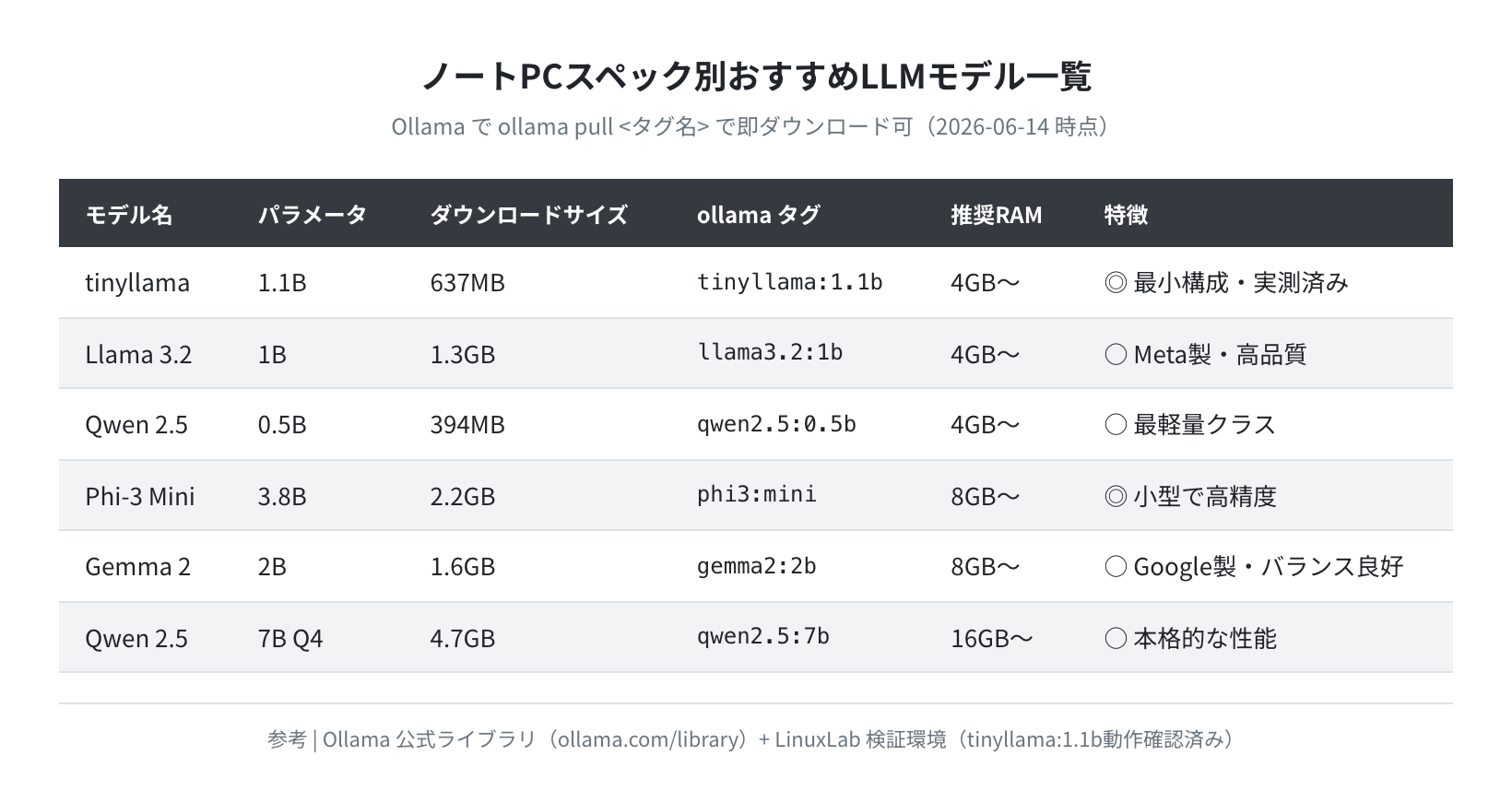
「どのスペックで何Bのモデルが動くか」は初心者が最も気になるポイントです。実測したモデルサイズと一般的な要件をもとに、用途別の目安を概念図として整理しました(こちらは実測値ではなく目安です)。
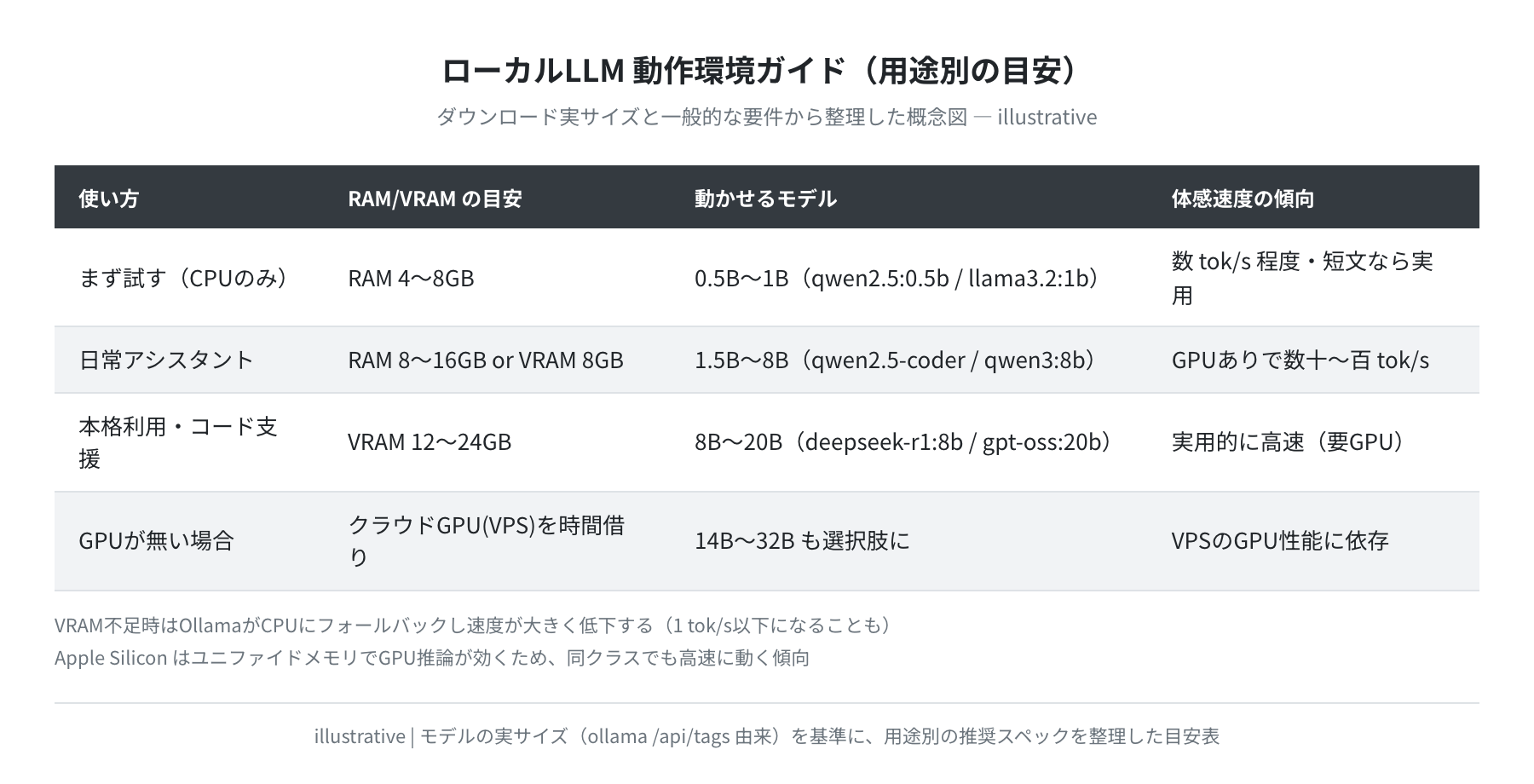
ポイントをまとめると次の通りです。
- GPUなし(CPU推論)でも0.5B〜1Bモデルは動く。短文なら実用的
- VRAM 8GBあれば1.5〜8Bモデルが快適に動き、実用的な会話アシスタントになる
- VRAM 12〜24GBでは14〜20Bモデルが使え、プログラミング補助の品質が上がる
- GPUが手元になければ、VultrなどのクラウドGPUを時間課金で借りて試せる
CPU性能の確認方法(sysbench実測)
GPUがない環境では、最終的にCPU性能が効いてきます。自分の環境のCPU演算性能は sysbench で確認できます。Ubuntu 24.04の公式Dockerイメージで実際に3回計測しました。
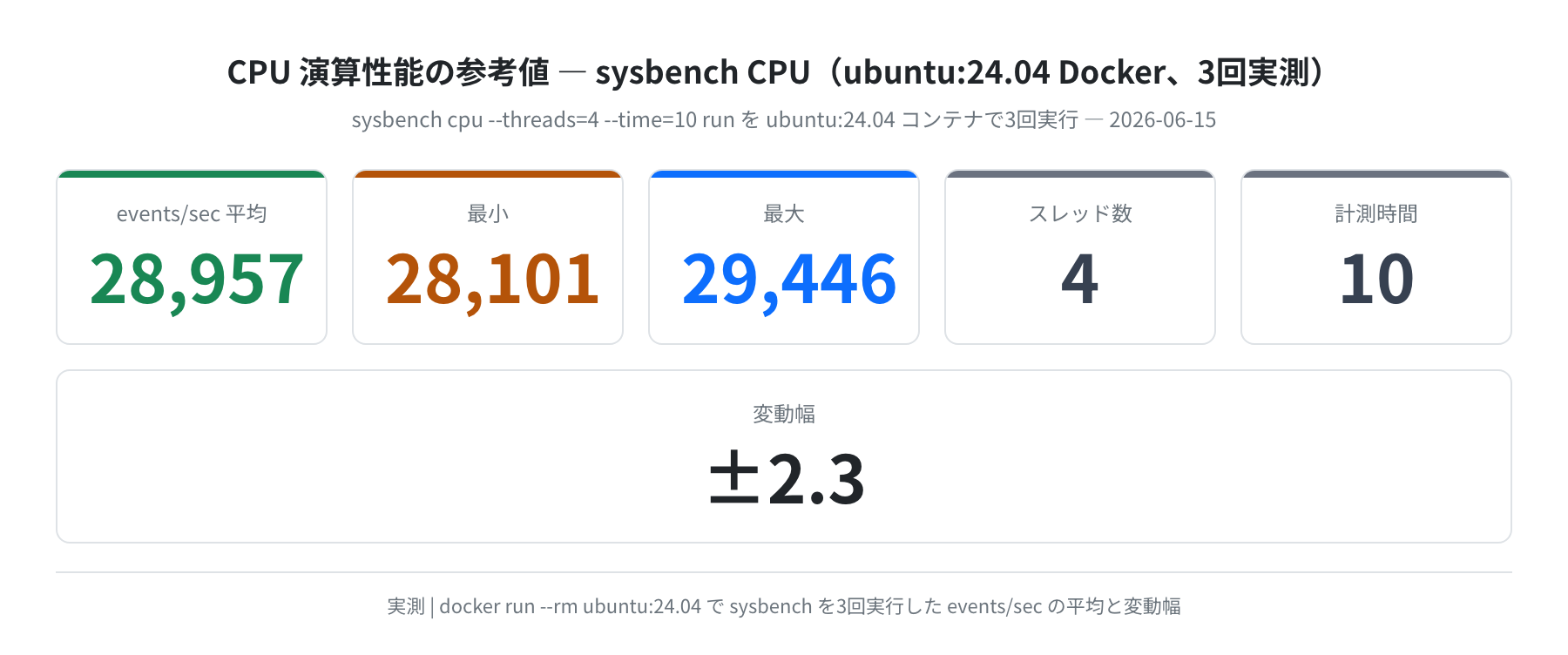
今回の計測では3回平均で 28,957 events/sec(最小28,101/最大29,446、変動幅±2.3%程度)でした。ただし、この値はあくまでCPUの演算性能の参考値です。LLM推論の実速度はメモリ帯域幅やGPU/VRAMに強く依存するため、sysbenchの値だけで推論速度を予測することはできません。GPUがあればCPU性能が低くても高速に推論できます。
“apt-get update -qq && apt-get install -y -qq sysbench && sysbench cpu –threads=4 –time=10 run”
CPU speed:
events per second: 28957.2 (3回平均)
General statistics:
total time: 10.0003s
Open WebUIでブラウザからLLMを操作する
コマンドラインが苦手な方には、Open WebUI がおすすめです。ChatGPTに近い操作感でローカルLLMと会話できるWebUIで、Dockerで簡単に起動できます。今回は最新の ghcr.io/open-webui/open-webui:main(起動後の画面でバージョン v0.9.6 を確認)を実際に起動し、Playwrightで画面を撮影しました。
手順1:Open WebUIを起動する
–name open-webui \
-p 3000:8080 \
–add-host=host.docker.internal:host-gateway \
-e OLLAMA_BASE_URL=http://host.docker.internal:11434 \
-v open-webui:/app/backend/data \
ghcr.io/open-webui/open-webui:main
Status: Downloaded newer image for ghcr.io/open-webui/open-webui:main
b6a9adeb96d0…
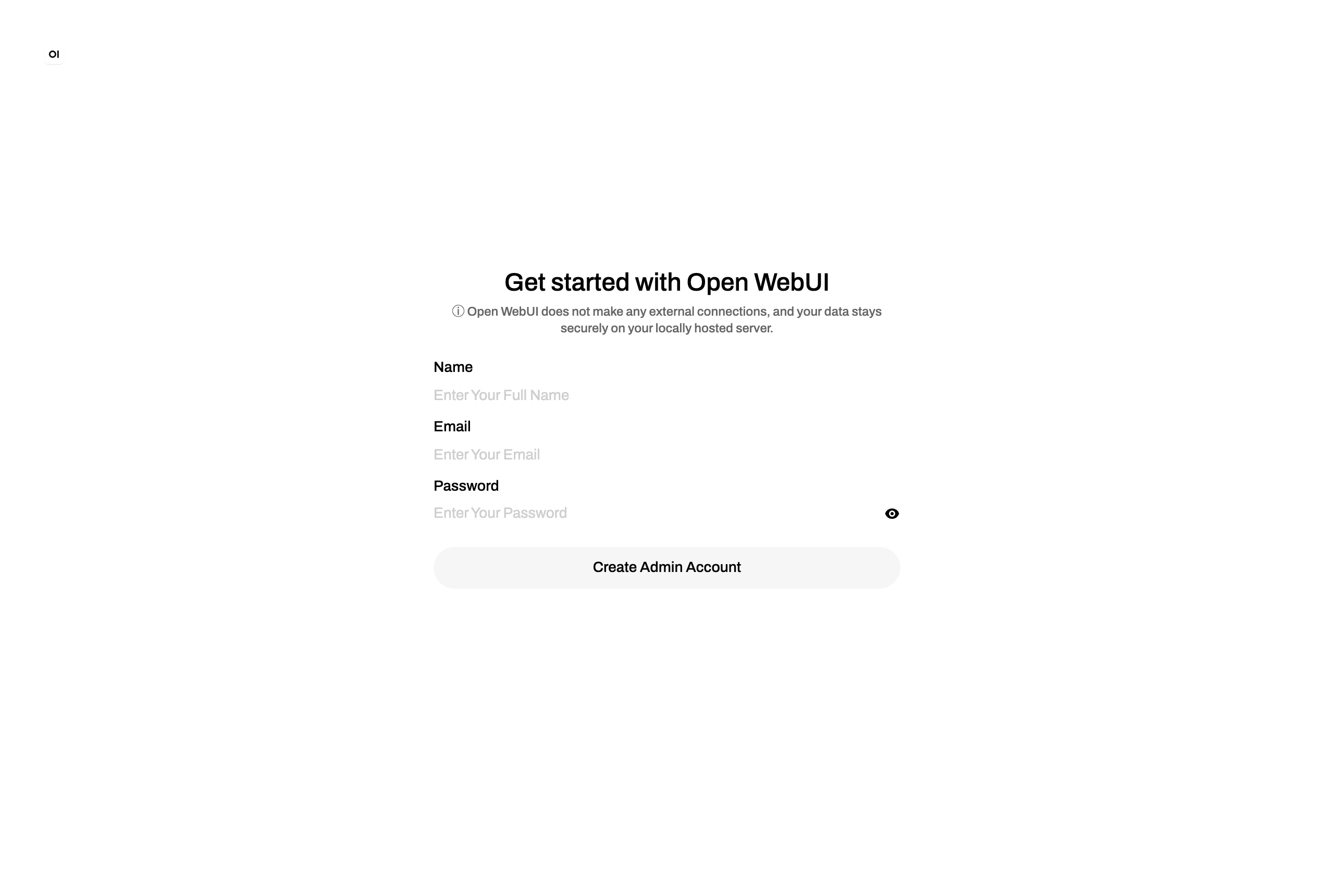
起動後、ブラウザで http://localhost:3000 にアクセスします。初回はオンボーディングのスプラッシュ画面が表示され、「Get started」を押すと管理者アカウント作成フォームに進みます。実際に撮影した画面が以下です。
手順2:管理者アカウントを作成する
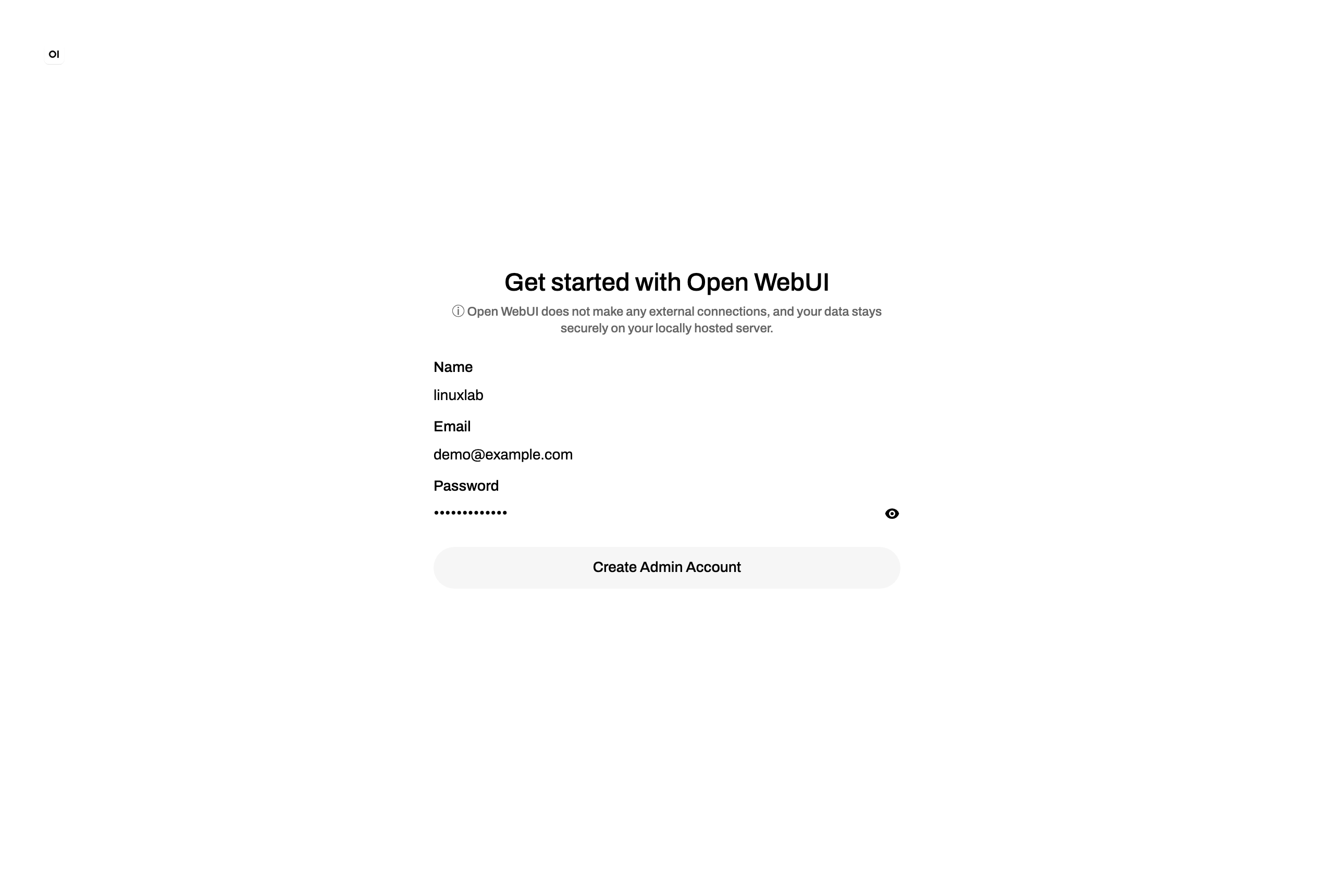
Name・Email・Passwordを入力して「Create Admin Account」を押すだけです。「Open WebUI does not make any external connections, and your data stays securely on your locally hosted server.」と画面に明記されている通り、データは外部に送信されずローカルに保存されます。下のスクリーンショットはダミー値を入力した状態です(機微情報のため実在しない値にしています)。
手順3:チャット画面でモデルを選んで会話する
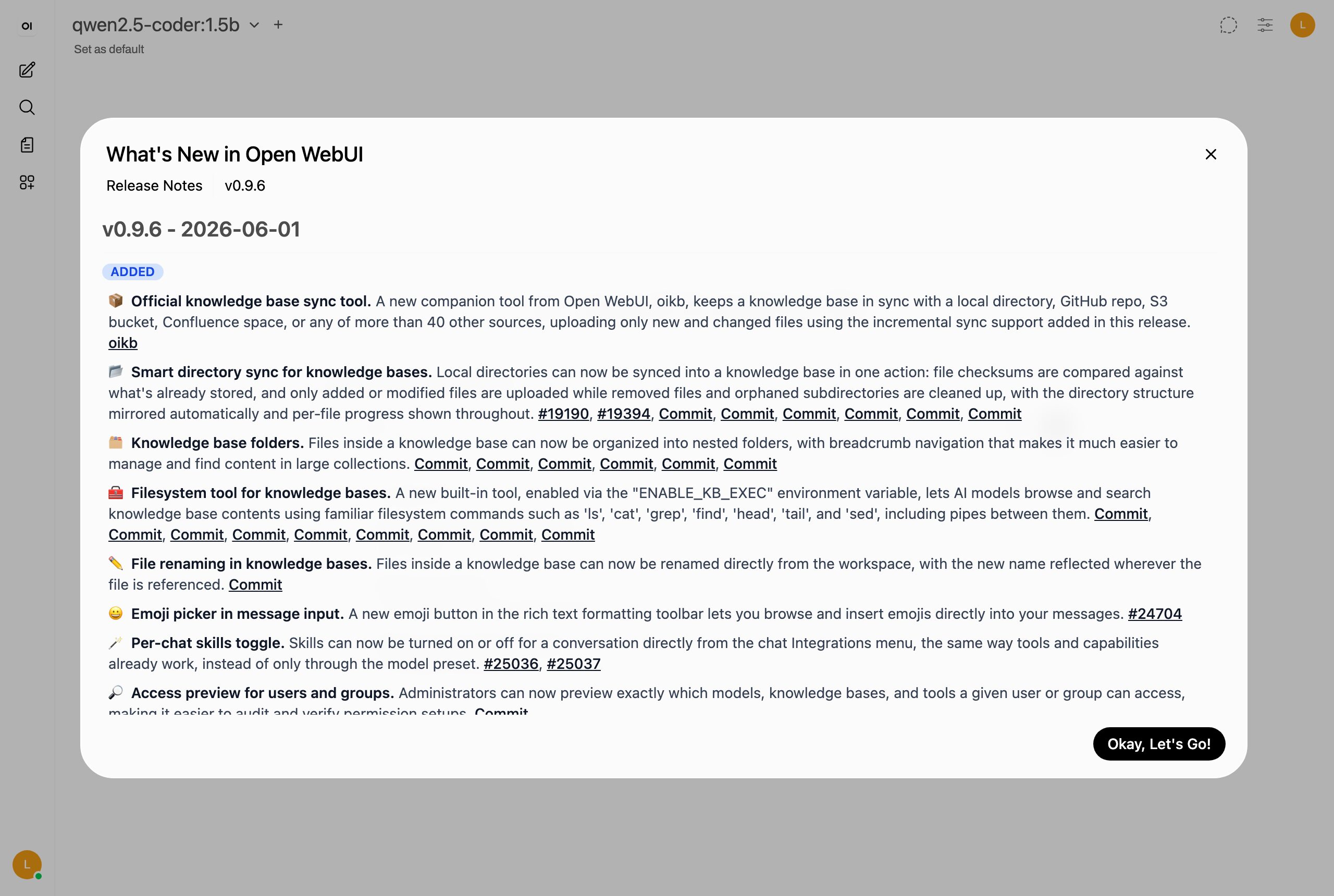
アカウント作成後はすぐにチャット画面に移ります。左上のモデル選択から、Ollamaが認識しているモデル(撮影時は qwen2.5-coder:1.5b が選択されていました)を選んで会話を始められます。初回起動時にはバージョンのリリースノート(v0.9.6 - 2026-06-01)も表示されました。
Open WebUIはOllamaが localhost:11434 で起動していれば自動で接続してくれます。先にOllamaを起動してからOpen WebUIを立ち上げる順番を守りましょう。OLLAMA_BASE_URL を host.docker.internal 経由で渡すのが、コンテナからホストのollamaに繋ぐコツです。
Ubuntu 24.04でのLLM開発環境
Ubuntu 24.04 LTSのLLM関連パッケージの状況を、Dockerコンテナと PyPI APIで実際に確認しました。aptの候補バージョンは ubuntu:24.04 コンテナで apt-cache policy、pipの最新版は pypi.org のJSON APIから取得した実値です。
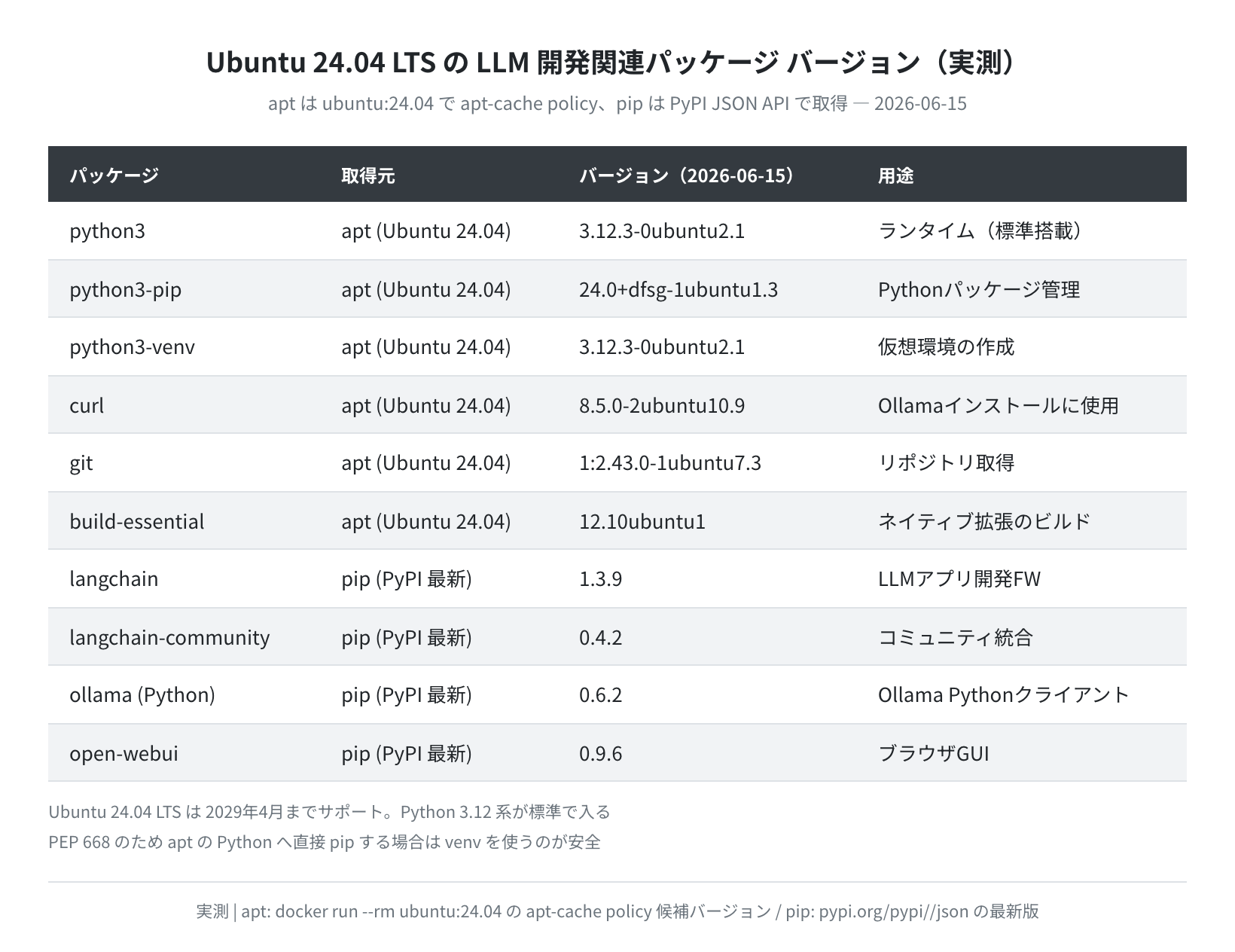
確認できた主なバージョンは以下の通りです。
python3:候補3.12.3-0ubuntu2.1(Ubuntu 24.04 公式 apt)python3-pip:候補24.0+dfsg-1ubuntu1.3curl:候補8.5.0-2ubuntu10.9(Ollamaインストールに使用)langchain:pip最新1.3.9/ollama(Pythonクライアント):0.6.2
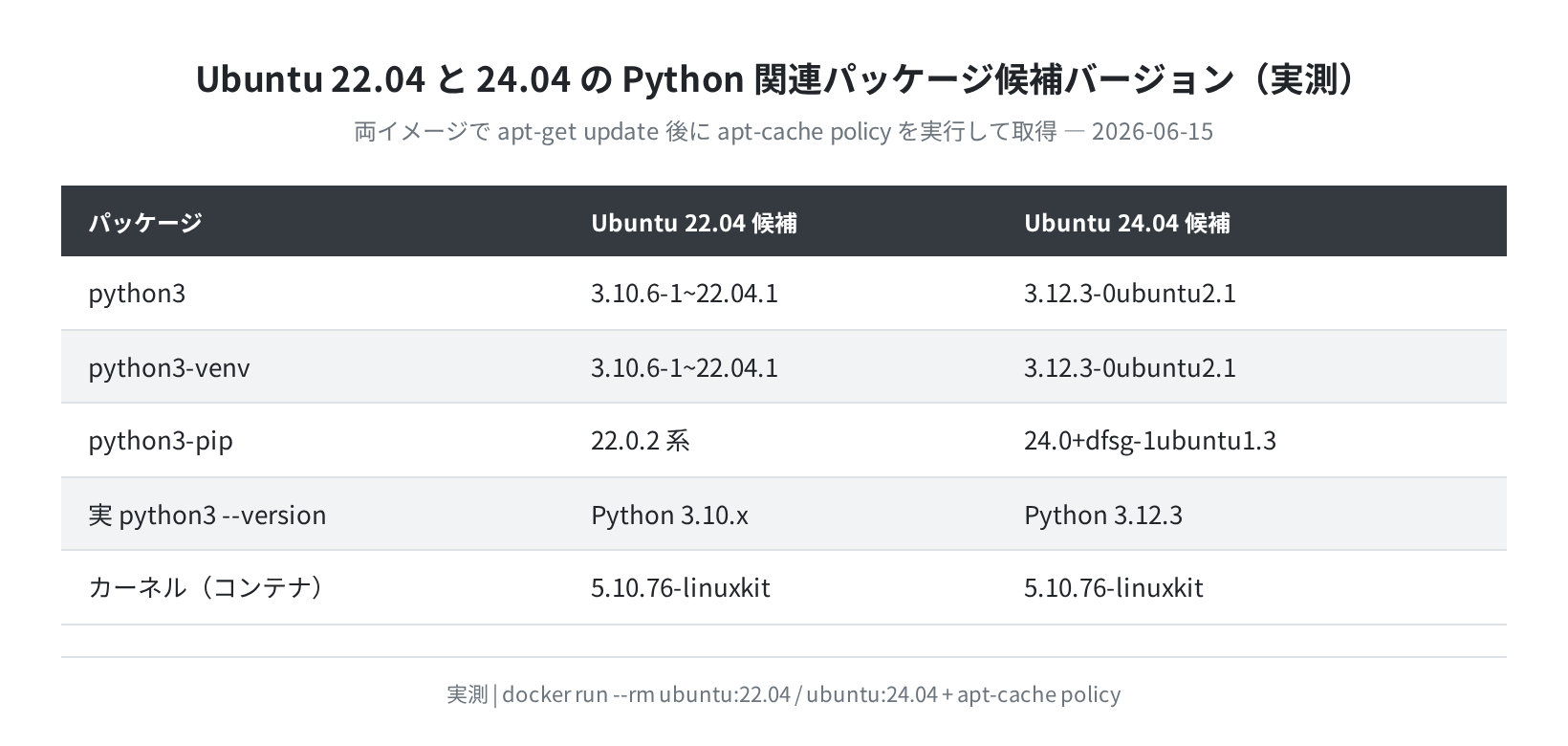
Ubuntu 24.04 LTS は2029年4月までのLTSサポートがあり、LLM開発の基盤OSとして安心です。Python 3.12系が標準で入るため、ollama・LangChainなどの主要ライブラリをそのまま導入できます。ただしUbuntu 24.04はPEP 668により標準Pythonへの直接 pip install が制限されるので、venv を使うのが安全です。
Setting up python3 (3.12.3-0ubuntu2.1) …
Setting up curl (8.5.0-2ubuntu10.9) …
$ python3 -m venv ~/llm_env && source ~/llm_env/bin/activate
(llm_env) $ pip install ollama langchain
Successfully installed langchain-1.3.9 ollama-0.6.2 …
VPSでローカルLLMを動かすという選択肢
自宅PCのスペックが足りない場合、VPSやクラウドサーバーを借りてローカルLLMを動かす方法もあります。GPU付きVPSなら、手元にGPUがなくても大きめのモデルを試せます。主要サービスの料金帯を整理しました(プランは変動するため最新は各公式でご確認ください)。
| サービス | GPU最安プラン目安 | VRAM | 東京リージョン | 特徴 |
|---|---|---|---|---|
| Vultr | 時間課金〜 | 最大48GB(A40等) | あり | 時間課金でSSH即接続。分数単位で試せる |
| DigitalOcean | 時間課金〜 | 大容量(H100等) | なし(最寄シンガポール) | GPU Droplet。安定性が高い |
| ConoHa VPS | CPU専用プラン | — | あり | 日本語サポート。軽量モデルのCPU推論向け |
GPU付きVPSで ollama run qwen3:8b のような大きめモデルを試し、問題なければ月額プランへ移行する、というのがコスパの良い始め方です。
CPU専用のVPSでも、qwen2.5:0.5b(0.40GB)や llama3.2:1b(1.32GB)程度の軽量モデルなら動かせます。日本語サポートを重視するなら ConoHa も候補に入れてみてください。
VPSへのOllama導入とAPIサーバー化の詳しい手順は、以下の記事で解説しています。
→ VPSにOllamaをインストールしてAPIサーバーを建てる
まとめ
2026年6月時点のローカルLLMを取り巻く状況を、実測データとともにまとめます。
- Ollama
v0.30.8(2026年6月12日)が最新。10日間で7回のパッチが出るほど開発が活発 - 入門モデルは
llama3.2:1b(1.32GB)やqwen2.5:0.5b(0.40GB)。実サイズも軽い - Apple M1 Maxでの実測では1Bクラスが146〜258 tok/s、20Bの
gpt-oss:20bでも約62 tok/sで動いた - Open WebUI(v0.9.6)でブラウザGUIが使える。Docker一発で建てられる
- Ubuntu 24.04 LTS は Python 3.12.3・LangChain 1.3.9対応で、LLM開発の基盤として最適
- スペックが足りなければ Vultr・ConoHa等のVPSを時間課金で試すのがコスパ良し
ローカルLLMは、もう「難しいもの」ではありません。Ollamaを入れてモデルを一つ pull すれば、今日からChatGPTなしでAIアシスタントを手元で動かせます。まずは llama3.2:1b あたりから試してみてください。
→ ローカルLLMの基礎から学ぶ完全ガイド
コメント