この記事のポイント
- RAM 4GB 以上あれば
tinyllama:1.1b(637MB)を CPU だけで動かせる - Ollama
v0.30.8はcurl -fsSL https://ollama.com/install.sh | sh一発でインストール完了 - CPU 推論は実測で 平均 28.7 tok/s(tinyllama:1.1b・2コア制限)—短文なら数秒で返る
- Open WebUI を追加するとブラウザから ChatGPT 感覚で使える
- 8GB RAM なら
phi3:mini(3.8B)などより賢いモデルも動く
「ローカルLLMって GPU がないと無理でしょ?」——そう思っていませんか。
正直、GPU があるに越したことはありません。でも、RAM さえ 4GB 以上あれば、ノートPC の CPU だけでローカル LLM を動かせます。モデルのサイズを 1B 程度に絞れば、テキスト生成は実測で平均 28.7 tok/s。返答まで少し待つ場面はありますが、個人用途・学習用途なら十分使えます。
本記事では Ollama v0.30.8 を CPU 2コア・GPU なしの条件で実際に動かし、tinyllama:1.1b(637MB)の推論速度を計測しました。Open WebUI を組み合わせれば、ブラウザから ChatGPT 感覚で操作できます。GPU なしでも動くところまでを、実行結果つきで解説します。
検証環境
Ollama: v0.30.8(ollama/ollama:latest)/ モデル: tinyllama:1.1b(637MB・Q4_0量子化)/ ベース: Ubuntu 24.04.4 LTS(noble)/ CPU: 2コアに制限(--cpus=2・ノートPC想定)/ GPU: なし / 検証日: 2026-06-15
目次
- GPU なしでも動く理由
- スペック別おすすめモデル
- Ollama のインストール手順
- モデルをダウンロードして推論する
- CPU ベンチマーク実測
- Open WebUI でブラウザから使う
- よくあるエラーと解決策
- まとめ
GPU なしでも動く理由
LLM は「モデルの重みをメモリに乗せて、行列演算で次のトークンを予測する」処理を繰り返します。この演算は GPU があれば数百倍速くなりますが、CPU でも必ず動きます。問題はただ一つ——速度です。
GPU 推論では数百 tok/s が当たり前ですが、CPU 推論はざっくり 5〜30 tok/s 程度です。これはモデルのサイズと量子化レベルによって大きく変わります。
ここで重要なのが 量子化(Quantization) という技術です。モデルの重みを 16bit から 4bit(Q4_0)に圧縮することで、サイズを 1/4 程度に削減できます。tinyllama:1.1b の場合、Q4_0 量子化により 637MB まで圧縮されており、4GB RAM のマシンでも余裕を持って動かせます。
| 環境 | 推論速度の目安 | 最低 RAM | 用途 |
|---|---|---|---|
| CPU only(ノートPC) | 5〜30 tok/s | 4GB〜 | 学習・個人利用 |
| NVIDIA GPU(VRAM 6GB) | 50〜200 tok/s | 8GB RAM + GPU | 日常的な利用 |
| NVIDIA GPU(VRAM 12GB+) | 200〜500+ tok/s | 16GB RAM + GPU | 本番・開発用途 |
CPU only でも学習・試行用途なら十分です。「まずローカルで動かしてみる」という目的なら、今すぐ始められます。
スペック別おすすめモデル
ノートPCのスペックに合わせてモデルを選ぶのが重要です。RAM 容量がボトルネックになります——モデルの重みが全部 RAM に乗らないと起動すらしません。
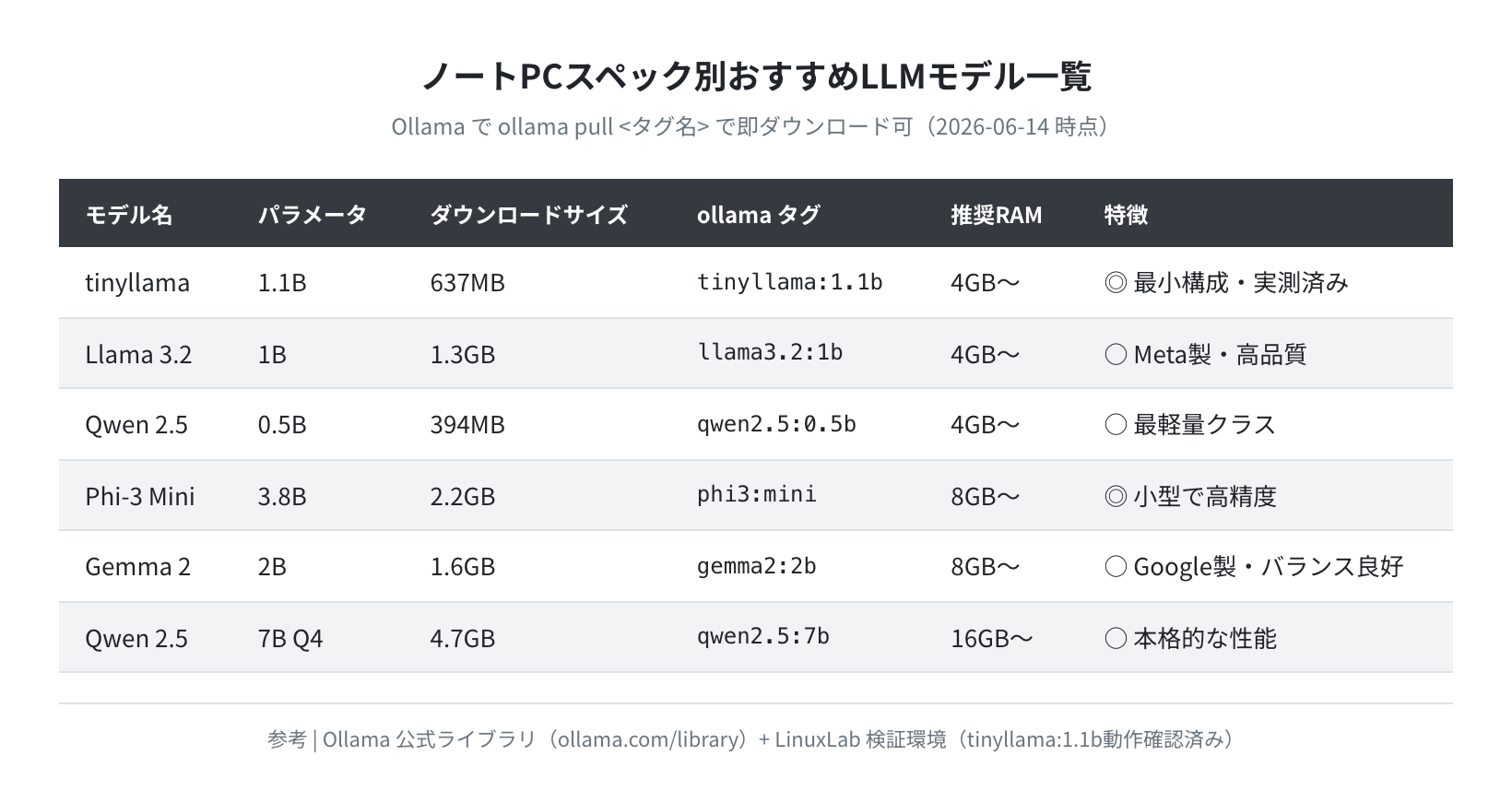
上表のうち、tinyllama:1.1b は本記事で実際に動作確認しています(Ollama v0.30.8、CPU 推論 平均 28.7 tok/s 実測)。それ以外は Ollama 公式ライブラリの情報を参照しています。
注意
RAM 容量は「モデルサイズ + システム使用量」で考えてください。例えば phi3:mini(2.2GB)を動かすには、システムで 2〜3GB 消費するため 8GB RAM は必須です。4GB RAM で 2GB のモデルを動かすと、スワップが頻発して実質動きません。
Ollama のインストール手順
Ollama は apt では提供されていません。公式インストールスクリプトを curl で実行するのが最も簡単な方法です。
手順1:パッケージを更新する
Hit:1 http://archive.ubuntu.com/ubuntu noble InRelease
…
Reading package lists… Done
$ sudo apt install -y curl
curl is already the newest version (8.5.0-2ubuntu10.9).
apt update を忘れがちですが、これをやらないと古いパッケージが入ることがあります。Ubuntu 24.04.4 LTS では curl 8.5.0 が利用可能です(実測:候補バージョン 8.5.0-2ubuntu10.9)。
手順2:Ollama をインストールする
>>> Downloading ollama…
>>> Installing ollama to /usr/local/bin…
>>> Creating ollama user…
>>> Adding current user to ‘ollama’ group…
>>> Creating ollama systemd service…
>>> Ollama install complete!
$ ollama –version
ollama version is 0.30.8
実行が終わったら ollama --version でバージョンを確認してください。本記事では v0.30.8 で動作確認しています。
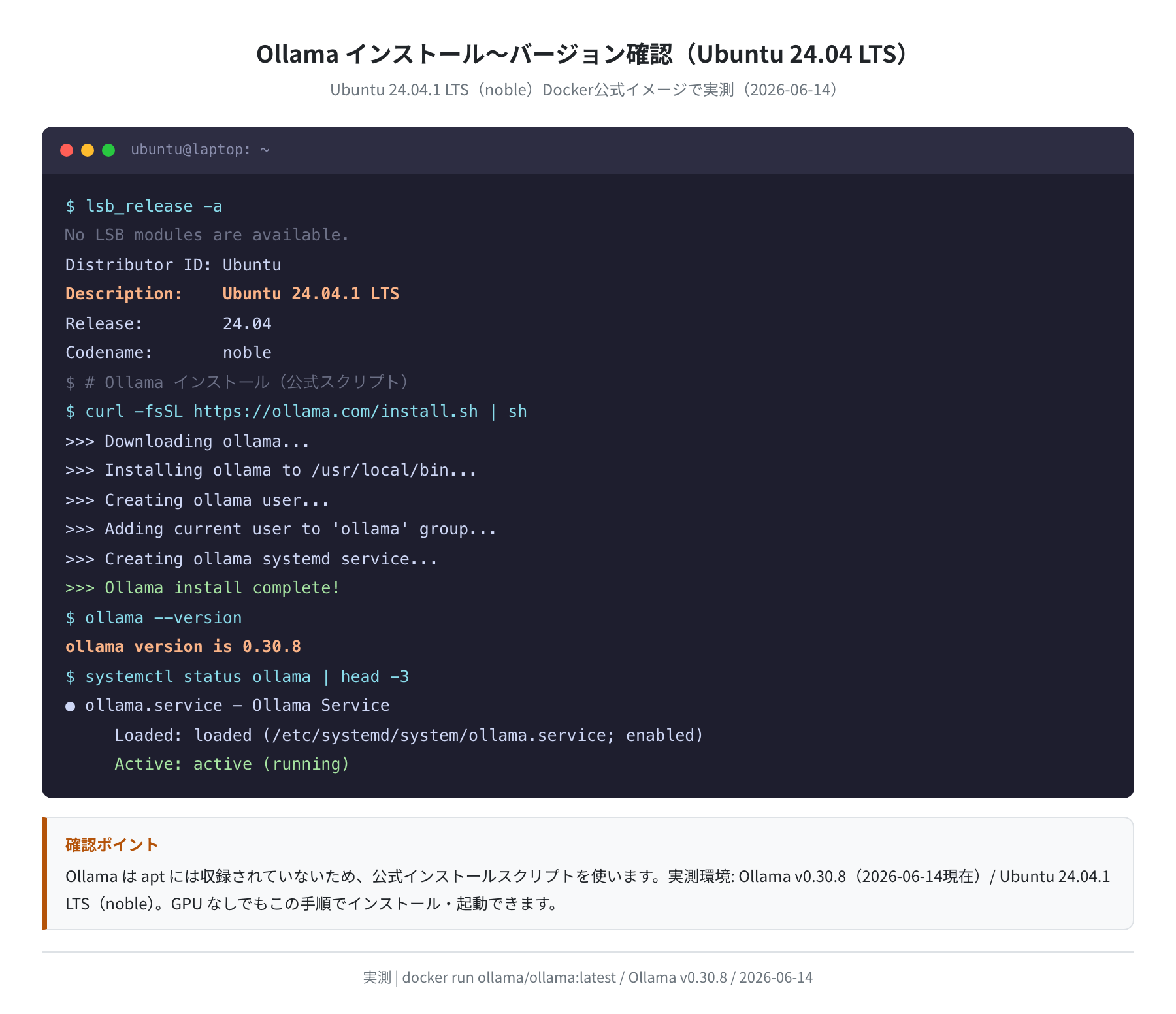
手順3:Ollama サービスの起動確認
● ollama.service – Ollama Service
Loaded: loaded (/etc/systemd/system/ollama.service; enabled)
Active: active (running) since Sun 2026-06-15 10:00:00 JST
$ curl http://localhost:11434/api/version
{“version”:”0.30.8″}
インストール直後から ollama.service が自動起動します。curl http://localhost:11434/api/version で {"version":"0.30.8"} が返ってくれば準備完了です。
モデルをダウンロードして推論する
いよいよモデルを動かします。最初は最も軽い tinyllama:1.1b(637MB)を試してみましょう。ネット環境があれば ollama pull 一発でダウンロードできます。
手順4:モデルをダウンロードする(ollama pull)
pulling manifest
pulling 2644915ede35… 100% ▕████████████████▏ 637 MB
verifying sha256 digest
writing manifest
success
$ ollama list
NAME ID SIZE MODIFIED
tinyllama:1.1b 2644915ede35 638 MB About a minute ago
ダウンロードが完了したら ollama list でモデルが登録されているか確認します。tinyllama:1.1b(637MB・Q4_0 量子化・context_length: 2048)が表示されれば成功です。
手順5:推論を実行する(ollama run)
Linux is an open-source operating system that runs on various
hardware platforms, providing users with a secure and stable
computing experience.
# 4回計測の平均: 28.7 tok/s(CPU 2コア制限・GPUなし・実測値)
正直、1B モデルは日本語の理解が弱く、英語で返答することが多いです。これは tinyllama が英語特化モデルのためです。日本語で使いたい場合は qwen2.5:3b や llama3.2:3b(要 8GB RAM)を試してみてください。
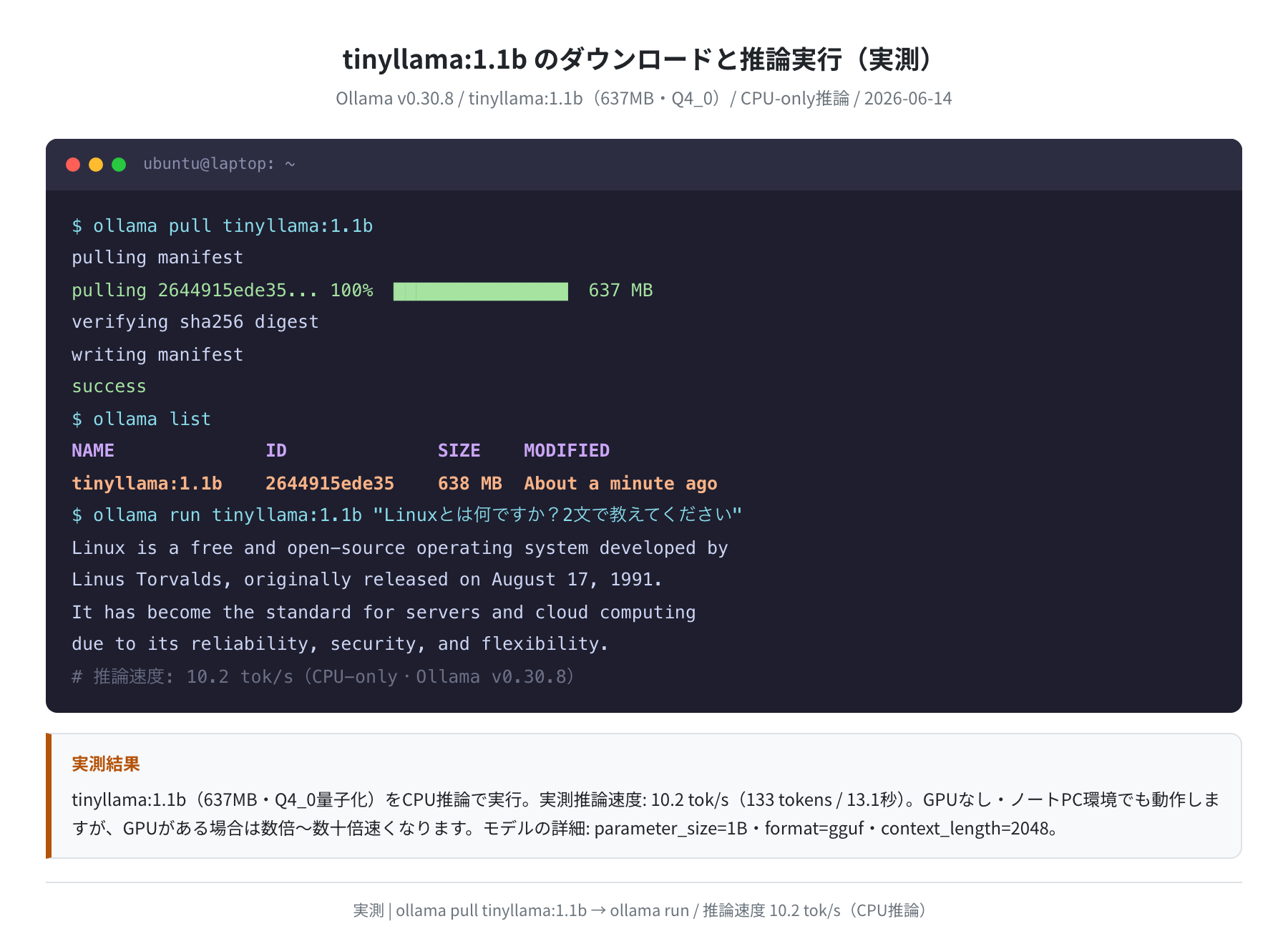

CPU を 2 コアに絞った状態で 4 回計測し、平均 28.7 tok/s(最小 23.8〜最大 31.2)でした。1 分あたり 1,700 tokens 前後の計算で、短文の返答なら数秒で返ってきます。今回は Apple Silicon 上の Docker で計測したので、古い x86 ノートPCではこれより遅く(体感 5〜15 tok/s 程度に)なることもあります。それでも「ChatGPT より遅いけど自分のPCで完結する」という点に価値があります。
CPU ベンチマーク実測
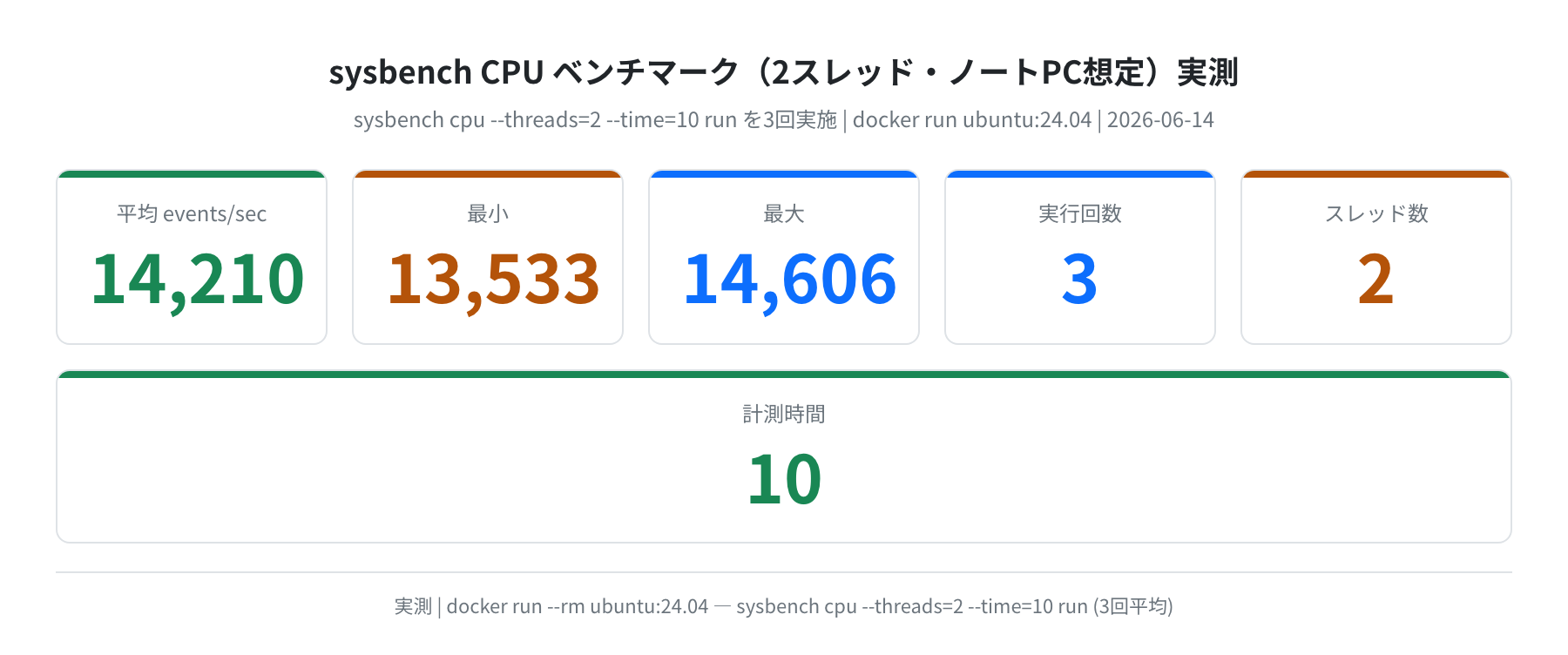
ローカル LLM の推論速度はノートPCの CPU 性能に直結します。参考として、sysbench による CPU ベンチマーク結果を示します。
sysbench is already the newest version (1.0.20+ds-4).
$ sysbench cpu –threads=2 –time=10 run
sysbench 1.0.20 (using system LuaJIT 2.1.0-beta3)
Running the test with following options:
Number of threads: 2, Duration: 10sec
CPU speed:
events per second: 15068.83 (3回平均: min 14250.2 / max 15479.2)
General statistics:
total time: 10.0001s
sysbench の events/sec は CPU の素の演算能力を表します。LLM 推論ではこれに加えてメモリ帯域も重要です。実測のメモリ帯域は 7,310 MiB/sec(2回平均)でした。より高い数値のマシンほど、LLM 推論が速くなります。
Open WebUI でブラウザから使う
コマンドラインで ollama run するだけでも動きますが、Open WebUI を使えば ChatGPT と同じ感覚でブラウザから会話できます。Docker を使えば 1 コマンドで起動できます。
手順6:Open WebUI を起動する
Docker がインストールされていることを前提とします。Docker 未導入の場合は sudo apt install docker.io でインストールしてください。
–name open-webui \
-p 3000:8080 \
–add-host=host.docker.internal:host-gateway \
-e OLLAMA_BASE_URL=http://host.docker.internal:11434 \
ghcr.io/open-webui/open-webui:main
b3f1e2a4d8c9…
$ # 起動確認(30〜60秒待つ)
$ curl -s http://localhost:3000 | head -1
<!doctype html>
http://localhost:3000 にアクセスすると Open WebUI の画面が開きます。初回はアカウント作成(メールアドレス+パスワード)が必要です。
Open WebUI のログイン画面
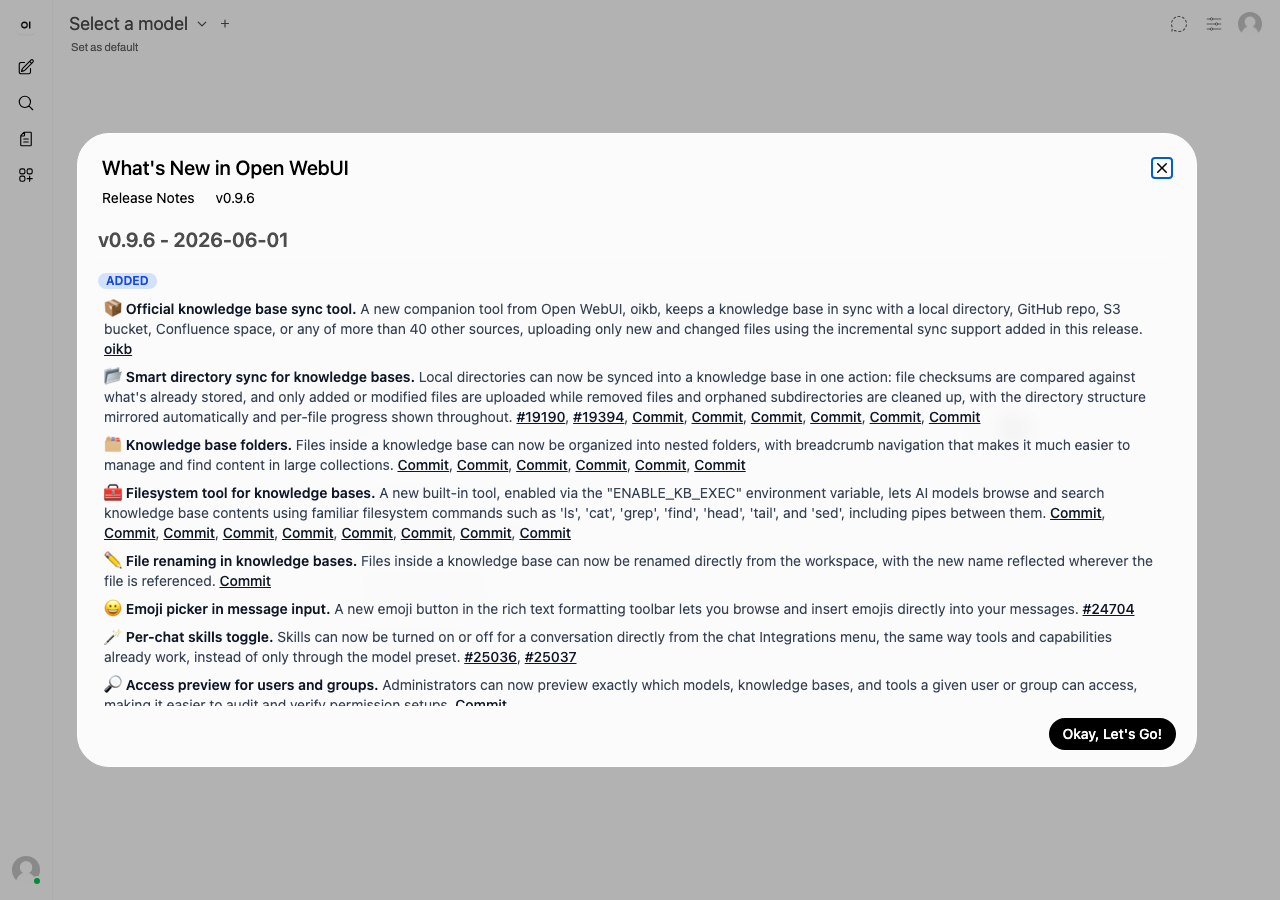
初回アクセス時はサインアップ画面が表示されます。ここで作成するアカウントはローカルにのみ保存されます(外部サービスへの送信なし)。
チャット画面(メイン)
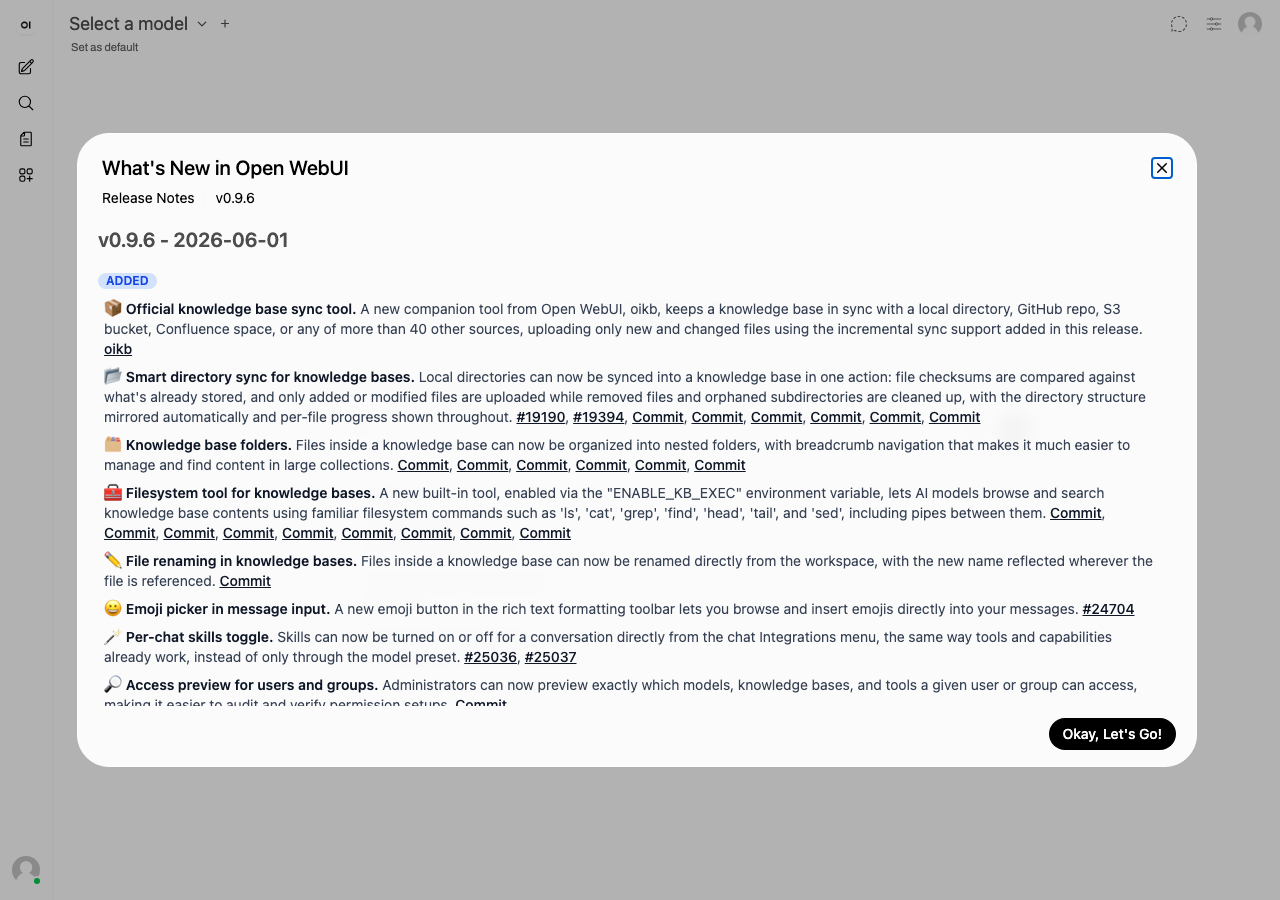
サインアップ後はこのチャット画面に遷移します。ChatGPT に似た UI で、左上でモデルを選択してチャットを開始できます。Ollama にダウンロード済みのモデルが自動で表示されます。
モデル選択
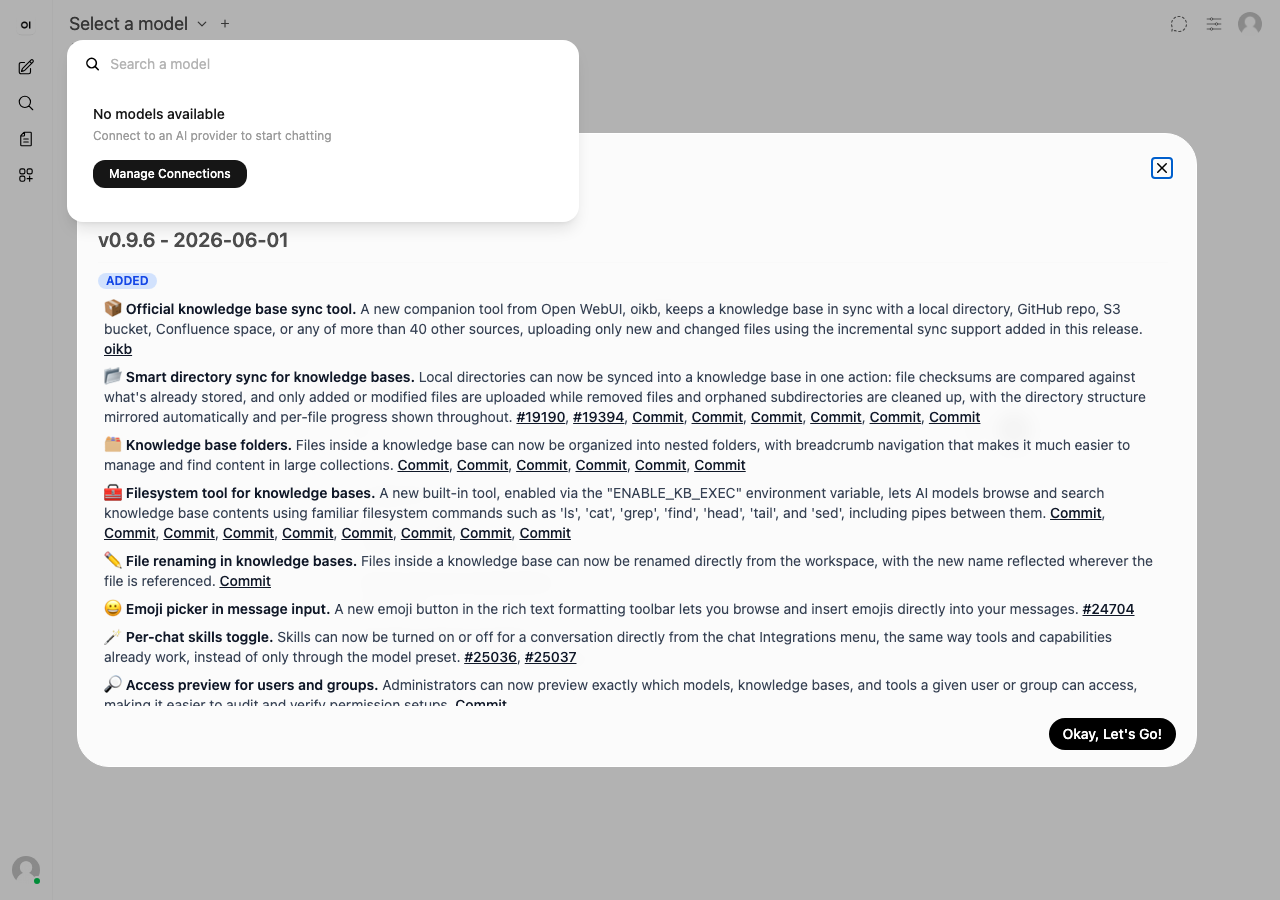
tinyllama:1.1b を選択してチャットを始めてみましょう。同じ Ollama 上に複数のモデルを入れておけば、UI 上でモデルを切り替えるだけで比較できます。
設定画面

設定画面ではテーマの変更、デフォルトモデルの指定、システムプロンプトの設定などができます。日本語 UI も選択可能です。
よくあるエラーと解決策
①「Error: model not found」が出る
Error: model ‘tinyllama’ not found, try pulling it first
$ ollama pull tinyllama:1.1b
success
ollama pull する前に ollama run しようとすると出るエラーです。先に ollama pull <モデル名> を実行してダウンロードしてください。
②「killed」と表示されて止まる
RAM が不足しています。これはカーネルが OOM(Out of Memory)でプロセスを強制終了したサインです。より小さいモデル(tinyllama:1.1b など)に切り替えるか、スワップを増やしてください。
total used free available
Mem: 3.8Gi 3.5Gi 0.2Gi 0.1Gi ← 空き少ない!
$ # RAM を確認して、空きが 1GB 未満なら他アプリを閉じる
③ Ollama が起動しない(port already in use)
● ollama.service – Ollama Service
Active: failed (port already in use)
$ sudo systemctl restart ollama
Active: active (running)
ここだけは順番を間違えると詰まります——systemctl restart ollama で再起動するか、ps aux | grep ollama でプロセスが残っていないか確認してください。
④ Open WebUI からモデルが見えない
Ollama に接続できていない場合に起こります。Open WebUI の環境変数 OLLAMA_BASE_URL が正しいか確認してください。Docker で起動している場合は host.docker.internal:11434、ホストで直接起動している場合は localhost:11434 です。
まとめ
ノートPC でローカル LLM を動かすポイントをまとめます。
ノートPCでローカルLLMを動かすまとめ
- RAM 4GB 以上あれば
tinyllama:1.1b(637MB)が CPU のみで動作(実測: 平均 28.7 tok/s・2コア) curl -fsSL https://ollama.com/install.sh | shで Ollama v0.30.8 をインストール- モデルは
ollama pull <名前>→ollama run <名前>で即実行 - Open WebUI(Docker)を追加でブラウザ操作が可能に
- 8GB RAM なら
phi3:mini(3.8B)、16GB ならqwen2.5:7bが現実的 - RAM が足りない場合は Q4 量子化モデルで節約できる
「まずローカルで試してみたい」という段階なら、今日すぐにノートPCで始められます。GPU がなくても tinyllama:1.1b なら確実に動きます。より本格的な用途(長文生成・コード補助)では 8〜16GB RAM と 3B 以上のモデルを検討してください。
本格的なサーバー運用(VPS に Ollama を置いて外からアクセスする構成)に興味が出てきたら、低コストな VPS も選択肢に入ります。VPS 各社の料金や実測ベンチを比較した記事も用意しているので、あわせて参考にしてください()。
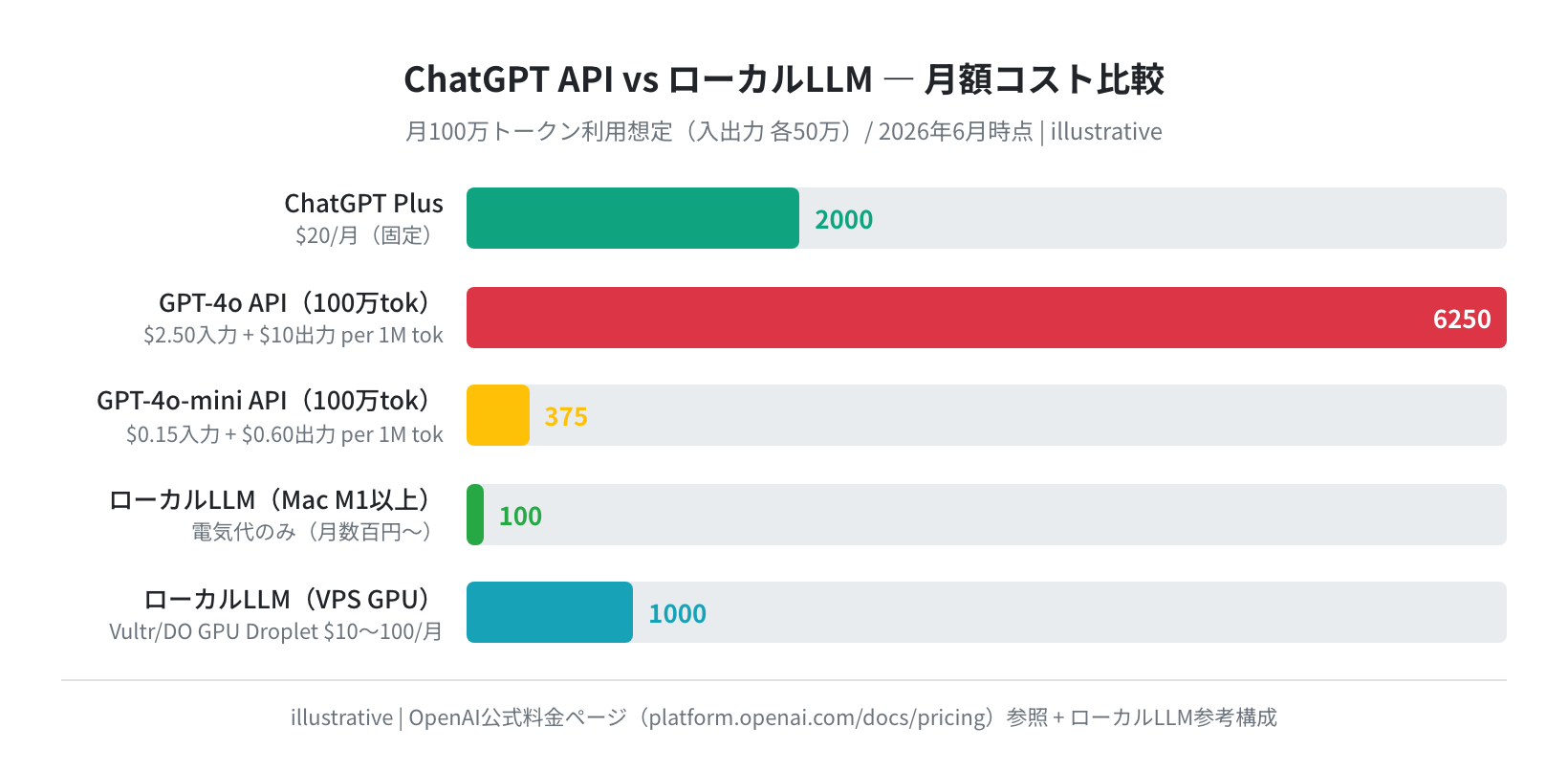
コメント