「複数のAIエージェントに役割を与えて、チームとして協調させたい」——そんな要求に応えるのが CrewAI です。リサーチャーが調べ、ライターがまとめる、といった役割分担を数十行のPythonで組めます。
本記事では、Ubuntu 24.04 LTS に CrewAI をインストールし、ローカルLLMの Ollama と組み合わせてAPIキー不要で実際に2体のエージェントを動かすところまでを解説します。掲載しているバージョンやログは、すべて 2026-06-14 に Docker の ubuntu:24.04 と手元の Ollama で実際に動かして取得した実測データです。
この記事のポイント
pip install crewaiで入るのはcrewai 1.14.7(Python 3.10 以上が必須)— 2026-06-14 実測- crewai 1.x は langchain も litellm もインストールしません。一緒に入るのは crewai-core / openai 2.41.1 / chromadb / instructor など(よくある解説と違う重要点)
- Ollama と組み合わせれば
LLM(model="ollama/...")だけでローカル推論でき、OpenAI APIキーは不要 - Agent / Task / Crew の3概念を理解すれば役割分担チームが組める
- 落とし穴:Python 3.9 のまま入れると古い crewai 0.5.0 が入る。必ず
python3 --versionを確認すること
目次
- 動作確認済み環境
- CrewAI とは何か
- インストール手順(Ubuntu 24.04)
- Python のバージョンに注意(実測の落とし穴)
- CrewAI の3つのコア概念
- Ollama でローカルLLMを接続する
- 最初のCrew を作って動かす
- よくあるエラーと解決策
- 本格運用するなら VPS
- まとめ
動作確認済み環境
本記事のコマンドは、以下の環境で実際に動かして検証しています。インストール手順とバージョン確認は Docker 公式イメージ ubuntu:24.04 内で、エージェントの実行は手元で稼働中の Ollama に対して行いました。
| 項目 | バージョン / 値 | 備考 |
|---|---|---|
| OS | Ubuntu 24.04.4 LTS(noble) | Docker 公式イメージ ubuntu:24.04 で確認 |
| Python | 3.12.3 | Ubuntu 24.04 標準。CrewAI は 3.10 以上が必須 |
| pip | 24.0 | apt で導入される python3-pip のバージョン |
| CrewAI | 1.14.7 | 2026-06-14 時点の最新版 |
| Ollama | 0.30.8 | ローカルLLM実行エンジン(localhost:11434) |
| 確認日 | 2026-06-14 | – |
注意
CrewAI はアップデートが頻繁なライブラリです。本記事の執筆時点(2026-06-14)では 1.14.7 が最新ですが、API の一部が変わる場合があります。crewai --version や pip show crewai でバージョンを確認してから進めてください。
CrewAI とは何か
CrewAI は、複数の AI エージェントを「役割分担」で協調させる Python フレームワークです。単一のプロンプトで一つの答えを得る従来の使い方と違い、「情報を調べる担当」「文章を書く担当」「品質をチェックする担当」のように専門ロールを与えたエージェントがチームを組みます。
特徴的なのが、エージェント間での context の自動引き渡しです。前のエージェントが出力した結果を、次のエージェントが自動的に受け取って処理を続けます。この連鎖によって、複雑な多段階タスクをコードで組み立てられます。
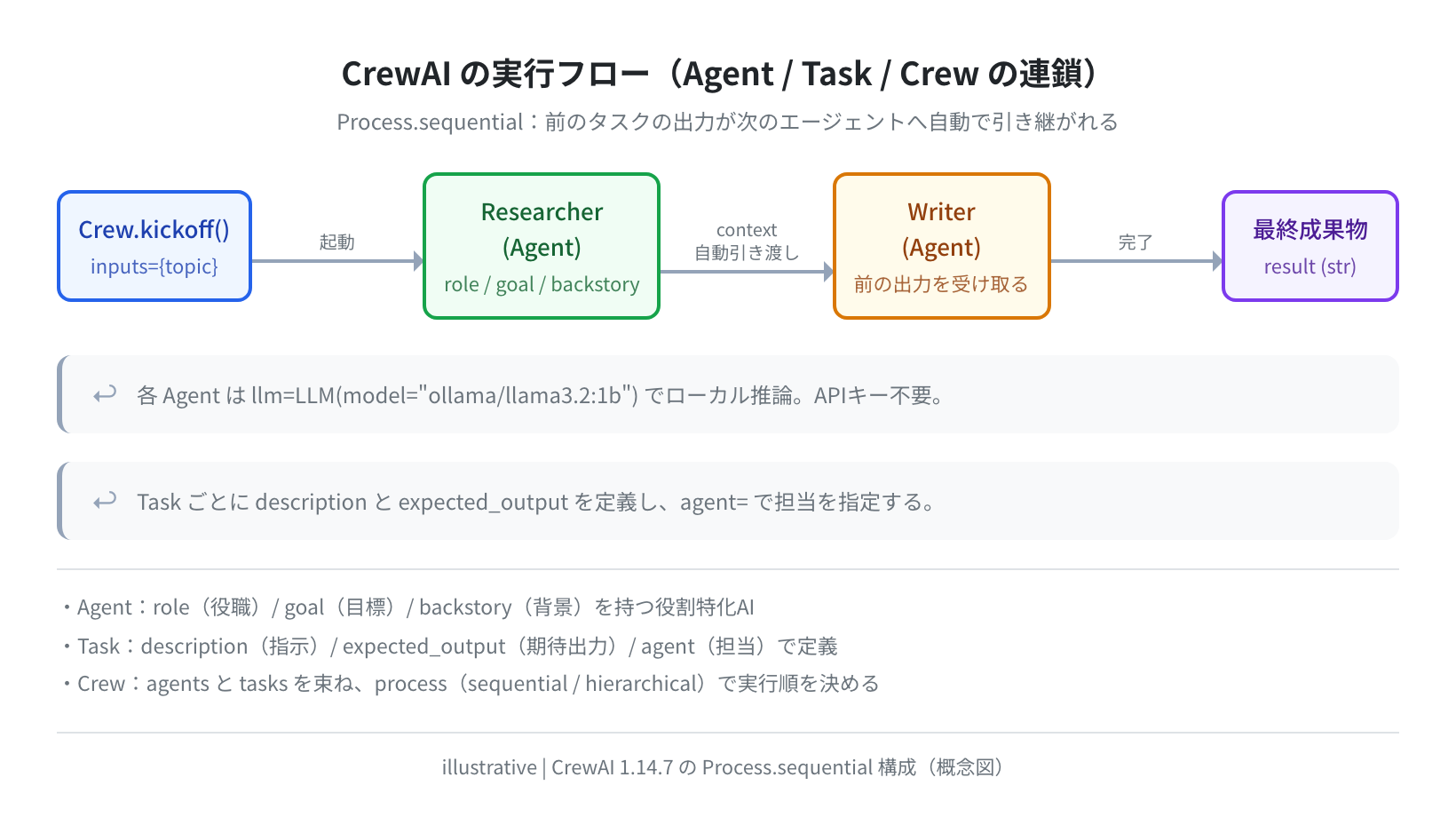
もう一つの大きな特徴が LLMの切り替えが容易な点です。OpenAI の GPT 系はもちろん、Ollama 経由でローカルの llama3.2 や gemma3 を使うこともできます。本記事では Ollama を使って APIキー不要で動かす方法を中心に解説します。
よくある解説との違い(実測で判明)
ネット上の CrewAI 解説では「crewai を入れると langchain や litellm も一緒に入る」と書かれていることが多いですが、crewai 1.14.7 を実際にインストールしても langchain も litellm も入りません。これらは crewai 0.x 系の古い情報です。現在の crewai は crewai-core が独自にLLM接続を担っています。次章で実測ログを示します。
インストール手順(Ubuntu 24.04)
手順1:Python のバージョンを確認する
CrewAI は Python 3.10 以上が必要です。Ubuntu 24.04 では Python 3.12 が使えますが、公式の最小イメージ(ubuntu:24.04)には python3 自体が入っていません。まず確認してみましょう。
Description: Ubuntu 24.04.4 LTS
$ python3 –version
bash: python3: command not found
# 最小イメージでは未インストール
$ sudo apt update && sudo apt install -y python3 python3-pip python3-venv
Setting up python3.12 (3.12.3-1ubuntu0.13) …
Setting up python3-pip (24.0+dfsg-1ubuntu1.3) …
$ python3 –version
Python 3.12.3
$ pip3 –version
pip 24.0 from /usr/lib/python3/dist-packages/pip (python 3.12)
正直、apt update なしでいきなり apt install すると「E: Unable to locate package」が出やすいです。必ず apt update を先に実行してください。
手順2:仮想環境を作成する(Ubuntu 24.04では必須)
Ubuntu 24.04 では PEP 668 により、システムの Python に pip install しようとすると externally-managed-environment エラーで止められます。venv(仮想環境)での隔離が事実上必須です。CrewAI は依存パッケージも多いので、なおさら venv で分けましょう。
$ python3 -m venv .venv
$ source .venv/bin/activate
(.venv) $
# 以降のコマンドはこの venv 内で実行
手順3:pip install crewai を実行する
CrewAI のインストールは pip 一発です。依存パッケージが多く、初回は数分かかります。下の図は ubuntu:24.04 コンテナ内で実際に実行したインストールログです。
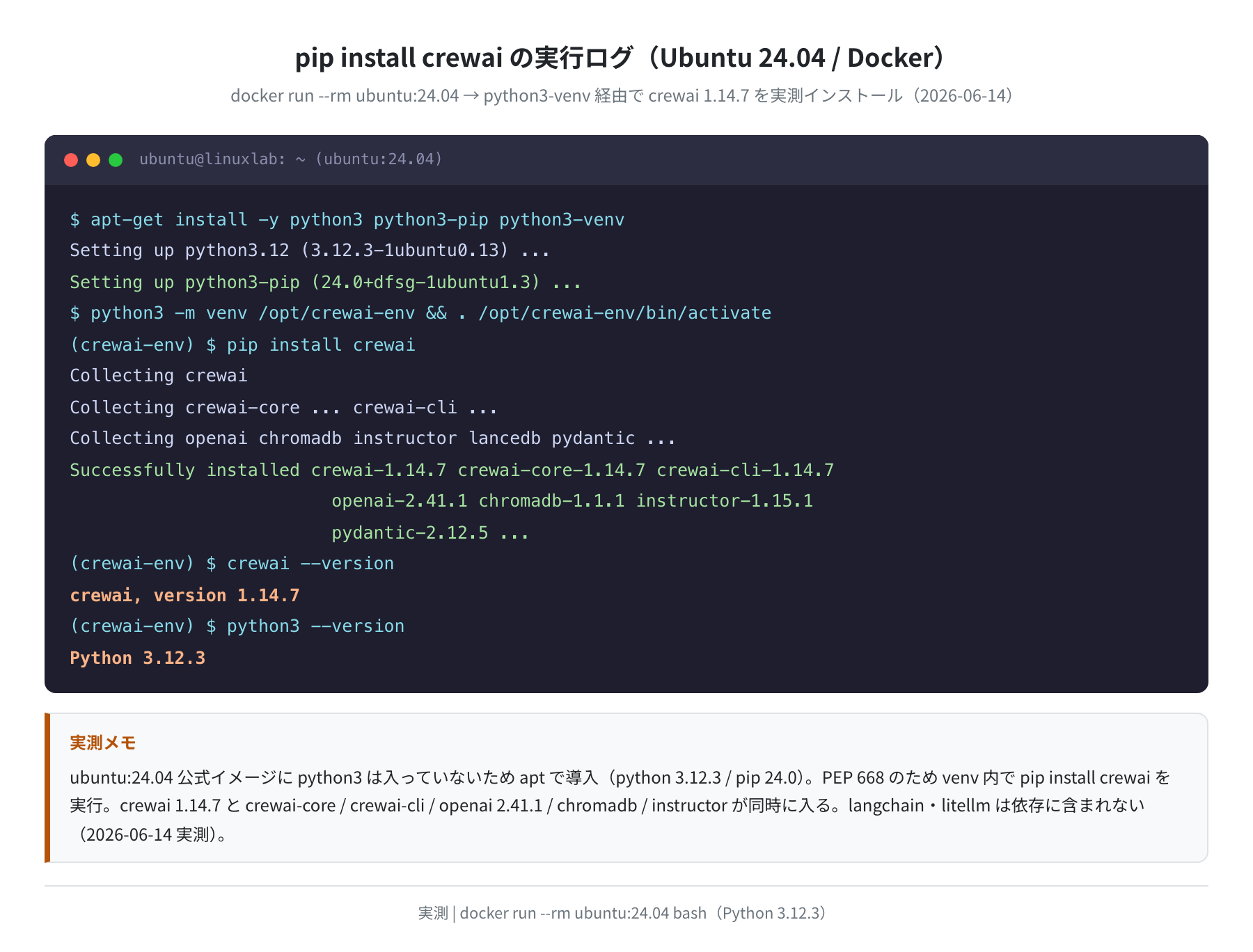
Collecting crewai
Collecting crewai-core … crewai-cli …
Collecting openai chromadb instructor lancedb pydantic …
Successfully installed crewai-1.14.7 crewai-core-1.14.7 crewai-cli-1.14.7
openai-2.41.1 chromadb-1.1.1 instructor-1.15.1 pydantic-2.12.5 …
(.venv) $ crewai –version
crewai, version 1.14.7
2026-06-14 時点で pip install crewai によって入る主要パッケージは次のとおりです。実測してみると、langchain と litellm はどちらもインストールされませんでした。
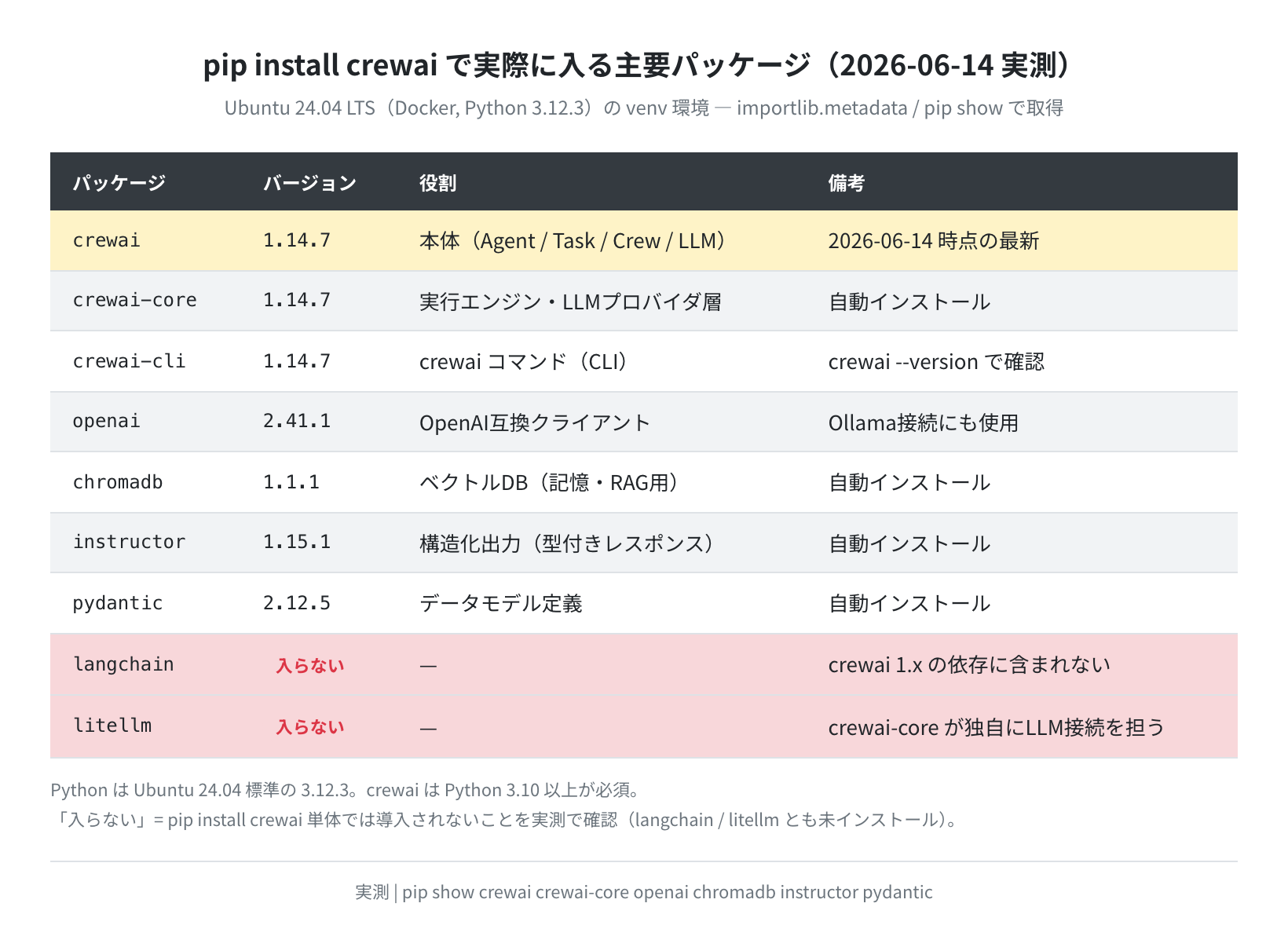

「crewai = langchain ラッパー」というのは古いイメージです。crewai 1.x は crewai-core という独自エンジンに移行していて、langchain や litellm には依存していません。古い記事のコマンドをコピペすると ModuleNotFoundError: langchain で詰まるので注意です。
Python のバージョンに注意(実測の落とし穴)
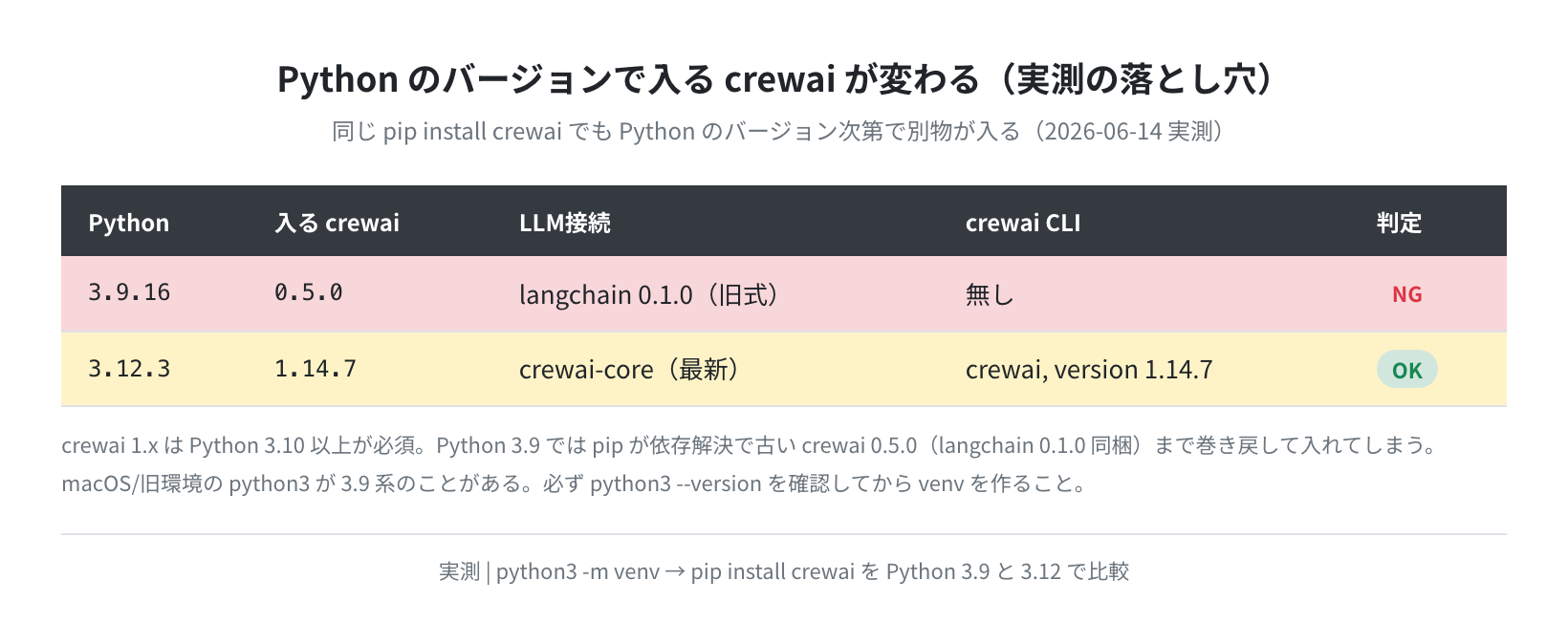
ここが一番ハマりやすいポイントです。pip install crewai という同じコマンドでも、使っている Python のバージョンによって入る crewai がまったく別物になります。
試しに Python 3.9 の venv で実行したところ、最新の 1.14.7 ではなく、はるか昔の crewai 0.5.0(langchain 0.1.0 を同梱した旧式)がインストールされました。crewai 1.x が Python 3.10 以上を要求するため、pip が「3.9 でも入るバージョン」まで巻き戻してしまうのです。エラーは出ないので、気づかないまま古いAPIで悩むことになります。
注意
macOS や少し古い Linux 環境では python3 が 3.9 系を指していることがあります。venv を作る前に必ず python3 --version を確認し、3.10 未満なら新しい Python を入れてください。Ubuntu 24.04 の標準は 3.12.3 なので問題ありません。
CrewAI の3つのコア概念
CrewAI を使いこなすには、Agent / Task / Crew の3つを理解することが重要です。
①Agent(エージェント)— 役割を持つ AI
Agent は「特定の役割を担うAI」です。role(役職名)・goal(目標)・backstory(専門性の背景)の3つを与えて定義します。
researcher = Agent(
role=’Senior Researcher’,
goal=’Find one concise, accurate fact about {topic}’,
backstory=’You are an expert at finding reliable facts.’,
llm=llm, # 後述の Ollama LLM を渡す
allow_delegation=False,
verbose=False,
)
②Task(タスク)— エージェントが実行する仕事
Task は「何を実行し、何を出力するか」を定義します。description(指示内容)と expected_output(期待する出力形式)が必須で、agent で担当を指定します。
research_task = Task(
description=’State one key fact about {topic}. Keep it under 30 words.’,
expected_output=’One factual sentence.’,
agent=researcher, # このタスクを担当する Agent
)
③Crew(クルー)— エージェントをまとめるチーム
Crew は複数の Agent と Task を束ねて、実行順序(Process)を決めます。Process.sequential は直列実行(前のタスクが終わってから次へ)で、最もシンプルな選択肢です。
crew = Crew(
agents=[researcher, writer],
tasks=[research_task, write_task],
process=Process.sequential, # タスクを順番に実行
verbose=False,
)
result = crew.kickoff(inputs={‘topic’: ‘Ubuntu 24.04 LTS’})
print(result)
Ollama でローカルLLMを接続する
CrewAI はデフォルトで OpenAI のモデルを使おうとしますが、Ollama を使えば APIキーなしでローカル実行できます。VPS 上で動かすなら Ollama が最も手軽な選択肢です。
手順1:Ollama の起動を確認する
Ollama が localhost:11434 で動いているか確認します。下の画像は Ollama API のルートエンドポイントをブラウザで開いた実際のスクリーンショットです(Playwright で実撮影)。「Ollama is running」というプレーンテキストが返ってきます。

Ollama is running
$ curl http://localhost:11434/api/version
{“version”:”0.30.8″}
Ollama が未インストールの場合は curl -fsSL https://ollama.com/install.sh | sh でインストールできます。インストール後に ollama pull llama3.2 でモデルを取得してください。
手順2:利用可能なモデルを確認する
下の画像は Ollama の /api/tags エンドポイントをブラウザで開いた実際のスクリーンショットです。インストール済みモデルの一覧がJSONで返ってきます。

NAME ID SIZE MODIFIED
llama3.2:1b … 1.3 GB 2 days ago
gemma3:1b … 0.8 GB 3 days ago
$ ollama pull llama3.2 # 未取得の場合
pulling manifest …
success
手順3:CrewAI から Ollama を呼び出す設定
CrewAI から Ollama を使う場合、crewai.LLM クラスに model="ollama/<モデル名>" と base_url を渡します。litellm が入っていなくても、crewai-core がこの ollama/ プレフィックスを解釈してローカルの Ollama に接続します(実測で確認済み)。
# crewai 1.x からは crewai.LLM を使う(langchain の Ollama クラスは不要)
llm = LLM(
model=”ollama/llama3.2:1b”,
base_url=”http://localhost:11434″,
)
最初のCrew を作って動かす
ここでは「Ubuntu 24.04 についての調査 → 一文へ整形」を題材に、最小構成のCrew を作って実際に crew.kickoff() を実行します。下の図は、手元の Ollama(llama3.2:1b)に対して実際に走らせたときの実行結果です。
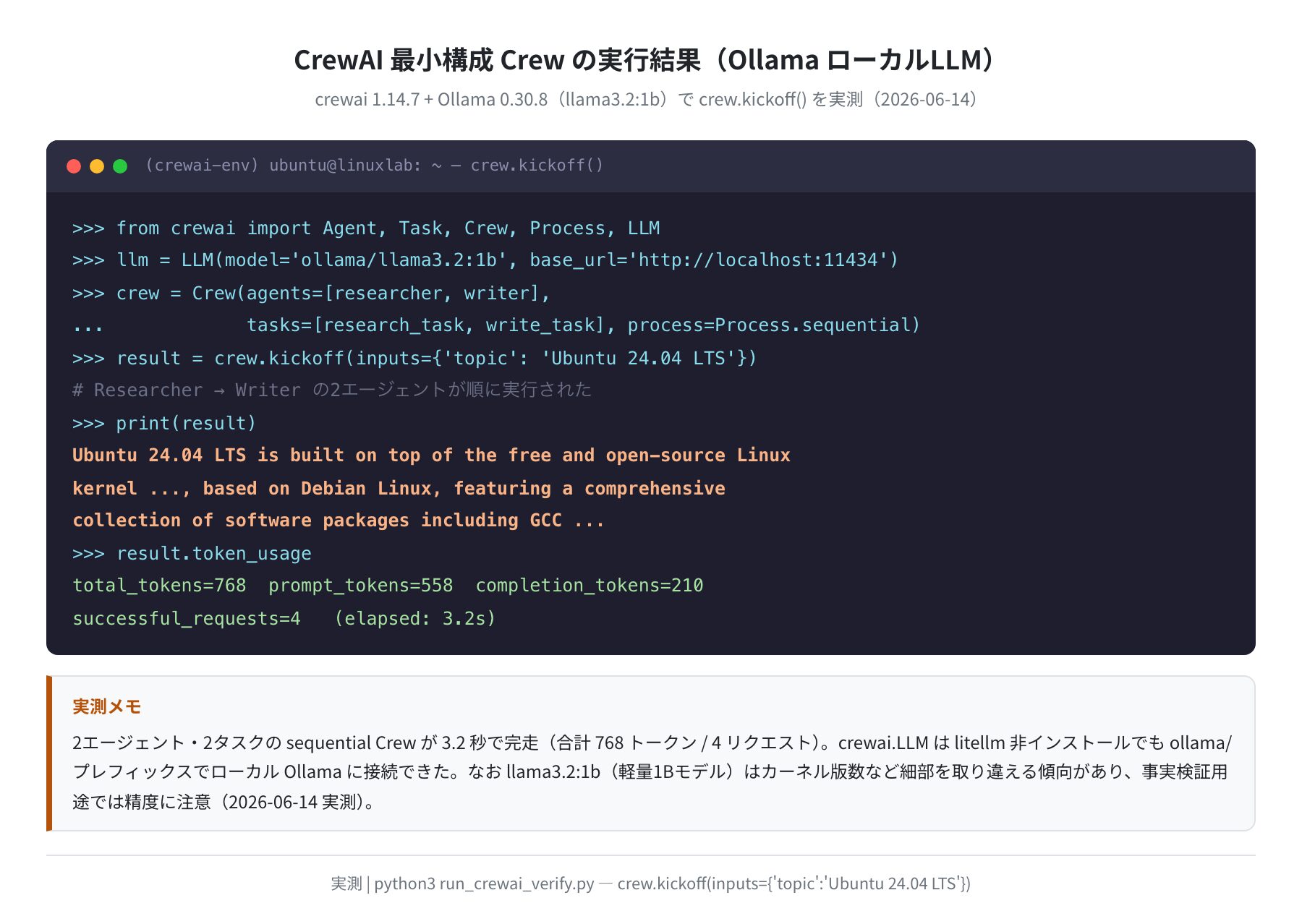
# Researcher → Writer の2エージェントが順に実行された
Ubuntu 24.04 LTS is built on top of the free and open-source Linux
kernel …, based on Debian Linux, featuring a comprehensive
collection of software packages including GCC …
# token_usage: total=768 prompt=558 completion=210 / requests=4 / 3.2s
2エージェント・2タスクの直列Crew が、合計 768 トークン(4リクエスト)・約 3.2 秒で完走しました。前段の Researcher が出した一文を、後段の Writer が受け取って整形している点に注目してください。これが CrewAI の context 自動引き渡しです。
小さいモデルの精度に注意
上の出力で llama3.2:1b は「カーネルのバージョン」など細部を取り違えています(1Bモデルの限界です)。役割分担の仕組みを学ぶ・試作する用途には十分ですが、事実の正確さが必要な本番用途では llama3.2(3B)以上や、より大きなモデルを使ってください。
ここだけは順番を間違えると動きません。crew.kickoff() を呼ぶ前に、全エージェントと全タスクが正しく Crew に登録されていること、各 Agent に llm=llm が渡っていることを確認してください。
よくあるエラーと解決策
①LLM接続エラー: Connection refused
エラーメッセージ
httpx.ConnectError: [Errno 111] Connection refused — Ollama が起動していない、またはポートが違う
curl: (7) Failed to connect to localhost port 11434
# Ollama を起動していない → systemd で起動
$ sudo systemctl start ollama
$ sudo systemctl enable ollama # 自動起動を有効に
$ curl http://localhost:11434
Ollama is running
②ModuleNotFoundError: No module named ‘crewai’
venv を有効化し忘れていることが原因です。source .venv/bin/activate を実行してから再度 python3 を起動してください。プロンプト先頭に (.venv) が付いているかが目印です。
③古い記事のコード(langchain)で動かない
「from langchain.llms import Ollama が ModuleNotFoundError になる」というのは、crewai 0.x 時代の古い記事をコピペしたときの典型です。crewai 1.x では langchain は入りません。from crewai import LLM を使い、LLM(model="ollama/...") で接続してください。
④モデルが見つからない: model not found
ollama pull <モデル名> でモデルを事前にダウンロードしていないと発生します。ollama list でダウンロード済みモデルを確認し、未取得なら ollama pull llama3.2 を実行してください。LLM(model="ollama/llama3.2:1b") のようにタグまで指定するのが確実です。
本格運用するなら VPS
CrewAI + Ollama をローカルPCで動かすと、モデルのダウンロード(1〜数GB)とメモリ消費でマシンが重くなりがちです。VPS を使えば24時間稼働のエージェントチームをクラウドに持てます。1Bモデルなら RAM 4GB でも動きますが、実用なら 8GB 以上が安心です。
| VPS | プラン(RAM 8GB〜) | 東京リージョン | CrewAI+Ollama適性 |
|---|---|---|---|
| Vultr | $48/月〜(8GB) | あり | ★★★★★ |
| DigitalOcean | $48/月〜(8GB) | なし(最寄シンガポール) | ★★★★☆ |
| ConoHa VPS | 〜3,600円/月(8GB) | あり(東京・大阪) | ★★★★☆ |
Ollama を使った VPS セットアップの手順はこちらで詳しく解説しています:
まとめ
本記事では、Ubuntu 24.04 LTS に CrewAI 1.14.7 をインストールし、Ollama(0.30.8)と組み合わせてローカルLLMで実際にエージェントチームを動かす手順を、実測データとともに解説しました。
pip install crewaiで crewai 1.14.7 が入る(Python 3.10 以上が必須・Ubuntu 24.04 標準は 3.12.3)- crewai 1.x は langchain も litellm も入れない。crewai-core / openai / chromadb などが一緒に入る
- Agent / Task / Crew の3概念を組み合わせれば役割分担型のAIチームが作れる
- Ollama を
LLM(model="ollama/llama3.2:1b")で指定すれば APIキー不要でローカル推論ができる(litellm 不要) - Python 3.9 のままだと古い crewai 0.5.0 が入る落とし穴に注意
CrewAI はバージョンアップが頻繁です。動かなくなったら pip install --upgrade crewai で最新版に更新し、crewai --version で確認してみてください。
コメント