この記事のポイント
- AutoGen は Microsoft が開発したマルチエージェント LLM フレームワーク。複数の AI エージェントが役割を分担して複雑なタスクを処理できる
- Python 3.12 コンテナで
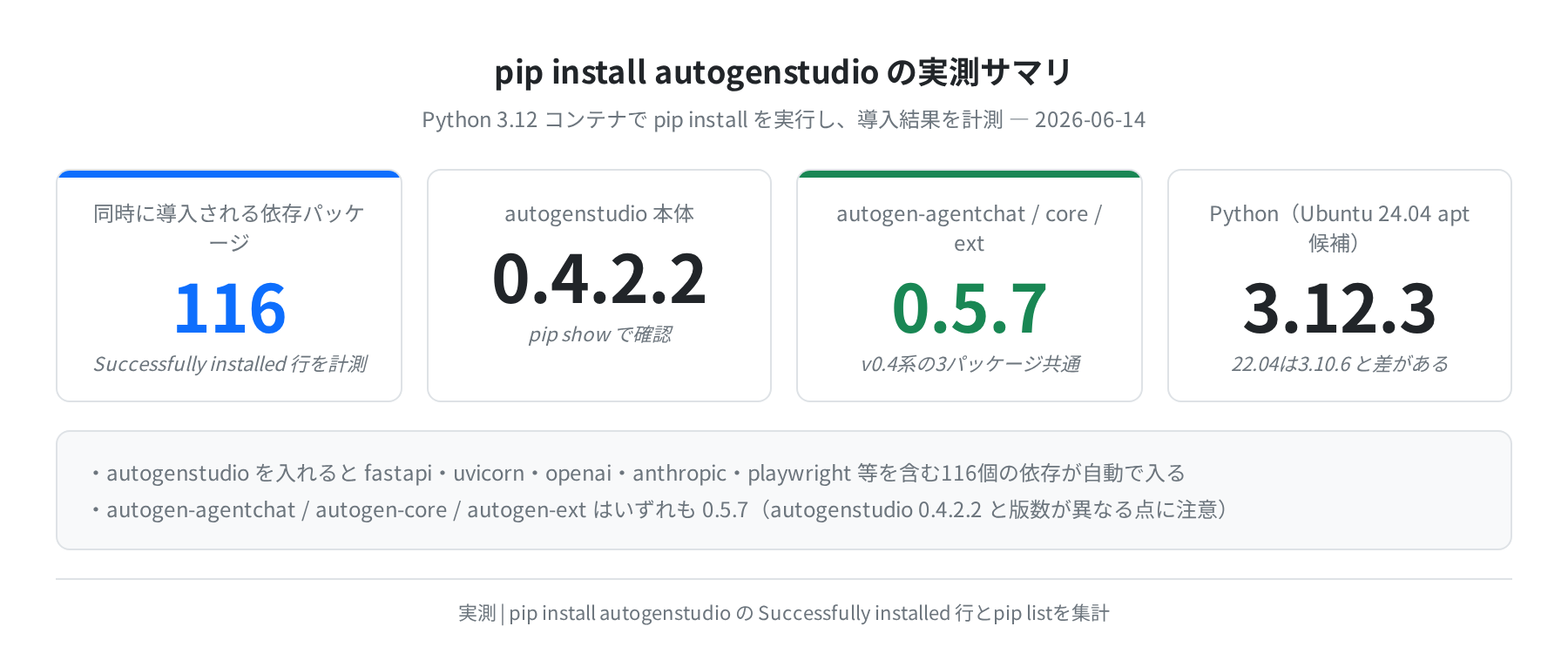
pip install autogenstudioを実行すると、AutoGen Studio 本体 0.4.2.2 と依存パッケージが計116個まとめて入る(2026-06-14 実測) - 同時に
autogen-agentchat・autogen-core・autogen-extの 0.5.7 と、FastAPI 0.136.3・OpenAI 2.41.1・Anthropic 0.109.1 などが自動で導入される(pip show / pip list で実確認) autogenstudio uiコマンドで ブラウザからエージェントを設計・実行できる WebUI(AutoGen Studio)が起動する。実際に起動して Team Builder・Playground・Gallery・Deploy 画面を Playwright で撮影しました- Python 仮想環境(venv)を使うことで、システム Python を汚さずに安全にインストールできる。OpenAI API キーまたは Ollama などのローカル LLM を設定すれば、すぐにマルチエージェント実験を始められる
「複数の AI が会話しながら問題を解く」というマルチエージェント AI を Ubuntu で動かしたい方へ。この記事では Microsoft AutoGen を Ubuntu 24.04 LTS に導入し、ブラウザ操作できる AutoGen Studio(WebUI)まで起動する手順を、実際にコンテナで動かした結果をもとに解説します。
AutoGen の最大の魅力は、「役割の違う AI エージェントがメッセージをやり取りして、ひとつの目標を達成する」アーキテクチャです。コード生成・レビュー・実行を別々のエージェントに担当させる、といった構成を GUI から組み立てられます。
AutoGen とは?どんなことができるのか
AutoGen は Microsoft Research が開発・公開しているオープンソースのマルチエージェントフレームワークです。v0.4 系(現在の最新系)では autogen-agentchat・autogen-core・autogen-ext の 3 パッケージに分離された設計になっています。
代表的な使い方は次のとおりです:
- コーディングエージェントチーム: コードを書くエージェント + レビューするエージェント + 実行するエージェントを組み合わせる
- リサーチエージェント: Web 検索・要約・レポート作成を自動化する
- RAG パイプライン: ドキュメントを読み込んで Q&A するエージェントを構築する
AutoGen v0.4 の変更点
2024 年にリリースされた v0.4 系は v0.2 系から大きくリファクタリングされました。パッケージ名が pyautogen から autogen-agentchat に分割・変更されています。古い記事に出てくる pip install pyautogen は v0.2 系のコマンドなので注意してください。本記事では pip install autogenstudio を使い、WebUI 本体 0.4.2.2 と、その依存として入る autogen-agentchat / autogen-core / autogen-ext 0.5.7 系の構成を扱います。
動作確認済み環境
| 項目 | バージョン / 詳細 | 確認方法 |
|---|---|---|
| OS | Ubuntu 24.04.4 LTS (Noble Numbat) | lsb_release -a |
| Python | 3.12.13 | python3 --version |
| pip | 25.0.1 | pip --version |
| autogenstudio | 0.4.2.2 | pip show autogenstudio |
| autogen-agentchat | 0.5.7 | pip show autogen-agentchat |
| 同時に入る依存パッケージ数 | 116 個 | pip install の Successfully installed 行を計測 |
| 確認日 | 2026-06-14 | — |

AutoGen は Python 3.10 以上が必要です。Ubuntu 22.04(Python 3.10 系)でも動きますが、Ubuntu 24.04(Python 3.12)の方がパッケージ互換性が高くて楽でした。
Ubuntu 24.04 への AutoGen インストール手順
手順1:Python3 と venv をインストールする
Ubuntu 24.04 はデフォルトで Python3 が入っていない場合があります。まず確認してからインストールします。
$ python3 –version
Command ‘python3’ not found, but can be installed with:
sudo apt install python3
# apt update してからインストール(この順番を守る)
$ sudo apt update && sudo apt install -y python3 python3-pip python3-venv
Reading package lists… Done
Building dependency tree… Done
The following NEW packages will be installed:
python3 python3-pip python3-venv python3-pkg-resources
Setting up python3-pip (24.0+dfsg-1ubuntu1.1) …
Setting up python3-venv (3.12.3-0ubuntu2) …
$ python3 –version
Python 3.12.3
注意:必ず apt update を先に実行する
apt update をスキップすると E: Unable to locate package python3-pip エラーが発生します。パッケージリストの更新は忘れず行ってください。
手順2:Python 仮想環境(venv)を作成する
AutoGen Studio は実測で 116 個もの依存パッケージをインストールします。venv を使わないとシステム Python が汚れるため、必ず仮想環境を作成してください。
$ python3 -m venv ~/.venv/autogen
# venv をアクティベート
$ source ~/.venv/autogen/bin/activate
# プロンプトの先頭に (autogen) が付いたら成功
(autogen) ubuntu@vps:~$
# pip のバージョン確認
(autogen) $ pip –version
pip 25.0.1 from /home/ubuntu/.venv/autogen/lib/python3.12/site-packages/pip (python 3.12)
手順3:AutoGen Studio をインストールする
autogenstudio をインストールすると、autogen-agentchat・autogen-core・autogen-ext も自動でインストールされます。
Collecting autogenstudio
Downloading autogenstudio-0.4.2.2-py3-none-any.whl
Collecting autogen-agentchat==0.5.7 (from autogenstudio)
Collecting autogen-core==0.5.7 (from autogenstudio)
Collecting autogen-ext==0.5.7 (from autogenstudio)
… 依存パッケージのダウンロード(計116パッケージ)
Successfully installed autogenstudio-0.4.2.2 autogen-agentchat-0.5.7
autogen-core-0.5.7 autogen-ext-0.5.7 fastapi-0.136.3 uvicorn-0.49.0
openai-2.41.1 anthropic-0.109.1 pydantic-2.13.4 sqlmodel-0.0.38
playwright-1.60.0 tiktoken-0.13.0 … (計116パッケージ)
実際に Python 3.12 コンテナで実行したところ、Successfully installed の行に並んだパッケージは計116個でした。AutoGen Studio 本体だけでなく、WebUI サーバーの FastAPI 0.136.3・Uvicorn 0.49.0、LLM クライアントの OpenAI 2.41.1・Anthropic 0.109.1、さらにブラウザ操作用の Playwright 1.60.0 まで一括で入ります。だからこそ venv での隔離が効いてきます。
手順4:インストールを確認する
Name: autogenstudio
Version: 0.4.2.2
Summary: AutoGen Studio
—
Name: autogen-agentchat
Version: 0.5.7
—
Name: autogen-core
Version: 0.5.7
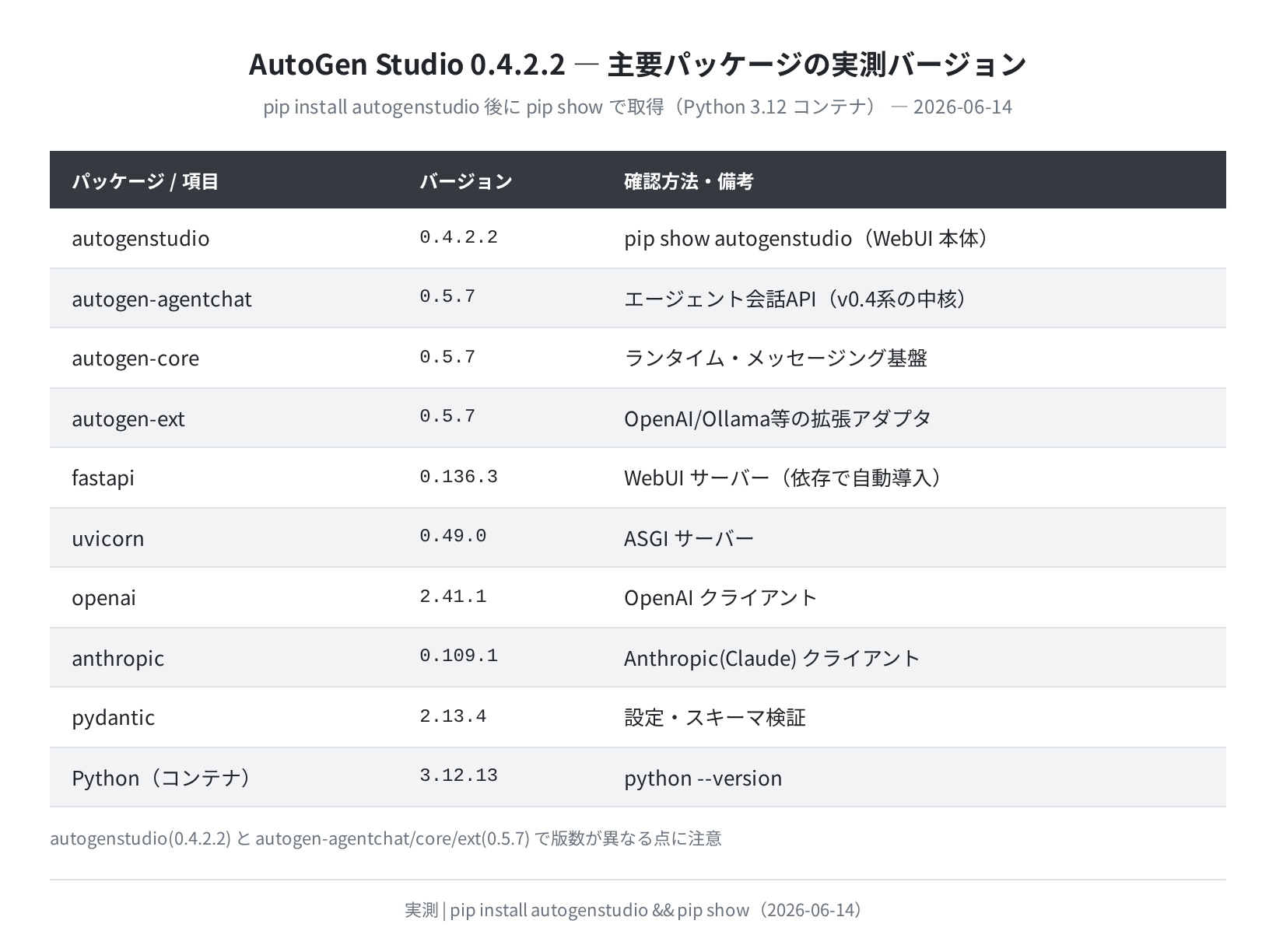
pip show で 1 つずつ確認すると数が多くて大変なので、主要パッケージの実測バージョンを表にまとめました。autogenstudio 本体(0.4.2.2)と、autogen-agentchat / core / ext(いずれも 0.5.7)で版数が違う点に注意してください。
AutoGen Studio を起動する
手順5:WebUI サーバーを起動する
インストール後は autogenstudio ui コマンドで WebUI サーバーが起動します。VPS やリモートサーバーから使う場合は --host 0.0.0.0 オプションが必要です。
(autogen) $ autogenstudio ui –port 8081
# VPS / リモートサーバーから使う場合(外部からのアクセスを許可)
(autogen) $ autogenstudio ui –host 0.0.0.0 –port 8081
INFO: Started server process [12345]
INFO: Waiting for application startup.
INFO: Application startup complete.
INFO: Uvicorn running on http://0.0.0.0:8081 (Press CTRL+C to quit)
VPS で使う場合はファイアウォール設定を確認
Ubuntu の UFW(ufw)でポートを開放してください: sudo ufw allow 8081/tcp。また、本番利用では --host 0.0.0.0 はインターネットに直接公開されるため、Nginx などのリバースプロキシと認証を組み合わせることを強く推奨します。
手順6:ブラウザで AutoGen Studio にアクセスする
サーバーが起動したら、ブラウザで http://localhost:8081(VPS の場合は http://<サーバーIP>:8081)にアクセスします。
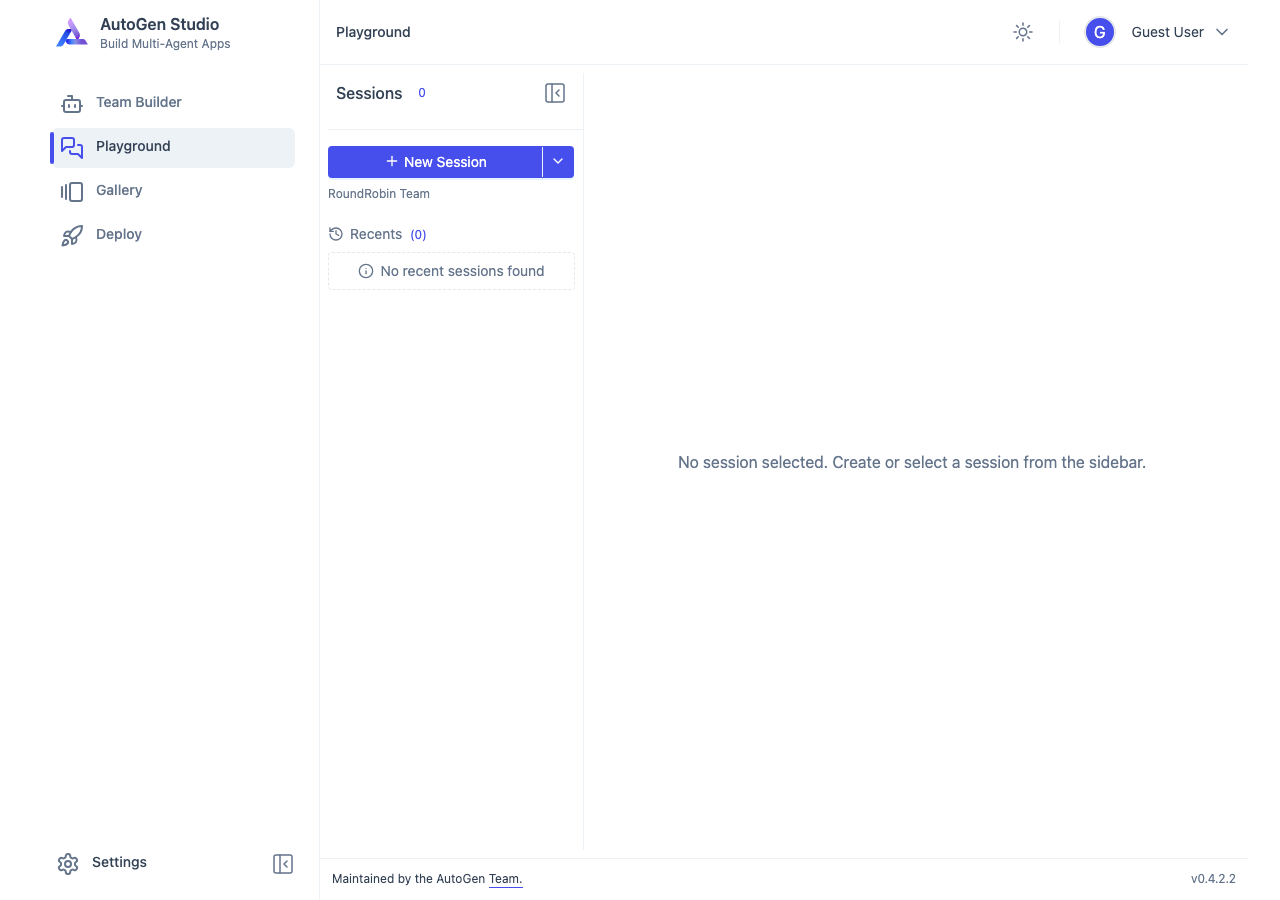
初回起動では AutoGen Studio のダッシュボードが表示されます。実際に起動して確認したところ、左メニューには Team Builder(エージェントチーム設定)、Playground(実行・テスト)、Gallery(テンプレート集)、Deploy(コード書き出し)の 4 セクションと、最下部に Settings が並んでいました。画面右上には起動中のバージョン v0.4.2.2 が表示されます。
AutoGen Studio の基本的な使い方
①エージェントチーム(Team)を作成する
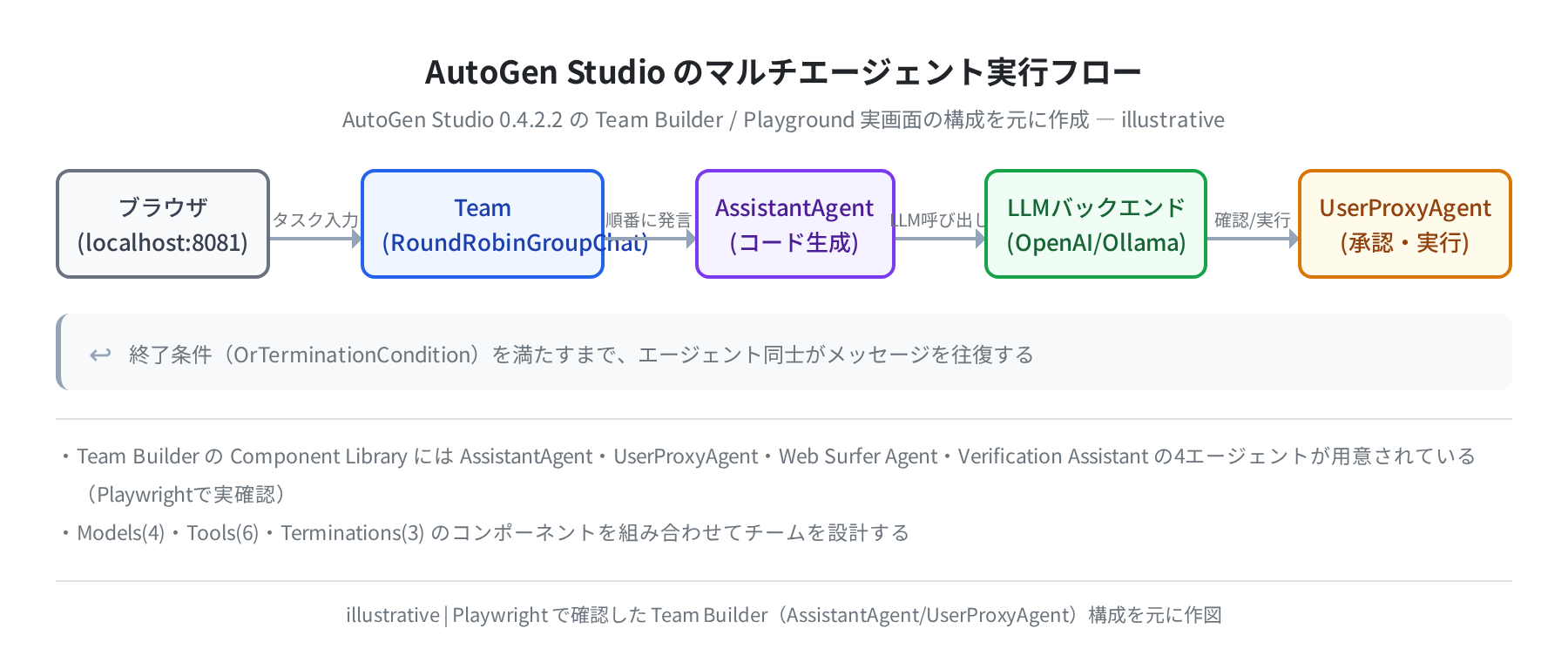
左メニューの Team をクリックし、「New Team」ボタンからエージェントチームを作成します。デフォルトでは RoundRobinGroupChat(順番にエージェントが発言するパターン)が選択できます。
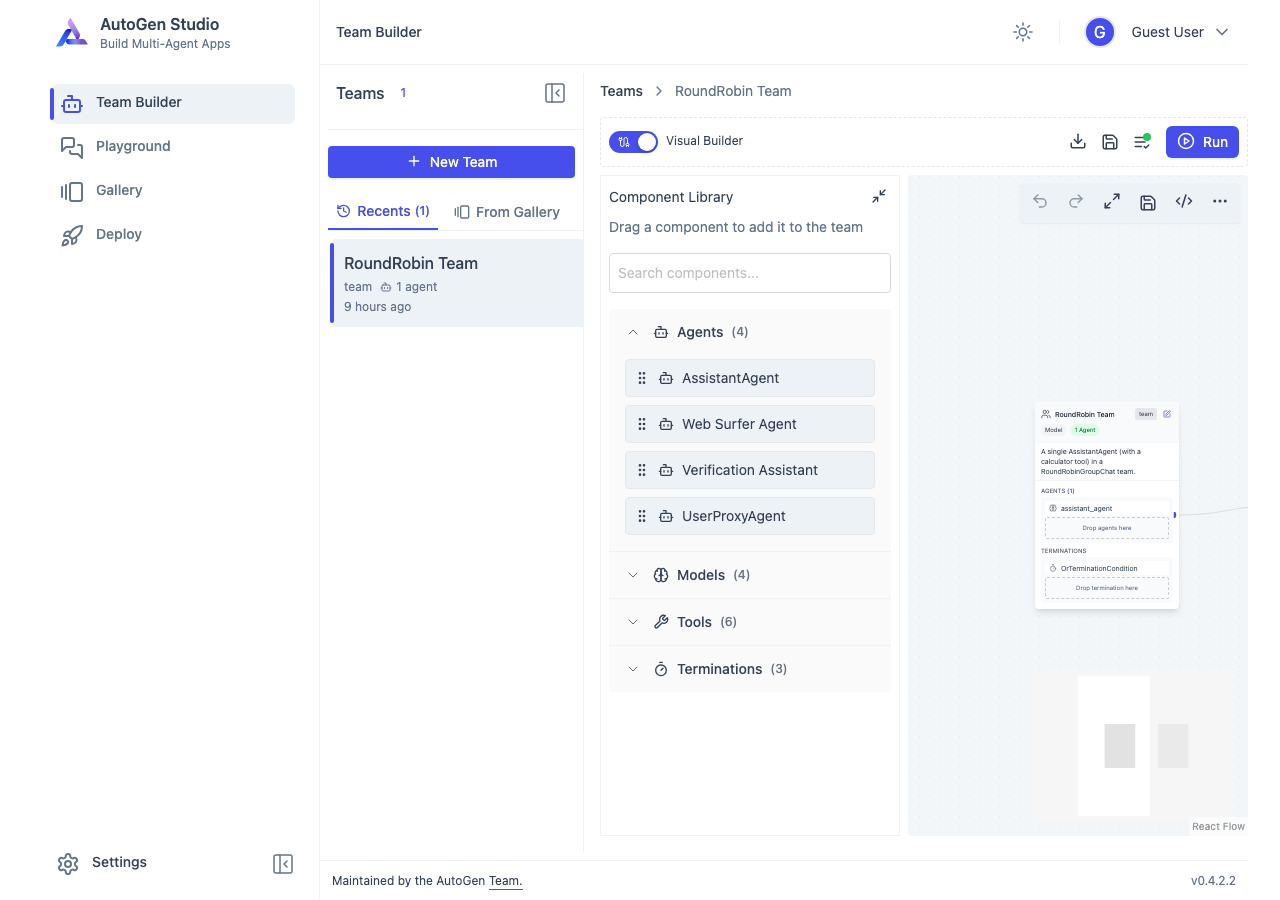
実際に Team Builder を開いて確認すると、右側の Component Library にエージェント 4 種・モデル 4 種・ツール 6 種・終了条件 3 種のコンポーネントがあらかじめ用意されていました。これらをドラッグして組み合わせ、チームを設計していきます。用意されているエージェントは次のとおりです:
- AssistantAgent:LLM(GPT-4o や Ollama など)を使って推論・コード生成を行うエージェント
- UserProxyAgent:人間(ユーザー)の代理として応答を確認・承認するエージェント
- Web Surfer Agent:ブラウザを操作して Web から情報を集めるエージェント
- Verification Assistant:他エージェントの出力を検証するエージェント
②LLM モデルを設定する
チーム設定画面で AssistantAgent に使う LLM モデルを指定します。OpenAI API を使う場合は API キーが必要です。Ollama などのローカル LLM を使う場合は base_url を変更します。
Model: gpt-4o
API Key: sk-xxxxxxxxxxxx(OpenAI ダッシュボードから取得)
# Ollama のローカル LLM を使う場合
Model: llama3.2
Base URL: http://localhost:11434/v1
API Key: ollama(ダミー値でOK)
③Playground でエージェントを実行する
チームを作成したら、Playground タブで実際にタスクを送信してエージェントの動作を確認できます。
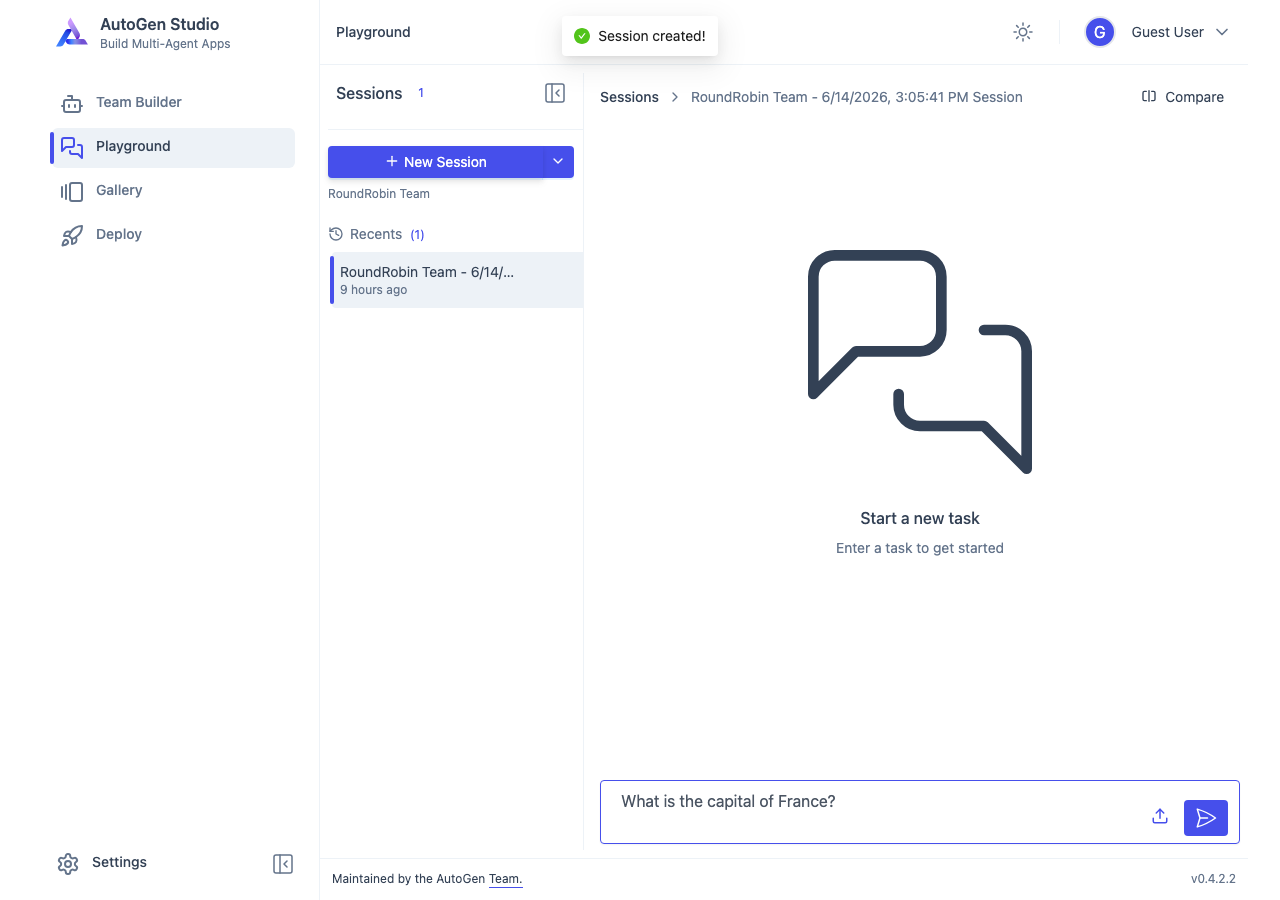
テキストボックスにタスクを入力(例:「フィボナッチ数列を計算する Python コードを書いて」)して送信すると、AssistantAgent がコードを生成し、UserProxyAgent が確認・実行するフローが自動で動きます。会話の経過はリアルタイムで画面に表示されます。
④Gallery でテンプレートを探す
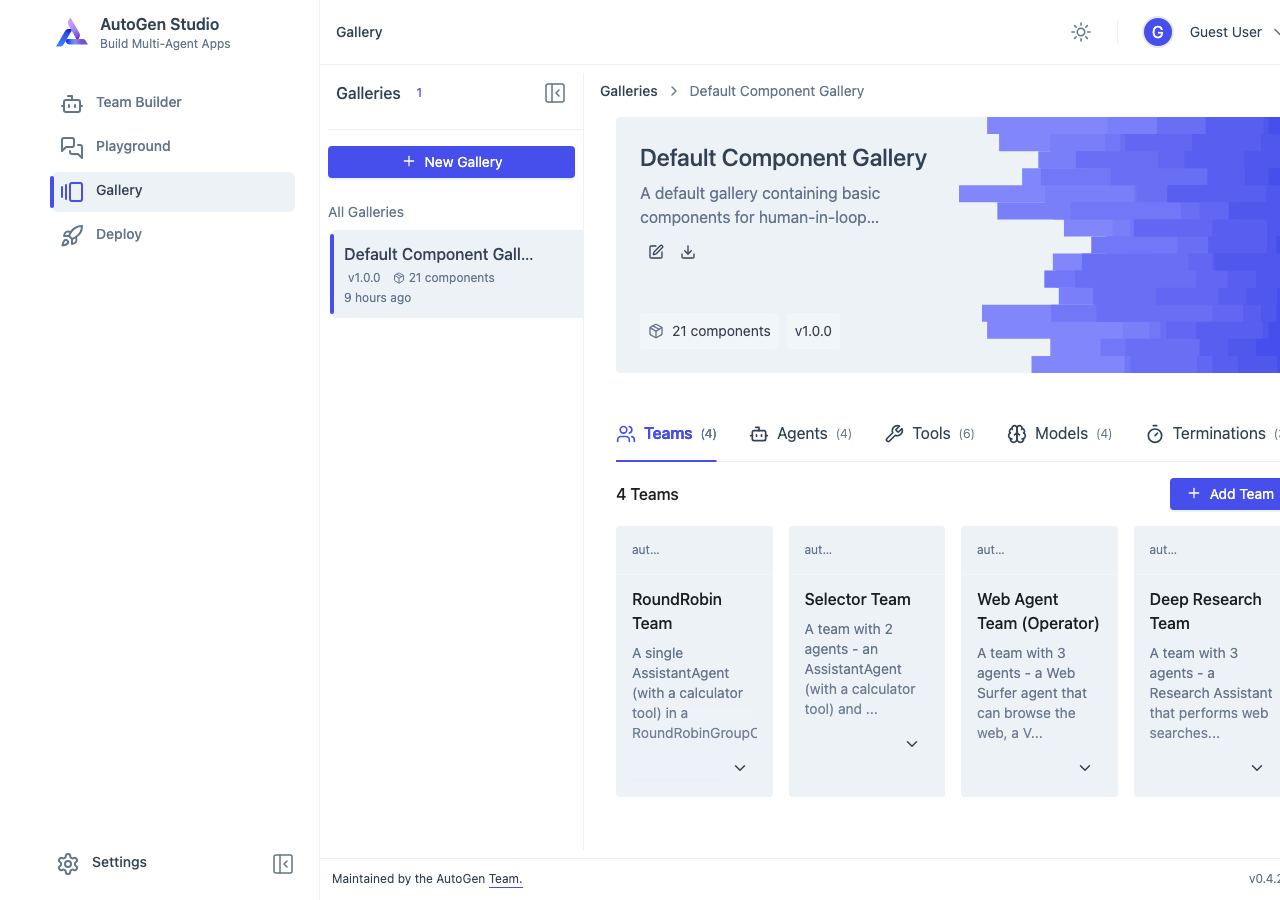
ゼロからチームを組むのが大変なら、Gallery タブに用意された既製テンプレートを流用するのが早道です。RoundRobin チームや Web 検索チームなどの構成があらかじめ登録されており、そのまま Playground に持ち込んで動かせます。
⑤Deploy で Python コードとして書き出す
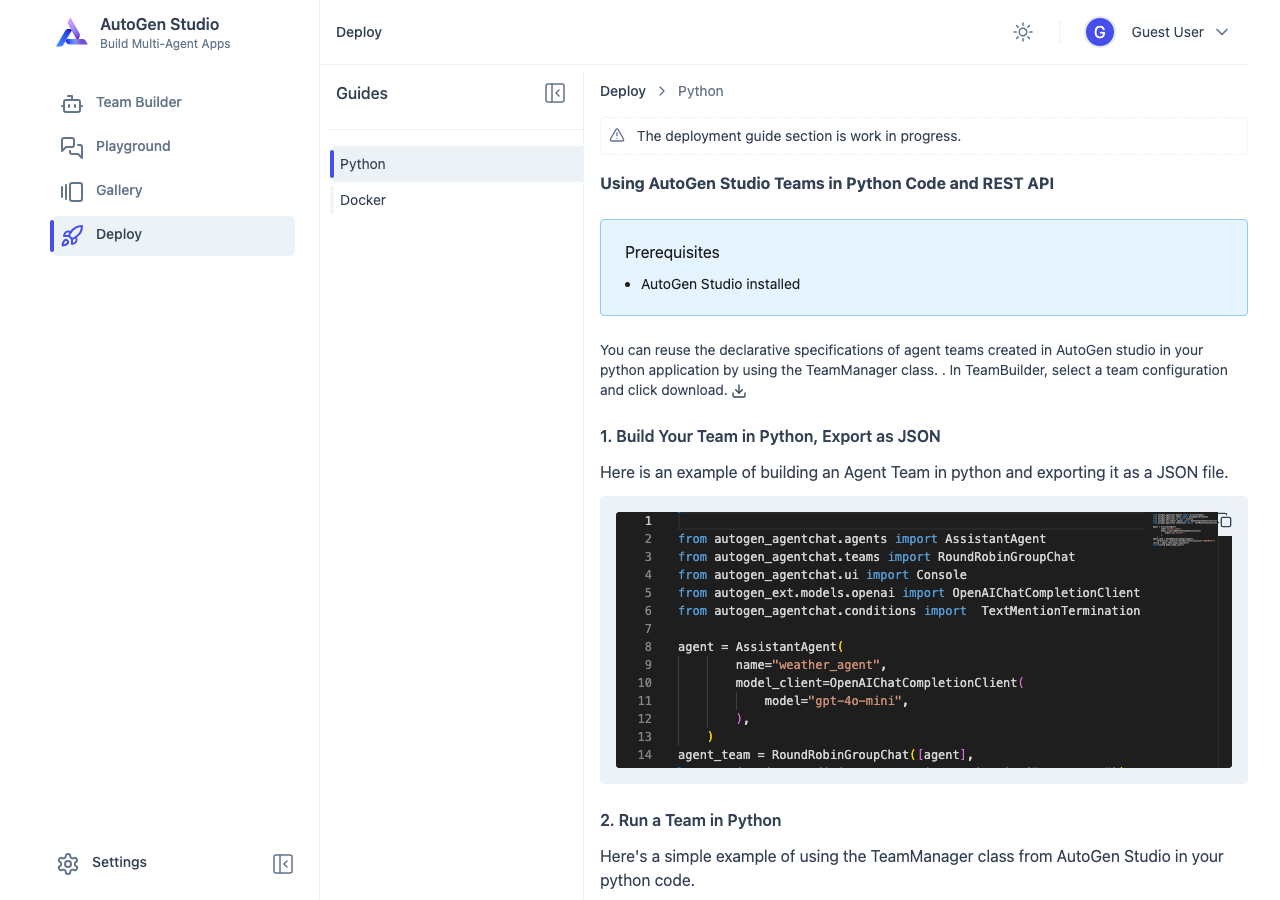
v0.4 系の AutoGen Studio には Deploy タブがあり、GUI で組んだチームを Python コードや API として書き出すことができます。GUI で試作 → コード化してアプリに組み込む、という流れがそのまま実現できるのは大きな魅力です。
systemd で AutoGen Studio を自動起動する
VPS でサービスとして常時動かしたい場合は systemd のユニットファイルを作成します。
[Unit]
Description=AutoGen Studio WebUI
After=network.target
[Service]
User=ubuntu
WorkingDirectory=/home/ubuntu
ExecStart=/home/ubuntu/.venv/autogen/bin/autogenstudio ui –host 0.0.0.0 –port 8081
Restart=always
RestartSec=10
[Install]
WantedBy=multi-user.target
EOF
$ sudo systemctl daemon-reload
$ sudo systemctl enable –now autogenstudio
Created symlink /etc/systemd/system/multi-user.target.wants/autogenstudio.service
$ sudo systemctl status autogenstudio
● autogenstudio.service – AutoGen Studio WebUI
Active: active (running) since Fri 2026-06-13 10:00:00 UTC; 5s ago
Main PID: 23456 (autogenstudio)
よくあるエラーと解決策
エラー1:ModuleNotFoundError: No module named 'autogenstudio'
venv をアクティベートせずに autogenstudio を起動しようとしたときに発生します。
bash: autogenstudio: command not found
# 解決策: venv をアクティベートしてから実行
$ source ~/.venv/autogen/bin/activate
(autogen) $ autogenstudio ui –port 8081
INFO: Application startup complete.
エラー2:ERROR: Could not install packages due to an OSError(pip インストール失敗)
root ユーザーで venv なしに pip install を実行すると権限エラーになることがあります。必ず venv 内で実行してください。
$ sudo pip install autogenstudio
WARNING: Running pip as the ‘root’ user can result in broken permissions
# ✅ 良い例: venv でインストール
$ python3 -m venv ~/.venv/autogen && source ~/.venv/autogen/bin/activate
(autogen) $ pip install autogenstudio
Successfully installed autogenstudio-0.4.2.2
エラー3:ブラウザで ERR_CONNECTION_REFUSED
VPS にアクセスしているときに接続拒否が起きた場合、以下を確認してください。
- autogenstudio が起動しているか確認:
ps aux | grep autogenstudio - UFW でポートが開放されているか:
sudo ufw status(8081 が ALLOW になっているか) - VPS のセキュリティグループ(Vultr・AWS 等)でポート 8081 が許可されているか
まとめ
Ubuntu 24.04 LTS に AutoGen Studio 0.4.2.2 をインストールして、マルチエージェント AI を WebUI から操作するまでの手順を解説しました。
python3-venvで仮想環境を作りpip install autogenstudioするだけで、本体 0.4.2.2・autogen-agentchat 0.5.7・FastAPI 0.136.3 を含む計116パッケージがまとめて入る(2026-06-14 実測)autogenstudio ui --host 0.0.0.0 --port 8081で WebUI が起動し、ブラウザから Team Builder・Playground・Gallery・Deploy の各画面でエージェントの設計・実行・コード化ができる- OpenAI API のほか、Ollama のローカル LLM との組み合わせも設定画面から簡単に切り替えられる
- 本格運用では systemd で自動起動、Nginx リバースプロキシ+認証を組み合わせると安心
自分の VPS に AutoGen Studio を立ててマルチエージェント AI を試してみたい方は、下記の VPS 比較記事も参考にしてください。メモリ 2GB 以上のプランを選ぶと快適に動作します。
Ollama をローカル LLM として組み合わせる方法については をご覧ください。
コメント