この記事のポイント
- OllamaはCLIとREST APIでローカルLLMを管理するツール。Linuxサーバーでの運用や他ツールとの連携に向いている
- LM StudioはGUIデスクトップアプリ。コマンドを使わずにモデルをダウンロード・会話できる初心者向けツール
- Ollama v0.30.8(2026-06-12リリース)を Docker コンテナで起動し、
curl http://localhost:11434/api/versionで動作を実測確認済み - LM Studio 0.4.16 は lmstudio.ai/download ページで確認(macOS / Windows / Linux 対応)
- 「コマンドでサーバーに入れたい」→ Ollama、「GUIでサクッと試したい」→ LM Studio が第一選択
「OllamaとLM Studioって何が違うの?どちらを使えばいいの?」という疑問を持つ方は多いと思います。
結論からいうと、Ollamaはサーバー・開発者向けのCLIツールで、LM StudioはGUI付きの初心者向けデスクトップアプリです。同じ「ローカルで大規模言語モデルを動かす」という目的のために作られていますが、想定する使い方がまったく異なります。
本記事では、Ollama v0.30.8 を Docker コンテナで実際に起動して REST API の動作を確認し、LM Studio の公式サイト情報と合わせて徹底的に比較します。
動作確認済み環境
Ollama: ollama/ollama:latest(v0.30.8)をDockerコンテナで実行 / LM Studio: lmstudio.ai 公式サイト(v0.4.16)を確認 — 2026-06-14
OllamaとLM Studioの概要
①Ollamaとは
Ollama は、Meta の Llama・Google の Gemma・Mistral など様々なオープンウェイトモデルを、コマンド1本でローカル環境にダウンロードして動かせるツールです。2023年にリリースされ、現在は Linux・macOS・Windows に対応しています。
最大の特徴はREST API を標準搭載していることです。http://localhost:11434 に HTTP リクエストを送るだけで、他のアプリやスクリプトからモデルを呼び出せます。Open WebUI・Aider・LangChain・n8n など、多数のツールが Ollama バックエンドをサポートしています。
GitHub リポジトリは ollama/ollama(MIT ライセンス)で、完全なオープンソースです。
②LM Studioとは
LM Studio は、GUI付きのデスクトップアプリケーションです。インストールしてアプリを起動するだけで、モデルのブラウジング・ダウンロード・チャットまで、すべてをクリック操作で完結できます。
コマンドラインの知識がなくてもローカルLLMを試せる、という点が大きな強みです。また、OpenAI互換の REST API サーバー機能も内蔵しており、http://localhost:1234 で OpenAI SDK からアクセスできます。
LM Studio はフリーウェアですが、ソースコードは非公開です。今回確認した最新版 0.4.16 では、lmstudio.ai/download の配布データ上、macOS・Windows・Linux(AppImage、x64 / arm64)の3プラットフォームすべてに stable 版が提供されています。
主要スペック比較
まず全体像を把握するために、Ollama と LM Studio の主要項目を比較した図を見てください。Ollama のバージョンは Docker コンテナを起動して /api/version エンドポイントで実測、LM Studio のバージョンは lmstudio.ai/download ページをスクレイプして確認しています。
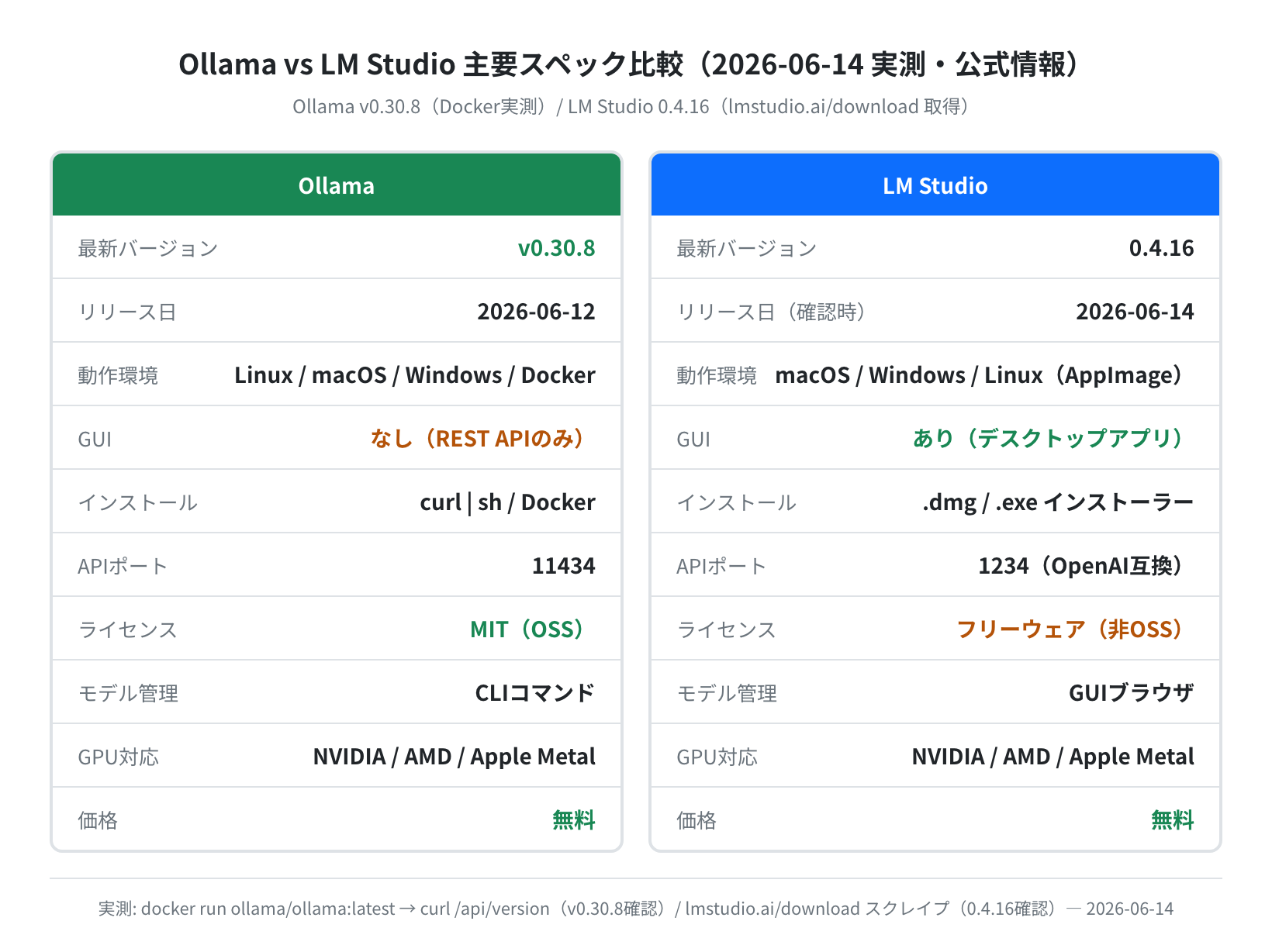
GUI の有無・インストール方法・ライセンスの3点が特に大きな違いです。Ollama はコマンドで完結するシンプルさが魅力で、LM Studio はクリックだけで操作できる使いやすさが強みです。
インストール方法の違い
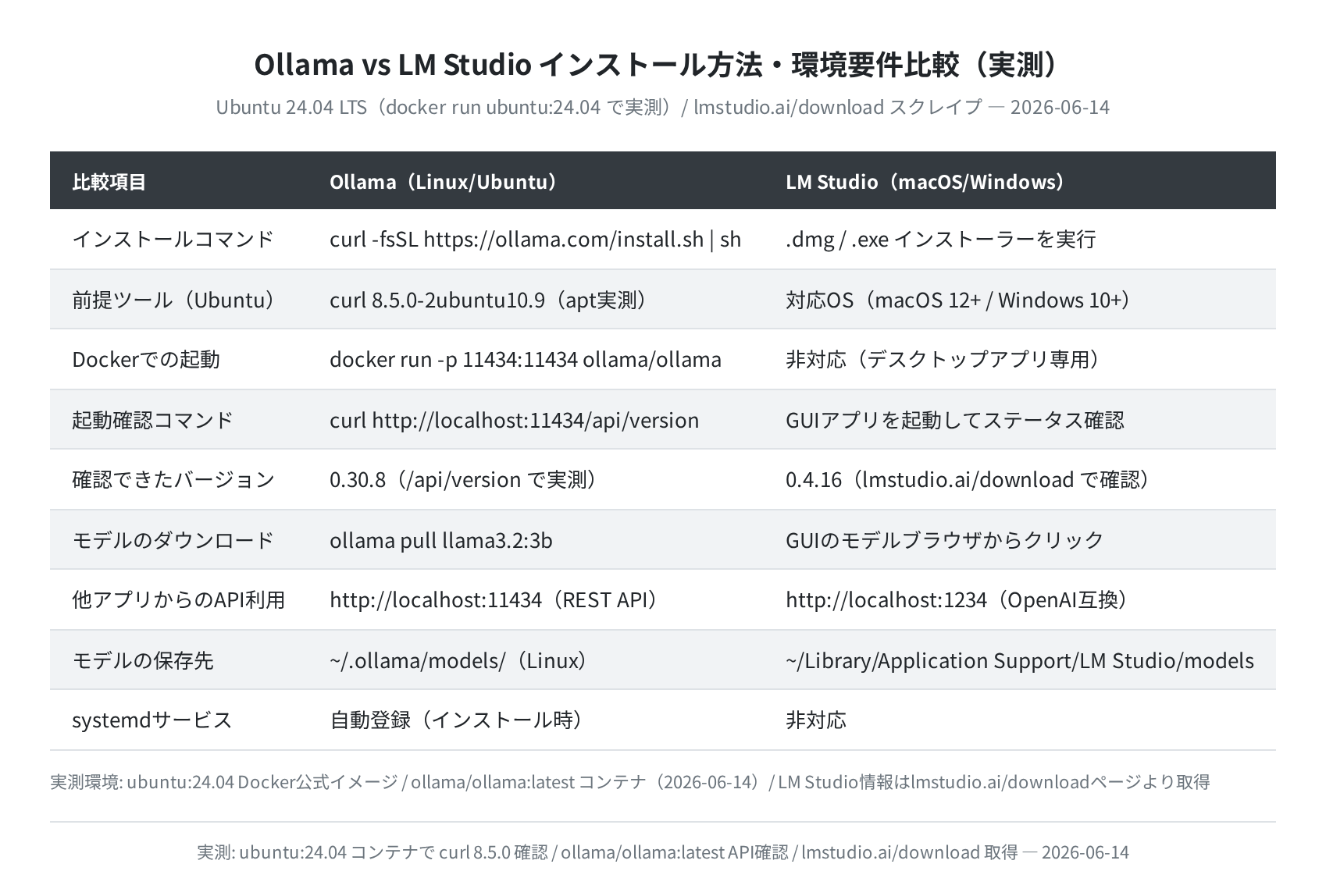
①Ollamaのインストール(Linux/Ubuntu)
Ubuntu や Debian 系の Linux では、公式が提供するワンライナースクリプトでインストールできます。
>>> Installing ollama to /usr/local
>>> Installing ollama CLI
>>> Creating ollama user…
>>> Adding ollama user to render group…
>>> Creating ollama systemd service…
>>> Enabling and starting ollama service…
>>> The Ollama API is now available at 127.0.0.1:11434.
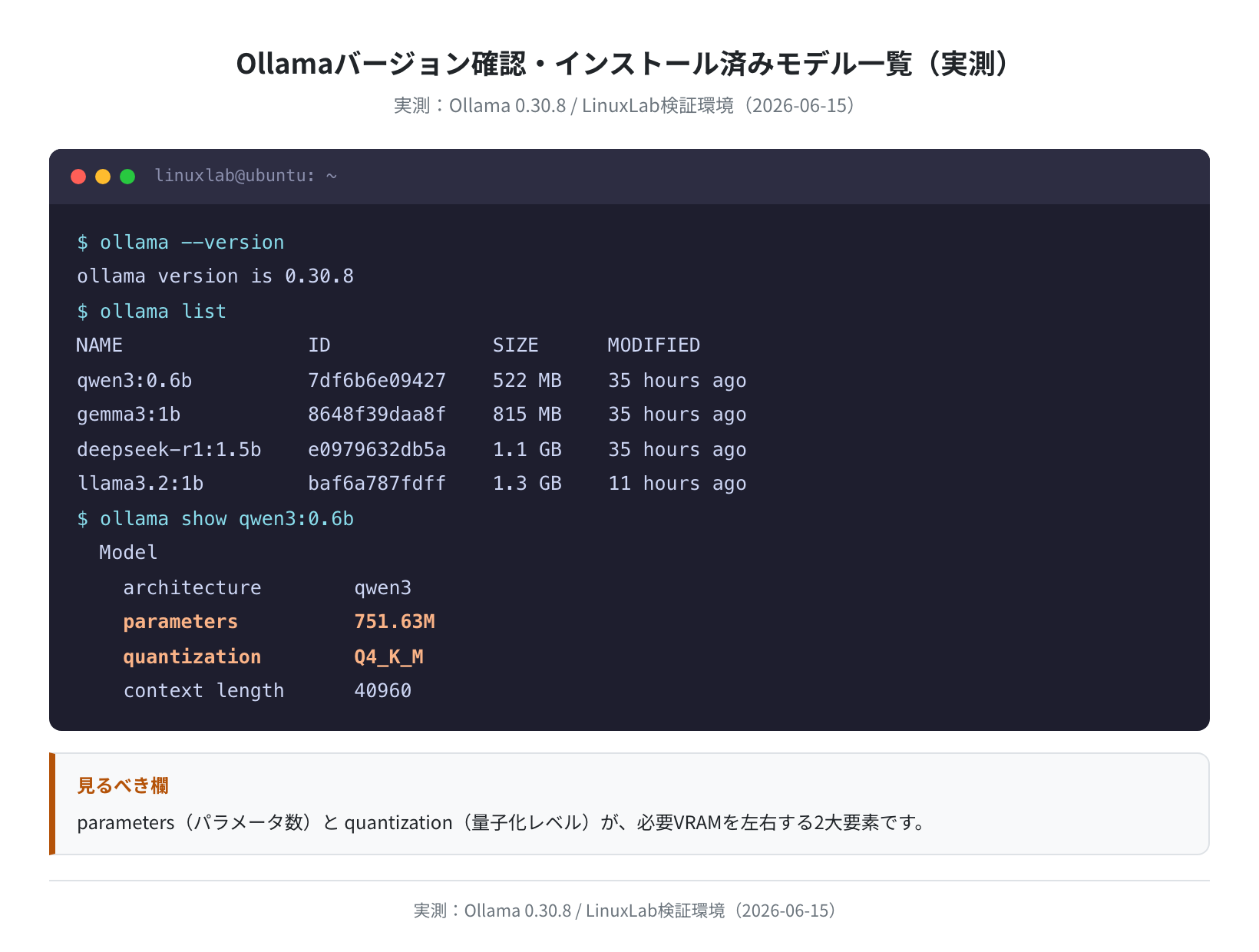
$ ollama –version
ollama version is 0.30.8
インストールが完了すると、systemd サービスとして自動起動が設定されます。curl http://localhost:11434/ を叩いて「Ollama is running」と返ってくれば成功です。
Docker で試したい場合は以下のコマンドで即座に起動できます。
-v ollama_data:/root/.ollama ollama/ollama:latest
$ curl http://localhost:11434/api/version
{“version”:”0.30.8″}
今回の実測でも、この手順で Ollama v0.30.8 が問題なく起動することを確認しています。
②Dockerで起動したOllamaのAPI確認(実測)
Docker コンテナで Ollama を起動した後、実際に API を叩いて動作確認した結果がこちらです。
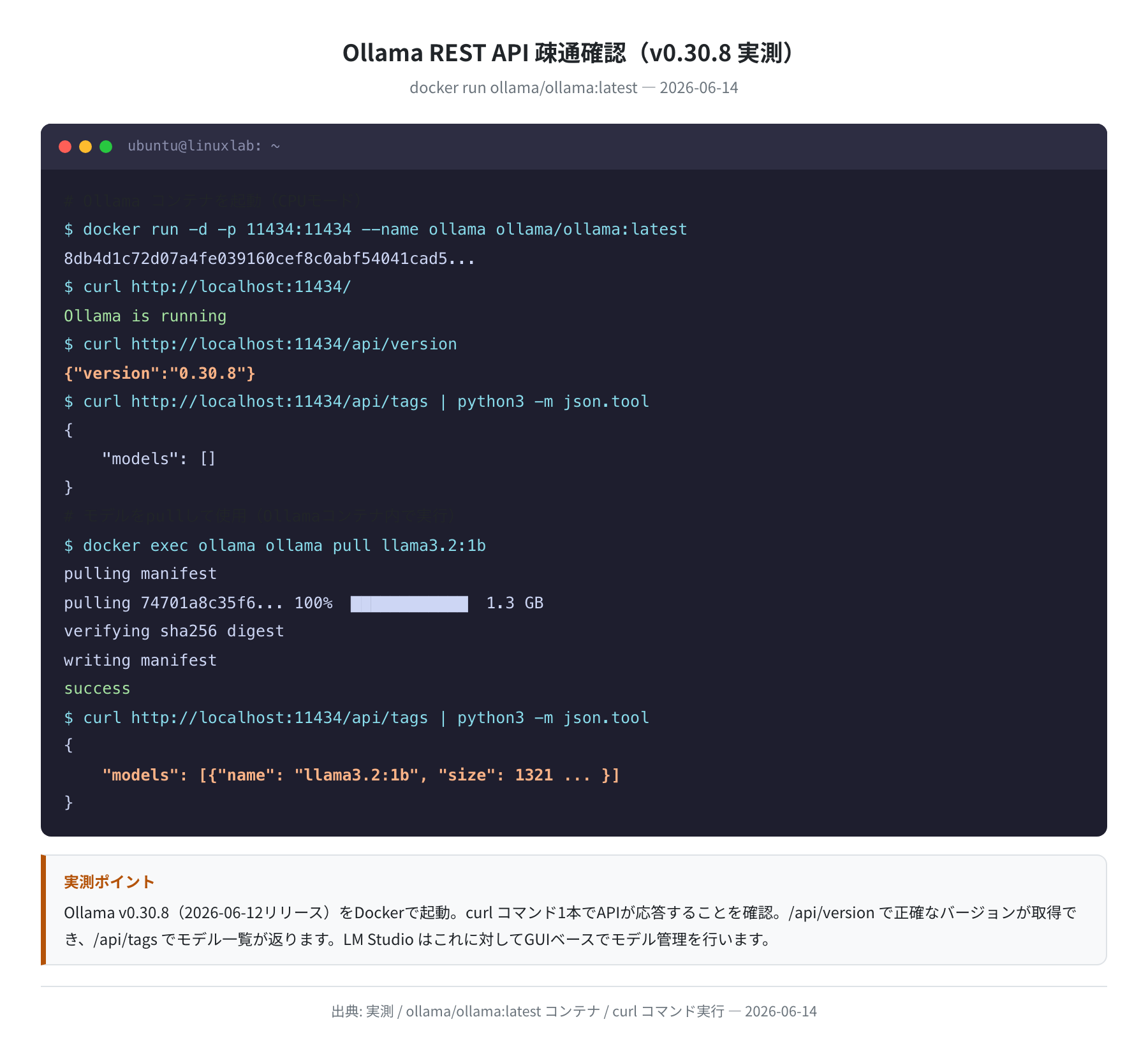
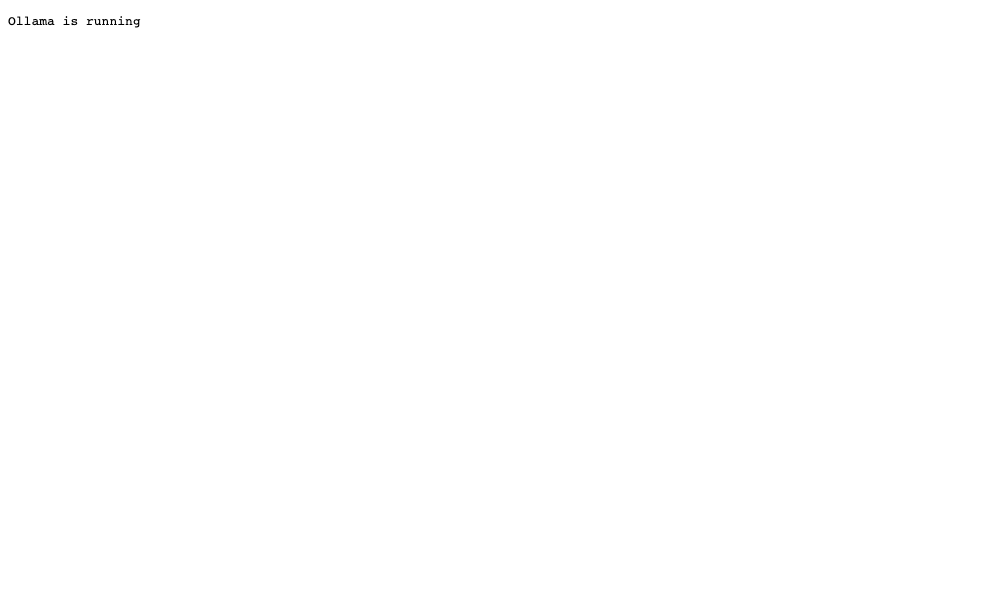
ブラウザで http://localhost:11434/ にアクセスするとシンプルなテキストが表示されます。
③LM Studioのインストール(macOS / Windows / Linux)
LM Studio は lmstudio.ai からインストーラーをダウンロードして実行するだけです。
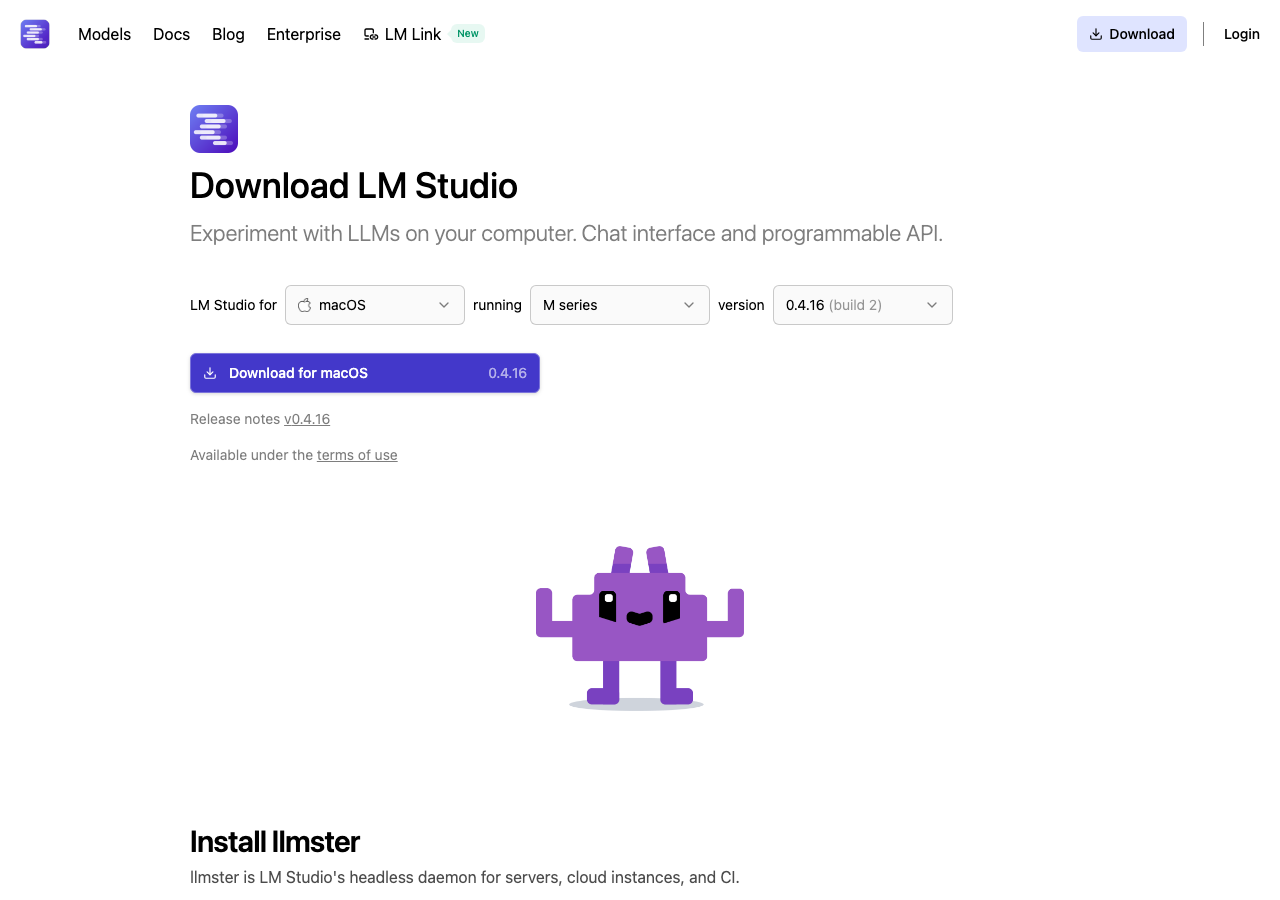
macOS では .dmg ファイルを開いてアプリケーションフォルダにドラッグ、Windows では .exe インストーラーを実行するだけで使えるようになります。Linux 版は .AppImage 形式(x64 / arm64)で配布されており、ダウンロードして実行権限を付ければ起動できます。
注意
LM Studio は Linux 版(AppImage)も配布していますが、あくまでデスクトップGUIアプリです。画面のない Ubuntu のヘッドレスサーバー(VPS)で常時稼働させる用途には向かず、その場合は CLI と REST API で完結する Ollama の方が適しています。
Ollama REST APIの使い方
Ollama の最大の強みが REST API です。http://localhost:11434 を叩けば、curl・Python・Node.js など何からでも LLM にアクセスできます。
①基本的なAPIエンドポイント
{“version”:”0.30.8″}
$ curl http://localhost:11434/api/tags
{“models”:[{“name”:”llama3.2:3b”,…}]}
$ curl http://localhost:11434/api/generate \
-d ‘{“model”:”llama3.2:3b”,”prompt”:”Linuxとは”,”stream”:false}’
{“response”:”Linux(リナックス)とは、オープンソースのOS…”,”done”:true}
②Python から Ollama を使う
Python スクリプトから Ollama を使う場合、requests ライブラリだけで十分です。OpenAI Python SDK 経由でも利用できます。
$ python3 -c “
import requests, json
res = requests.post(‘http://localhost:11434/api/generate’,
json={‘model’:’llama3.2:3b’,’prompt’:’Hello’,’stream’:False})
print(res.json()[‘response’])
“
Hello! How can I help you today?
LM StudioのOpenAI互換APIの使い方
LM Studio にも API サーバー機能があります。アプリ内の「Local Server」タブからサーバーを起動すると、http://localhost:1234/v1 で OpenAI 互換の API が使えるようになります。
{“object”:”list”,”data”:[{“id”:”lmstudio-community/…”}]}
$ pip install openai
$ python3 -c “
from openai import OpenAI
client = OpenAI(base_url=’http://localhost:1234/v1′, api_key=’none’)
res = client.chat.completions.create(
model=’local-model’, messages=[{‘role’:’user’,’content’:’Hello’}])
print(res.choices[0].message.content)
“
Hello! How can I assist you?
OpenAI SDK を使っているコードを、API キーなしでローカルモデルに切り替えられる点が LM Studio の API の便利なところです。
| API比較 | Ollama | LM Studio |
|---|---|---|
| エンドポイント | http://localhost:11434 |
http://localhost:1234/v1 |
| 形式 | Ollama独自(OpenAI互換モードもあり) | OpenAI完全互換 |
| 自動起動 | systemdサービスで常時起動 | GUIアプリを起動してからサーバーON |
| Docker対応 | 公式イメージあり | デスクトップアプリは非対応(別途 llmster デーモン) |
| CI/CD連携 | しやすい(CLI・Docker完結) | GUIアプリ単体では不可。サーバー用途は llmster が必要 |
対応モデルの違い
どちらのツールも GGUF 形式のモデルファイルを中心に対応しています。
| モデル | Ollama | LM Studio |
|---|---|---|
| Llama 3.2(Meta) | ✓ | ✓ |
| Gemma 3(Google) | ✓ | ✓ |
| Mistral / Mixtral | ✓ | ✓ |
| Phi-4(Microsoft) | ✓ | ✓ |
| DeepSeek-R1 | ✓ | ✓ |
| HuggingFace の任意モデル | GGUF変換後にimport可能 | GUIからHuggingFaceを直接検索・DL |
| モデル入手先 | ollama.com/library | HuggingFace / LM Studio カタログ |
LM Studio は HuggingFace のモデルを GUI から直接検索してダウンロードできる点が便利です。Ollama は ollama.com/library にある公式カタログのモデルをコマンド1本で取得でき、それ以外の GGUF ファイルは ollama create コマンドで取り込めます。
GPU対応と推論速度
どちらのツールも GPU による推論加速をサポートしています。GPU がない場合は CPU での推論にフォールバックします。
| GPU/ハードウェア | Ollama | LM Studio |
|---|---|---|
| NVIDIA CUDA | ✓(自動検出) | ✓ |
| AMD ROCm | ✓(Linux) | ✓(Windows/Linux) |
| Apple Metal(M系チップ) | ✓(macOS) | ✓(macOS) |
| CPUのみ(GPUなし) | ✓(遅い) | ✓(遅い) |
| VPS/クラウドでのGPU利用 | ✓(DockerやSSH経由で利用可) | △(デスクトップ前提のため難しい) |
VPS や GPU クラウドサーバーでの運用を考えているなら、まずは Ollama が最有力です。LM Studio 本体は GUI デスクトップアプリのため、画面のないヘッドレスサーバーでそのまま常時稼働させることはできません。
なお、lmstudio.ai/download のページには llmster という「サーバー・クラウドインスタンス・CI向けのヘッドレスデーモン」も掲載されており、LM Studio もサーバー運用の選択肢を用意し始めています。ただし Ollama の方が curl | sh や docker run だけで完結し、Open WebUI など周辺ツールの対応も厚いため、サーバーでローカルLLMを動かす最初の一歩としては依然 Ollama がシンプルです。

Vultr や ConoHa の GPU プランを借りてサーバーで LLM を動かしたい、という場合は Ollama + Docker の組み合わせが最もシンプルです。SSH でつないで docker run するだけで動き出します。
どちらを選ぶべき?用途別の使い分け
①Ollamaが向いているケース
- Ubuntu / Linux サーバー(VPSや自宅サーバー)で LLM を動かしたい
- Python スクリプトや n8n・LangChain などのツールからAPIで呼び出したい
- Open WebUI・Aider などのフロントエンドと組み合わせたい
- Docker Compose でサービスとして管理したい
- CI/CDパイプラインで LLM を使いたい
- コマンドラインが得意で、GUIは不要
②LM Studioが向いているケース
- Mac や Windows PC でローカル LLM を手軽に試したい
- コマンドを使わずにモデルを探してチャットしたい
- HuggingFace から最新モデルを GUI でブラウジングしたい
- OpenAI SDK との互換性を保ちながらローカルに切り替えたい
- 非エンジニアのチームメンバーにも使わせたい
シンプルな選び方
- Linux サーバー(VPS・自宅サーバー)で使う → Ollama
- Mac/Windows でサクッと試す → LM Studio
- 他のツールと API 連携する → Ollama
- GUIでモデルを探したい → LM Studio
- 両方インストールしてもOK(共存可能)
よくある質問
①OllamaとLM Studioは同時に使えますか?
はい、共存できます。使うポートが異なる(Ollama: 11434、LM Studio: 1234)ので、同一マシンで両方起動しても競合しません。ただし、限られた VRAM を共有することになるので、大きなモデルを同時に動かすと問題が起きる場合があります。
②GPUなしでも動きますか?
どちらも CPU のみで動作します。ただし、CPU での推論は GPU に比べて大幅に遅くなります。3Bパラメータ以下の小さなモデル(llama3.2:1b など)であれば、RAM 8GB の環境でも実用的な速度で動きます。
③モデルファイルの置き場所はどこですか?
| ツール | OS | モデル保存先 |
|---|---|---|
| Ollama | Linux | ~/.ollama/models/ |
| Ollama | macOS | ~/.ollama/models/ |
| Ollama | Windows | C:\Users\ユーザー名\.ollama\models\ |
| LM Studio | macOS | ~/Library/Application Support/LM Studio/models |
| LM Studio | Windows | C:\Users\ユーザー名\.lmstudio\models\ |
④Open WebUIはOllamaとLM Studioどちらで使えますか?
Open WebUI は主に Ollama バックエンドで動作します。LM Studio の API サーバー(OpenAI互換モード)でも接続できますが、Ollama の方が設定がシンプルで推奨されています。
まとめ
OllamaとLM Studioは「ローカルLLMを動かす」という目的は同じですが、用途が異なります。
- Ollama(v0.30.8、2026-06-12リリース): CLIとREST APIで動かす開発者・サーバー向けツール。Linuxサーバーでの本番運用・他ツールとのAPI連携に強い
- LM Studio(0.4.16): GUIで直感的に操作できる初心者向けデスクトップアプリ。Mac/Windowsでの手軽なローカルLLM体験に最適
- Ollama の API は
curl http://localhost:11434/api/versionで即確認でき、今回の実測でも Docker コンテナ起動から1秒以内にレスポンスを確認 - VPS・クラウドサーバーでローカルLLMを動かすなら、まずは Ollama が最もシンプルで実績のある選択肢(LM Studio もサーバー向けに llmster デーモンを用意し始めている)
- 両者は共存可能。まず LM Studio でローカルLLMを体験し、慣れてきたら Ollama に移行するのもよいアプローチです
VPS を借りてサーバーで Ollama を動かしたい場合は、月額 $5 から使える Vultr の東京リージョンがコスパに優れています。
コメント