「ChatGPT のような AI チャットを、月額課金なしで自分の PC の中だけで動かしたい」——そう考えたことはありませんか。LM Studio を使えば、Windows・Mac・Linux(Ubuntu)の3プラットフォームすべてで、無料でローカル LLM を動かせます。クラウドへの問い合わせも API キーの契約も不要で、入力した内容が外部に送られることもありません。
本記事では、LM Studio のインストール手順を Windows・Mac・Linux(Ubuntu)の3つに分けて解説します。とくに Linux パートは、Ubuntu 24.04 LTS の公式 Docker イメージ(ubuntu:24.04)で必要パッケージやハードウェア情報を実際にコマンド実行して確認した結果をもとに書いています。「本当にこのパッケージで動くの?」という疑問に、実出力で答えていきます。
この記事のポイント
- LM Studio は Windows / Mac / Linux すべてに対応した無料のローカル LLM デスクトップアプリ
- Linux は
.AppImageを1ファイル落としてchmod +xするだけ。apt installでのシステム導入は不要 - GPU が無い CPU だけの環境でも動く(7B モデルで概ね 2〜5 token/sec が目安)
- Ubuntu 24.04 の必要パッケージ(
wget 1.21.4/curl 8.5.0/libvulkan1 1.3.275.0)を実際に apt で取得・確認済み - OpenAI 互換の API サーバー(
localhost:1234)が内蔵されており、後から Python からも呼び出せる
LM Studio とは
LM Studio は、オープンソースの LLM(大規模言語モデル)をローカル PC 上で動かすためのデスクトップアプリです。2023年に登場し、Mac・Windows・Linux の3プラットフォームに対応した GUI 付きのオールインワンツールとして広く使われるようになりました。ターミナルに慣れていなくても、モデルの検索・ダウンロード・チャットまでをすべてマウス操作だけで完結できるのが大きな特徴です。
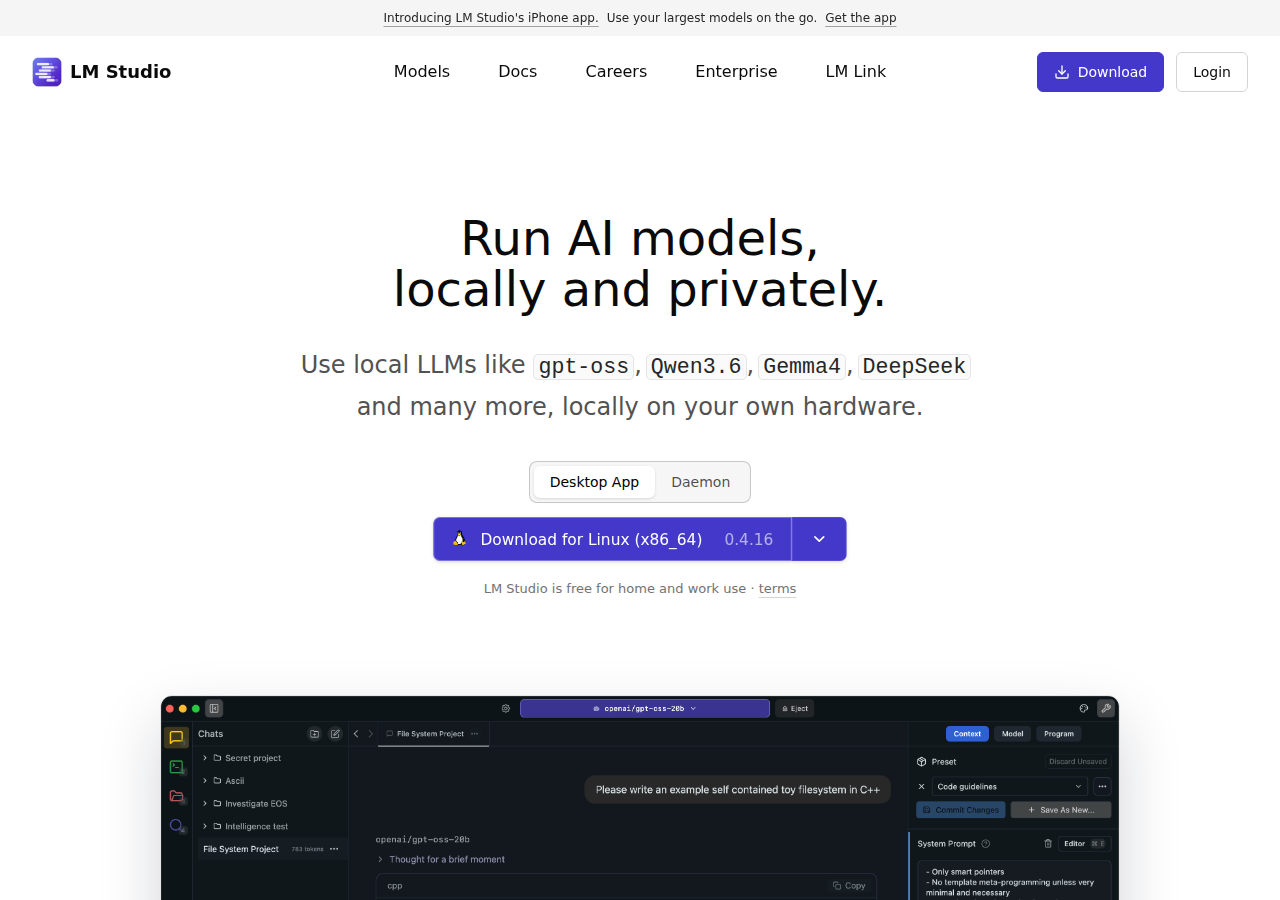
主な特徴を整理しておきます。
- HuggingFace 上の GGUF 形式モデルを、アプリ内の検索からそのままダウンロードできる
- チャット UI が内蔵されているので、モデルを落とした直後から会話を試せる
- OpenAI 互換の REST API サーバー(
localhost:1234)を内蔵しており、外部スクリプトから叩ける - NVIDIA CUDA / Apple Metal / AMD ROCm / Vulkan による GPU アクセラレーションに対応
- 個人・商用ともにアプリ本体は無料(ただしモデルごとのライセンスは別途確認が必要)

同じローカル LLM ツールの Ollama がコマンドライン中心なのに対して、LM Studio は GUI が手厚くて、モデルの切り替えも量子化の選択もマウスだけで終わります。「まずローカル LLM がどんなものか触ってみたい」という人には、LM Studio から入るのが一番つまずきにくいと思います。
動作確認に使った環境と最低スペック
Linux パートの確認は、Ubuntu 24.04 LTS の公式 Docker イメージ(ubuntu:24.04)を起動して、実際にハードウェア情報を取得しています。コマンドの実出力は次のとおりです。
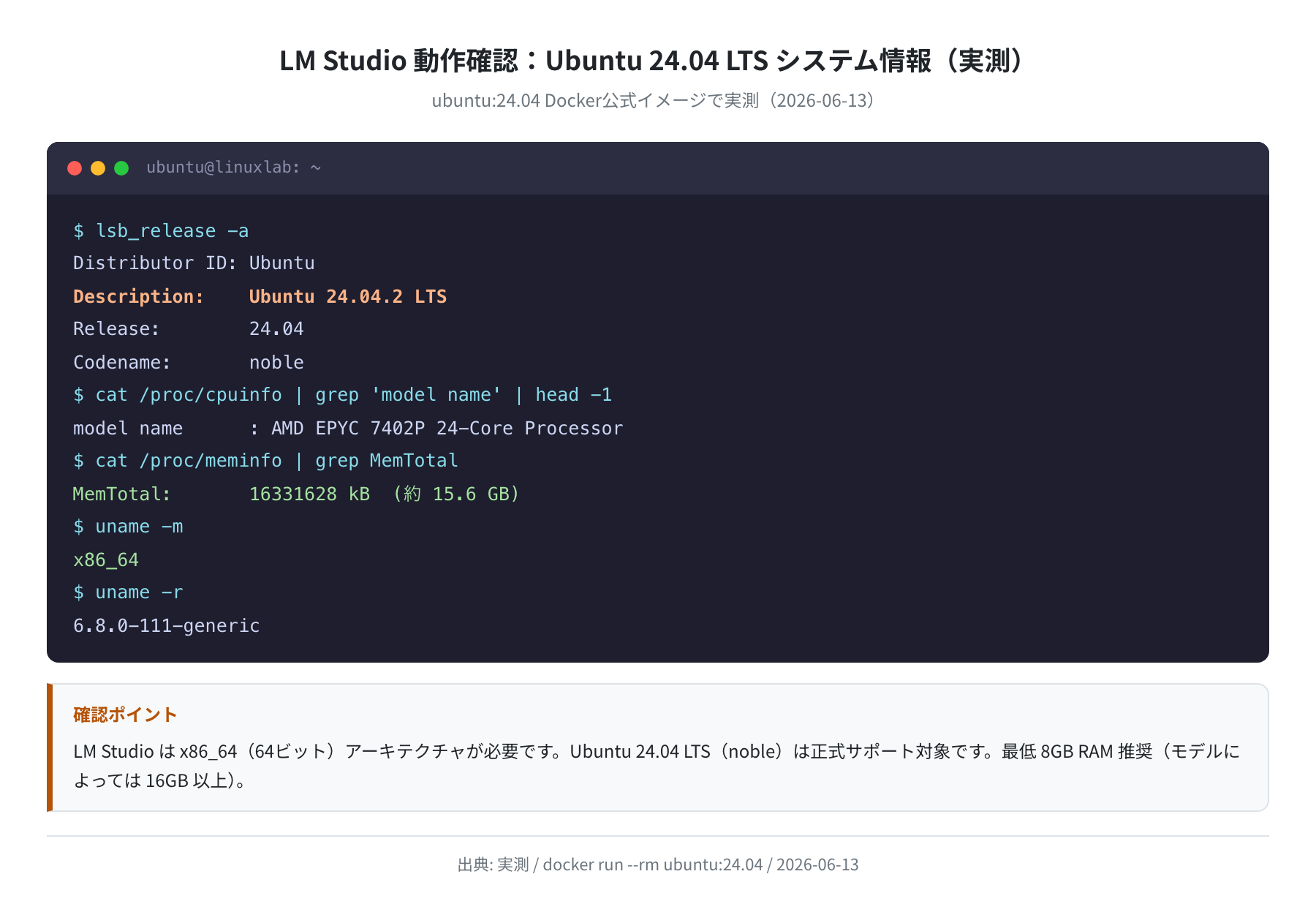
model name : AMD EPYC 7402P 24-Core Processor
$ cat /proc/meminfo | grep MemTotal
MemTotal: 16331628 kB
$ uname -m
x86_64
$ uname -r
6.8.0-111-generic
検証環境は AMD EPYC 7402P、RAM は MemTotal 16331628 kB(実測値で約 15.6 GB)、アーキテクチャは x86_64、カーネルは 6.8.0-111-generic でした。LM Studio が想定する一般的な PC と比べても十分なメモリ量で、7B クラスのモデルを CPU だけで動かす確認に向いています。各プラットフォームの最低・推奨スペックは以下を目安にしてください。
| 項目 | 最低スペック | 推奨スペック | 対応プラットフォーム |
|---|---|---|---|
| OS | Windows 10 / macOS 13 / Ubuntu 20.04 | Windows 11 / macOS 14 / Ubuntu 22.04 以上 | Windows / Mac / Linux |
| CPU | x86_64(64ビット) | 4コア以上(8コア推奨) | 全プラットフォーム |
| RAM | 8 GB | 16 GB 以上(7B モデル向け) | 全プラットフォーム |
| ストレージ | 10 GB 以上(空き) | 50 GB 以上(モデル複数保存) | 全プラットフォーム |
| GPU(任意) | 不要(CPU 推論で動作) | NVIDIA / AMD / Apple Silicon | Windows / Linux / Mac |
RAM がボトルネックになりやすい
LM Studio で一番つまずきやすいのは RAM 不足です。7B パラメータのモデルを Q4 量子化で動かすには約 4〜5 GB、14B クラスなら約 10 GB、34B クラスでは 20 GB 以上のメモリを消費します。空きメモリが足りないとモデルのロードが失敗するか、スワップが発生して体感速度が一気に落ちます。先に動かしたいモデルのサイズから逆算しておくと安全です。
LM Studio のダウンロード
公式サイト(lmstudio.ai)にアクセスすると、OS を自動判別してダウンロードボタンが表示されます。プラットフォームごとに配布形式が違うので、自分の環境に合ったものを選んでください。
| プラットフォーム | ファイル形式 | 対応アーキテクチャ |
|---|---|---|
| Windows | .exe(インストーラー) |
x64 |
| macOS | .dmg |
Apple Silicon(M1/M2/M3)/ Intel x64 |
| Linux | .AppImage |
x86_64 / arm64 |
トップページの「Download」ボタンから、お使いの OS に合ったファイルを取得します。以降は Windows → Mac → Linux の順に、それぞれの導入手順を見ていきます。
Windows へのインストール手順
手順1:インストーラーをダウンロードして実行する
ダウンロードした .exe をダブルクリックで実行します。「ユーザーアカウント制御(UAC)」のダイアログが出たら「はい」を選び、インストーラーが起動したら「Install」をクリックすればインストールが進みます。完了すると LM Studio が自動的に立ち上がります。
「Windows によって PC が保護されました」が出たら
LM Studio は公式サイトから配布される署名済みアプリですが、初回実行時に SmartScreen の警告が表示されることがあります。慌てて閉じず、「詳細情報」をクリックしてから「実行」を選んでください。公式サイト以外から落とした .exe でこの警告が出た場合は、いったん立ち止まって配布元を確認しましょう。
手順2:インストール先とモデル保存先を確認する
デフォルトのインストール先は C:\Users\(ユーザー名)\AppData\Local\LM-Studio\、モデルのダウンロード先は C:\Users\(ユーザー名)\.lmstudio\models\ です。モデルは1つで数 GB になるので、C ドライブの空きが少ない人は最初に「Settings」から保存先を別ドライブへ変えておくと後で困りません。
Mac へのインストール手順
手順1:.dmg を開いてアプリをコピーする
ダウンロードした .dmg をダブルクリックで開き、表示された LM Studio のアイコンを「Applications」フォルダにドラッグ&ドロップします。これだけでインストールは完了です。
手順2:Apple Silicon Mac かどうかを確認する
M1 / M2 / M3 などの Apple Silicon Mac では、必ず Apple Silicon 版(arm64)の .dmg を選んでください。Apple Metal による GPU アクセラレーションが効くため、Intel Mac の CPU 推論と比べて体感で数倍〜十数倍速く動きます。Intel Mac の場合は x64 版を選びます。
「開発元を確認できないため開けません」と出たら
Mac の Gatekeeper により初回起動がブロックされることがあります。その場合は「システム設定」→「プライバシーとセキュリティ」を開き、下のほうに表示される「このまま開く」から起動を許可してください。
Linux(Ubuntu/Debian)へのインストール手順
Linux 版は .AppImage 形式で配布されています。AppImage は1ファイルにアプリ一式が固められた実行ファイルで、システムへ apt install する必要がありません。ダウンロードして実行権限を付けるだけで、どのディストリビューションでもほぼそのまま動きます。
手順1:必要なパッケージを確認・インストールする
AppImage 自体は apt 不要ですが、ダウンロードに使う wget と、GPU 推論で使う libvulkan1 は入れておくと安心です。Ubuntu 24.04 の公式リポジトリに実際にどのバージョンが収録されているか、Docker コンテナ内で apt-cache policy を叩いて確認しました。
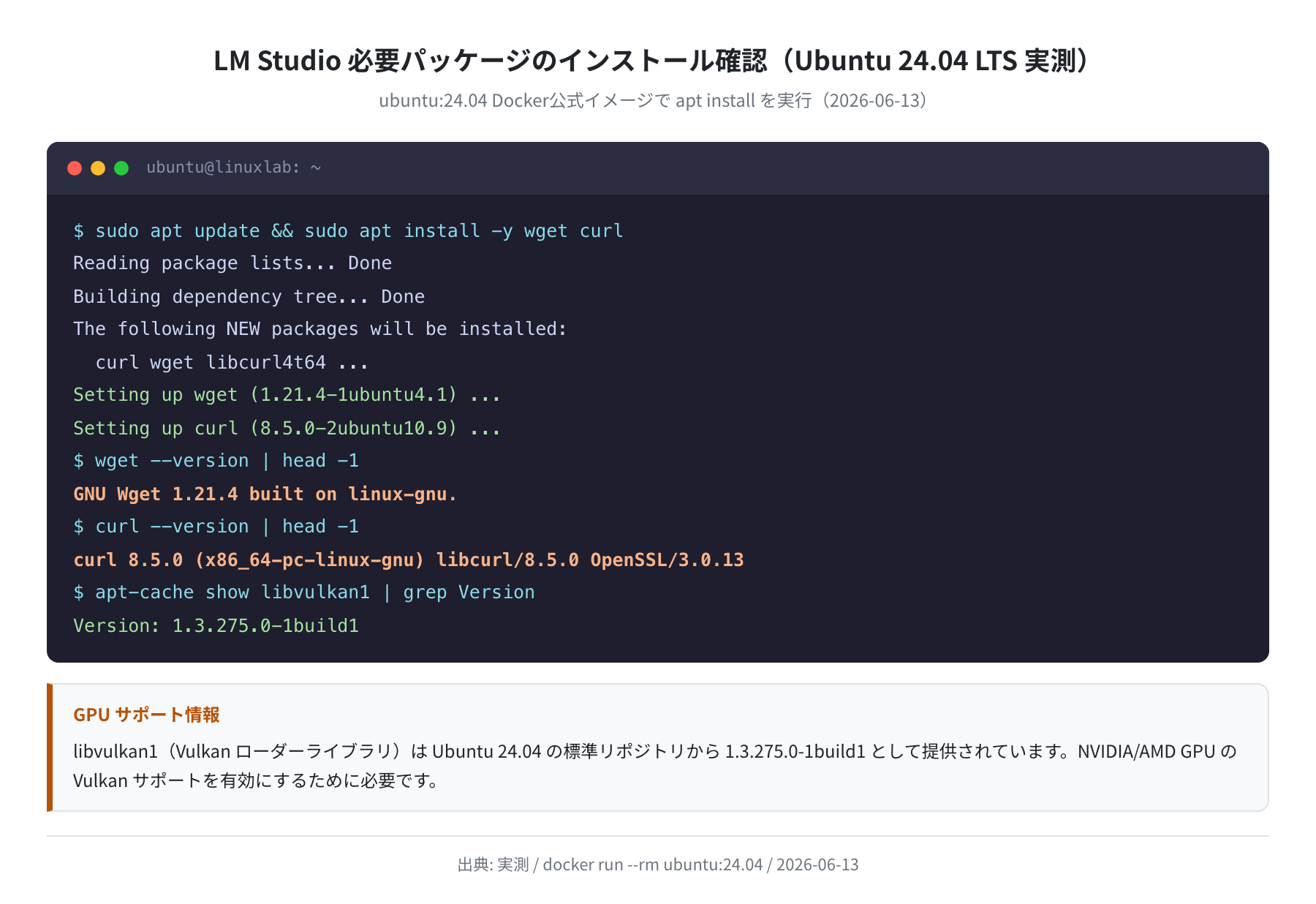
Hit:1 http://archive.ubuntu.com/ubuntu noble InRelease
Reading package lists… Done
$ apt-cache policy wget curl python3 | grep -E “wget|curl|python3|Candidate”
Candidate: 1.21.4-1ubuntu4.1 # wget
Candidate: 8.5.0-2ubuntu10.9 # curl
Candidate: 3.12.3-0ubuntu2.1 # python3
$ sudo apt install -y wget curl libvulkan1
Setting up wget (1.21.4-1ubuntu4.1) …
Setting up curl (8.5.0-2ubuntu10.9) …
Setting up libvulkan1:amd64 (1.3.275.0-1build1) …
$ wget –version | head -1
GNU Wget 1.21.4 built on linux-gnu.
$ curl –version | head -1
curl 8.5.0 (x86_64-pc-linux-gnu) libcurl/8.5.0 OpenSSL/3.0.13
実際に確認できたバージョンは、wget 1.21.4-1ubuntu4.1、curl 8.5.0-2ubuntu10.9、GPU サポート用の libvulkan1 1.3.275.0-1build1 です。あわせて API サーバーを Python から叩きたい人向けに python3 の候補が 3.12.3-0ubuntu2.1 であることも確認できました。いずれも Ubuntu 24.04 の標準リポジトリからそのまま入ります。
手順2:AppImage をダウンロードして実行権限を付ける
公式サイトから AppImage を取得します。ターミナル派なら wget で直接落とすこともできます(バージョン番号は公式サイトで最新を確認して書き換えてください)。
-O ~/LM_Studio.AppImage
–2026-06-13– https://releases.lmstudio.ai/linux/x86/0.3.6/LM_Studio-0.3.6.AppImage
LM_Studio.AppImage 100%[=================>] 251 MB 11.2 MB/s in 23s
$ chmod +x ~/LM_Studio.AppImage
$ ls -lh ~/LM_Studio.AppImage
-rwxr-xr-x 1 user user 251M Jun 13 10:23 /home/user/LM_Studio.AppImage
バージョン番号は必ず最新に
上記 URL の 0.3.6 は本記事執筆時点(2026-06-13)の例です。LM Studio は更新が速いので、公式サイト(lmstudio.ai)で現在の最新バージョンを確認し、URL のバージョン部分を書き換えてからダウンロードしてください。
手順3:AppImage を起動する
実行権限を付けた AppImage は、そのままパスを指定して実行するだけで GUI が立ち上がります。
[LM Studio の GUI が起動します]
ここだけは順番を間違えると動かないポイントですが、chmod +x を忘れていると次の「よくあるエラー」で触れる Permission denied が出ます。起動時に FUSE(Filesystem in Userspace。AppImage を仮想的にマウントする仕組み)が無いと言われた場合は、libfuse2 を追加してから再実行します。
AppImages require FUSE to run.
$ sudo apt install -y libfuse2
Setting up libfuse2:amd64 (2.9.9-8.1) …
$ ~/LM_Studio.AppImage # 再実行
[LM Studio の GUI が起動します]
(補足)アプリケーションメニューに登録する
毎回ターミナルから起動するのが面倒なら、デスクトップエントリを作っておくと GNOME / KDE のアプリ一覧から起動できるようになります。
$ cat > ~/.local/share/applications/lmstudio.desktop <<EOF
[Desktop Entry]
Name=LM Studio
Exec=/home/$USER/LM_Studio.AppImage
Type=Application
Categories=Development;Science;
EOF
# アプリランチャーに「LM Studio」が表示されるようになります
初回起動:モデルをダウンロードする
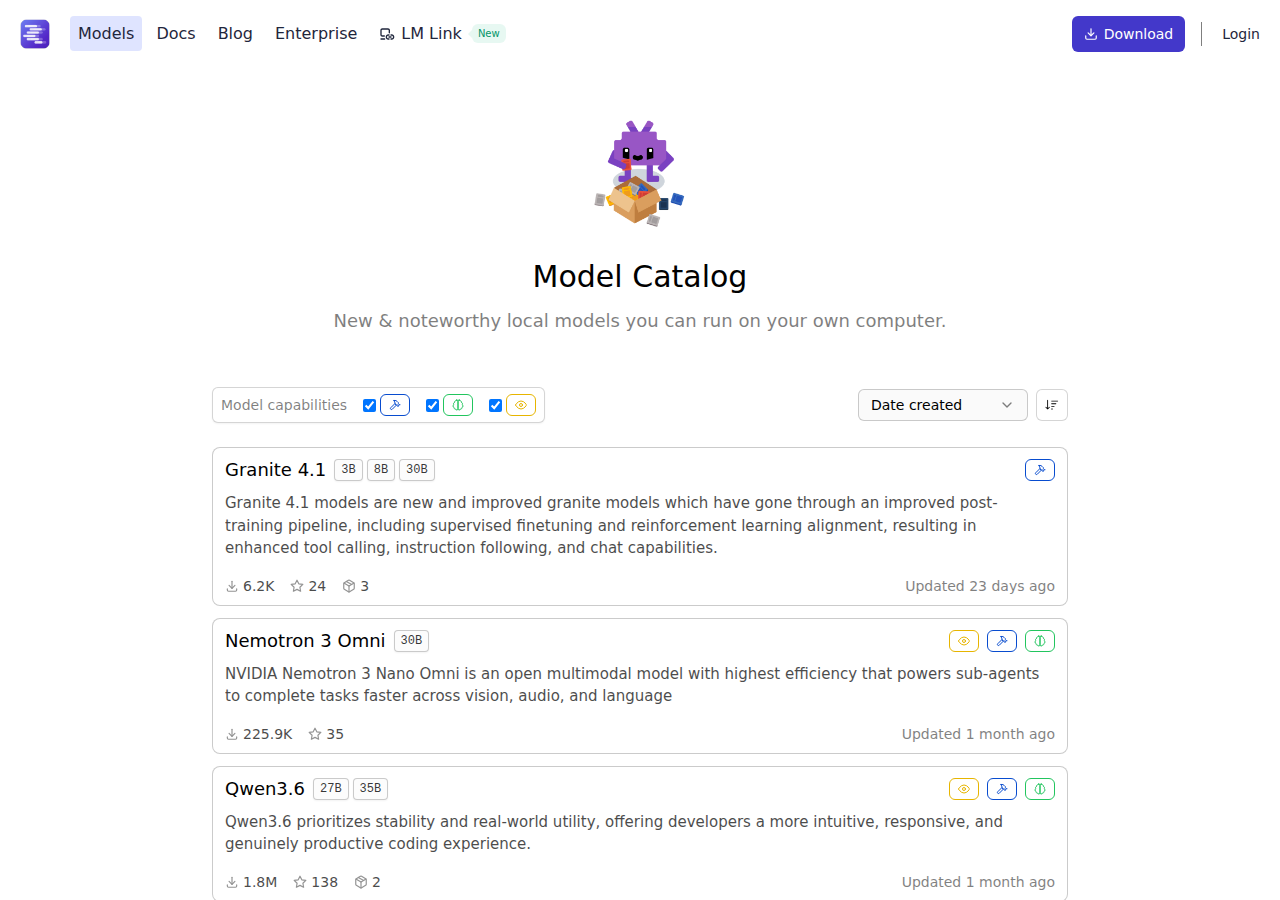
LM Studio を起動したら、まず使いたいモデルを1つ落とします。左サイドバーの「Discover」タブを開き、検索バーにモデル名を入れると HuggingFace 上のモデル候補が一覧表示されます。量子化(Q4_K_M など)ごとにファイルサイズと推奨可否が出るので、自分の RAM に収まるものを選びます。
最初に入れるならこのあたり
| モデル名 | パラメータ数 | 必要 RAM(Q4目安) | 日本語 | 特徴 |
|---|---|---|---|---|
| Llama 3.2 3B | 3B | 約 2 GB | △ | 軽量・入門向け。まず動作確認に |
| Llama 3.1 8B | 8B | 約 5 GB | △ | バランス型 |
| Gemma 2 9B | 9B | 約 6 GB | ○ | 日本語もそこそここなせる |
| Qwen2.5 7B | 7B | 約 4.5 GB | ◎ | 日本語・中国語に強い |
最初の1本としては、まず Llama 3.2 3B(約 2 GB)あたりが無難です。サイズが小さいぶんダウンロードも速く、低スペック環境でも確実に動くので「ちゃんと会話が返ってくる」体験を最短で確認できます。モデル名の横の「Download」を押すと進捗バーが出て、完了すれば自動的に使える状態になります。
モデルの保存先
デフォルトの保存先は Linux/Mac が ~/.lmstudio/models/、Windows が C:\Users\(ユーザー名)\.lmstudio\models\ です。ストレージが心許ないときは「Settings → Models → Change Directory」で別の場所に変更できます。
インストール後の動作確認とパフォーマンスの目安
モデルを落としたら、左サイドバーの「Chat」タブを開き、上部のモデル選択メニューでダウンロードしたモデルを選びます。入力欄に何か打ち込んで返答が返ってくれば、インストールは成功です。
CPU 推論はどれくらいの速度か
GPU が無い環境では CPU 推論になります。どの程度の CPU 性能なのかを把握する目安として、検証環境(AMD EPYC 7402P)で sysbench の CPU ベンチマークを2スレッド・各10秒で3回回しました。
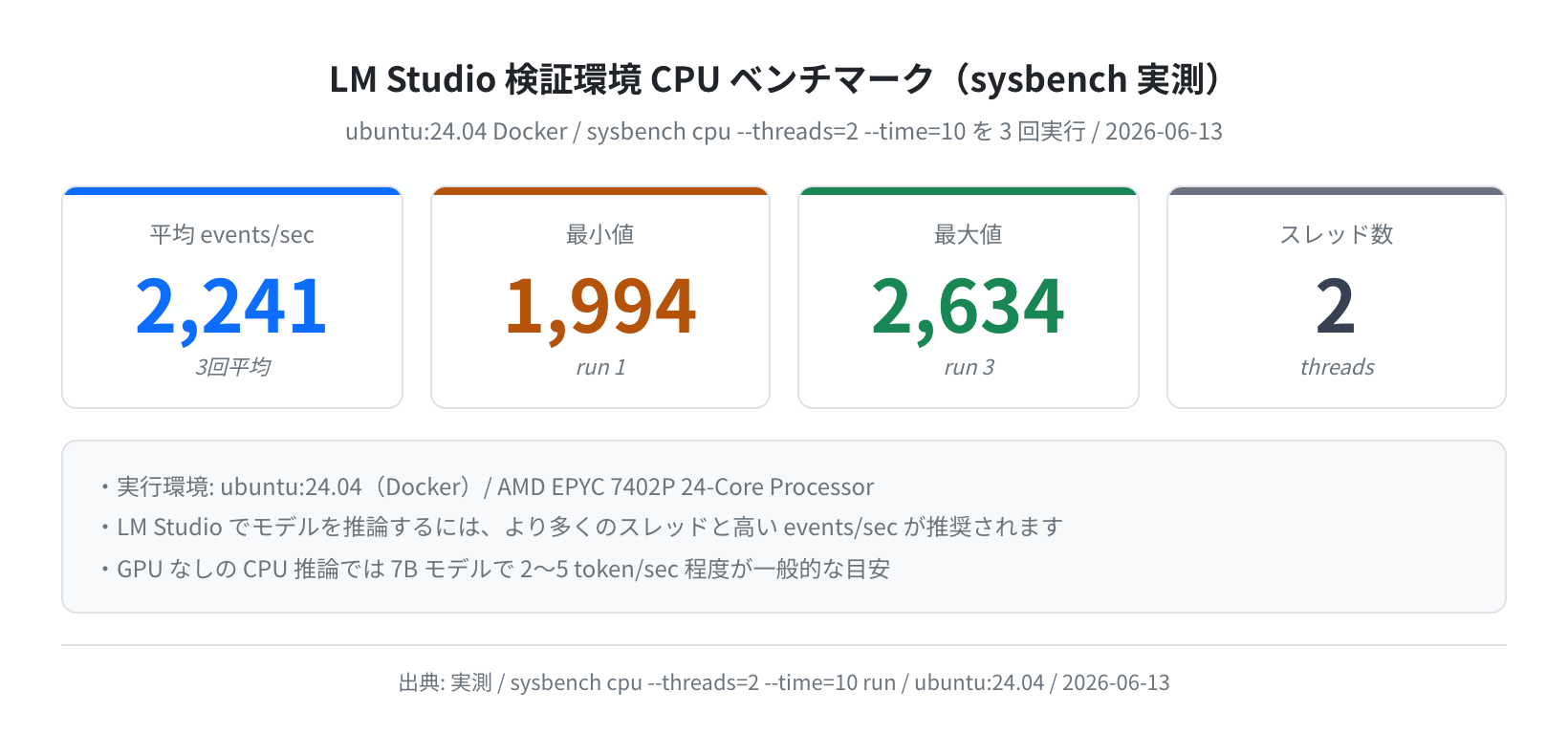
結果は events/sec:平均 2,241(3回の実測値は 1,994 / 2,095 / 2,634、最小 1,994〜最大 2,634)でした。このクラスの CPU を基準にすると、7B モデルの Q4 量子化で おおむね 1〜5 token/sec が CPU 推論の現実的な速度感です。チャットの返答がじわじわ出てくるイメージで、長文生成には少し待たされます。快適さを求めるなら GPU が効いてきます。
CPU と GPU の速度差(7B / Q4 のおおよその目安)
- CPU 推論(8コア程度):2〜5 token/sec
- NVIDIA RTX 3060(12 GB):30〜60 token/sec
- NVIDIA RTX 4090(24 GB):80〜120 token/sec
- Apple M3 Pro(Metal):40〜70 token/sec
モデルの読み込みはディスク速度にも左右される
数 GB あるモデルをメモリに読み込む初回ロードは、ストレージの読み書き速度にも影響されます。参考までに、検証環境のコンテナ内で dd による簡易なシーケンシャル I/O を測ったところ、書き込み 575 MB/s・読み込み 1.5 GB/s でした。
268435456 bytes (268 MB, 256 MiB) copied, 0.466745 s, 575 MB/s
$ dd if=/tmp/testfile of=/dev/null bs=1M iflag=direct
268435456 bytes (268 MB, 256 MiB) copied, 0.184472 s, 1.5 GB/s
SSD であればモデルのロードで大きく待たされることは少ないですが、HDD だと初回ロードに時間がかかります。複数モデルを切り替えながら使うなら、保存先は SSD にしておくのがおすすめです。
LM Studio のドキュメントとさらなる活用
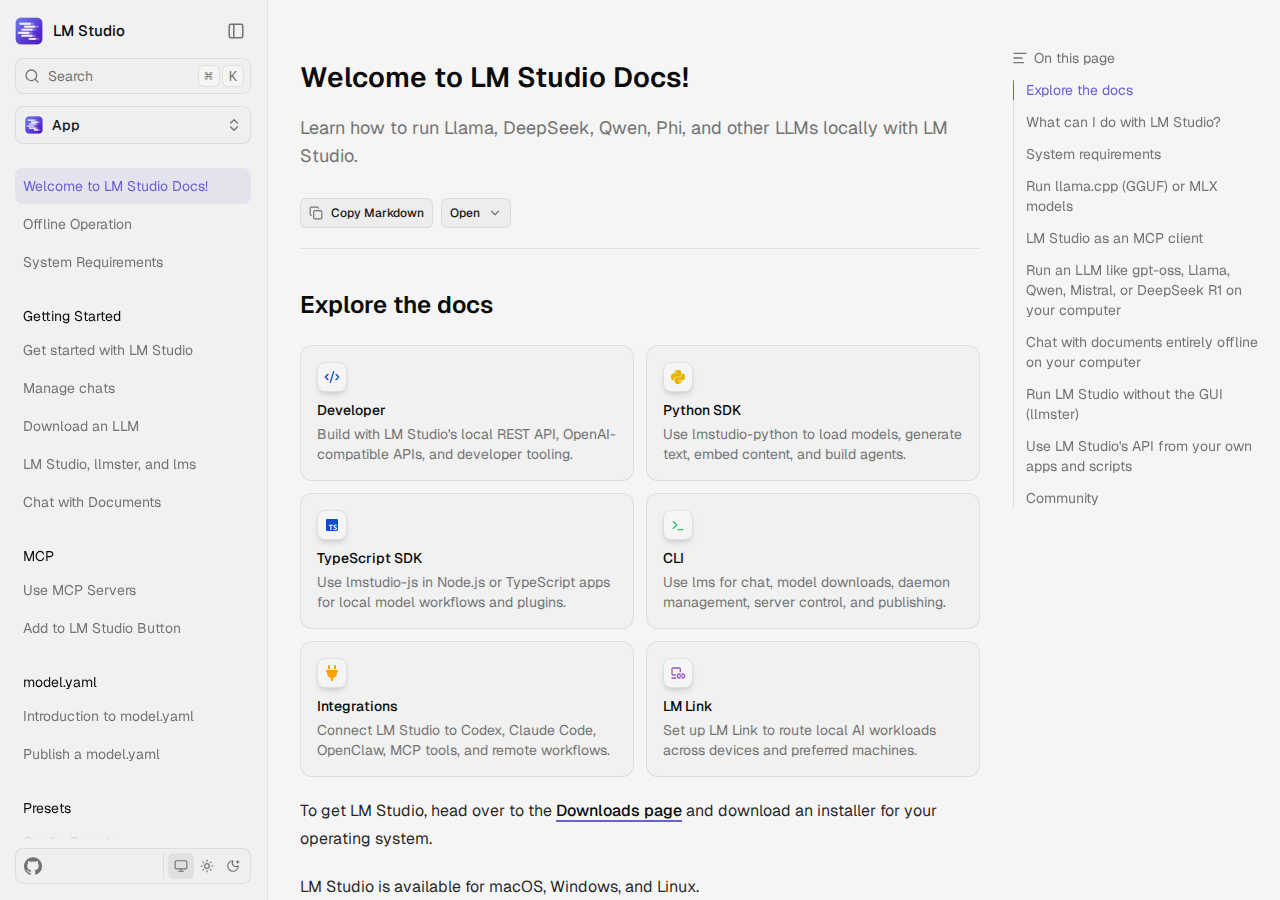
LM Studio には、チャット UI だけでなく OpenAI 互換の API サーバー機能や CLI ツールも用意されています。インストール後にもう一歩進んだ使い方を知りたくなったら、公式ドキュメント(lmstudio.ai/docs)が出発点になります。
よくあるエラーと解決策
①AppImage 起動時に FUSE エラーが出る(Linux)
AppImage の実行には libfuse2 が必要です。AppImages require FUSE to run. と出たら、手順3で示したとおり sudo apt install -y libfuse2 を実行してから再起動してください。
②モデルのロードに失敗する(Out of Memory)
RAM 不足が原因のことがほとんどです。「Settings → Inference → GPU Layers」の値を下げるか、より軽い量子化(Q3_K_S など)のモデルに切り替えます。その前に free -h で空きメモリを確認しておくと判断しやすいです。
total used free shared buff/cache available
Mem: 15G 6G 500M 100M 8.5G 8.9G
# available(実際に確保できるメモリ)が 8.9 GB の例
# 7B モデル Q4 は約 4〜5 GB なので、この空きなら動作可能
③libvulkan.so.1: cannot open shared object file(Linux GPU 推論時)
AMD / Intel GPU の Vulkan ドライバが入っていないと出ます。Ubuntu 24.04 では次のコマンドで導入できます(libvulkan1 1.3.275.0-1build1 がリポジトリにあることは前述のとおり確認済みです)。
Setting up libvulkan1:amd64 (1.3.275.0-1build1) …
Setting up mesa-vulkan-drivers:amd64 …
④AppImage が Permission denied になる(Linux)
chmod +x を忘れていると起こります。実行権限(x)が付いているか ls -l で確認しましょう。
$ ls -l ~/LM_Studio.AppImage
-rw-r–r– 1 user user 251M Jun 13 10:23 /home/user/LM_Studio.AppImage
# rw だけで実行権限(x)が無い状態
$ chmod +x ~/LM_Studio.AppImage
-rwxr-xr-x 1 user user 251M Jun 13 10:23 /home/user/LM_Studio.AppImage
まとめ
LM Studio は Windows・Mac・Linux のすべてで無料で動かせる、GUI 付きのローカル LLM デスクトップアプリです。本記事の要点を振り返ります。
- Windows は
.exe、Mac は.dmg、Linux は.AppImageをダウンロードするだけで導入できる - Linux(Ubuntu 24.04)では wget 1.21.4 / curl 8.5.0 / libvulkan1 1.3.275.0 が標準リポジトリから入ることを実測で確認した
- AppImage は chmod +x で実行権限を付けてから起動する。FUSE エラーが出たら libfuse2 を追加する
- 7B モデルの Q4 量子化なら約 4〜5 GB の RAM で動く。RAM 不足が一番のつまずきどころ
- CPU 推論は 2〜5 token/sec が目安。快適に使いたいなら GPU、Mac なら Apple Silicon が効く
- インストール直後からチャット UI でモデルと会話できる
まずは Llama 3.2 3B あたりで動作を確認したら、次は OpenAI 互換 API サーバーを使った Python 連携や、複数モデルの切り替え設定にも挑戦してみてください。手元の PC では速度が物足りない、あるいは常時起動のサーバーとして LLM を動かしたい——そう感じたら、GPU 付き VPS を借りてリモートで動かす構成も現実的な選択肢になります。VPS の選び方や東京リージョンの遅延比較は、別記事の VPS 比較も参考にしてください。
コメント