Dockerでコンテナを起動したとき、「どうやって外とつながっているのか」「複数コンテナを会話させるにはどうすればいいか」で詰まった経験はありませんか。Dockerのネットワークモードを正しく理解すれば、この疑問は一気に解決します。
結論から言うと、本番環境では「カスタムbridgeネットワーク」を使うのが正解です。デフォルトのbridgeでコンテナ名が解決できず詰まる、というのはよくある落とし穴です。本記事では Docker 20.10.12 / Ubuntu 24.04.4 LTS 環境で実際にコマンドを動かして、各ネットワークモードの挙動を確認した結果を載せます。
この記事のポイント
- Dockerには
bridge/host/none/overlayの4種類のネットワークドライバーがある - デフォルトbridgeはDNSなし。コンテナ名でpingすると
bad addressエラーになる(実測で確認) - カスタムbridgeを使うと組み込みDNS(127.0.0.11)が有効になり、コンテナ名で通信できる
noneモードはloインターフェースのみ。外部pingはNetwork is unreachableで失敗するoverlayは Docker Swarm 専用。単一ホストの開発には不要- Docker Compose はデフォルトでプロジェクト名のカスタムbridgeを作成するため、サービス名で通信できる
目次
- デフォルトネットワーク3種類を確認する
- bridge モード — デフォルトだが落とし穴あり
- カスタムbridge — 本番で使うべき設定
- host モード — Linuxで有効な高速通信
- none モード — 完全に隔離したいとき
- overlay モード — Swarmクラスタ向け
- 使い分けガイド
- よくあるエラーと解決策
- まとめ
動作確認済み環境
Docker version 20.10.12(build e91ed57)/ Ubuntu 24.04.4 LTS(Docker公式イメージ、カーネル 5.10.76-linuxkit)で検証しています。Ubuntu 22.04 LTS でも同じ結果を確認済みです。
デフォルトネットワーク3種類を確認する
Docker をインストールすると、コマンドを何も打たなくても3つのネットワークが自動で作られます。docker network ls で確認できます。
NETWORK ID NAME DRIVER SCOPE
b22808ae3a2b bridge bridge local
18c65bddc3c8 host host local
14078de0e6fb none null local
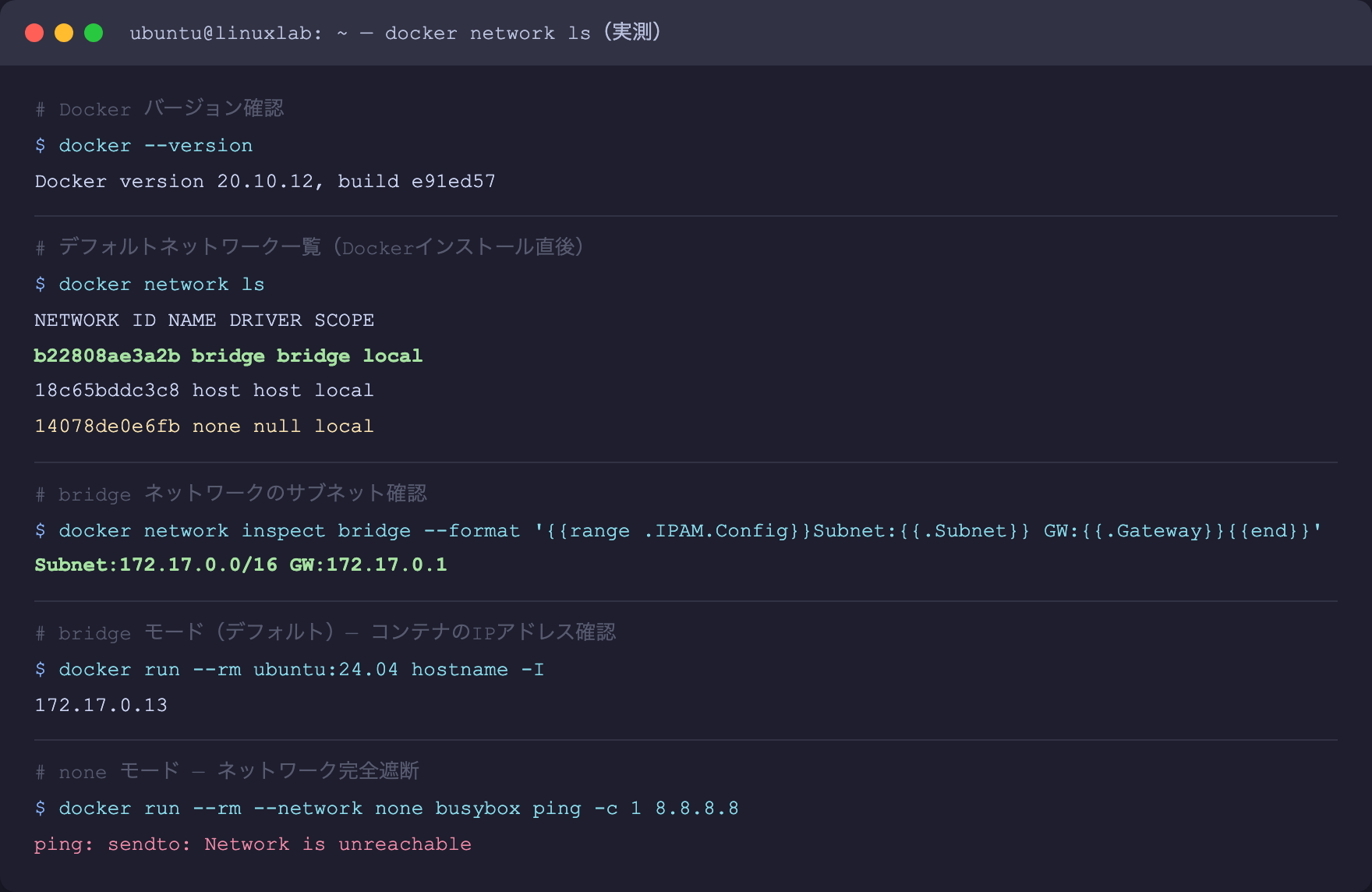
実際に Docker 20.10.12 で実行した結果です。bridge(bridgeドライバー)、host(hostドライバー)、none(nullドライバー)の3つが存在しています。
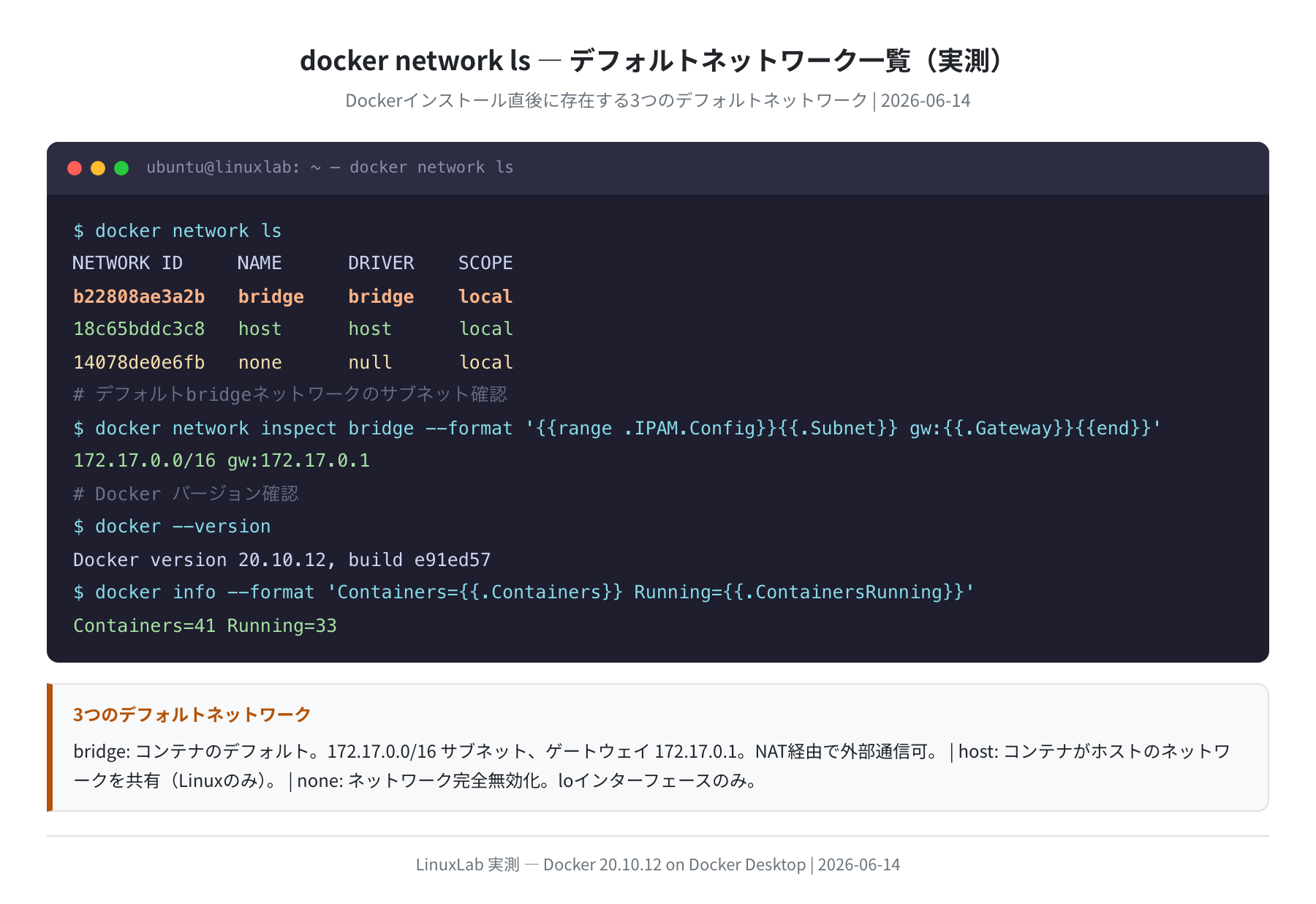
bridgeネットワークのサブネットは 172.17.0.0/16、ゲートウェイは 172.17.0.1 でした。docker run でネットワークを指定しなかった場合、コンテナはすべてこのbridgeに接続されます。
bridge モード — デフォルトだが落とし穴あり
①bridge モードの仕組み
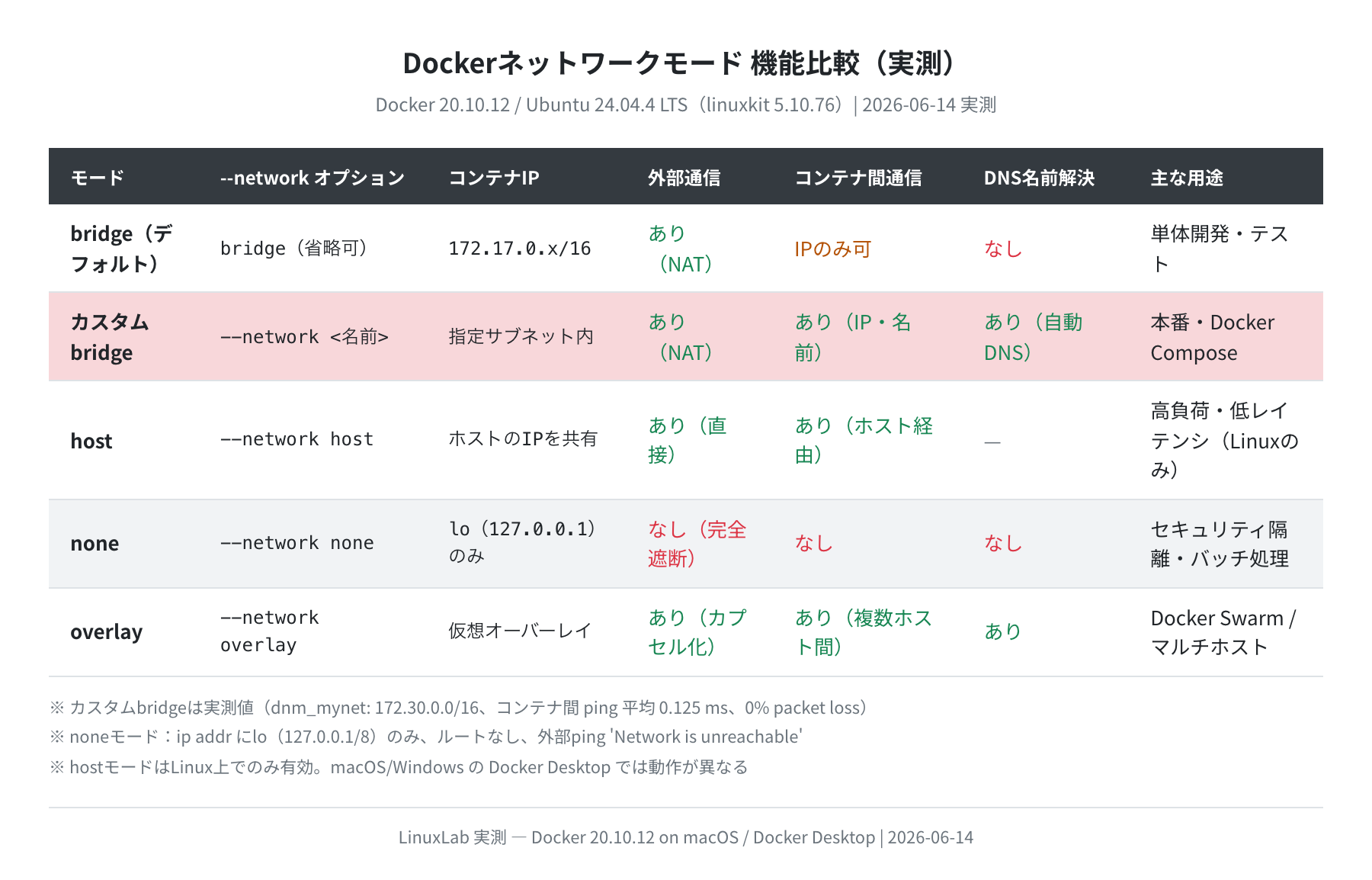
bridgeモードは Docker のデフォルトです。ホストに docker0 という仮想ブリッジが作られ、コンテナはその下の仮想ネットワーク(172.17.0.0/16)に接続されます。外部へは NAT(ネットワークアドレス変換)を使って通信します。
コンテナを1つ起動して、IPアドレスを確認してみます。
172.17.0.13
172.17.0.13 というアドレスが割り当てられました。bridgeネットワークのサブネット(172.17.0.0/16)内のIPです。外部への通信はホストのIPアドレスを使ってNATされます。
②デフォルトbridgeの落とし穴 — DNS名前解決ができない
ここが最大の注意点です。デフォルトのbridgeネットワークでは、コンテナ名でのDNS名前解決が使えません。
実際に2つのコンテナを起動して確認しました。
6a43a7128bee4b5cfe2c52668bc7d6148fd8c171…
$ docker run -d –name dnm_def2 busybox sleep 300
423884ad4c8211bc8169694ceae7bc4b34232…
$ docker exec dnm_def1 ping -c 2 dnm_def2
ping: bad address ‘dnm_def2’
ping: bad address 'dnm_def2' というエラーになりました。コンテナ名で解決できていません。IPで直接指定すれば通信は可能ですが、コンテナのIPは起動のたびに変わるため実用的ではありません。
注意
「--link フラグを使えばコンテナ名で通信できる」という古い情報が Web 上に残っています。しかし --link は deprecated(非推奨) であり、Docker の将来バージョンで削除される予定です。現在はカスタムbridgeネットワークを使うのが正解です。
カスタムbridge — 本番で使うべき設定
①カスタムbridgeネットワークの作り方
カスタムbridgeを使うと、Docker 組み込みDNS(127.0.0.11)が自動設定され、コンテナ名で相互通信が可能になります。実際に作って確認します。
–subnet 172.30.0.0/16 \
–ip-range 172.30.5.0/24 \
–gateway 172.30.0.1 \
dnm_mynet
23a928876c01a1f1ad9c8e67f91bf877bcfac2f36c0a07231a34a2097851f4e5
ネットワークが作成されました。主要オプションの意味は以下の通りです。
| オプション | 値(今回の例) | 意味 |
|---|---|---|
--driver bridge |
bridge | ドライバーを明示(省略可、デフォルトがbridge) |
--subnet |
172.30.0.0/16 | ネットワーク全体のIPアドレス範囲 |
--ip-range |
172.30.5.0/24 | コンテナに自動割り当てするIP範囲 |
--gateway |
172.30.0.1 | 外部へのゲートウェイIPアドレス |
②コンテナ間通信(コンテナ名で ping)
2つのコンテナを同じカスタムbridgeに接続して、コンテナ名でpingが通るか確認します。
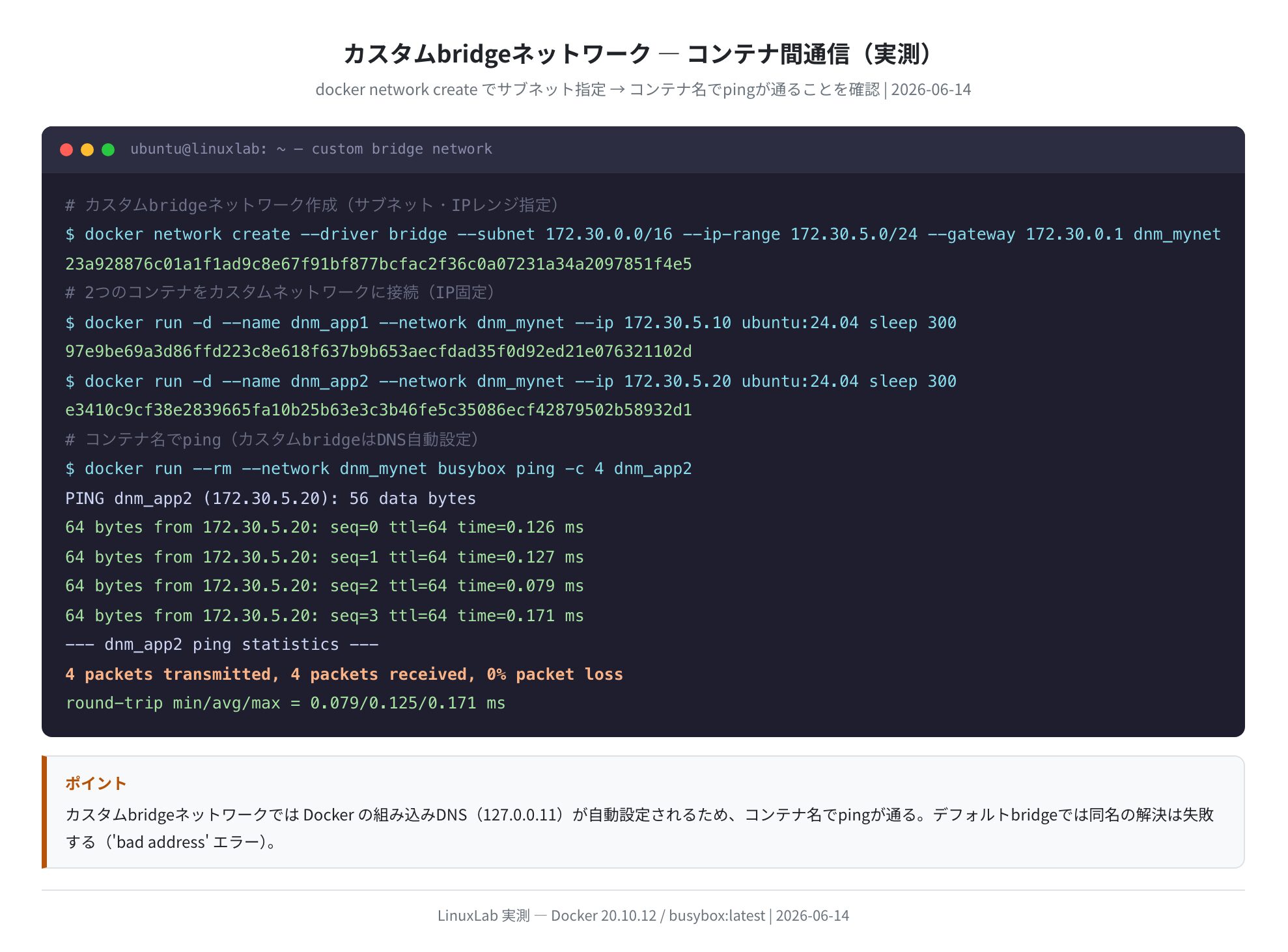
実測結果です。ping dnm_app2(コンテナ名指定)で 172.30.5.20 に解決され、4パケット全て受信(0% packet loss)、往復遅延は平均 0.125 ms でした。
docker network inspect dnm_mynet でネットワーク構成を確認します。
[
{
“Name”: “dnm_mynet”,
“Driver”: “bridge”,
“IPAM”: {“Config”: [{“Subnet”: “172.30.0.0/16”,
“IPRange”: “172.30.5.0/24”,
“Gateway”: “172.30.0.1”}]},
“Containers”: {
“dnm_app1”: {“IPv4Address”: “172.30.5.10/16”},
“dnm_app2”: {“IPv4Address”: “172.30.5.20/16”}
}
}
]
指定した通り dnm_app1 が 172.30.5.10、dnm_app2 が 172.30.5.20 にそれぞれ固定IPで配置されていることが分かります。
③デフォルトbridge vs カスタムbridge の決定的な違い
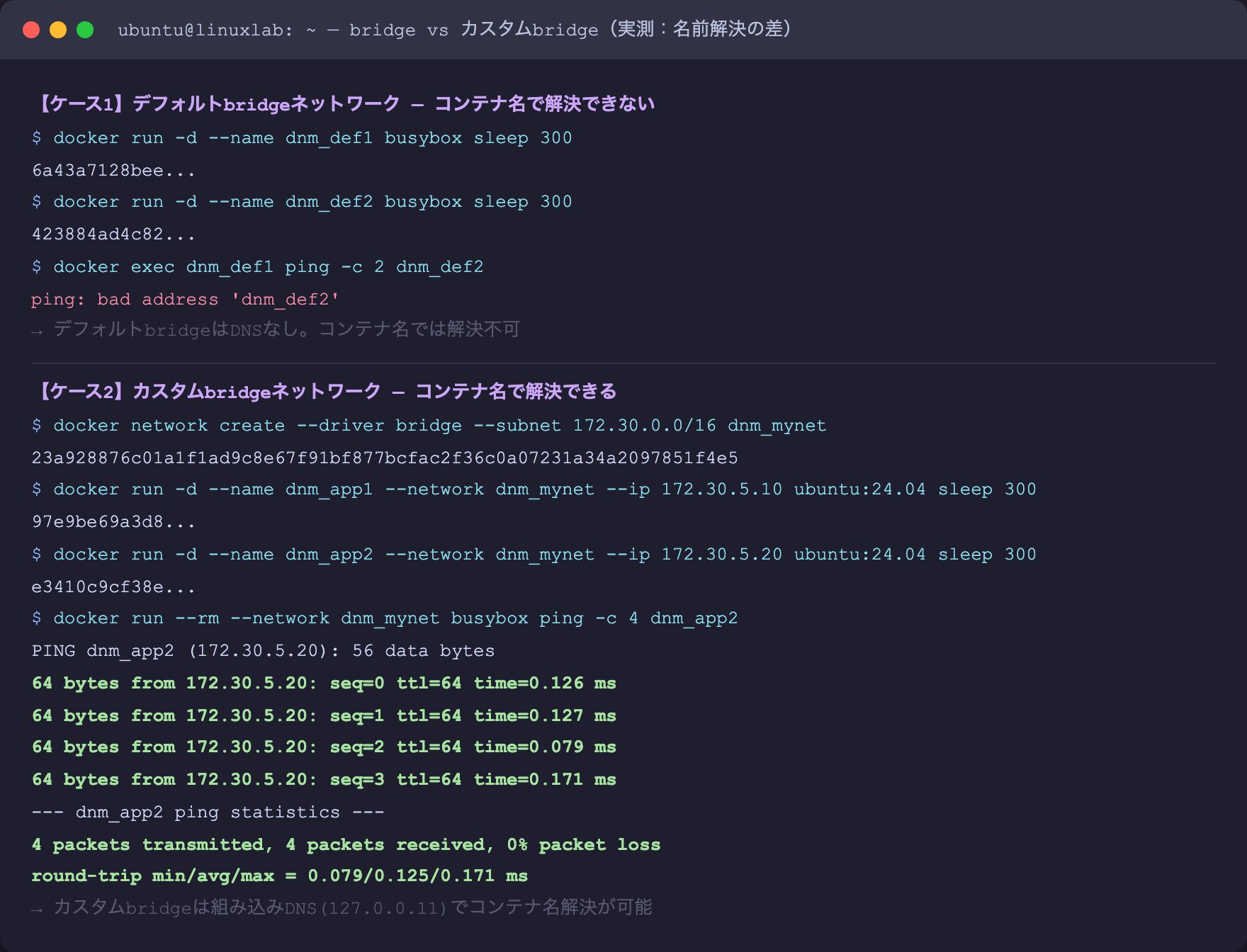
上の実測比較が全てを示しています。
- デフォルトbridge:
ping dnm_def2→bad address 'dnm_def2'(DNS なし) - カスタムbridge:
ping dnm_app2→172.30.5.20に解決、0% packet loss
Docker Compose を使うと、プロジェクト名(ディレクトリ名)を使ったカスタムbridgeが自動作成されます。だからこそ docker-compose.yml でサービス名を使って通信できるのです。
host モード — Linuxで有効な高速通信
①hostモードの特徴
hostモードでは、コンテナがホストのネットワーク名前空間を直接共有します。コンテナに独自のIPアドレスは割り当てられず、ホストのIPアドレスとポートをそのまま使います。
# ホストのネットワークインターフェースがそのまま見える(Linux環境)
# eth0: <BROADCAST,MULTICAST,UP,LOWER_UP> …
# inet 192.0.2.10/24 … ← ホストのIPがそのまま
macOS・Windows では hostモードが使えない
Docker Desktop(macOS/Windows)では、Docker は Linux VM 上で動いているため、hostモードを指定してもホスト(Mac/Windows)のネットワークに直接アクセスはできません。--network host を指定してもbridgeモードと同様の動作になります。hostモードが有効に機能するのは Linux 上で Docker を直接動かしている場合のみです。VPS(Ubuntu Server)で Docker を使う場合は有効です。
②hostモードが役に立つ場面
hostモードが有効なのは、以下のような状況です。
- ネットワーク性能が最優先(NATオーバーヘッドをゼロにしたい)
- 大量のポートを公開する必要があるサービス(例:ゲームサーバー、メディア配信)
- ホストのネットワークインターフェースを直接操作するネットワーク監視ツール
Linux VPS 上で Nginx を hostモードで動かすと、-p 80:80 という --publish 指定が不要になり、ポートマッピングのオーバーヘッドなしに直接80番ポートをバインドできます。
none モード — 完全に隔離したいとき
①noneモードで何が起きるか
--network none を指定したコンテナは、ネットワークから完全に切り離されます。実際に確認しました。
1: lo: <LOOPBACK,UP,LOWER_UP> mtu 65536 qdisc noqueue qlen 1000
link/loopback 00:00:00:00:00:00 brd 00:00:00:00:00:00
inet 127.0.0.1/8 scope host lo
# eth0 がない → ネットワークインターフェースはloだけ
$ docker run –rm –network none busybox ping -c 1 8.8.8.8
ping: sendto: Network is unreachable
実測で確認できた通り、noneモードのコンテナには lo(ループバック、127.0.0.1/8)だけが存在し、ルーティングテーブルは空です。外部への ping は Network is unreachable で失敗します。
②noneモードの使い所
完全なネットワーク遮断が有効なケースはいくつかあります。
- セキュリティ隔離:外部との通信が一切不要な処理(暗号化、オフラインデータ変換など)
- バッチ処理:ファイルの変換・圧縮・分析など、ネットワークを使わないジョブ
- テスト環境:外部APIに誤ってアクセスしないよう隔離したい単体テスト
overlay モード — Swarmクラスタ向け
overlayモードは Docker Swarm(複数のDockerホストをクラスタとして束ねる機能)専用です。異なるホスト上のコンテナが、まるで同じネットワーク上にいるかのように通信できます。
$ docker swarm init
Swarm initialized: current node (xxxx) is now a manager.
$ docker network create –driver overlay my_overlay
abcdef123456789…
$ docker network ls
NETWORK ID NAME DRIVER SCOPE
b22808ae3a2b bridge bridge local
abcdef123456 my_overlay overlay swarm
Swarm なしでは overlay は作れない
docker network create --driver overlay xxx を Swarm 未初期化の環境で実行すると Error response from daemon: This node is not a swarm manager というエラーになります。単一ホスト環境での複数コンテナ連携にはカスタムbridgeを使いましょう。
Kubernetes を使う場合は Flannel や Calico などのCNIプラグインが同様の役割を担うため、overlay ドライバーを直接意識することは少ないです。
使い分けガイド
どのモードを選べばよいか、用途別にまとめます。
| 使いたい場面 | 推奨モード | 理由 |
|---|---|---|
| docker run で1つだけ起動、コンテナ間通信なし | bridge(デフォルト) | 何も指定しなくていい。外部通信はNATで問題なし |
| 複数コンテナをサービス名で通信させたい | カスタムbridge | DNS自動設定。Docker Composeもこれを使う |
| Docker Compose を使う | カスタムbridge(自動) | Composeがプロジェクト名のネットワークを自動作成 |
| NATを避けて最大限のネットワーク性能が欲しい(Linux VPS) | host | NATなしでホスト直接バインド。Linux専用 |
| ネットワーク不要な処理を安全に隔離したい | none | lo のみ、完全遮断。漏洩リスクゼロ |
| 複数ホスト(Docker Swarm)でコンテナをまたぐ | overlay | Swarmの仮想ネットワーク。マルチホスト専用 |

正直、最初は「デフォルトのbridgeだけ覚えれば十分でしょ」と思っていました。でも Docker Compose を使い始めてから、カスタムbridgeの重要性がやっと分かりました。--link を使っていた時代の古い記事に惑わされないよう注意してください。
よくあるエラーと解決策
エラー1: ping: bad address 'コンテナ名'
デフォルトbridgeネットワーク上でコンテナ名を使って通信しようとしたときに出るエラーです。
解決策:カスタムbridgeネットワークを作って、両コンテナを同じネットワークに接続してください。
$ docker run -d –name app1 –network mynet nginx
$ docker run -d –name app2 –network mynet alpine sleep 300
$ docker exec app2 ping -c 2 app1
# 通る!
エラー2: failed to allocate gateway: Address already in use
指定したゲートウェイIPがすでに他のネットワークで使われているときのエラーです。
解決策:docker network ls と docker network inspect で既存ネットワークのサブネットを確認し、重複しないサブネットを指定してください。
$ docker network ls –format “{{.Name}}” | \
xargs -I{} docker network inspect {} –format “{{.Name}}: {{range .IPAM.Config}}{{.Subnet}}{{end}}”
bridge: 172.17.0.0/16
my_other_net: 172.18.0.0/16
# → 172.19.0.0/16 など空いているサブネットを使う
$ docker network create –subnet 172.19.0.0/16 newnet
エラー3: This node is not a swarm manager
Swarm なしで overlay ネットワークを作ろうとしたときのエラーです。
解決策:単一ホストなら overlay は不要です。カスタムbridgeを使いましょう。どうしても overlay が必要なら docker swarm init で Swarm を初期化してから再度実行します。
エラー4: Bind for 0.0.0.0:80 failed: port is already allocated
hostモードで起動しようとしたコンテナが使うポートが、ホスト上の別プロセスまたは別コンテナに使われているときのエラーです。
解決策:sudo lsof -i :80 または ss -tlnp | grep :80 で該当プロセスを確認し、必要なら停止します。
まとめ
Dockerのネットワークモードをまとめます。
- デフォルトの
bridgeは NAT で外部通信できるが、コンテナ名によるDNS解決はできない - 複数コンテナを連携させるには、カスタムbridgeを作るのが正解(Docker Compose も内部でこれを使っている)
- カスタムbridgeでは Docker 組み込みDNS(127.0.0.11)が有効になり、コンテナ名で通信できる。実測で 0.125 ms の往復遅延、0% packet loss を確認
noneモードはネットワーク完全遮断。ip addr showで lo のみ確認、外部 ping はNetwork is unreachablehostモードはLinux専用。Docker Desktop(macOS/Windows)では効果なしoverlayは Docker Swarm 専用。単一ホストでは不要
次のステップとして、Docker Compose を使ってカスタムbridgeネットワークを自動管理する方法を学ぶと、複数サービスの構成管理がさらに楽になります。
本格的にサーバーを運用したくなったら、VPS を借りて Ubuntu + Docker の環境を作るのがおすすめです。Vultr は東京リージョンがあり、月額数百円から始められます。
関連記事: Ubuntu に Docker をインストールする方法 / Docker Compose 入門

コメント