Ubuntu 24.04 LTS を使っていると、docker run --memory=128m や systemctl がリソースを制限している裏側で cgroup v2 が動いています。「cgroup って聞いたことあるけど、v1 と v2 で何が違うの?」という疑問を持った人向けに、実際にコマンドで確かめながら解説します。
この記事では Ubuntu 24.04(カーネル 6.8.0-83-generic)のホストと docker run --rm ubuntu:24.04 コンテナで実測したデータを使います。コマンドをそのまま打てば同じ出力が得られるはずです。
この記事のポイント
- Ubuntu 22.04 以降は cgroup v2(統合階層)がデフォルト。
/proc/1/cgroupが 1 行0::/なら v2 です /sys/fs/cgroup/直下にmemory.max・cpu.maxが並ぶのが v2 の特徴- Docker の
--memory・--cpusは cgroup v2 のmemory.max・cpu.maxに直接書き込まれる - v1 の多階層構造(
/sys/fs/cgroup/memory/など)は廃止方向。Ubuntu 24.04 では v1 は非推奨 - コントローラ一覧:cpuset / cpu / io / memory / hugetlb / pids / rdma / misc(実測)
目次
- cgroup とは何か
- v1 から v2 への変化
- cgroup v2 が有効か確認する
- ファイルシステム構造を確認する
- メモリ制限の実際:memory.max を見る
- CPU 制限の実際:cpu.max を見る
- v1 と v2 の比較まとめ
- まとめ
cgroup とは何か
cgroup(control group)は Linux カーネルの機能で、プロセスをグループ化してリソース(CPU・メモリ・I/O など)の使用量を制限・監視できます。Docker のコンテナ分離や systemd のサービス管理は、内部でこの仕組みを使っています。
「コンテナに 1GB のメモリ制限をかける」「重い処理が CPU を独占しないようにする」といった操作が cgroup で実現されています。コマンドラインから直接ファイルに書き込む形なので、カーネルパラメータとして動作し、ユーザーランドのプロセスを再起動せずに適用できるのが特徴です。
v1 から v2 への変化
cgroup v1 は各コントローラ(memory・cpu・blkio など)が /sys/fs/cgroup/memory/・/sys/fs/cgroup/cpu/ のように個別にマウントされていました。柔軟な反面、コントローラごとに設定が分散して管理が難しいという問題がありました。
cgroup v2 では 統合階層(unified hierarchy) として /sys/fs/cgroup/ 1 か所にマウントされます。すべてのコントローラが同じツリーで管理されるため、「メモリとCPUを同じグループに適用する」といった操作が一貫して行えます。
Ubuntu 22.04 から systemd(249 以降)が cgroup v2 を優先的に使うようになり、Docker も 20.10 から cgroup v2 ドライバーをデフォルトで採用しました。
cgroup v2 が有効か確認する
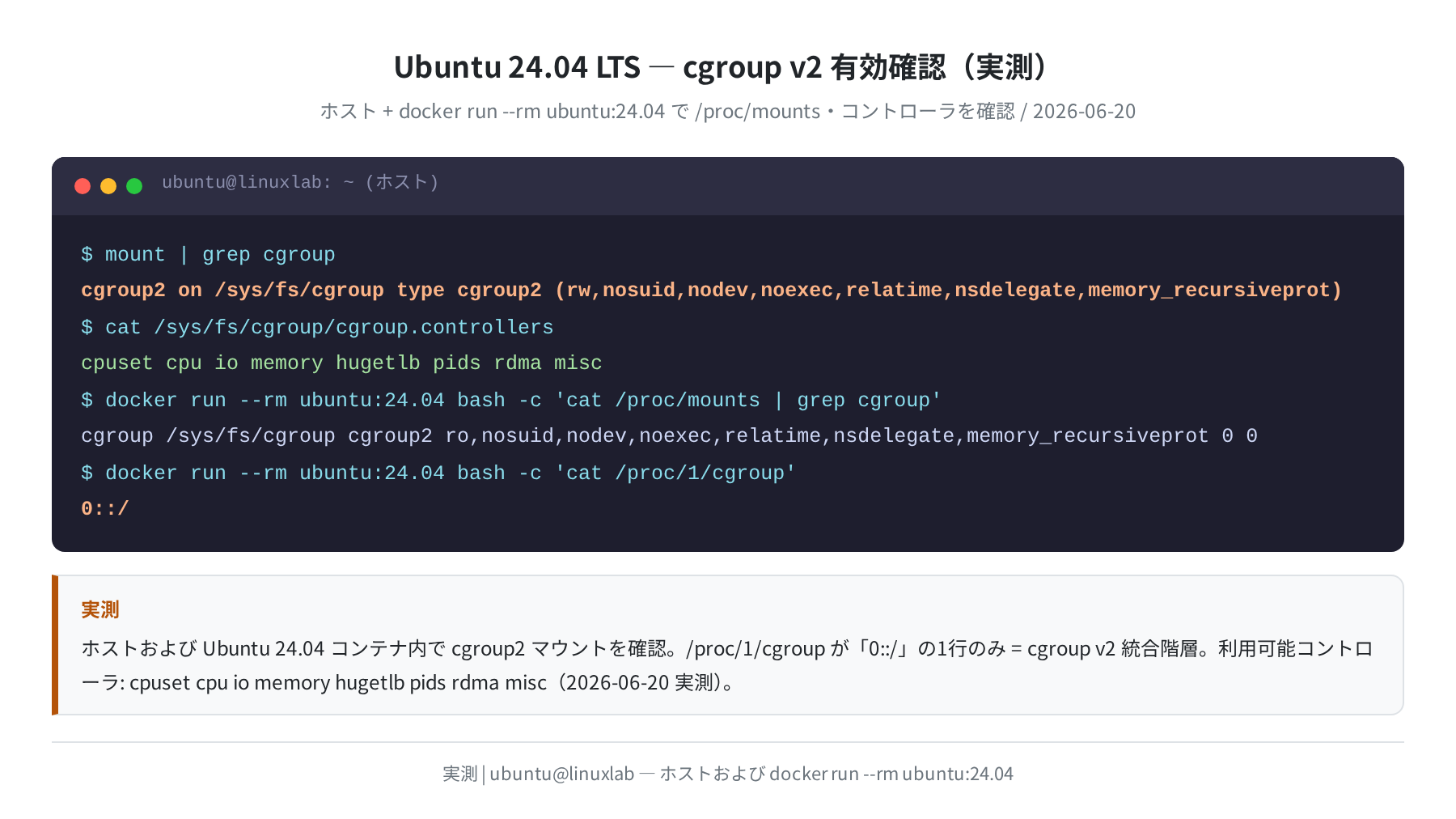
手元の環境で cgroup v2 が使われているかは /proc/1/cgroup を見れば分かります。
0::/
$ mount | grep cgroup
cgroup2 on /sys/fs/cgroup type cgroup2 (rw,nosuid,nodev,noexec,relatime,nsdelegate,memory_recursiveprot)
/proc/1/cgroup が 0::/ の 1 行だけなら cgroup v2 の統合階層です。v1 では 12:memory:/docker/abc123... のように複数行になります。mount コマンドで type cgroup2 と表示されることも確認できます。
Docker コンテナ内でも同様です。コンテナプロセスのルートパスは変わりますが、ホストの cgroup v2 ツリー上にマップされます。
ファイルシステム構造を確認する
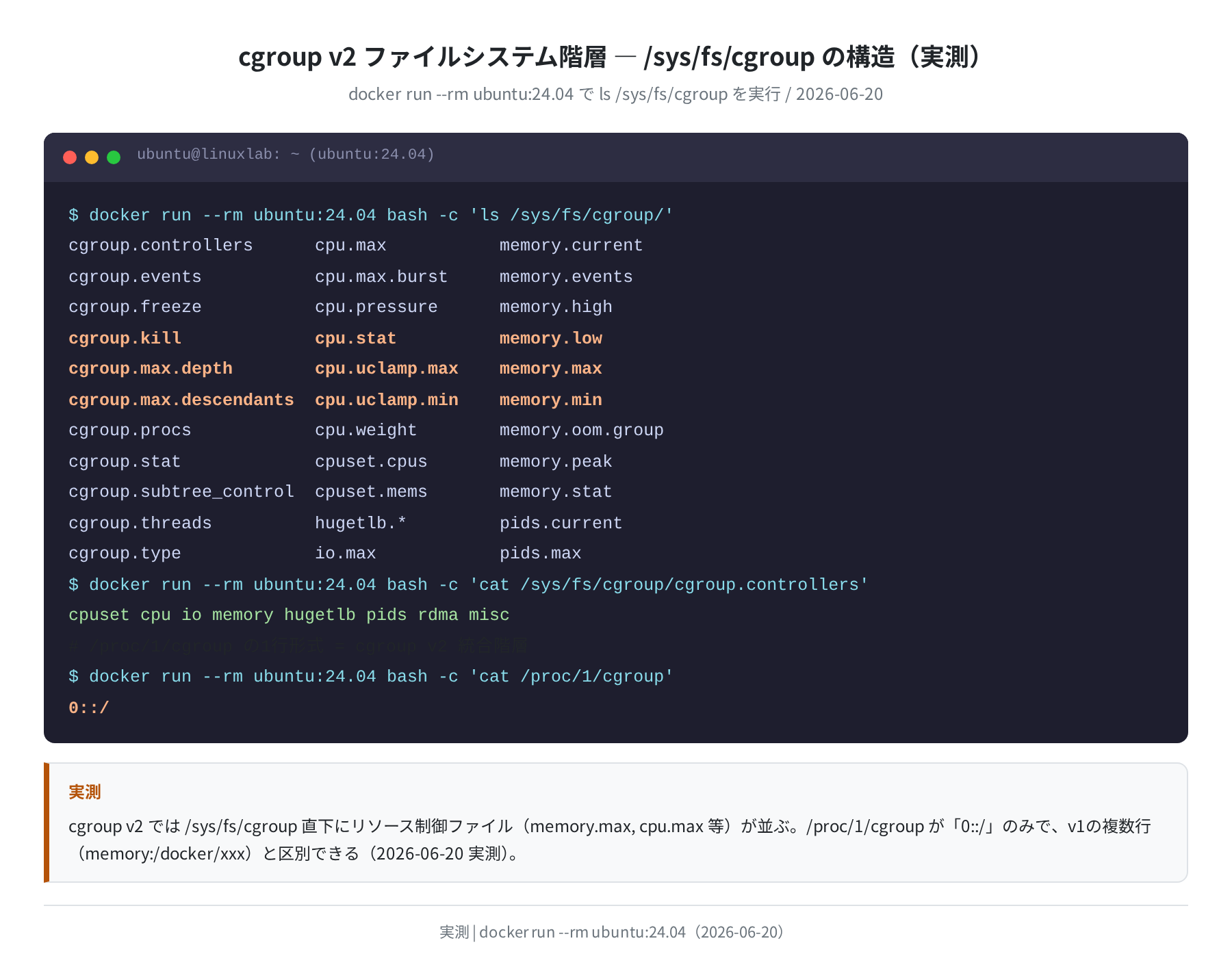
/sys/fs/cgroup/ 直下のファイルを見ると、v2 の構造がよく分かります。実際に ubuntu:24.04 コンテナで確認しました。
cpuset cpu io memory hugetlb pids rdma misc
$ ls /sys/fs/cgroup/ | grep -E ‘^(memory|cpu|pids)’
cpu.idle
cpu.max
cpu.weight
memory.current
memory.high
memory.max
pids.current
pids.max
v1 では /sys/fs/cgroup/memory/ ディレクトリ内に memory.limit_in_bytes があったのに対し、v2 では /sys/fs/cgroup/memory.max というファイルが直下に存在します。ファイル名も変わっているので、v1 の設定スクリプトをそのまま流用するとエラーになることがあります。
コンテナ内の /sys/fs/cgroup は読み取り専用
Docker コンテナ内では /sys/fs/cgroup は ro(読み取り専用)でマウントされます。コンテナ内から直接 memory.max を書き込むことはできません。リソース制限は docker run --memory 等のオプションでホスト側から指定します。
メモリ制限の実際:memory.max を見る
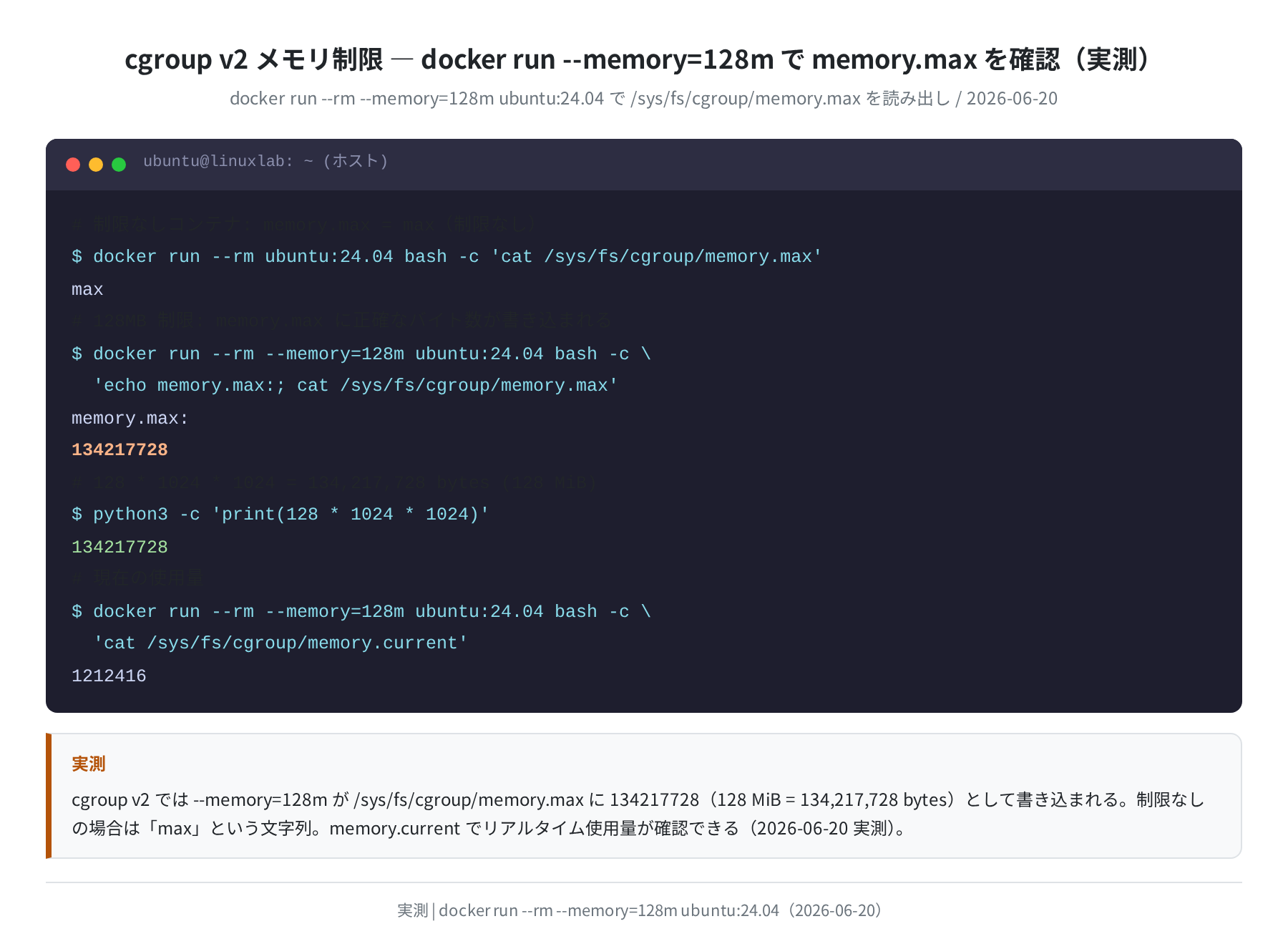
docker run --memory=128m を付けると、コンテナの cgroup に何が書き込まれるか確認します。
$ docker run –rm ubuntu:24.04 bash -c ‘cat /sys/fs/cgroup/memory.max’
max
# 128MB 制限: バイト数で書き込まれる
$ docker run –rm –memory=128m ubuntu:24.04 bash -c ‘cat /sys/fs/cgroup/memory.max’
134217728
# 128 × 1024 × 1024 = 134,217,728 bytes(128 MiB)
$ python3 -c ‘print(128 * 1024 * 1024)’
134217728
実測結果:--memory=128m で起動したコンテナの memory.max に 134217728(128 MiB)が正確に書き込まれました。制限なしの場合は文字列 max になります。
memory.current でリアルタイムの使用量が確認でき、制限に近づくと memory.high(ソフト制限)→ memory.max(ハード制限)の順に OOM killer が発動します。v1 の memory.limit_in_bytes に相当しますが、ファイル名が変わっている点に注意です。
CPU 制限の実際:cpu.max を見る
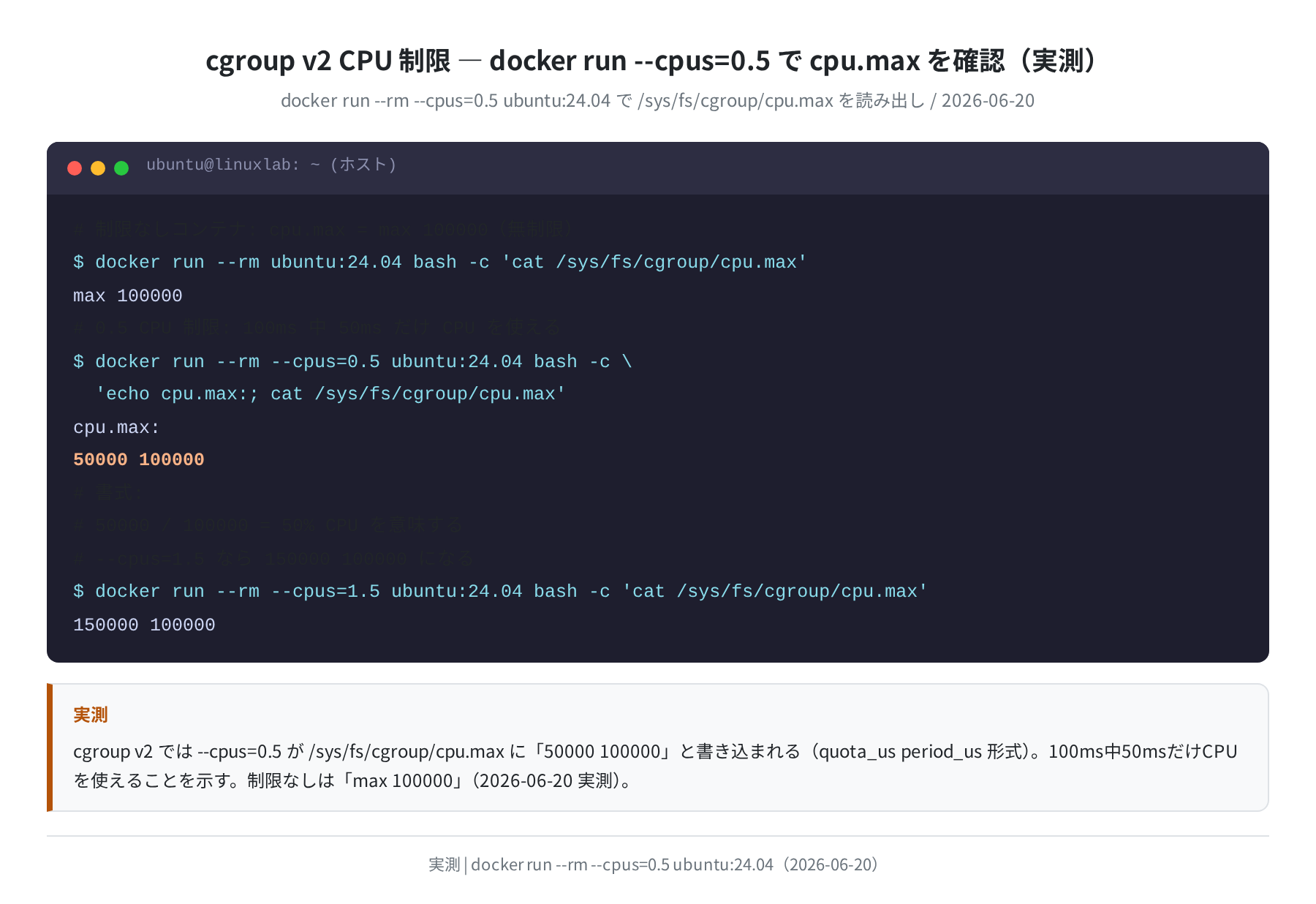
docker run --cpus=0.5 では CPU をどう制限するか確認します。
$ docker run –rm ubuntu:24.04 bash -c ‘cat /sys/fs/cgroup/cpu.max’
max 100000
# 0.5 CPU 制限
$ docker run –rm –cpus=0.5 ubuntu:24.04 bash -c ‘cat /sys/fs/cgroup/cpu.max’
50000 100000
# 書式: <quota_us> <period_us> → 100ms 中 50ms だけ使える
実測結果:--cpus=0.5 で cpu.max が 50000 100000 になりました。形式は <quota_us> <period_us> で、100ms(100,000 µs)のうち 50ms(50,000 µs)だけ CPU を使えるという意味です。
正直、最初に見たとき 2 つの数字の意味が分かりませんでした。quota / period という単位で考えると「1 サイクルの中での使用割り当て」として直感的に理解できます。--cpus=1.5 なら 150000 100000、2 コア全部なら 200000 100000 になります。
v1 では cpu.cfs_quota_us・cpu.cfs_period_us の 2 ファイルに分かれていましたが、v2 では cpu.max 1 ファイルにまとめられています。
v1 と v2 の比較まとめ
実測データと公式ドキュメントをもとに、主な違いをまとめました。
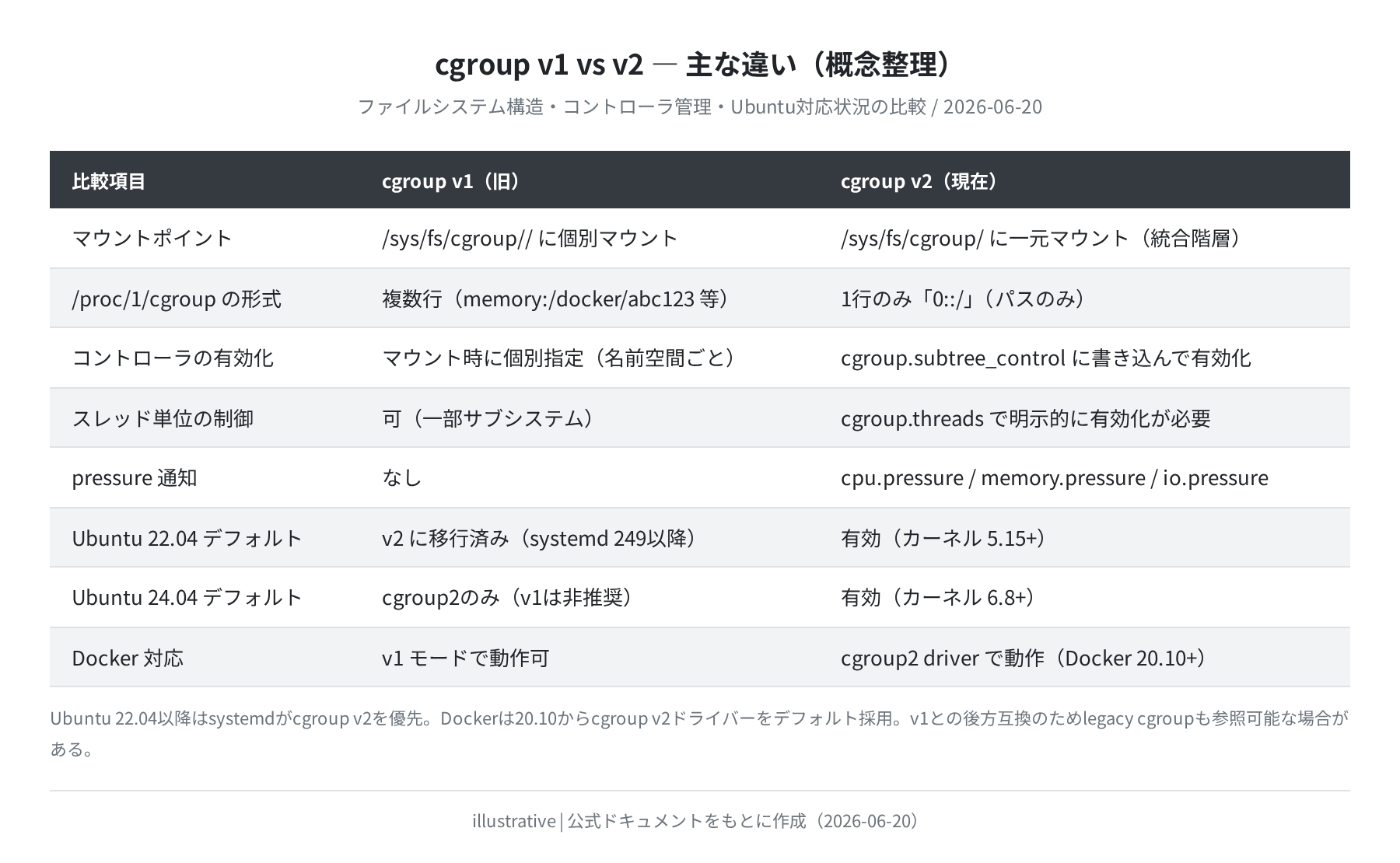
特に注目すべき点が 2 つあります。
1 つ目は pressure ファイルの追加です。v2 では cpu.pressure・memory.pressure・io.pressure が導入され、リソースが逼迫していることを通知する仕組みが標準化されました。v1 にはなかった機能です。
2 つ目は コントローラの有効化方法の変化です。v1 ではマウント時に個別に指定していましたが、v2 では cgroup.subtree_control ファイルに有効にしたいコントローラ名を書き込みます。
$ cat /sys/fs/cgroup/cgroup.subtree_control
cpuset cpu io memory hugetlb pids rdma misc
# 新しい cgroup を作って memory を有効化する例(ルートでは書き込み不要)
$ sudo mkdir /sys/fs/cgroup/myapp
$ echo “+memory +cpu” | sudo tee /sys/fs/cgroup/myapp/cgroup.subtree_control
+memory +cpu
まとめ
Ubuntu 24.04(カーネル 6.8.0-83-generic)で実測した結果をまとめます。
/proc/1/cgroupが0::/の 1 行 → cgroup v2(統合階層)が有効/sys/fs/cgroup/cgroup.controllersにcpuset cpu io memory hugetlb pids rdma miscが確認できたdocker run --memory=128m→memory.max = 134217728(128 MiB をバイト換算)docker run --cpus=0.5→cpu.max = 50000 100000(100ms 周期のうち 50ms 使用可)- v1 の
memory.limit_in_bytes・cpu.cfs_quota_usは v2 でmemory.max・cpu.maxに統合
cgroup v2 を直接触る機会は普段ほとんどありませんが、Kubernetes や systemd のリソース制限・Docker のメモリ制限が効かないときに「memory.max を直接見る」という手段を知っておくと原因を特定しやすくなります。VPS でサーバーを運用するなら、こういった低レイヤの仕組みを一度確認しておく価値があります。

cgroup v2 に移行してから Docker の --memory 制限が効きやすくなった印象があります。v1 の hybrid モードが混在していた時期は設定ミスが起きやすかったので、統合階層になって管理が楽になりました。
本格的なサーバー運用を始めるなら、VPS での実機確認がおすすめです。
コメント