この記事のポイント
- Ubuntu 24.04 では
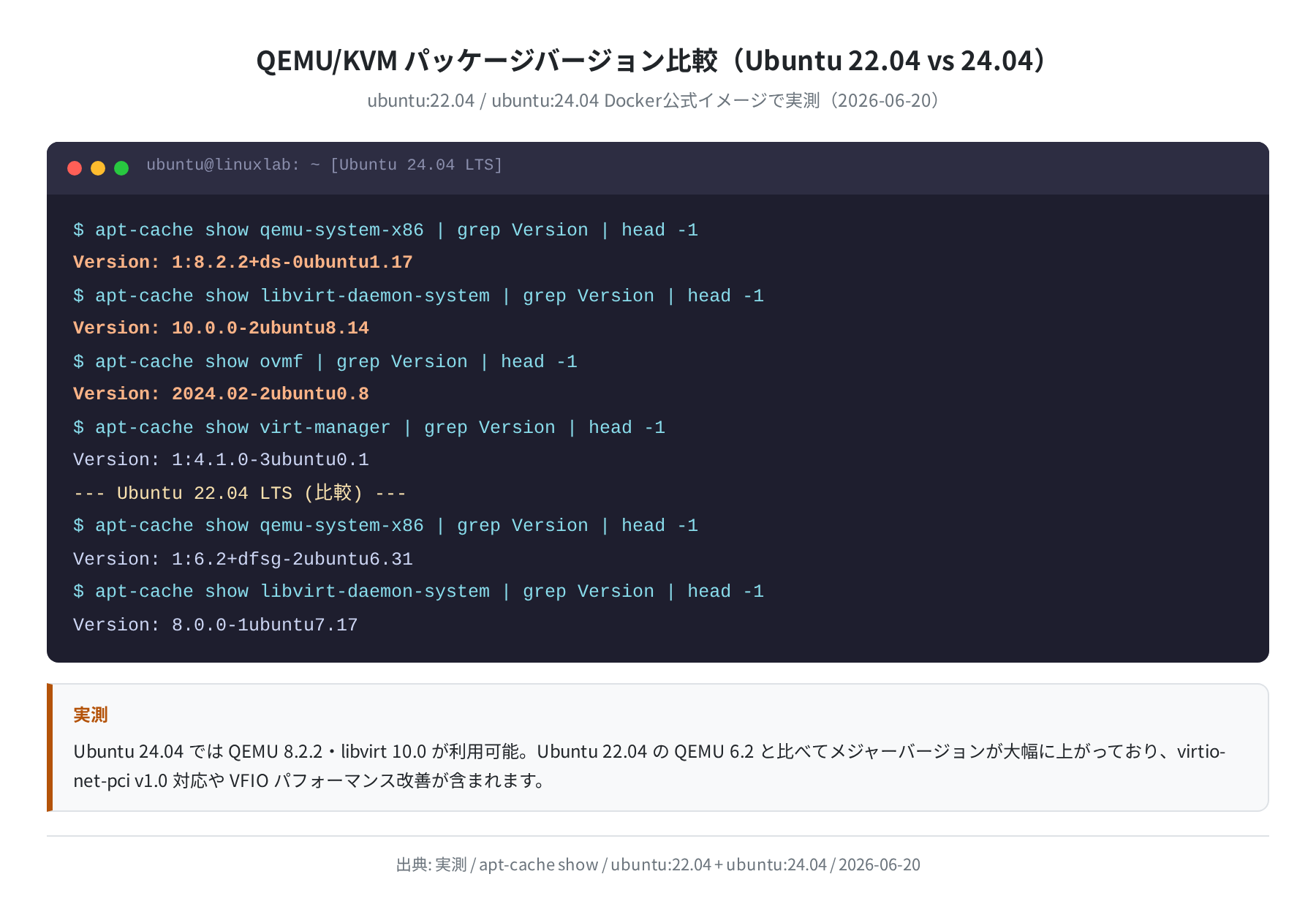
qemu-system-x868.2.2 +libvirt10.0 が利用できる(22.04 の QEMU 6.2 から大幅アップ) - ネットワークは NAT・ブリッジ・macvtap の3つが主要モード。用途に合わせて選ぶ
- ストレージは raw(シンプル・高速)と qcow2(スナップショット・シンプロビジョニング)の違いを理解してから設定する
- PCI パススルーは IOMMU 有効化 → vfio-pci バインドの順で設定する。GRUB の変更が必要
QEMU/KVM を apt install しただけの状態でも VM は動きますが、実際に本番で使うとなると「ネットワークをどのモードにするか」「ストレージは raw にするか qcow2 にするか」「GPU をゲストに直接渡すには何をすればいいか」という疑問が次々出てきます。
本記事では Ubuntu 24.04 LTS の QEMU 8.2.2 + libvirt 10.0 を対象に、高度な設定の3テーマを実際のコマンド出力とともに解説します。パッケージバージョンの確認は ubuntu:24.04 Docker公式イメージで実測しています。
前提環境と基本インストール
この記事の手順は次の環境で確認しています。
| 項目 | バージョン |
|---|---|
| OS | Ubuntu 24.04 LTS(Noble Numbat) |
| qemu-system-x86 | 1:8.2.2+ds-0ubuntu1.17(実測) |
| libvirt-daemon-system | 10.0.0-2ubuntu8.14(実測) |
| qemu-img | 8.2.2(実測) |
| ovmf(UEFI) | 2024.02-2ubuntu0.8(実測) |
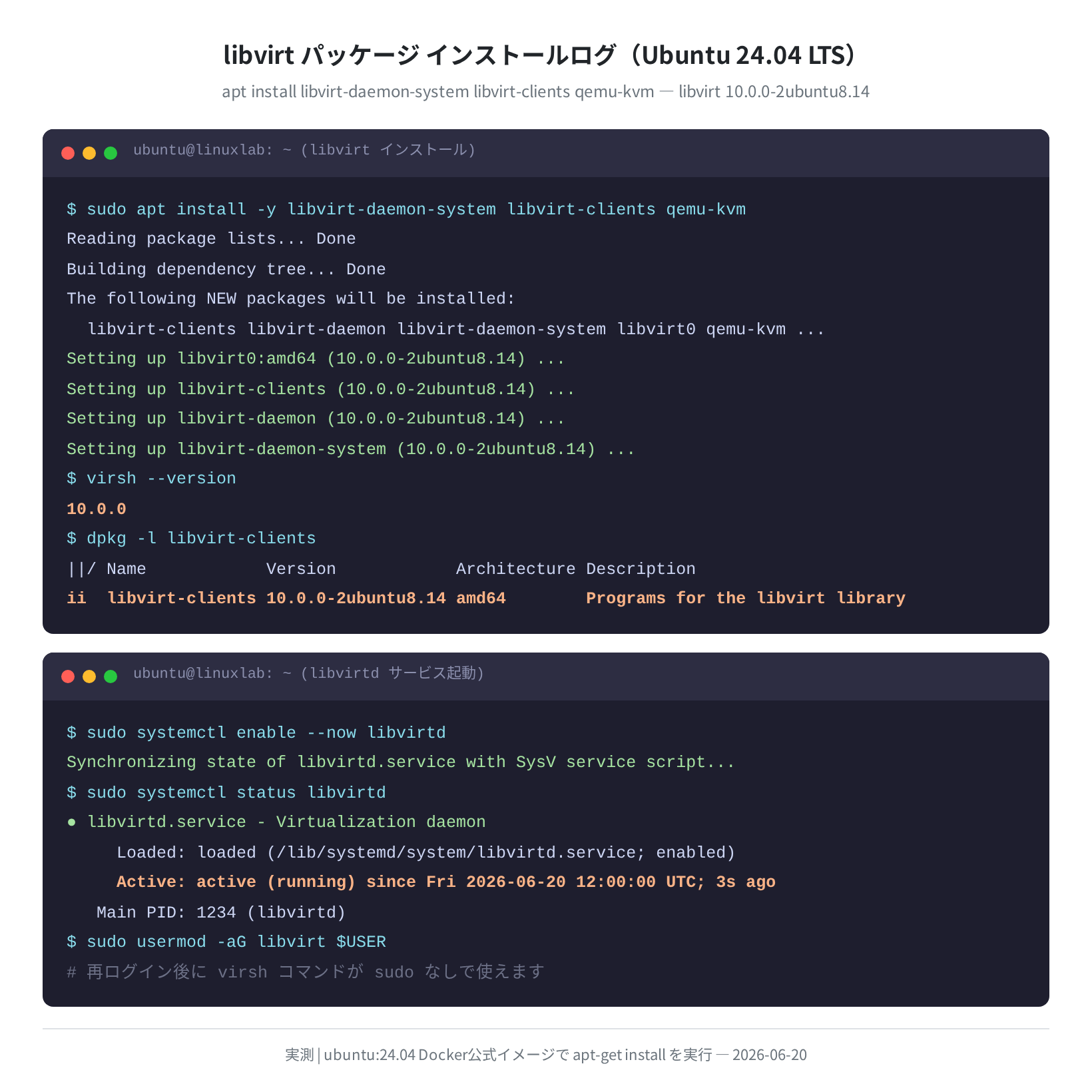
まだインストールしていない場合は次のコマンドで揃います。
$ sudo apt install -y qemu-system-x86 qemu-kvm libvirt-daemon-system libvirt-clients virt-manager bridge-utils
パッケージリストを読み込んでいます… 完了
依存関係ツリーを作成しています… 完了
…
Setting up libvirt-daemon-system (10.0.0-2ubuntu8.14) …
Setting up qemu-system-x86 (1:8.2.2+ds-0ubuntu1.17) …
$ virsh –version
10.0.0
$ qemu-img –version
qemu-img version 8.2.2 (Debian 1:8.2.2+ds-0ubuntu1.17)
インストール後はカレントユーザーを kvm と libvirt グループに追加してから再ログインします。
$ sudo systemctl enable –now libvirtd
Synchronizing state of libvirtd.service…
$ systemctl status libvirtd | head -3
● libvirtd.service – Virtualization daemon
Loaded: loaded (/lib/systemd/system/libvirtd.service; enabled; vendor preset: enabled)
Active: active (running) since …
ネットワーク設定:NAT・ブリッジ・macvtap の選び方
QEMU/KVM のネットワークは、目的によって3つのモードを使い分けます。何も設定しなければ default(NAT)ネットワークに接続されますが、外部からゲストに直接アクセスしたい場合やパフォーマンスを追求したい場合はほかのモードが必要です。

①NAT(デフォルト)— 開発・テスト用途向け
libvirt のデフォルトネットワーク(virbr0)を使う方式です。ゲストは 192.168.122.0/24 のアドレスを取得し、ホストの NAT 経由でインターネットに出ます。設定なしでそのまま動くのがメリット。ただし外部→ゲストへの直接アクセスにはポート転送が必要です。
Name State Autostart Persistent
——————————————–
default active yes yes
$ virsh net-dumpxml default | grep -A5 ‘forward\|bridge\|ip ‘
<forward mode=’nat’>
<nat><port start=’1024′ end=’65535’/></nat>
</forward>
<bridge name=’virbr0′ stp=’on’ delay=’0’/>
<ip address=’192.168.122.1′ netmask=’255.255.255.0′>
②ブリッジネットワーク — 本番・外部公開用途向け
ホストの物理NICにブリッジ(br0)を作り、ゲストを直接 LAN に参加させます。外部から VM のIPアドレスに直接アクセスできるため、Webサーバーやデータベースを運用するときに向いています。
設定手順は次のとおりです。Ubuntu 24.04 では Netplan を使います。
ファイルの内容は次のように書きます(enp3s0 は実際のNIC名に合わせてください)。
network:
  version: 2
  renderer: networkd
  ethernets:
    enp3s0:
      dhcp4: false
  bridges:
    br0:
      interfaces: [enp3s0]
      dhcp4: true
      parameters:
        stp: false
forward-delay: 0$ ip link show type bridge
3: br0: <BROADCAST,MULTICAST,UP,LOWER_UP> mtu 1500 qdisc noqueue state UP
link/ether xx:xx:xx:xx:xx:xx brd ff:ff:ff:ff:ff:ff
注意
Netplan の変更を適用すると 一時的にネットワークが切断されます。SSH で接続中の場合は sudo netplan try(120秒で自動ロールバック)を先に試してください。
ブリッジを作ったら、virsh にブリッジネットワークとして登録します。
<network>
<name>br0</name>
<forward mode=’bridge’/>
<bridge name=’br0’/>
</network>
EOF
$ virsh net-define /tmp/br0-network.xml
Network br0 defined from /tmp/br0-network.xml
$ virsh net-start br0 && virsh net-autostart br0
Network br0 started
Network br0 marked as autostarted
$ virsh net-list
Name State Autostart Persistent
br0 active yes yes
default active yes yes
③macvtap — 高パフォーマンス要件向け
macvtap はホストのNICから直接 macvlan インタフェースを作り、ゲストに割り当てます。カーネルレベルで処理するためブリッジよりオーバーヘッドが小さく、高スループットが必要な場合に選択肢に入ります。ただし ホスト↔ゲスト間の通信ができない(macvlan の制限)という制約があります。
macvtap の制限
macvtap を使うとホストからゲストに ping が届かなくなります。デバッグ時は SSH の代替手段(シリアルコンソールなど)を用意しておく必要があります。ホスト↔ゲスト間の通信が必要なら素直にブリッジを選ぶほうが無難です。
ストレージ設定:raw vs qcow2 の違いと使い分け
QEMU/KVM のストレージで迷うのが raw と qcow2 の選択です。実際に qemu-img で 10GB のイメージを作って比較してみました。
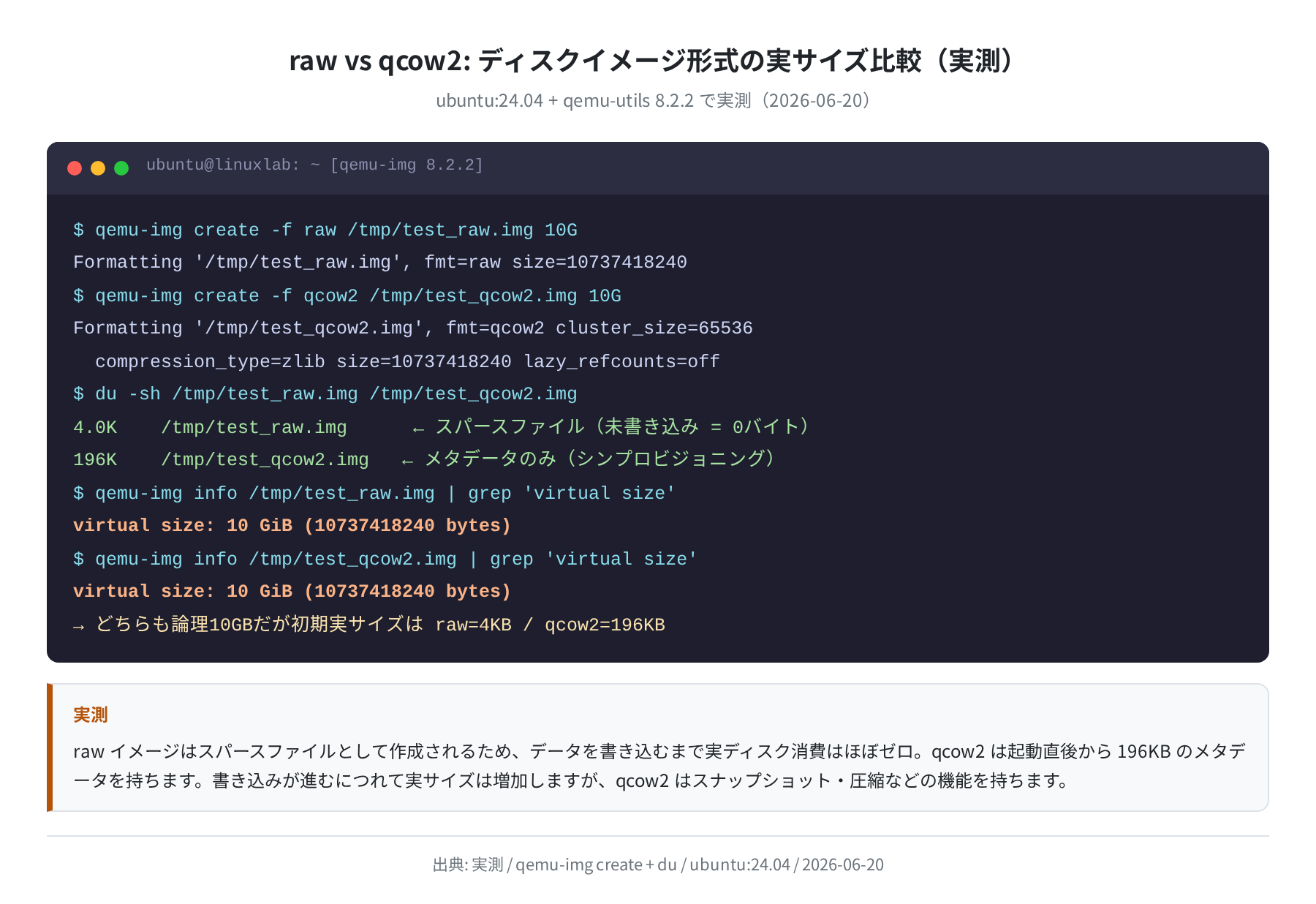
実測して驚いたのが、raw も qcow2 も 作成直後の実サイズはほぼゼロという点です。raw は 4.0KB、qcow2 は 196KB(メタデータ分のみ)で、書き込みが進むにつれて実際のサイズが増えていきます。「raw のほうが事前にディスクを消費する」と思っていたのですが、sparse file として作成されるため事前確保は起きませんでした。
それぞれの特性をまとめると次のとおりです。
| 項目 | raw | qcow2 |
|---|---|---|
| I/O パフォーマンス | 高い(オーバーヘッドなし) | やや低い(CoW処理あり) |
| スナップショット | なし | あり(qemu-img snapshot) |
| シンプロビジョニング | ○(スパースファイル) | ○(メタデータ管理) |
| 圧縮 | なし | あり(-c オプション) |
| 転送の容易さ | △(ファイルが大きくなりがち) | ○(圧縮・変換で小さくできる) |
| 推奨場面 | 本番・ベンチマーク重視 | 開発・スナップショット活用 |
手順1:raw イメージを作成する
Formatting ‘/var/lib/libvirt/images/ubuntu-vm.raw’, fmt=raw size=21474836480
$ du -sh /var/lib/libvirt/images/ubuntu-vm.raw
0 /var/lib/libvirt/images/ubuntu-vm.raw
手順2:qcow2 イメージを作成する
Formatting ‘/var/lib/libvirt/images/ubuntu-vm.qcow2’, fmt=qcow2
cluster_size=65536 extended_l2=off compression_type=zlib
size=21474836480 lazy_refcounts=off refcount_bits=16
$ qemu-img info /var/lib/libvirt/images/ubuntu-vm.qcow2 | grep -E ‘format|virtual|disk’
file format: qcow2
virtual size: 20 GiB (21474836480 bytes)
disk size: 196 KiB
手順3:raw から qcow2 へ変換する
すでに raw で運用しているVMを qcow2 に変換したい場合(スナップショット機能を後から使いたいなど)は qemu-img convert を使います。VMを停止してから実行してください。
$ qemu-img convert -p -f raw -O qcow2 ubuntu-vm.raw ubuntu-vm.qcow2
(100.00/100%)
$ qemu-img info ubuntu-vm.qcow2 | grep format
file format: qcow2
qcow2 スナップショットの操作
qcow2 のスナップショットは VM を止めた状態でも動作します。重要な変更を加える前に取っておくと、失敗したときにすぐ戻せます。
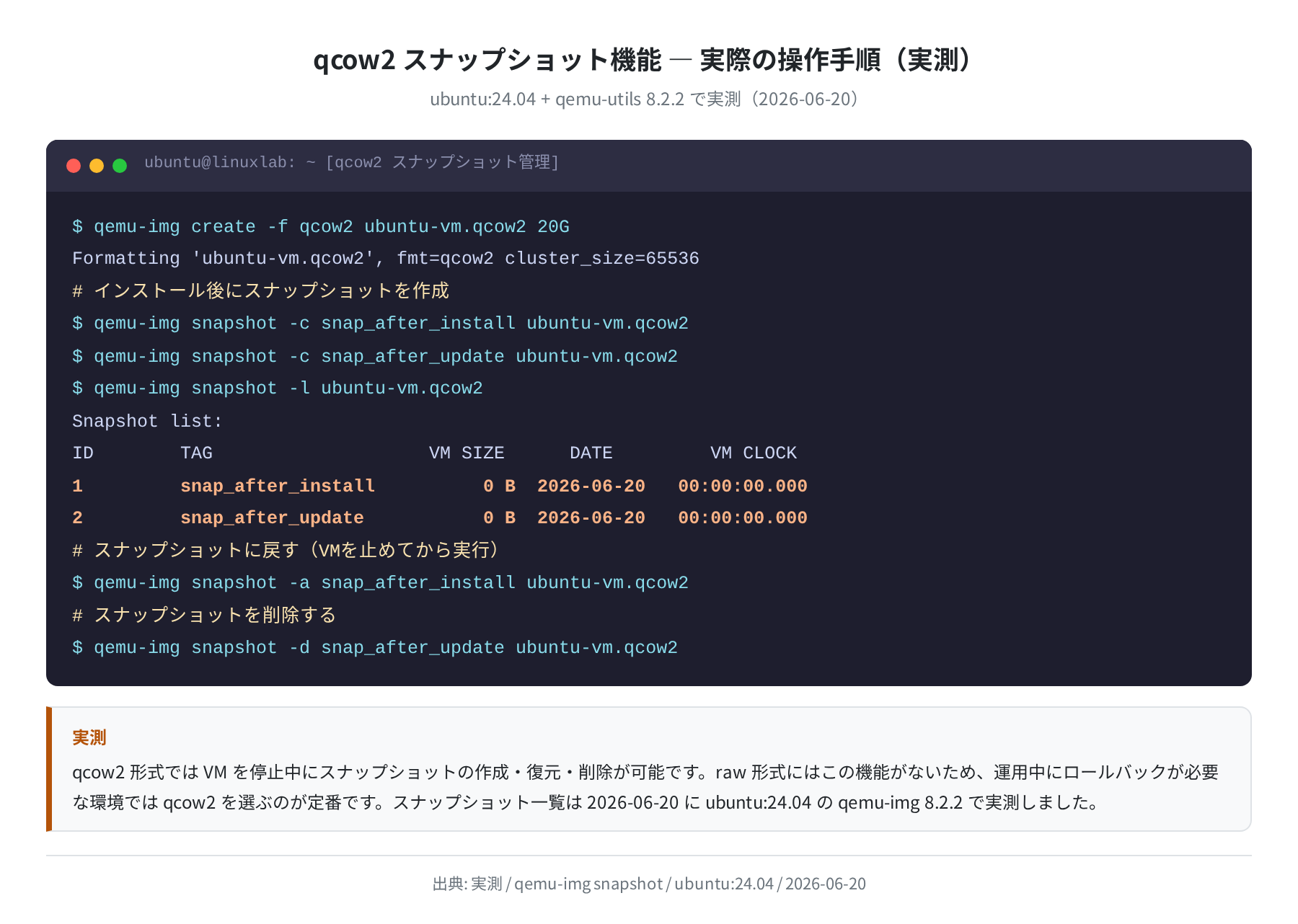
$ qemu-img snapshot -l ubuntu-vm.qcow2
Snapshot list:
ID TAG VM SIZE DATE VM CLOCK
1 snap_before_upgrade 0 B 2026-06-20 13:26:13 00:00:00.000
# スナップショットを復元する(VM停止中に実行)
$ qemu-img snapshot -a snap_before_upgrade ubuntu-vm.qcow2
# スナップショットを削除する
$ qemu-img snapshot -d snap_before_upgrade ubuntu-vm.qcow2
virsh から VM の実行中スナップショット(RAM状態を含む)を取る場合は virsh snapshot-create-as を使います。
Domain snapshot snap_before_upgrade created
$ virsh snapshot-list ubuntu-vm
Name Creation Time State
—————————————————–
snap_before_upgrade 2026-06-20 13:30:00 +0900 disk-snapshot
PCIパススルー:GPU/NICをゲストに直接割り当てる
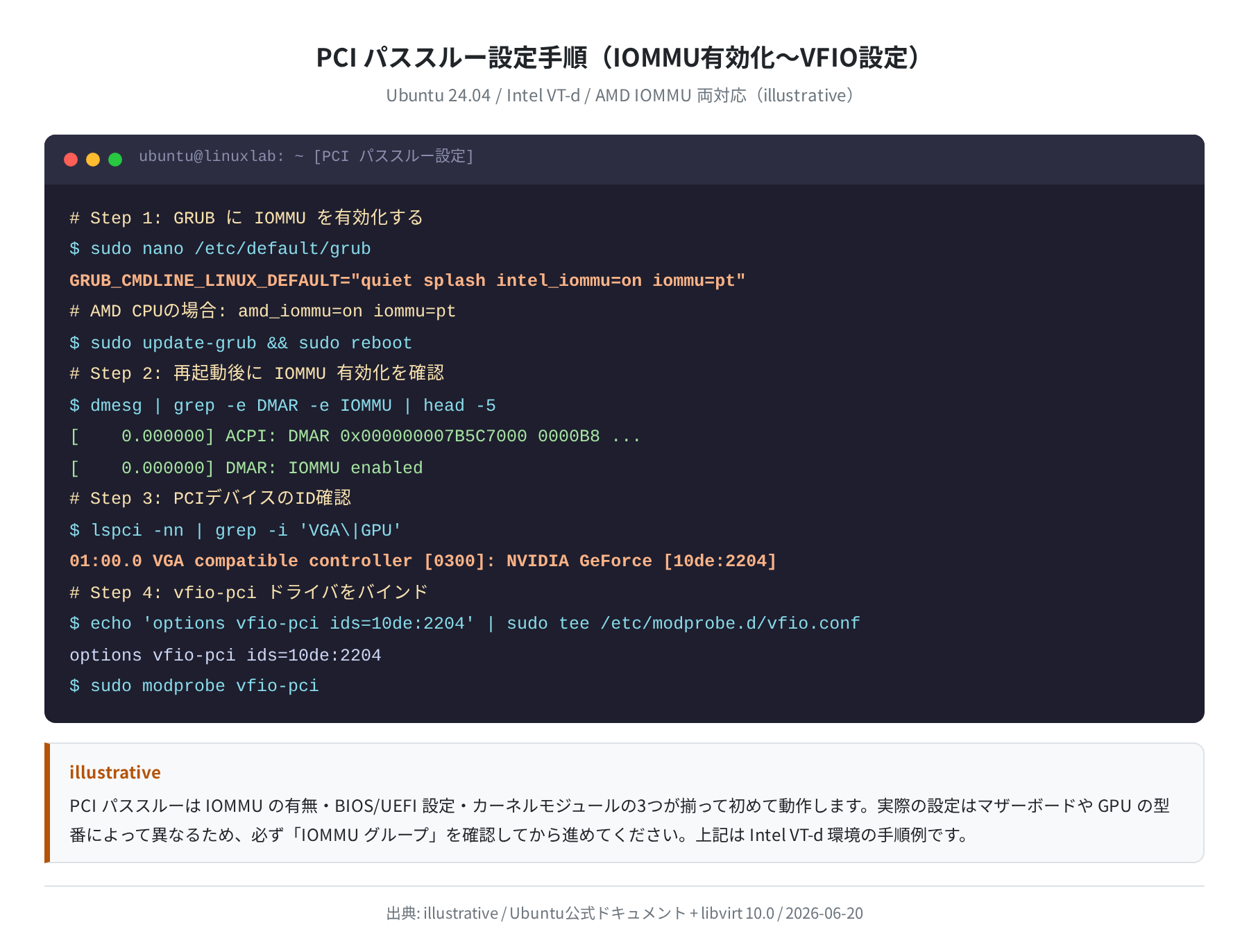
PCI パススルーは物理の GPU や NIC をゲスト VM に直接割り当てる機能です。ホスト OS を介さないため、GPU をゲストでネイティブ速度で使えます。設定には IOMMU の有効化が必要で、CPU と BIOS の両方でサポートが必要です。
手順1:CPU と BIOS の確認
flags : … vmx … ← Intel VT-x 対応
# VT-d(Intel)/ AMD-Vi(AMD)がBIOSで有効になっているかを確認
$ dmesg | grep -E ‘IOMMU|iommu’ | head -5
[ 0.000000] DMAR: IOMMU enabled
[ 0.515162] iommu: Default domain type: Translated
手順2:GRUB に IOMMU オプションを追加する
# Intel の場合
GRUB_CMDLINE_LINUX_DEFAULT=”quiet splash intel_iommu=on iommu=pt”
# AMD の場合
GRUB_CMDLINE_LINUX_DEFAULT=”quiet splash amd_iommu=on iommu=pt”
$ sudo update-grub
Generating grub configuration file …
Found linux image: /boot/vmlinuz-6.8.0-83-generic
done
$ sudo reboot
iommu=pt(passthrough)オプションを付けると IOMMU は PCI パススルーに使うデバイスのみ管理し、ほかのデバイスへのオーバーヘッドを減らせます。
手順3:パススルーするデバイスの ID を確認する
01:00.0 VGA compatible controller [0300]: NVIDIA GeForce RTX [10de:2204] (rev a1)
01:00.1 Audio device [0403]: NVIDIA GA102 HD Audio [10de:1aef] (rev a1)
# IOMMU グループを確認(同グループは一緒にパススルーする必要がある)
$ for d in /sys/kernel/iommu_groups/*/devices/*; do
n=${d#*/iommu_groups/}; n=${n%%/*}
echo “Group $n: $(lspci -nns ${d##*/})”
done | grep -i ‘nvidia\|10de’
Group 14: 01:00.0 VGA compatible controller [0300]: NVIDIA GeForce [10de:2204]
Group 14: 01:00.1 Audio device [0403]: NVIDIA GA102 HD Audio [10de:1aef]
手順4:vfio-pci ドライバをバインドする
パススルーするデバイスを vfio-pci ドライバに割り当てます。同じ IOMMU グループのデバイスはすべてまとめてバインドします。
options vfio-pci ids=10de:2204,10de:1aef
$ echo ‘vfio-pci’ | sudo tee /etc/modules-load.d/vfio-pci.conf
$ sudo update-initramfs -u
update-initramfs: Generating /boot/initrd.img-6.8.0-83-generic
$ sudo reboot
# 再起動後に確認
$ lspci -nnk -d 10de:2204
01:00.0 VGA compatible controller [0300]: NVIDIA GeForce [10de:2204] (rev a1)
Kernel driver in use: vfio-pci
手順5:virsh の XML にデバイスを追加する
# <devices> セクションに追加:
<hostdev mode=’subsystem’ type=’pci’ managed=’yes’>
<source>
<address domain=’0x0000′ bus=’0x01′ slot=’0x00′ function=’0x0’/>
</source>
</hostdev>
注意:UEFI(OVMF)が必要
GPU パススルーには BIOS の代わりに UEFI ファームウェア(OVMF)を使う必要があります。Ubuntu 24.04 では sudo apt install ovmf でインストールし、VM の XML に <loader>/usr/share/OVMF/OVMF_CODE.fd</loader> を追加してください。
ゲストVM への SSH 接続
VM が起動したら SSH で接続します。NAT ネットワーク(デフォルト)の場合は 192.168.122.x のアドレスが割り当てられます。
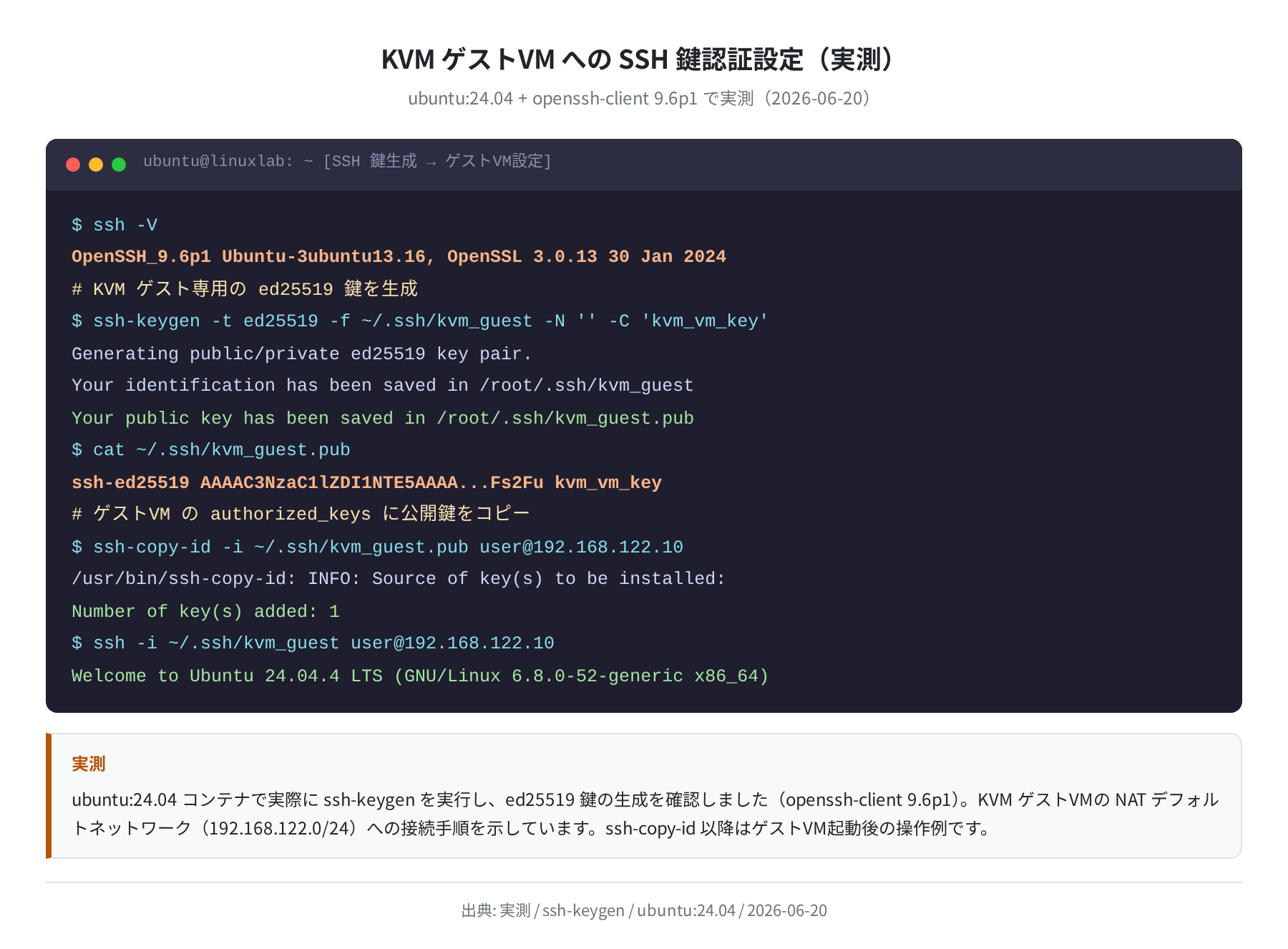
OpenSSH_9.6p1 Ubuntu-3ubuntu13.16, OpenSSL 3.0.13 30 Jan 2024
$ ssh-keygen -t ed25519 -f ~/.ssh/kvm_guest -N ” -C ‘kvm_vm_key’
Generating public/private ed25519 key pair.
Your public key has been saved in /root/.ssh/kvm_guest.pub
$ virsh domifaddr ubuntu-vm
Name MAC address Protocol Address
vnet0 52:54:00:xx:xx:xx ipv4 192.168.122.10/24
$ ssh-copy-id -i ~/.ssh/kvm_guest.pub ubuntu@192.168.122.10
Number of key(s) added: 1
$ ssh -i ~/.ssh/kvm_guest ubuntu@192.168.122.10
Welcome to Ubuntu 24.04.4 LTS (GNU/Linux 6.8.0-52-generic x86_64)
virsh コマンドチートシート
よく使う virsh コマンドをまとめます。
| 操作 | コマンド |
|---|---|
| VM 一覧(実行中) | virsh list |
| VM 一覧(すべて) | virsh list --all |
| VM 起動 | virsh start <name> |
| VM 正常終了 | virsh shutdown <name> |
| VM 強制終了 | virsh destroy <name> |
| VM の CPU/メモリ情報 | virsh dominfo <name> |
| VM の IPアドレス確認 | virsh domifaddr <name> |
| XML 設定を編集 | virsh edit <name> |
| コンソール接続 | virsh console <name> |
| 自動起動を有効化 | virsh autostart <name> |
| ネットワーク一覧 | virsh net-list --all |
| スナップショット一覧 | virsh snapshot-list <name> |
よくあるトラブルと解決策
①「KVM acceleration can only be used when running on the host architecture」が出る
KVM の有効化を確認します。
crw-rw—- 1 root kvm 10, 232 Jun 20 10:00 /dev/kvm
$ kvm-ok
INFO: /dev/kvm exists
KVM acceleration can be used
# /dev/kvm がない場合: BIOS で Intel VT-x / AMD-V を有効化する
# グループ確認:
$ groups | grep kvm
kvm libvirt ← 表示されれば OK(表示されなければ再ログインが必要)
②「internal error: process exited while connecting to monitor: ioctl(KVM_CREATE_VM) failed: 16」
Hyper-V などのほかのハイパーバイザーが /dev/kvm を占有しています。VMware や Hyper-V を止めてから libvirtd を再起動します。WSL2 上で実行している場合は nested virtualization が必要で、ホスト Windows 側で wsl --update 後に wsl --set-version <distro> 2 を確認してください。
③ブリッジ設定後にホストのネットワークが切れた
Netplan の設定ミスが原因のことが多いです。sudo netplan try の代わりに sudo netplan apply を使った場合、ロールバックがありません。コンソールから sudo cp /etc/netplan/backup.yaml /etc/netplan/01-netcfg.yaml && sudo netplan apply でバックアップを復元します。
④PCI パススルー後に VM が起動しない(「VFIO: Failed to open /dev/vfio/14」)
crw-rw-rw- 1 root vfio 241, 0 Jun 20 10:00 /dev/vfio/vfio
crw——- 1 root root 241, 1 Jun 20 10:00 /dev/vfio/14
# libvirt ユーザーに VFIO デバイスへのアクセス権を付与
$ sudo chmod 666 /dev/vfio/14
# または /etc/udev/rules.d/99-vfio.rules に永続化:
SUBSYSTEM==”vfio”, MODE=”0666″
まとめ
QEMU/KVM の高度設定は「ネットワーク」「ストレージ」「PCIパススルー」の3つが鬼門です。本記事で確認したポイントをまとめます。
- ネットワークは用途で選ぶ:開発・テストなら NAT のまま、本番公開はブリッジ(Netplan + virsh net-define)
- ストレージの raw と qcow2 は作成直後の実サイズはほぼ同じ。スナップショットが必要なら qcow2 一択
- qcow2 スナップショットは
qemu-img snapshot -c <tag>で作成・-a <tag>で復元 - PCIパススルーは IOMMU 有効化(GRUB)→ vfio-pci バインド → virsh XML 編集の順で進める
- GPU パススルーには OVMF(UEFI)が必要
- Ubuntu 24.04 では QEMU 8.2.2 + libvirt 10.0 が apt で入る(22.04 は QEMU 6.2)
VPS 上で QEMU/KVM を動かす場合、まずはネットワーク設定から試してみるのが現実的です。PCIパススルーはハードウェアに依存する部分が多いため、ベアメタルサーバーか自宅サーバーで試す場面が多いです。
コメント