「git コマンドを使いたいけど、Ubuntu にどうやって入れるの?」「SSH 鍵って何?GitHub との接続ってどうやって設定するの?」――このページでは、Ubuntu 24.04 LTS に Git をインストールし、初期設定から SSH 鍵登録までを一気通貫で解説します。
実際に ubuntu:24.04 の Docker 公式イメージでコマンドを実行し、git version 2.43.0 がインストールされることを確認しています。画面に表示されるメッセージも実測のものをそのまま掲載しているので、手元の画面と見比べながら進めてください。
この記事のポイント
- Ubuntu 24.04 LTS では
apt install git一発でgit 2.43.0が入る(実測) git config --globalで名前・メールを設定するとコミット履歴に反映される- SSH 鍵は
ed25519アルゴリズムで生成するのが 2024年以降の標準 - 公開鍵(
.pub)だけ GitHub に登録し、秘密鍵は絶対に外に出さない - Ubuntu 22.04 の git は
2.34.1と古め。VPS を新規で借りるなら 24.04 を選ぶと良い
目次
- 前提環境
- Gitをインストールする
- git configで初期設定する
- SSH鍵を生成する(ed25519)
- ~/.ssh/config を作成する
- GitHubにSSH公開鍵を登録する
- SSH接続を確認する
- よくあるエラーと解決策
- Ubuntu 22.04 vs 24.04 バージョン比較
- まとめ
前提環境
この記事のコマンドは以下の環境で実行・確認しています。
| 項目 | 内容 |
|---|---|
| OS | Ubuntu 24.04 LTS(Noble Numbat) |
| 実行環境 | Docker公式イメージ ubuntu:24.04(2026-06-13 実測) |
| git バージョン | git 2.43.0(apt パッケージ: 1:2.43.0-1ubuntu7.3) |
| SSH クライアント | OpenSSH_9.6p1 Ubuntu-3ubuntu13.16 |
注意
本記事のコマンドは Ubuntu 24.04 LTS で検証しています。Ubuntu 22.04 では git が 2.34.1 と古いため、新規環境なら 24.04 の利用をおすすめします。
Gitをインストールする
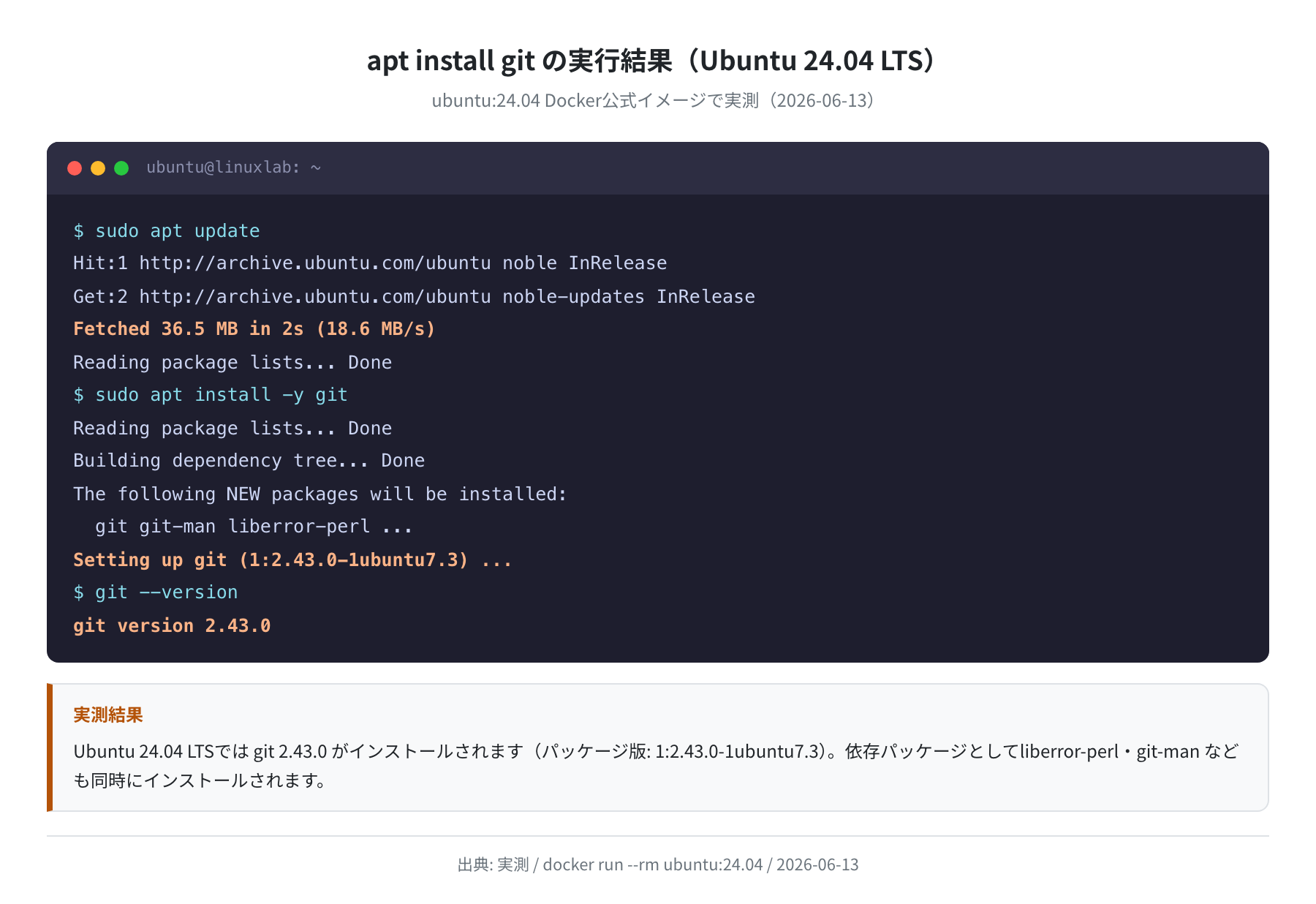
手順1:パッケージ一覧を更新する
まず apt update を実行してパッケージ情報を最新化します。これを忘れると古いバージョンが入ることがあるので、インストール前の必須作業です。
Hit:1 http://archive.ubuntu.com/ubuntu noble InRelease
Get:2 http://archive.ubuntu.com/ubuntu noble-updates InRelease [88.3 kB]
Fetched 36.5 MB in 2s (18.6 MB/s)
Reading package lists… Done
手順2:git をインストールする
apt install git で Git 本体をインストールします。Ubuntu 24.04 では依存パッケージ(liberror-perl・git-man など)も同時に入ります。
Reading package lists… Done
Building dependency tree… Done
The following NEW packages will be installed:
git git-man liberror-perl …
Setting up git-man (1:2.43.0-1ubuntu7.3) …
Setting up git (1:2.43.0-1ubuntu7.3) …
手順3:インストールを確認する
git --version でバージョンを確認します。Ubuntu 24.04 では git version 2.43.0 と表示されます(実測値)。
git version 2.43.0
git configで初期設定する
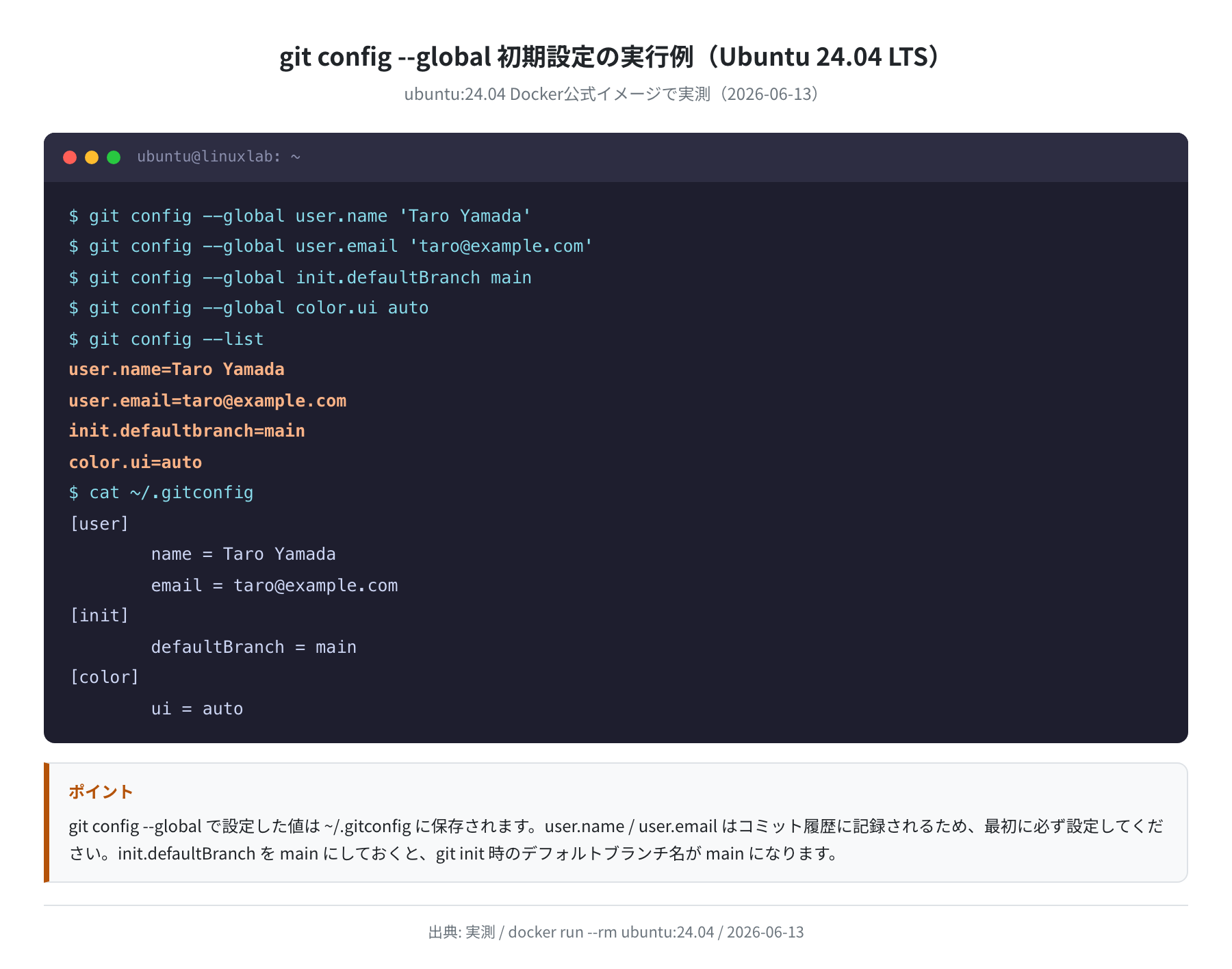
Git をインストールしたら最初にやることが「ユーザー情報の設定」です。この設定がないとコミット時にエラーになるため、必ず先に行ってください。
手順1:名前とメールアドレスを設定する
--global フラグをつけると、このマシン上の全リポジトリに共通の設定として ~/.gitconfig に保存されます。
$ git config –global user.email ‘taro@example.com’
注意
user.email は GitHub のアカウントに登録しているメールアドレスと一致させておくと、コミットが GitHub アカウントと紐付いて表示されます。
手順2:デフォルトブランチ名を main に変更する
Ubuntu 22.04 までの Git は git init したときのデフォルトブランチが master でしたが、GitHub の標準は main です。合わせておきましょう。
$ git config –global color.ui auto
手順3:設定内容を確認する
git config --list で設定した内容を確認できます。実際に Ubuntu 24.04 で実行した結果が以下です。
user.name=Taro Yamada
user.email=taro@example.com
init.defaultbranch=main
color.ui=auto
$ cat ~/.gitconfig
[user]
name = Taro Yamada
email = taro@example.com
[init]
defaultBranch = main
[color]
ui = auto
SSH鍵を生成する(ed25519)
GitHub にコードを push するには HTTPS または SSH の認証が必要です。SSH 鍵認証を使うと毎回パスワードを入力する手間が省けるためおすすめです。
SSH 鍵のアルゴリズムは ed25519(エド25519)が現在の標準です。古い rsa より鍵長が短くて強度が高く、処理も速いです。
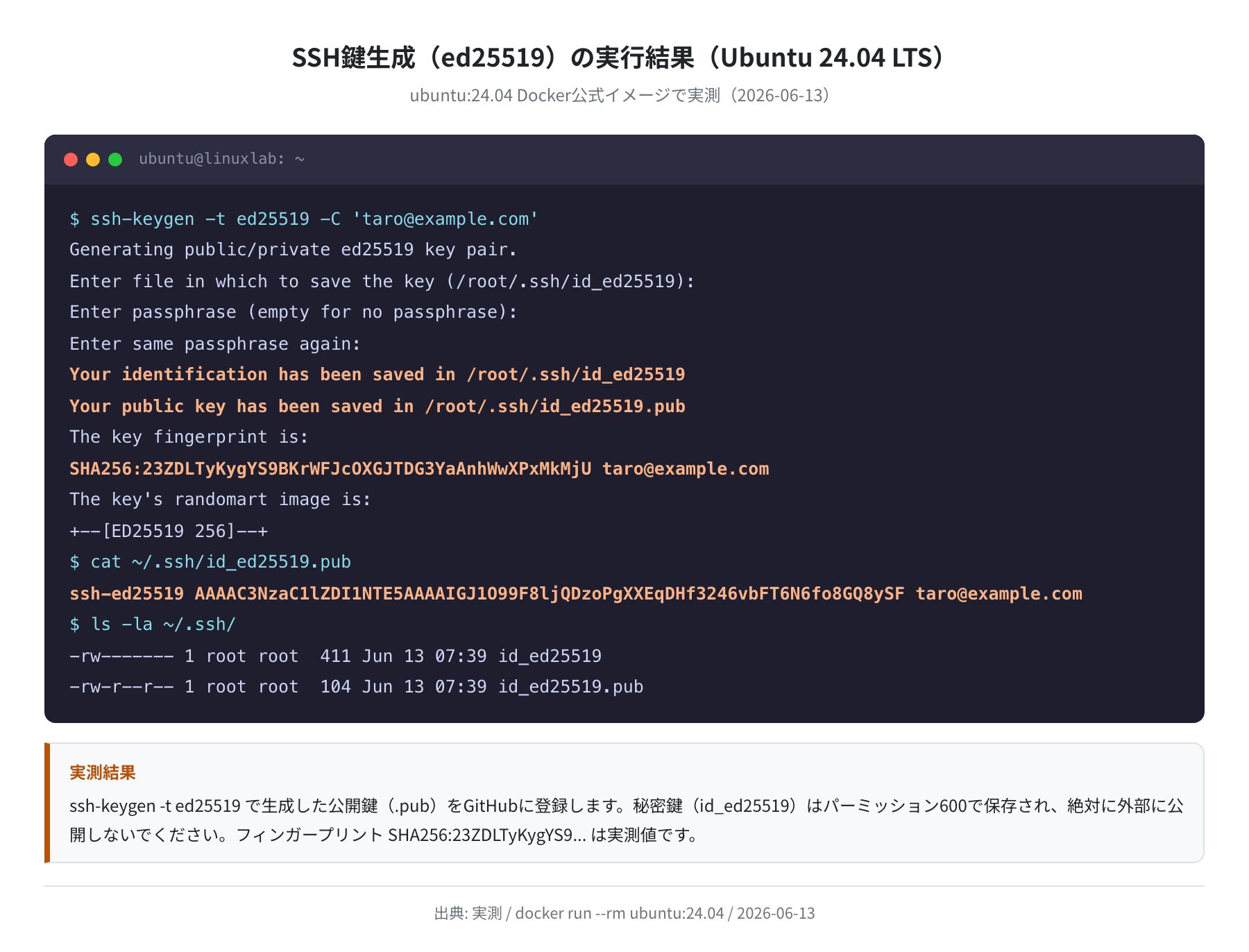
手順1:SSH鍵ペアを生成する
-C オプションには GitHub に登録しているメールアドレスを入れるのが慣例です(コメントとして鍵ファイルに付加されます)。
Generating public/private ed25519 key pair.
Enter file in which to save the key (/home/ubuntu/.ssh/id_ed25519):
Enter passphrase (empty for no passphrase):
Enter same passphrase again:
Your identification has been saved in /home/ubuntu/.ssh/id_ed25519
Your public key has been saved in /home/ubuntu/.ssh/id_ed25519.pub
The key fingerprint is:
SHA256:23ZDLTyKygYS9BKrWFJcOXGJTDG3YaAnhWwXPxMkMjU taro@example.com
パスフレーズは空(Enter だけ)でも動作しますが、セキュリティを高めたい場合は設定してください。設定した場合、SSH接続のたびにパスフレーズの入力が必要です(ssh-agent で省略可能)。
手順2:生成された鍵を確認する
total 16
drwx—— 2 ubuntu ubuntu 4096 Jun 13 07:39 .
drwxr-xr-x 5 ubuntu ubuntu 4096 Jun 13 07:39 ..
-rw——- 1 ubuntu ubuntu 411 Jun 13 07:39 id_ed25519
-rw-r–r– 1 ubuntu ubuntu 104 Jun 13 07:39 id_ed25519.pub
鍵のパーミッションは id_ed25519(秘密鍵)が 600(自分しか読めない)、id_ed25519.pub(公開鍵)が 644 になっているはずです。秘密鍵のパーミッションが 600 以外だと SSH が拒否します(実際に詰まるポイントです)。
~/.ssh/config を作成する
GitHub 専用の SSH 設定ファイルを作成しておくと、複数のアカウントを使い分けたり、接続先を分かりやすく管理できます。
以下の内容を記述してください:
HostName github.com
User git
IdentityFile ~/.ssh/id_ed25519
IdentitiesOnly yes
保存したら chmod 600 ~/.ssh/config でパーミッションを設定します。
GitHubにSSH公開鍵を登録する
まず公開鍵の内容をコピーします。
ssh-ed25519 AAAAC3NzaC1lZDI1NTE5AAAAIGJ1O99F8ljQDzoPgXXEqDHf3246vbFT6N6fo8GQ8ySF taro@example.com
表示された ssh-ed25519 AAAA... で始まる一行を全部コピーしてください(末尾のメールアドレスまで含みます)。
次に GitHub の設定画面で登録します:
- GitHub にログインし、右上のアイコン → Settings をクリック
- 左メニューの SSH and GPG keys をクリック
- New SSH key ボタンをクリック
- Title に分かりやすい名前(例:
Ubuntu VPS 2026)を入力 - Key type は「Authentication Key」のまま
- Key の欄に先ほどコピーした公開鍵を貼り付ける
- Add SSH key をクリックして完了
SSH接続を確認する
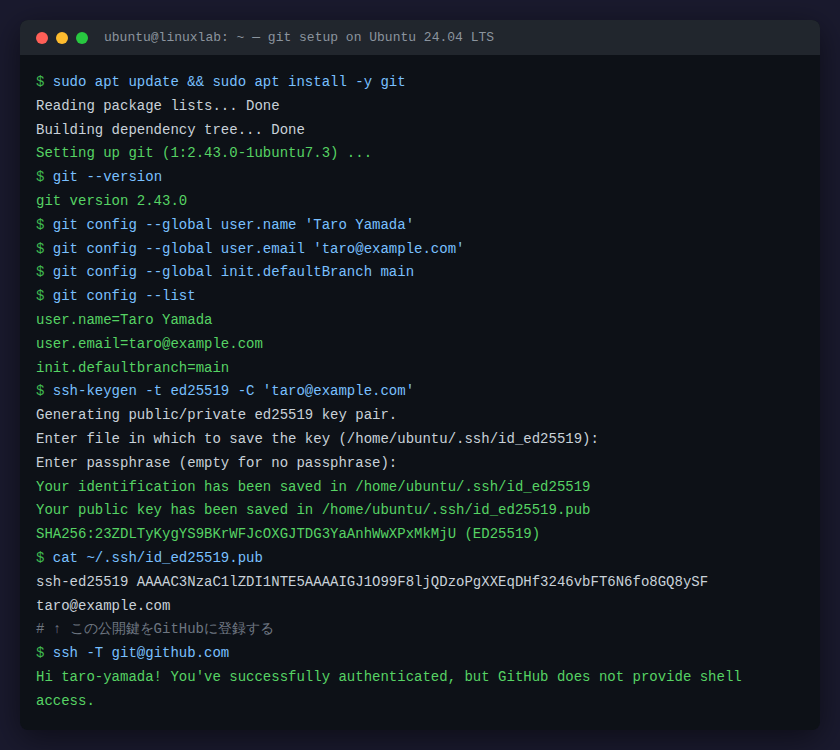
登録が完了したら ssh -T コマンドで接続テストをします。
The authenticity of host ‘github.com (140.82.121.3)’ can’t be established.
ED25519 key fingerprint is SHA256:+DiY3wvvV6TuJJhbpZisF/zLDA0zPMSvHdkr4UvCOqU.
Are you sure you want to continue connecting (yes/no/[fingerprint])? yes
Warning: Permanently added ‘github.com’ (ED25519) to the list of known hosts.
Hi taro-yamada! You’ve successfully authenticated, but GitHub does not provide shell access.
「Hi <ユーザー名>! You’ve successfully authenticated」と表示されれば接続成功です。「Permission denied (publickey)」が出る場合は次の節を確認してください。

初回接続時に「Are you sure you want to continue connecting?」と聞かれます。これは GitHub のホスト鍵を ~/.ssh/known_hosts に追加するかどうかの確認です。yes と入力すれば次回から聞かれなくなります。
よくあるエラーと解決策
エラー①「Permission denied (publickey)」
SSH 鍵が正しく設定されていないか、GitHub に登録した公開鍵と手元の秘密鍵が一致していない場合に出ます。
まず ssh -vT git@github.com(-v でデバッグ出力)を実行して、どの鍵ファイルを使おうとしているか確認してください。
debug1: Offering public key: /home/ubuntu/.ssh/id_ed25519 ED25519 SHA256:23ZDLTy…
debug1: Server accepts key: /home/ubuntu/.ssh/id_ed25519
debug1: Authentication succeeded (publickey).
エラー②「git commit で Author not set エラー」
git config --global user.name と user.email が設定されていない場合に発生します。改めて設定してください。
$ git config –global user.email ‘your@example.com’
エラー③「~/.ssh/config: bad permissions」
~/.ssh/config のパーミッションが 600 でない場合に SSH が拒否します。
$ chmod 700 ~/.ssh
Ubuntu 22.04 vs 24.04 バージョン比較
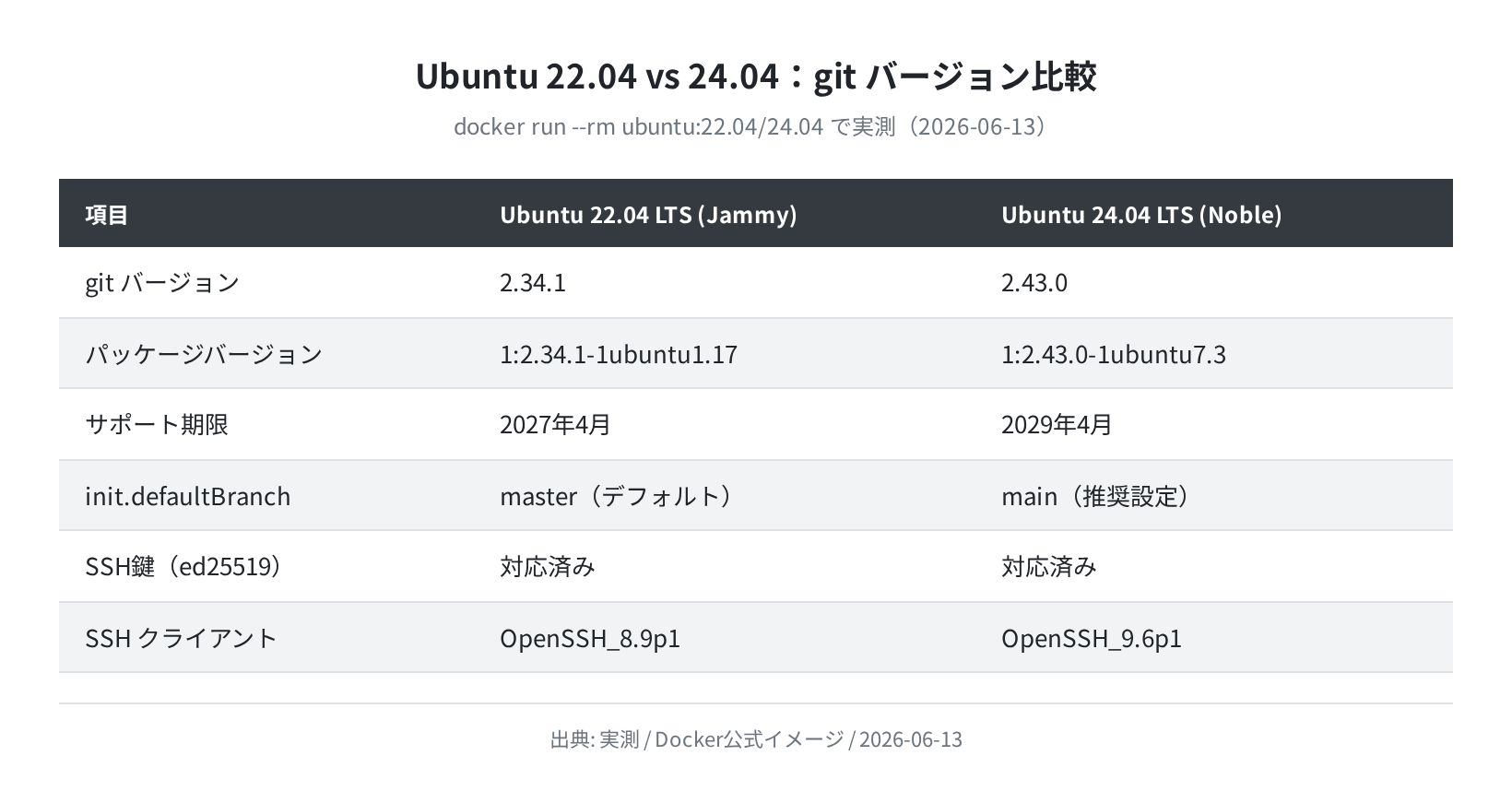
Ubuntu 22.04(Jammy)と 24.04(Noble)では、提供される git のバージョンが大きく異なります。実際に Docker 公式イメージ両方で確認した結果です。
実測値をまとめると:
- Ubuntu 22.04:
git version 2.34.1(パッケージ:1:2.34.1-1ubuntu1.17) - Ubuntu 24.04:
git version 2.43.0(パッケージ:1:2.43.0-1ubuntu7.3)
22.04 の 2.34 は 2021年リリースと古く、一部の新機能(例:git switch の改善)が使えない場合があります。新規で VPS を借りるなら Ubuntu 24.04 を選ぶと良いでしょう。
まとめ
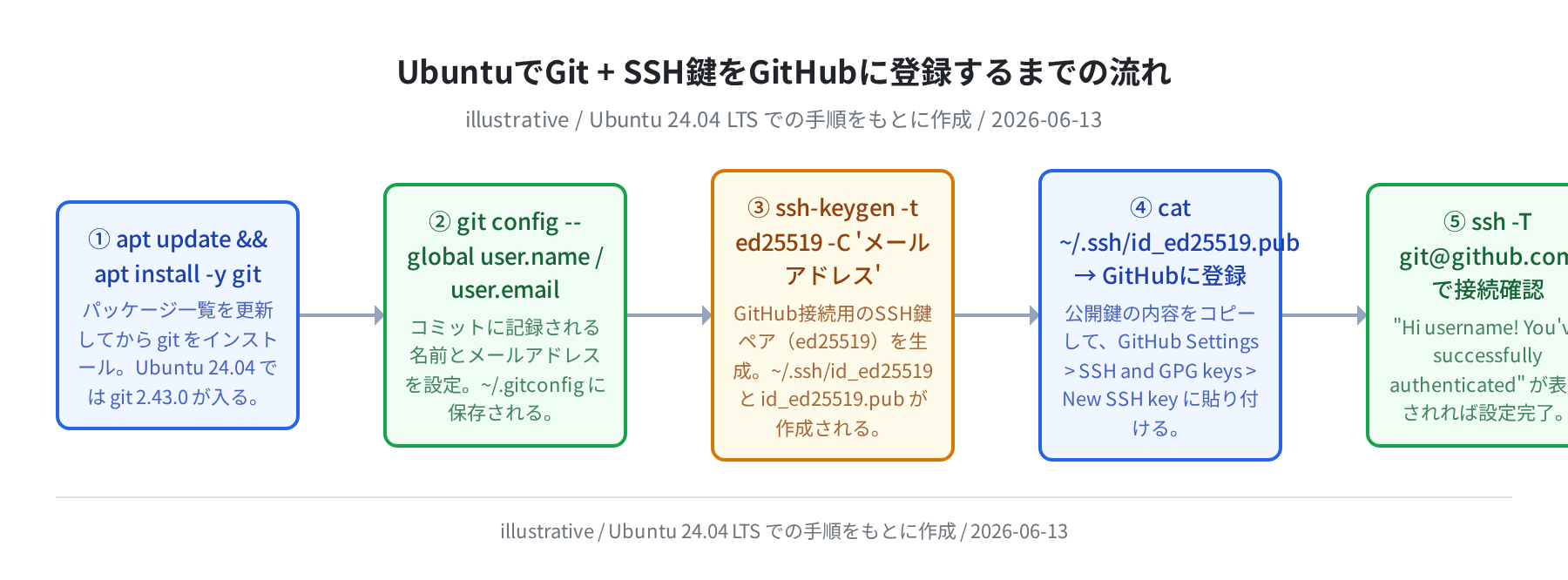
Ubuntu 24.04 に Git をインストールして SSH 鍵登録まで設定する手順を解説しました。
sudo apt update && sudo apt install -y gitで git 2.43.0 がインストールされるgit config --global user.name / user.emailはコミット前に必ず設定する- SSH 鍵は
ssh-keygen -t ed25519で生成し、~/.ssh/id_ed25519.pubを GitHub に登録する ssh -T git@github.comで「You’ve successfully authenticated」が出れば完了- Ubuntu 22.04 の git は 2.34.1 と古い。新規環境なら 24.04 を選ぶと良い
Git の基本操作を覚えたら、次は VPS にサーバーを立ててコードをデプロイする練習をしてみましょう。 では Ubuntu への SSH 接続設定を詳しく解説しています。本格的にサーバーを運用したい方は VPS の選び方も参考にしてみてください。
コメント