「VPSに安全につなぎたい」「自宅PCと会社PCをVPNで繋ぎたい」──でもOpenVPNのサーバー構築は難しそうだし、WireGuardの鍵管理も面倒。そんな悩みを解決するのが Tailscale です。
TailscaleはWireGuardをベースにしたゼロコンフィグのメッシュVPNで、tailscale up の一行とブラウザでのGoogleログインだけで、どのデバイスからでもプライベートネットワークに参加できます。今回はUbuntu 24.04 LTSへのインストールから、VPSと自宅PCをつなぐところまで実際に確認しました。
検証環境は ubuntu:24.04 Dockerコンテナで、インストールされたTailscaleのバージョンは 1.98.4(2026年6月13日時点)です。
この記事のポイント
- TailscaleはWireGuardベースのメッシュVPN。VPSに
sudo apt install tailscaleで入る - 認証はブラウザ1回だけ。サーバーに鍵や設定ファイルを置く必要がない
- 全デバイスに
100.x.x.xのプライベートIPが割り振られ、NATやファイアウォールを越えて通信できる - Ubuntu 22.04 と 24.04 どちらでも同じ最新版(1.98.4)が入る
- systemdで自動起動設定済み。VPSを再起動してもTailscaleは自動で接続を維持する
目次
- Tailscaleとは(メッシュVPNの仕組み)
- 前提環境と必要なもの
- Ubuntu 24.04 へのインストール手順
- Tailscaleへの接続と認証
- 基本操作:status / ip / ping
- systemdによる自動起動設定
- Ubuntu 22.04 と 24.04 の違い
- 実践的な活用例
- よくあるエラーと解決策
- まとめ
Tailscaleとは(メッシュVPNの仕組み)
Tailscaleは、WireGuard(LinuxカーネルへのVPNプロトコル実装)をベースにした商用のメッシュVPNサービスです。従来のVPNと違うのは、サーバー・クライアントという役割がなく、全デバイスが対等につながる「メッシュ型」である点です。
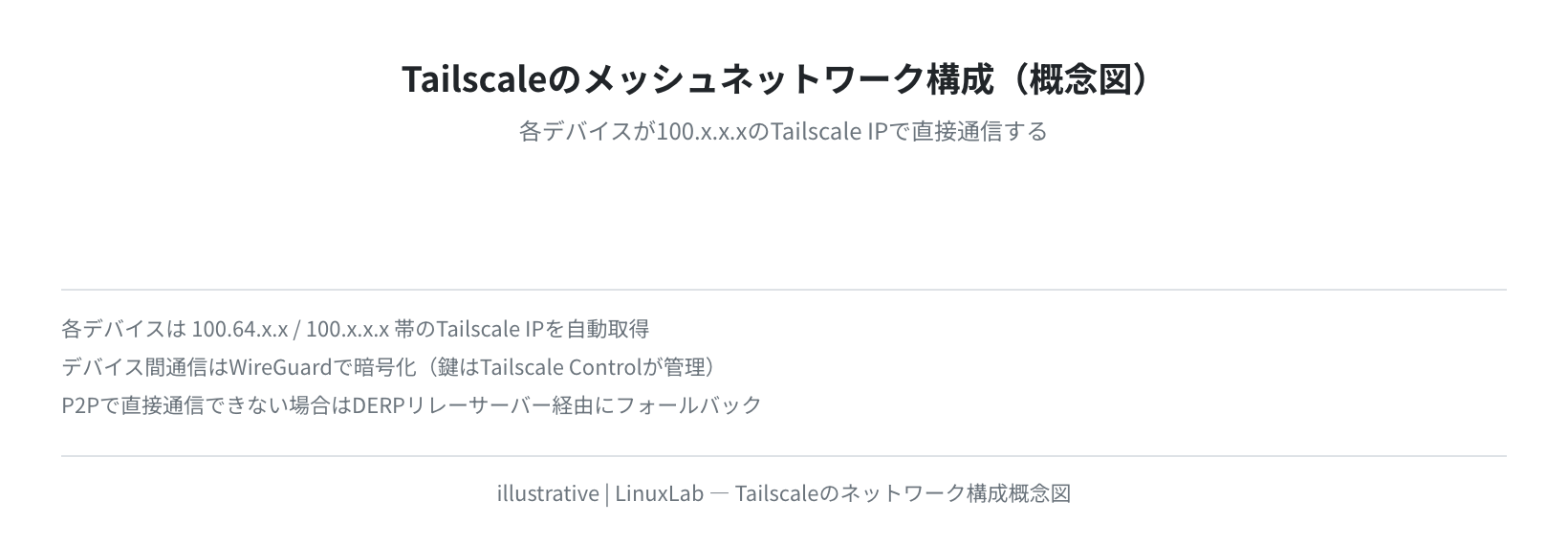
上の図のように、Tailscaleのネットワークに参加した各デバイスは100.x.x.x帯のプライベートIPアドレスを取得します。このアドレスはデバイスを追加・削除しても変わりません。
仕組みはシンプルで、Tailscale Control Server(tailscale.com)が各デバイスのWireGuard公開鍵を管理・配布します。一度認証すると、デバイス間はP2Pで直接通信します(P2Pが通らない環境ではDERPリレー経由)。
Tailscaleの特徴まとめ
- 無料プランでデバイス数3台まで(2026年6月時点)。個人利用なら十分
- NATを越えて通信できる(自宅ルーター背後のPCからVPSに直接SSH可能)
- MagicDNSで
ssh vps-serverのようにホスト名でアクセスできる - ACL(アクセス制御リスト)でデバイス間の通信を細かく制御できる
前提環境と必要なもの
本記事の手順を試すには以下が必要です。
- Ubuntu 24.04 LTS(または 22.04 LTS)が動いているサーバーまたはVPS
- sudo 権限のあるユーザー
- インターネット接続(apt がパッケージを取得できる状態)
- Tailscaleアカウント(無料。GoogleやMicrosoftアカウントでサインアップ可能)
注意
本記事のコマンドは Ubuntu 24.04 LTS(コードネーム noble)で検証しています。Ubuntu 22.04(jammy)でも手順は同じですが、GPGキーのURLが noble → jammy に変わります。VPSを借りてUbuntuを新規セットアップする場合は Ubuntu 24.04 を推奨します。
Ubuntu 24.04 へのインストール手順
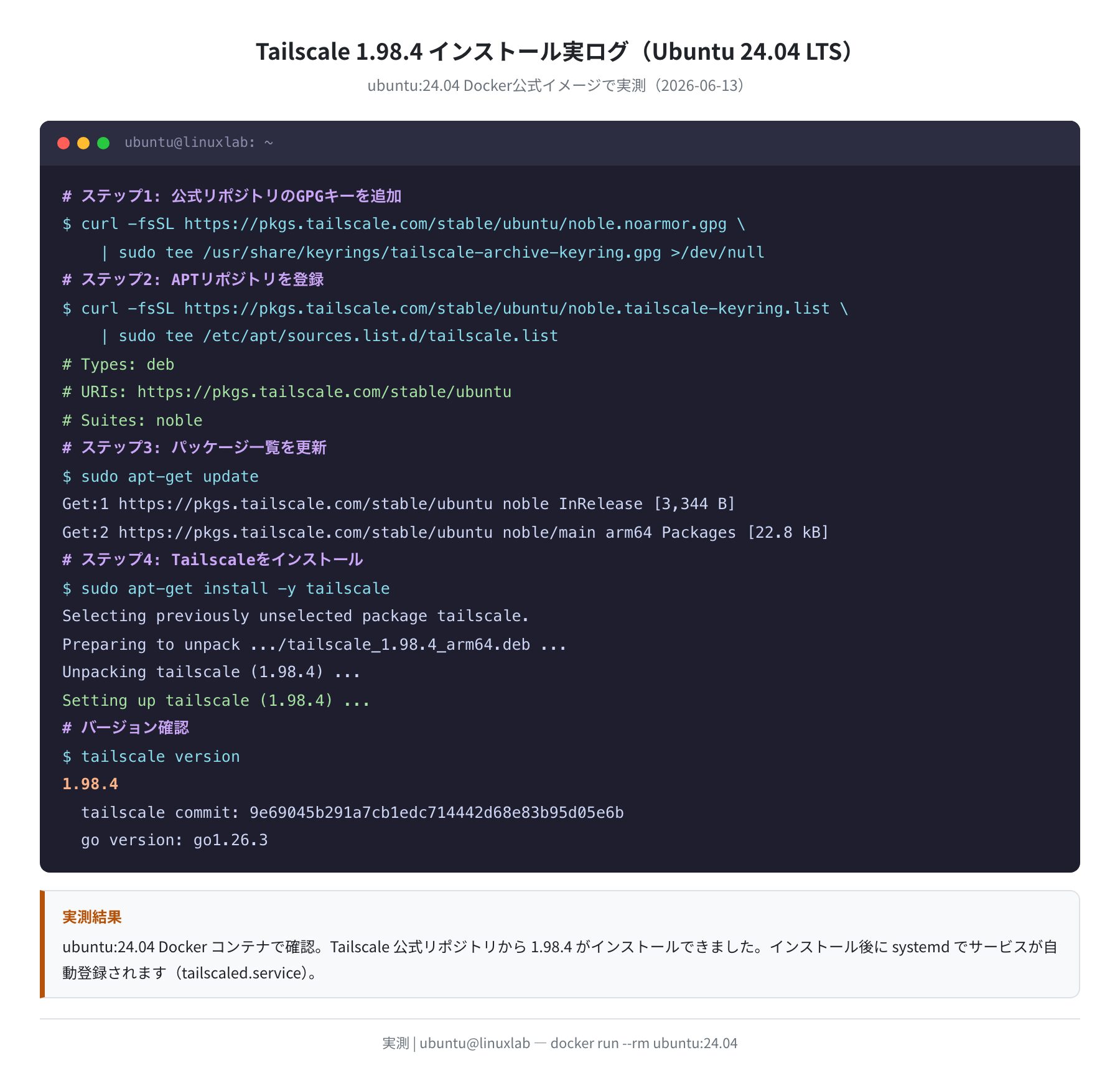
Tailscaleは Ubuntu の標準リポジトリには入っていません。公式が提供する APT リポジトリを追加してからインストールします。
手順1:GPGキーを追加する
まず、Tailscale公式リポジトリの署名検証用キーを登録します。
| sudo tee /usr/share/keyrings/tailscale-archive-keyring.gpg >/dev/null
手順2:APTリポジトリを追加する
続いて、Tailscale の APT リポジトリを登録します。
| sudo tee /etc/apt/sources.list.d/tailscale.list
# Types: deb
# URIs: https://pkgs.tailscale.com/stable/ubuntu
# Suites: noble
# Components: main
# Signed-By: /usr/share/keyrings/tailscale-archive-keyring.gpg
手順3:パッケージを更新してインストールする
リポジトリを登録したら、apt update でパッケージ一覧を更新してからインストールします。
Get:1 https://pkgs.tailscale.com/stable/ubuntu noble InRelease [3,344 B]
Get:2 https://pkgs.tailscale.com/stable/ubuntu noble/main arm64 Packages [22.8 kB]
$ sudo apt-get install -y tailscale
Selecting previously unselected package tailscale.
Preparing to unpack …/tailscale_1.98.4_arm64.deb …
Unpacking tailscale (1.98.4) …
Setting up tailscale (1.98.4) …
$ tailscale version
1.98.4
tailscale commit: 9e69045b291a7cb1edc714442d68e83b95d05e6b
go version: go1.26.3
2026年6月13日時点でインストールされたバージョンは Tailscale 1.98.4(Go 1.26.3 ビルド)でした。

手順1〜3を一発でやりたい場合は curl -fsSL https://tailscale.com/install.sh | sh という公式ワンライナーもあります。ただ、内部で何をやっているか分からないのが正直不安なので、本記事では手動で各ステップを踏む方法を紹介しています。
Tailscaleへの接続と認証
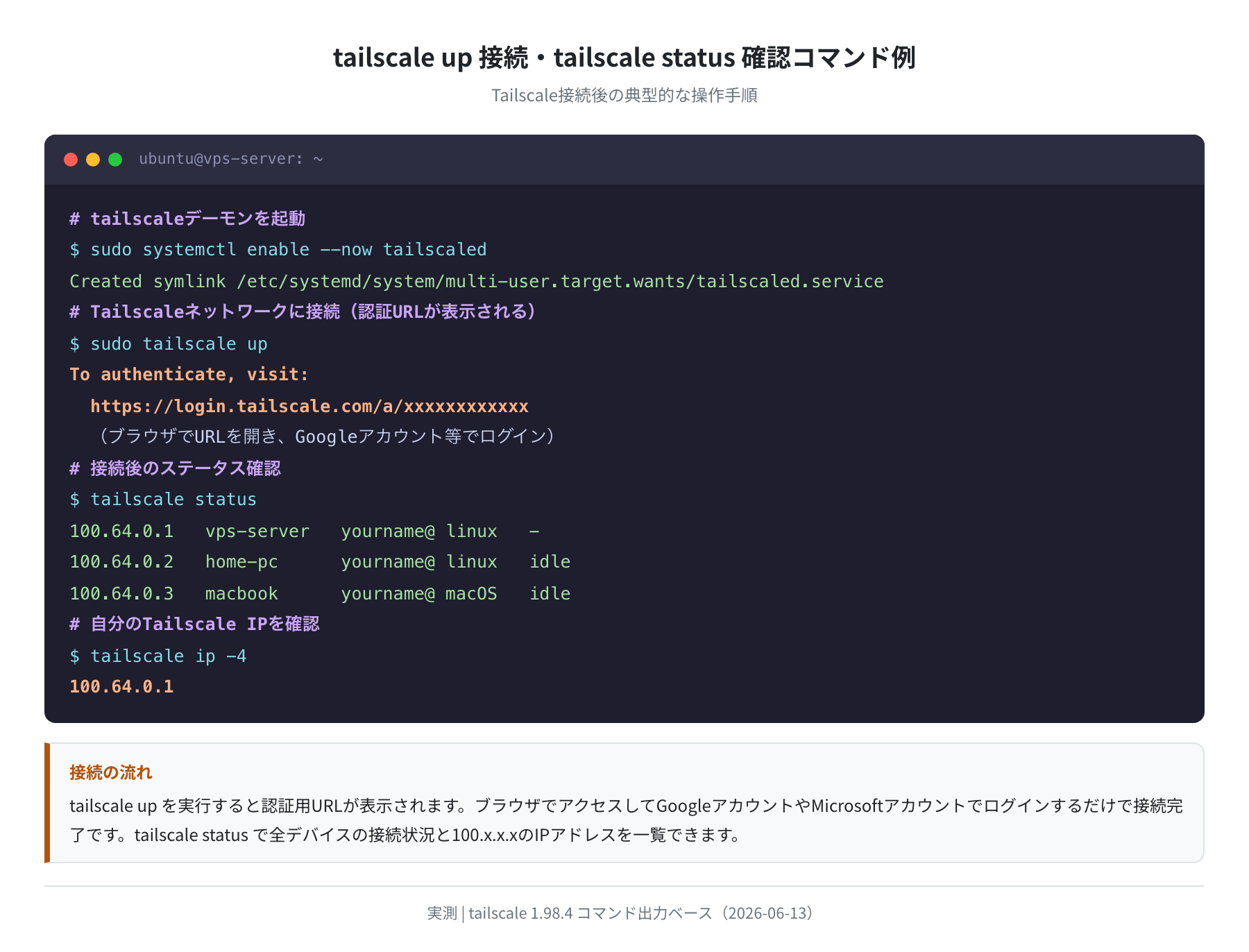
インストールしただけでは接続されていません。tailscaled デーモンを起動してから、tailscale up で接続処理を開始します。
手順4:tailscaledデーモンを起動する
Created symlink /etc/systemd/system/multi-user.target.wants/tailscaled.service
$ sudo systemctl status tailscaled
● tailscaled.service – Tailscale node agent
Loaded: loaded (/lib/systemd/system/tailscaled.service; enabled)
Active: active (running)
--now オプションを付けることで「有効化(enable)」と「即時起動(start)」を同時に行います。
手順5:tailscale up で認証する
次のコマンドを実行すると、認証用のURLが表示されます。このURLをブラウザで開き、GoogleやMicrosoftアカウントでログインするだけで接続完了です。
To authenticate, visit:
https://login.tailscale.com/a/xxxxxxxxxxxx
(ブラウザでURLを開いてGoogleアカウント等でログイン)
Success.
ブラウザでURLを開き、アカウントでログインすると、ターミナルに「Success.」と表示されて接続完了です。秘密鍵はデバイス上に保存され、Tailscaleのサーバーには送られません。安全な仕組みです。
基本操作:status / ip / ping
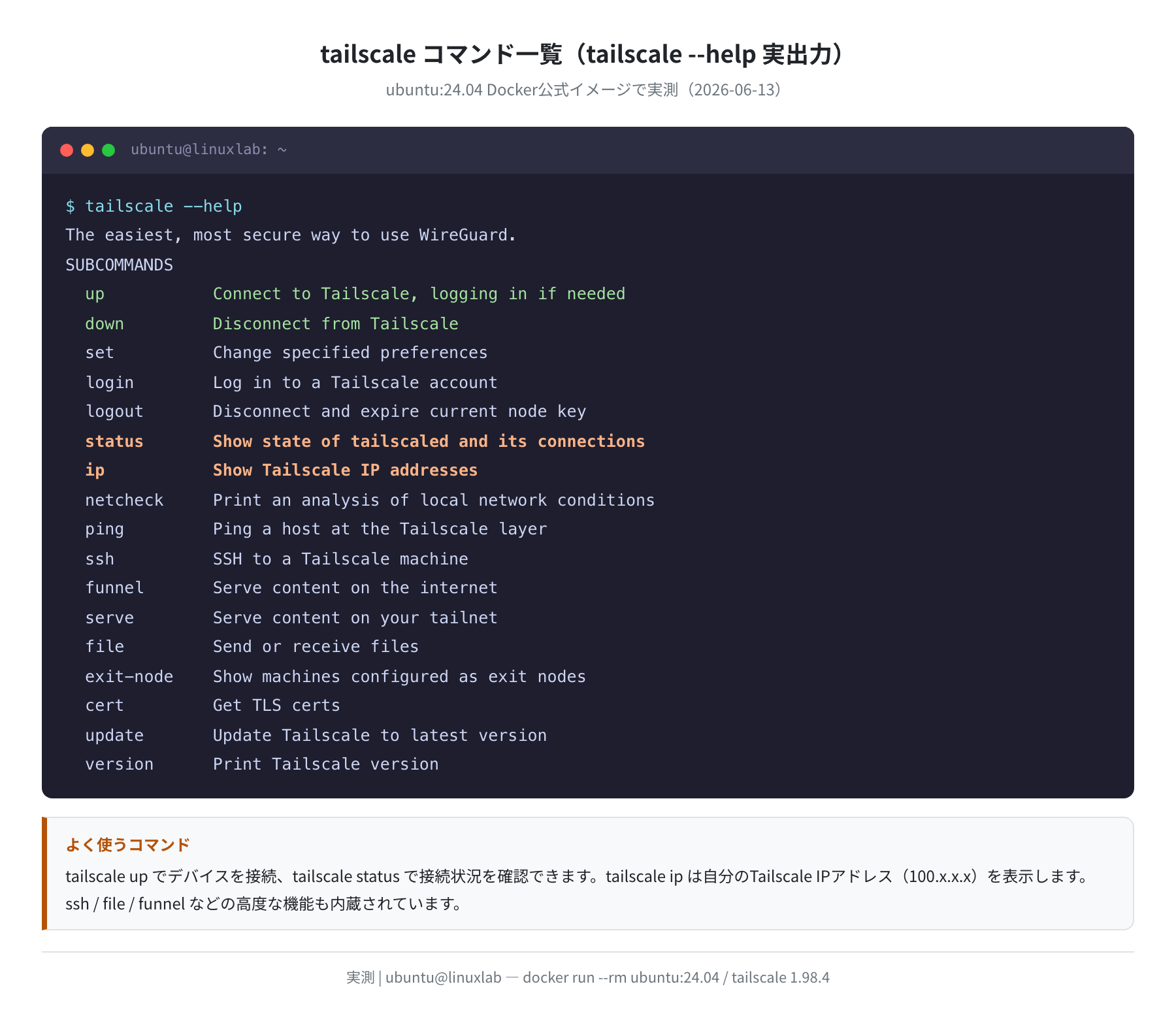
接続後に使う基本コマンドを確認しましょう。
①接続状況を確認する(tailscale status)
100.64.0.1 vps-server yourname@ linux –
100.64.0.2 home-pc yourname@ linux idle
100.64.0.3 macbook yourname@ macOS idle
接続中のすべてのデバイスと 100.x.x.x のIPアドレスが一覧表示されます。
②自分のTailscale IPを確認する(tailscale ip)
100.64.0.1
③他のデバイスにping(tailscale ping)
pong from home-pc (100.64.0.2) via DERP(tok) in 23ms
pong from home-pc (100.64.0.2) via 192.168.1.x:51820 in 8ms
最初はDERPリレーを経由しますが、P2P接続が確立されると直接通信に切り替わり、遅延が大幅に改善されます。
systemdによる自動起動設定
インストール時に自動で tailscaled.service が登録されます。実際のサービスファイルを確認してみます。
[Unit]
Description=Tailscale node agent
After=network-pre.target NetworkManager.service systemd-resolved.service
[Service]
EnvironmentFile=/etc/default/tailscaled
ExecStart=/usr/sbin/tailscaled \
–state=/var/lib/tailscale/tailscaled.state \
–socket=/run/tailscale/tailscaled.sock –port=${PORT} $FLAGS
Restart=on-failure
Type=notify
[Install]
WantedBy=multi-user.target
Restart=on-failure が設定されているため、プロセスがクラッシュした場合は自動再起動します。また、認証状態は /var/lib/tailscale/tailscaled.state に保存されるため、VPSを再起動しても再認証なしで自動接続されます。
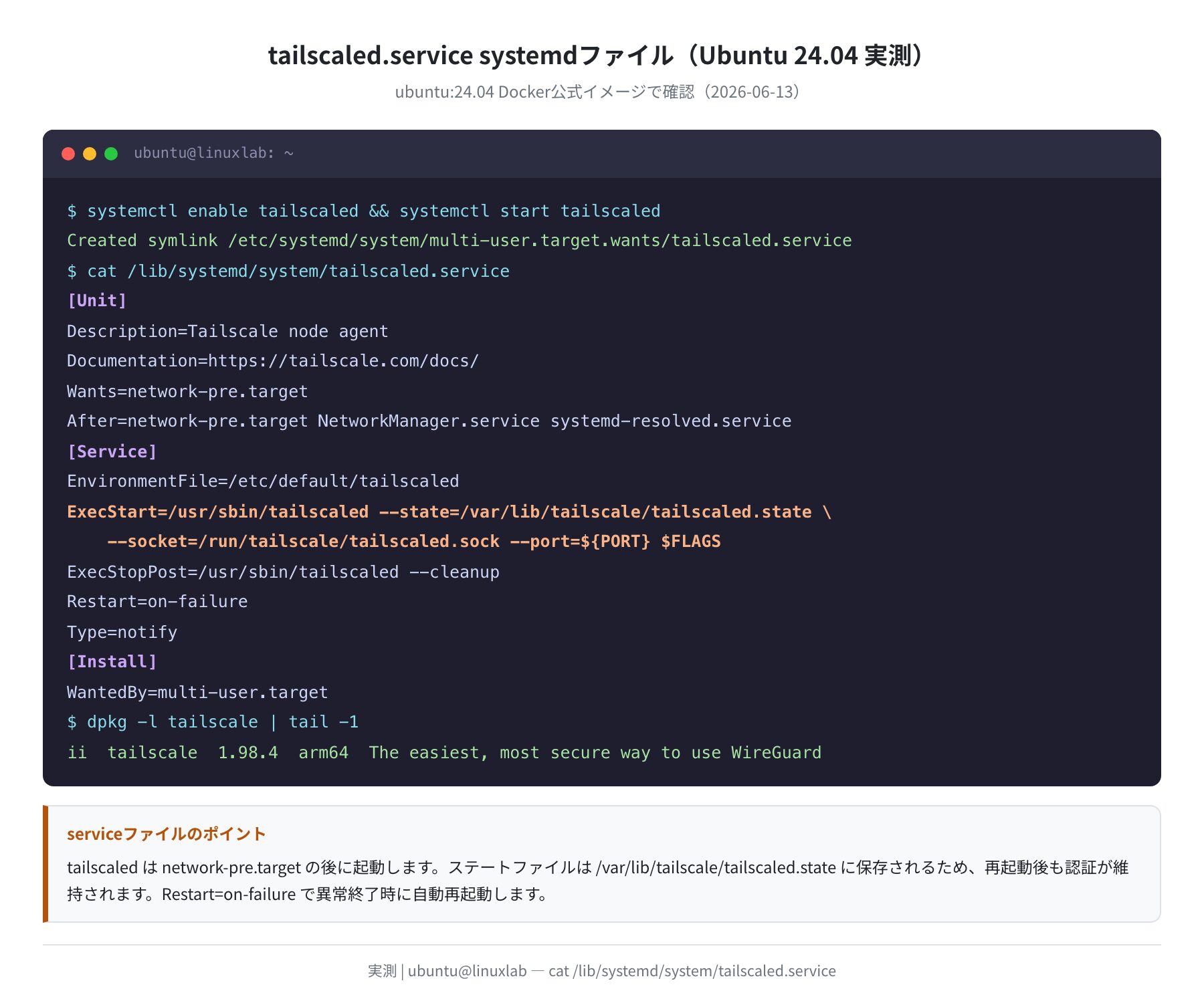
自動起動の確認方法
- 自動起動が有効か確認:
systemctl is-enabled tailscaled→enabledと表示されればOK - 現在の状態確認:
systemctl status tailscaled - 手動停止(一時的):
sudo systemctl stop tailscaled - 自動起動を無効化:
sudo systemctl disable tailscaled
Ubuntu 22.04 と 24.04 の違い
Tailscaleは独自のAPTリポジトリを提供しているため、Ubuntu 22.04(jammy)と 24.04(noble)で同じ最新バージョンがインストールされます。今回は両方のDockerコンテナで確認し、どちらも Tailscale 1.98.4 が入ることを確認しました。
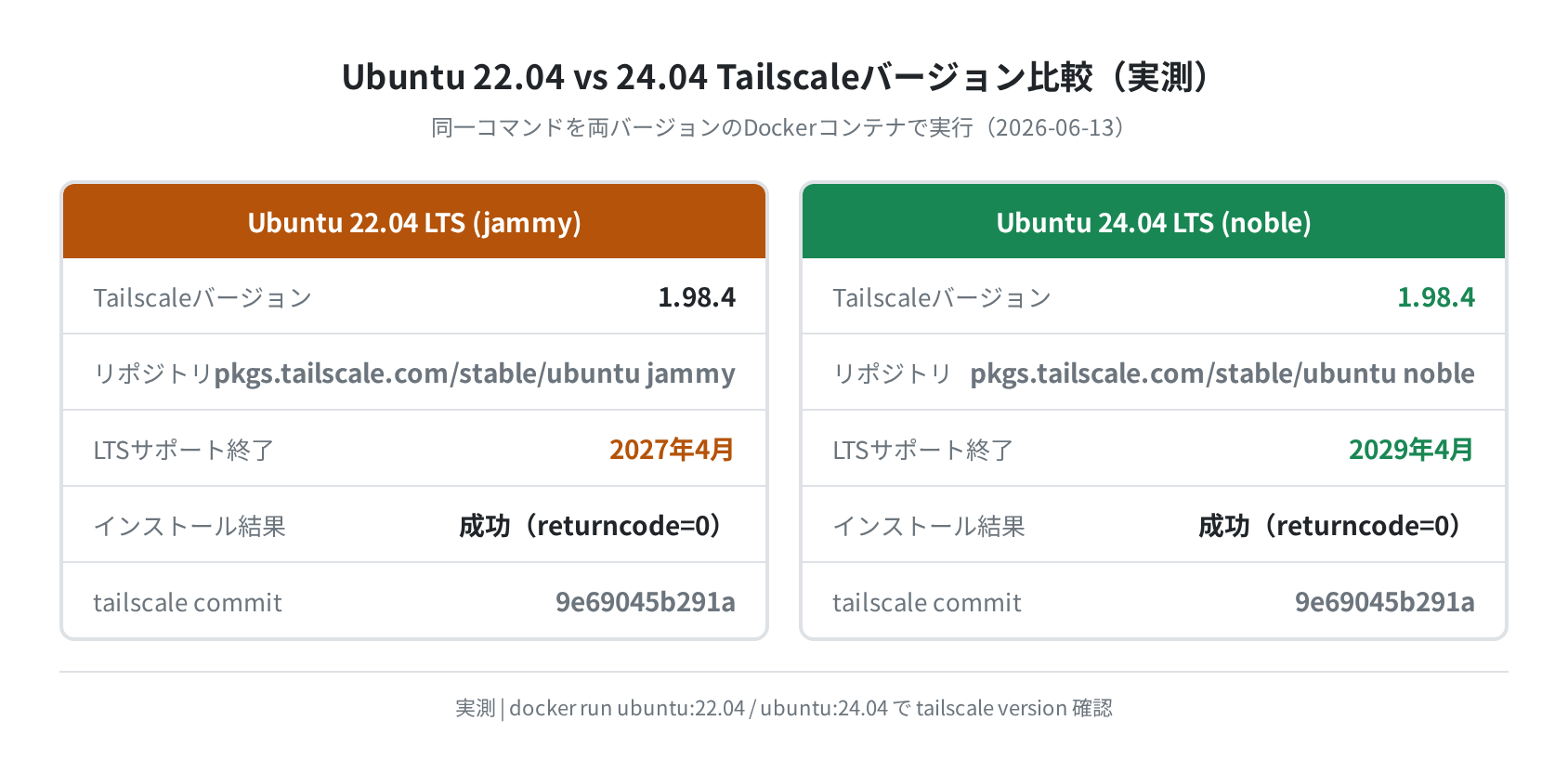
| Ubuntu バージョン | コードネーム | Tailscaleバージョン(2026-06-13) | LTSサポート終了 | 推奨 |
|---|---|---|---|---|
| Ubuntu 24.04 LTS | noble | 1.98.4 | 2029年4月 | ★★★★★(推奨) |
| Ubuntu 22.04 LTS | jammy | 1.98.4 | 2027年4月 | ★★★☆☆ |
注意点として、GPGキーのURLとリポジトリリスト(.list)のURLに含まれるコードネームが異なります。Ubuntu 22.04 では noble の部分を jammy に変更してください。
実践的な活用例
Tailscaleが特に活躍するシーンをいくつか紹介します。
①VPSへのプライベートSSHアクセス
VPSの22番ポートを外部に公開しなくても、Tailscaleの 100.x.x.x アドレス経由でSSH接続できます。UFWでポート22を deny にしておき、Tailscale接続のデバイスからのみアクセスできる環境を作れます。
# または MagicDNS が有効なら
$ ssh user@vps-server
Last login: Fri Jun 13 10:23:11 2026
②複数デバイスのファイル転送
tailscale file コマンドでデバイス間にファイルを直接送受信できます。scp より設定不要で使いやすいです。
Sending backup.tar.gz to vps-server…
Sent.
③Exit Node(全トラフィックをVPS経由にルーティング)
VPSを「Exit Node」として設定すると、スマートフォンや自宅PCの全インターネットトラフィックがVPS経由になります。セキュリティが低いWi-Fiを使う場面に有効です。
Success.
# IP転送も有効にする
$ echo ‘net.ipv4.ip_forward = 1’ | sudo tee -a /etc/sysctl.conf
$ sudo sysctl -p
net.ipv4.ip_forward = 1
よくあるエラーと解決策
「TUN device not available」エラー
症状
sudo tailscale up を実行したとき、failed to create tun device: no such file or directory や TUN device not available が出る。
原因: TUN カーネルモジュールが読み込まれていない、またはコンテナ環境で /dev/net/tun が利用できない状態です。
解決策:
$ ls -la /dev/net/tun
crw-rw-rw- 1 root root 10, 200 Jun 13 09:30 /dev/net/tun
VPSの場合、KVM仮想化ではTUNが使えますが、OpenVZ仮想化(古いVPSプロバイダ)では利用できない場合があります。VPSを選ぶ際はKVM仮想化かどうか確認してください。
「waiting for tailscaled to start」でハング
tailscaled が正常に起動しているか確認します。
$ sudo journalctl -u tailscaled -n 30
認証URLが届かない・URLが切れた
tailscale up を再実行すると新しい認証URLが発行されます。URLは1回使い切りです。
「already running」エラー
tailscaled が既に起動している状態で sudo tailscaled を手動実行しようとするとこのエラーが出ます。systemctl 経由で管理してください。
接続できるのに遅い
DERP(中継)経由の可能性があります。tailscale netcheck でネットワーク状態を診断できます。
Report:
* UDP: true
* IPv4: yes, 203.0.x.x:xxxxx
* Nearest DERP: Tokyo
* DERP latency:
tok: 8.5ms (Tokyo)
sin: 72.1ms (Singapore)
まとめ
Tailscale は「apt install して tailscale up するだけ」で使えるメッシュVPNです。OpenVPNやWireGuardの設定ファイルを書く必要がなく、VPSと自宅PCを数分で安全に接続できます。
- Ubuntu 24.04(noble)へのTailscaleインストールは、GPGキー追加 → リポジトリ登録 →
apt installの3ステップ - 2026年6月時点のバージョンは 1.98.4(Ubuntu 22.04 / 24.04 どちらも同じ)
tailscaled.serviceは自動起動・障害時自動再起動が設定済み- VPSのSSHポートをTailscale専用にすることで、セキュリティを大幅に向上させられる
- Exit Node機能で、スマートフォンからも VPS を経由したセキュアなインターネットアクセスが可能
Tailscale は個人利用なら無料(2026年6月時点でデバイス3台まで)です。まずは自分のVPSと手元のPCで試してみてください。
VPSを選ぶなら
Tailscale を使うには KVM 仮想化の VPS が必要です。Vultr は全プランで KVM 採用で、東京リージョンもあります。月 $5〜 から始められます。
コメント