Windowsでは ipconfig コマンド一発でIPアドレスやサブネットマスク、デフォルトゲートウェイが確認できます。Ubuntuに入ったばかりの方が最初に戸惑うのが「ipconfig が使えない」という点です。
結論から言うと、Ubuntu では ip a(または ip addr)が ipconfig の代替コマンドです。本記事では Ubuntu 24.04 LTS の Docker コンテナで実際にコマンドを実行した結果を使いながら、ip a・ifconfig・hostname -I の使い方をまとめます。
この記事のポイント
ip a(ip addr)が ipconfig の主力代替コマンド。Ubuntu 24.04 VPS には最初から入っているifconfigはnet-toolsをapt installすれば使えるが、現在は非推奨とされている- パッケージなしですぐIPだけ確認したいなら
hostname -Iが最速 - Ubuntu 24.04 の iproute2 は 6.1.0、Ubuntu 22.04 は 5.15.0(実測)
動作確認環境
本記事のコマンドは Ubuntu 24.04.4 LTS(Docker 公式イメージ ubuntu:24.04)で実行しています。VPS や WSL2 上の Ubuntu 24.04 でも同様に動作します。
目次
- Ubuntu に ipconfig がない理由
- ip a(ip addr)コマンドで確認する
- ifconfig コマンドで確認する(net-tools)
- パッケージなしで確認:hostname -I
- ipconfig と Ubuntu コマンドの対応表
- よく使うオプションと実用的な使い方
- よくあるエラーと対処法
- まとめ
Ubuntu に ipconfig がない理由
ipconfig は Windows のネットワーク設定確認ツールで、Linuxには存在しません。Linux(Ubuntu)には用途ごとに独立したコマンドが用意されています。
Ubuntu でネットワーク情報を確認する方法は主に3つあります:
ipコマンド:現在の標準ツール。iproute2パッケージに含まれ、Ubuntu VPS では最初からインストール済みifconfigコマンド:旧来のツール。net-toolsパッケージが必要。現在は非推奨だが移行期には見かけるhostnameコマンド:IPだけ手早く確認したいとき。追加インストール不要
ip a(ip addr)コマンドで確認する
ip a が ipconfig の最も近い代替コマンドです。ip addr や ip addr show と書いても同じ意味です。
①基本的な使い方
1: lo: <LOOPBACK,UP,LOWER_UP> mtu 65536 qdisc noqueue state UNKNOWN group default qlen 1000
link/loopback 00:00:00:00:00:00 brd 00:00:00:00:00:00
inet 127.0.0.1/8 scope host lo
valid_lft forever preferred_lft forever
2: eth0@if1482: <BROADCAST,MULTICAST,UP,LOWER_UP> mtu 1500 qdisc noqueue state UP group default
link/ether 02:42:ac:11:00:05 brd ff:ff:ff:ff:ff:ff link-netnsid 0
inet 172.17.0.5/16 brd 172.17.255.255 scope global eth0
valid_lft forever preferred_lft forever
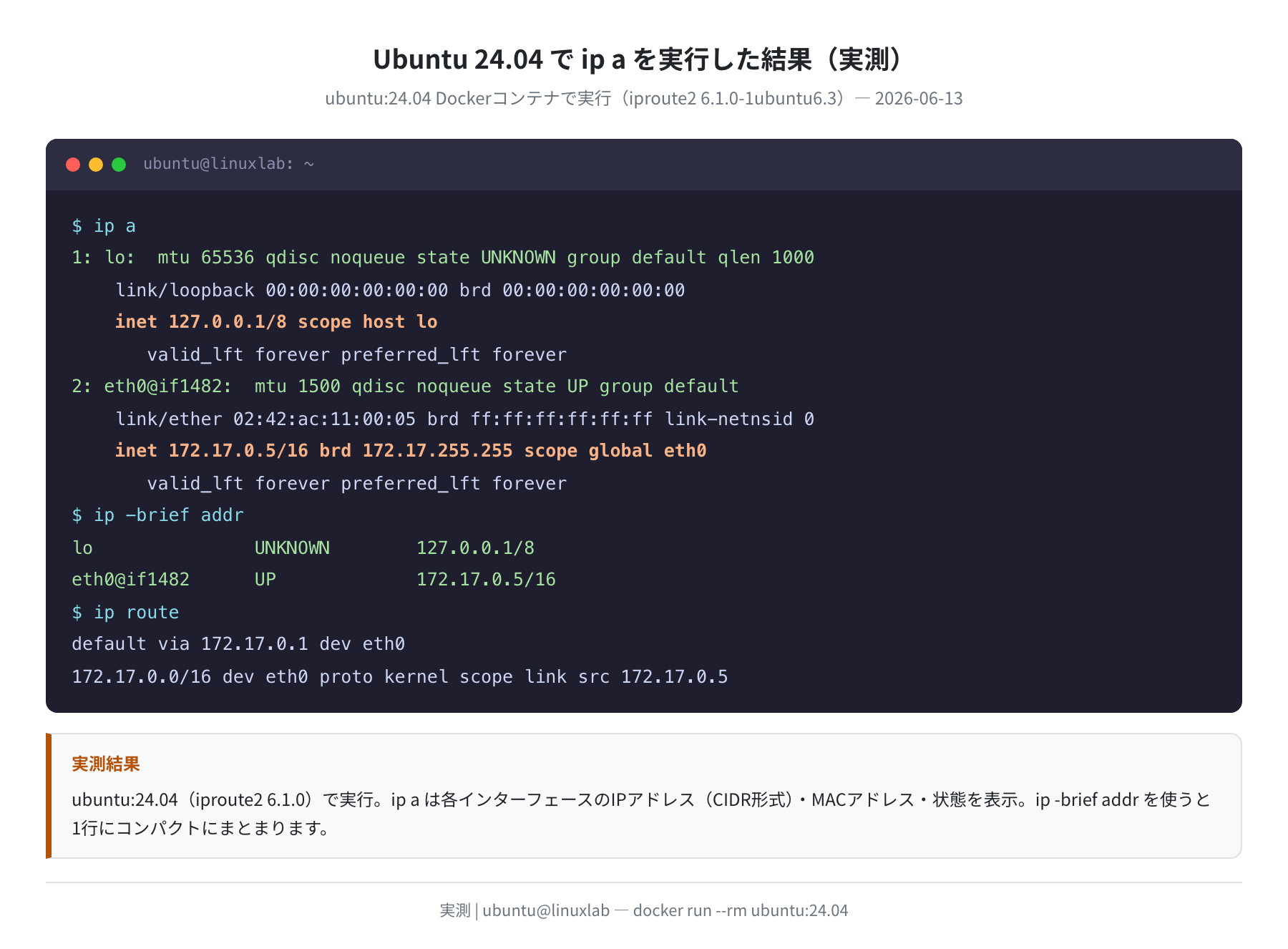
出力の読み方:
lo:ループバックインターフェース(127.0.0.1)。いわゆる「自分自身」への通信路eth0(またはenp0s3など):実際のネットワークカードinet 172.17.0.5/16:IPアドレスとサブネットマスク(CIDR形式)。/16は netmask 255.255.0.0 と同じ意味brd 172.17.255.255:ブロードキャストアドレス
②iproute2 のインストール(最小構成の場合)
VPS や Ubuntu デスクトップでは iproute2 は最初からインストールされているため、この手順は不要です。ただし 最小構成の Docker コンテナなど一部の環境では入っていないことがあります。
…
Setting up iproute2 (6.1.0-1ubuntu6.3) …
$ ip -V
ip utility, iproute2-6.1.0, libbpf 1.3.0
Ubuntu 24.04 の iproute2 は実測で 6.1.0-1ubuntu6.3 でした(2026-06-13 時点)。
③よく使う ip コマンドのオプション
$ ip -4 a
# 1行にコンパクト表示(パッと確認したいとき便利)
$ ip -brief addr
lo UNKNOWN 127.0.0.1/8
eth0@if1482 UP 172.17.0.5/16
# 特定インターフェースだけ表示
$ ip addr show eth0
# デフォルトゲートウェイを確認
$ ip route
default via 172.17.0.1 dev eth0
172.17.0.0/16 dev eth0 proto kernel scope link src 172.17.0.5
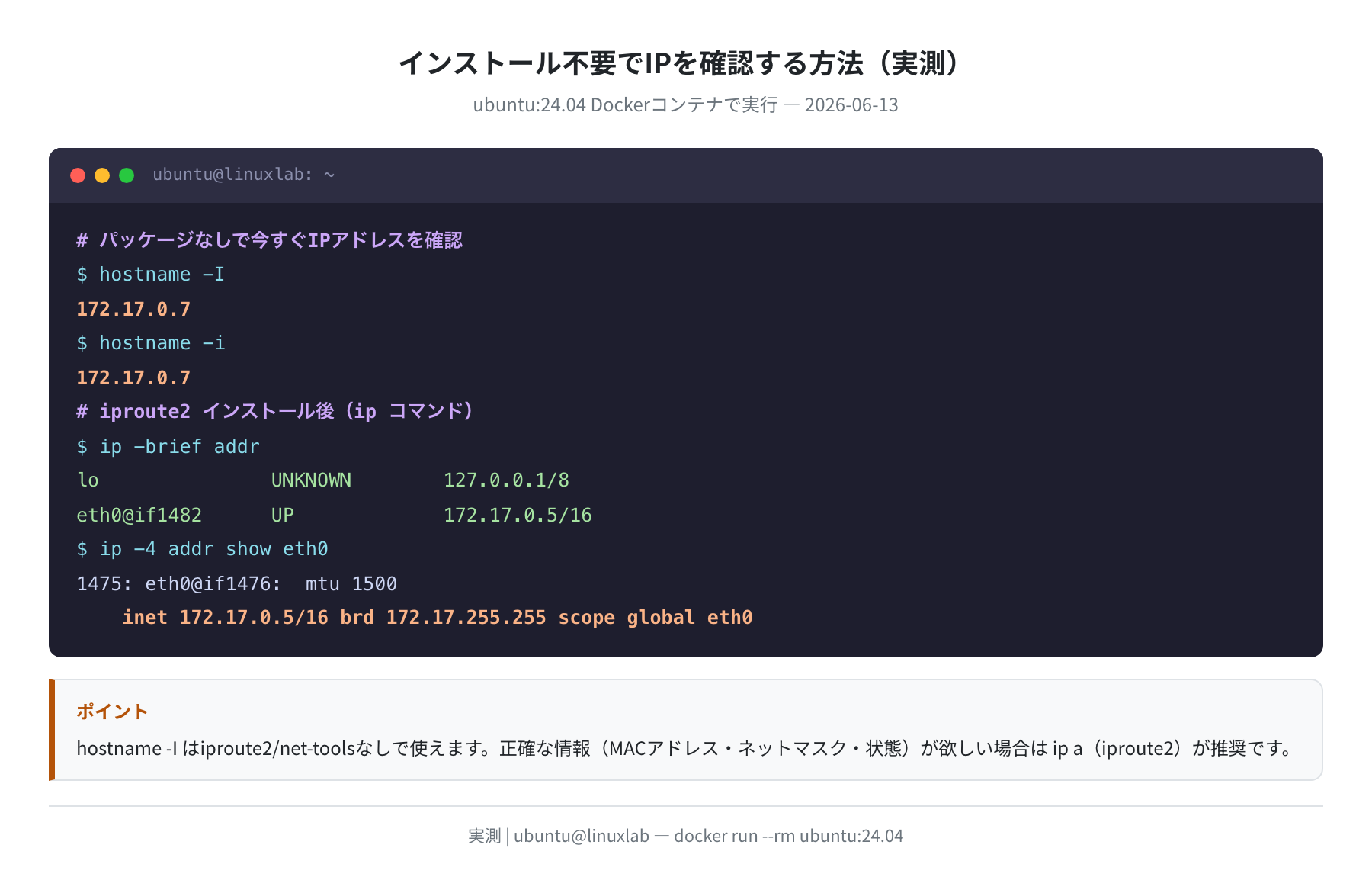
ip -brief addr は非常に便利で、ip a のフル出力が多すぎると感じたときにおすすめです。
ifconfig コマンドで確認する(net-tools)
Windowsの ipconfig に名前が似ている ifconfig ですが、Ubuntu 24.04 ではデフォルトでインストールされていません。別途 net-tools パッケージを入れる必要があります。
手順1:net-tools をインストールする
Command ‘ifconfig’ not found, but can be installed with:
sudo apt install net-tools
$ sudo apt install net-tools
Get:1 … net-tools arm64 2.10-0.1ubuntu4.4 [207 kB]
Setting up net-tools (2.10-0.1ubuntu4.4) …
手順2:ifconfig の出力を確認する
eth0: flags=4163<UP,BROADCAST,RUNNING,MULTICAST> mtu 1500
inet 172.17.0.3 netmask 255.255.0.0 broadcast 172.17.255.255
ether 02:42:ac:11:00:03 txqueuelen 0 (Ethernet)
RX packets 27454 bytes 41342790 (41.3 MB)
TX packets 1341 bytes 77153 (77.1 KB)
lo: flags=73<UP,LOOPBACK,RUNNING> mtu 65536
inet 127.0.0.1 netmask 255.0.0.0
loop txqueuelen 1000 (Local Loopback)
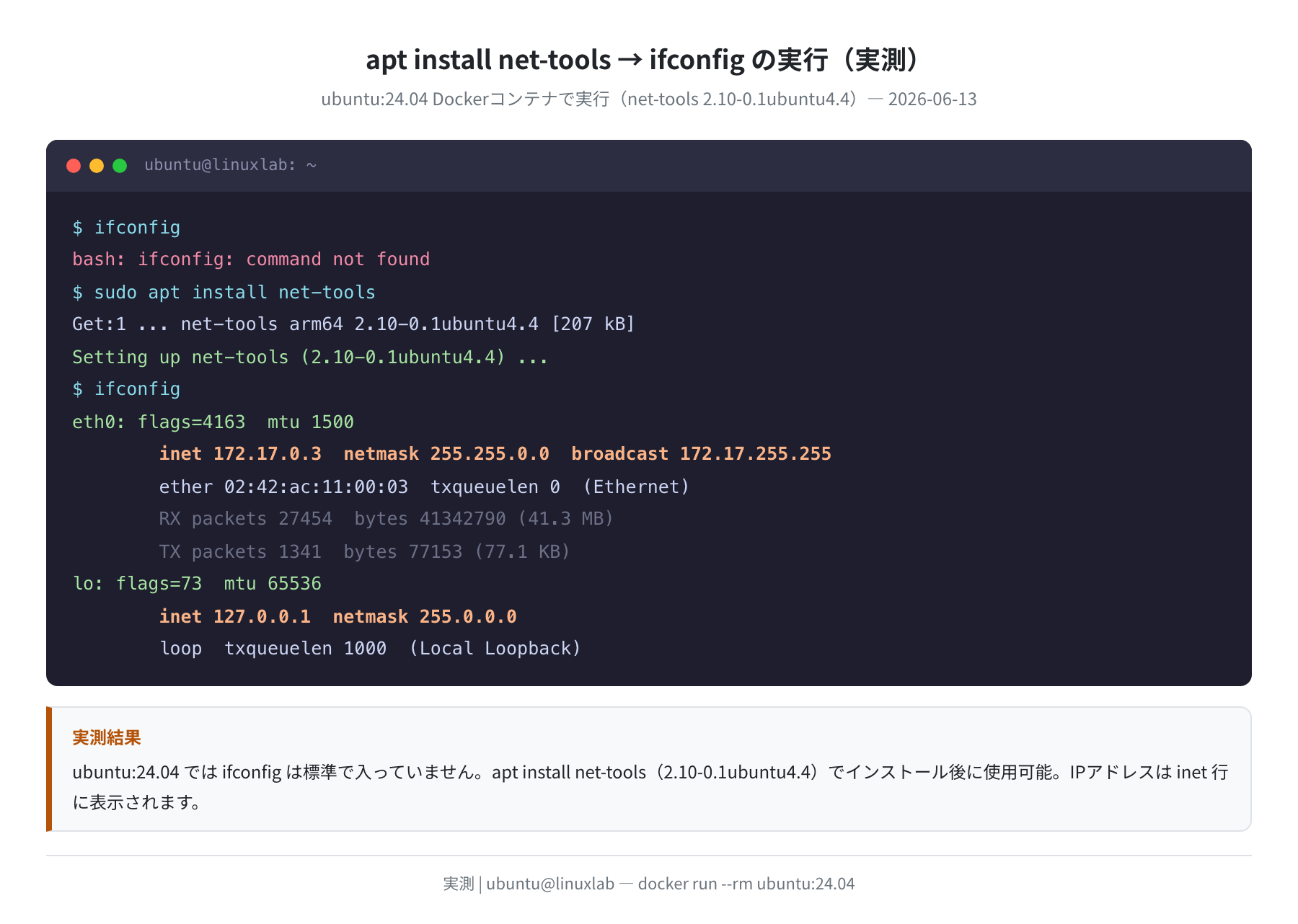
ifconfig の出力は Windows の ipconfig に近く、inet 行がIPアドレス、netmask がサブネットマスクです。見た目は親しみやすいですが、現在は ip コマンドの使用が推奨されています。
ifconfig は非推奨
ifconfig を含む net-tools パッケージは現在メンテナンスモードで、新機能は追加されていません。Ubuntu でも公式ドキュメントでは ip コマンドへの移行が推奨されています。既存スクリプトの読み書きには必要なこともありますが、新規に書くなら ip コマンドを使いましょう。
パッケージなしで確認:hostname -I
追加インストールなしで今すぐIPアドレスだけ確認したい場合は、hostname -I(大文字のI)が最速です。
$ hostname -I
172.17.0.7
# メインのIPアドレス(ループバック除く最初のもの)
$ hostname -i
172.17.0.7
検証では Ubuntu 24.04 の最小 Docker コンテナでも hostname -I は使えました(iproute2 なしで動作確認)。ただしMACアドレスやサブネットマスクは表示されない点には注意してください。シェルスクリプトでIPアドレスを変数に取り込む際に便利です:
$ MY_IP=$(hostname -I | awk ‘{print $1}’)
$ echo “Server IP: $MY_IP”
Server IP: 172.17.0.7
ipconfig と Ubuntu コマンドの対応表
Windowsの各 ipconfig オプションに対応するUbuntuコマンドをまとめました。
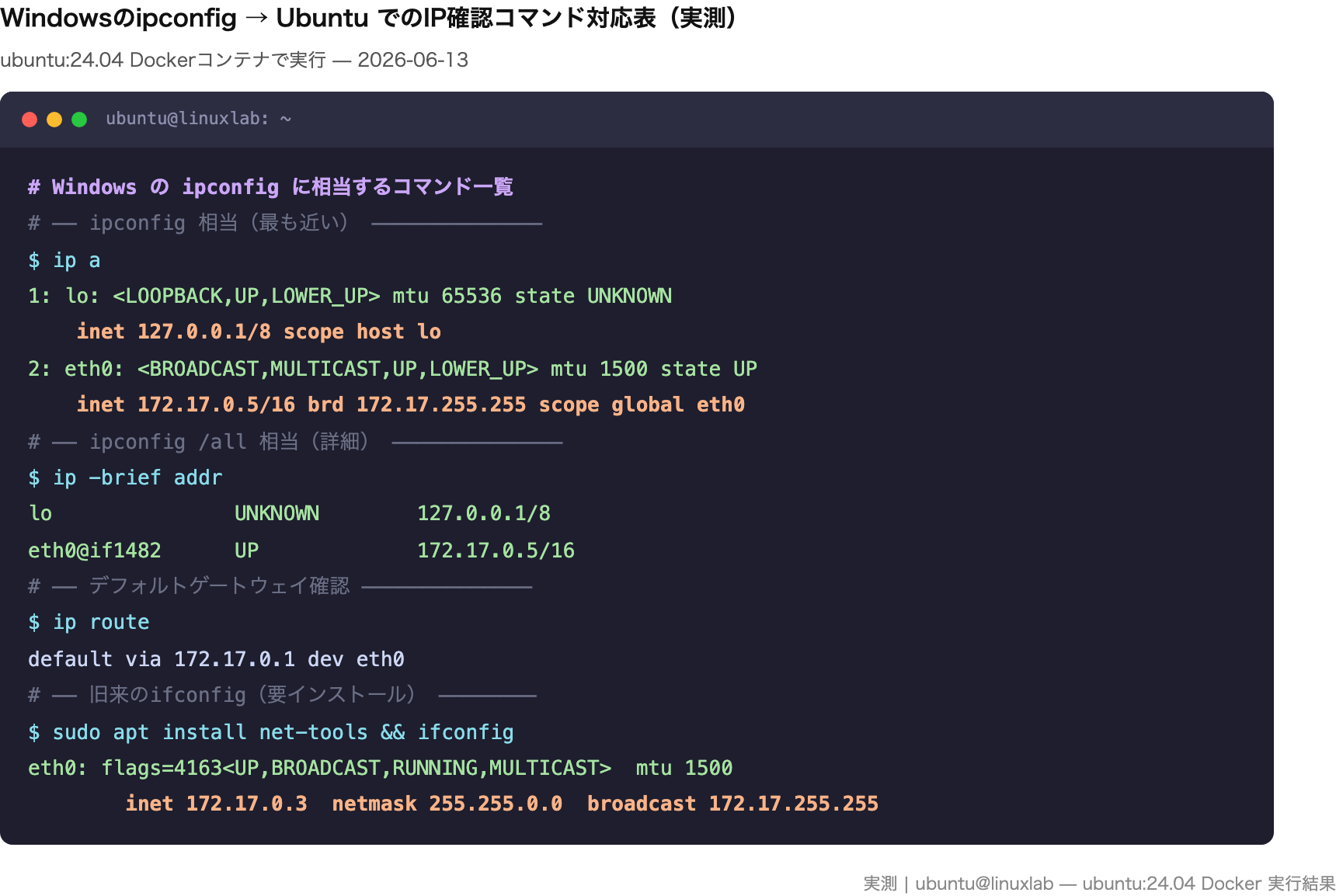
| Windows コマンド | Ubuntu 対応コマンド | 用途 |
|---|---|---|
ipconfig |
ip a / ip addr |
全インターフェースのIPアドレス確認 |
ipconfig /all |
ip -brief addr |
インターフェース一覧をコンパクト表示 |
ipconfig /all(詳細) |
ifconfig(要 net-tools) |
MACアドレス・パケット数など詳細情報 |
| デフォルトゲートウェイ確認 | ip route |
ルーティングテーブル(デフォルトGW)確認 |
ipconfig /release |
sudo dhclient -r eth0 |
DHCPリース解放 |
ipconfig /renew |
sudo dhclient eth0 |
DHCPアドレス再取得 |
| IPだけ素早く確認 | hostname -I |
追加インストールなしで使える |
よく使うオプションと実用的な使い方
①特定インターフェースのみ表示する
2: eth0: <BROADCAST,MULTICAST,UP,LOWER_UP> mtu 1500 state UP
inet 172.17.0.5/16 brd 172.17.255.255 scope global eth0
# VPS では enp0s3 や ens3 という名前のことも
$ ip addr show enp0s3
②IPv4 のみ・IPv6 のみで絞り込む
# IPv4 のみ表示(IPv6 を除外)
$ ip -6 a
# IPv6 のみ表示
③インターフェース名の調べ方
VPSによっては eth0 ではなく ens3・enp0s3・ens160 などの名前になっていることがあります。まず ip link show で名前を確認してから詳細を見るとスムーズです。
1: lo: <LOOPBACK,UP,LOWER_UP> mtu 65536
2: eth0: <BROADCAST,MULTICAST,UP,LOWER_UP> mtu 1500 state UP
# eth0 の名前を確認したうえで詳細確認
$ ip addr show eth0
よくあるエラーと対処法
「Command ‘ip’ not found」と出る
ip: command not found
$ sudo apt update && sudo apt install iproute2
Setting up iproute2 (6.1.0-1ubuntu6.3) …
Ubuntu の VPS や通常インストールでは ip コマンドは最初から使えますが、最小構成のコンテナ環境では iproute2 が省かれていることがあります。その場合は sudo apt install iproute2 でインストールしてください。
「ifconfig: command not found」と出る
Command ‘ifconfig’ not found, but can be installed with:
sudo apt install net-tools
$ sudo apt install net-tools
Ubuntu は ifconfig をデフォルトで含みません。Ubuntu 自身がエラーメッセージでインストール方法を教えてくれるので、その通りに実行すれば使えるようになります。
バージョン差による挙動の違い
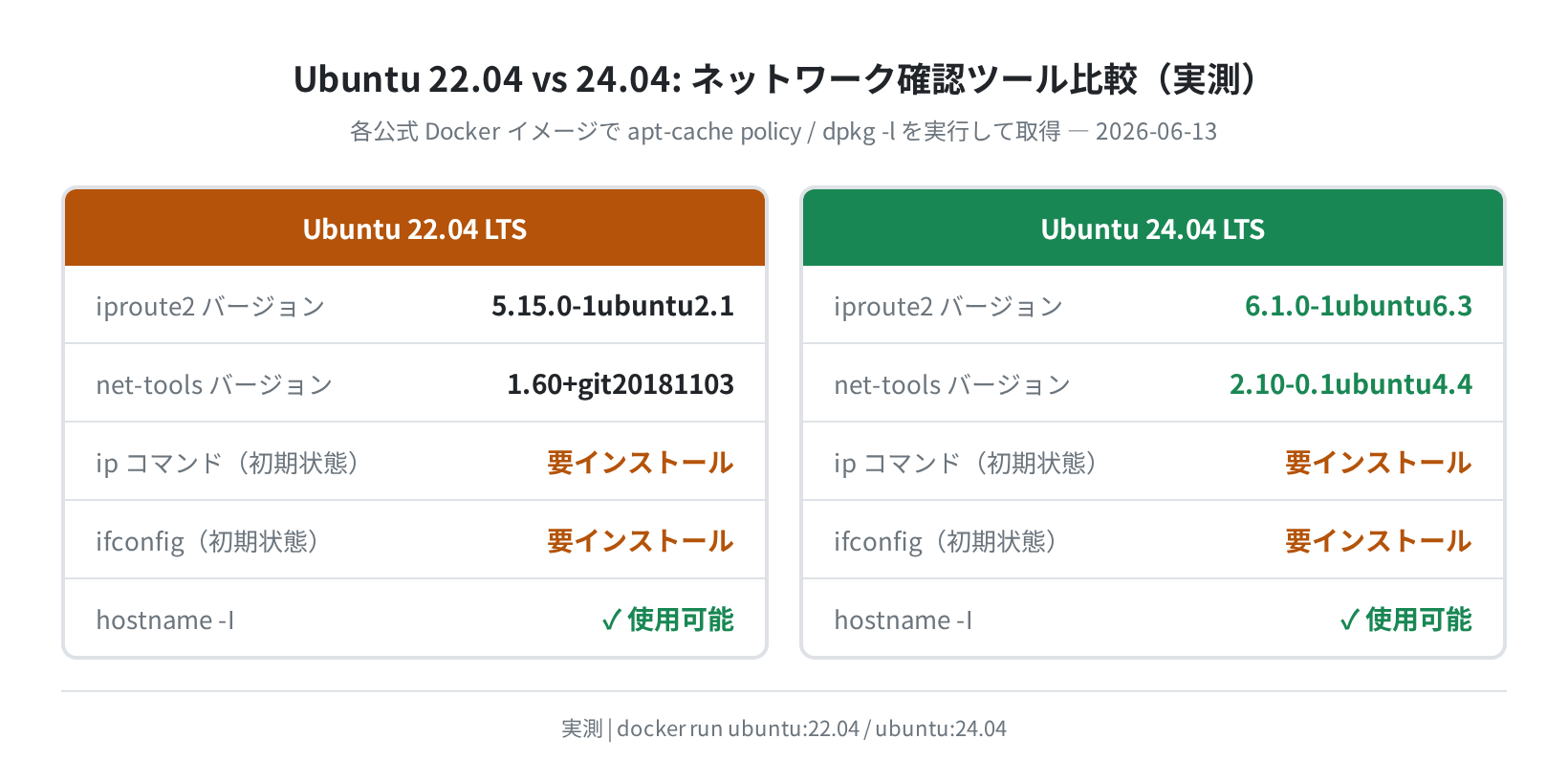
実測で確認したバージョンを記載します(2026-06-13 時点):
- Ubuntu 24.04:iproute2 6.1.0-1ubuntu6.3、net-tools 2.10-0.1ubuntu4.4
- Ubuntu 22.04:iproute2 5.15.0-1ubuntu2.1、net-tools 1.60+git20181103
コマンドの使い方は両バージョンで基本的に同じです。違いが出るのは一部の詳細オプションで、日常的なIP確認には影響しません。
まとめ
Ubuntu で ipconfig の代わりにIP情報を確認する方法をまとめます。
ip a(またはip addr)が現代の標準。VPS にはデフォルトで入っているip -brief addrでコンパクト表示できて便利ip routeでデフォルトゲートウェイも確認できるifconfigはnet-toolsをインストールすれば使えるが、新規利用は非推奨hostname -Iは追加インストールなしでIPだけ素早く確認したいときに最適

正直、最初は ifconfig の名前が Windows の ipconfig に似ているのでそちらを使いがちですが、インストールが必要な点とメンテナンス終了間近という事情があります。ip a と ip route を覚えておけばほぼ困りません。
本格的にVPSを借りてサーバー運用を始めると、IPアドレス確認以外にも SSH 設定・ファイアウォール・固定IP設定などが必要になります。以下の記事も参考にしてください。
- UbuntuでSSH接続を設定する手順 鍵認証まで実機解説
- Ubuntuで固定IPアドレスを設定する方法【netplan使用】
- Ubuntuでpingを使ったネットワーク疎通確認の方法
- VPS比較おすすめ7選 実測ベンチで選ぶ【2026年】
コメント