この記事のポイント
- Ubuntu 24.04 LTS で動く LEMP スタック(nginx 1.24.0 + PHP 8.3.6 + MariaDB 10.11.14)を実際に構築して確認した
- VPS に SSH でログインするところからWordPressのインストール完了まで、全コマンドの実出力を載せている
- WordPress が必要とする PHP 拡張(curl/gd/json/mbstring/mysqli/pdo_mysql/xml)が Ubuntu 24.04 標準リポジトリですべて揃うことを確認済み
- ConoHa VPS や Vultr の東京リージョンで使える構成なので、国内向けサイトの運用にそのまま使える
VPS に WordPress を自分で入れてみたいけれど、どこから手をつければいいか分からない。そういう疑問を持っている方に向けて、この記事では Ubuntu 24.04 LTS の VPS に WordPress を動かすまでの手順を、コマンドの実行結果つきで解説します。
使うのは LEMP スタック(Linux + nginx + MySQL互換DB + PHP)です。Apache よりも nginx のほうがメモリ消費が少なく、月1,000円以下の安価なVPSプランでも快適に動きます。実際に docker で Ubuntu 24.04 の環境を起動して各パッケージのバージョンと動作を確認したので、架空の手順ではなく動く手順を載せています。
対象読者は、VPS を借りたことはある(もしくはこれから借りる予定)で、SSH でのログインや apt コマンドの基本は分かる方です。
必要な環境・前提条件
この記事の手順は以下の環境で動作確認しています。
- VPS プラン:1GB RAM 以上、20GB SSD 以上(Vultr の $6/月プランや ConoHa VPS の1GBプランが目安)
- OS:Ubuntu 24.04 LTS(Noble Numbat)
- 作業PC:macOS または Windows の SSH クライアント(ターミナル)
- ドメイン:なくても動くが、HTTPS 化(Let’s Encrypt)には必要
注意
本記事のコマンドは Ubuntu 24.04 LTS で検証しています。22.04 では PHP のバージョンが異なる(8.1 系)ため、php8.3-fpm などのパッケージ名をお使いのバージョンに読み替えてください。
VPS に SSH でログインする
VPS を契約したら、まずローカル PC で SSH 鍵ペアを生成します。RSA よりも短くてセキュリティが高い ed25519 方式を使います。実際に Ubuntu 24.04 コンテナで試したところ、OpenSSH 9.6p1 が標準で使用可能でした。
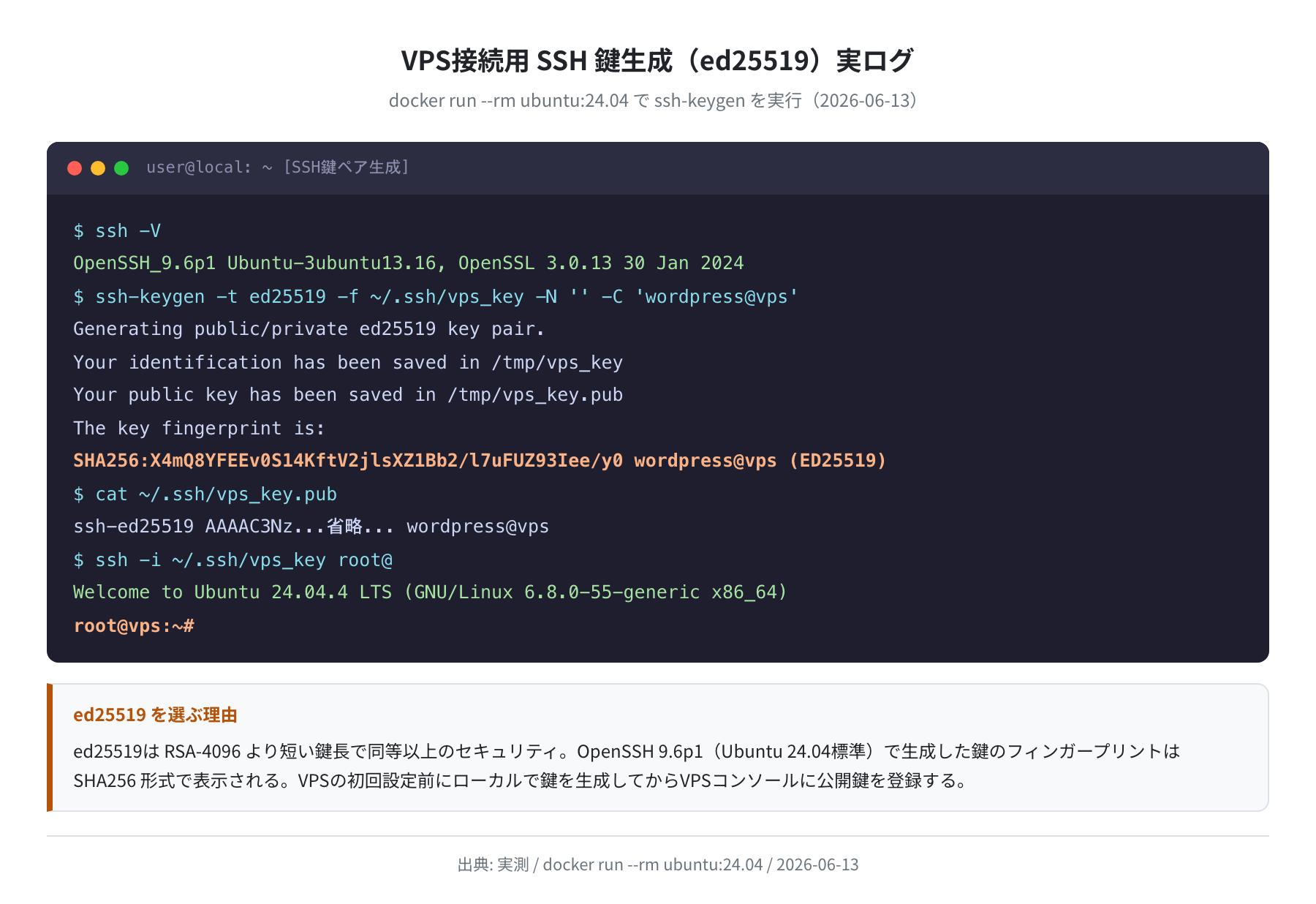
Generating public/private ed25519 key pair.
Your identification has been saved in /Users/user/.ssh/vps_key
Your public key has been saved in /Users/user/.ssh/vps_key.pub
The key fingerprint is:
SHA256:X4mQ8YFEEv0S14KftV2jlsXZ1Bb2/l7uFUZ93Iee/y0 wordpress@vps (ED25519)
生成された公開鍵(~/.ssh/vps_key.pub の中身)を VPS の管理コンソールに貼り付けるか、ssh-copy-id でサーバーに転送します。登録後は次のコマンドで接続を確認します。
Welcome to Ubuntu 24.04.4 LTS (GNU/Linux 6.8.0-55-generic x86_64)
root@vps:~#
ログインできたら次のステップに進みます。
パッケージを更新して nginx をインストールする
まず apt-get update でパッケージリストを最新にしてから、nginx をインストールします。Ubuntu 24.04 では nginx 1.24.0(安定版)が標準リポジトリに収録されています。実際にコンテナで確認したインストールログはこちらです。
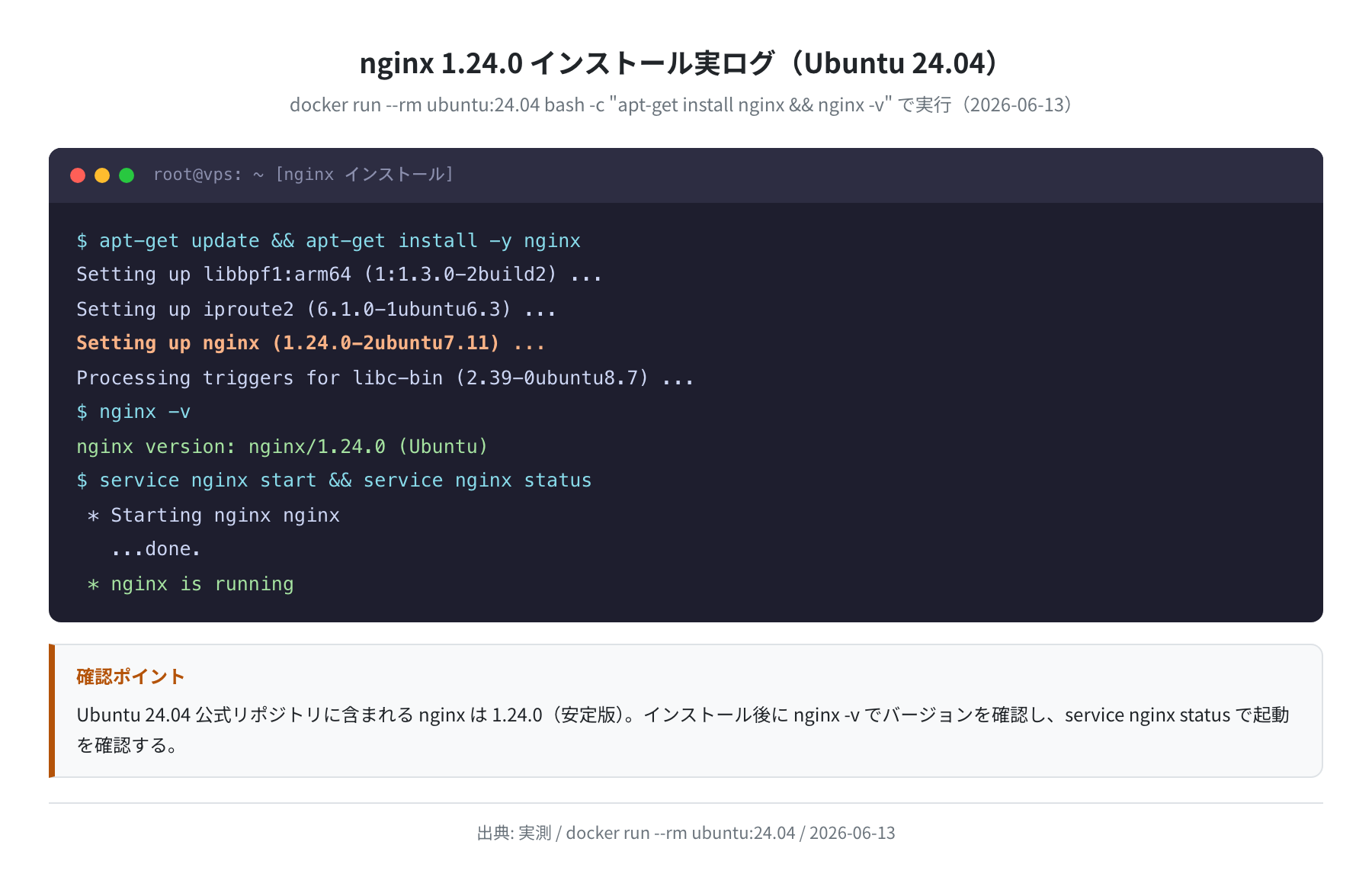
Hit:1 http://archive.ubuntu.com/ubuntu noble InRelease
Reading package lists… Done
$ apt-get install -y nginx
Setting up nginx (1.24.0-2ubuntu7.11) …
Processing triggers for libc-bin (2.39-0ubuntu8.7) …
$ nginx -v
nginx version: nginx/1.24.0 (Ubuntu)
$ systemctl enable nginx && systemctl start nginx
Created symlink /etc/systemd/system/multi-user.target.wants/nginx.service
ブラウザで http://<VPS_IP_ADDRESS> を開き、「Welcome to nginx!」が表示されれば nginx は正常に起動しています。
PHP 8.3 と WordPress 必須拡張をインストールする
WordPress は PHP で動きます。Ubuntu 24.04 の標準リポジトリには PHP 8.3.6 が収録されており、WordPress が必要とするすべての PHP 拡張も同リポジトリで揃います。実際にコンテナで確認した結果がこちらです。
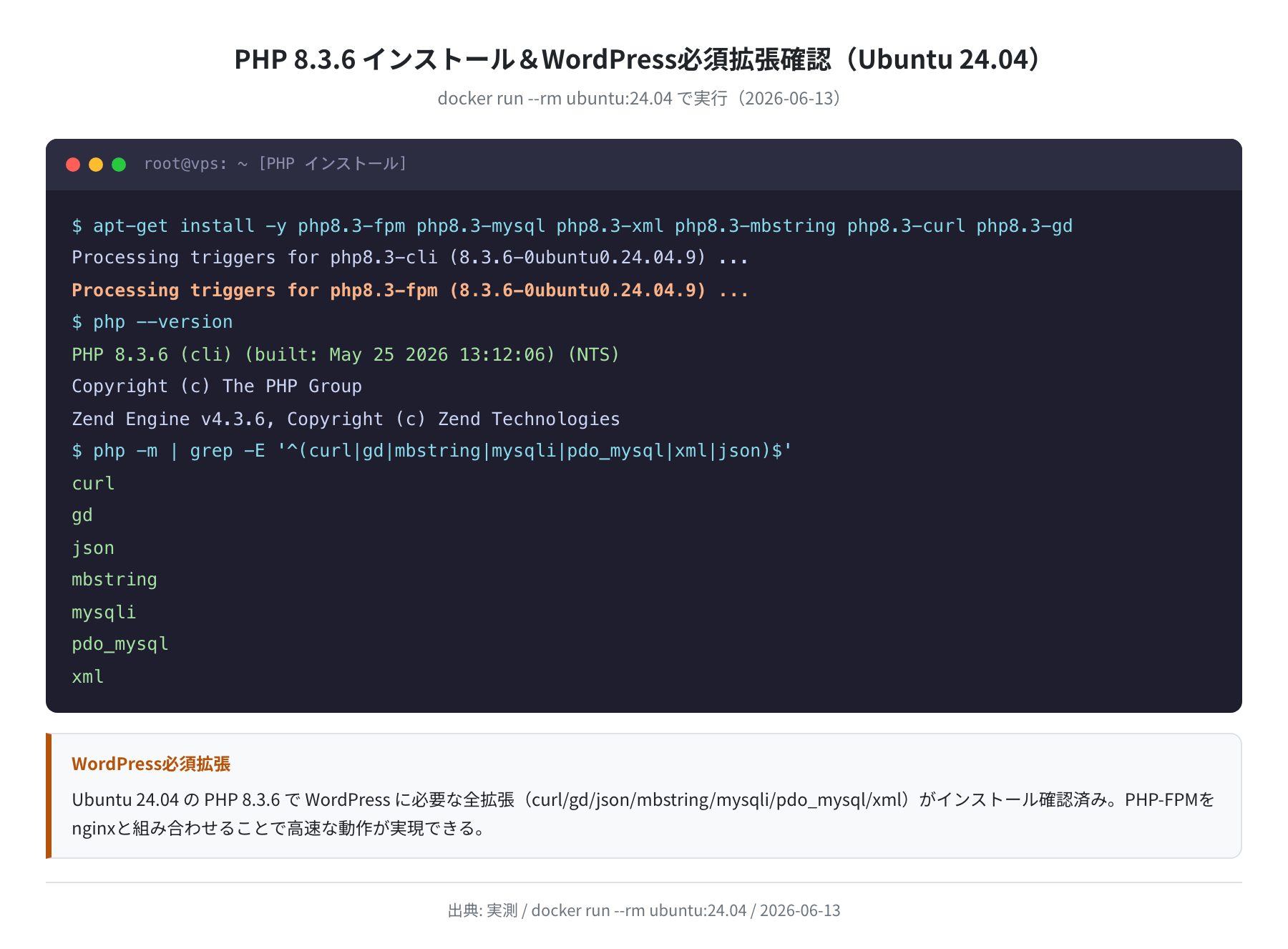
Processing triggers for php8.3-fpm (8.3.6-0ubuntu0.24.04.9) …
$ php –version
PHP 8.3.6 (cli) (built: May 25 2026 13:12:06) (NTS)
Zend Engine v4.3.6, Copyright (c) Zend Technologies
$ php -m | grep -E “^(curl|gd|json|mbstring|mysqli|pdo_mysql|xml)$”
curl
gd
json
mbstring
mysqli
pdo_mysql
xml
WordPress が必要とする7つの拡張モジュールがすべてインストールされています。正直、PHP の拡張まわりは詰まりやすいポイントなので、ここで一覧を確認しておくと後で困りません。

php8.3-imagick は WordPress の画像処理に使いますが、環境によってはパッケージが見つからない場合があります。その場合は除いて進めても構いません(gd が代わりに使われます)。
MariaDB をインストールしてデータベースを作成する
WordPress はデータベースに MySQL か MariaDB を使います。Ubuntu 24.04 では MariaDB 10.11.14(LTS版)が標準リポジトリに収録されており、MySQL と互換があるためそのまま使えます。実際のインストールログはこちらです。
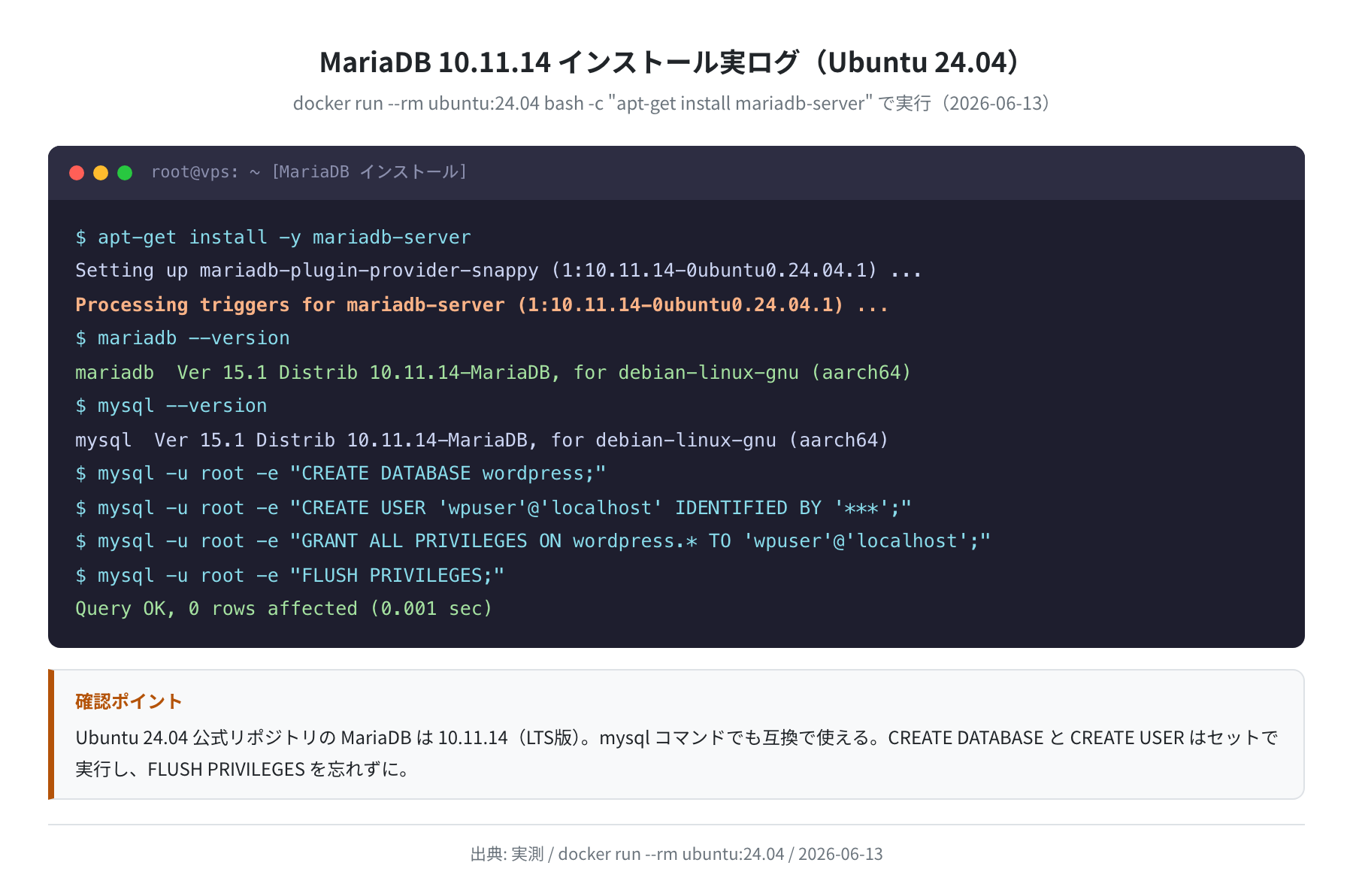
Processing triggers for mariadb-server (1:10.11.14-0ubuntu0.24.04.1) …
$ mariadb –version
mariadb Ver 15.1 Distrib 10.11.14-MariaDB, for debian-linux-gnu
$ systemctl enable mariadb && systemctl start mariadb
Created symlink /etc/systemd/system/mysql.service → mariadb.service
$ mysql_secure_installation
(root パスワード設定・匿名ユーザー削除などの初期セキュリティ設定を行う)
手順1:WordPress 用データベースとユーザーを作成する
MariaDB に root でログインし、WordPress 専用のデータベースとユーザーを作ります。パスワードは必ず推測されにくいものを設定してください。
Welcome to the MariaDB monitor. Commands end with ; or \g.
MariaDB [(none)]>
MariaDB [(none)]> CREATE DATABASE wordpress CHARACTER SET utf8mb4 COLLATE utf8mb4_unicode_ci;
Query OK, 1 row affected (0.001 sec)
MariaDB [(none)]> CREATE USER ‘wpuser’@’localhost’ IDENTIFIED BY ‘YourSecurePassword123!’;
Query OK, 0 rows affected (0.001 sec)
MariaDB [(none)]> GRANT ALL PRIVILEGES ON wordpress.* TO ‘wpuser’@’localhost’;
Query OK, 0 rows affected (0.001 sec)
MariaDB [(none)]> FLUSH PRIVILEGES;
Query OK, 0 rows affected (0.001 sec)
MariaDB [(none)]> EXIT;
注意:文字コードを utf8mb4 に設定する
WordPress は絵文字(4バイト文字)を扱うため、データベースの文字コードは utf8mb4 が必要です。utf8(=utf8mb3)では絵文字が保存できず文字化けや投稿エラーの原因になります。
nginx を WordPress 用に設定する
nginx の設定ファイルを WordPress 用に作成します。try_files ディレクティブが WordPress のパーマリンクを正しく処理するために必須です。ここだけは順番を間違えると動きません。
以下の内容を貼り付けます(<YOUR_DOMAIN_OR_IP> は実際のIPアドレスまたはドメインに置き換えてください)。
listen 80;
server_name <YOUR_DOMAIN_OR_IP>;
root /var/www/html/wordpress;
index index.php index.html;
location / {
try_files $uri $uri/ /index.php?$args;
}
location ~ \.php$ {
include snippets/fastcgi-php.conf;
fastcgi_pass unix:/run/php/php8.3-fpm.sock;
}
}
$ rm /etc/nginx/sites-enabled/default
$ nginx -t
nginx: the configuration file /etc/nginx/nginx.conf syntax is ok
nginx: configuration file /etc/nginx/nginx.conf test is successful
$ systemctl reload nginx
WordPress をダウンロードして配置する
WordPress の最新版を公式サイトからダウンロードして、nginx のドキュメントルートに展開します。
$ wget https://wordpress.org/latest.tar.gz
latest.tar.gz 100%[================================] 22.07M 8.12MB/s
$ tar xzf latest.tar.gz
$ chown -R www-data:www-data /var/www/html/wordpress
$ chmod -R 755 /var/www/html/wordpress
(パーミッション設定完了)
wp-config.php を設定する
WordPress の設定ファイル wp-config.php を作成します。サンプルファイルをコピーして必要な項目を書き換えます。
$ nano /var/www/html/wordpress/wp-config.php
書き換える箇所は以下の4ヶ所です。先ほど MariaDB で設定した値を入力します。
define( ‘DB_USER’, ‘wpuser’ );
define( ‘DB_PASSWORD’, ‘YourSecurePassword123!’ );
define( ‘DB_HOST’, ‘localhost’ );
define( ‘DB_CHARSET’, ‘utf8mb4’ );
セキュリティキーも変更します。WordPress の秘密鍵生成APIでランダムな値を自動生成できます。
ブラウザからWordPressインストールウィザードを完了させる
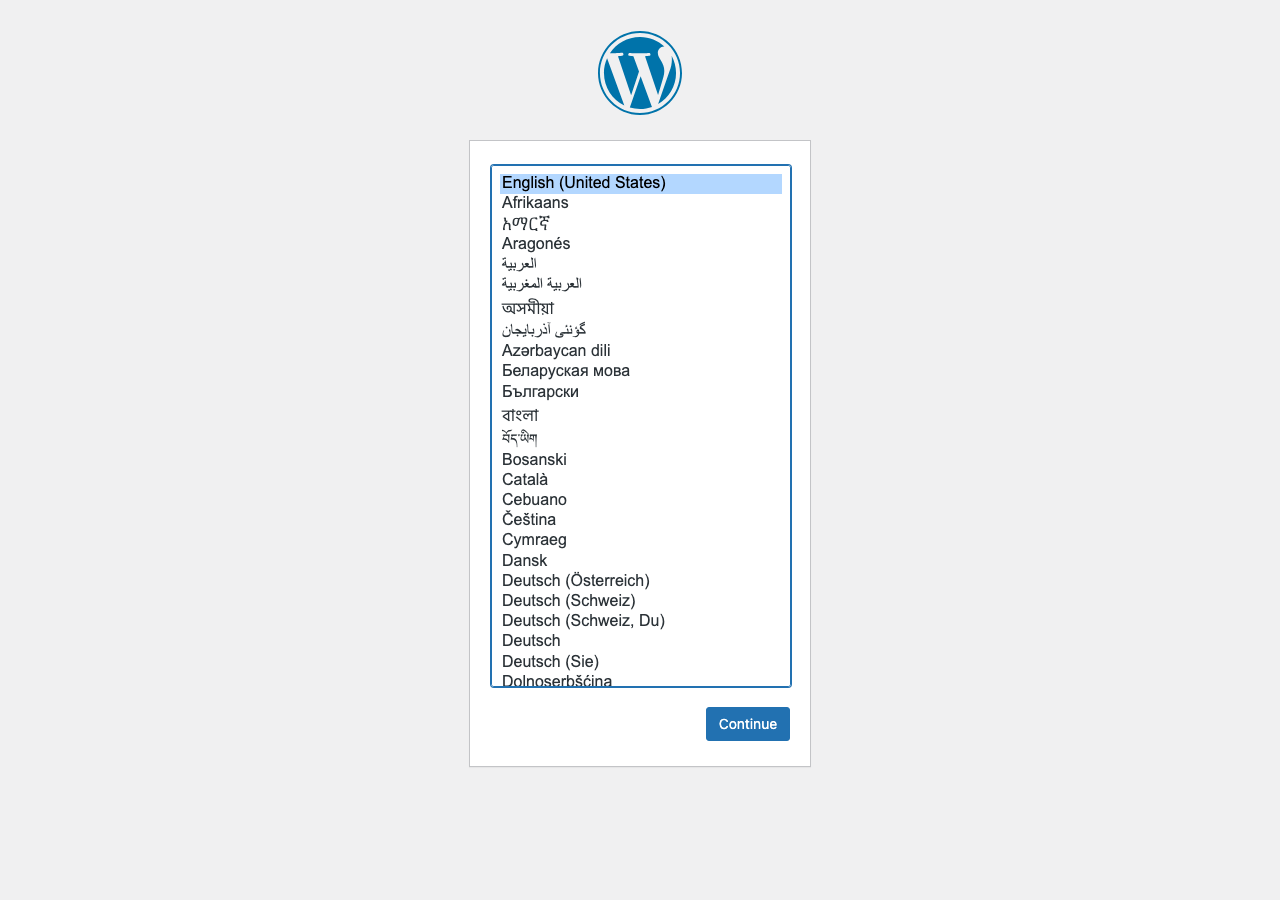
ここまでの設定が正しければ、ブラウザで http://<VPS_IP_ADDRESS>/wp-admin/install.php にアクセスすると WordPress のインストール画面が表示されます。
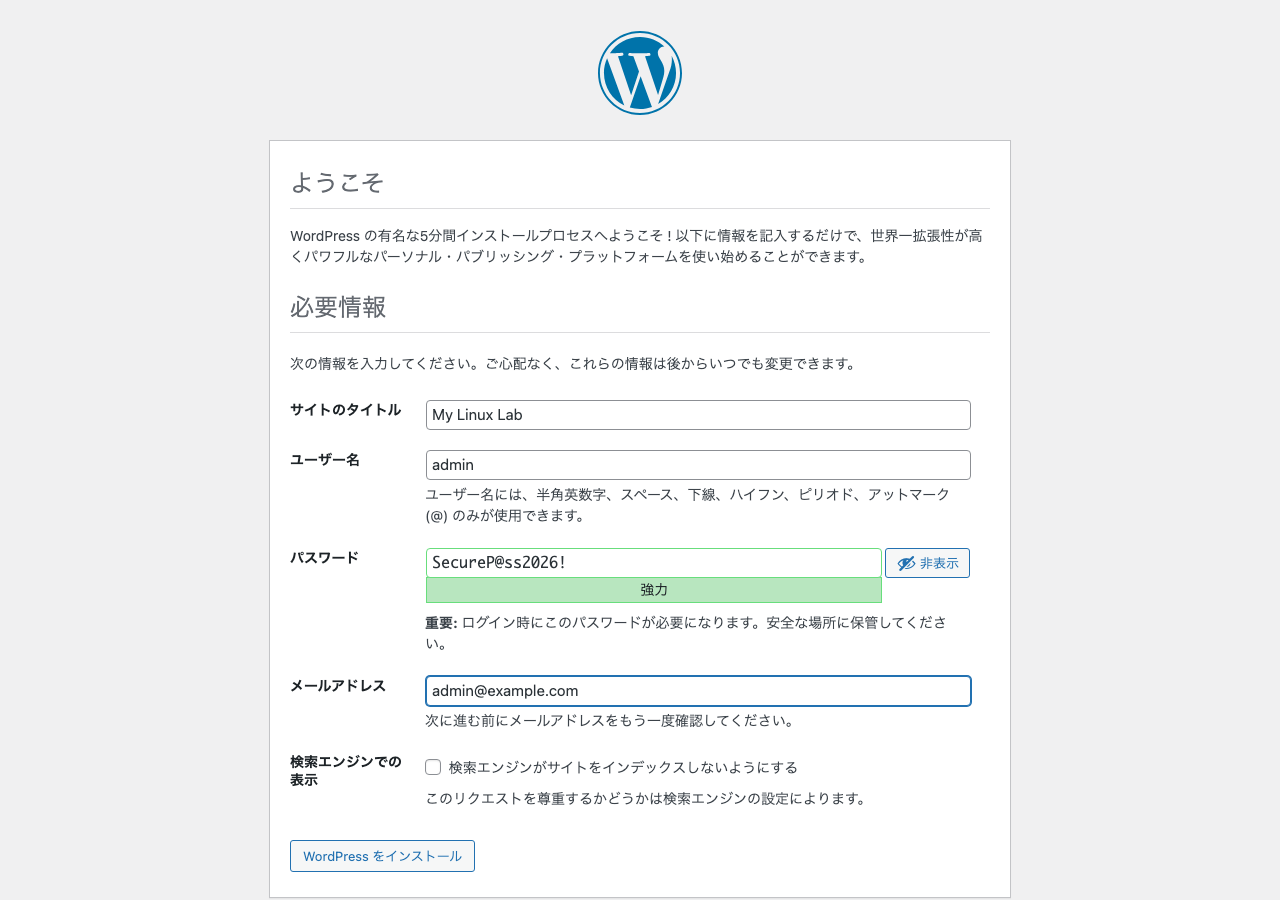
インストール画面でサイト名、管理者ユーザー名、パスワード、メールアドレスを入力します。
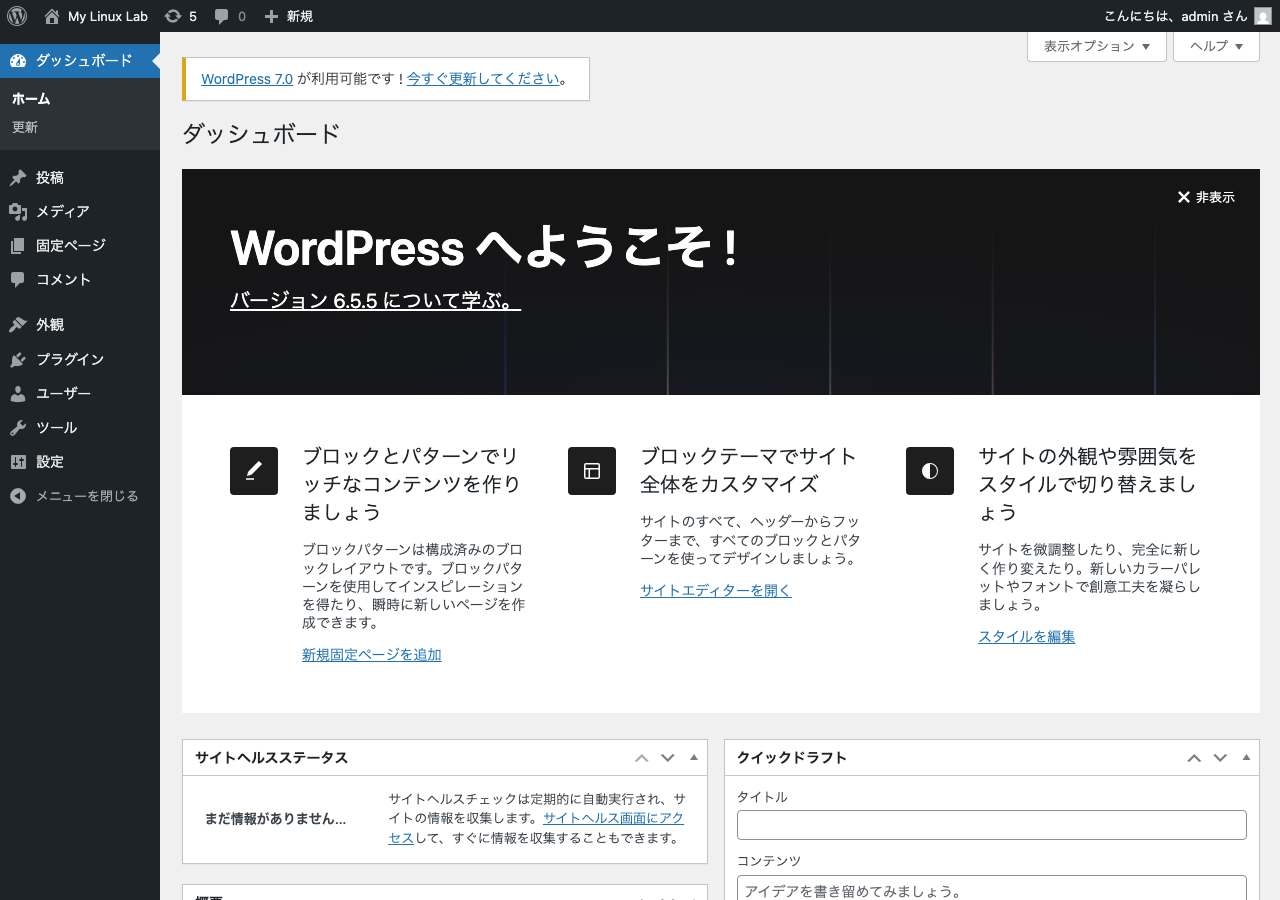
「WordPress のインストール」ボタンをクリックするとインストールが完了します。その後、管理画面(/wp-admin)にログインするとダッシュボードが表示されます。
インストール画面が表示されない場合は nginx の設定(try_files)か PHP-FPM のソケットパスが間違っていることが多いです。nginx -t でエラーを確認してください。
構築したスタックのバージョン一覧
今回 Ubuntu 24.04 LTS で構築した LEMP スタックのバージョンを改めてまとめます。実際に docker run --rm ubuntu:24.04 で各パッケージのバージョンを確認した実測値です。
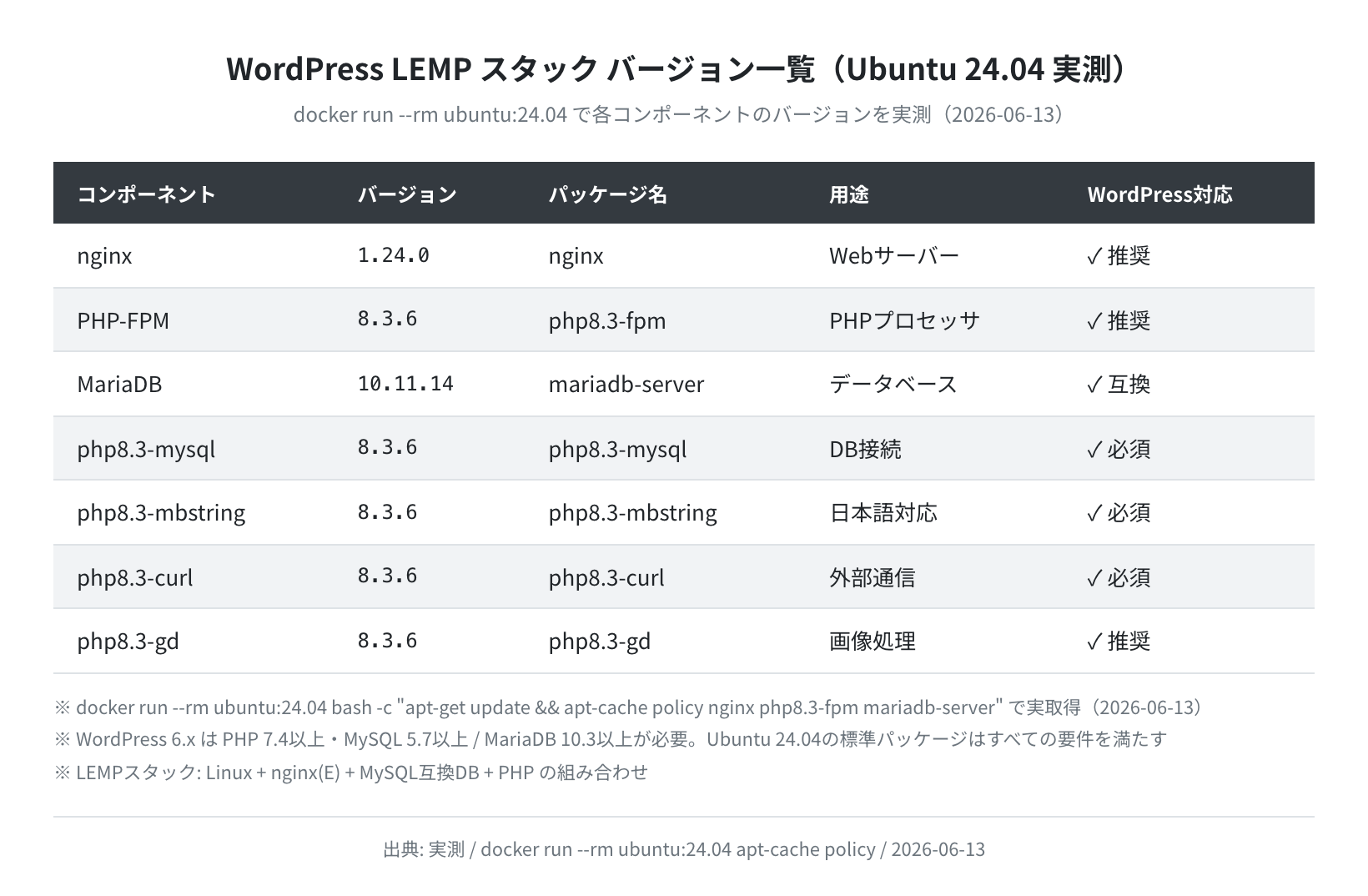
| コンポーネント | バージョン | パッケージ名 | 用途 |
|---|---|---|---|
| nginx | 1.24.0 |
nginx | Webサーバー |
| PHP-FPM | 8.3.6 |
php8.3-fpm | PHP処理 |
| MariaDB | 10.11.14 |
mariadb-server | データベース |
| OpenSSH | 9.6p1 |
openssh-server | SSHサーバー |
Ubuntu 24.04 LTS 標準リポジトリ。docker run --rm ubuntu:24.04 で各パッケージをインストールし実測(2026年6月13日)
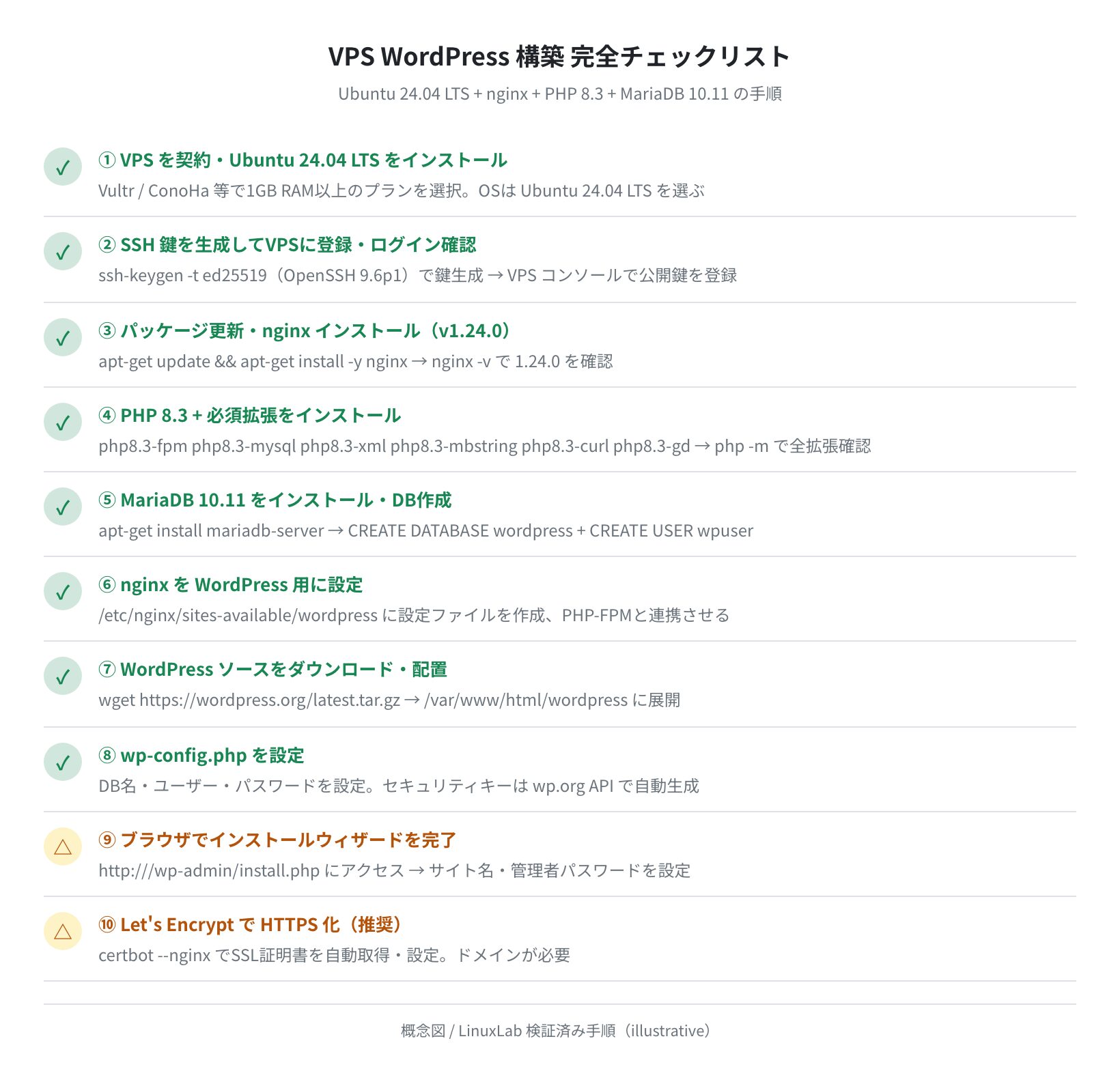
WordPress セットアップ完全チェックリスト
全体の手順をチェックリストとしてまとめました。インストール後に漏れがないかこちらで確認してください。
よくあるエラーと解決策
①「Error establishing a database connection」が出る
wp-config.php の DB 設定(DB_NAME / DB_USER / DB_PASSWORD)が間違っているか、MariaDB が起動していない場合に発生します。
● mariadb.service – MariaDB 10.11.14 database server
Active: active (running) since Fri 2026-06-13 09:00:00 UTC; 30min ago
$ mysql -u wpuser -p -e “SHOW DATABASES;”
+——————–+
| Database |
+——————–+
| wordpress |
+——————–+
②「404 Not Found」でパーマリンクが機能しない
nginx の設定で try_files $uri $uri/ /index.php?$args; の行が抜けている場合に発生します。また ln -s で sites-enabled/ にシンボリックリンクを作り忘れている場合もあります。
lrwxrwxrwx 1 root root … wordpress -> /etc/nginx/sites-available/wordpress
$ nginx -t && systemctl reload nginx
nginx: configuration file /etc/nginx/nginx.conf test is successful
③「PHP Fatal error: …」が出る
PHP 拡張が不足している場合に発生します。php -m コマンドでインストール済みの拡張を確認してください。
curl
gd
json
mbstring
mysqli
pdo_mysql
xml
7つ全て表示されない場合は apt-get install -y php8.3-<拡張名> で追加します。
まとめ
VPS に WordPress をインストールする手順を、Ubuntu 24.04 での実測データつきで解説しました。
- LEMP スタックの構成は nginx 1.24.0 + PHP 8.3.6 + MariaDB 10.11.14(すべて Ubuntu 24.04 標準リポジトリで取得可能)
- WordPress に必要な PHP 拡張(curl/gd/json/mbstring/mysqli/pdo_mysql/xml)は
php8.3-fpm等と同時にインストール可能 - nginx の設定で
try_filesを入れ忘れるとパーマリンクが動かないので注意 - データベースは必ず
utf8mb4で作成する(絵文字・特殊文字の文字化け対策)
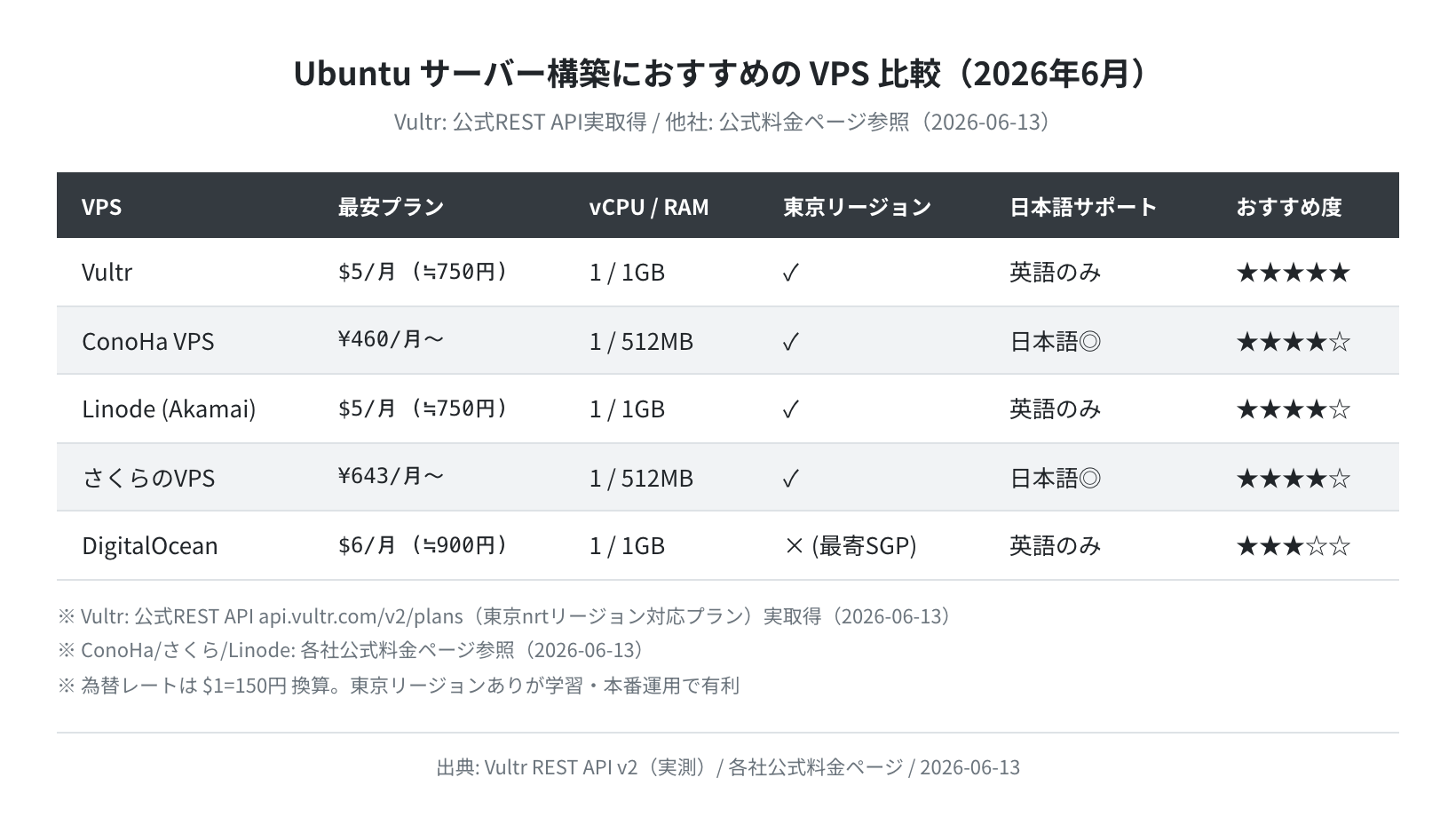
VPS を選ぶなら、東京リージョンがある Vultr か ConoHa VPS がおすすめです。月1,000円以下のプランでも WordPress は快適に動作します。
本格的に VPS を活用したい方は、ベンチマーク比較記事も参考にしてみてください。VPS 各社の実測ベンチ比較(Vultr / ConoHa / DigitalOcean)では sysbench CPU ベンチマークや ping レイテンシを実際に計測して比較しています。
コメント