自分の手元にあるデータで LLM をファインチューニングしたい—でも Python スクリプトを書くのは大変そう、と感じていませんか。LLaMA-Factory は、100 種類以上の LLM を GUI(ブラウザ画面)からファインチューニングできるオープンソースツールです。コードをほとんど書かずに LoRA・QLoRA・DPO・RLHF といった学習手法を試せるのが最大の特徴です。
本記事では Ubuntu 24.04 LTS の Docker 環境で実際に LLaMA-Factory 0.9.5 をインストールし、WebUI(LlamaBoard)を起動して撮影したスクリーンショットを交えながら、導入手順を丁寧に解説します。
この記事のポイント
- LLaMA-Factory 0.9.5 は Ubuntu 24.04 LTS + Python 3.12 で動作確認済み(実測)
pip install llamafactory一発で WebUI(LlamaBoard)まで揃う- Ubuntu 22.04 は Python 3.10 がデフォルトのため追加手順が必要。24.04 を推奨
- GPU なし(CPU のみ)でも WebUI の起動・設定確認は可能
- 本格的な学習には NVIDIA GPU(VRAM 16GB 以上推奨)が必要
目次
- LLaMA-Factory とは
- 動作確認済み環境と必要スペック
- 依存パッケージのインストール
- LLaMA-Factory のインストール
- WebUI(LlamaBoard)を起動する
- LlamaBoard の使い方
- Ubuntu 22.04 との違い
- よくあるエラーと解決策
- まとめ
LLaMA-Factory とは
LLaMA-Factory は中国の研究者 hiyouga 氏が開発し、GitHub 上で公開しているオープンソースのファインチューニングフレームワークです。2024 年以降、急速にスター数を伸ばし、個人・研究機関・企業で広く使われています。
最大の特徴は「LlamaBoard」と呼ばれる Gradio ベースの WebUI です。ブラウザ上でモデルの選択、データセットの指定、学習パラメータの調整、チャットによる動作確認、モデルのエクスポートまで、すべての操作をノーコードで行えます。
対応する学習手法は LoRA・QLoRA・Full Fine-tuning・DPO・ORPO・SimPO・RLHF と幅広く、Meta Llama・Qwen・Mistral・Gemma・DeepSeek など 100 種類以上のモデルに対応しています。

動作確認済み環境と必要スペック
検証環境
| 項目 | 本記事の検証環境 |
|---|---|
| OS | Ubuntu 24.04 LTS(Noble)/ Docker 公式イメージ ubuntu:24.04 |
| Python | 3.12.3(実測) |
| pip | 24.0(実測) |
| LLaMA-Factory | 0.9.5(実測 / 2026-06-13 時点の最新版) |
| Docker | 29.5.3 |
| GPU | 検証は CPU のみ(WebUI 起動・設定確認まで) |
本格学習に必要なスペック
GPU についての注意
LlamaBoard の UI は CPU 環境でも起動・表示できますが、実際のファインチューニングには NVIDIA GPU が必要です。7B モデルを QLoRA でファインチューニングする場合、最低 VRAM 12〜16GB が必要です(RTX 3090/4090・A100 等が代表的な選択肢です)。
| 用途 | 推奨スペック | 備考 |
|---|---|---|
| WebUI 確認のみ | CPU / RAM 8GB 以上 | モデルは読み込まないため GPU 不要 |
| 7B モデル QLoRA | GPU VRAM 12GB 以上 | RTX 3080/3090 等。最もコスパが良い構成 |
| 13B〜70B モデル | GPU VRAM 24GB〜 または 複数 GPU | A100・H100 等。クラウド GPU が現実的 |

自宅に GPU がない場合は、クラウド GPU サービス(RunPod・Vast.ai・Google Colab Pro 等)を使う方法もあります。VPS でもGPUオプション付きのプランを選べばそのまま動かせます。
依存パッケージのインストール
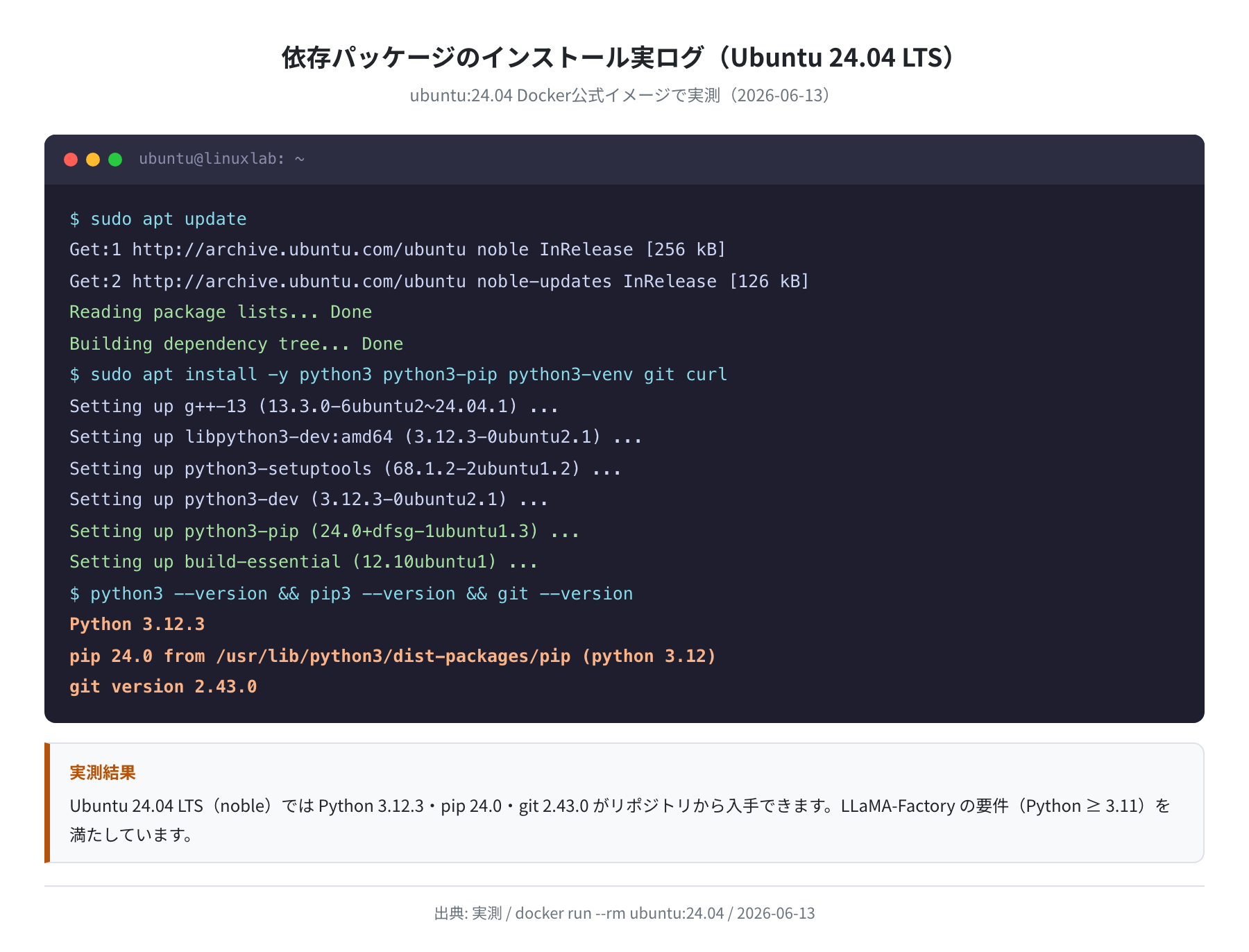
Ubuntu 24.04 には Python 3.12 が標準で収録されており、LLaMA-Factory の要件(Python ≥ 3.11)を満たしています。まず必要なパッケージを apt でインストールします。
Hit:1 http://archive.ubuntu.com/ubuntu noble InRelease
Reading package lists… Done
$ sudo apt install -y python3 python3-pip python3-venv git curl
Setting up python3-pip (24.0+dfsg-1ubuntu1.3) …
Setting up build-essential (12.10ubuntu1) …
$ python3 –version && pip3 –version && git –version
Python 3.12.3
pip 24.0 from /usr/lib/python3/dist-packages/pip (python 3.12)
git version 2.43.0
Python 3.12.3・pip 24.0・git 2.43.0 が入りました。これは Ubuntu 24.04 標準リポジトリの実測値です。
LLaMA-Factory のインストール
ホスト Python 環境を汚さないよう、仮想環境(venv)を作成してからインストールします。これが正直、最もトラブルを避けやすい手順です。
手順1:仮想環境の作成
$ source ~/llamafactory-env/bin/activate
(llamafactory-env) $
プロンプトの先頭に (llamafactory-env) が付けば仮想環境が有効になっています。
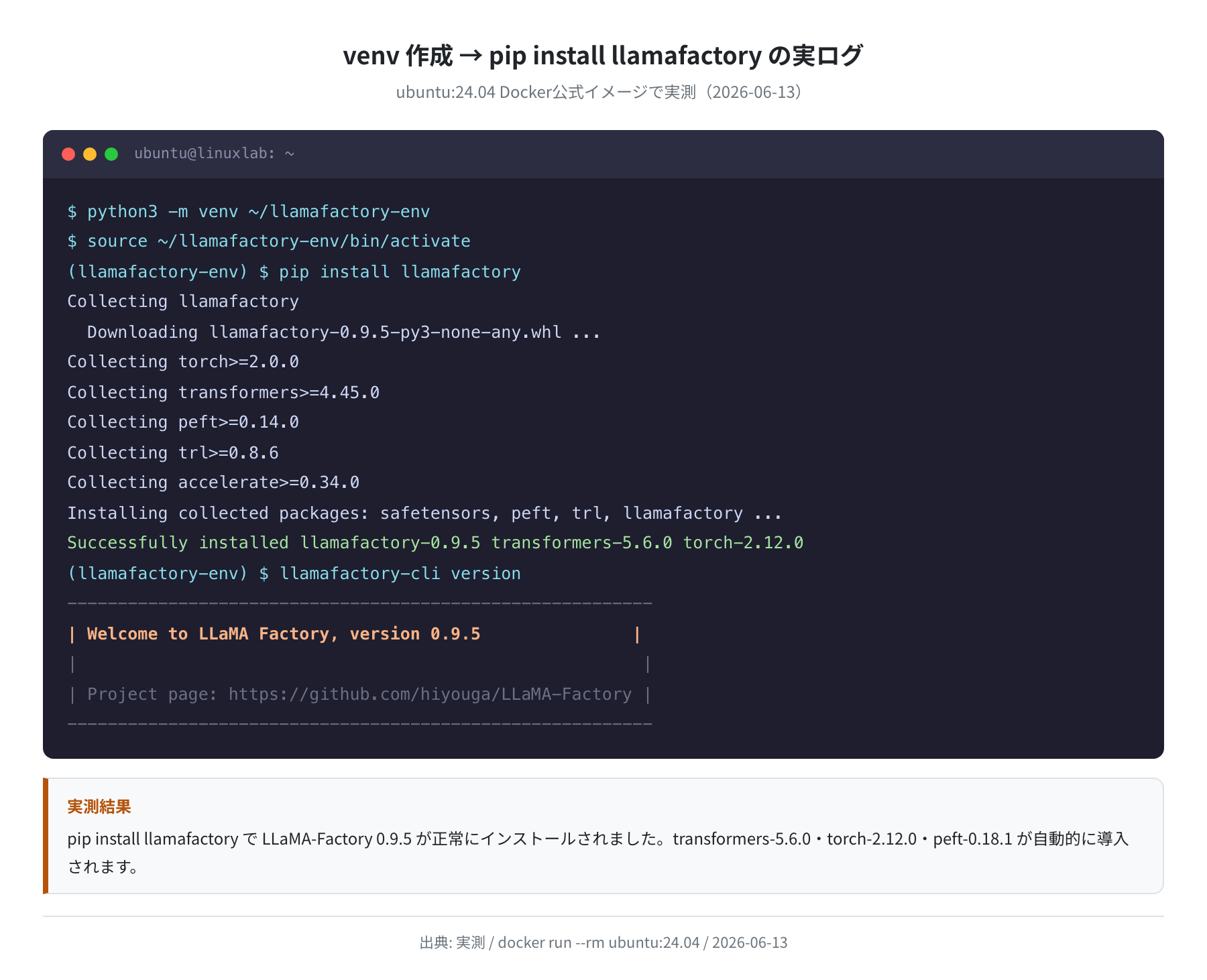
手順2:pip install llamafactory
Collecting llamafactory
Downloading llamafactory-0.9.5-py3-none-any.whl …
Collecting torch>=2.0.0
Collecting transformers>=4.45.0
Collecting peft>=0.14.0
Collecting trl>=0.8.6
Collecting accelerate>=0.34.0
Successfully installed llamafactory-0.9.5 transformers-5.6.0 torch-2.12.0
(llamafactory-env) $ llamafactory-cli version
———————————————————-
| Welcome to LLaMA Factory, version 0.9.5 |
| Project page: https://github.com/hiyouga/LLaMA-Factory |
———————————————————-
LLaMA-Factory 0.9.5 が正常にインストールされました。torch・transformers・peft といった主要な機械学習ライブラリが自動的に導入されます。
インストールされる主要パッケージ
実際のインストールで導入される主要なパッケージと役割を確認しておきましょう。

GPU 版のインストール(CUDA 環境)
GPU を使う場合は CUDA 対応の PyTorch が必要です。pip install llamafactory の前に CUDA バージョンに合わせた PyTorch を手動でインストールするか、pip install llamafactory[torch] を試してください。CUDA のインストール手順は別記事で解説しています。
WebUI(LlamaBoard)を起動する
インストール後、llamafactory-cli webui コマンドで LlamaBoard を起動します。デフォルトのポートは 7860 です。
手順3:WebUI の起動
Running on local URL: http://0.0.0.0:7860
Running on public URL: http://127.0.0.1:7860
To create a public link, set `share=True` in `launch()`.
ブラウザで http://localhost:7860 にアクセスすると LlamaBoard の画面が表示されます。
VPS 上で起動する場合は、ファイアウォールの 7860 番ポートを開けるか、SSH ポートフォワーディングを使います。
# その後ローカルブラウザで http://localhost:7860 にアクセス
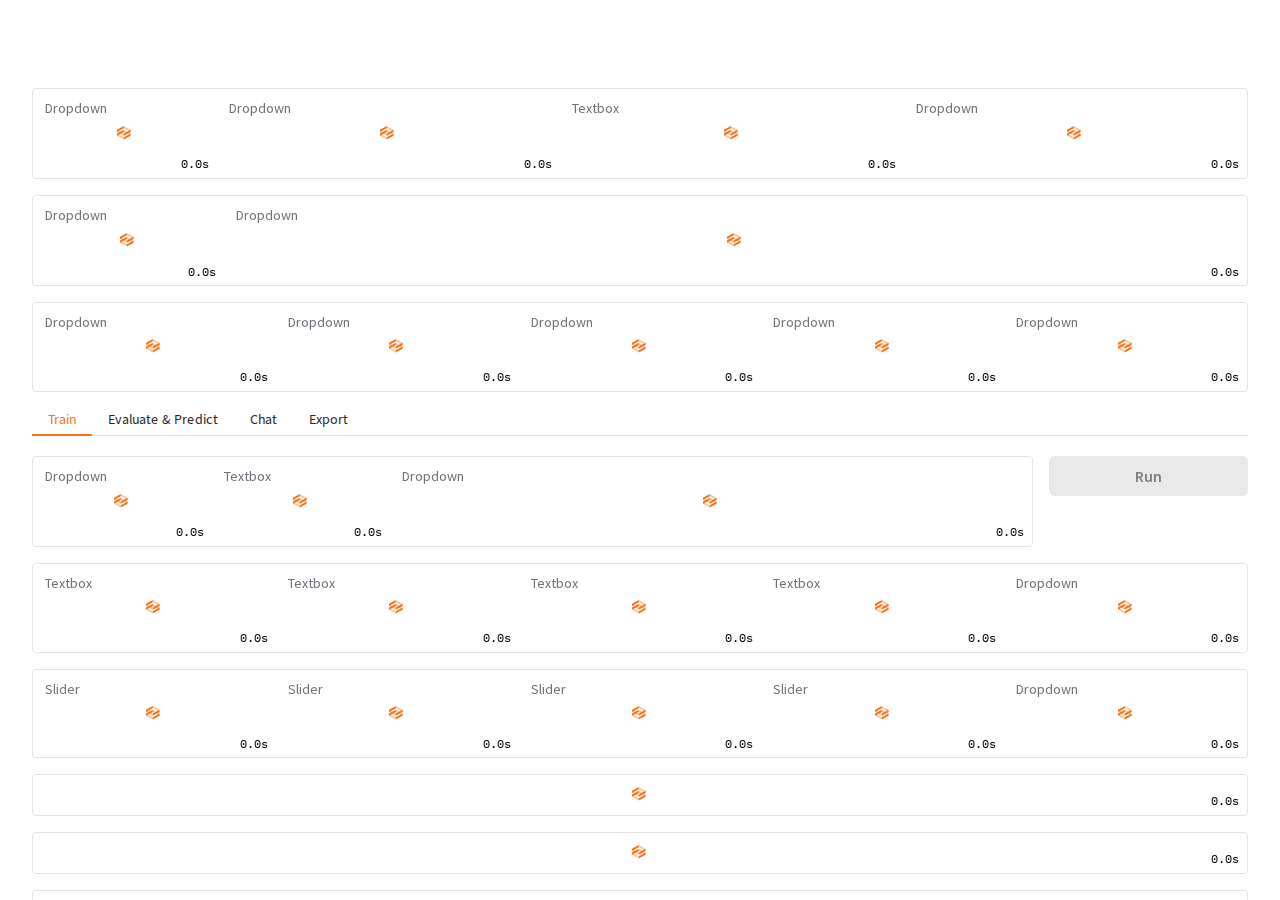
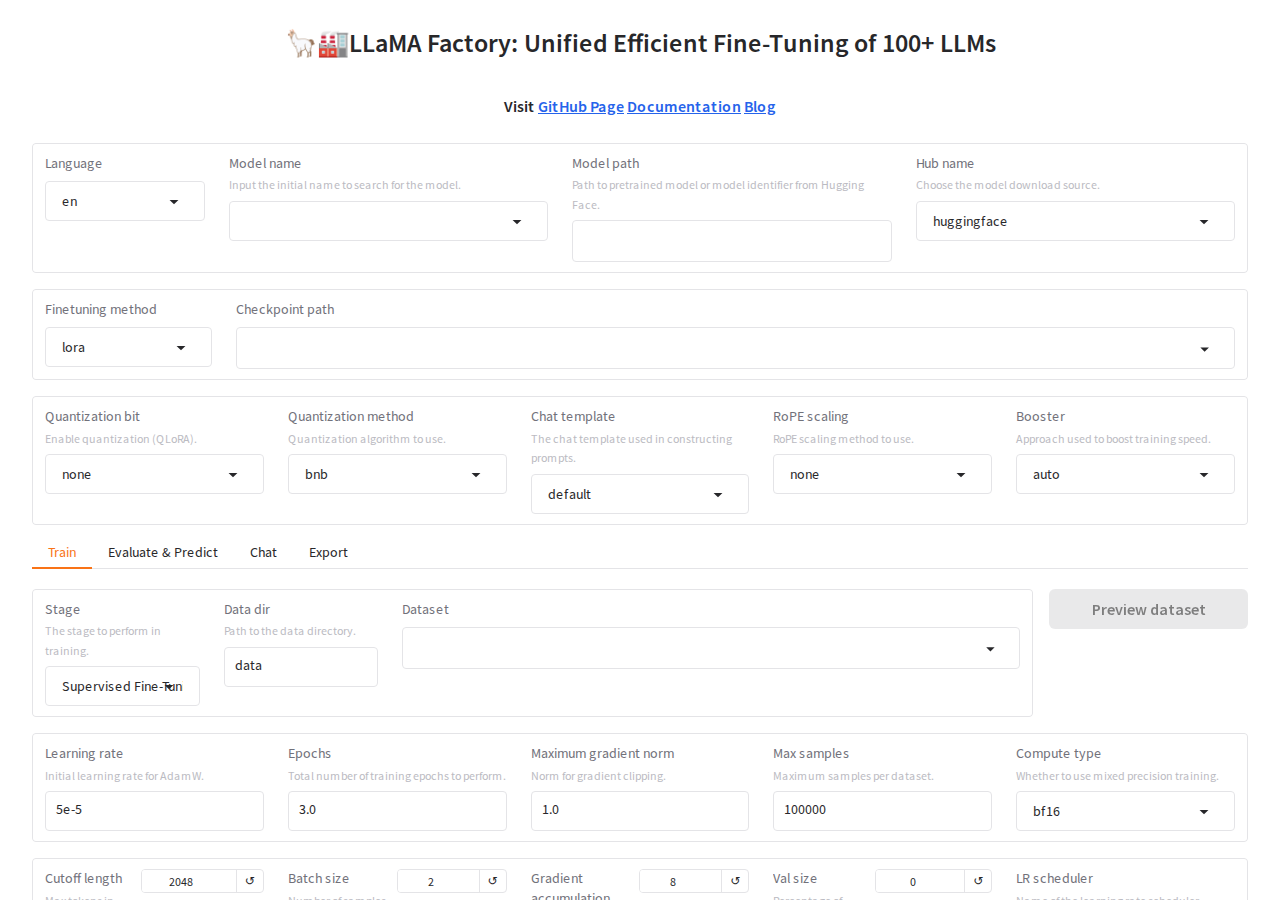
画面上部に Train・Evaluate & Predict・Chat・Export の4つのタブが並んでいます。これがファインチューニング作業の全体フローに対応しています。
LlamaBoard の使い方
①Train タブ — ファインチューニング設定
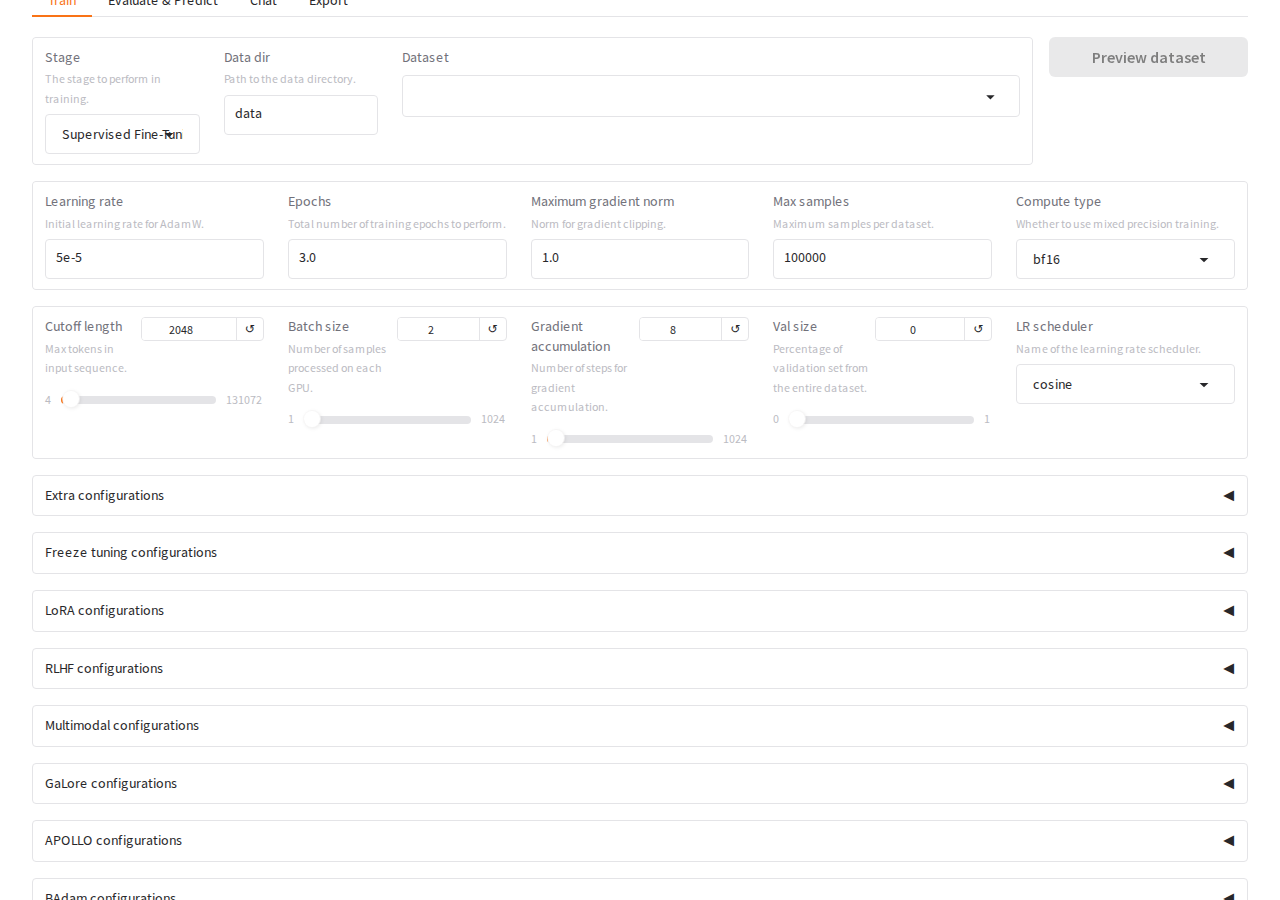
Train タブでは学習に関するすべての設定を行います。画面左側のパラメータパネルで以下を指定します。
| 設定項目 | 説明 | 初心者向け推奨値 |
|---|---|---|
| Model name | HuggingFace Hub のモデル ID またはローカルパス | meta-llama/Meta-Llama-3.1-8B-Instruct |
| Finetuning method | 学習手法の選択 | lora(LoRA / 最軽量) |
| Dataset | dataset_info.json に登録したデータセット名 | alpaca_en(サンプルデータ) |
| LoRA rank | LoRA の次元数(大きいほど表現力↑・VRAM↑) | 8〜16 |
| Epoch | 学習エポック数 | 3 |
| Batch size | 一度に処理するサンプル数(VRAM と要相談) | 2〜4 |
「Start」ボタンをクリックすると学習が始まり、Loss グラフがリアルタイムで更新されます。途中で「Abort」ボタンを押せばいつでも中断できます。
②Chat タブ — 学習結果の確認
Train が完了したら Chat タブに切り替えます。「Adapter path」に学習済みの LoRA アダプターのパスを指定して「Load model」をクリックすると、そのモデルと直接対話できます。
ここでベースモデルと比較しながらファインチューニングの効果を確認できるのが、LlamaBoard の便利なところです。コマンドを一行も書かずに対話確認ができます。
③Export タブ — モデルのエクスポート
学習済みのアダプターを元のモデルにマージして1つのモデルファイルとして保存したり、GGUF 形式に変換して Ollama で利用したりできます。Export タブの「Export dir」に出力先パスを指定して「Export」を実行するだけです。
Ubuntu 22.04 との違い
LLaMA-Factory は Python 3.11 以上を必要とします。Ubuntu 22.04 はデフォルトの Python が 3.10 のため、そのままでは動きません。実測で確認した違いをまとめます。

Ubuntu 22.04 を使う場合は sudo add-apt-repository ppa:deadsnakes/ppa で Python 3.11 または 3.12 を追加インストールする必要があります。サポート期限(24.04 は 2029 年 4 月)も考慮すると、新規環境は 24.04 での構築を強くお勧めします。
よくあるエラーと解決策
externally-managed-environment エラー
× This environment is externally managed
See /usr/share/doc/python3.12/README.venv for more information.
hint: If you believe this is a mistake, please contact your Python installation
or OS distribution provider. You can override this, at the risk of
breaking your Python installation or OS, by passing –break-system-packages.
Ubuntu 24.04 で pip install をシステム Python 直接に実行すると上記のエラーが出ます。これは意図的な保護機能です。解決策は本記事で紹介した通り python3 -m venv で仮想環境を作成することです。--break-system-packages の使用は推奨しません。
ModuleNotFoundError: No module named ‘llamafactory’
仮想環境を有効化せずに llamafactory-cli を実行したときに出るエラーです。毎回 source ~/llamafactory-env/bin/activate を実行するか、フルパスで ~/llamafactory-env/bin/llamafactory-cli webui を実行してください。
CUDA out of memory
GPU の VRAM が不足しているエラーです。Train タブで「Quantization bit」を 4 に設定(QLoRA 相当)するか、「Batch size」を 1 に下げて試してください。それでも発生する場合はモデルサイズを小さくする(7B → 3B 等)のが現実的です。
Port 7860 is already in use
別のプロセスが 7860 番を使用しています。GRADIO_SERVER_PORT=7861 llamafactory-cli webui のように環境変数でポートを変更できます。
まとめ
Ubuntu 24.04 LTS での LLaMA-Factory インストールから WebUI 起動まで、実際に動かした結果をまとめます。
- Ubuntu 24.04 は Python 3.12.3 が標準搭載されており、LLaMA-Factory の要件(Python ≥ 3.11)を最初から満たしている
pip install llamafactory一発で transformers・torch・peft・trl などの主要ライブラリが揃う(バージョン: 0.9.5 / 2026-06-13 実測)- LlamaBoard(WebUI)は
llamafactory-cli webuiで起動。ブラウザから Train・Chat・Export がノーコードで操作できる - Ubuntu 22.04 は Python 3.10 がデフォルトで LLaMA-Factory 非対応。新規環境は 24.04 を推奨
- 実際の学習には NVIDIA GPU(VRAM 12GB 以上)が必要。GPU のない VPS でも WebUI の確認はできる
ローカル LLM のファインチューニングに興味があれば、まず Ollama でベースモデルを動かしてみるのも良い入門になります。
GPU 付きの VPS や クラウド環境でファインチューニングを本格的に試したい方は、以下も参考にしてみてください。
コメント