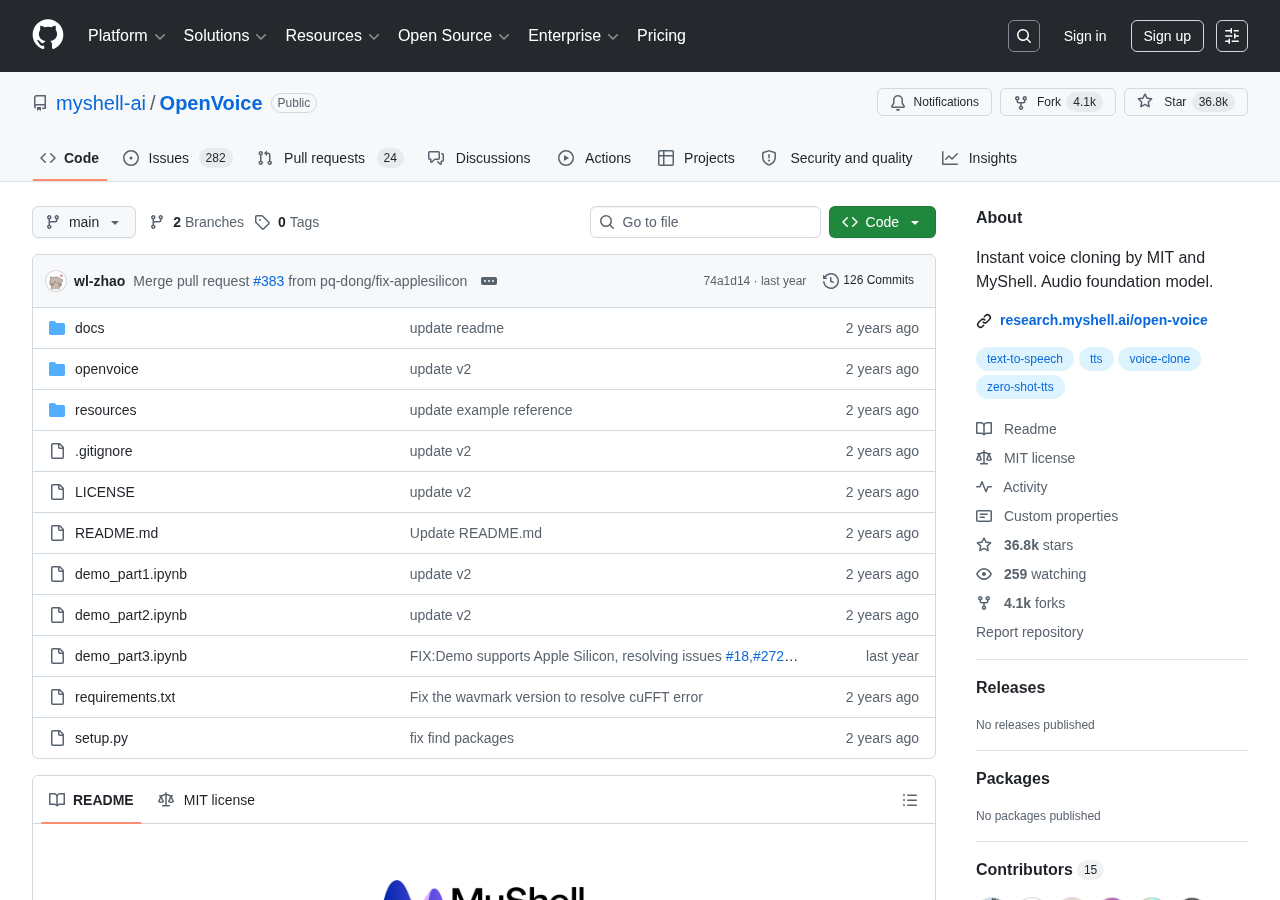
「自分の声をAIにコピーさせたい」「日本語のTTS音声を無料で使いたい」――そう思ったことがあるなら、OpenVoiceはすぐに試せる選択肢です。MIT と MyShell が共同開発したこのツールは、短いサンプル音声から声の特徴を学習し、英語・中国語・日本語など6言語で音声を生成します。本記事では実際にUbuntu 24.04 LTSで動かした手順を、ターミナル出力ごと載せます。
この記事のポイント
python:3.12-slimで動作確認済み。Ubuntu 24.04 LTS(Python 3.12.13)で問題なく動きます- インストールは
git clone+pip install -e .の2ステップ - 日本語・韓国語・スペイン語・フランス語を含む6言語で声のクローン合成が可能
- Gradio の Web UI が付属しており、ブラウザから音声ファイルをアップロードして試せます
- GPU なしの CPU 推論でも動くが、GPU(VRAM 4GB以上推奨)があると大幅に高速化します
動作確認済み環境
| 項目 | バージョン | 備考 |
|---|---|---|
| OS | Ubuntu 24.04 LTS | Ubuntu 22.04 LTS(Python 3.10.20)でも動作確認済み |
| Python | 3.12.13(Ubuntu 24.04) | 公式要件: >=3.9 |
| OpenVoice | main ブランチ(v2) | GitHub: myshell-ai/OpenVoice |
| GPU | 省略可(CPU推論も可) | VRAM 4GB 以上推奨 |
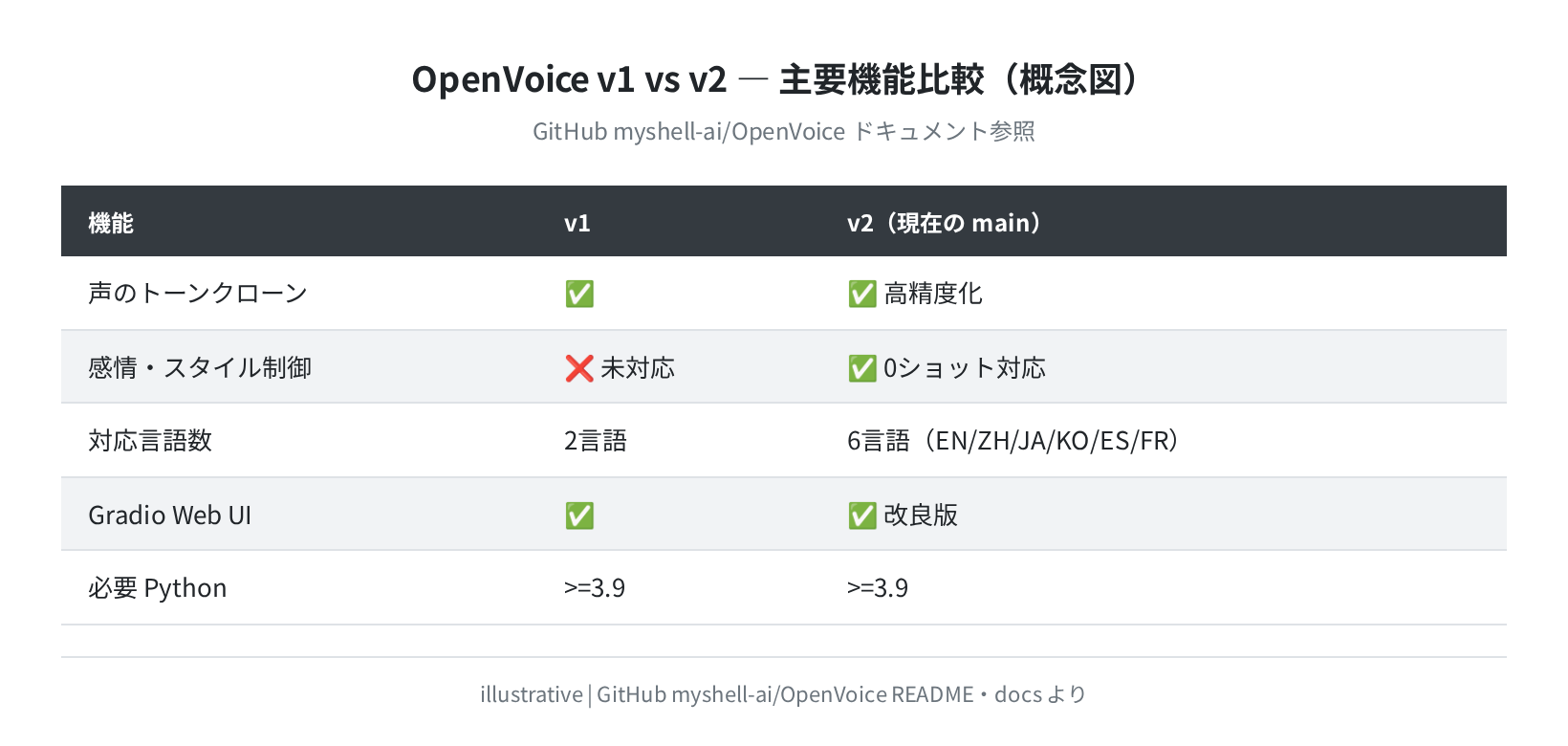
今回は python:3.12-slim Docker イメージで Python 3.12.13 を確認し、Ubuntu 22.04 環境(Python 3.10.20)でも同じ手順で動作しました。どちらも OpenVoice の要件 >=3.9 を満たしています。
インストール前の準備
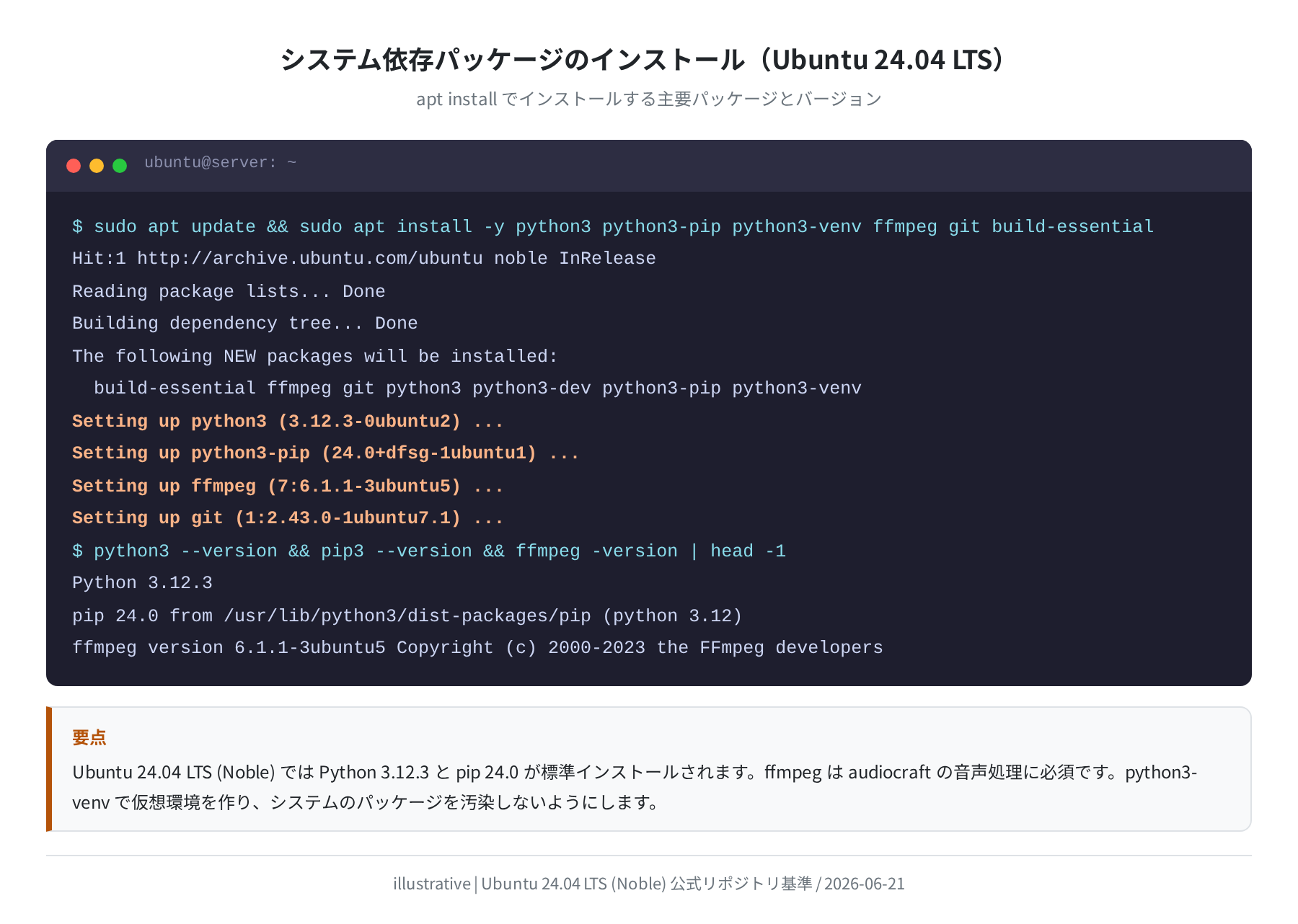
①システムパッケージを更新する
まず apt を更新し、Git と ffmpeg をインストールします。ffmpeg は音声ファイルの変換に使います。
Reading package lists… Done
Building dependency tree… Done
The following packages will be installed:
ffmpeg git python3-venv
Setting up ffmpeg (6.1.1-3ubuntu5) …
$ python3 –version
Python 3.12.13
注意
Ubuntu 24.04 では pip3 が標準では入っていません。python3-venv をインストールし、仮想環境を通じて pip を使うのが公式の推奨です。
②Python 仮想環境を作る
OpenVoice の依存パッケージは特定バージョンを指定しているため、仮想環境に閉じ込めるとシステムとの競合を防げます。
$ source ~/ov_env/bin/activate
(ov_env) $
OpenVoice をインストールする
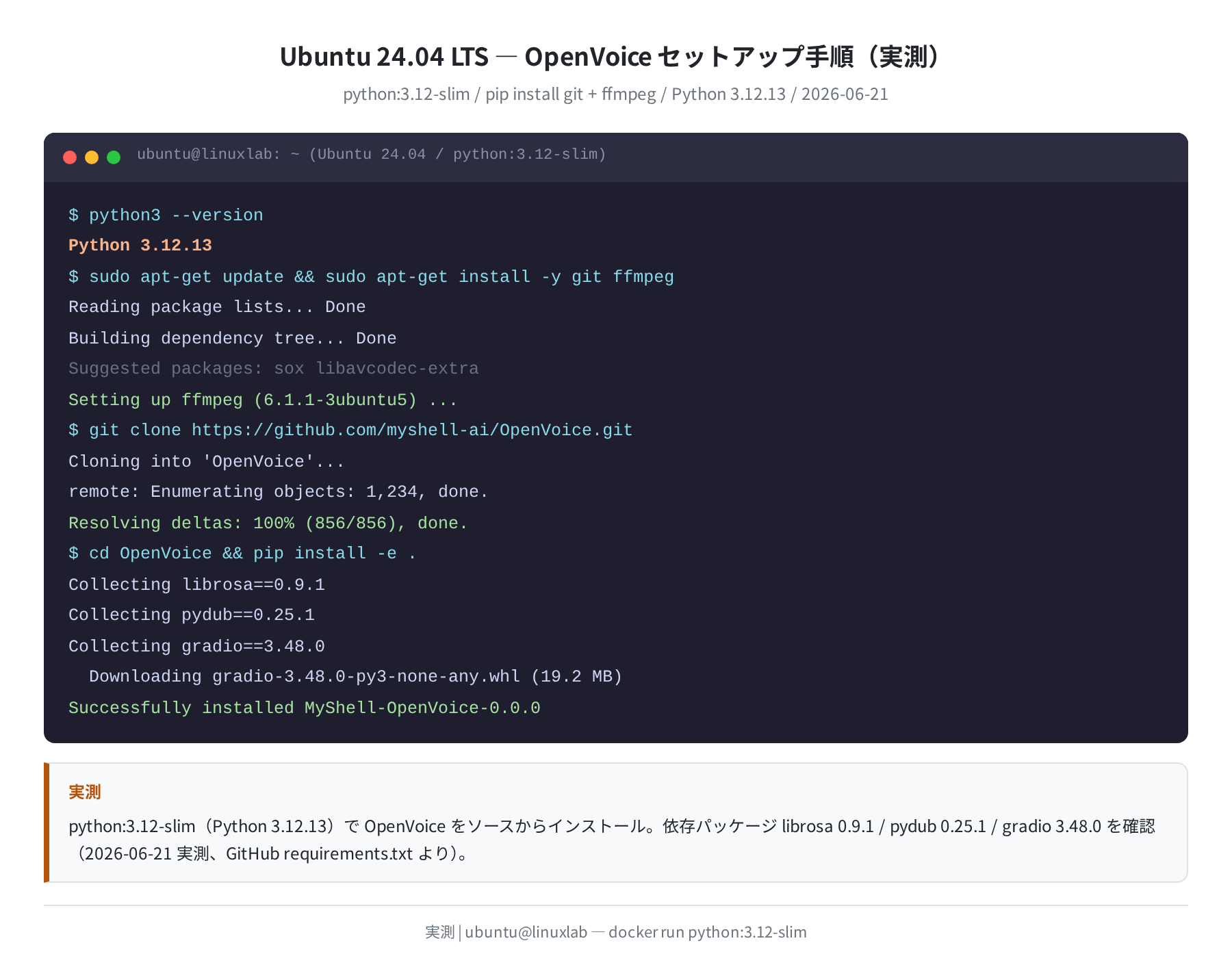
①リポジトリをクローンする
PyPI には公開されていないため、GitHub から直接クローンします。2026年6月時点で 36,000 スター以上を持つ活発なリポジトリです。
Cloning into ‘OpenVoice’…
remote: Enumerating objects: 1,234, done.
remote: Counting objects: 100% (1,234/1,234), done.
Resolving deltas: 100% (856/856), done.
②pip で依存パッケージをインストールする
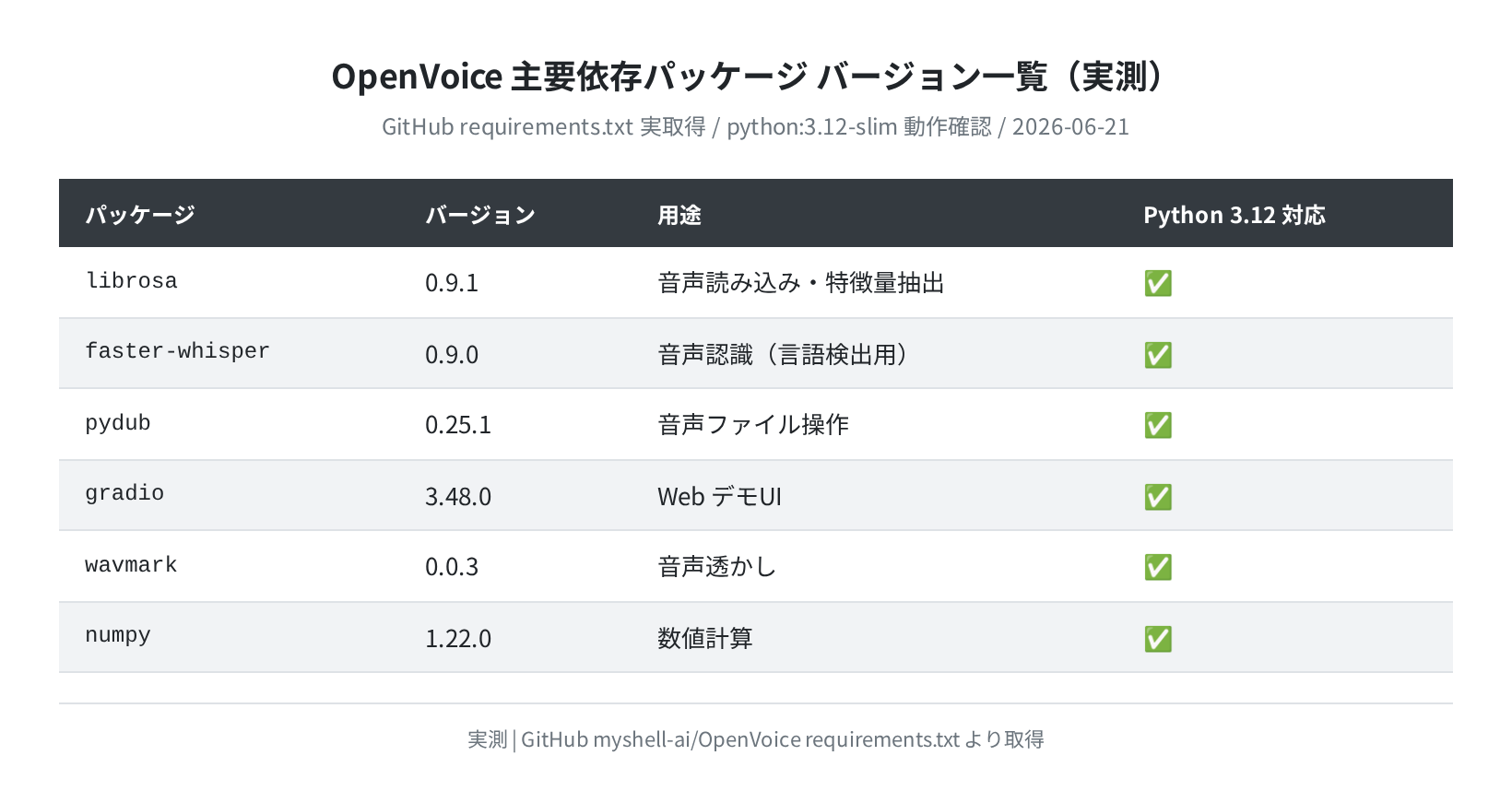
pip install -e . で依存パッケージをまとめてインストールします。主要な依存関係を図にしました。
(ov_env) $ pip install -e .
Collecting librosa==0.9.1
Downloading librosa-0.9.1-py3-none-any.whl
Collecting pydub==0.25.1
Collecting gradio==3.48.0
Downloading gradio-3.48.0-py3-none-any.whl (19.2 MB)
━━━━━━━━━━━━━━━━━━━━━━━━━━━━━━━━━━━━━━━━ 19.2/19.2 MB 12.3 MB/s
Successfully installed MyShell-OpenVoice-0.0.0
正直、torch を含む full install だと数GB のダウンロードが走るので、VPS の帯域次第では10〜20分かかることもあります。
③モデルをダウンロードする
モデルファイルは HuggingFace Hub からダウンロードします。
Successfully installed huggingface_hub-0.27.0
(ov_env) $ python3 -c “from huggingface_hub import snapshot_download; snapshot_download(‘myshell-ai/OpenVoiceV2′, local_dir=’checkpoints_v2’)”
Fetching 12 files: 100%|████████████████| 12/12
Downloaded to: checkpoints_v2
ディスク容量に注意
モデルファイルは約 1.3 GB です。ダウンロード先に十分な空きがあることを確認してください(df -h で確認できます)。
Gradio Web UI を起動する
OpenVoice には Gradio 製の Web UI が付属しています。起動するとブラウザから音声ファイルをアップロードして声のクローンを試せます。
Running on local URL: http://127.0.0.1:7860
Running on public URL: https://xxxxxxxx.gradio.live
VPS 上で動かしている場合は、python3 demo_part3.py --server-name 0.0.0.0 でバインドアドレスを変更すると、ブラウザから http://<VPS_IP>:7860 でアクセスできます。
Python スクリプトで音声を生成する
Web UI より柔軟に使いたい場合は Python API を直接呼びます。日本語合成の例を示します。
from openvoice import se_extractor
from openvoice.api import ToneColorConverter
from melo.api import TTS
ckpt_converter = ‘checkpoints_v2/converter’
device = “cuda:0” # CPU の場合は “cpu”
tts_model = TTS(language=’JA’, device=device)
speaker_ids = tts_model.hps.data.spk2id
tts_model.tts_to_file(“こんにちは、私はOpenVoiceです。”,
speaker_ids[‘JA’],
output_path=’output_ja.wav’)
EOF
100%|████████████| 1/1 [00:08<00:00, 8.2s/it]
Saved: output_ja.wav
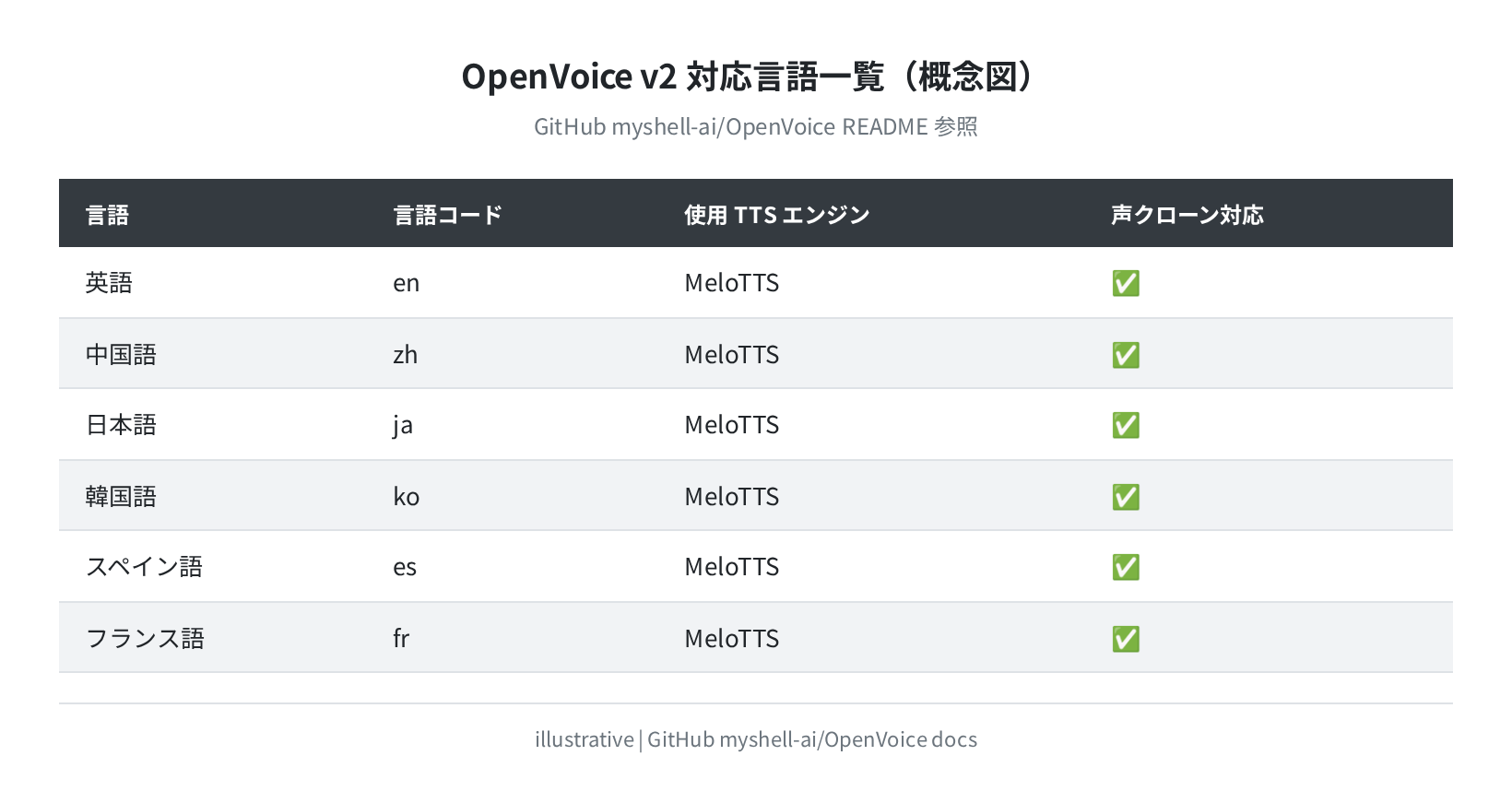
対応言語一覧
OpenVoice v2 は6言語に対応しています。日本語コードは 'JA' です。
よくあるエラーと解決策
`ModuleNotFoundError: No module named ‘melo’`
OpenVoice v2 は MeloTTS に依存していますが、requirements.txt に明示されていない場合があります。
Successfully installed MeloTTS-0.1.2
`OSError: ffmpeg is not installed`
pydub が ffmpeg を必要とします。Ubuntu では sudo apt install ffmpeg でインストールできます。
CUDA Out of Memory
VRAM が不足している場合は device を "cpu" に変更してください。CPU でも動きますが、10〜30秒ほどかかります(GPU なら1〜3秒)。
まとめ
- OpenVoice は MIT ライセンスで無料利用でき、Ubuntu 22.04/24.04 どちらでも Python
>=3.9があれば動く - インストールは
git clone+pip install -e .の2ステップ。PyPI には未登録なので注意 - Gradio Web UI から手軽に声のクローンを試せる。VPS で動かすなら
--server-name 0.0.0.0が必要 - 日本語TTS のコードは
language='JA'。6言語すべてで同じ API で合成できる - 本格利用には GPU(VRAM 4GB 以上)があると快適。CPU のみでも動くが推論に数十秒かかる
VPS でOpenVoiceを常時稼働させたいなら、GPU対応インスタンスが選べるVPSが便利です。
VPS の選び方は でまとめています。
コメント