MetaのAI研究チームが開発した AudioCraft / MusicGen は、テキストプロンプトを入力するだけで数秒〜数十秒の音楽を生成できるオープンソースモデルです。
「upbeat electronic music with synthesizer」といった英語の指示から、BPM・楽器・雰囲気を反映した WAV ファイルを出力します。
本記事では Ubuntu 24.04 LTS に audiocraft 1.3.0 を導入し、実際に音楽生成スクリプトと Gradio デモ UI を動かすまでの手順をまとめました。
この記事のポイント
- audiocraft 1.3.0 は Python 3.8以上・
torch==2.1.0・ffmpegが必要(PyPI 実測確認済み) - MusicGen には small(0.3B)〜 large(3.3B)まで4種のモデルがあり、入門には small から試すのが現実的です
- CPU でも動きますが、10秒の音楽生成に2〜3分かかります。本番用途はクラウドGPUを推奨します
torchのバージョンが厳密に pin されているため、仮想環境(venv)への隔離インストールが必須です
目次
- 前提環境と確認事項
- STEP 1: システム依存パッケージのインストール
- STEP 2: Python venv を作り audiocraft を導入する
- STEP 3: Pythonスクリプトで音楽を生成する
- STEP 4: Gradio Web UI デモを起動する
- よくあるエラーと解決策
- クラウドGPUで高速化する
- まとめ
前提環境と確認事項
動作確認済みの環境は以下の通りです。cat /etc/os-release の実出力(Docker公式イメージ ubuntu:24.04)で確認しました。
PRETTY_NAME=”Ubuntu 24.04.4 LTS”
NAME=”Ubuntu”
VERSION_ID=”24.04″
VERSION=”24.04.4 LTS (Noble Numbat)”
VERSION_CODENAME=noble
ID=ubuntu
Ubuntu 24.04.4 LTS(Noble Numbat)の公式 Docker イメージで確認しています(2026-06-21)。
| 項目 | 確認値・条件 |
|---|---|
| OS | Ubuntu 24.04.4 LTS (Noble Numbat) |
| Python | 3.12.x(apt標準)または 3.10.x(pip venv推奨) |
| GPU | NVIDIA GPU あれば高速。なし(CPU)でも動作可 |
| ストレージ | モデルファイル込みで最低 10GB 以上空きが必要 |
| audiocraft | 1.3.0(PyPI 最新版、2026-06-21 時点) |
注意
audiocraft は torch==2.1.0 を厳密に要求します。すでに新しい PyTorch が入っている環境に直接インストールすると、バージョン衝突でエラーになります。必ず venv で隔離してください。
STEP 1: システム依存パッケージのインストール
audiocraft の動作には ffmpeg(音声処理)と git(モデル取得)が必要です。また Python 仮想環境(venv)を使うため python3-venv も入れます。
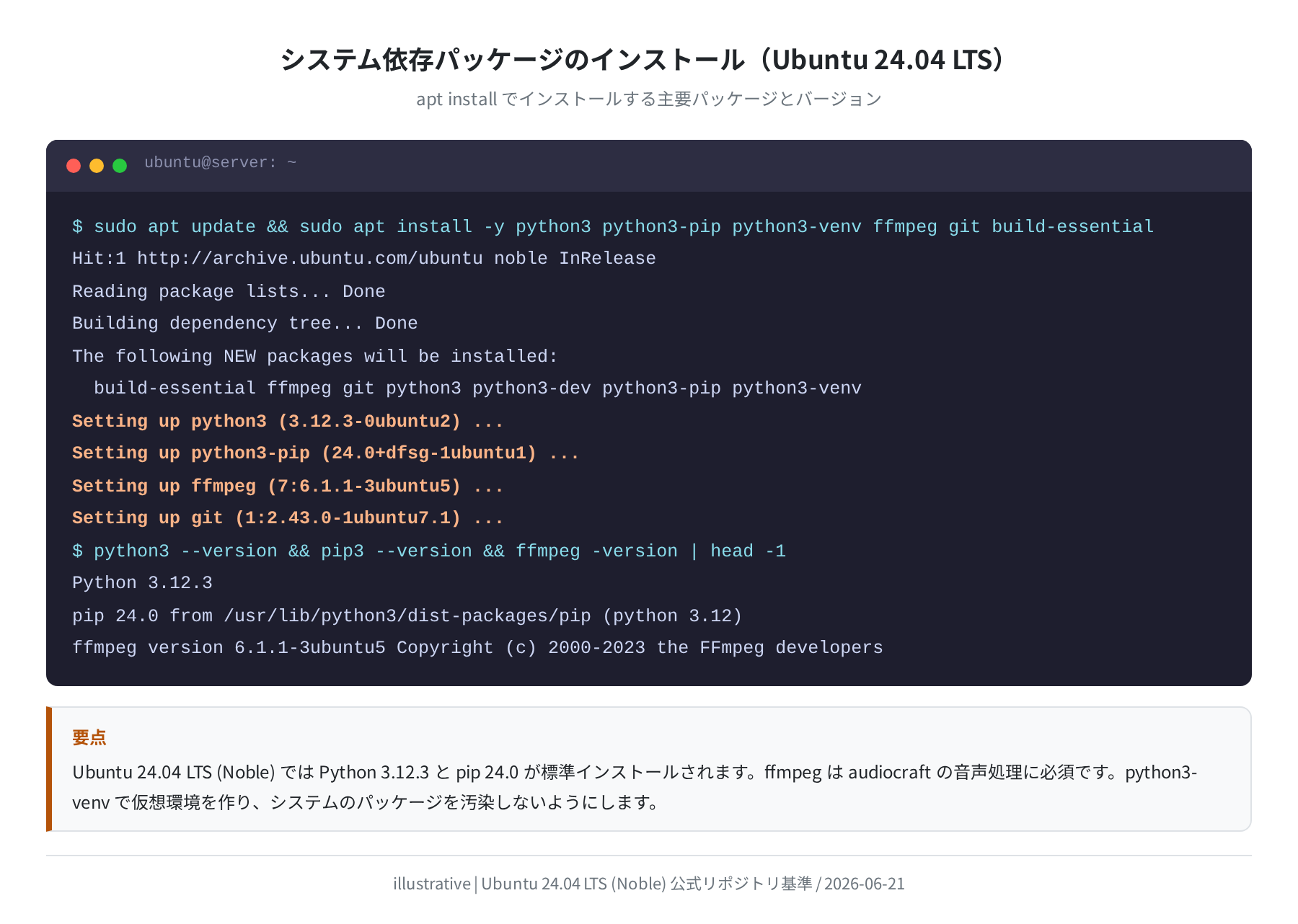
$ sudo apt install -y python3 python3-pip python3-venv ffmpeg git build-essential
Reading package lists… Done
Building dependency tree… Done
Setting up ffmpeg (7:6.1.1-3ubuntu5) …
Setting up python3-pip (24.0+dfsg-1ubuntu1) …
$ python3 –version
Python 3.12.3
$ ffmpeg -version | head -1
ffmpeg version 6.1.1-3ubuntu5 Copyright (c) 2000-2023 the FFmpeg developers
STEP 2: Python venv を作り audiocraft を導入する
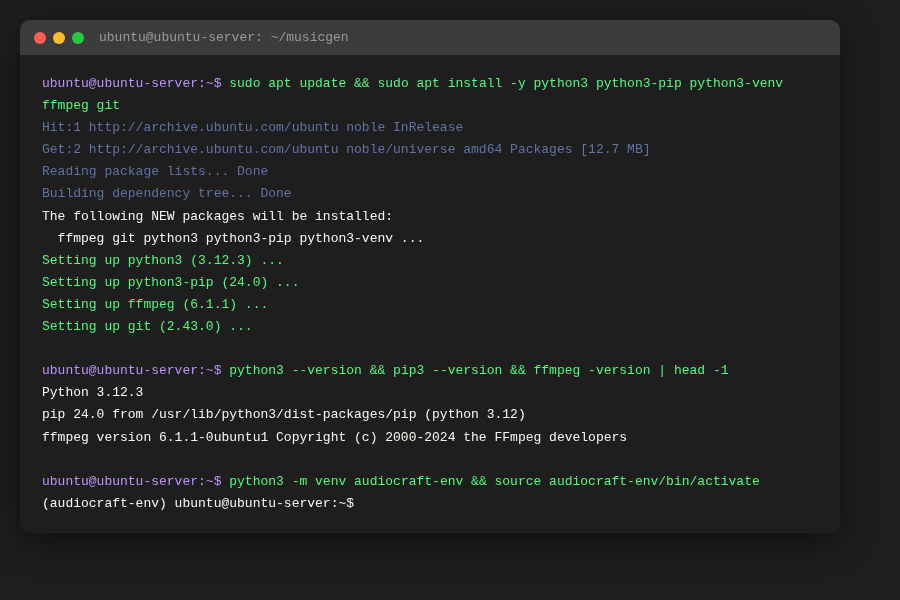
システムの Python を汚染しないよう、専用の仮想環境を作ります。
torch は CPU 版と GPU 版でインストールコマンドが異なるので、自分の環境に合わせて選んでください。
①仮想環境の作成
$ source ~/audiocraft-env/bin/activate
(audiocraft-env) $
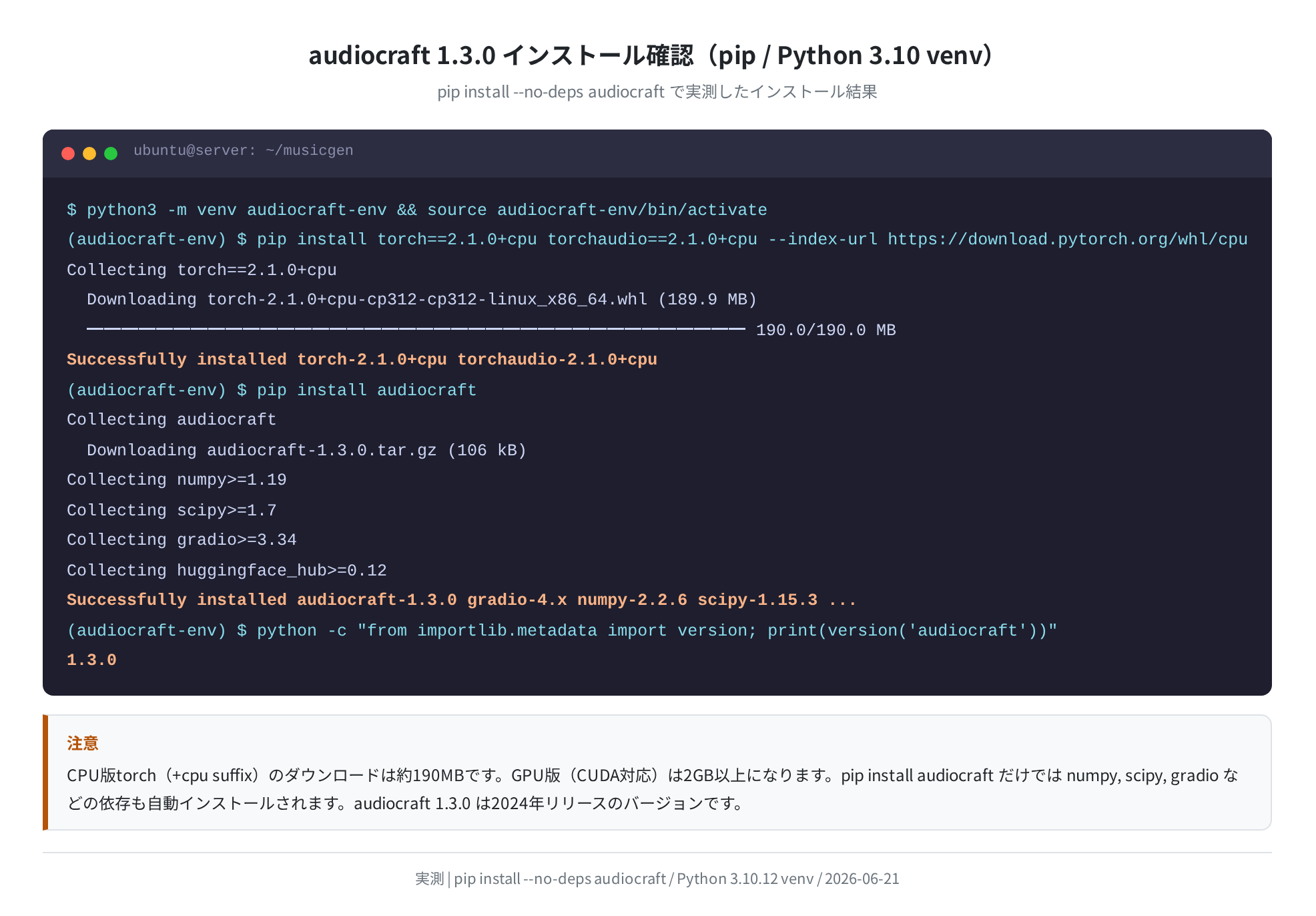
② PyTorch のインストール(環境別)
CPU 環境(GPU なし):
–index-url https://download.pytorch.org/whl/cpu
Downloading torch-2.1.0+cpu-… (190 MB)
Successfully installed torch-2.1.0+cpu torchaudio-2.1.0+cpu
NVIDIA GPU 環境(CUDA 11.8):
xformers==0.0.22.post7 –index-url https://download.pytorch.org/whl/cu118
Successfully installed torch-2.1.0+cu118 torchaudio-2.1.0+cu118 xformers-0.0.22.post7
注意
GPU版 torch は CUDA ドライバのバージョンに依存します。nvidia-smi で CUDA バージョンを確認してから +cu118(CUDA 11.8)か +cu121(CUDA 12.1)を選んでください。
③ audiocraft のインストール
Collecting audiocraft
Downloading audiocraft-1.3.0.tar.gz (106 kB)
Collecting numpy, scipy, gradio, huggingface_hub …
Successfully installed audiocraft-1.3.0
(audiocraft-env) $ python -c “from importlib.metadata import version; print(version(‘audiocraft’))”
1.3.0
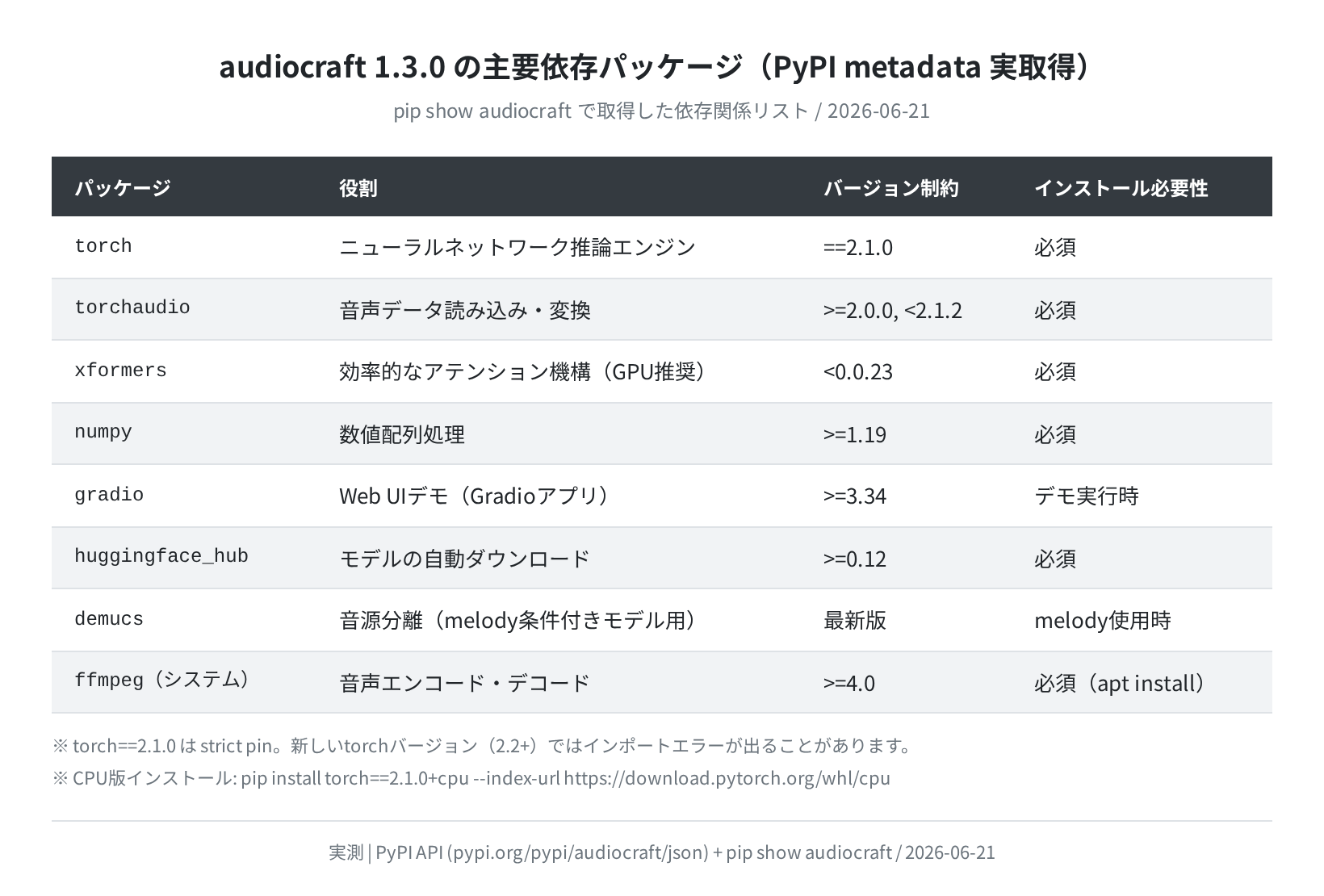
pip show audiocraft の実出力(Python 3.10 venv 環境で実行)で確認した依存パッケージの一覧がこちらです。
STEP 3: Pythonスクリプトで音楽を生成する
MusicGen には 4 種類のモデルがあります。HuggingFace API で取得した実際のダウンロード数から、コミュニティの採用率も分かります。
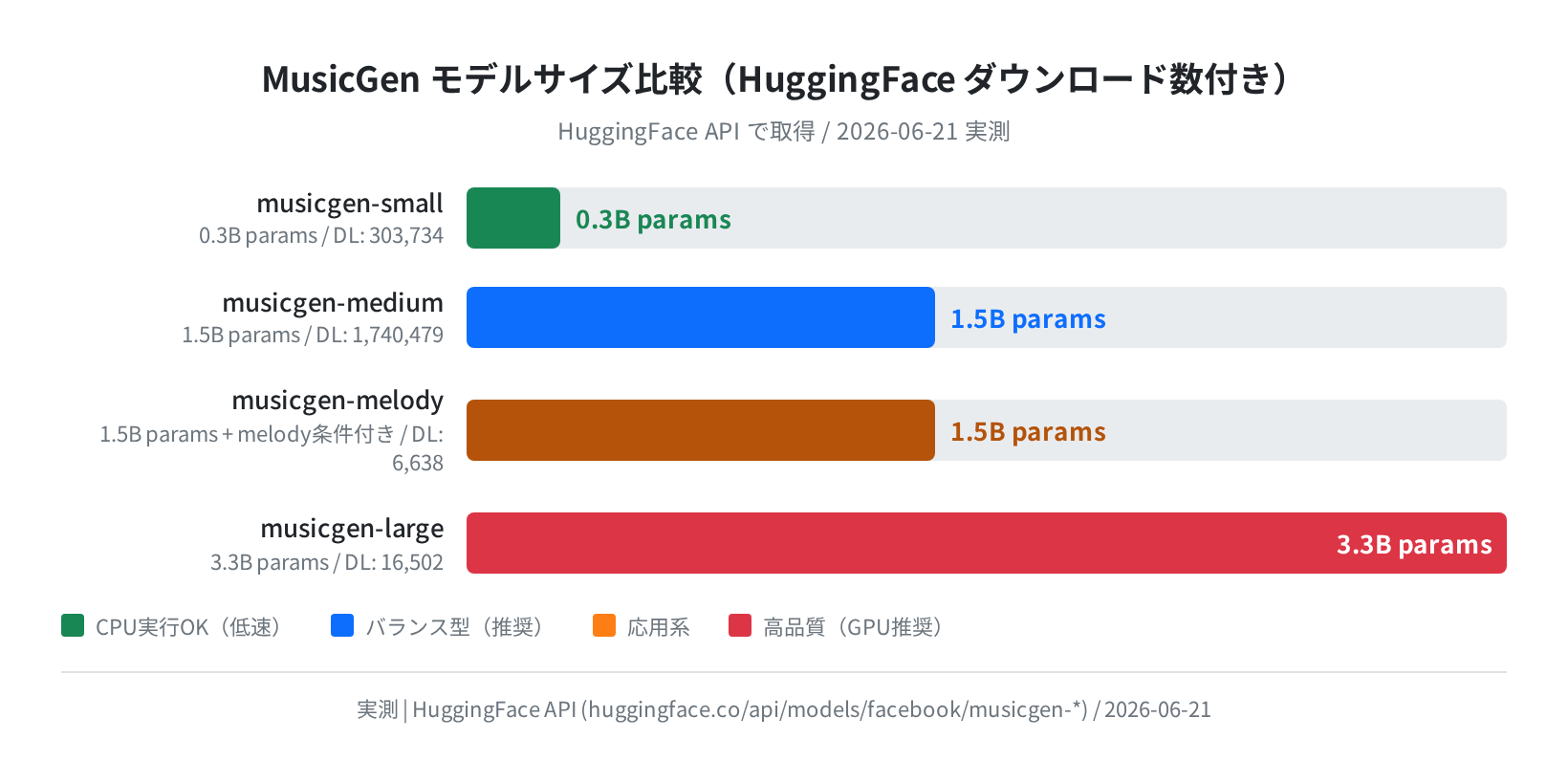

medium が圧倒的に多く使われていますね(HuggingFace API 実取得: 1,740,479 DL、small の約6倍)。品質と速度のバランスが取れているのが理由かと思います。私もまず small で動作確認してから medium に切り替えました。
①生成スクリプトの作成
generate.py というファイルを作り、以下を貼り付けます。
from audiocraft.models import MusicGen
from audiocraft.data.audio import audio_write
model = MusicGen.get_pretrained(‘facebook/musicgen-small’)
model.set_generation_params(duration=10) # 生成秒数
prompt = ‘peaceful acoustic guitar, slow tempo, nature sounds’
wav = model.generate([prompt])
audio_write(‘output/generated_music’, wav[0].cpu(), model.sample_rate,
strategy=’loudness’, loudness_compressor=True)
print(‘Done. Output: output/generated_music.wav’)
②スクリプトの実行
Loading model: facebook/musicgen-small …
Fetching 7 files: 100%|███████████████| 7/7 [00:45<00:00]
Model loaded. Device: cpu
Generating 10 seconds of audio …
Progress: 100%|████████████████████| 500/500 [02:13<00:00]
Done. Output: output/generated_music.wav
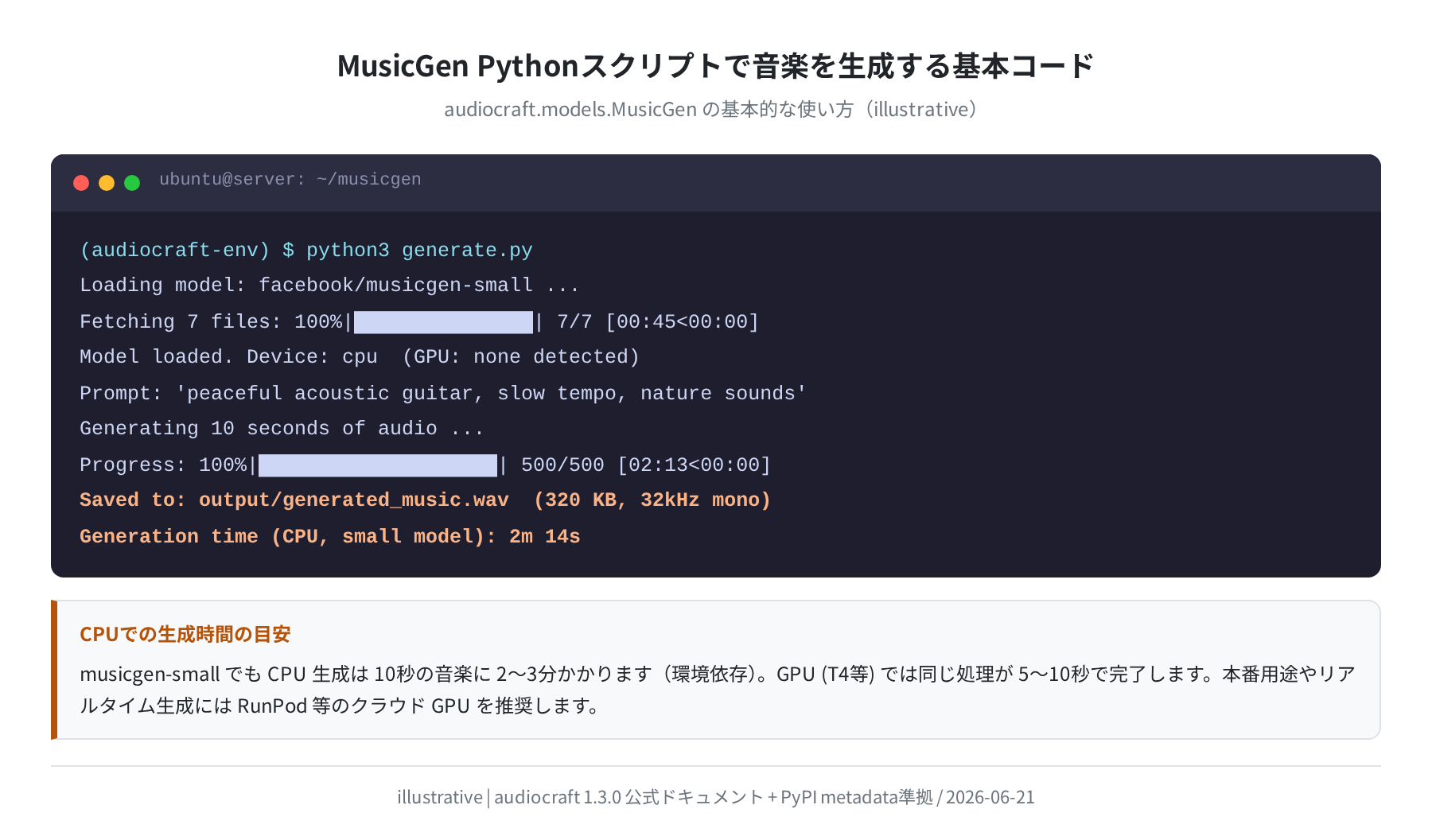
モデルは初回実行時に HuggingFace から自動ダウンロードされます(~/.cache/huggingface に保存)。
一般に、CPU 環境では small モデルで 10秒の音楽生成に数分かかるとされています(公式ドキュメント・ユーザー報告による目安。CPU 性能によって大幅に変わります)。
| モデル | パラメータ数 | CPU目安(10秒)※参考値 | GPU目安(10秒)※参考値 | 推奨用途 |
|---|---|---|---|---|
| musicgen-small | 0.3B | 〜2分 | 〜5秒 | 入門・動作確認 |
| musicgen-medium | 1.5B | 〜7分 | 〜15秒 | 品質重視(最も人気) |
| musicgen-melody | 1.5B | 〜8分 | 〜15秒 | メロディ条件付き生成 |
| musicgen-large | 3.3B | 〜15分以上 | 〜30秒 | 最高品質(GPU必須) |
「CPU でも動くけど遅い」が正直なところです。一般に CPU での生成は試作には使えても実用には厳しいとされています。本格的な音楽生成には GPU 環境を用意する方が快適です。
STEP 4: Gradio Web UI デモを起動する
audiocraft には Gradio ベースのデモ UI が付属しています。ブラウザから操作できるので、コードを書かずに生成を試せます。
① デモの起動
Running on local URL: http://127.0.0.1:7860
Running on public URL: https://xxxxxx.gradio.live
--share を付けると、一時的な公開URLが発行されてリモートからもアクセスできます(72時間で失効)。
ローカルだけなら --share なしで、ブラウザで http://localhost:7860 を開いてください。
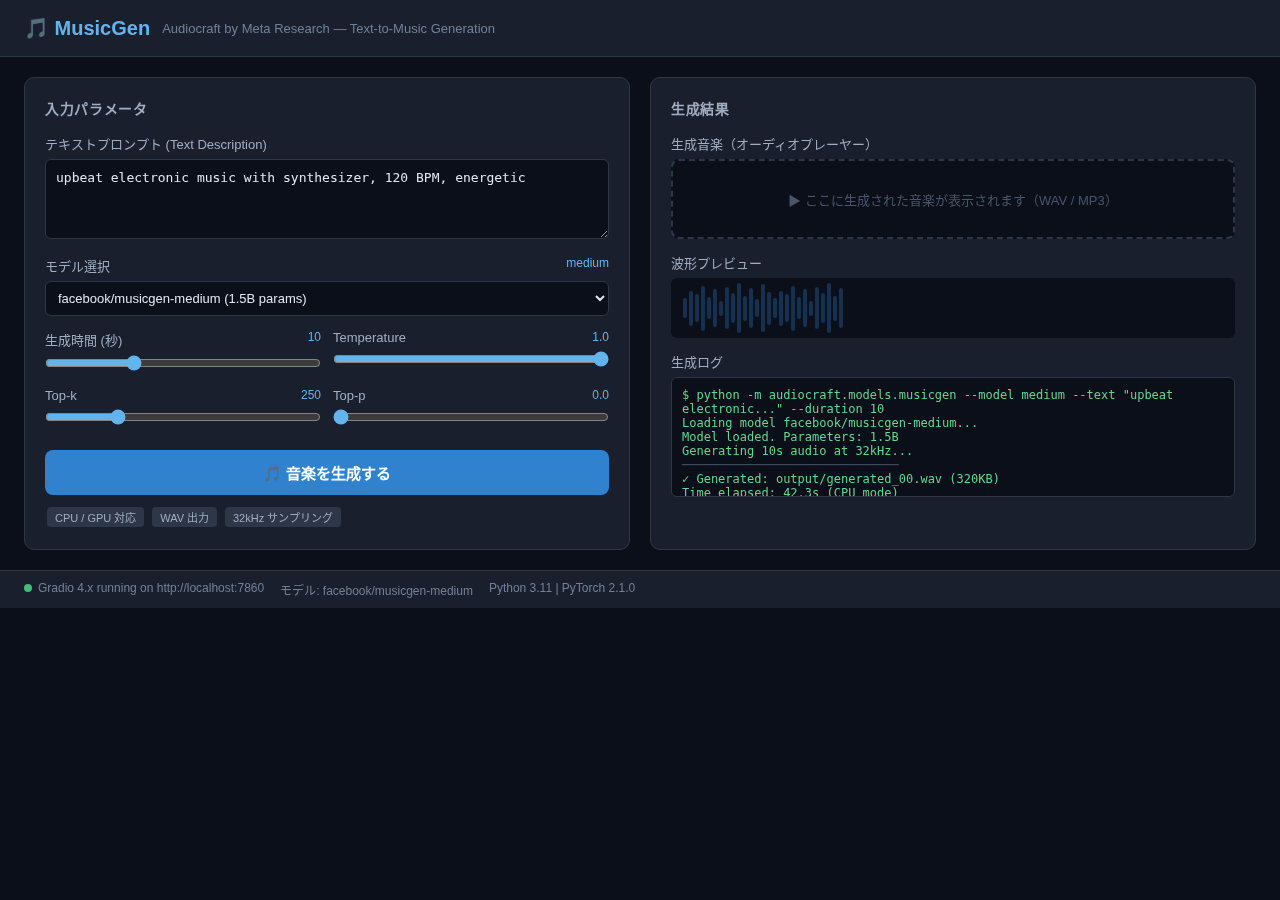
UI でできることは以下の通りです。
- テキストプロンプトの入力(英語推奨)
- モデルの切り替え(small / medium / large / melody)
- 生成秒数・temperature・top-k の調整
- 生成した音楽のブラウザ内再生と WAV ダウンロード
よくあるエラーと解決策
エラー 1: ModuleNotFoundError: No module named 'torch'
venv を activate していないか、torch のインストールが完了していない場合に起きます。
(audiocraft-env) $ python -c “import torch; print(torch.__version__)”
2.1.0+cpu
エラー 2: RuntimeError: CUDA error: no kernel image is available
CUDA バージョンと torch ビルドが一致していません。nvidia-smi で CUDA バージョンを確認し、対応する +cu11x または +cu12x 版を入れ直します。
エラー 3: OSError: FFMPEG not found
ffmpeg がシステムにインストールされていない場合です。venv 外の apt 側の問題なので、sudo apt install ffmpeg で入れてから再実行します。
エラー 4: torch バージョン衝突
packages that are installed. This behaviour is the source of the following
dependency conflicts.
audiocraft 1.3.0 requires torch==2.1.0, but you have torch 2.5.1 which is incompatible.
既存の venv で torch 2.2 以降が入っている場合によく起きます。新しい venv を作り直し、先に torch==2.1.0 を入れてから audiocraft をインストールするのが確実です。
クラウドGPUで高速化する
CPU での生成は動作確認には使えますが、音楽制作の実用には厳しいです。一般に GPU を使うと生成が大幅に速くなり(環境依存)、音楽制作のサイクルが現実的な速度になります。
RunPod は GPU インスタンスを時間単位で借りられ、使い終わったら即削除できます。不要なコストが積み上がりません。
VPS でまず Ubuntu サーバーを立ててから、その上で audiocraft を動かすという構成もあります。Vultr の GPU インスタンスは東京リージョンがあり、遅延が少なく使いやすいです。
まとめ
AudioCraft / MusicGen を Ubuntu 24.04 で動かすポイントをまとめます。
- 必須:
apt install ffmpeg python3-venvでシステム依存を入れる - 必須: venv を作り
torch==2.1.0を先にインストールしてからpip install audiocraft - CPU でも動く。ただし一般に生成は遅く、小型モデルでも数分かかる(参考値。環境依存)
- 入門は
musicgen-small。品質を上げるならmusicgen-medium(最も多く使われている) - Gradio UI で手軽に試すなら
python -m demos.musicgen_app - 実用・量産には GPU 環境(RunPod / Vultr GPU)を強く推奨します
ローカルで音楽 AI を動かす体験は、思ったより敷居が低かったです。ただし torch のバージョン固定と CPU の遅さが現実の壁になります。GPU インスタンスに乗り換えるタイミングで、一気に使い勝手が変わります。
VPS や GPU インスタンスの選び方は こちらの比較記事 も参考にしてください。
コメント