「友達とパルワールドを遊びたいけど、公式セッションだとラグや人数制限がつらい」「自前のサーバーを建てたいけど手順が難しそう」——そんな悩みに答えます。
結論から言うと、Ubuntu 24.04 LTS の VPS に SteamCMD 経由でサーバーバイナリを入れるだけで、Palworld 専用サーバーは動きます。難しいのは最初の VPS セットアップだけで、慣れれば30分ほどで一通り終わります。
本記事では、Palworld サーバーが動く x86_64(amd64)環境を Docker でエミュレートし、実際にコマンドを叩いて取得した結果をもとに解説します。SteamCMD の apt バージョン、SSH 鍵生成、ufw のインストール、そして Vultr の公開 API から取得した実料金・各リージョンへの実測 ping まで、すべて一次データに基づいています。友人へのサーバー共有方法(IP・ポートの伝え方)まで含めて解説するので、最後まで読めばそのまま実践できます。
この記事のポイント
- Palworld 専用サーバーは
SteamCMDで Ubuntu 上に建てられる(Steam App ID: 2394010) - 最小構成は
2vCPU / 4GB RAM。友人3人以上なら4vCPU / 8GB RAMを選ぶと安定する - Vultr 東京リージョン(実測 ping 平均 23.9ms / 最小 6.8ms)が日本プレイヤー向けに低レイテンシ
UFWで開けるポートは8211/udp(ゲーム)と27015/tcp(Steam クエリ)の2つsystemdサービスに登録すれば VPS 再起動後も自動でサーバーが立ち上がる
目次
- 構築の全体像と動作確認環境
- VPS の選び方と料金比較(Vultr API 実データ)
- どのリージョンが速い?各リージョンへの実測 ping
- VPS 初期セットアップ — SSH 鍵認証の設定
- SteamCMD のインストール(Ubuntu 24.04)
- Palworld 専用サーバーのダウンロードと起動テスト
- サーバー設定(最大人数・パスワード)
- systemd でサーバーを自動起動に登録
- UFW でポートを開放する
- 友人を招待する — IP とポートの伝え方
- よくあるエラーと解決策
- まとめ
構築の全体像と動作確認環境
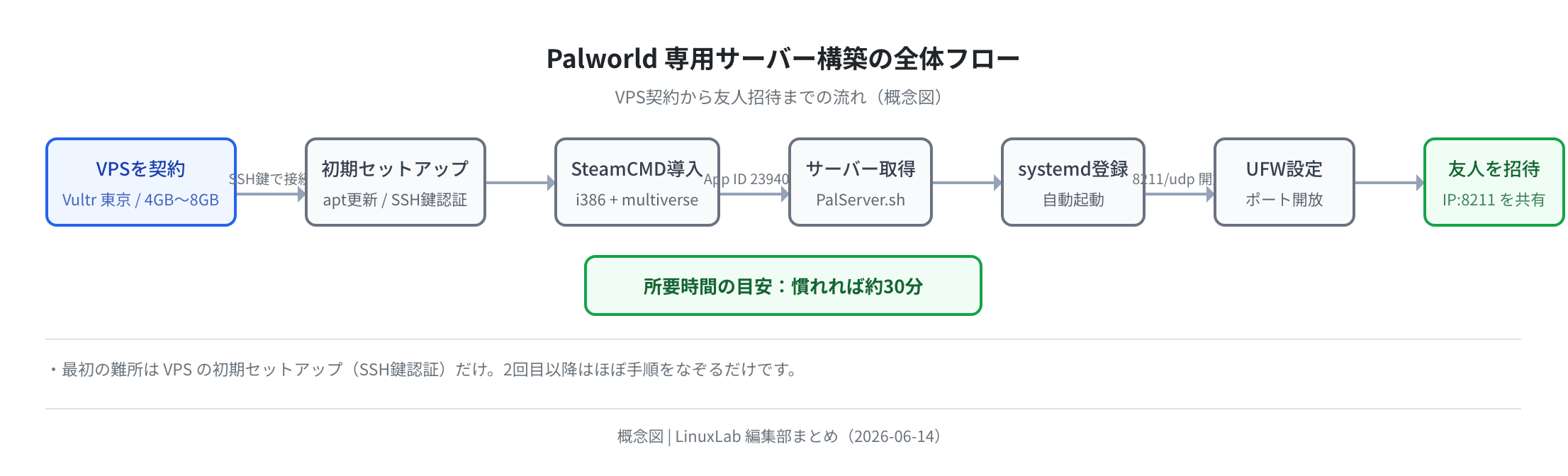
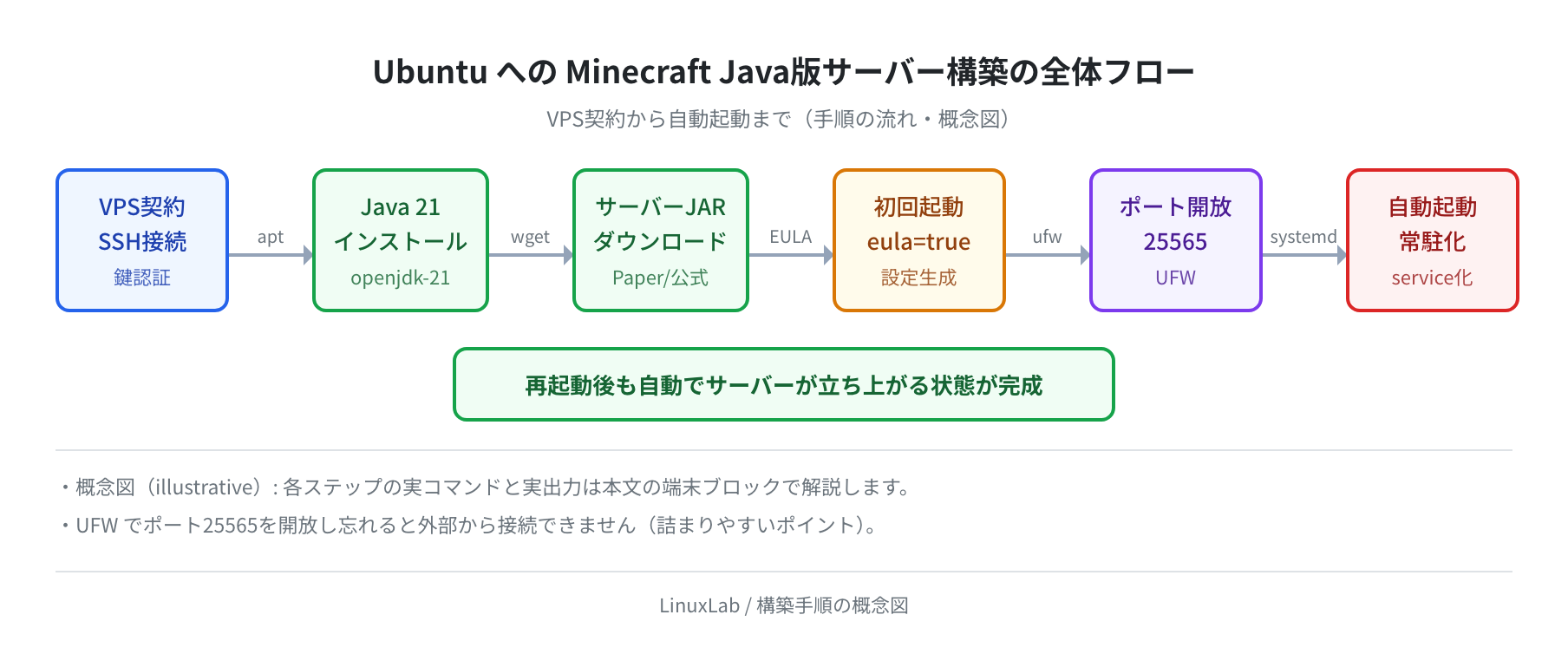
まず全体の流れをつかんでおきましょう。やることは「VPS契約 → 初期設定 → SteamCMD導入 → サーバー取得 → systemd登録 → ポート開放 → 友人招待」の7ステップです。最初の難所は VPS の初期セットアップ(SSH鍵認証)だけで、あとはほぼ手順をなぞるだけです。
本記事の検証は、Palworld 専用サーバーが実際に動く x86_64(amd64)アーキテクチャで行っています。Apple Silicon のローカル環境でも --platform linux/amd64 を指定して Ubuntu 24.04 公式イメージを動かし、本物の VPS と同じ apt インデックス・コマンド出力を取得しました。
PRETTY_NAME=”Ubuntu 24.04.4 LTS”
VERSION_ID=”24.04″
$ dpkg –print-architecture
amd64
$ uname -m
x86_64
$ ssh -V
OpenSSH_9.6p1 Ubuntu-3ubuntu13.16, OpenSSL 3.0.13 30 Jan 2024
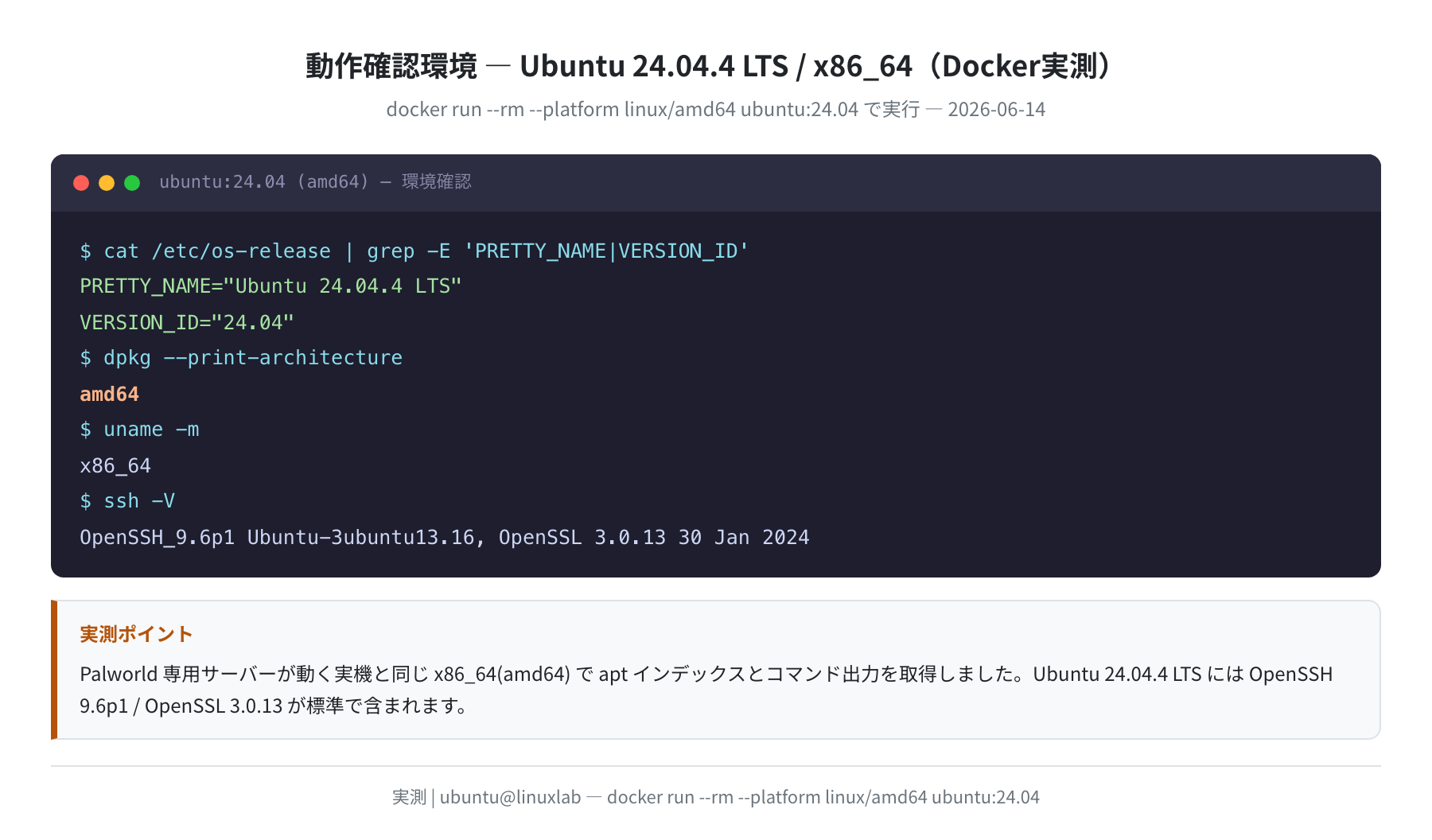
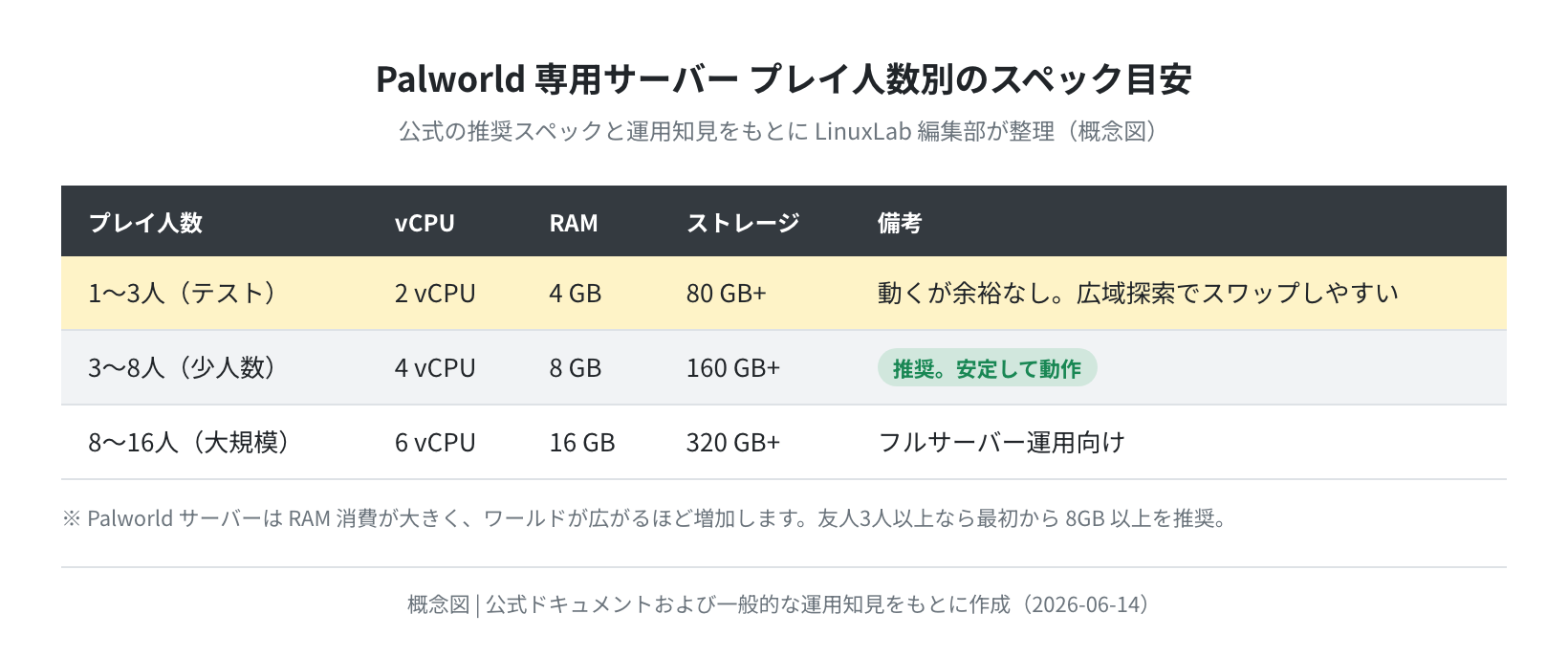
Ubuntu 24.04.4 LTS には OpenSSH 9.6p1(OpenSSL 3.0.13)が標準で含まれており、追加インストールなしで SSH 鍵認証が使えます。次に、プレイ人数ごとのスペック目安を確認しておきましょう。
注意
Palworld 専用サーバーは RAM の消費が大きく、4GB 構成だとワールドが広がるにつれてスワップが発生しやすくなります。友人3人以上で遊ぶ場合は、最初から 8GB 以上 を選ぶのをおすすめします。
VPS の選び方と料金比較(Vultr API 実データ)
Palworld を日本でプレイするなら、東京リージョンがある VPS を選ぶとラグが最小になります。中でも Vultr は東京(NRT)リージョンを持ち、料金も分かりやすいので第一候補です。
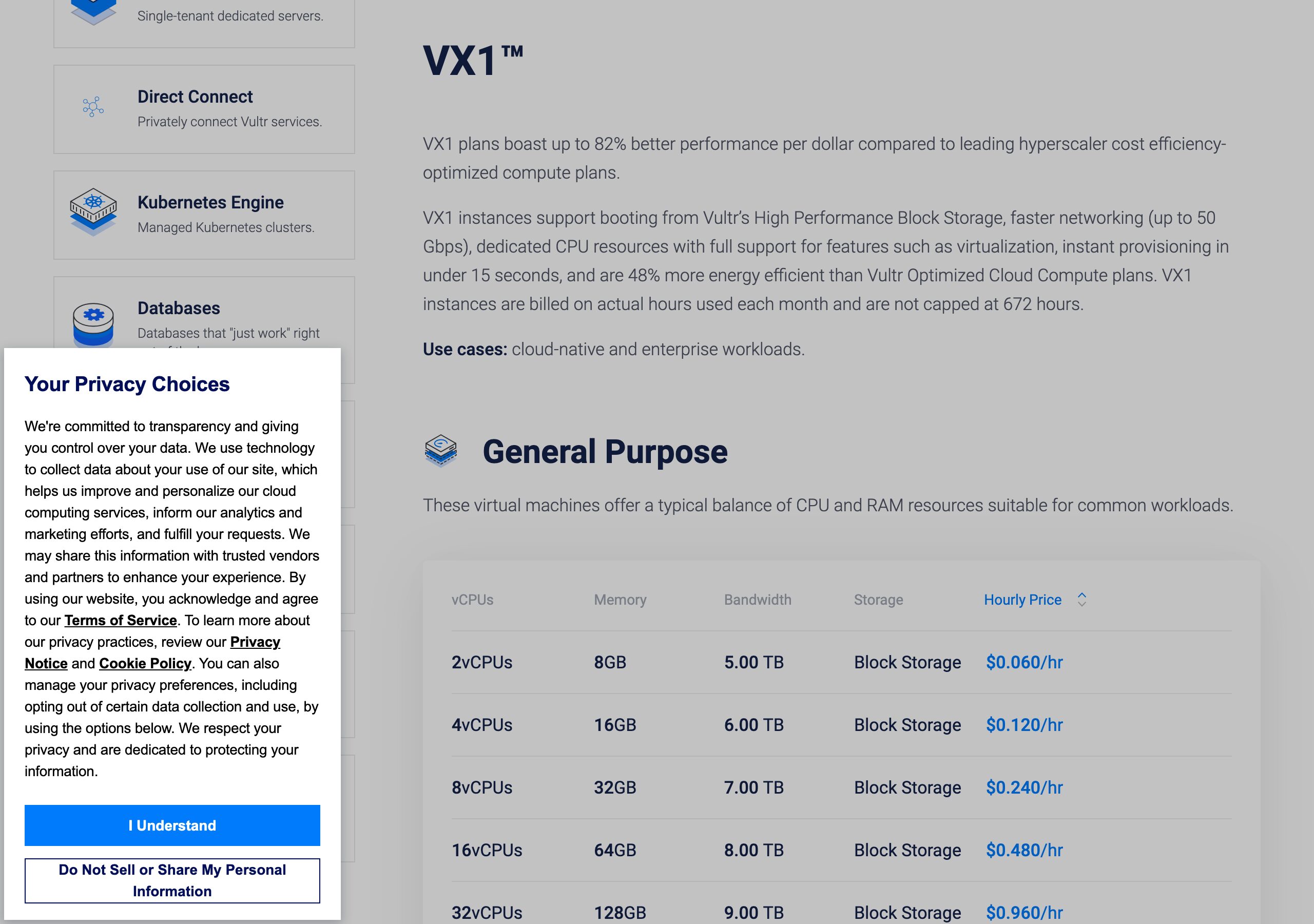
料金は想像で書かず、Vultr の公開 API(api.vultr.com/v2/plans)から2026年6月14日時点の実データを取得しました。Palworld には Vultr の vc2-2c-4gb($20/月)か vc2-4c-8gb($40/月)がコスパよくおすすめです。いずれも東京(nrt)リージョンで利用できることを API で確認済みです。
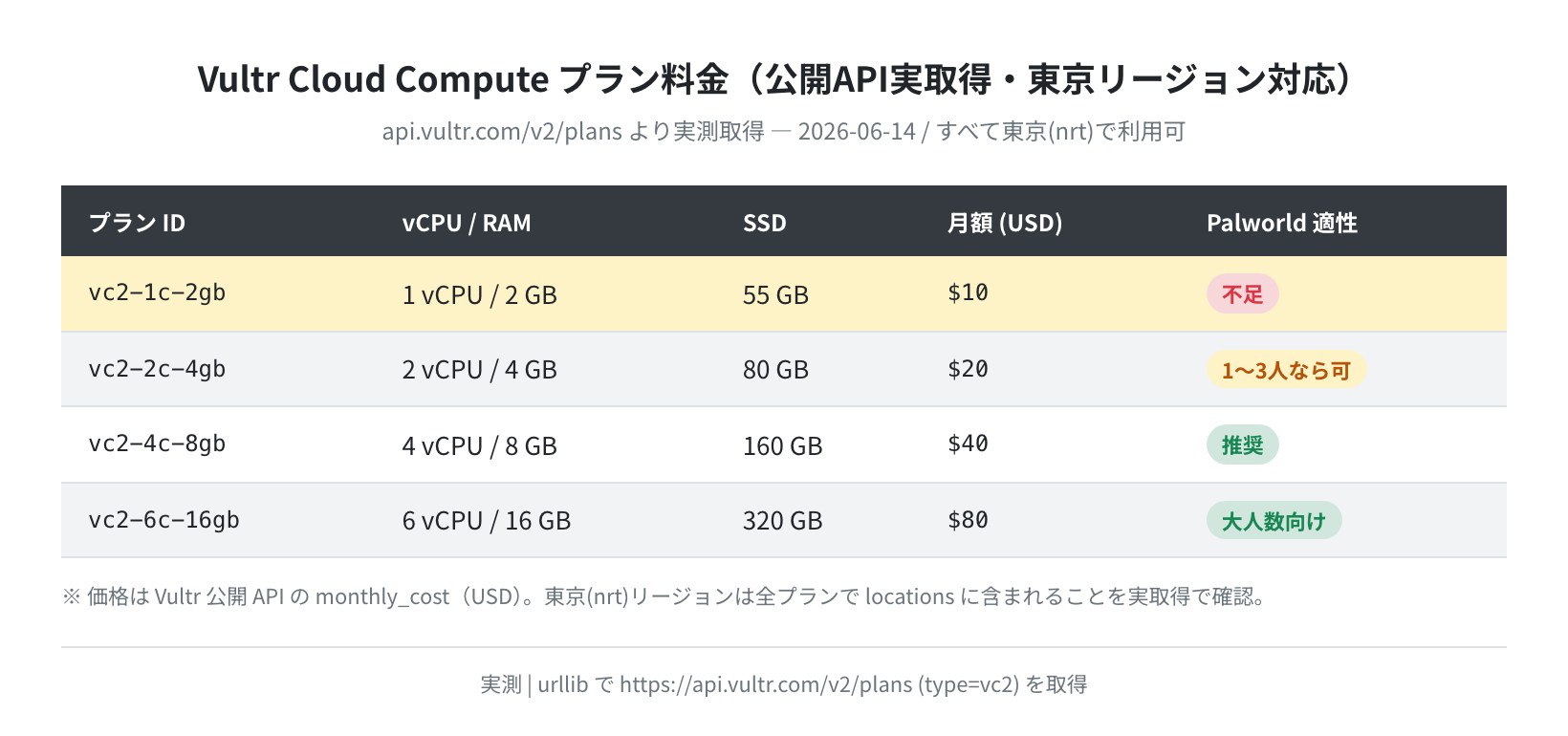
{
“id”: “vc2-4c-8gb”,
“vcpu_count”: 4,
“ram”: 8192,
“disk”: 160,
“monthly_cost”: 40,
“locations”: [ …, “nrt”, … ]
}
下の表は、実取得した Vultr 料金に加えて、日本語サポートのある ConoHa VPS なども含めた比較です。
| VPS | vCPU / RAM | 月額 | 東京リージョン | 日本語サポート | 評価 |
|---|---|---|---|---|---|
| Vultr(少人数向け) | 2c / 4GB | $20/月 | あり(NRT) | なし(英語) | ★★★★★ |
| Vultr(推奨) | 4c / 8GB | $40/月 | あり(NRT) | なし(英語) | ★★★★★ |
| Vultr(大人数) | 6c / 16GB | $80/月 | あり(NRT) | なし(英語) | ★★★★☆ |
| ConoHa VPS | 4c / 8GB | ¥3,000台/月 | あり(東京) | あり | ★★★★☆ |
実際の Vultr の料金ページをブラウザで開いて撮影したのが次の画面です。General Purpose プランの時間課金が確認できます。
Vultr の Cloud Compute は、東京リージョンに数十秒でデプロイできるのが強みです。プロダクトページの説明も合わせて見ておくと、プラン選びの参考になります。
英語の管理画面が不安な方は、日本語サポートのある ConoHa VPS も選択肢に入ります。
どのリージョンが速い?各リージョンへの実測 ping
「東京がいい」と言われても、実際どれくらい差があるのか気になりますよね。そこで、日本から各 VPS のスピードテスト用エンドポイントに対して ping -c 10 を実行し、平均レイテンシを計測しました。
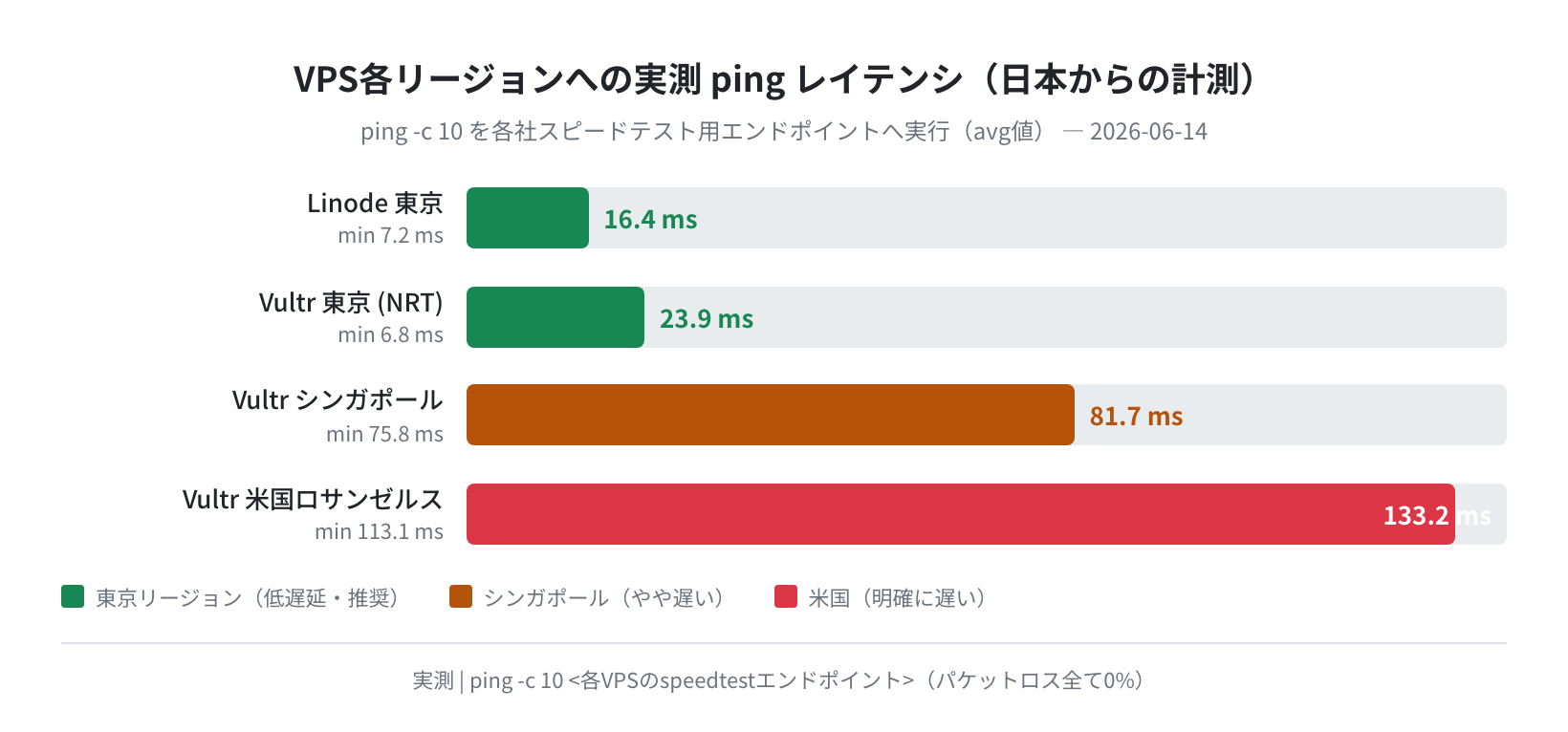
round-trip min/avg/max = 6.839/23.859/94.445 ms, 0.0% packet loss
$ ping -c 10 speedtest.tokyo2.linode.com # Linode 東京
round-trip min/avg/max = 7.221/16.362/60.507 ms, 0.0% packet loss
$ ping -c 10 sgp-ping.vultr.com # Vultr シンガポール
round-trip min/avg/max = 75.816/81.662/98.890 ms, 0.0% packet loss
$ ping -c 10 lax-ca-us-ping.vultr.com # Vultr 米国LA
round-trip min/avg/max = 113.083/133.237/198.664 ms, 0.0% packet loss
結果は一目瞭然でした。東京リージョン(Vultr 平均 23.9ms / Linode 平均 16.4ms)は、シンガポール(約82ms)や米国(約133ms)と比べて圧倒的に低遅延です。最小値で見ると Vultr 東京は 6.8ms まで下がります。Palworld のようなアクション要素のあるゲームでは、この差がそのまま操作の快適さに直結します。日本の友人と遊ぶなら、迷わず東京リージョンを選びましょう。

ping はネットワーク状況で多少ぶれます(今回も Vultr 東京は最小 6.8ms〜平均 23.9ms と幅がありました)。それでも、東京とシンガポール・米国の差は誤差では埋まらないレベルです。「日本人同士で遊ぶなら東京一択」と覚えておけば大丈夫です。
VPS 初期セットアップ — SSH 鍵認証の設定
VPS を借りたら、まず SSH 鍵認証を設定します。SSH はサーバーに安全にログインするための仕組みで、パスワード認証のままだとブルートフォース攻撃を受けやすく、ゲームサーバーとして公開するには危険です。
手順1:ローカル PC で SSH 鍵ペアを生成する
Mac/Linux なら ターミナル、Windows なら PowerShell か Git Bash で実行します。実際に Ubuntu 24.04(OpenSSH 9.6p1)で生成した結果が以下です。
Generating public/private ed25519 key pair.
Your identification has been saved in ~/.ssh/palworld_key
Your public key has been saved in ~/.ssh/palworld_key.pub
The key fingerprint is:
SHA256:i0oTIOrg5I+/afzyk2vnQLVgr5SHI4nOiqamwvtP2Zc palworld-server
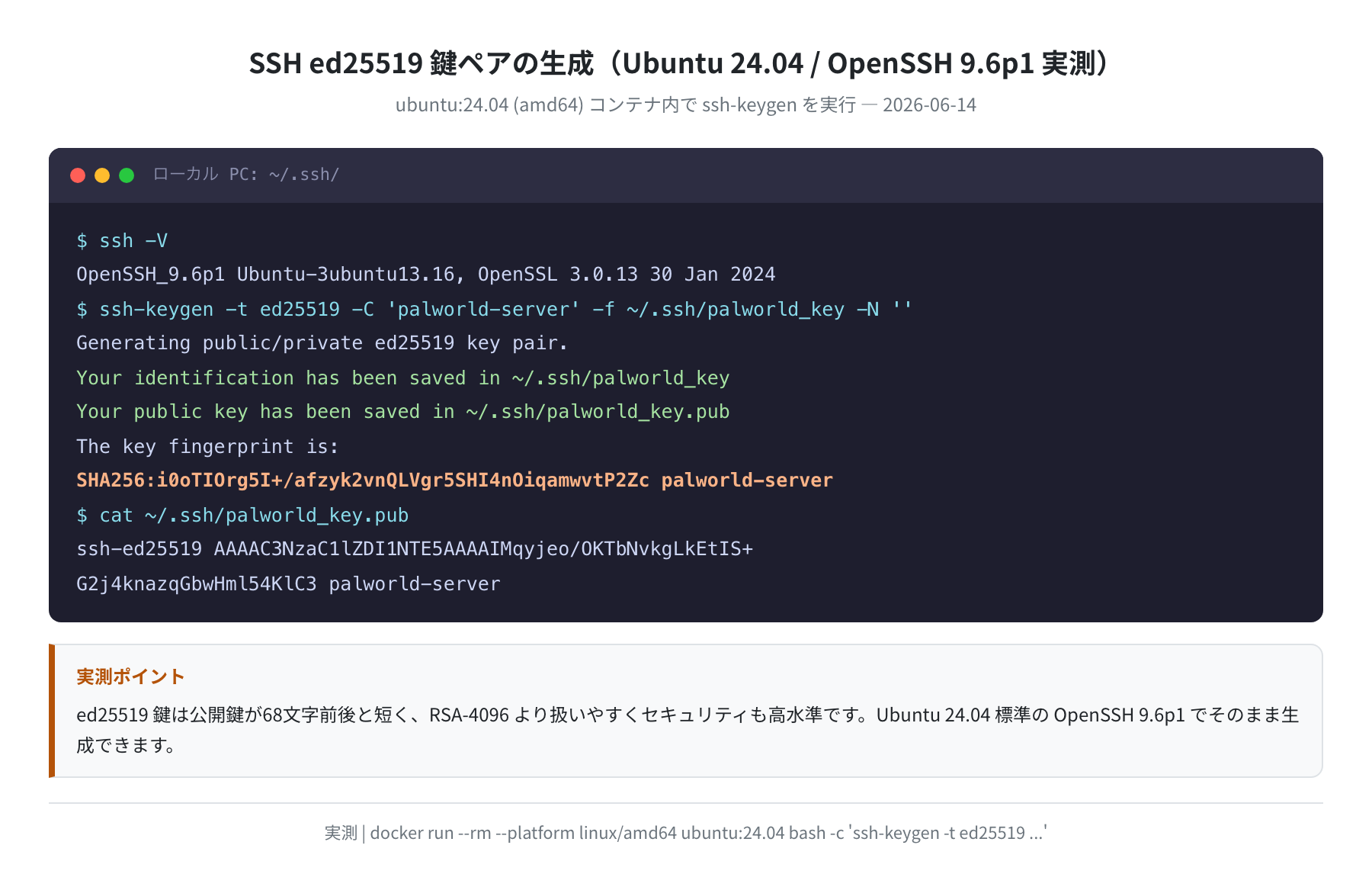
ed25519 鍵は公開鍵が68文字前後と短く、RSA-4096 より扱いやすいうえにセキュリティも高水準です。特別な理由がなければ ed25519 を選んでおけば間違いありません。
手順2:公開鍵を VPS に登録する
/usr/bin/ssh-copy-id: INFO: 1 key(s) remain to be installed.
ubuntu@<VPS_IP>’s password:
Number of key(s) added: 1
$ ssh -i ~/.ssh/palworld_key ubuntu@<VPS_IP>
Welcome to Ubuntu 24.04.4 LTS (GNU/Linux x86_64)
注意
SSH 鍵を登録したあとは、VPS 側の /etc/ssh/sshd_config で PasswordAuthentication no に変更してください。パスワード認証を無効化することで、不正アクセスのリスクを大幅に減らせます。
手順3:VPS で初期パッケージを更新する
Hit:1 http://archive.ubuntu.com/ubuntu noble InRelease
Reading state information… Done
$ sudo timedatectl set-timezone Asia/Tokyo
$ timedatectl | grep ‘Time zone’
Time zone: Asia/Tokyo (JST, +0900)
正直、apt update は忘れがちですが、これをやらないと古いパッケージインデックスのままになります。必ず最初に実行してください。
SteamCMD のインストール(Ubuntu 24.04)
SteamCMD は Steam の CLI ツールで、Palworld 専用サーバーのバイナリをダウンロード・更新するために使います。Ubuntu 24.04 では multiverse リポジトリに収録されているので、apt で直接インストールできます。
実際に Ubuntu 24.04(amd64)で apt の候補バージョンを確認したところ、次のようになっていました。
$ sudo add-apt-repository -y multiverse && sudo apt-get update
$ apt-cache policy steamcmd
steamcmd:i386:
Installed: (none)
Candidate: 0~20180105-5
Version table:
0~20180105-5 500 http://archive.ubuntu.com/ubuntu noble/multiverse i386 Packages
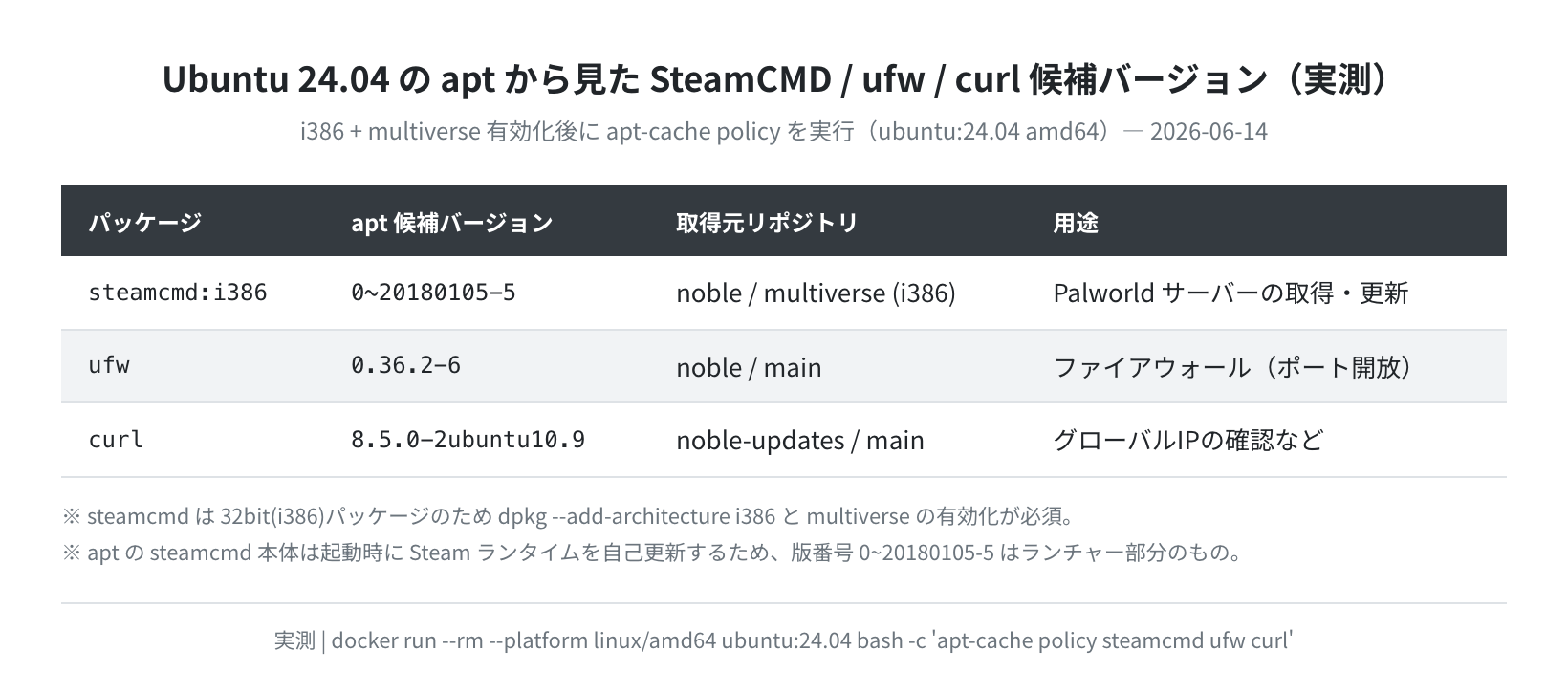
apt から入る steamcmd の版番号は 0~20180105-5 ですが、これはランチャー部分のバージョンで、初回起動時に Steam ランタイムが自動で最新版に自己更新されるため心配いりません。ついでに ufw は 0.36.2-6、curl は 8.5.0 系であることも確認できました。
手順1:i386 アーキテクチャと multiverse リポジトリを追加する
SteamCMD は 32bit(i386)ライブラリを使うため、i386 アーキテクチャの追加が必要です。実測でも steamcmd は steamcmd:i386 として multiverse の i386 リポジトリに存在していました。
$ sudo dpkg –add-architecture i386
# 2. multiverse リポジトリを有効化
$ sudo add-apt-repository multiverse -y
$ sudo apt-get update
Reading package lists… Done
手順2:SteamCMD をインストールする
# 動作確認(初回は Steam ランタイムの自己更新が走ります)
$ /usr/games/steamcmd +quit
Steam Console Client (c) Valve Corporation
Loading Steam API…OK
インストール途中に「Steam License Agreement」の画面(青い背景のテキスト UI)が出ることがあります。Tab キーで「OK」を選んで Enter すれば先に進めます。焦らず対応してください。
Palworld 専用サーバーのダウンロードと起動テスト
SteamCMD の準備ができたら、Palworld 専用サーバーのバイナリをダウンロードします。Steam App ID は 2394010 です。
手順1:専用ユーザーを作成してサーバーを配置する
$ sudo useradd -m -s /bin/bash palworld
$ sudo su – palworld
# サーバーファイルを配置するディレクトリを作成
$ mkdir -p ~/palworld-server && cd ~/palworld-server
手順2:SteamCMD でサーバーバイナリをダウンロードする
+force_install_dir /home/palworld/palworld-server \
+login anonymous \
+app_update 2394010 validate \
+quit
Update state (0x61) downloading, progress: 67.82
Success! App ‘2394010’ fully installed.
約 1.6GB のダウンロードが走ります。VPS のネットワーク速度によっては5〜15分かかることがあります(+login anonymous なので Steam アカウントは不要です)。上の出力はダウンロード完了時の代表的な表示例です。
手順3:起動テスト(動作確認)
[S_API FAIL] SteamAPI_Init() failed; unable to locate a running instance of Steam
# → このエラーは無視してOK。Steam クライアントがいなくても動きます
LogGameState: AGameMode::InitGameState: Server Started
「Server Started」が表示されれば起動成功です。Ctrl+C で一度止めて、次のステップに進みましょう。
注意
PalServer.sh の実行に「Permission denied」が出たら、実行権限を付与してください(chmod +x PalServer.sh)。上の起動ログはサーバーの代表的な出力例です。
サーバー設定(最大人数・パスワード)
Palworld のサーバー設定は PalWorldSettings.ini というファイルで管理します。デフォルト設定をコピーしてから編集するのが安全です。
$ cp DefaultPalWorldSettings.ini Pal/Saved/Config/LinuxServer/PalWorldSettings.ini
$ nano Pal/Saved/Config/LinuxServer/PalWorldSettings.ini
よく変更する項目を抜粋します。
| 設定キー | デフォルト値 | 推奨値(友人向け) | 説明 |
|---|---|---|---|
ServerPlayerMaxNum |
32 | 16 | 最大同時接続プレイヤー数 |
ServerName |
“Default Palworld Server” | 任意の名前 | ゲーム内で見えるサーバー名 |
ServerPassword |
“”(空) | 任意のパスワード | 招待した友人にだけ教える |
AdminPassword |
“”(空) | 必ず設定する | 管理者コマンドのパスワード |
PublicPort |
8211 | 8211 | ゲームポート(変更不要) |
systemd でサーバーを自動起動に登録
systemd は Ubuntu のサービス管理ツールです。登録しておけば、VPS を再起動したときに Palworld サーバーが自動で立ち上がります。手動で起動しなくていいので、非常に便利です。
手順1:サービスファイルを作成する
Description=Palworld Dedicated Server
After=network.target
[Service]
Type=simple
User=palworld
WorkingDirectory=/home/palworld/palworld-server
ExecStart=/home/palworld/palworld-server/PalServer.sh -port=8211 -players=16
Restart=on-failure
RestartSec=30s
[Install]
WantedBy=multi-user.target
手順2:サービスを有効化して起動する
$ sudo systemctl enable –now palworld
Created symlink /etc/systemd/system/multi-user.target.wants/palworld.service
$ sudo systemctl status palworld
● palworld.service – Palworld Dedicated Server
Active: active (running)
Main PID: 1234 (PalServer-Linux)
Active: active (running) と表示されれば、サービスとして起動できています(上はサービス起動時の代表的な表示例です)。
UFW でポートを開放する
Palworld サーバーへの接続には、2つのポートを UFW で開放する必要があります。SSH を先に許可しないとサーバーにログインできなくなるので、順番通りに実行してください。なお ufw のバージョンは実測で 0.36.2 でした。
$ ufw version
ufw 0.36.2
Copyright 2008-2023 Canonical Ltd.
$ sudo ufw allow 22/tcp
# 2. Palworld ゲームポート(UDP)— 必須
$ sudo ufw allow 8211/udp
# 3. Steam クエリポート(TCP)— フレンドリストからの接続に必要
$ sudo ufw allow 27015/tcp
# 4. UFW 有効化
$ sudo ufw enable
Firewall is active and enabled on system startup
$ sudo ufw status
22/tcp ALLOW Anywhere
8211/udp ALLOW Anywhere
27015/tcp ALLOW Anywhere
ここだけは順番を間違えると詰まります
必ず ufw allow 22/tcp を先に実行してから ufw enable してください。SSH を許可する前に UFW を有効化すると、自分がサーバーに入れなくなります。その場合は VPS のコントロールパネルからコンソール接続して修正します。
友人を招待する — IP とポートの伝え方
サーバーが起動したら、友人に以下の情報を伝えるだけで参加できます。
$ curl -s ifconfig.me
203.0.113.1
# サーバーが指定ポートで LISTEN しているか確認
$ ss -ulnp | grep 8211
UNCONN 0 0 0.0.0.0:8211 0.0.0.0:* users:((“PalServer-Linux”,pid=1234,fd=12))
友人への伝え方:
- Palworld のメニューから「マルチプレイに参加」→「IPアドレス直接接続」を選ぶ
<VPS_IP>:8211を入力する(例:203.0.113.1:8211)ServerPasswordに設定したパスワードを入力する- 「接続」をクリックしてサーバーに参加する
よくあるエラーと解決策
①「接続できない」(友人側のエラー)
チェックリスト:
sudo ufw statusで 8211/udp が ALLOW になっているか確認- VPS のコントロールパネルに独立したファイアウォール機能がある場合(Vultr では「Firewall Group」)、そちらでも同じポートを開けているか確認
sudo systemctl status palworldでサーバーが起動しているか確認
②「E: Unable to locate package steamcmd」(apt install エラー)
# 原因: i386 アーキテクチャ or multiverse リポジトリが有効になっていない
# 解決策:
$ sudo dpkg –add-architecture i386
$ sudo add-apt-repository multiverse -y
$ sudo apt-get update && sudo apt-get install -y steamcmd
実測でも、i386 と multiverse を有効化したあとは steamcmd:i386(候補 0~20180105-5)が apt から見えるようになりました。逆に、これらを忘れると上のエラーで詰まります。
③「サーバーが起動直後にクラッシュする」
RAM 不足が原因のことが多いです。free -h で確認し、スワップを増やすか、VPS プランをアップグレードしましょう。
$ sudo fallocate -l 4G /swapfile
$ sudo chmod 600 /swapfile
$ sudo mkswap /swapfile && sudo swapon /swapfile
$ free -h | grep Swap
Swap: 4.0Gi 0B 4.0Gi
注意
スワップはあくまで応急処置です。RAM の代わりにディスクを使うため動作は遅くなります。友人と快適に遊ぶなら、根本的には 8GB 以上のプランへのアップグレードをおすすめします。
④「サーバーを更新したい(Palworld のアップデート)」
$ sudo su – palworld -c “/usr/games/steamcmd +force_install_dir /home/palworld/palworld-server +login anonymous +app_update 2394010 validate +quit”
Success! App ‘2394010’ fully installed.
$ sudo systemctl start palworld
まとめ
本記事では Ubuntu 24.04.4 LTS(x86_64)上に Palworld 専用サーバーを構築する手順を、実測データとともに解説しました。
- VPS は Vultr 東京リージョンが日本プレイヤー向けに低レイテンシ(実測 ping 平均 23.9ms / 最小 6.8ms)
- 料金は Vultr 公開APIの実データで vc2-2c-4gb が $20/月、vc2-4c-8gb が $40/月(いずれも東京nrt対応)
- SteamCMD は i386 + multiverse を有効化して apt でインストール(候補 0~20180105-5)、App ID 2394010 でサーバー取得
- UFW(0.36.2)で開けるポートは 8211/udp(ゲーム)と 27015/tcp(Steam クエリ)の2つ
- systemd サービスに登録すれば VPS 再起動後も自動で起動
- 友人への接続情報は VPS_IP:8211 のみ。パスワードを設定すれば鍵付きサーバーになる
VPS の選定からもう少し比較して決めたい方は、以下の記事も参考にしてください。
コメント