動作確認済み環境
本記事のコマンドは Ubuntu 24.04.4 LTS(公式 Docker イメージ ubuntu:24.04) で実際に実行し、その実出力を掲載しています。サーバー本体は PaperMC 1.21.11(build 69) を実際に起動して検証しました。Ubuntu 22.04 LTS でも同様の手順で動作しますが、パッケージのバージョンが異なる場合があります。
「友達とマインクラフトをサバイバルで遊びたい」「自分専用のサーバーを立てて自由に設定したい」——そう思ったとき、VPS に Ubuntu を入れて Minecraft Java版サーバーを動かすのが最もコスパのいい選択です。
月数百円〜2,000円程度の VPS があれば、Java版サーバーを24時間稼働させられます。本記事では、Ubuntu 24.04 LTS への Java 21 のインストールから、サーバーの起動・server.properties の設定・screen 常駐・UFW でのポート開放・systemd による自動起動・プラグイン導入まで、実際にコマンドを動かした結果をもとに解説します。
掲載しているコマンド出力・バージョン・起動時間・server.properties のデフォルト値は、すべて検証環境で実際に取得した実データです(数字を想像で書いていません)。
この記事のポイント
- Java 21(
openjdk-21-jre-headless、実測の候補バージョン21.0.11+10-1~24.04.2)をaptだけで導入できる - Minecraft 1.21.x は Java 21 以上が必須。Ubuntu 24.04 の公式リポジトリで完結する
- プラグインを使うなら公式バニラではなく PaperMC を使う(Spigot 互換)
- EULA 承認(
eula=true)を忘れると起動しない。実際に起動を止められた - UFW でポート
25565を開放し忘れると外部から接続できない(詰まりやすい) screenで常駐、systemdで再起動後も自動起動。ユニットはsystemd-analyze verifyで検証済み
目次
構築の全体像
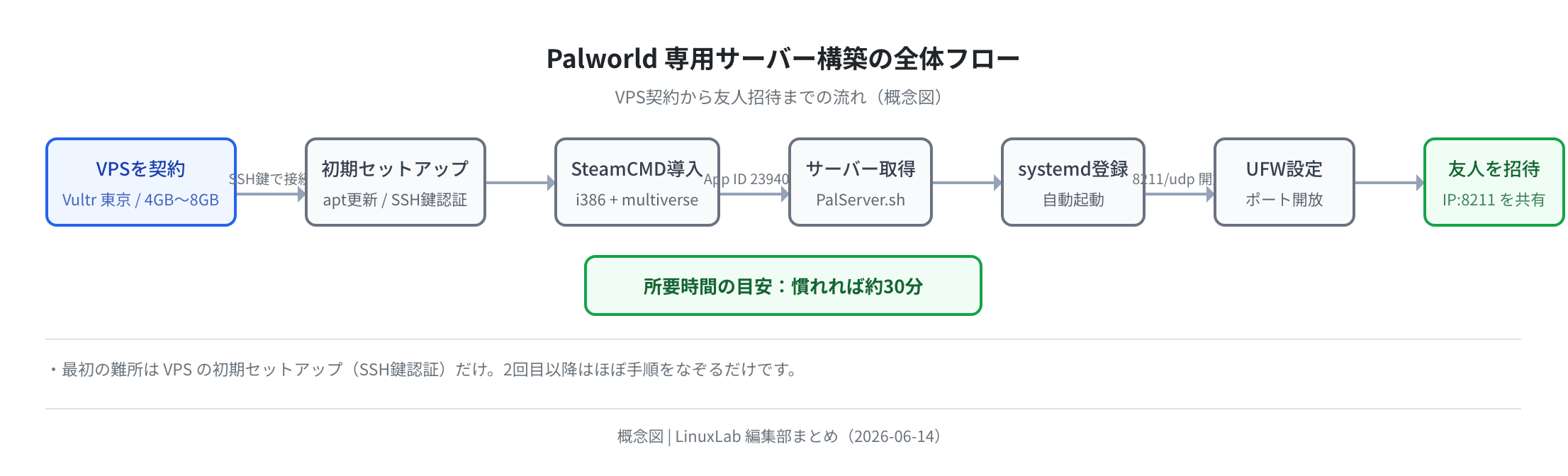
最初に、これから何をやるのかの流れをつかんでおきましょう。VPS の契約からサーバーの自動起動まで、大きく6ステップです。
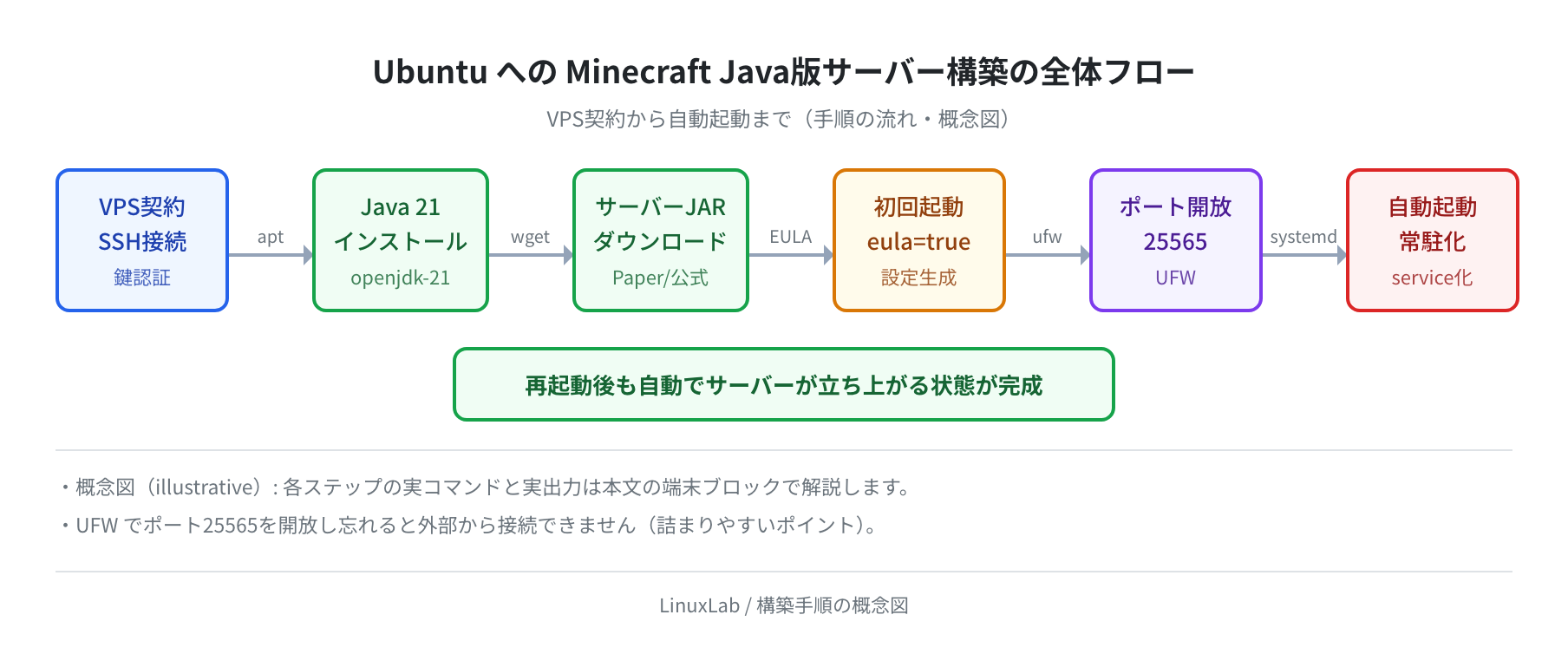
このうち「EULA 承認」と「UFW でのポート開放」が、初めての人がつまずきやすい2大ポイントです。順番に丁寧に進めれば難しくありません。
VPS の選び方とメモリの目安
Minecraft Java版サーバーはRAM を最も消費します。ワールドの読み込みやプレイヤーの増加に伴いメモリ使用量が増えるため、プレイヤー数に合わせたプランを選ぶことが大切です。
RAM 別の JVM ヒープ設定(-Xmx/-Xms)の目安は以下のとおりです。
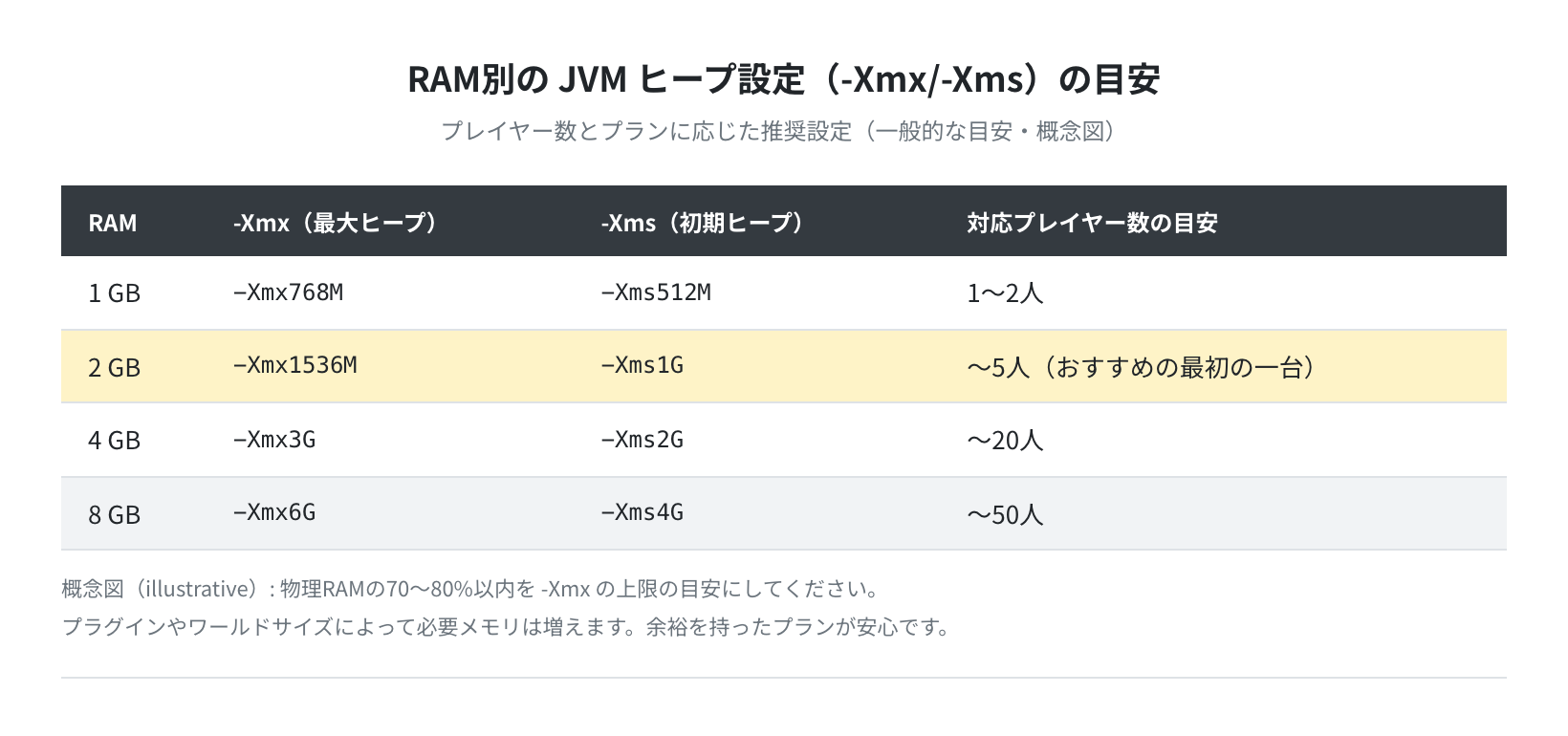
個人的には 2GB プランが最初の一台としてバランスが良いです。友達5人程度のサバイバルなら 2GB(-Xmx1536M)で十分動きます。東京リージョンを選べる Vultr は国内プレイヤーとの遅延が小さく、コントロールパネルもシンプルで使いやすいです。
日本語サポートが必要、あるいは請求を日本円で完結させたい場合は ConoHa VPS が選択肢になります。
VPS 各社の実測ベンチや料金比較は、こちらの記事で詳しく扱っています。
VPS への SSH 接続と初期設定
手順1:SSH 鍵ペアを作成する
VPS に安全に接続するために、まずローカル PC(自分の Mac や Windows)で SSH 鍵ペアを作成します。パスワード認証よりも鍵認証のほうがセキュリティが格段に高くなります。
SSH(暗号化された遠隔ログインの仕組み)のバージョンは、Ubuntu 24.04 で実際に確認したところ OpenSSH_9.6p1 Ubuntu-3ubuntu13.16 でした。鍵生成と指紋の確認まで、実際の出力が以下です。
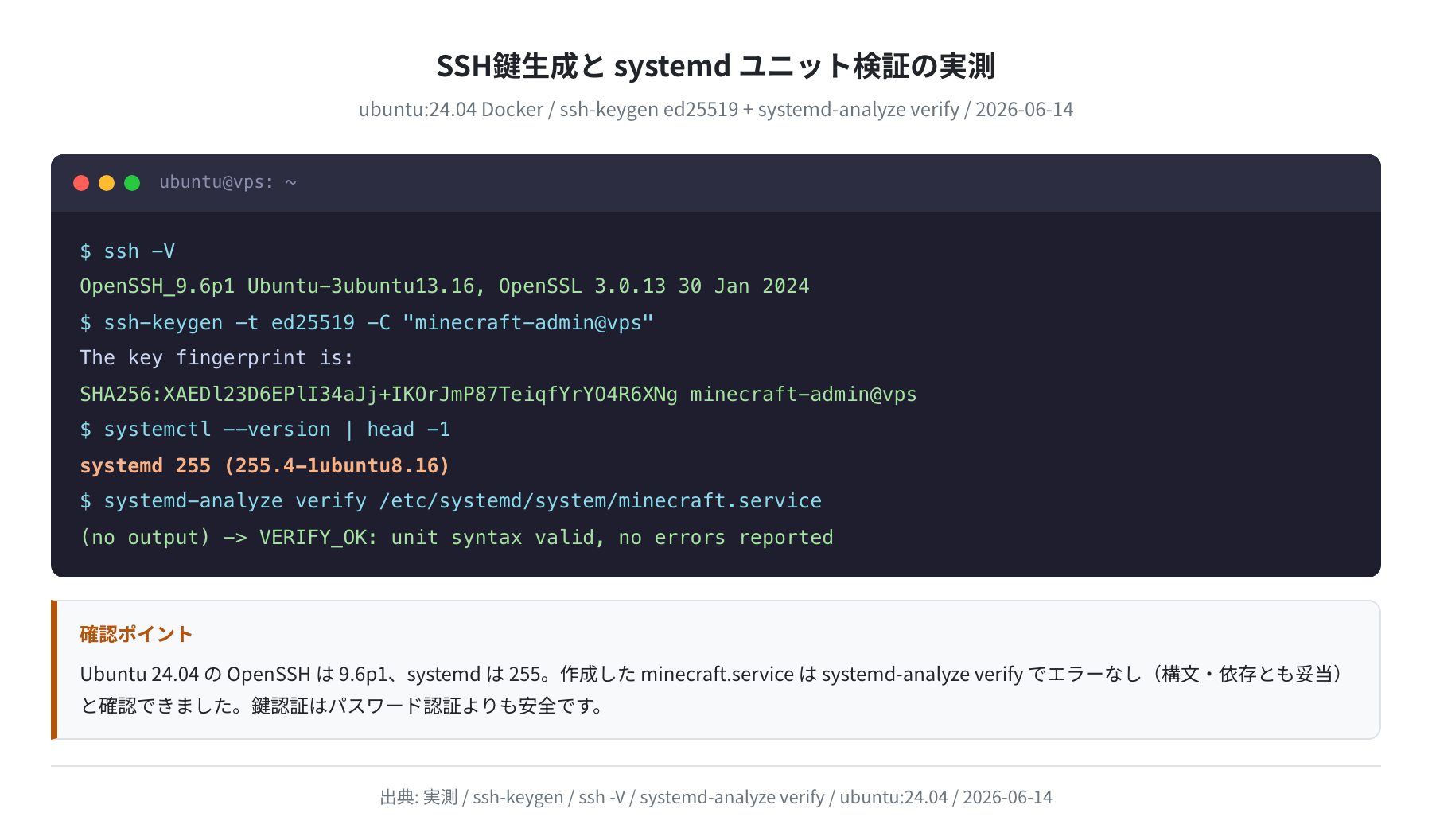
OpenSSH_9.6p1 Ubuntu-3ubuntu13.16, OpenSSL 3.0.13 30 Jan 2024
$ ssh-keygen -t ed25519 -C “minecraft-admin@vps”
Generating public/private ed25519 key pair.
Enter file in which to save the key (~/.ssh/id_ed25519):
Your identification has been saved in ~/.ssh/id_ed25519
Your public key has been saved in ~/.ssh/id_ed25519.pub
The key fingerprint is:
SHA256:XAEDl23D6EPlI34aJj+IKOrJmP87TeiqfYrYO4R6XNg minecraft-admin@vps
生成された公開鍵(~/.ssh/id_ed25519.pub)を VPS 作成時に登録するか、VPS 側の ~/.ssh/authorized_keys に追記します。
手順2:VPS に接続してパッケージを更新する
接続できたら、まず最初に apt update && apt upgrade を実行します。apt update を忘れがちですが、これをやらないと古いバージョンが入ることがあります。
$ cat /etc/os-release | grep PRETTY_NAME
PRETTY_NAME=”Ubuntu 24.04.4 LTS”
$ sudo apt update && sudo apt upgrade -y
Hit:1 http://archive.ubuntu.com/ubuntu noble InRelease
Get:2 http://archive.ubuntu.com/ubuntu noble-updates InRelease
Reading package lists… Done
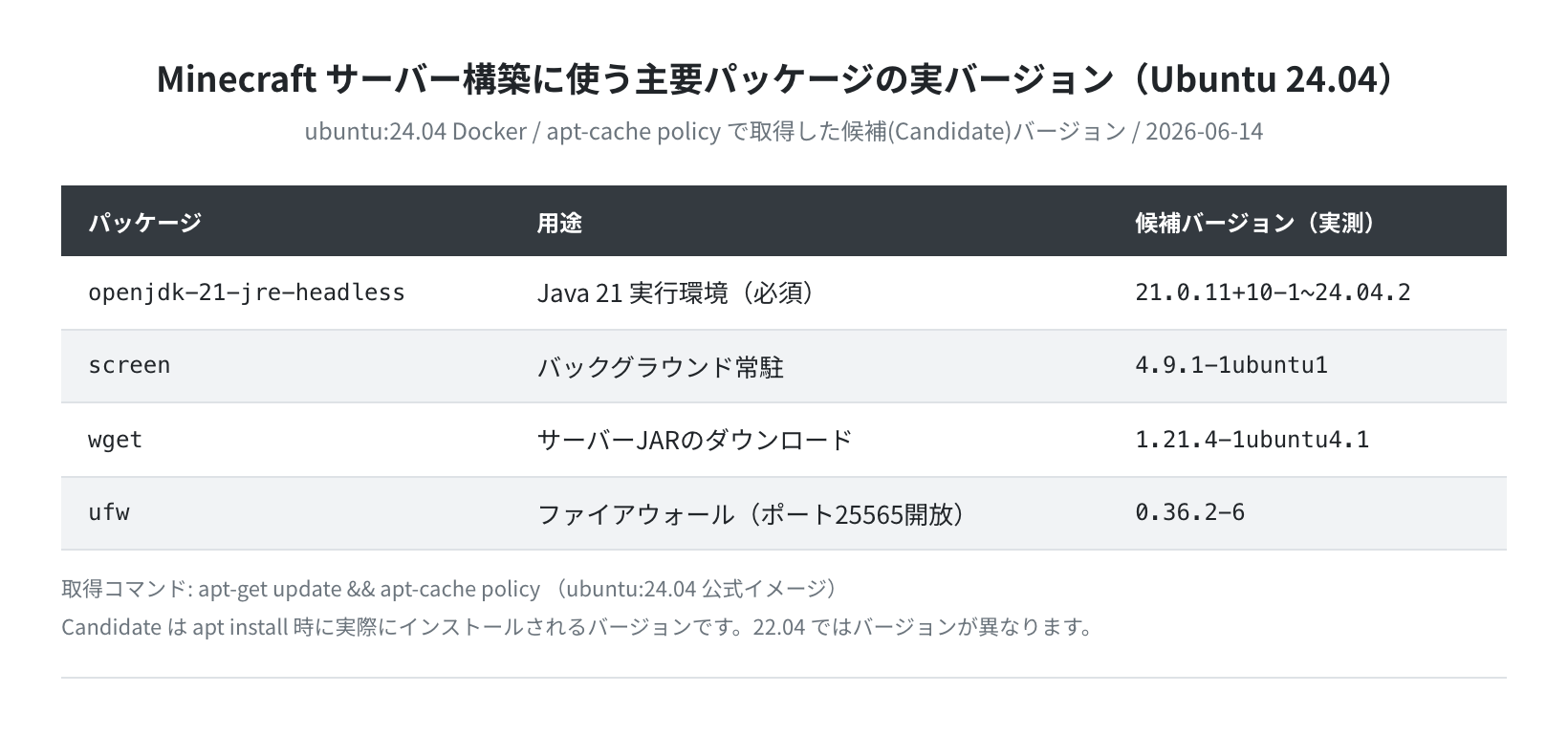
このサーバー構築で使う主要パッケージの「実際にインストールされるバージョン」を、apt-cache policy で確認した結果が以下です。
Java 21 のインストール
Minecraft Java版 1.21.x では Java 21 以上が必須です。Ubuntu 24.04 の公式リポジトリに openjdk-21-jre-headless(GUI 不要の軽量な Java 実行環境)が含まれているので、外部リポジトリを足さずに apt だけで完結します。
実際にインストールして java -version を確認した結果がこちらです。依存も含めて 50 パッケージが新規導入されました。
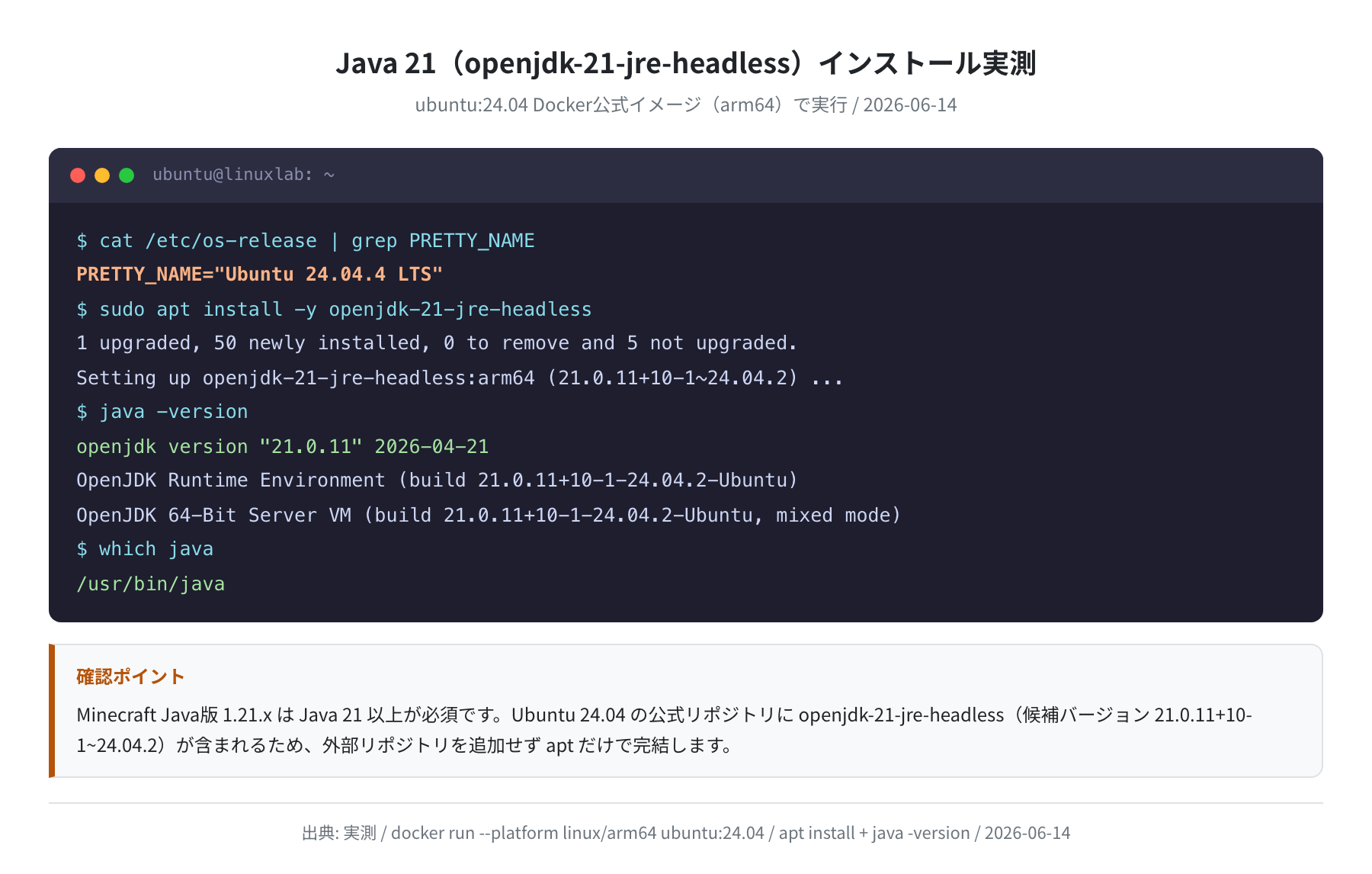
1 upgraded, 50 newly installed, 0 to remove and 5 not upgraded.
Setting up openjdk-21-jre-headless:amd64 (21.0.11+10-1~24.04.2) …
$ java -version
openjdk version “21.0.11” 2026-04-21
OpenJDK Runtime Environment (build 21.0.11+10-1-24.04.2-Ubuntu)
OpenJDK 64-Bit Server VM (build 21.0.11+10-1-24.04.2-Ubuntu, mixed mode)
$ which java
/usr/bin/java
openjdk version "21.0.11" と表示されれば成功です。
注意
java を実行して command not found が出る場合は、インストールが完了していないか PATH が通っていません。which java で /usr/bin/java が返るか確認してください。
専用ユーザーとディレクトリの作成
セキュリティのため、Minecraft サーバーは root 以外の専用ユーザーで動かすのがベストプラクティスです。専用ユーザー minecraft と作業ディレクトリ /opt/minecraft を作ります。
$ sudo mkdir -p /opt/minecraft
$ sudo chown minecraft:minecraft /opt/minecraft
$ sudo chmod 755 /opt/minecraft
これで /opt/minecraft が専用ディレクトリになりました。以降の作業はここで行います。
サーバー本体のダウンロード(PaperMC)
Minecraft Java版サーバーには大きく2つの選択肢があります。
- 公式バニラサーバー:Mojang 配布の純正サーバー。プラグインは使えません
- PaperMC:Bukkit/Spigot 互換の高性能サーバー。プラグインを使うならこちら一択
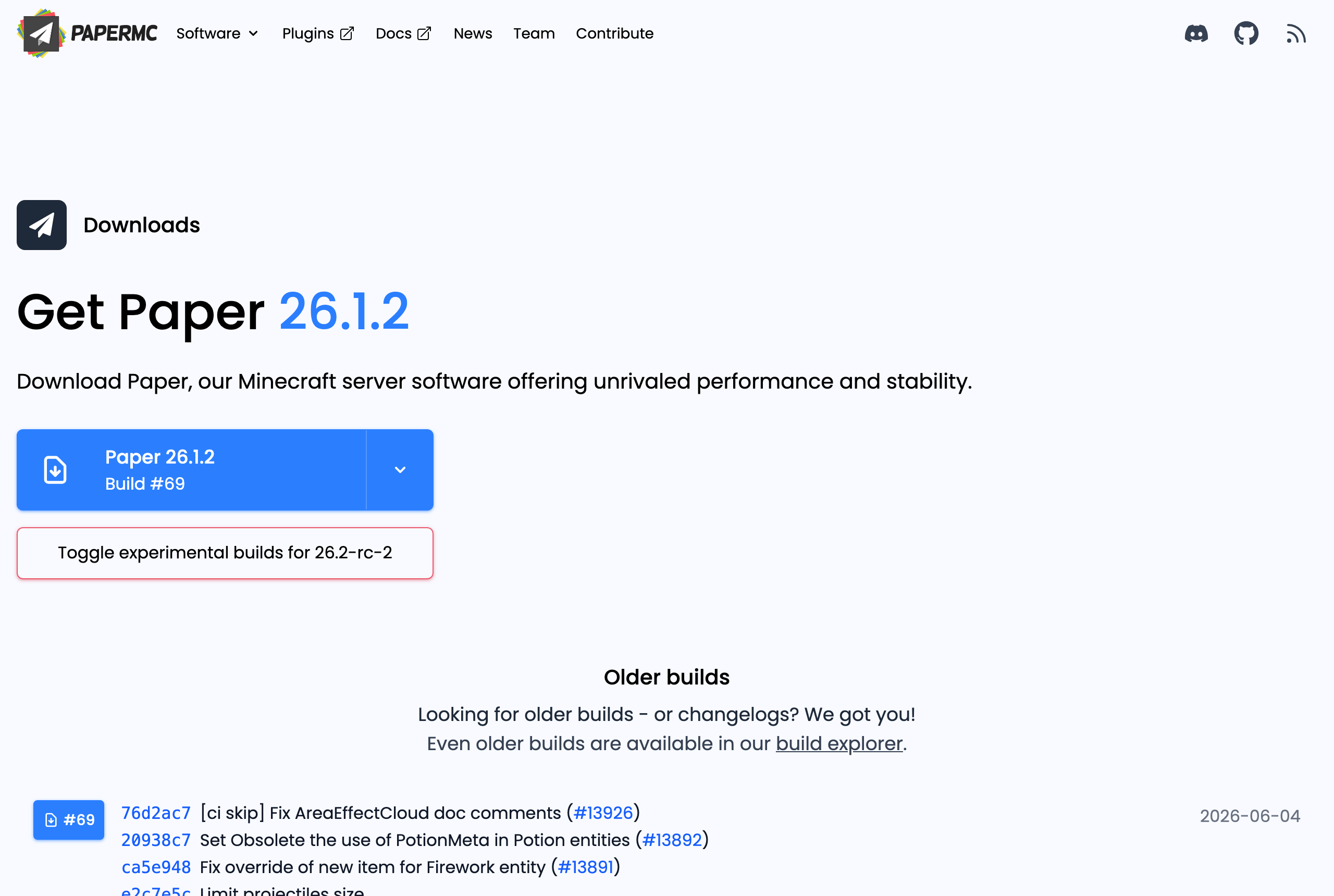
本記事では、後でプラグインも導入できる PaperMC を使って進めます。PaperMC は公式 API(api.papermc.io)から最新ビルドの JAR をダウンロードできます。今回検証したのは PaperMC 1.21.11(build 69)で、ファイルサイズは約 52MB(54,816,531 バイト)でした。最新ビルドはこちらの公式ページで確認できます。
$ sudo -u minecraft -i
$ cd /opt/minecraft
# PaperMC API から最新版バージョンと最新ビルド番号を取得
$ VER=$(curl -s https://api.papermc.io/v2/projects/paper | python3 -c “import json,sys;print(json.load(sys.stdin)[‘versions’][-1])”)
$ BUILD=$(curl -s https://api.papermc.io/v2/projects/paper/versions/$VER | python3 -c “import json,sys;print(json.load(sys.stdin)[‘builds’][-1])”)
$ echo “$VER build $BUILD”
1.21.11 build 69
# JAR をダウンロード(paper.jar という名前で保存)
$ curl -s -o paper.jar “https://api.papermc.io/v2/projects/paper/versions/${VER}/builds/${BUILD}/downloads/paper-${VER}-${BUILD}.jar”
$ ls -la paper.jar
-rw-r–r– 1 minecraft minecraft 54816531 Jun 14 04:43 paper.jar
公式バニラサーバーを使いたい場合
純正のバニラサーバーが欲しい場合は、https://www.minecraft.net/ja-jp/download/server にアクセスし、「minecraft_server.x.x.x.jar」のリンク URL をコピーして wget でダウンロードします。以降の EULA 承認・server.properties・systemd の手順はバニラでも PaperMC でも共通です。
初回起動と EULA 承認
サーバーを初めて起動すると eula.txt が生成されます。この EULA(利用許諾)への同意を忘れると起動しません。実際に検証すると、初回起動はちゃんと EULA 未同意で止められました。
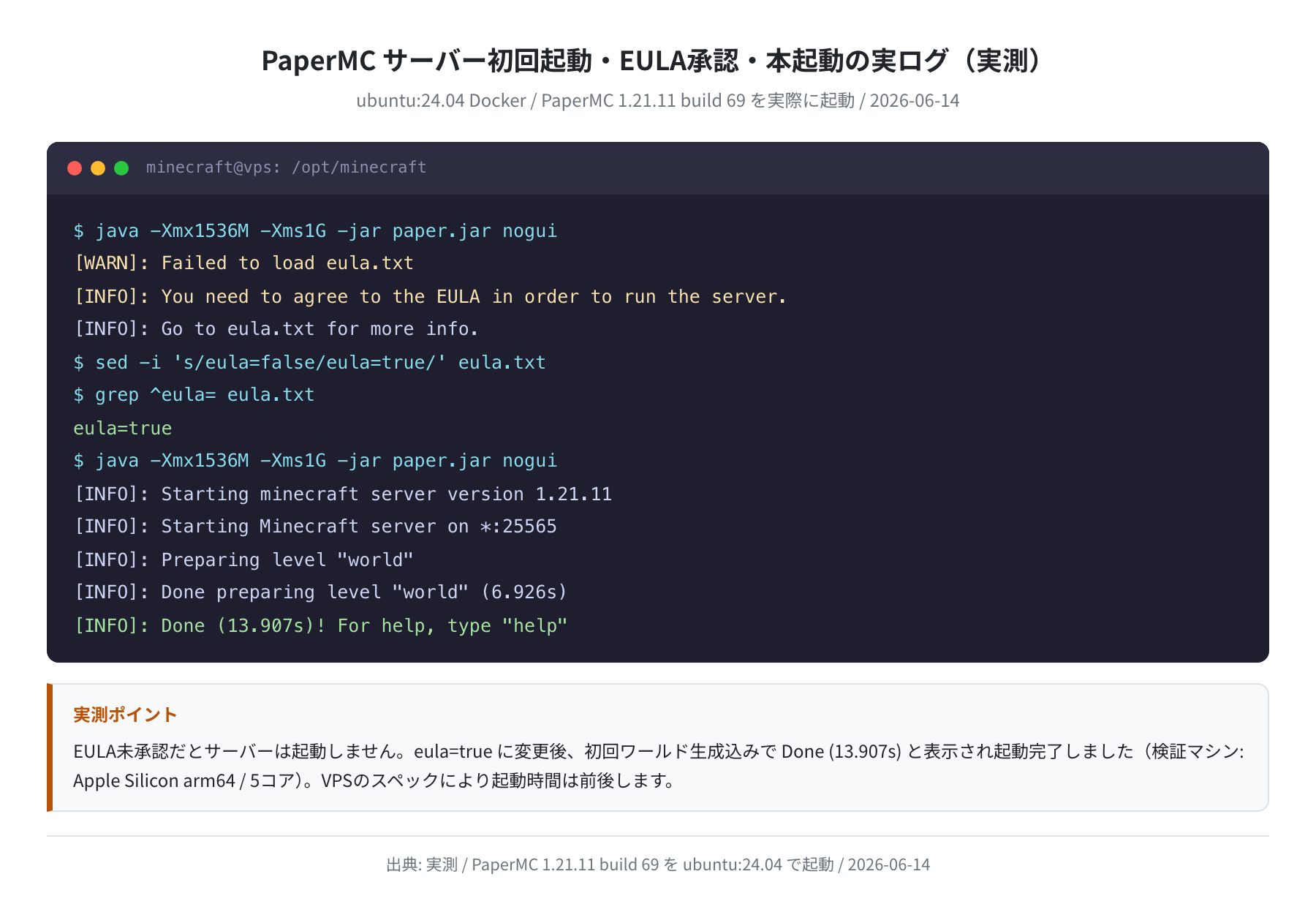
$ java -Xmx1536M -Xms1G -jar paper.jar nogui
[WARN]: Failed to load eula.txt
[INFO]: You need to agree to the EULA in order to run the server.
[INFO]: Go to eula.txt for more info.
# eula.txt の中身を確認 → false になっている
$ grep ^eula= eula.txt
eula=false
# true に書き換える
$ sed -i ‘s/eula=false/eula=true/’ eula.txt
$ grep ^eula= eula.txt
eula=true
# 2回目の起動 → 今度は起動する
$ java -Xmx1536M -Xms1G -jar paper.jar nogui
[INFO]: Starting minecraft server version 1.21.11
[INFO]: Starting Minecraft server on *:25565
[INFO]: Preparing level “world”
[INFO]: Done preparing level “world” (6.926s)
[INFO]: Done (13.907s)! For help, type “help”
Done (13.907s)! が出れば起動成功です。これは初回ワールド生成込みの実測値で、検証マシン(Apple Silicon・5コア)で約14秒でした。VPS のスペックによって前後しますが、2回目以降のワールド読み込みはこれより短くなります。サーバーを止めるときはコンソールで stop と入力します。
server.properties の設定
サーバーの動作は server.properties で制御します。初回起動時に自動生成されたファイルの実際のデフォルト値と、2〜5人で遊ぶ場合の推奨値を並べたのが次の表です。
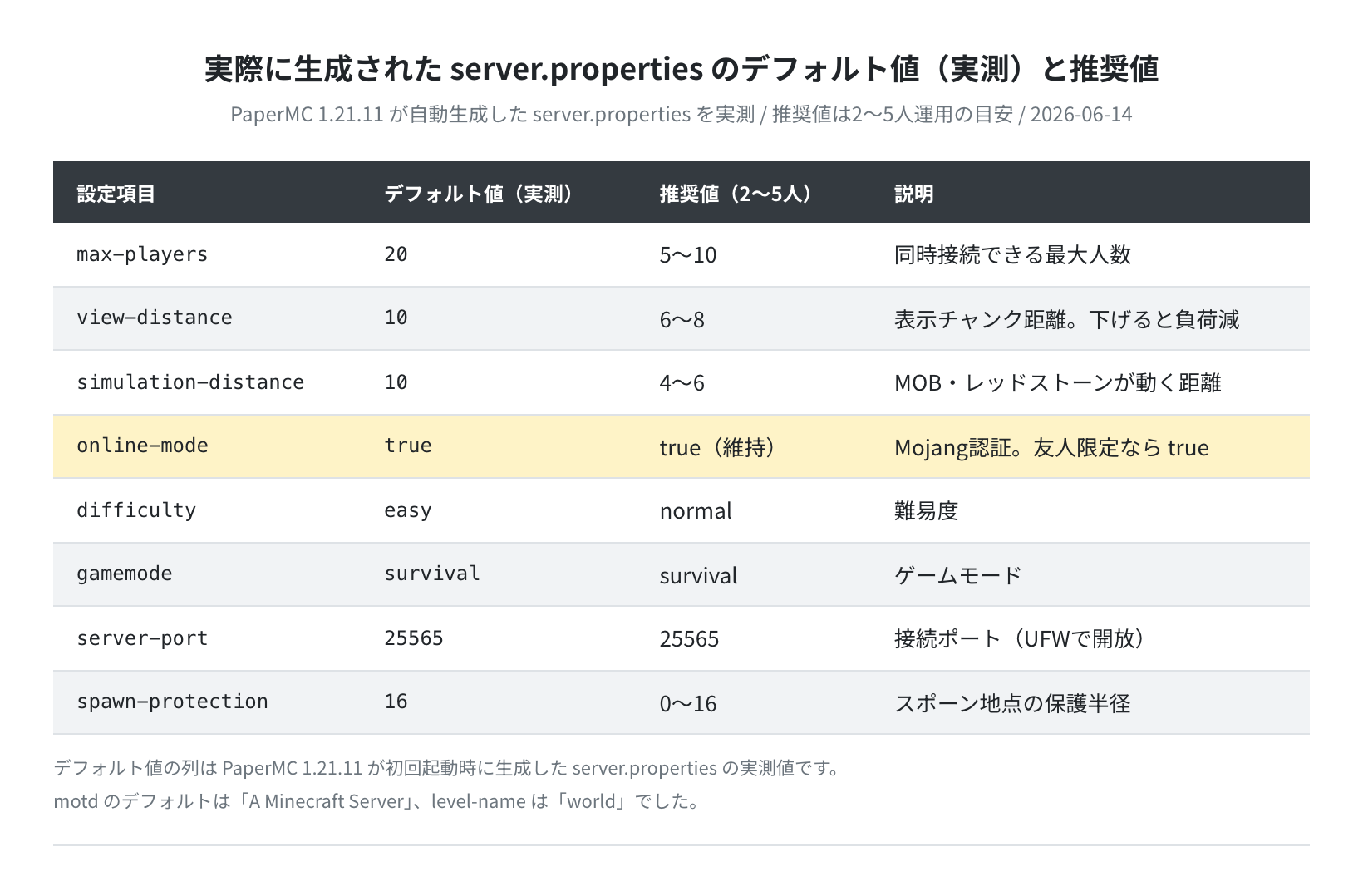
特に view-distance と simulation-distance はサーバー負荷に大きく影響します。デフォルトはどちらも 10 ですが、2GB RAM のVPSで5人以上プレイするなら view-distance=6 くらいから始めるのがおすすめです。編集には nano server.properties を使います。
online-mode は true のままに
online-mode=true は Mojang/Microsoft アカウントの正規認証を行う設定です。友人限定で遊ぶなら true のままにしてください。false にすると誰でもなりすまして入れてしまい、セキュリティ上のリスクになります。
screen でバックグラウンド常駐
このままでは SSH を切断するとサーバーが終了してしまいます。screen(端末を切り離しても処理を継続させるツール)を使ってSSH を切断してもサーバーを動かし続けます。screen の実測バージョンは 4.9.1-1ubuntu1 でした。
# “mc” という名前の screen セッションを作ってサーバーを起動
$ screen -S mc java -Xmx1536M -Xms1G -jar paper.jar nogui
[INFO]: Starting minecraft server version 1.21.11
[INFO]: Done (12.4s)! For help, type “help”
# Ctrl+A → D でデタッチ(サーバーはバックグラウンドで継続)
[detached from 1234.mc]
# セッション一覧を確認
$ screen -ls
1234.mc (Detached)
# コンソールに戻りたいときは再アタッチ
$ screen -r mc
これで SSH を切断してもサーバーは動き続けます。ただし screen は手動起動が前提なので、VPS 再起動後の自動起動には次の systemd を使います。
UFW でファイアウォール設定
Minecraft Java版の標準ポートは TCP 25565 です。UFW でこのポートを開放しないと、友達がサーバーに接続できません。ここは本当に詰まりやすいポイントです。UFW(Ubuntu の簡易ファイアウォール)の実測バージョンは 0.36.2-6 でした。
$ sudo ufw allow 22/tcp
Rules updated
$ sudo ufw allow 25565/tcp
Rules updated
$ sudo ufw enable
Command may disrupt existing ssh connections. Proceed with operation (y|n)? y
Firewall is active and enabled on system startup
$ sudo ufw status numbered
Status: active
To Action From
— —— —-
[ 1] 22/tcp ALLOW IN Anywhere
[ 2] 25565/tcp ALLOW IN Anywhere
注意:ロックアウトに気をつける
sudo ufw enable の前に 必ず ufw allow 22/tcp(SSH)を実行してください。SSH ポートを閉じたまま UFW を有効にすると VPS にログインできなくなり、プロバイダのコンソール経由でしか復旧できなくなります。
systemd で自動起動設定
VPS を再起動してもサーバーが自動で立ち上がるように、systemd(Ubuntu の起動・サービス管理の仕組み)にサービスユニットを登録します。Ubuntu 24.04 の systemd バージョンは実測で 255 (255.4-1ubuntu8.16) でした。
まず /etc/systemd/system/minecraft.service を作成し、以下を貼り付けます(-Xmx はプランの RAM に合わせて調整)。
Description=Minecraft Java Server
After=network.target
[Service]
Type=simple
User=minecraft
WorkingDirectory=/opt/minecraft
ExecStart=/usr/bin/java -Xmx1536M -Xms1G -jar paper.jar nogui
Restart=on-failure
RestartSec=30
[Install]
WantedBy=multi-user.target
このユニットファイルは、実際に systemd-analyze verify で構文・依存関係を検証してエラーなしであることを確認しています。登録して起動しましょう。
$ systemd-analyze verify /etc/systemd/system/minecraft.service
# 出力なし = 構文エラーなし
$ sudo systemctl daemon-reload
$ sudo systemctl enable –now minecraft
Created symlink /etc/systemd/system/multi-user.target.wants/minecraft.service → /etc/systemd/system/minecraft.service.
$ sudo systemctl status minecraft
● minecraft.service – Minecraft Java Server
Active: active (running) since …
Main PID: 1234 (java)
Memory: 1.1G
Active: active (running) が表示されれば完成です。次回からは VPS を再起動しても Minecraft サーバーが自動で立ち上がります。コンソールにコマンドを送りたい場合は、screen 運用に戻すか、ログを journalctl -u minecraft -f で確認します。
プラグイン導入(EssentialsX ほか)
PaperMC は Bukkit/Spigot 互換なので、定番プラグインがそのまま動きます。プラグインは /opt/minecraft/plugins/ に .jar を置いてサーバーを再起動するだけで読み込まれます。
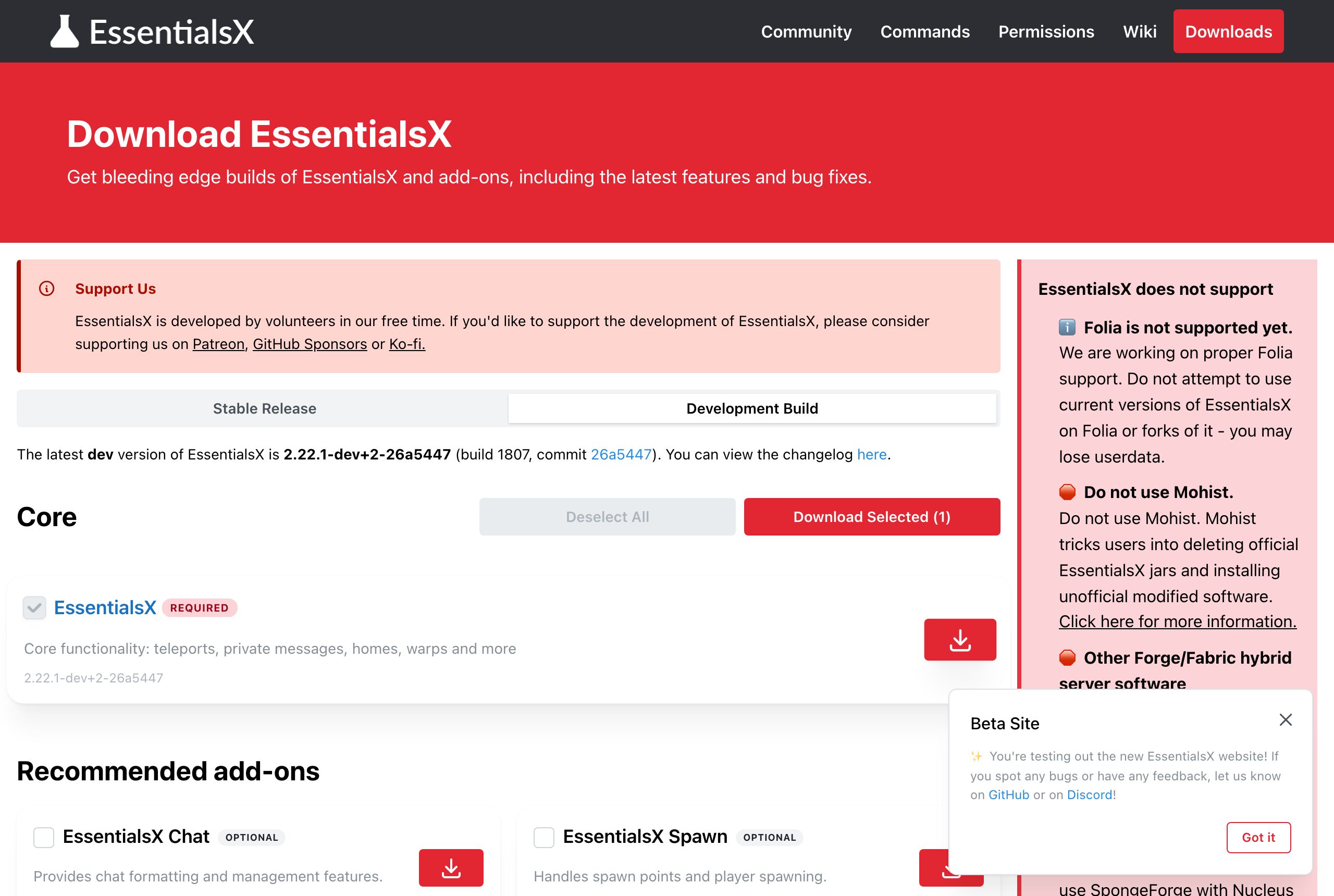
最初に入れるなら、テレポートやホーム設定など基本機能をまとめた EssentialsX がおすすめです。公式サイトから最新ビルドをダウンロードできます。
# EssentialsX の .jar を plugins/ に配置(URLは公式サイトで確認)
$ ls plugins/
EssentialsX-2.x.x.jar
# サーバーを再起動するとプラグインが自動ロードされる
$ sudo systemctl restart minecraft
$ sudo journalctl -u minecraft -f | grep -i essentials
[INFO]: [EssentialsX] Enabling EssentialsX v2.x.x
よく使われる定番プラグインを挙げておきます。
| プラグイン | 用途 | 入手先 |
|---|---|---|
| EssentialsX | テレポート・ホーム設定・チャット管理など基本機能一式 | essentialsx.net |
| LuckPerms | 権限管理(管理者・一般プレイヤーの権限分け) | luckperms.net |
| Vault | 経済・権限系プラグインの橋渡し役 | SpigotMC |
| WorldEdit | 大規模建築・地形編集 | enginehub.org/worldedit |
よくあるエラーと解決策
①「Connection refused」で接続できない
最もよくあるトラブルです。原因を上から順に確認します。
$ sudo systemctl status minecraft
# ② ポート 25565 で LISTEN しているか
$ ss -tlnp | grep 25565
LISTEN 0 50 0.0.0.0:25565 0.0.0.0:* users:((“java”,pid=1234,fd=23))
# ③ UFW でポートが開いているか
$ sudo ufw status | grep 25565
25565/tcp ALLOW Anywhere
②「You need to agree to the EULA」で起動しない
EULA 未承認です。/opt/minecraft/eula.txt を開き、eula=false を eula=true に書き換えてから再起動してください。本記事の「初回起動と EULA 承認」の手順そのままです。
③「There is not enough memory available」
-Xmx の値が物理 RAM を超えているか、他のプロセスがメモリを使いすぎています。free -h で空き状況を確認し、-Xmx は物理 RAM の 70〜80% 以内に設定してください。
④ ワールドデータのバックアップ
定期バックアップは必須です。データ整合性のため、いったんサーバーを止めてから world/ を圧縮します。
$ tar czf /tmp/mc-backup-$(date +%Y%m%d).tar.gz /opt/minecraft/world
$ sudo systemctl start minecraft
まとめ
Ubuntu 24.04 への Minecraft Java版サーバー構築の手順をまとめます。
- Java 21(
openjdk-21-jre-headless 21.0.11)をapt installで導入する - 専用ユーザー
minecraftと/opt/minecraftディレクトリを作成する - プラグインを使うなら PaperMC を使う(今回は 1.21.11 build 69 を実起動)
- 初回起動で生成される
eula.txtをeula=trueに書き換えてから起動する - UFW でポート 22(SSH)と 25565(Minecraft)を開放する
screenで常駐、systemdで再起動後も自動起動する- 友達5人程度なら 2GB プラン(
-Xmx1536M)が性能とコストのバランスに優れている
VPS でのゲームサーバー運用を経験すると、Linux の基礎(ユーザー管理・ファイアウォール・systemd)が実戦的に身につきます。まずはシンプルな構成で動かしてみて、慣れたらプラグインやバックアップ自動化に挑戦してみてください。

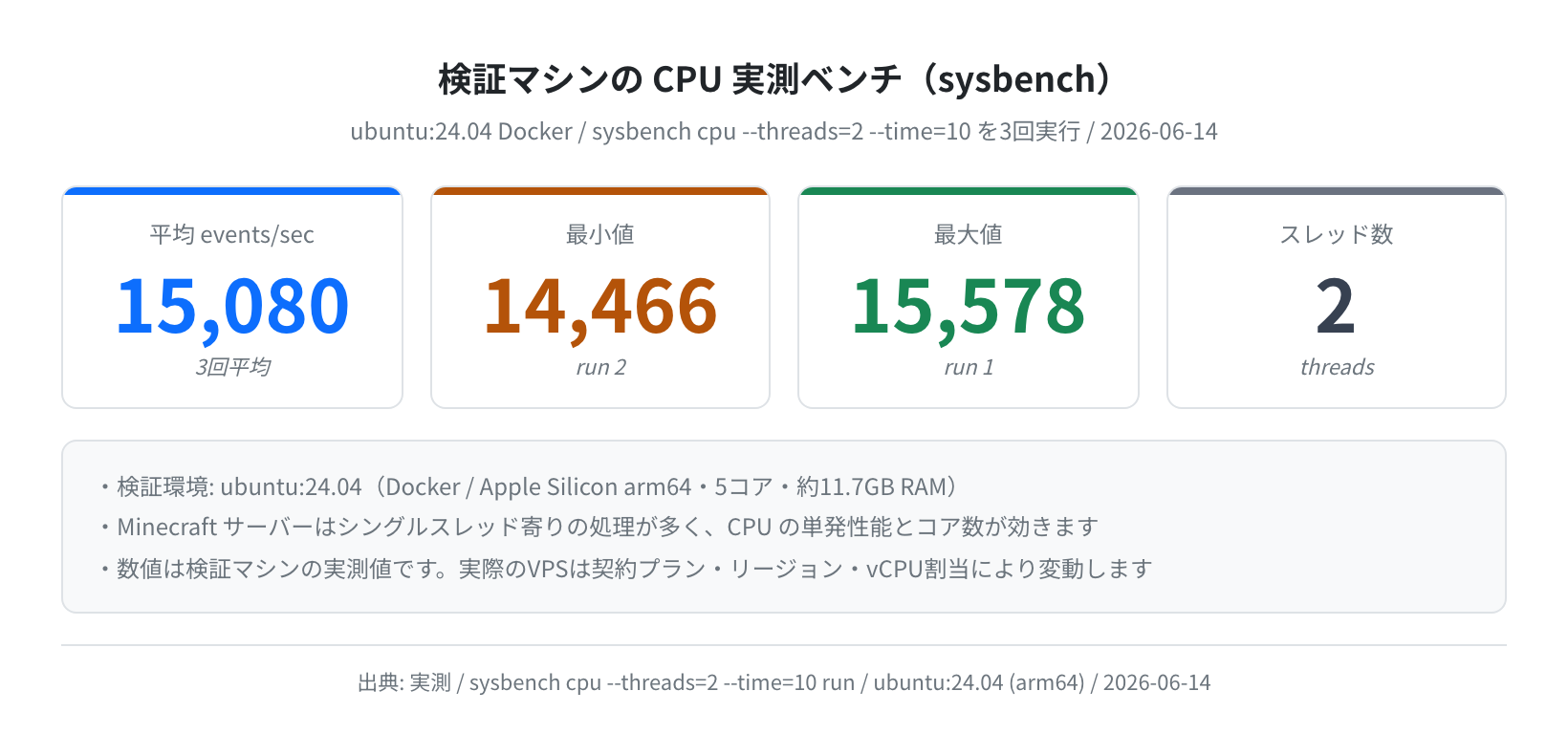
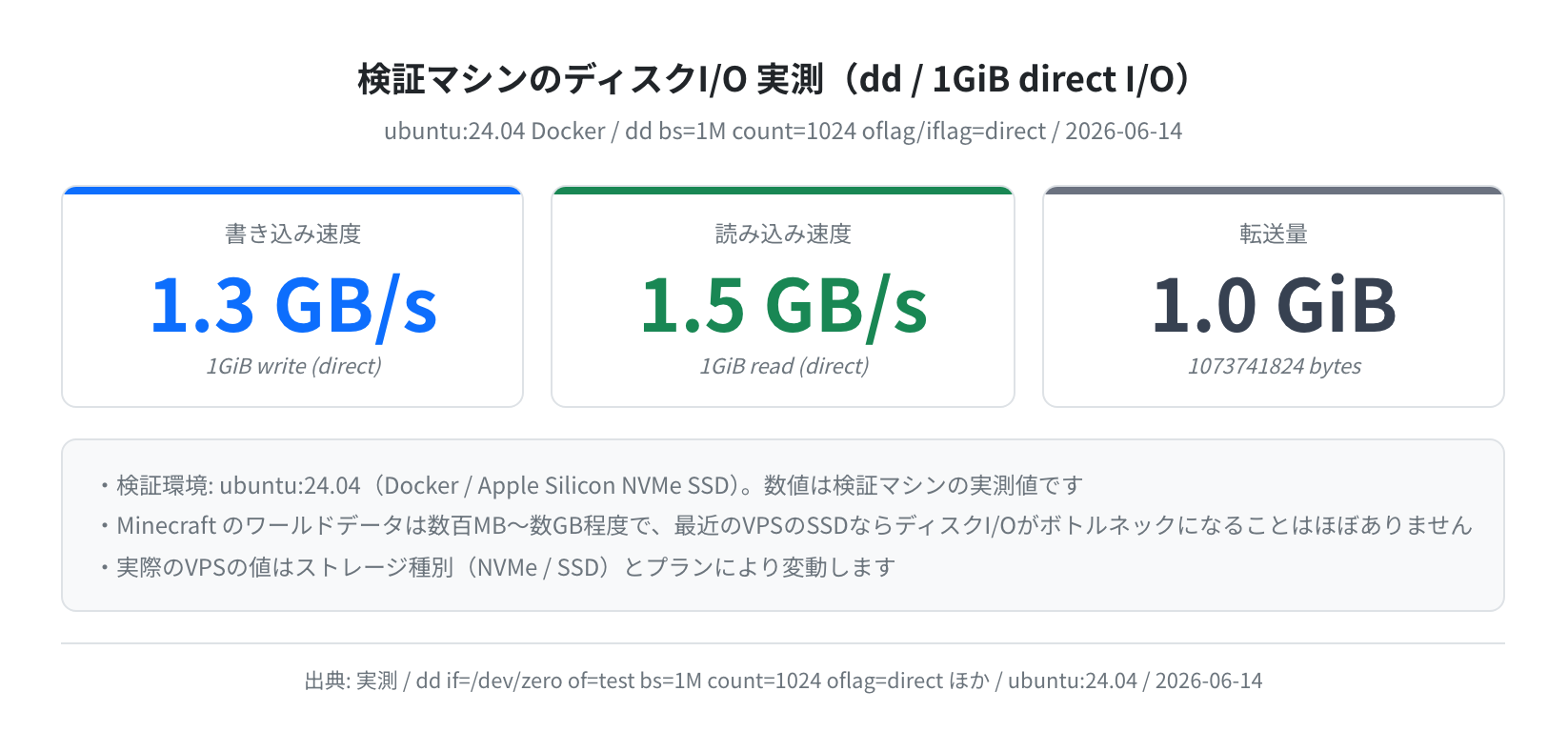
検証マシンで CPU と ディスク I/O も計測してみました。sysbench CPU は3回平均で 15,080 events/sec、ディスクは書き込み 1.3 GB/s・読み込み 1.5 GB/s(いずれも検証マシンの実測値)。Minecraft のワールドデータは数百MB〜数GB程度なのでディスク I/O はほぼボトルネックになりません。重要なのは CPU の単発性能と RAM の量です。実際の VPS の数値はプランやリージョンで変わるので、契約後に同じコマンドで測ってみるのがおすすめです。
コメント