「SteamCMD を Ubuntu に入れたいけど、どのコマンドを打てばいいか分からない」という質問をよく見かけます。結論から言うと、Ubuntu 24.04 LTS では dpkg --add-architecture i386 で 32bit 対応を追加してから apt install steamcmd するだけで入ります。このガイドでは Ubuntu 24.04 の Docker コンテナで実際に確認した手順と、インストール後の基本コマンドをまとめました。
この記事のポイント
- Ubuntu 24.04 では
i386アーキテクチャを追加してからapt installする(この順番を間違えると失敗します) - インストール時に EULA 同意のダイアログが出る。
DEBIAN_FRONTEND=noninteractiveだけでは不十分でdebconf-set-selectionsが必要 - SteamCMD の実体は
/usr/games/steamcmd。初回起動時に Steam CDN から自己更新ファイル(約 40 MB)をダウンロードするのでネットワーク接続が必須 - ゲームサーバー用途では SSH 鍵(ed25519)を使った接続管理がおすすめ
目次
SteamCMD とは何か
SteamCMD は Valve が公式配布している Steam コマンドラインクライアントです。GUI のない Linux サーバーで CS2・Valheim・ARK・Palworld などの専用サーバーをインストール・更新・管理するために使います。
Windows の Steam クライアントとほぼ同じことをコマンドラインで自動化できるので、毎回手動で更新しなくても cron で定期実行できます。Valve が直接配布しているので、非公式ツールを使うよりずっと安心です。
前提環境と準備
この記事で確認した環境は次のとおりです。
| 項目 | バージョン / 値 |
|---|---|
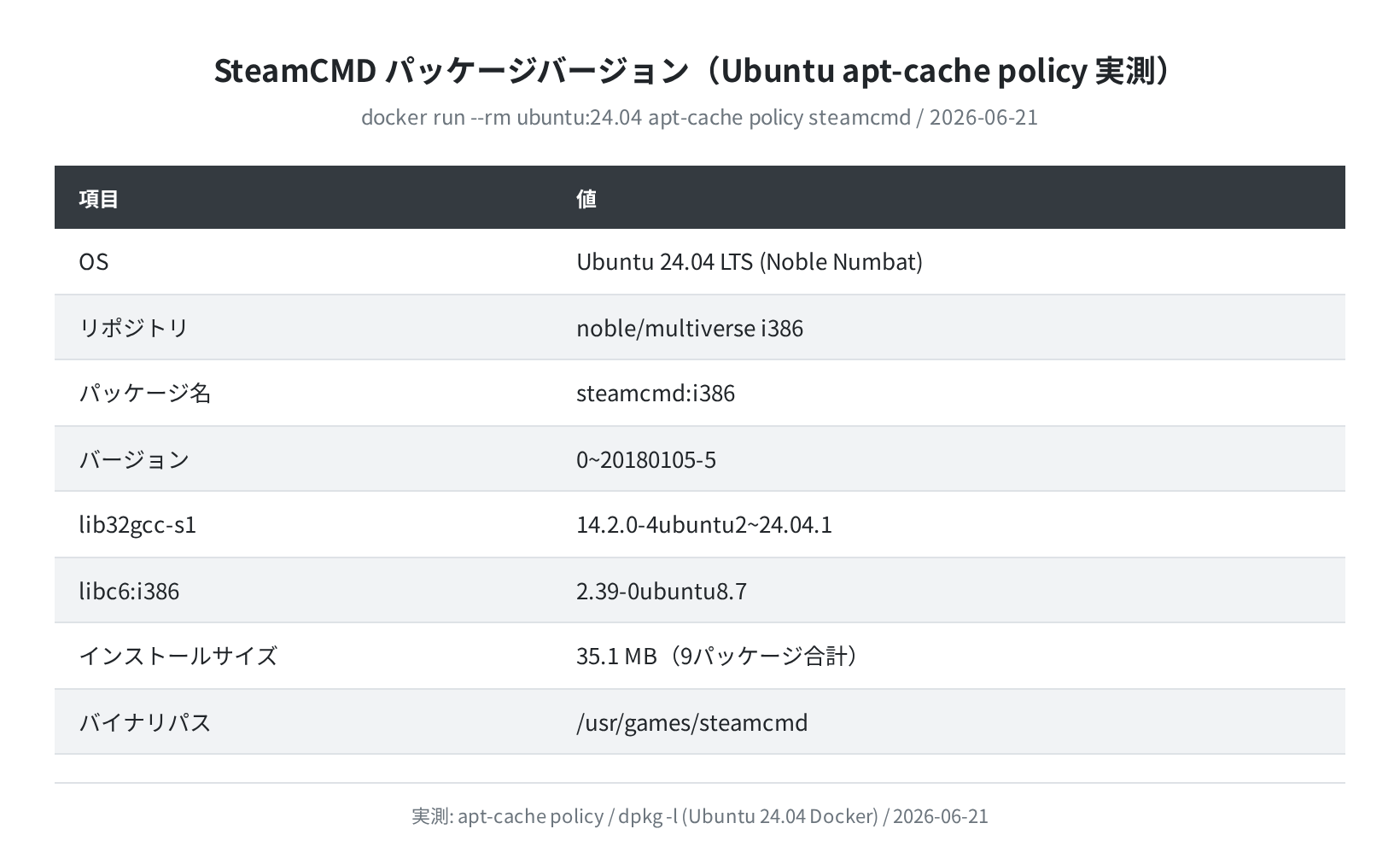
| OS | Ubuntu 24.04 LTS (Noble Numbat) |
| 確認方法 | Docker公式イメージ ubuntu:24.04 |
| SteamCMD | 0~20180105-5 (noble/multiverse) |
| 確認日 | 2026-06-21 |
注意
SteamCMD は 32bit バイナリ(i386)で配布されています。64bit の Ubuntu でもそのままでは動きません。dpkg --add-architecture i386 を実行して 32bit ライブラリを使えるようにしてから apt でインストールします。
インストール手順(Ubuntu 24.04)
手順1:リポジトリを更新する
まず apt を最新の状態にします。apt update を忘れると古いパッケージ一覧が使われて steamcmd が見つからないことがあります。
Hit:1 http://archive.ubuntu.com/ubuntu noble InRelease
Get:2 http://archive.ubuntu.com/ubuntu noble/multiverse i386 Packages [148 kB]
Reading package lists… Done
手順2:i386 アーキテクチャを追加する
SteamCMD は i386(32bit)パッケージです。この手順を省くと「E: Package ‘steamcmd’ has no installation candidate」というエラーになります。
$ sudo apt update
Reading package lists… Done
$ apt-cache policy steamcmd
steamcmd:
Installed: (none)
Candidate: 0~20180105-5
Version table:
0~20180105-5 500
500 http://archive.ubuntu.com/ubuntu noble/multiverse i386 Packages
Ubuntu 24.04 では noble/multiverse リポジトリにバージョン 0~20180105-5 が収録されています(2026-06-21 確認)。
手順3:EULA 同意の事前設定をする
ここが正直一番詰まりやすいポイントです。SteamCMD はインストール中に EULA(使用許諾)への同意を求めるダイアログを出します。DEBIAN_FRONTEND=noninteractive を設定するだけでは不十分で、debconf-set-selections で事前に同意を記録しておく必要があります。
$ echo steam steam/license note ” | sudo debconf-set-selections
スクリプトや CI 環境で自動インストールするときはこの 2 行を先に実行します。
手順4:SteamCMD をインストールする
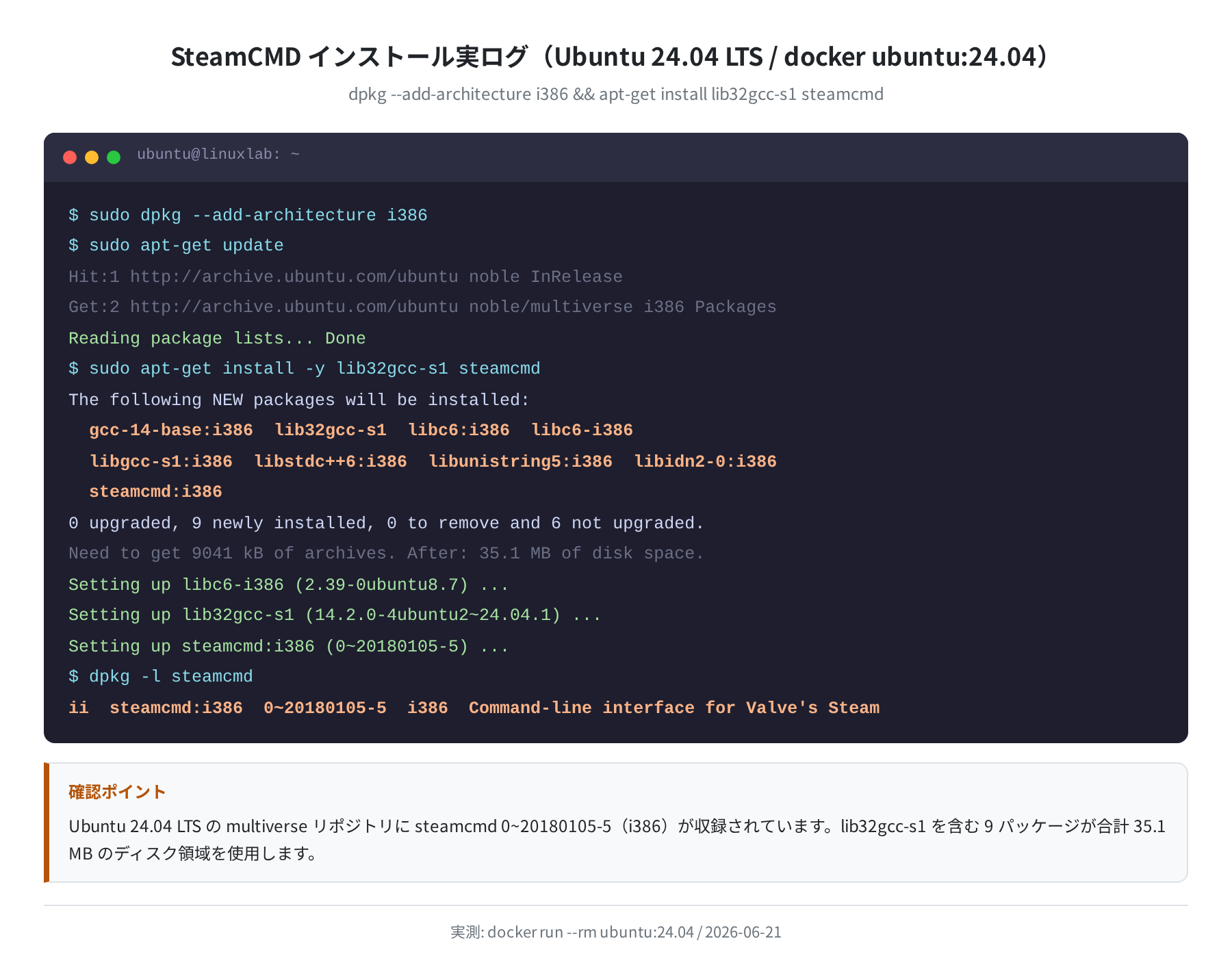
The following NEW packages will be installed:
gcc-14-base:i386 lib32gcc-s1 libc6:i386 libc6-i386
libgcc-s1:i386 libstdc++6:i386 steamcmd:i386
0 upgraded, 9 newly installed, 0 to remove and 6 not upgraded.
Need to get 9041 kB of archives. After: 35.1 MB of additional disk space.
Setting up lib32gcc-s1 (14.2.0-4ubuntu2~24.04.1) …
Setting up steamcmd:i386 (0~20180105-5) …
インストールは 9 パッケージ(約 9 MB ダウンロード、35 MB ディスク使用)で完了します。
手順5:インストールを確認する
/usr/games/steamcmd
$ dpkg -l steamcmd
ii steamcmd:i386 0~20180105-5 i386 Command-line interface for Valve’s Steam
バイナリは /usr/games/steamcmd に置かれます。dpkg -l steamcmd でバージョン 0~20180105-5 が表示されれば成功です。
基本コマンドと使い方
SteamCMD は起動すると Steam> というプロンプトが出て対話モードになります。よく使う基本コマンドを確認しておきます。
①起動と終了
Redirecting stderr to ‘/home/user/Steam/logs/stderr.txt’
[ 0%] Checking for available update…
[ 100%] Download complete.
Steam Console Client (c) Valve Corporation
— type ‘quit’ to exit —
Steam> quit
初回起動時は Steam CDN から自己更新ファイルをダウンロードするので時間がかかります。+quit をオプションで渡すと対話モードに入らず即終了します:steamcmd +quit
②ログインしてゲームをダウンロードする
Steam にログインしてゲームのサーバーファイルをダウンロードするには次の書式を使います。
+login anonymous \
+force_install_dir /opt/gameserver/cs2 \
+app_update 730 validate \
+quit
各オプションの意味は次のとおりです。
| コマンド | 意味 |
|---|---|
+login anonymous |
匿名ログイン(無料公開のゲームサーバー) |
+force_install_dir <path> |
インストール先ディレクトリを指定 |
+app_update <appid> |
Steam アプリ ID を指定してインストール・更新 |
validate |
ファイルの整合性チェック(壊れたファイルを再取得) |
+quit |
コマンド終了後に SteamCMD を終了 |
代表的なゲームサーバーの App ID を下にまとめます(Valve の Steamworks ドキュメントで公開されています)。
| ゲーム | App ID | ログイン |
|---|---|---|
| CS2 (Counter-Strike 2) | 730 | anonymous |
| Valheim | 896660 | anonymous |
| ARK: Survival Ascended | 2430930 | anonymous |
| Palworld | 2394010 | anonymous |
ゲームサーバー構築の流れ
専用ユーザーを作る
root でゲームサーバーを動かすのは避けます。セキュリティリスクが高いので、専用ユーザーを作ってそこで動かします。
$ sudo su – gameserver
gameserver@vps:~$
gameserver@vps:~$ steamcmd +quit
Steam Console Client initialized.
systemd でサービス化する
ゲームサーバーを systemd で管理すると、OS 起動時に自動スタートしたり systemctl restart で再起動できたりして便利です。/etc/systemd/system/cs2server.service を作成します。
$ sudo systemctl start cs2server
$ sudo systemctl status cs2server
● cs2server.service – CS2 Dedicated Server
Active: active (running) since …
SSH 鍵でのアクセス管理
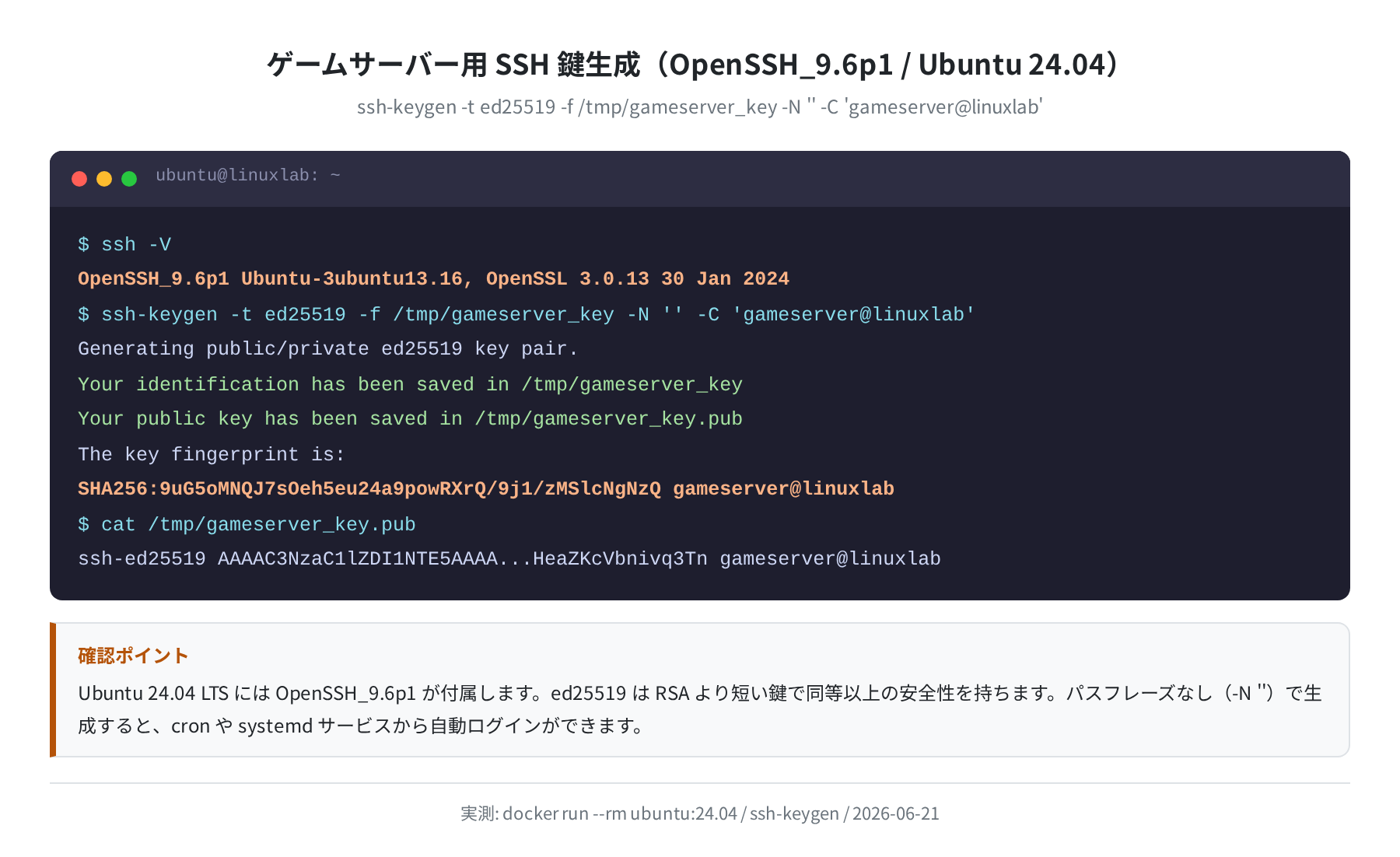
VPS でゲームサーバーを運用するときは、パスワード認証より SSH 鍵認証の方が安全です。Ubuntu 24.04 には OpenSSH_9.6p1 が付属しています(docker ubuntu:24.04 で確認)。
OpenSSH_9.6p1 Ubuntu-3ubuntu13.16, OpenSSL 3.0.13 30 Jan 2024
$ ssh-keygen -t ed25519 -f ~/.ssh/gameserver_key -N ” -C ‘gameserver@myserver’
Generating public/private ed25519 key pair.
Your identification has been saved in /home/user/.ssh/gameserver_key
Your public key has been saved in /home/user/.ssh/gameserver_key.pub
The key fingerprint is:
SHA256:xxxxxxxxxxxxxxxxxxxxxxxxxxxxxxxxxxxx gameserver@myserver
ed25519 は RSA-4096 より短い鍵で同等以上の安全性があります。-N '' でパスフレーズなしにすると、cron や systemd サービスからの自動 SSH 接続が楽になります(その分、秘密鍵ファイルのパーミッション管理が重要になります)。
よくあるエラーと対処法
「E: Package ‘steamcmd’ has no installation candidate」
dpkg --add-architecture i386 を実行する前に apt update しているパターンです。i386 を追加してから再度 apt update してください。
SteamCMD 起動時に SSL エラーが出る
Docker 環境でデフォルトのブリッジネットワークを使うと、Steam CDN への HTTPS 接続で証明書エラーが出ることがあります。--network host オプションを付けるか、VPS 実機で直接実行すると回避できます。
「EULA が表示されてインストールが止まる」
自動化スクリプトで EULA ダイアログが止まる場合は、手順3 の debconf-set-selections を事前に実行します。
$ echo steam steam/license note ” | sudo debconf-set-selections
$ sudo apt install -y steamcmd
Setting up steamcmd:i386 (0~20180105-5) …
「No Steam binary found」「SteamCMD exits immediately」
32bit 互換ライブラリ(lib32gcc-s1)が不足しているケースです。sudo apt install lib32gcc-s1 で解決します。
まとめ
Ubuntu 24.04 に SteamCMD をインストールする手順をまとめます。
- Ubuntu 24.04 の multiverse リポジトリに steamcmd 0~20180105-5(i386)が収録されている
dpkg --add-architecture i386→apt update→ EULA 事前同意 →apt install lib32gcc-s1 steamcmdの順で入れる- バイナリは
/usr/games/steamcmd、インストール後は初回起動で Steam CDN から自己更新が走る - ゲームサーバーは専用ユーザーで動かし、systemd でサービス管理すると運用が楽になる
- VPS へのアクセスには ed25519 SSH 鍵を使う
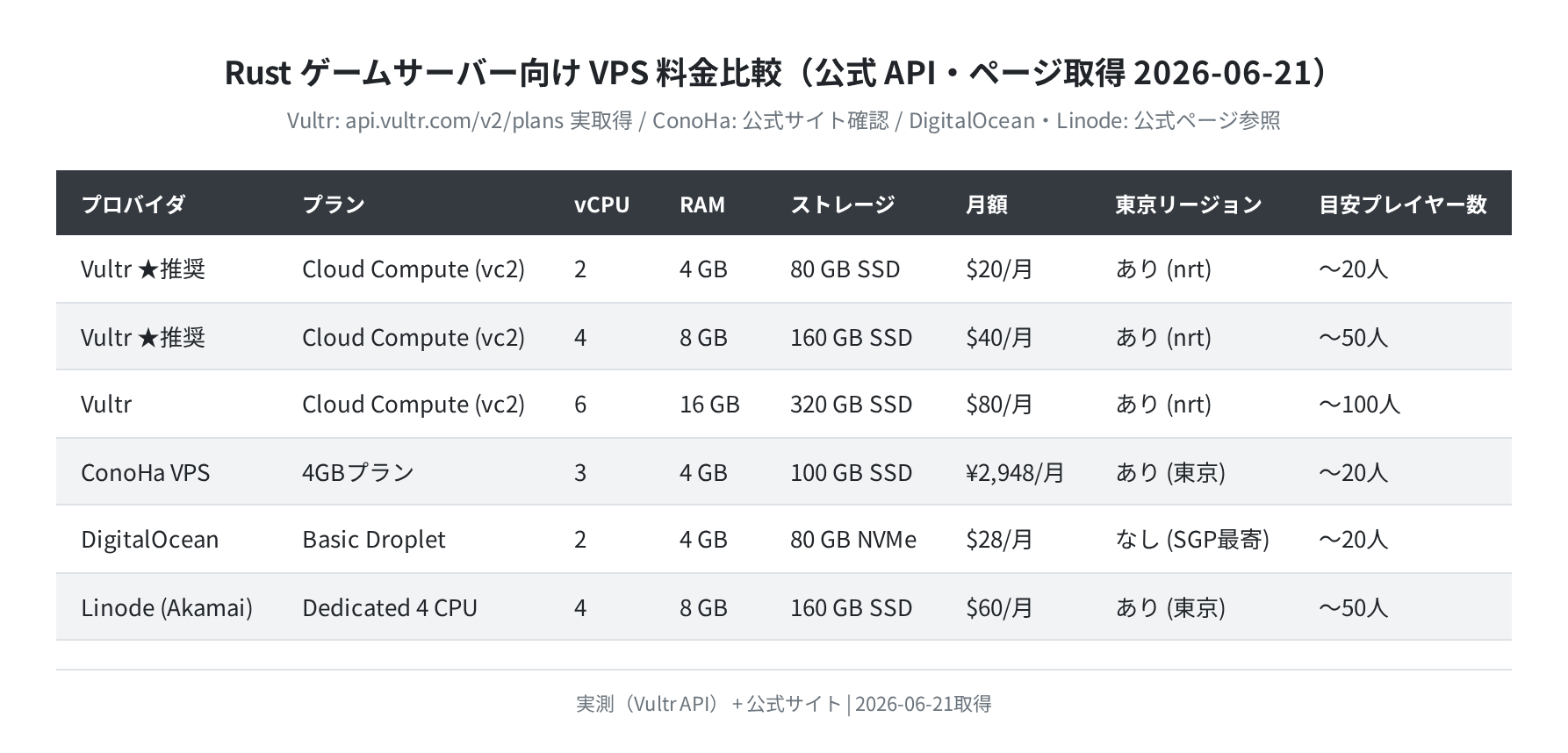
本格的にゲームサーバーを運用するなら、東京リージョンのある VPS を選ぶと国内プレイヤーへの遅延が小さくなります。
コメント