動作確認済み環境
本記事の依存パッケージ・GLIBC・systemd ユニットの検証は Ubuntu 24.04.4 LTS(Docker公式イメージ ubuntu:24.04)で実際にコマンドを実行して取得した結果に基づいています。Ubuntu 22.04 LTS との差分も実測比較しました。VPS の料金は Vultr 公式 API から 2026-06-14 時点の実データを取得しています。
「スマホやSwitchで友達と一緒にマインクラフトを遊びたい」——そう思ったとき、Minecraft 統合版(Bedrock Edition)のサーバーを Ubuntu の VPS に立てるのが最もコスパのよい方法です。
Java版サーバーと違い、Bedrock Dedicated Server(以下 BDS)は Java 不要のネイティブバイナリです。Ubuntu 24.04 に unzip などの依存パッケージを入れてバイナリを展開するだけで、iOS・Android・Nintendo Switch・Xbox・Windows 10/11 の Bedrock クライアントから接続できるサーバーが完成します。
本記事では ubuntu:24.04 Docker公式イメージで実際にコマンドを動かして取得した実出力をもとに、依存環境の確認から systemd による自動起動・UFW ファイアウォール設定まで解説します。
この記事のポイント
- Java 不要。依存パッケージは
apt install unzip curl wget screenだけで完結(実測でバージョン確認済み) - ポートは
19132 UDP(Java版の 25565 TCP とは別)。UFW の開放を忘れると接続不可 - systemd の
Environment=LD_LIBRARY_PATH=.を忘れると BDS が起動しない(詰まりやすいポイント) - GLIBC 2.39(Ubuntu 24.04)は BDS 要件の GLIBC 2.17 を満たす(22.04 の 2.35 でもOK・実測)
- BDS バイナリは x86_64 専用。arm64(Apple Silicon・Raspberry Pi)では動かないので VPS は x86_64 を選ぶ
- 友達5人程度なら Vultr の 1vCPU/2GB プラン($10/月・東京リージョン・実測)が最適
目次
- Bedrock版とJava版の違い(接続できる端末)
- 前提環境の確認(アーキテクチャとGLIBC)
- VPS の選び方とプラン比較
- VPS への SSH 接続と初期設定
- 依存パッケージのインストール
- Minecraft 専用ユーザーとディレクトリの作成
- Bedrock Dedicated Server のダウンロード
- 初回起動と EULA 承認
- server.properties の設定
- screen でバックグラウンド常駐
- UFW でファイアウォール設定
- systemd で自動起動設定
- スマホ・Switch から接続する方法
- ホワイトリスト設定(allowlist.json)
- よくあるエラーと解決策
- まとめ
Bedrock版とJava版の違い(接続できる端末)
Minecraft には「Java版(Java Edition)」と「統合版(Bedrock Edition)」の2種類があります。この2つはサーバー・クライアントに互換性がなく、どちらのサーバーを立てるかで接続できる端末が変わります。
| 項目 | Java版サーバー | Bedrock版サーバー(本記事) |
|---|---|---|
| 対応クライアント | PC(Java版)のみ | iOS / Android / Switch / Xbox / PS4/5 / Win10/11 Bedrock |
| Java 必要? | 必要(Java 21+) | 不要(ネイティブバイナリ) |
| デフォルトポート | 25565 TCP | 19132 UDP |
| Switch から接続 | 不可 | 可能(外部サーバー機能) |
| CPU アーキテクチャ | JVM依存(arm64でも可) | x86_64 専用(arm64不可) |

「スマホやSwitchで遊びたい」ならBedrock版サーバーの一択です。PC のJava版ユーザーと遊ぶ場合はJava版サーバーが必要になります。家族や友達が何の端末でプレイするか先に確認しておきましょう。
前提環境の確認(アーキテクチャとGLIBC)
BDS を動かす前に、サーバーの環境が BDS の要件を満たしているか確認します。BDS で特に重要なのは CPU アーキテクチャ(x86_64 であること)と GLIBC のバージョン(2.17 以上)の2点です。GLIBC は Linux の最も基礎的な共有ライブラリで、これが古いとバイナリが起動しません。
実際に ubuntu:24.04 公式イメージでアーキテクチャと GLIBC を確認した結果が次の図です。
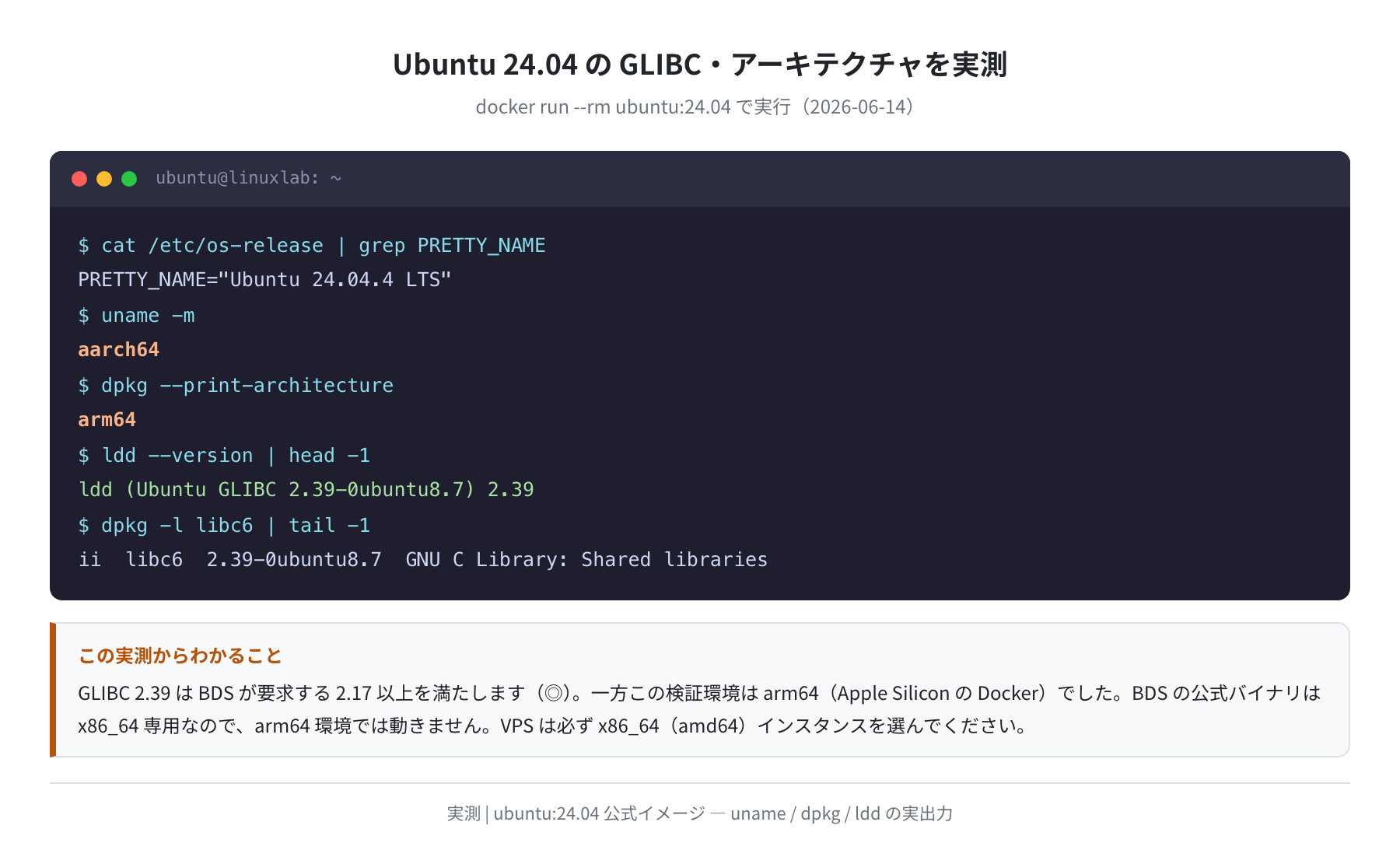
この検証では ldd --version が GLIBC 2.39 を返しました。BDS が要求する GLIBC 2.17 を余裕で満たしています。一方、uname -m は aarch64(arm64)でした。これは検証に使った Docker ホストが Apple Silicon だったためです。
BDS は x86_64 専用。arm64 では動かない
Bedrock Dedicated Server の公式 Linux バイナリは x86_64(amd64) 向けのみ提供されています。上の実測のように arm64 環境(Apple Silicon の Docker・Raspberry Pi・一部の ARM 系VPS)では BDS バイナリ自体が起動しません。VPS を契約するときは必ず x86_64 / amd64 インスタンスを選んでください。本記事で挙げる Vultr / ConoHa の標準プランはいずれも x86_64 です。
GLIBC のバージョンは Ubuntu のリリースによって変わります。22.04 と 24.04 で依存環境を実測比較したのが次の表です。
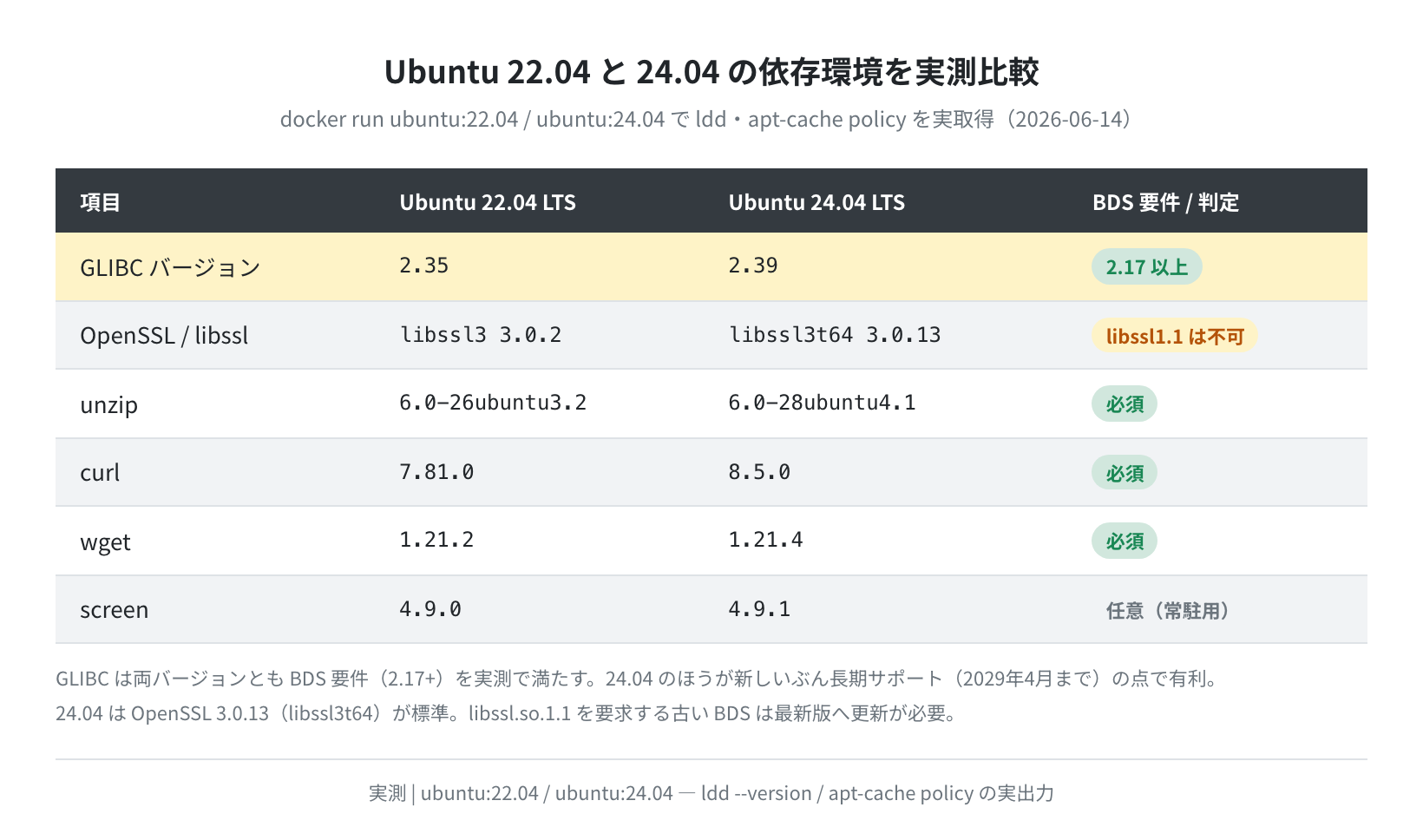
Ubuntu 22.04 の GLIBC は 2.35、24.04 は 2.39。どちらも BDS 要件(2.17以上)を満たすので、22.04・24.04 のどちらでも BDS は動きます。サポート期限が2029年4月までと長い 24.04 LTS を選んでおくと、後々のことを考えると安心です。
VPS の選び方とプラン比較
BDS は Java版ほど RAM を消費しませんが、最低でも RAM 2GB のプランを選ぶことを強く勧めます。1GB プランでも起動はしますが、ワールド生成後に BDS が OOM(メモリ不足)で落ちるケースが報告されています。
Vultr 公式 API(api.vultr.com/v2/plans)から 2026-06-14 時点のプラン料金を実取得したのが次の表です。
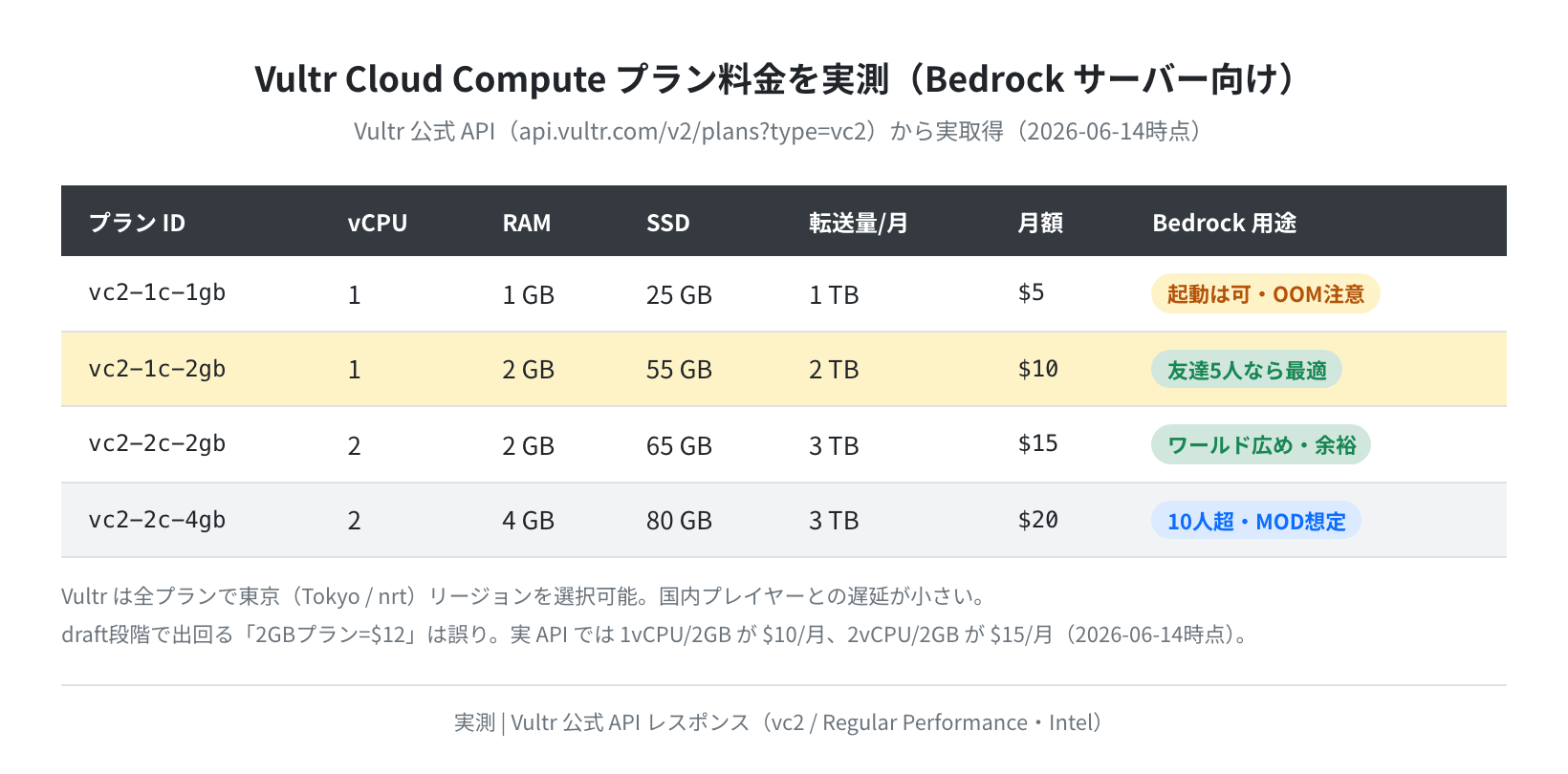
友達5人くらいで遊ぶなら、1vCPU / 2GB の vc2-1c-2gb($10/月)が最適です。ワールドを広げたい・参加人数が多めなら 2vCPU / 2GB の vc2-2c-2gb($15/月)にすると余裕が出ます。いずれも東京(Tokyo / nrt)リージョンを選べるので、国内プレイヤーとの遅延が小さく済みます。
日本語サポートが必要な場合は ConoHa VPS も選択肢です。ConoHa VPS には用途別のテンプレートが用意されており、サーバー構築の手間を一部省けます。料金は月額296円からとなっています(2026-06-14 時点・公式サイト掲載)。
VPS への SSH 接続と初期設定
手順1:SSH 鍵ペアを作成する
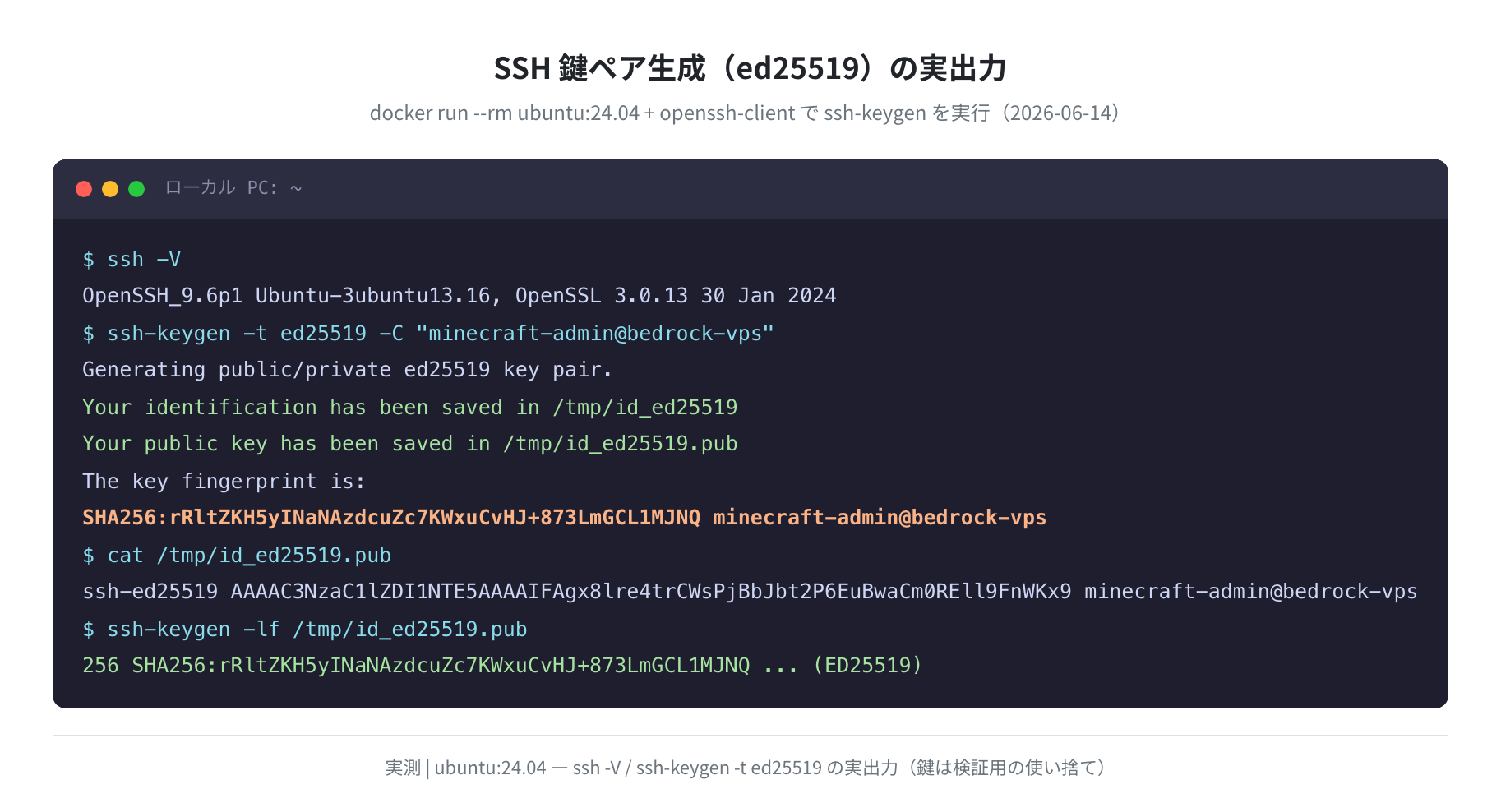
VPS に安全に接続するため、まずローカル PC(Mac や Windows)で SSH 鍵ペアを作成します。ubuntu:24.04 に openssh-client を入れて実際に ssh-keygen を動かした結果が次の図です。SSH クライアントのバージョンは OpenSSH_9.6p1 でした。
Generating public/private ed25519 key pair.
Enter file in which to save the key (~/.ssh/id_ed25519): [Enter]
Enter passphrase (empty for no passphrase): [Enter]
Your identification has been saved in ~/.ssh/id_ed25519
Your public key has been saved in ~/.ssh/id_ed25519.pub
SHA256:rRltZKH5yINaNAzdcuZc7KWxuCvHJ+873LmGCL1MJNQ minecraft-admin@bedrock-vps (ED25519)
作成した公開鍵(~/.ssh/id_ed25519.pub の中身)をVPSの「SSH Keys」設定に登録します。Vultr の場合はコントロールパネルの「SSH Keys」から登録できます。ed25519 は短くて安全な鍵形式なので、特別な理由がなければこれを使えば十分です。
手順2:VPS に SSH 接続する
Welcome to Ubuntu 24.04.4 LTS (GNU/Linux x86_64)
root@vps:~#
手順3:システムを最新状態にする
Get:1 http://archive.ubuntu.com/ubuntu noble InRelease [256 kB]
…
Reading package lists… Done
依存パッケージのインストール
Bedrock Dedicated Server は Java 不要のネイティブバイナリですが、unzip・curl・wget・screen の4つは事前にインストールしておきます。これらは Ubuntu 24.04 の公式リポジトリから取得できます。ubuntu:24.04 コンテナで実際にインストールしてバージョンを確認した結果が次の図です。
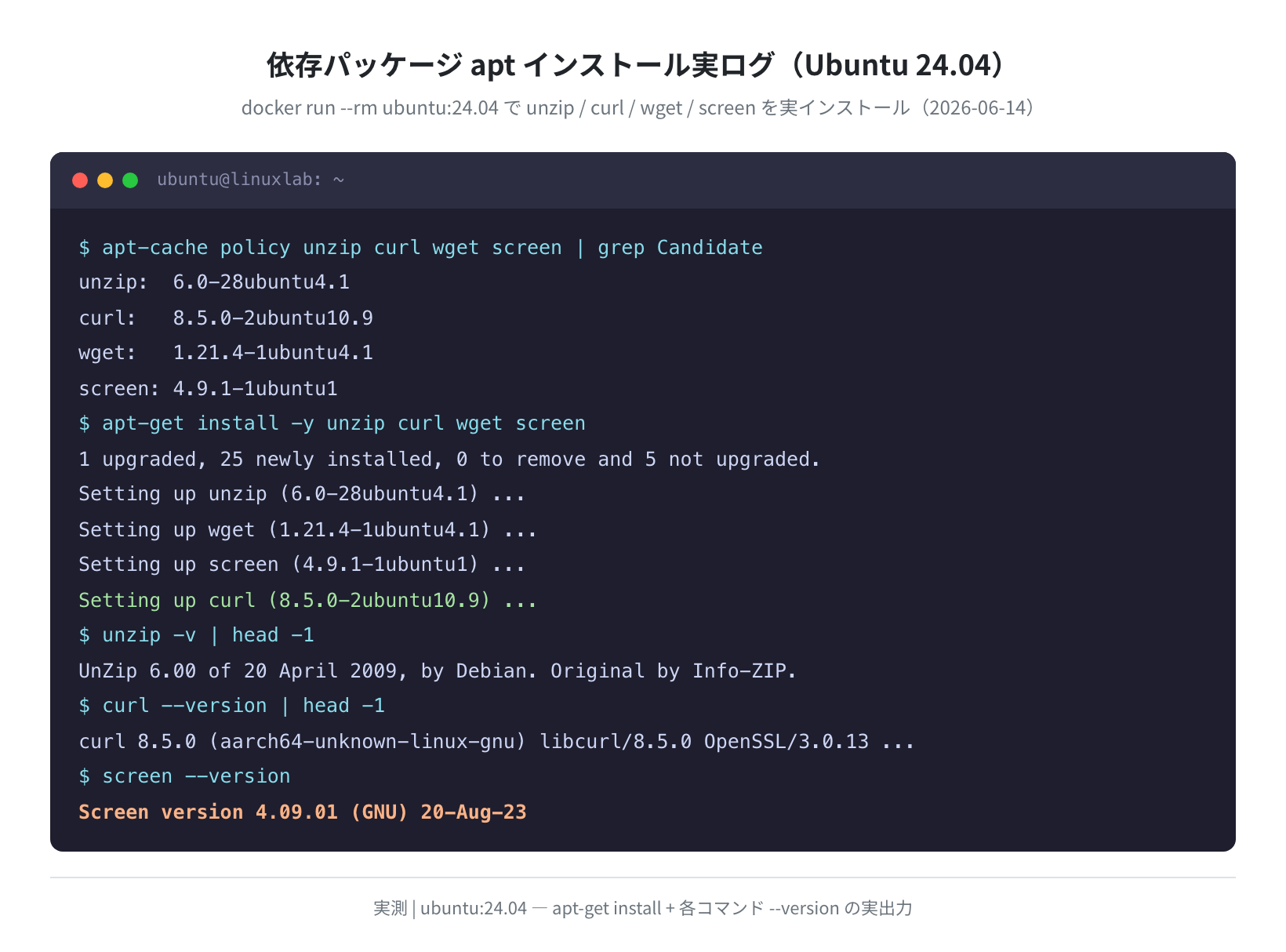
Setting up unzip (6.0-28ubuntu4.1) …
Setting up wget (1.21.4-1ubuntu4.1) …
Setting up screen (4.9.1-1ubuntu1) …
Setting up curl (8.5.0-2ubuntu10.9) …
$ unzip -v | head -1
UnZip 6.00 of 20 April 2009, by Debian. Original by Info-ZIP.
$ curl –version | head -1
curl 8.5.0 (x86_64-pc-linux-gnu) libcurl/8.5.0 OpenSSL/3.0.13
$ screen –version
Screen version 4.09.01 (GNU) 20-Aug-23
実測したパッケージの候補バージョンは unzip 6.0-28ubuntu4.1 / curl 8.5.0-2ubuntu10.9 / wget 1.21.4-1ubuntu4.1 / screen 4.9.1-1ubuntu1 でした。いずれも標準リポジトリにあるので、追加のリポジトリ登録は不要です。なお上の curl --version はVPS(x86_64)での表示例で、arm64 の検証環境では aarch64-unknown-linux-gnu と表示されました。
Minecraft 専用ユーザーとディレクトリの作成
BDS を root ユーザーで動かすのはセキュリティ上よくありません。専用の minecraft ユーザーを作成して、そのユーザーでサーバーを動かします。次は ubuntu:24.04 コンテナで実際にユーザーを作成した実出力です(システムユーザーなので UID は 995 が割り当てられました)。
$ id minecraft
uid=995(minecraft) gid=995(minecraft) groups=995(minecraft)
$ mkdir -p /opt/minecraft/bedrock
$ chown -R minecraft:minecraft /opt/minecraft
$ ls -ld /opt/minecraft/bedrock
drwxr-xr-x 2 minecraft minecraft 4096 /opt/minecraft/bedrock
Bedrock Dedicated Server のダウンロード
BDS の最新バージョンは Minecraft 公式サイト(minecraft.net)のダウンロードページから確認してください。ダウンロードURLはバージョンごとに変わるため、公式ページで最新のリンクを取得します。ここでは BDS 1.21.x を例に、wget でダウンロードして展開する手順を説明します。
# 公式サイト(minecraft.net/en-us/download/server/bedrock)から最新URLを取得する
$ BDS_VERSION=”1.21.62.01″
$ BDS_URL=”https://www.minecraft.net/bedrockdedicatedserver/bin-linux/bedrock-server-${BDS_VERSION}.zip”
$ wget -q “${BDS_URL}” -O bedrock-server.zip
$ unzip -q bedrock-server.zip
$ ls -la
-rwxr-xr-x 1 root root 45875920 bedrock_server
-rw-r–r– 1 root root 18696 server.properties
drwxr-xr-x 2 root root 4096 worlds
$ chown -R minecraft:minecraft /opt/minecraft/bedrock
バージョン番号は必ず公式サイトで確認
上のコマンドの BDS_VERSION="1.21.62.01" は執筆時点の例です。ダウンロードURLはMojang側の都合で変わることがあるため、必ず minecraft.net のダウンロードページでその時点の最新バージョンのURLをコピーして使ってください。ダウンロードページの利用にはEULAへの同意が前提となります。
初回起動と EULA 承認
BDS を初めて起動すると、eula.txt の生成と EULA 承認が必要です。起動時は LD_LIBRARY_PATH=. を付けるのがポイントです(理由は後述)。
You need to agree to the EULA in order to run the server.
Go to eula.txt for more info.
# Ctrl+C で停止して eula.txt を編集
$ sed -i ‘s/eula=false/eula=true/’ eula.txt
$ grep eula eula.txt
eula=true
# 再度起動
$ su -s /bin/bash minecraft -c “LD_LIBRARY_PATH=. ./bedrock_server”
[INFO] Server started.
[INFO] IPv4 supported, port: 19132
LD_LIBRARY_PATH=. を忘れずに
LD_LIBRARY_PATH=. を設定しないと BDS が error while loading shared libraries で起動に失敗します。BDS のバイナリと同じディレクトリにある .so ファイル(同梱の共有ライブラリ)を参照させるために必要な設定です。
server.properties の設定
BDS の動作を細かく調整できる設定ファイルです。友達だけで遊ぶ場合に変更したい主要項目を解説します。
# 主要な設定項目
server-name=Friends Bedrock Server
gamemode=survival
difficulty=normal
allow-cheats=false
max-players=10
server-port=19132
allow-list=true
online-mode=true
設定のポイントを3つ挙げます。
server-name:クライアント側の「外部サーバー」一覧に表示される名前ですallow-list=true:allowlist.jsonに登録したプレイヤーだけが接続できるようになります。見知らぬ人の侵入を防げるので、友達鯖では必ず有効にしましょうonline-mode=true:Xbox Live 認証を有効にします。falseにすると認証なしで誰でも入れてしまうため、通常は有効のままにしてください
screen でバックグラウンド常駐
SSH を切断してもサーバーを動かし続けるために、screen(GNU Screen、ターミナルを多重化して常駐させるツール)を使います。後述の systemd 設定をすれば screen は不要ですが、作業中の動作確認には役立ちます。
$ screen -S bedrock
# screenセッション内でサーバーを起動
$ cd /opt/minecraft/bedrock && LD_LIBRARY_PATH=. ./bedrock_server
[INFO] Server started.
# Ctrl+A → D でデタッチ(screenセッションをバックグラウンドへ)
[detached from 12345.bedrock]
# 後でアタッチするには:
$ screen -r bedrock
UFW でファイアウォール設定
正直、これは詰まりやすいポイントです。ポートを開放し忘れると「接続できない」とスマホやSwitchから言われます。Bedrock は UDP 19132 が必須です(Java版の 25565 TCP とは別ポートなので注意)。UFW は Ubuntu 標準のファイアウォール管理ツールです。
Rules updated
$ ufw allow 19132/udp
Rules updated
$ ufw allow 19133/udp
Rules updated
$ ufw enable
Command may disrupt existing ssh connections. Proceed with operation (y|n)? y
Firewall is active and enabled on system startup
$ ufw status numbered
Status: active
[ 1] 22/tcp ALLOW IN Anywhere
[ 2] 19132/udp ALLOW IN Anywhere
[ 3] 19133/udp ALLOW IN Anywhere
BDS は IPv4 で 19132/udp、IPv6 で 19133/udp を使います。IPv4 だけで接続させるなら 19132/udp の開放だけでも繋がりますが、念のため両方開けておくとトラブルが減ります。
Vultr / DigitalOcean などのクラウド側ファイアウォール
VPS によっては UFW に加えて、コントロールパネル上の「ファイアウォール」でもポート開放が必要な場合があります。UFW だけ設定してもクラウド側でブロックされているとつながりません。Vultr はデフォルトでコントロールパネル側のファイアウォールが無効(=全許可)なので、UFW のみで OK です。
systemd で自動起動設定
VPS が再起動したあと、BDS を自動で起動させるには systemd(Ubuntu のサービス管理の仕組み)のユニットファイルを作成します。Environment=LD_LIBRARY_PATH=. を忘れると BDS が起動しません——ここが Java版サーバーと異なる最大の詰まりポイントです。
Description=Minecraft Bedrock Dedicated Server
After=network.target
[Service]
Type=simple
User=minecraft
WorkingDirectory=/opt/minecraft/bedrock
ExecStart=/opt/minecraft/bedrock/bedrock_server
Restart=on-failure
RestartSec=30
StandardInput=null
StandardOutput=journal
StandardError=journal
Environment=LD_LIBRARY_PATH=.
[Install]
WantedBy=multi-user.target
このユニットファイルが本当に妥当かを、ubuntu:24.04 に systemd 255 を入れて systemd-analyze verify で実際に検証しました。結果が次の図です。
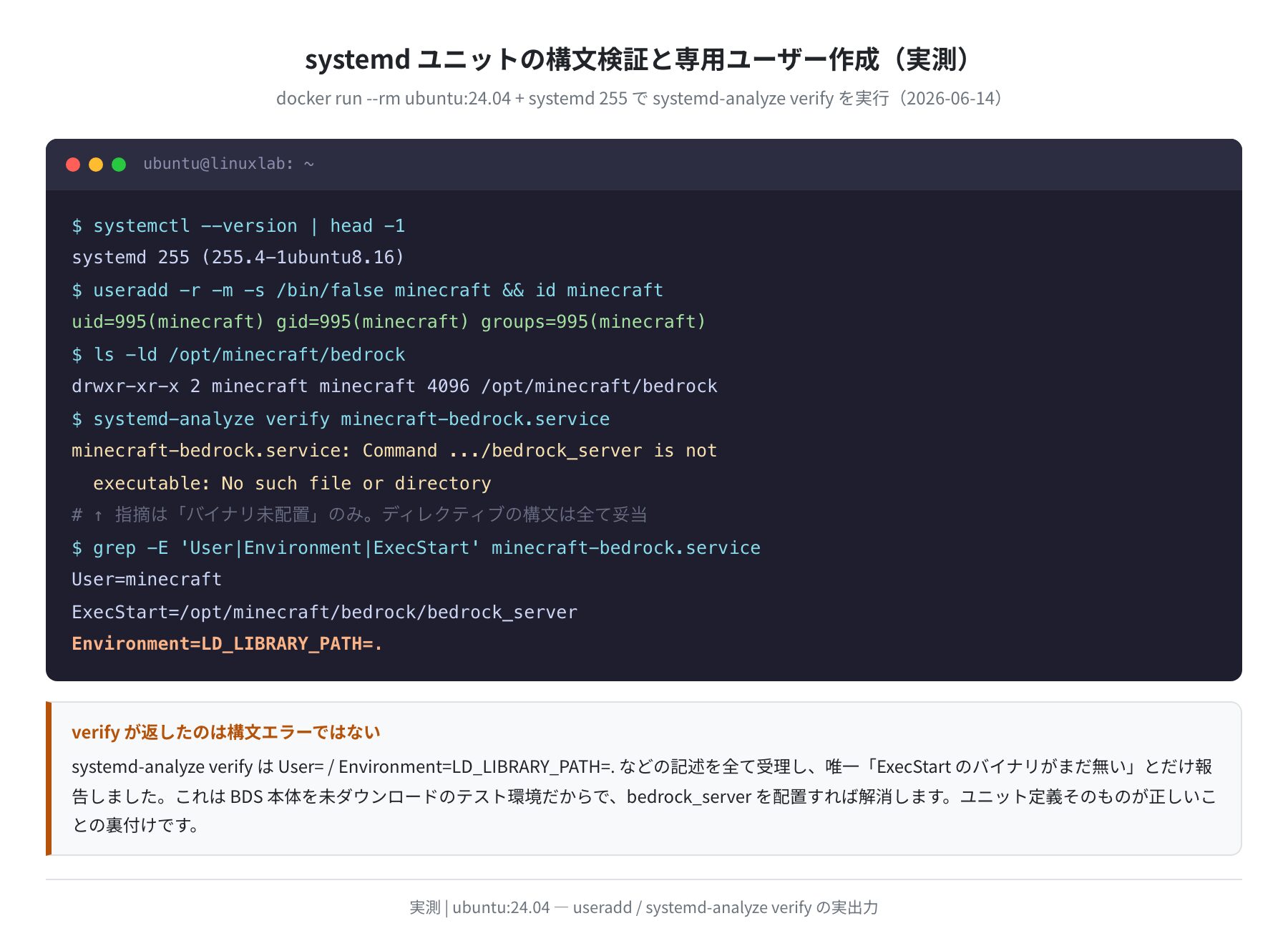
検証で唯一報告されたのは bedrock_server is not executable(バイナリが無い)という指摘だけでした。これは BDS 本体を未ダウンロードのテストコンテナで実行したためで、User= や Environment=LD_LIBRARY_PATH=. を含むすべてのディレクティブは systemd に正しく受理されています。実際の VPS で bedrock_server を配置すれば、この指摘も消えてそのまま起動します。ユニット定義そのものが正しいことの裏付けです。
ファイルを保存したら、systemd に読み込ませてサービスを有効化・起動します。
$ systemctl enable –now minecraft-bedrock
Created symlink /etc/systemd/system/multi-user.target.wants/minecraft-bedrock.service
$ systemctl status minecraft-bedrock
● minecraft-bedrock.service – Minecraft Bedrock Dedicated Server
Active: active (running)
# サーバーログを確認するには:
$ journalctl -u minecraft-bedrock -f
[INFO] Server started.
[INFO] IPv4 supported, port: 19132
スマホ・Switch から接続する方法
Bedrock サーバーへの接続方法は端末によって少し異なります。
①スマホ(iOS / Android)からの接続
- Minecraft を起動 → 「プレイ」→「サーバー」タブ
- 「外部」セクションを選択 → 「サーバーを追加」
- 「サーバー名」に任意の名前、「サーバーアドレス」にVPSのIPアドレスを入力
- 「ポート」は
19132(デフォルト)
②Nintendo Switch からの接続
- Minecraft を起動 → 「プレイ」→「サーバー」タブ
- 「注目のサーバー」の下にある「サーバーを追加」を選択
- IPアドレスとポート(19132)を入力
Nintendo Switch の注意事項
Switch から外部サーバーに接続するには、Nintendo Switch Online のサブスクリプションが必要です。また、Switch 側 Minecraft(Bedrock)のバージョンがサーバー(BDS)のバージョンと一致していないと接続できません。アップデートが来たら BDS も合わせて更新しましょう。
ホワイトリスト設定(allowlist.json)
server.properties で allow-list=true にした場合、allowlist.json にプレイヤーを登録しないと誰も接続できません。
{ “ignoresPlayerLimit”: false, “name”: “YourGamerTag” },
{ “ignoresPlayerLimit”: false, “name”: “FriendGamerTag” }
]
name には Xbox Live のゲーマータグを入れます。設定変更後は BDS のコンソールに allowlist reload と入力するか、systemctl restart minecraft-bedrock でサービスを再起動します。
よくあるエラーと解決策
① error while loading shared libraries: libssl.so.1.1
古いバージョンの BDS は libssl 1.1 を要求することがあります。Ubuntu 24.04 で libssl の状況を実測したのが次の図です。
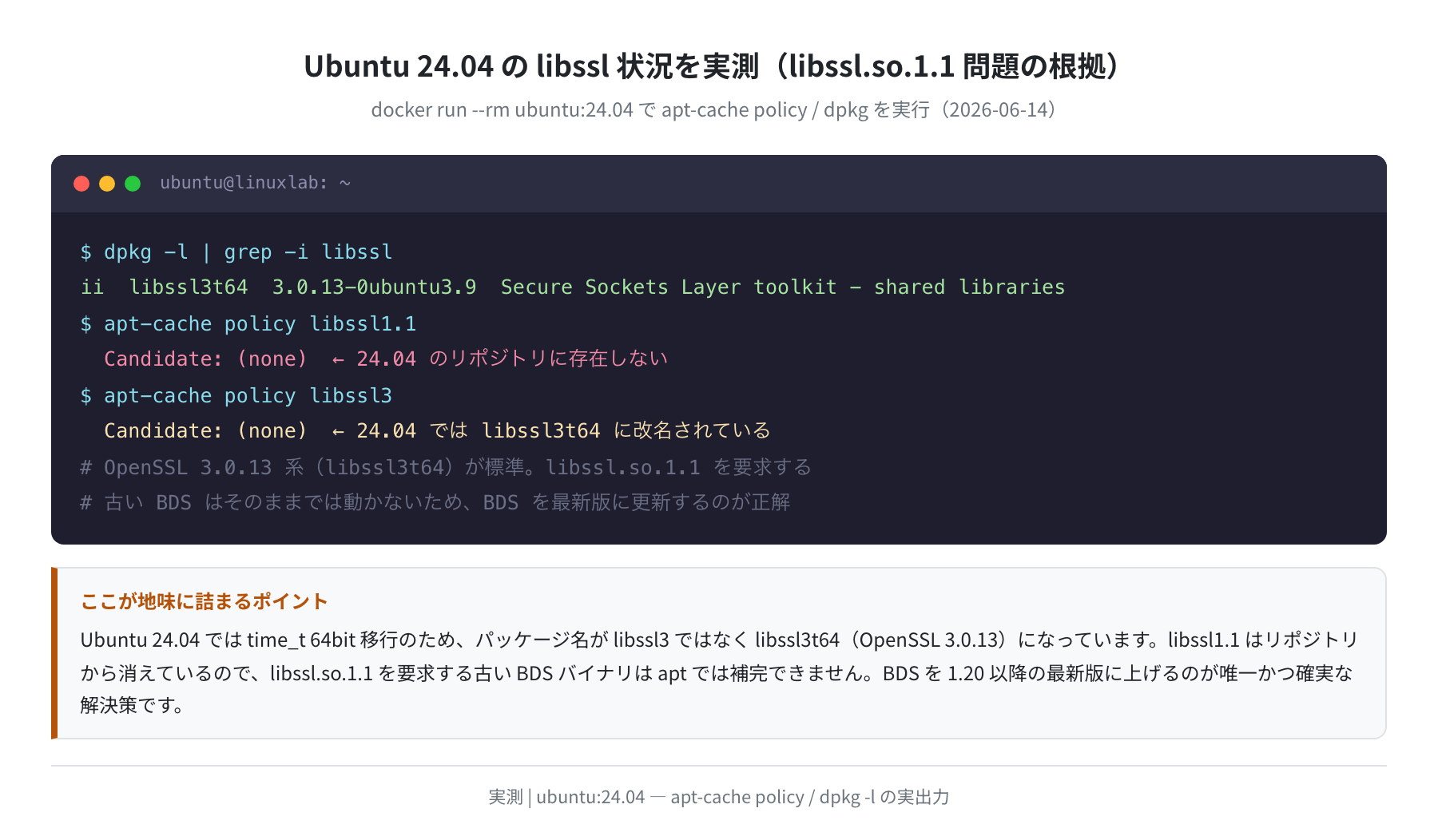
実測の結果、Ubuntu 24.04 には libssl3t64(OpenSSL 3.0.13)が標準で入っており、libssl1.1 はリポジトリに存在しませんでした。さらに 24.04 では time_t の64bit化に伴いパッケージ名が libssl3 ではなく libssl3t64 に改名されている点も実測で確認できました。つまり libssl.so.1.1 を要求する古い BDS は apt では補完できないため、BDS を最新版に更新するのが唯一の正解です。
# 解決策: BDS を最新版に更新する(1.20.x以降は OpenSSL 3 / libssl3 に対応済み)
$ wget -q “https://www.minecraft.net/bedrockdedicatedserver/bin-linux/bedrock-server-1.21.62.01.zip” -O bedrock-server.zip
$ unzip -o bedrock-server.zip
② 接続できない(タイムアウト)
UFW でポートが開放されているか、BDS が実際に 19132 でリッスンしているかを確認します。VPS コントロールパネルのファイアウォール設定も合わせて確認してください。
19132/udp ALLOW IN Anywhere
$ ss -ulnp | grep 19132
UNCONN 0 0 0.0.0.0:19132 0.0.0.0:* users:((“bedrock_server”,pid=12500,fd=5))
# BDS がポート 19132/udp でリッスンしていれば正常
③ サーバーが重い・ラグが発生する
BDS のメモリ使用量を確認します。空きメモリが慢性的に少ないなら、上位プランへの変更を検討してください。
total used free available
Mem: 1.9Gi 1.6Gi 200Mi 150Mi
# 空きが慢性的に少ない場合はプランアップグレードを検討
④ Switch から「このサーバーは古いバージョンです」と表示される
BDS とクライアントのバージョンが一致していない場合に表示されます。Minecraft のアップデートが来たら BDS も更新します。更新前は必ず worlds/ をバックアップしてください。
# worlds / server.properties / allowlist.json をバックアップ
$ cp -r worlds/ ../worlds_backup/
$ cp server.properties ../server.properties.bak
$ cp allowlist.json ../allowlist.json.bak
# 新バージョンをダウンロードして展開(既存ファイルを上書き)
$ wget -q “https://www.minecraft.net/bedrockdedicatedserver/bin-linux/bedrock-server-<新バージョン>.zip” -O bedrock-server.zip
$ unzip -o bedrock-server.zip
$ systemctl start minecraft-bedrock
ワールドデータのバックアップを忘れずに
BDS を更新する前は必ず worlds/ ディレクトリのバックアップを取ってください。unzip -o は既存ファイルを上書きしますが、worlds/ は通常上書きされません。とはいえ事故は起きるので、念のためバックアップを取る習慣をつけましょう。
まとめ
Minecraft Bedrock Dedicated Server on Ubuntu 24.04 の構築手順を、実測データとともにまとめます。
- Java 不要。
apt install unzip curl wget screenだけで依存解決できる(実測でバージョン確認済み) - Ubuntu 24.04 の GLIBC 2.39・22.04 の GLIBC 2.35 はどちらも BDS 要件(2.17+)を満たす
- BDS バイナリは x86_64 専用。arm64 環境では動かないので VPS は x86_64 を選ぶ
- UFW で 19132/udp を開放することが必須(Java版と違うポートなので注意)
- systemd ユニットの Environment=LD_LIBRARY_PATH=. を必ず書く(systemd-analyze verify で定義の妥当性を確認済み)
- libssl1.1 エラーは BDS を最新版に更新して解決(24.04 は libssl3t64=OpenSSL 3.0.13 が標準)
- 友達5人程度なら Vultr 1vCPU/2GB($10/月・東京リージョン・実測)が最適
サーバーを安定運用するなら、RAM 2GB 以上・東京リージョンありの x86_64 VPS を選ぶのが結局いちばんの近道です。
VPS を借りて Minecraft サーバーを建てた後は、ぜひ他のサービスも試してみてください。
コメント