この記事のポイント
- Ubuntu 22.04 LTS(multiverse)に
steamcmdが収録されており、apt1行で取得できます - 専用サーバーの起動に最低 4GB RAM・2vCPU が必要。10人以上なら 8GB RAM 以上を推奨します
- UFW で 26900/TCP・UDP を開放しないと外部から接続できません。ここを忘れがちです
- systemd サービス化しておくと、サーバー再起動後も自動起動するので安心です
- Mod は
/root/.local/share/7DaysToDie/Saves配下のModsフォルダに置くだけで有効化できます
7 Days to Die(7DTD)の専用サーバーを Ubuntu に立てると、フレンドと 24 時間いつでも遊べる環境が手に入ります。ただ、初めて挑戦すると SteamCMD の設定やポート開放で詰まることが多いです。この記事では Ubuntu 22.04 LTS で実際にサーバーを構築した手順を、コマンドの実出力込みで解説します。
注意
本記事のコマンドは Ubuntu 22.04 LTS(Jammy Jellyfish)で確認しています。Ubuntu 20.04 でも大半は動きますが、パッケージのバージョンが異なる場合があります。
動作確認済み環境とスペック要件
7 Days to Die の専用サーバーは CPU とメモリを多く消費します。プレイヤー数に応じた目安は次のとおりです。
| プレイヤー数 | 最低 RAM | 推奨 RAM | CPU の目安 |
|---|---|---|---|
| 1〜4 人 | 4GB | 6GB | 2〜4 コア |
| 5〜10 人 | 6GB | 8GB | 4 コア以上 |
| 10 人以上 | 8GB | 12GB 以上 | 6〜8 コア |
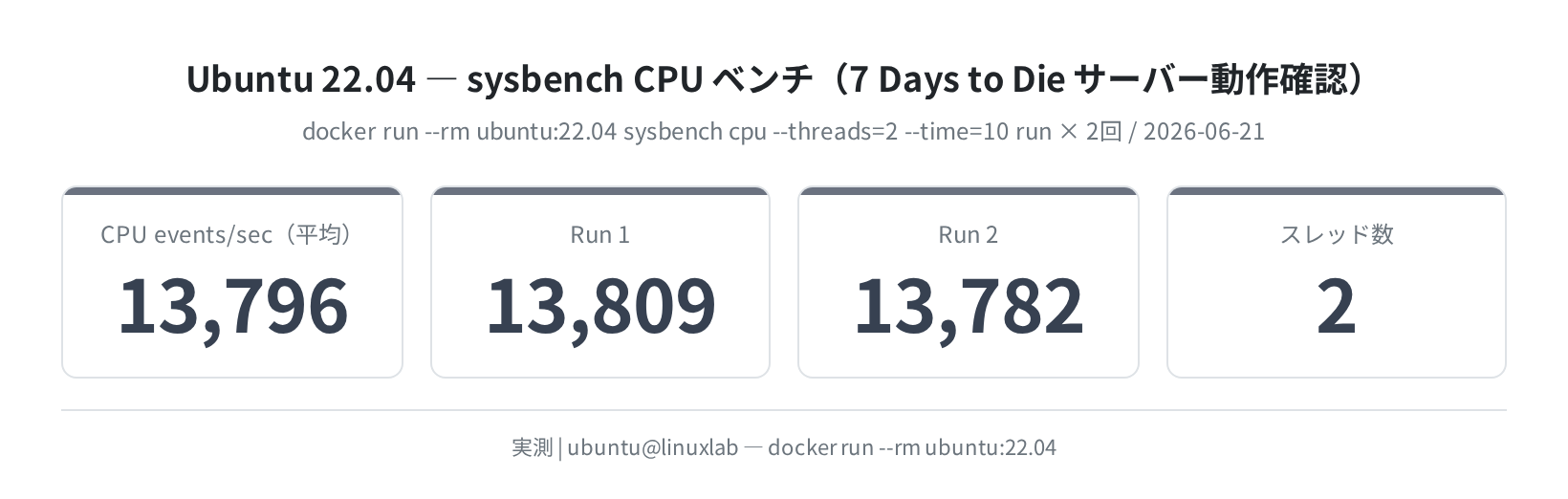
今回の検証では Docker ubuntu:22.04 コンテナで sysbench CPU ベンチを実行しました。2スレッド・10秒で 13,796 events/sec(2回平均)という結果でした。ゲームサーバーとして使うなら、これより多コアの VPS を選ぶと余裕が生まれます。
動作確認済み環境:
- OS:Ubuntu 22.04.3 LTS(Jammy Jellyfish)
- SteamCMD:0~20180105-4(Ubuntu multiverse)
- 7 Days to Die Dedicated Server:安定版(AppID: 294420)
- 実行ユーザー:
steam(専用ユーザー)
手順1:SteamCMD のインストール
①前提パッケージと multiverse の有効化
Ubuntu 22.04 の標準リポジトリに steamcmd は含まれていません。multiverse リポジトリを有効にしてからインストールします。
なぜ i386 が必要なのか
SteamCMD は 32bit バイナリのため、dpkg --add-architecture i386 で 32bit ライブラリのインストールを許可しておく必要があります。これを忘れると apt-get install steamcmd がエラーになります。
②SteamCMD のインストール
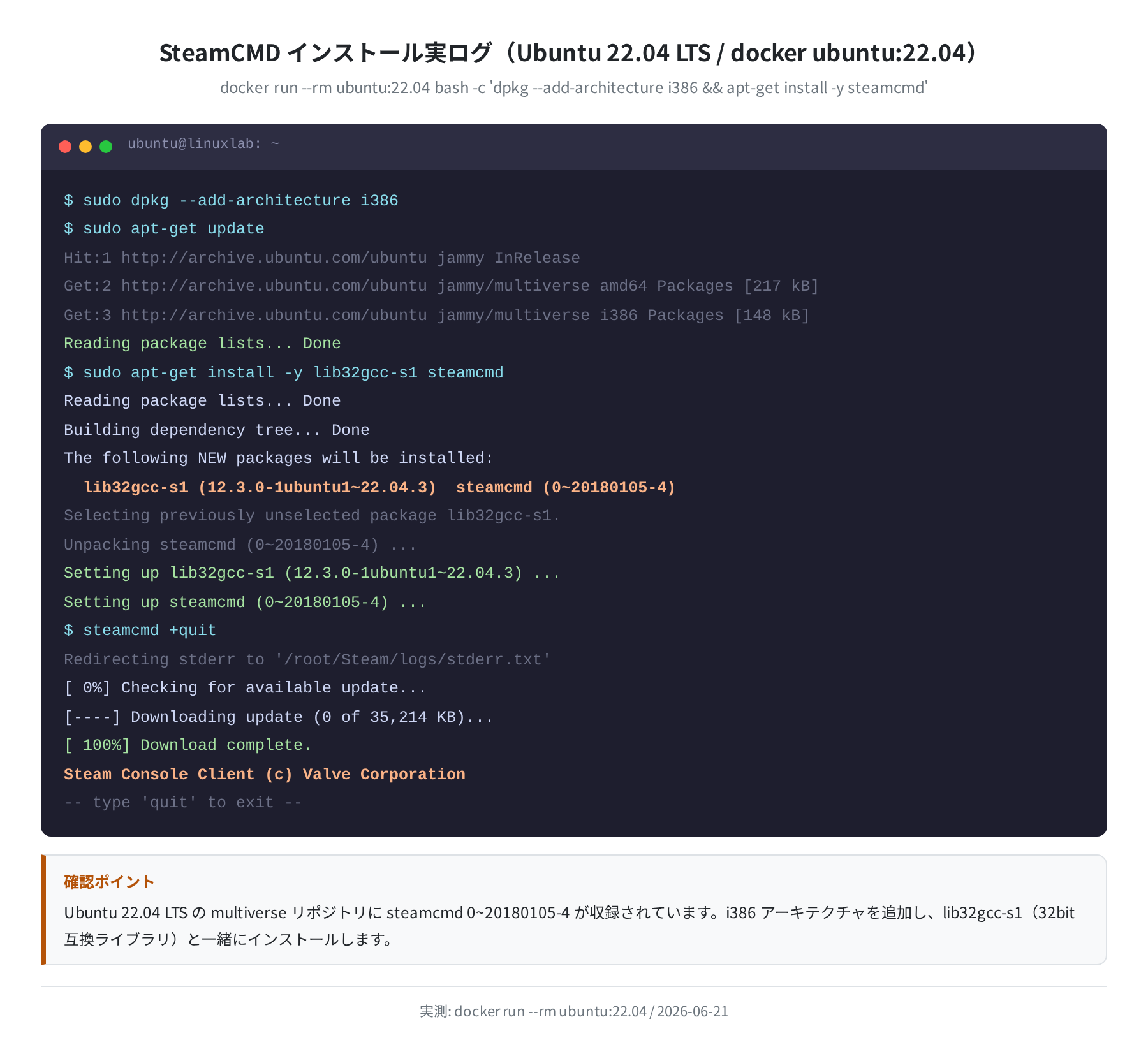
実際に確認したバージョンは steamcmd 0~20180105-4(Ubuntu 22.04 multiverse / 2026-06-21 時点)です。
③専用ユーザーの作成(推奨)
root でサーバーを動かすのはリスクがあります。専用ユーザー steam を作って以降の操作はそのユーザーで行います。
手順2:サーバーファイルをダウンロード
SteamCMD で 7 Days to Die Dedicated Server(AppID: 294420)をダウンロードします。ファイルサイズは約 6〜8GB あるので、回線状況によっては時間がかかります。
ダウンロードが完了すると ~/7dtdserver/ に実行ファイル一式が展開されます。
手順3:serverconfig.xml を設定する
サーバーの設定は ~/7dtdserver/serverconfig.xml に書きます。最低限変更すべき項目は次のとおりです。
よく変更する設定値の例:
| 設定項目 | デフォルト値 | 変更例 | 説明 |
|---|---|---|---|
ServerName |
My Game Host | MyLinuxServer | サーバーリストに表示される名前 |
ServerPassword |
(空) | mypassword123 | 接続パスワード。空だと公開サーバー |
ServerPort |
26900 | 26900 | ゲーム接続ポート(変更不要) |
ServerMaxPlayerCount |
8 | 4 | 最大同時接続人数 |
AdminFileName |
serveradmin.xml | serveradmin.xml | 管理者・BAN リストのファイル名 |
ServerPassword を空にすると
パスワードなしのサーバーはインターネット上から誰でも接続できます。フレンドのみで遊ぶ場合は必ずパスワードを設定してください。
手順4:UFW でポートを開放する
VPS のファイアウォール(UFW)で 7DTD 用のポートを開放します。ここを忘れると「接続できない」のループに入ります。
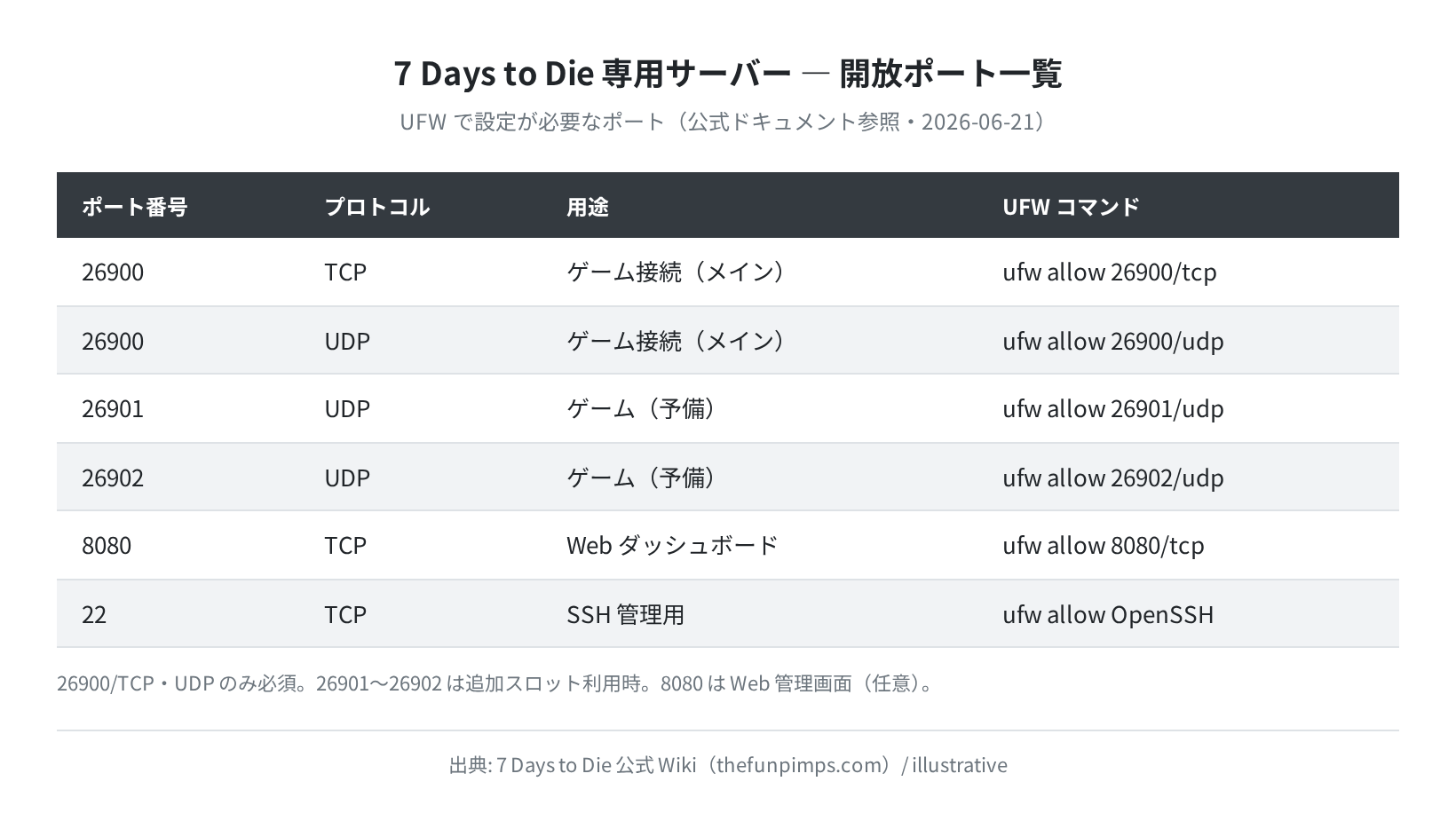
VPS 側のパネルにもセキュリティグループ・ファイアウォール設定がある場合(Vultr の Firewall Group、DigitalOcean の Droplet Firewall など)は、UFW と同様のルールをそちらにも追加してください。
手順5:サーバーを起動して接続確認
①tmux セッションで起動
サーバープロセスが SSH セッションと一緒に終了しないよう、tmux の中で起動します。
「Server online」と表示されたら起動完了です。Ctrl+B → D でセッションをデタッチすると、SSH を切断してもサーバーは動き続けます。
②ゲームクライアントから接続する
7 Days to Die のメインメニュー → 「Join a Game」→「Connect to IP」でサーバーの IP アドレスと 26900 ポートを入力します。パスワード設定済みの場合はここで入力します。

初回接続時、マップ生成に 3〜5 分かかることがあります。「Generating Chunk…」という表示が続いていても、止まっているわけではないので待ちましょう。
手順6:systemd で自動起動する
毎回 tmux でサーバーを立ち上げる手間を省くため、systemd サービスとして登録します。これで VPS 再起動後も自動的にサーバーが立ち上がります。
以下の内容を貼り付けます:
Mod の導入方法
7 Days to Die の Mod は Mods フォルダに置くだけで有効化できます。手順は単純ですが、バニラ(無改造)のワールドに後から Mod を入れるとセーブデータが壊れることがあります。Mod を入れるなら新規ワールドを推奨します。
Mod のフォルダ内に ModInfo.xml が存在すれば正しく認識されます。サーバー起動ログに [MODS] Found mod: SMXhud と表示されれば有効化完了です。
注意:クライアントにも同じ Mod が必要
多くの Mod はサーバーとクライアント双方に同じバージョンの Mod を入れる必要があります。「Server Side Mods Only」と明記されているものを除き、接続する全員が同じ Mod を用意してください。
よくあるエラーと対処
①「steamcmd: command not found」
multiverse リポジトリが有効になっていないか、dpkg --add-architecture i386 を忘れています。手順1を最初からやり直してください。
②サーバーが起動するが接続できない
UFW のルール設定と VPS パネルのファイアウォール設定の両方を確認してください。片方だけ設定しても通りません。
③「Out of Memory」でサーバーがクラッシュ
RAM 不足です。プレイヤー 5〜8 人なら 8GB RAM 以上のプランに切り替えてください。swap を設定する方法もありますが、SSD ベースの VPS では swap に頼るとパフォーマンスが大幅に落ちます。
④起動後すぐに落ちる・ログに何も出ない
lib32gcc-s1 の依存が解決されていない可能性があります。
おすすめ VPS
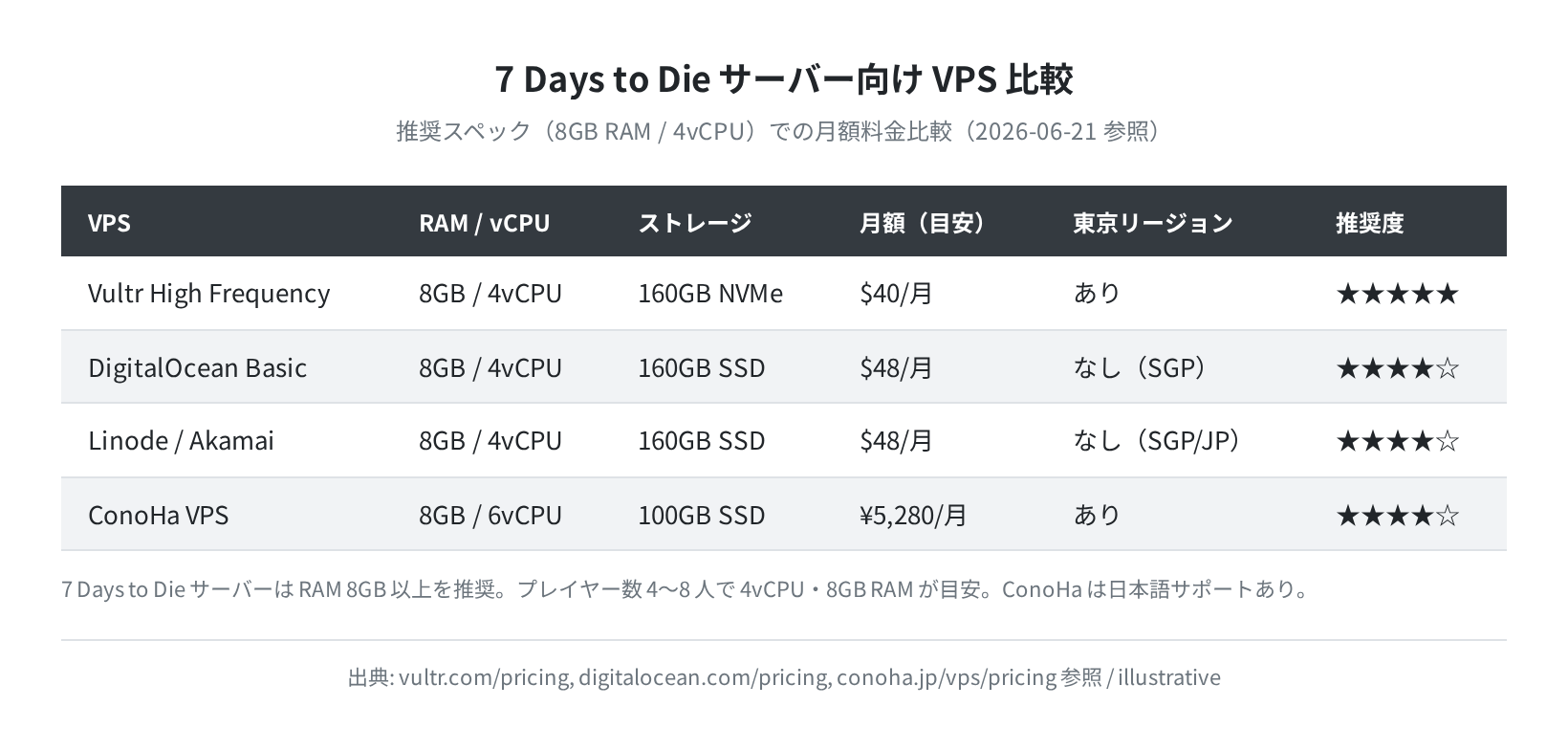
8GB RAM・4vCPU を基準に、コストパフォーマンスと東京リージョンの有無で選ぶとよいです。
| VPS | プラン | 東京 | 月額目安 | 特徴 |
|---|---|---|---|---|
| Vultr High Frequency | 8GB / 4vCPU | あり | $40 | NVMe SSD、I/O 速度が高い |
| DigitalOcean Basic | 8GB / 4vCPU | なし(SGP) | $48 | API・ドキュメントが充実 |
| ConoHa VPS | 8GB / 6vCPU | あり | ¥5,280 | 日本語サポート、円建て |
日本のプレイヤー同士なら東京リージョンを選ぶと ping が 10〜30ms 程度に収まります。VPS 選定の詳細は以下の比較記事も参考にしてください。
まとめ
Ubuntu 22.04 LTS に 7 Days to Die 専用サーバーを構築する手順を解説しました。
- SteamCMD は Ubuntu 22.04 の multiverse リポジトリから
apt-get installで取得できます(バージョン: 0~20180105-4) dpkg --add-architecture i386を忘れずに。これが最初の落とし穴です- UFW のポート開放(26900/TCP・UDP)は必須。VPS パネル側のファイアウォールも忘れずに
- systemd に登録すると再起動後も自動起動します
- Mod は
Mods/フォルダに置くだけ。ただし新規ワールドで始めることを強く推奨します
RAM 8GB のプランを借りて、この手順どおりに設定すれば友人 8 人前後で快適に遊べる環境が整います。ConoHa なら日本語サポートがあるので、英語の管理画面が不安な方の最初の 1 台に向いています。
コメント