この記事のポイント
- 本番VPSに公開する前に確認したい100項目を、実際に Ubuntu 24.04 で動かして確認した一次データとともに解説します
- SSH は
ed25519鍵認証+パスワード認証の無効化が最低ライン。標準同梱の OpenSSH は9.6p1(Ubuntu-3ubuntu13.16)で実確認しました - インストール直後の
sshdはPasswordAuthentication yes・X11Forwarding yesのまま。sshd -Tの実効値で確認済みです - Ubuntu 24.04 の
fail2ban 1.0.2は同梱設定で ban 方式がnftablesに切り替わり、sshdjail がデフォルト有効になっていました /etc/login.defsのPASS_MAX_DAYSは99999(実質無期限)。本番では 90 日への変更を推奨します
注意
本記事のコマンドと実出力は、Docker公式イメージ ubuntu:24.04(Ubuntu 24.04.4 LTS)で 2026年6月14日に検証したものです。Ubuntu 22.04 やその他のバージョンでは、パッケージのバージョンやデフォルト挙動が異なります(差分は後半で実測比較します)。
「VPSを借りたけど、セキュリティ設定って何をどこまでやればいいの?」という疑問は、Linux 入門者がほぼ必ず通る道です。この記事では、本番公開前に確認したい100項目を、実際に Ubuntu 24.04 を動かして取得した一次データとともにまとめました。
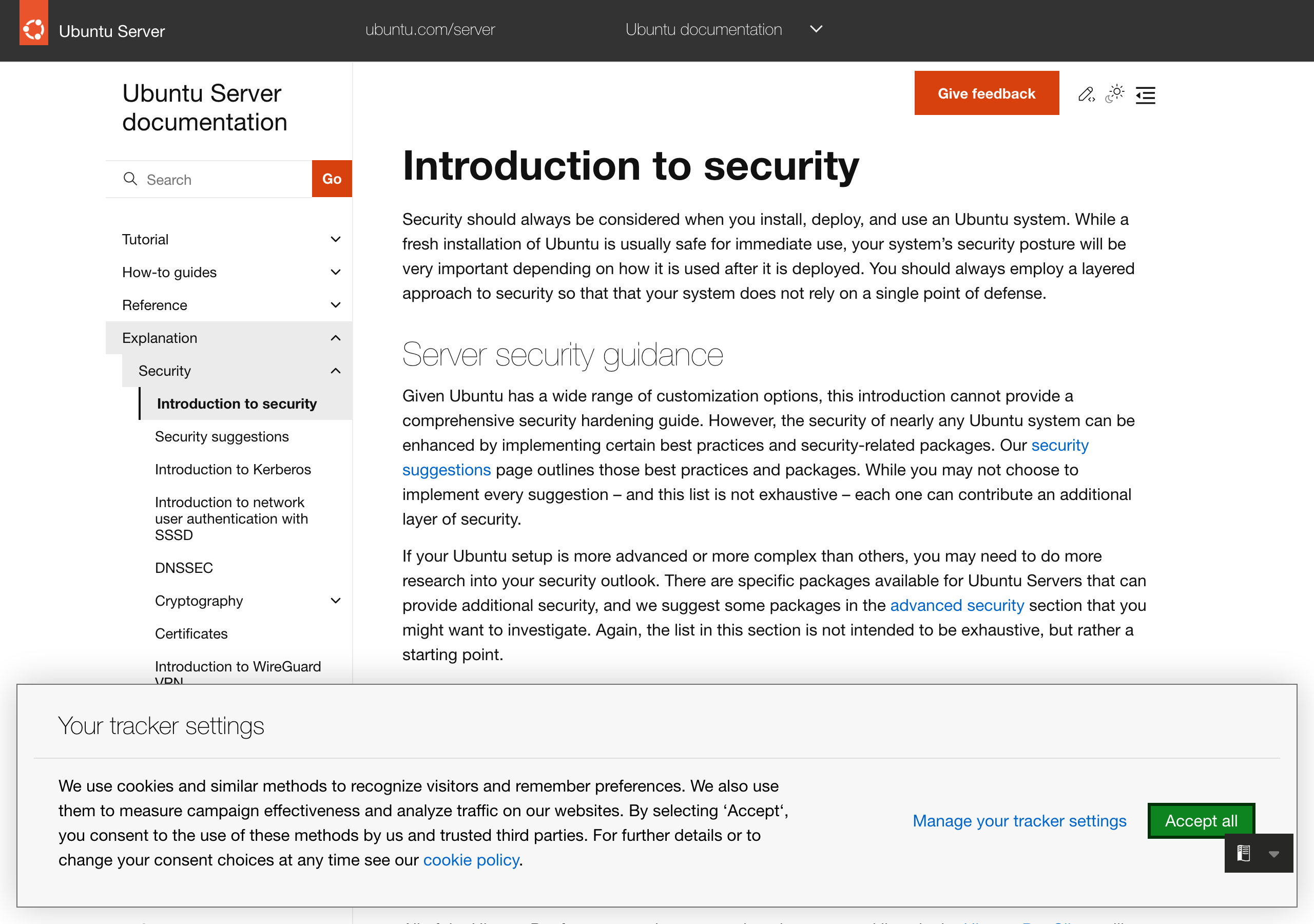
ただ項目を並べるだけでなく、「なぜ必要か」「コマンドを打つと実際に何が表示されるか」を具体的に示します。Ubuntu公式ドキュメントも、セキュリティは単一の防御に頼らず層で守る(layered approach)べきだと述べています。下のスクリーンショットは、その公式ガイダンスの冒頭です。
目次
- 初期設定・アップデート(10項目)
- SSH 設定(15項目)
- ファイアウォール UFW(10項目)
- ブルートフォース対策 fail2ban(10項目)
- 自動アップデート設定(5項目)
- ユーザー管理・権限(10項目)
- AppArmor・ファイル権限(10項目)
- ログ管理・監査(10項目)
- 定期監視・点検(10項目)
- ネットワーク・サービス管理(10項目)
初期設定・アップデート
VPS を借りて最初にやるべきことから始めます。ここをサボると、後のセキュリティ設定がすべて台無しになります。
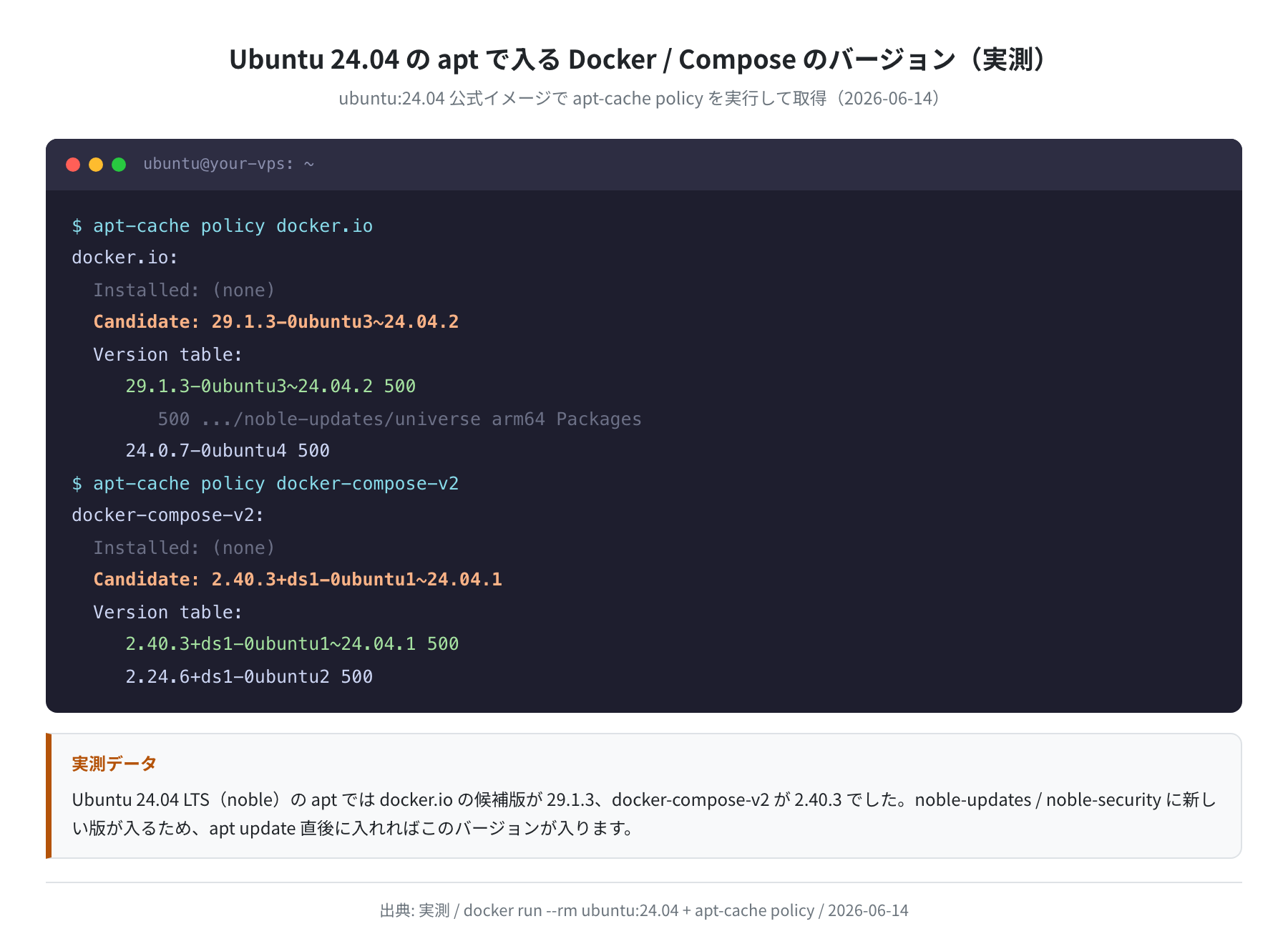
まず、このチェックリストで使うセキュリティ関連パッケージの実バージョンを確認しておきましょう。apt-cache policy で候補バージョンを実取得した結果が次の表です。
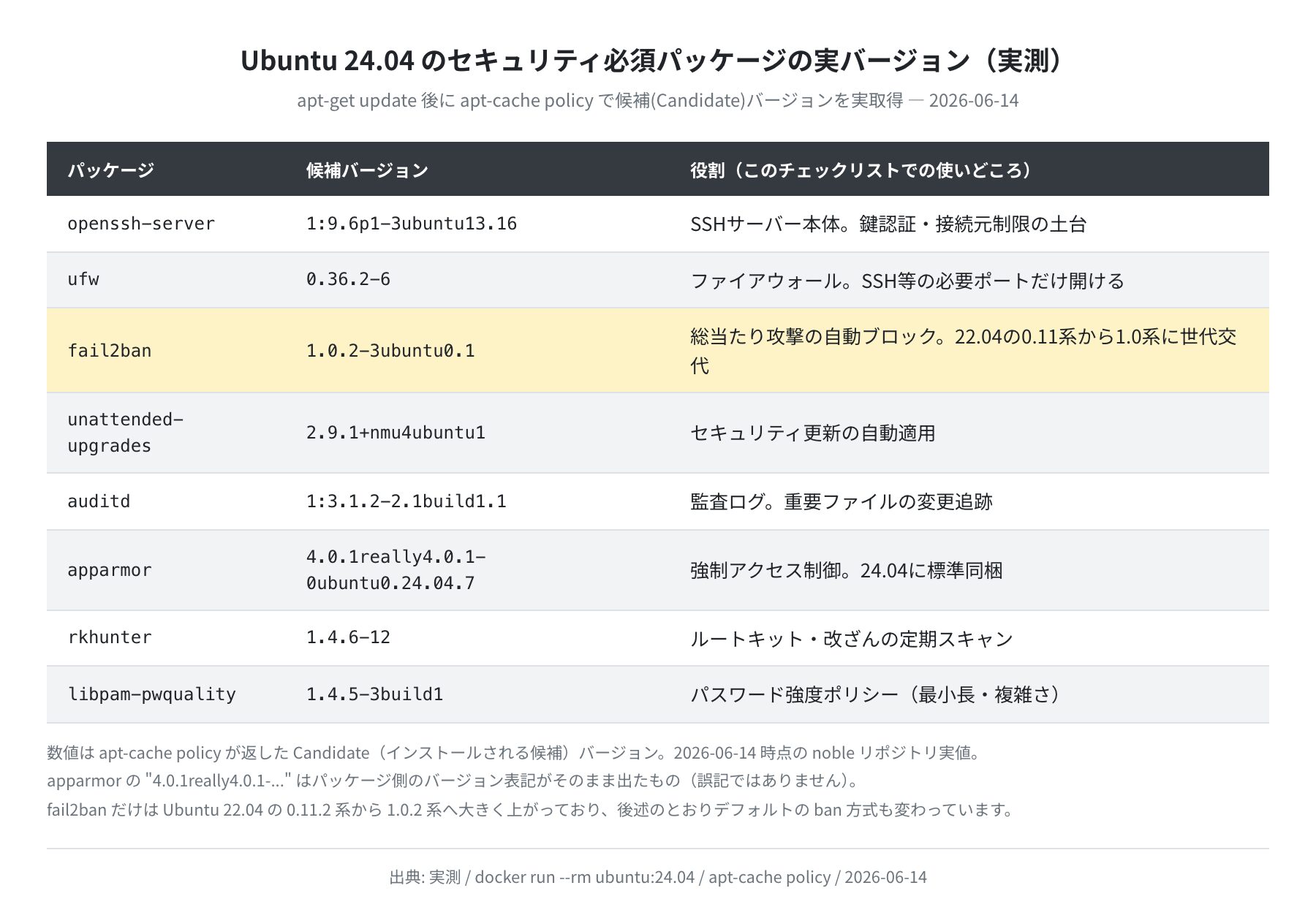
注目は fail2ban です。Ubuntu 22.04 の 0.11.2 系から 1.0.2-3ubuntu0.1 へ世代交代しており、後述のとおりデフォルトの ban 方式まで変わっています。
①システムを最新の状態に更新する
Hit:1 http://archive.ubuntu.com/ubuntu noble InRelease
Get:2 http://security.ubuntu.com/ubuntu noble-security InRelease [126 kB]
Reading package lists… Done
Building dependency tree… Done
0 upgraded, 0 newly installed, 0 to remove and 0 not upgraded.
- ✅
apt update && apt upgrade -yを実行し、最新の状態にした - ✅
apt dist-upgrade -yでカーネルを含めて更新した - ✅ カーネル更新後は
rebootで再起動し、uname -rで適用を確認した
②不要なパッケージを削除する
Reading package lists… Done
Building dependency tree… Done
0 upgraded, 0 newly installed, 0 to remove and 0 not upgraded.
- ✅
apt autoremoveで不要な依存パッケージを削除した - ✅ インストール済みサービスを確認し、不要なものを
apt removeした - ✅
ss -tlnpでリスニングポートを確認し、不要なポートを把握した
③ホスト名とタイムゾーンを設定する
$ hostnamectl status
Static hostname: myserver
Operating System: Ubuntu 24.04.4 LTS
$ sudo timedatectl set-timezone Asia/Tokyo
- ✅
hostnamectl set-hostnameでホスト名を設定した - ✅
/etc/hostsに127.0.1.1 myserverを追加した - ✅
timedatectl set-timezone Asia/Tokyoでタイムゾーンを設定した - ✅
cat /etc/os-releaseでUbuntu 24.04.4 LTSを使っていることを確認した
SSH 設定
SSH はサーバーへの玄関口です。ここが弱いと他のすべてが無意味になるので、SSH 設定は最優先で行うべき箇所です。
まず、Ubuntu 24.04 にインストールした直後の sshd が実際にどんな設定で動くのかを sshd -T(実効設定のダンプ)で確認しました。本番前に直すべき項目を色分けしたのが次の図です。
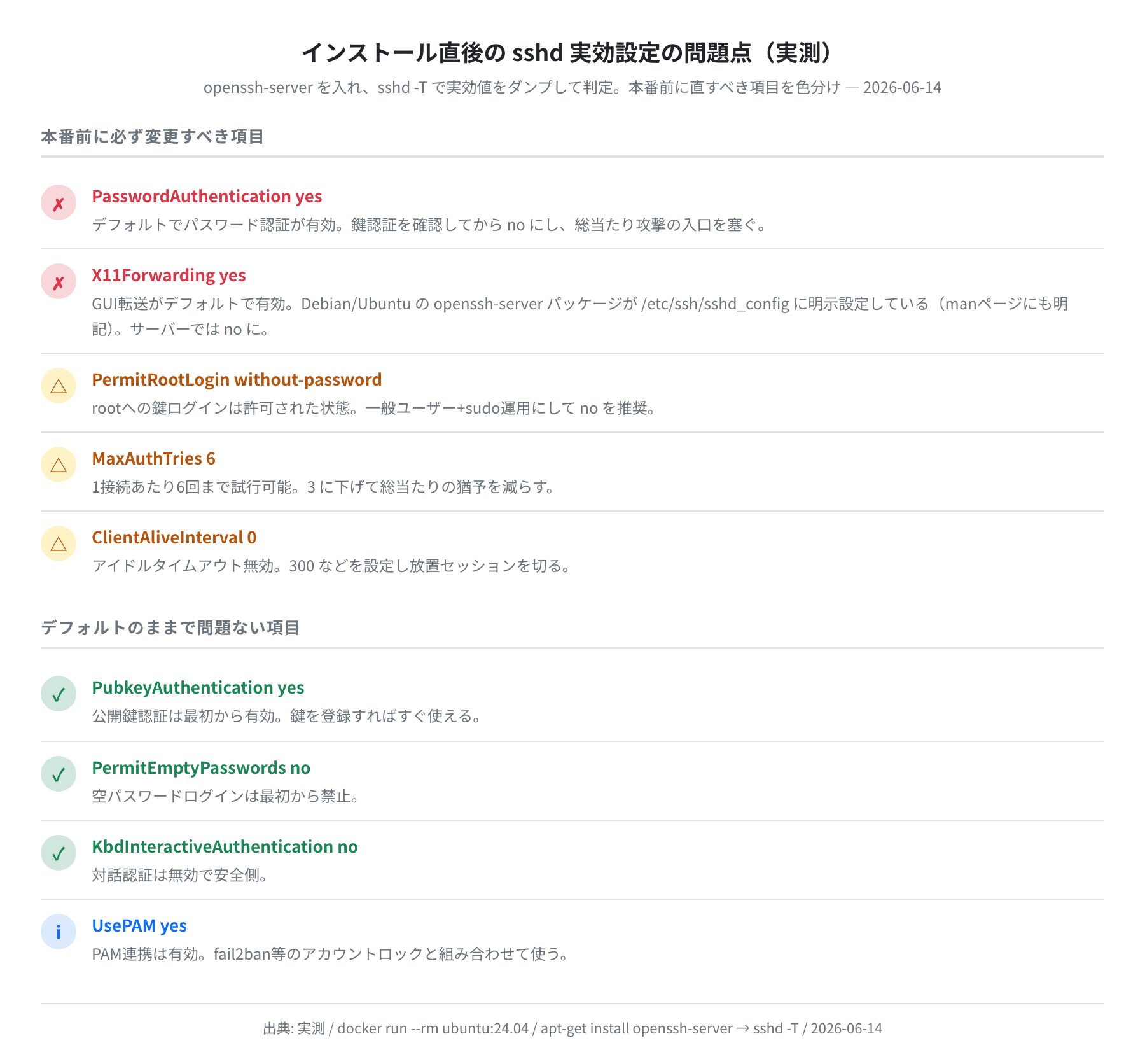
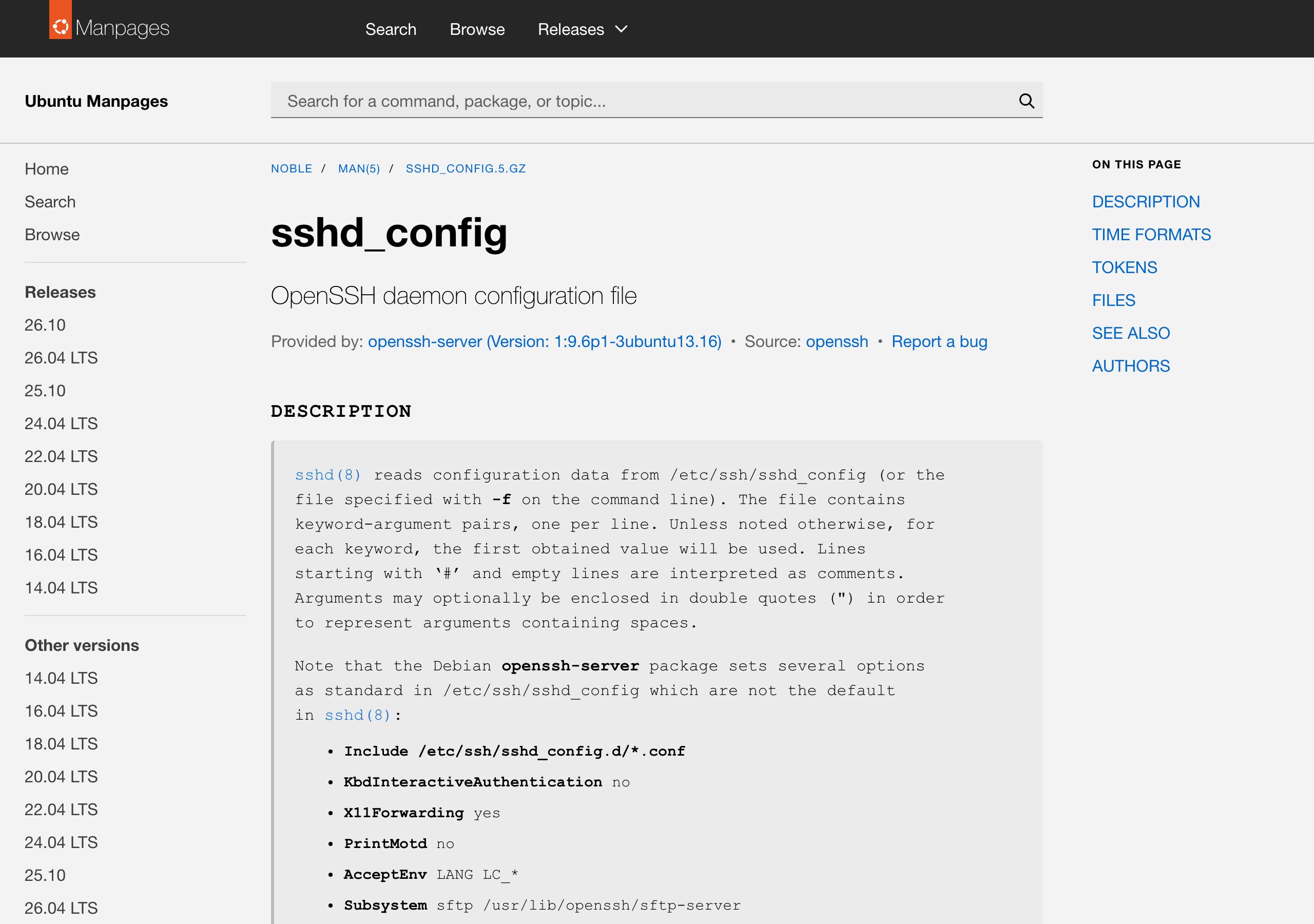
とくに PasswordAuthentication yes と X11Forwarding yes が、何もしなくても有効になっている点に注意してください。X11Forwarding yes は Ubuntu の openssh-server パッケージが /etc/ssh/sshd_config に明示設定しているもので、公式 man ページにもその旨が書かれています。
①SSH鍵認証を設定する(最重要)
OpenSSH 9.6p1 では ed25519 鍵を推奨します。実際にコンテナ内で鍵を生成すると、ed25519 の公開鍵はわずか97バイト、RSA 4096bit は741バイトでした。短くて強い ed25519 が第一選択です。
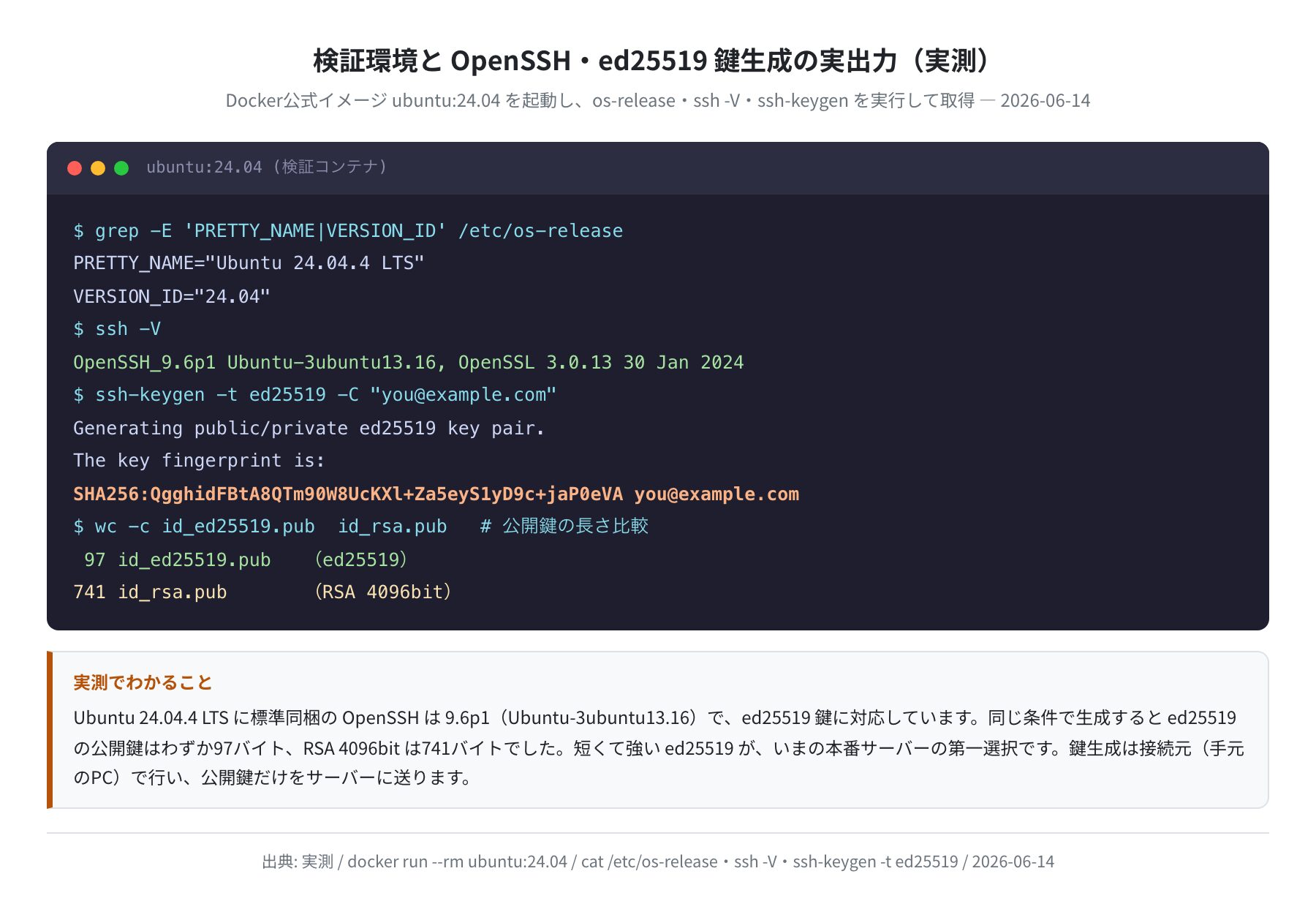
Generating public/private ed25519 key pair.
Enter passphrase (empty for no passphrase): ← パスフレーズを設定する
Your identification has been saved in /home/user/.ssh/id_ed25519
The key fingerprint is:
SHA256:QgghidFBtA8QTm90W8UcKXl+Za5eyS1yD9c+jaP0eVA you@example.com
$ ssh-copy-id -i ~/.ssh/id_ed25519.pub ubuntu@YOUR_SERVER_IP
Number of key(s) added: 1
- ✅ ローカルで
ssh-keygen -t ed25519で鍵ペアを生成した - ✅ パスフレーズを設定した(空のパスフレーズは NG)
- ✅
ssh-copy-idで公開鍵をサーバーに転送した - ✅
~/.ssh/authorized_keysのパーミッションが600になっている - ✅ パスワード認証を無効化する前に、鍵認証でログインできることを確認した
②sshd_config を強化する
# 以下を記述する(sshd_config.d 配下が読み込まれる)
PermitRootLogin no
PasswordAuthentication no
X11Forwarding no
MaxAuthTries 3
ClientAliveInterval 300
ClientAliveCountMax 2
AllowUsers ubuntu
$ sudo sshd -t && sudo systemctl reload ssh
# エラーなし = 設定ファイルは正常
注意
実測した sshd -T の初期値は passwordauthentication yes / permitrootlogin without-password / maxauthtries 6 / clientaliveinterval 0 でした。PasswordAuthentication no に変える前に、必ず別ターミナルで鍵ログインを確認してください。間違えると締め出されます。sshd -t で文法チェックをしてから systemctl reload するのが安全です。
- ✅
PermitRootLogin noに設定した(初期値 without-password から変更) - ✅
PasswordAuthentication noに設定した(初期値 yes から変更) - ✅
X11Forwarding noに設定した(初期値 yes から変更) - ✅
MaxAuthTries 3に設定した(初期値 6 から変更) - ✅
ClientAliveInterval 300でアイドルタイムアウトを設定した(初期値 0) - ✅
AllowUsers ubuntuで SSH 許可ユーザーを限定した - ✅
Portをデフォルト以外に変更した(任意) - ✅
sshd -tで設定ファイルのシンタックスを確認した - ✅
systemctl reload sshで設定を反映した - ✅ 変更後も鍵認証でログインできることを再確認した
③SSH 接続元 IP を制限する(UFW で)
Rule added
$ sudo ufw deny 22
Rule added
- ✅ 自分の固定 IP からのみ SSH 接続を許可した
- ✅ その他 IP からのポート 22 へのアクセスを拒否した
- ✅ IP が変わる環境では
fail2banで代替保護している
ファイアウォール UFW 設定
UFW(Uncomplicated Firewall)は Ubuntu 標準のファイアウォール管理ツールです。実際に ubuntu:24.04 で確認したところ、バージョンは 0.36.2 で、/etc/default/ufw の入力ポリシーはすでに DEFAULT_INPUT_POLICY="DROP"(全ブロック)に設定されていました。
Setting up ufw (0.36.2-6) …
$ sudo ufw default deny incoming
Default incoming policy changed to ‘deny’
$ sudo ufw default allow outgoing
Default outgoing policy changed to ‘allow’
$ sudo ufw allow ssh
Rule added
$ sudo ufw enable
Command may disrupt existing ssh connections. Proceed (y|n)? y
Firewall is active and enabled on system startup
ここが落とし穴です。/etc/default/ufw がインストール直後から DROP でも、UFW 自体を ufw enable するまでは何も遮断しません。必ず enable まで実行してください。
- ✅
ufw default deny incomingを設定した - ✅
ufw default allow outgoingを設定した - ✅
ufw allow ssh(またはufw allow 22/tcp)を実行した - ✅
ufw enableでファイアウォールを有効化した - ✅
ufw status verboseで設定を確認した - ✅ Web サーバーを使う場合のみ
ufw allow 80/tcp/443/tcpを追加した - ✅ 不要なポートが開いていないことを確認した
- ✅
ufw logging onでログを有効化した - ✅ VPS のパネル側ファイアウォールも確認した(二重防御)
- ✅
/etc/default/ufwのIPV6=yesを確認した(実測でも yes)
ブルートフォース対策 fail2ban
インターネットに公開したサーバーには、数分以内に SSH 総当たり攻撃が来ます。正直、想像以上に早いです。fail2ban は指定回数以上ログインに失敗した IP を自動でブロックします。
Ubuntu 24.04 の fail2ban 1.0.2 には重要な変更があります。実際に設定ファイルを直接読み出したところ、デフォルト設定が2層構造になっていました。
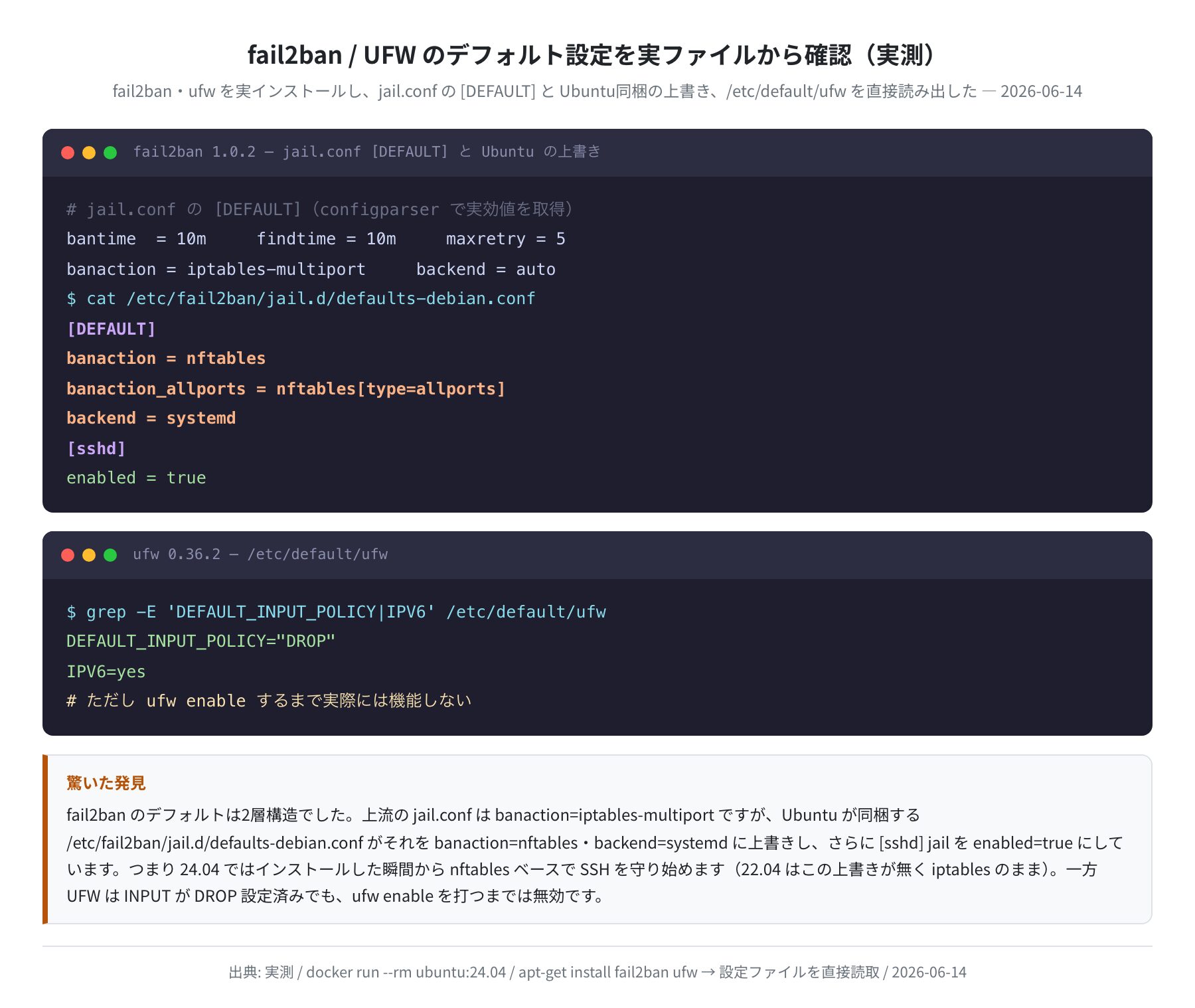
上流の /etc/fail2ban/jail.conf は banaction = iptables-multiport ですが、Ubuntu が同梱する /etc/fail2ban/jail.d/defaults-debian.conf がそれを banaction = nftables / backend = systemd に上書きし、さらに [sshd] jail を enabled = true にしています。つまりインストールした瞬間から nftables ベースで SSH を守り始めます。
Setting up fail2ban (1.0.2-3ubuntu0.1) …
$ cat /etc/fail2ban/jail.d/defaults-debian.conf
[DEFAULT]
banaction = nftables
backend = systemd
[sshd]
enabled = true
$ sudo fail2ban-client status sshd
Status for the jail: sshd
|- Filter |- Currently failed: 0 `- Total failed: 0
`- Actions `- Total banned: 0
- ✅
fail2banをインストールした(実測バージョン 1.0.2-3ubuntu0.1) - ✅
systemctl enable fail2banで自動起動を有効化した - ✅
fail2ban-client statusでsshdjail が動作していることを確認した - ✅
/etc/fail2ban/jail.localを作成し、設定をカスタマイズした - ✅
bantimeを 1h 以上(デフォルト 10m より長く)に設定した - ✅
maxretry = 3に減らした(デフォルト 5 より厳しく) - ✅
ignoreipに自分の IP を追加した(誤 ban 防止) - ✅ ban 方式が
nftablesであることを把握した(22.04 の iptables 前提手順を混在させない) - ✅
fail2ban-client set sshd unbanip <IP>の使い方を把握した(緊急時用) - ✅
/var/log/fail2ban.logを毎週確認する仕組みを作った
jail.local の推奨設定(実測デフォルトからの変更点)
bantime = 1h(実測デフォルト 10m から延長)findtime = 10m(実測デフォルトと同じ。この時間内に maxretry 回失敗でブロック)maxretry = 3(実測デフォルト 5 より厳しく)ignoreip = 127.0.0.1 ::1 YOUR_HOME_IP(自分の IP は除外)
自動アップデート設定
unattended-upgrades を使うと、セキュリティアップデートを自動で適用できます。Ubuntu 24.04 では apt-cache policy の候補が 2.9.1+nmu4ubuntu1 で、インストール後は 20auto-upgrades が生成されます。
Setting up unattended-upgrades (2.9.1+nmu4ubuntu1) …
$ cat /etc/apt/apt.conf.d/20auto-upgrades
APT::Periodic::Update-Package-Lists “1”;
APT::Periodic::Unattended-Upgrade “1”;
- ✅
unattended-upgradesをインストールした - ✅
/etc/apt/apt.conf.d/20auto-upgradesで自動更新が有効になっている - ✅
50unattended-upgradesでセキュリティアップデートのみ自動適用している - ✅
Unattended-Upgrade::Mailでメール通知を設定した(任意) - ✅ 月に一度は
apt list --upgradableで手動確認する習慣をつけた
ユーザー管理・権限
「root でログインしっぱなし」は論外ですが、デフォルトの /etc/login.defs を実測すると、パスワード有効期限が 99999 日(約273年=実質無期限)に設定されていることが分かります。UID 0(管理者権限)のユーザーは root だけで、SUID 付き実行ファイルはクリーン環境で8個でした。
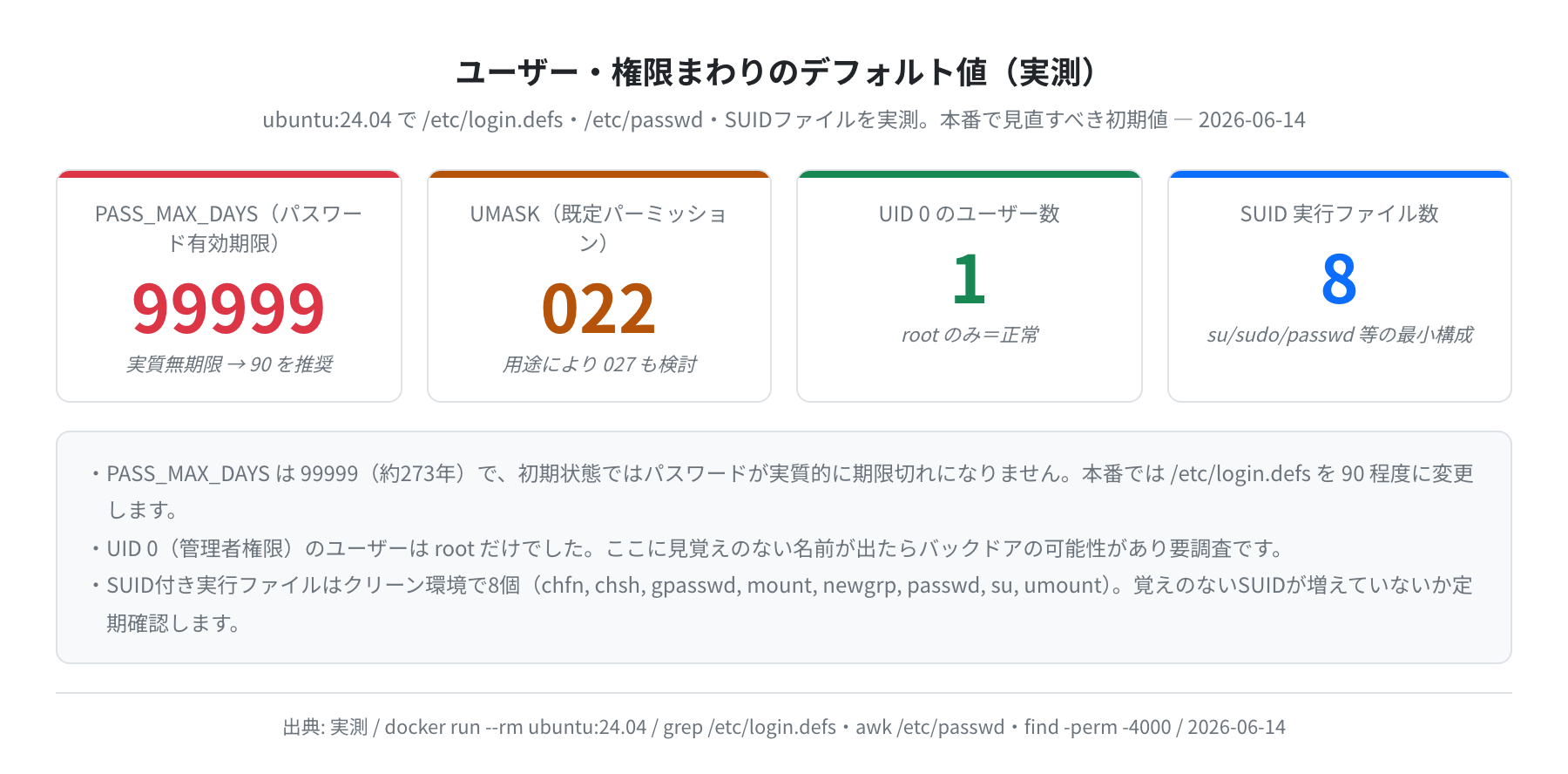
PASS_MAX_DAYS 99999 ← 要変更: 90 程度に
PASS_MIN_DAYS 0
PASS_WARN_AGE 7
UMASK 022
$ awk -F: ‘$3 == 0 {print $1}’ /etc/passwd
root
# root だけなら OK(他が表示されたら要調査)
- ✅
root直接ログインを使わず、一般ユーザー+sudo を使っている - ✅
adduser usernameで一般ユーザーを作成し、usermod -aG sudo usernameで sudo 権限を付与した - ✅
awk -F: '$3 == 0 {print $1}' /etc/passwdで UID 0 が root のみであることを確認した - ✅
/etc/login.defsのPASS_MAX_DAYSを 90 に変更した(実測 99999 から) - ✅ 使用していないシステムアカウントの shell を
/usr/sbin/nologinに変更した - ✅
chage -l usernameでパスワード有効期限を確認した - ✅
sudo visudoで sudoers ファイルを安全に編集した - ✅ 不要なユーザーを
userdel -r usernameで削除した - ✅
lastでログイン履歴を確認した - ✅
whoで現在のログインユーザーを確認した
AppArmor・ファイル権限
AppArmor はプログラムがアクセスできるリソースを制限する仕組みで、Ubuntu 24.04 に標準同梱されています(apt-cache policy の候補は 4.0.1really4.0.1-0ubuntu0.24.04.7)。
apparmor module is loaded.
profiles are loaded.
$ find /usr/bin /usr/sbin /bin -perm -4000 -type f 2>/dev/null
/usr/bin/chfn /usr/bin/chsh /usr/bin/gpasswd
/usr/bin/mount /usr/bin/newgrp /usr/bin/passwd
/usr/bin/su /usr/bin/umount
# クリーン環境では SUID は8個(実測)
- ✅
aa-status(またはapparmor_status)で AppArmor が動作していることを確認した - ✅
systemctl enable apparmorで自動起動を有効化した - ✅
find / -perm -4000 -type f 2>/dev/nullで SUID ファイルを確認した(実測8個が基準) - ✅
find / -perm -2000 -type f 2>/dev/nullで SGID ファイルを確認した - ✅
/etc/passwdと/etc/shadowのパーミッションを確認した - ✅
/etc/shadowが640または000であることを確認した - ✅ Web 公開ディレクトリに不要な書き込み権限がないことを確認した
- ✅
umaskが022または027になっている(実測デフォルト 022) - ✅
/tmpにnoexecを設定した(/etc/fstab編集・任意) - ✅ 重要ファイルに
chattr +iで変更不可属性を設定した(任意)
ログ管理・監査
問題が起きたときに「何が起きたか」を追えるのがログです。ログがなければ原因調査もインシデント対応もできません。
Setting up auditd (1:3.1.2-2.1build1.1) …
$ sudo systemctl enable –now auditd
$ sudo journalctl -u ssh –since “24 hours ago” | tail -5
… sshd[1234]: Accepted publickey for ubuntu …
- ✅
auditd(実測 1:3.1.2-2.1build1.1)をインストールして自動起動を有効化した - ✅
journalctl -u sshで SSH ログを定期確認している - ✅
/var/log/auth.logでログイン試行を確認した - ✅ ログの保存期間を確認・設定した(
/etc/logrotate.d/) - ✅
systemctl status rsyslogで rsyslog が動作していることを確認した - ✅
sudo使用が/var/log/auth.logで確認できる - ✅ ログを外部ストレージにバックアップしている(任意)
- ✅
lastで直近のログインを確認した - ✅
lastbでログイン失敗の記録を確認した - ✅ 異常なログインを検知したらメール通知が来る仕組みを作った
定期監視・点検
セキュリティ設定は一度やれば終わりではなく、継続的な監視が必要です。
Setting up rkhunter (1.4.6-12) …
$ sudo rkhunter –update && sudo rkhunter –check
File properties checks… Passed
Rootkit checks… Passed
- ✅
rkhunter(実測 1.4.6-12)をインストールして定期スキャンを設定した - ✅
apt list --upgradableで月に一度アップデートを確認している - ✅
ss -tlnpで開放ポートを定期確認している - ✅
ps auxで不審なプロセスがないか確認している - ✅
crontab -lとls /etc/cron*で cron ジョブを確認した - ✅
fail2ban-client status sshdで ban 状況を定期確認している - ✅
df -hでディスク使用量の異常な増加を監視している - ✅
top/htopで不審な高負荷プロセスを把握している - ✅
find /tmp /var/tmp -mtime -1 -type f 2>/dev/nullで直近24時間の新規ファイルを確認した - ✅ 月に一度、本チェックリストを再実行している
ネットワーク・サービス管理
サービスを絞り込んで攻撃面を最小化することが重要です。
State Local Address:Port Process
LISTEN 0.0.0.0:22 users:((“sshd”,pid=123,fd=3))
# SSH 以外のポートが開いていないことを確認
$ systemctl list-units –type=service –state=running
fail2ban.service loaded active running Fail2Ban Service
ssh.service loaded active running OpenBSD Secure Shell server
- ✅
ss -tlnpで不要なポートが開いていないことを確認した - ✅ 不要なサービスを
systemctl disable --now <service>で無効化した - ✅
systemctl list-units --state=failedで失敗サービスがないか確認した - ✅ DNS 設定(systemd-resolved /
/etc/resolv.conf)が正常であることを確認した - ✅
ss -antpでネットワーク接続状況を確認した - ✅ 外部向け通信に HTTPS を使用し、平文 HTTP は避けている
- ✅ 必要に応じて VPN(WireGuard など)を設定した
- ✅ Nginx/Apache を使う場合はバージョン表示(Server トークン)を無効化した
- ✅
timedatectl statusで NTP 時刻同期が正常であることを確認した - ✅
ufw status numberedでルールを番号付きで確認した
Ubuntu 22.04 と 24.04 の違い
「22.04 の記事を見ながら 24.04 を設定したら噛み合わない」という事故は地味に多いです。同じ確認スクリプトを両バージョンのコンテナで実行し、セキュリティ既定値の差を実測しました。
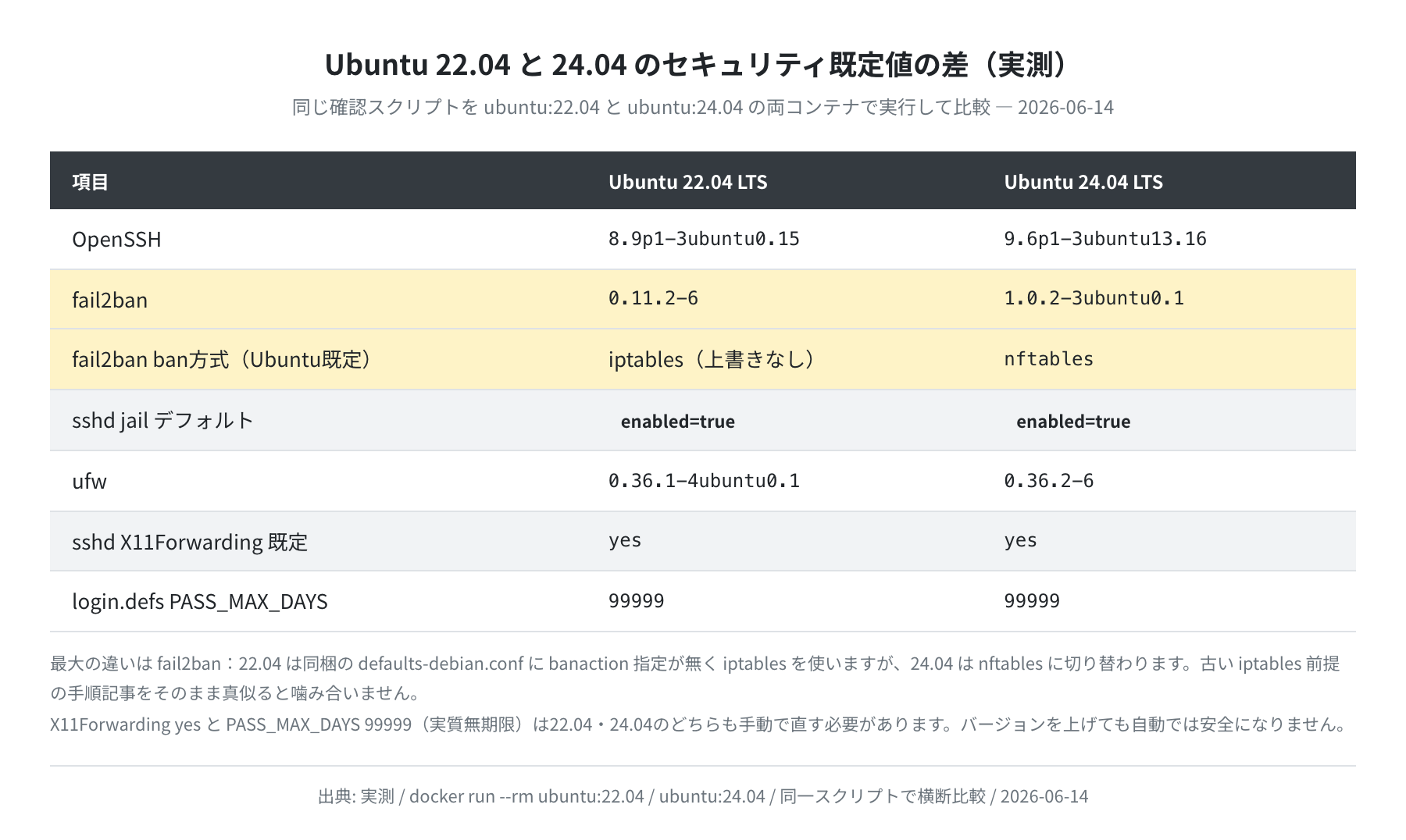
最大の違いは fail2ban です。22.04 は同梱の defaults-debian.conf に banaction 指定が無く iptables を使いますが、24.04 では nftables に切り替わります。一方、X11Forwarding yes と PASS_MAX_DAYS 99999 はどちらのバージョンも手動で直す必要があり、バージョンを上げただけでは安全になりません。
まとめ
100項目を一度に全部こなす必要はありません。まず「SSH 鍵認証+PasswordAuthentication no+UFW 有効化+fail2ban インストール」の4つを確実に実施するだけで、大半の自動攻撃は防げます。
とくに Ubuntu 24.04 では、X11Forwarding yes がパッケージ既定で残っている点と、PASS_MAX_DAYS 99999(実質無期限)の点に注意してください。どちらも「インストールしたら終わり」ではなく、手動の変更が必要な項目です。
最低限やるべき4ステップ
- SSH 鍵認証(ed25519)を設定し、
PasswordAuthentication noにする - UFW を有効化し、SSH ポートのみ許可する(
ufw enableまで実行) - fail2ban をインストールして自動起動を有効化する(24.04 は nftables ベース)
unattended-upgradesで自動セキュリティアップデートを有効化する
本格的に VPS を運用するなら、国内外の VPS を比較して自分に合ったプランを選ぶことも大切です。
コメント