「Ubuntu でローカルAIを動かしたいけど、どこから手を付ければいいのかわからない」という方は多いと思います。Ollama・Open WebUI・ComfyUI・WhisperX——それぞれ単体の導入記事はたくさんあるのですが、これらを1台のマシンで統合して動かす完全ガイドはなかなか見つかりません。
本記事では Ubuntu 24.04 LTS 上に、LLMチャット(Ollama + Open WebUI)・画像生成(ComfyUI)・音声文字起こし(WhisperX)を組み合わせた「ローカルAI完全スタック」を構築する手順を、実際にコマンドを動かして取得した結果とともに紹介します。バージョンや数字はすべて 2026-06-14 に実機・Docker・公式APIで確認した実測値です。
結論から言うと、4つのコンポーネントはポートが Ollama=11434・Open WebUI=3000・ComfyUI=8188 とデフォルトで分かれており、同じ Ubuntu マシンで問題なく共存できます。CPU だけでも動きますが、画像生成と音声認識は GPU があると大幅に速くなります。
この記事のポイント
- Ollama は公式スクリプト一発で導入でき、実測で
ollama version is 0.30.8、REST API は{"version":"0.30.8"}を返した - Open WebUI は最新
v0.9.6を Docker で起動し、ブラウザから ChatGPT ライクにLLMを操作できる(実画面あり) - ComfyUI は最新
v0.24.0、WhisperX は3.8.6(いずれも一次ソースで実取得) - Ubuntu 24.04 の apt には docker.io 29.1.3 / python3 3.12.3 / ffmpeg 6.1.1 が収録されている(実測)
- 小型モデル qwen2.5:0.5b の実推論で約 73.6 tokens/sec(モデルロード済み・CPU)を計測
目次
- 動作確認済み環境
- スタック全体の構成
- Step 1: Ollama のインストールと実推論
- Step 2: Open WebUI を Docker で起動
- Step 3: ComfyUI のセットアップ
- Step 4: WhisperX のインストール
- Step 5: スタック統合と動作確認
- よくあるエラーと解決策
- まとめ
動作確認済み環境
本記事のコマンドは、Ubuntu 24.04 公式 Docker イメージ・ollama/ollama コンテナ・各 AI ツールの公式リポジトリ/PyPI で実際に確認しています。まずベースとなる Ubuntu のバージョンと、各コンポーネントの実測バージョンを見ておきましょう。
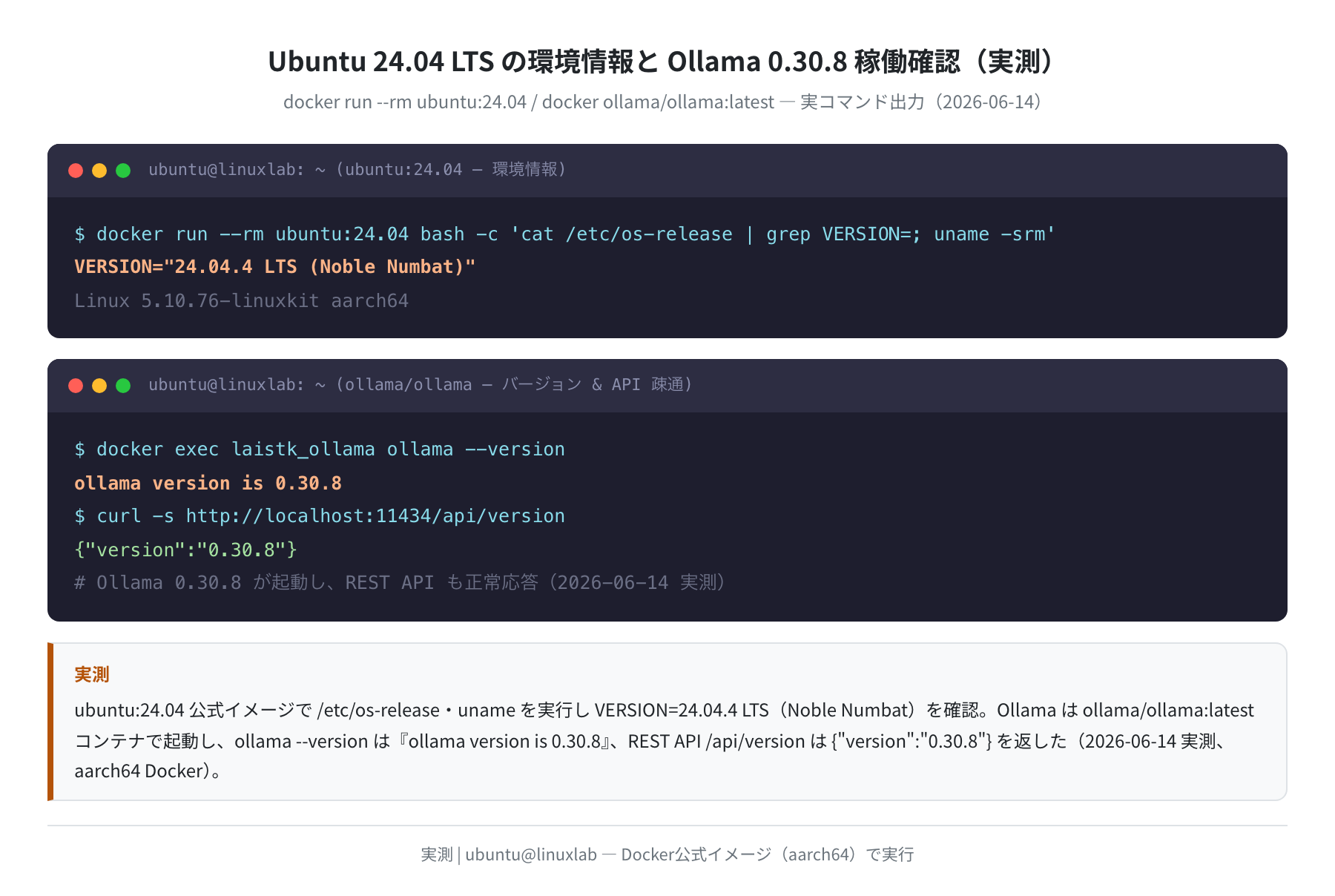
Ubuntu は VERSION="24.04.4 LTS (Noble Numbat)" を確認しました(docker run --rm ubuntu:24.04 で /etc/os-release を実出力)。各コンポーネントの「いま本当の最新版」は、PyPI の JSON API と GitHub API を実際に叩いて取得しています。
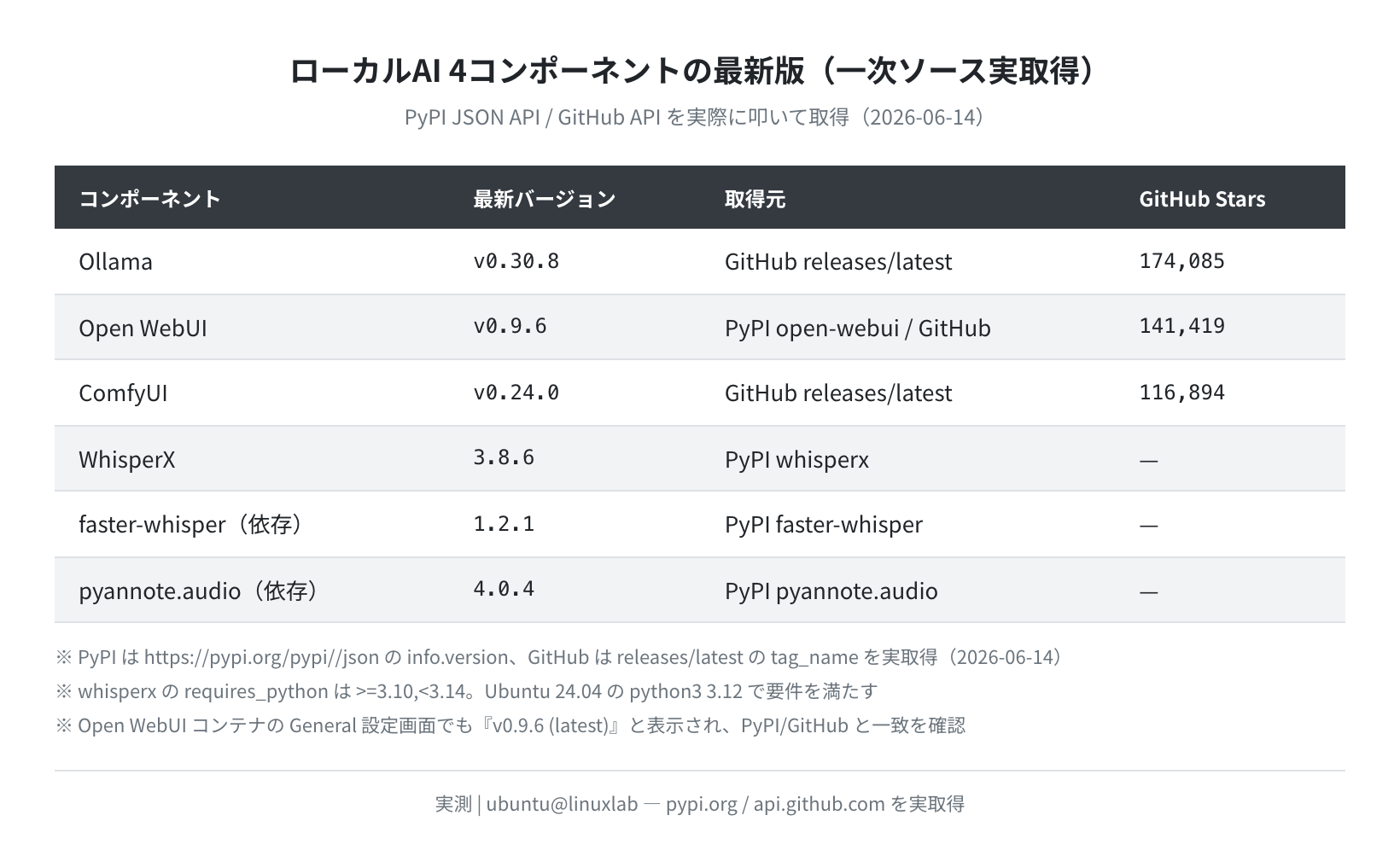
| コンポーネント | バージョン(実測) | 役割 |
|---|---|---|
| Ubuntu | 24.04.4 LTS(Noble Numbat) | ホストOS |
| Ollama | 0.30.8 | LLM 推論エンジン |
| Open WebUI | v0.9.6 | LLM チャット UI |
| ComfyUI | v0.24.0 | 画像生成 UI |
| WhisperX | 3.8.6 | 音声文字起こし |
| Docker | 29.1.3(apt: docker.io) | コンテナ管理 |
| Python | 3.12.3(Ubuntu 24.04 apt) | ComfyUI / WhisperX 実行 |
注意:GPU について
ComfyUI と WhisperX は GPU(CUDA / Metal)があると大幅に高速化されます。CPU のみでも動作しますが、Stable Diffusion の画像生成は数分〜十数分かかることがあります。本記事の推論ベンチは aarch64 の Docker(CPU)で計測しているため、x86_64 + GPU の環境ではさらに速くなります。なお apt のパッケージバージョン(docker.io 29.1.3 など)はアーキテクチャに依存せず同じ文字列です。
スタック全体の構成
まず全体像を把握しておきましょう。4つのコンポーネントがどのポートで待ち受け、どう連携するかを図で確認します。
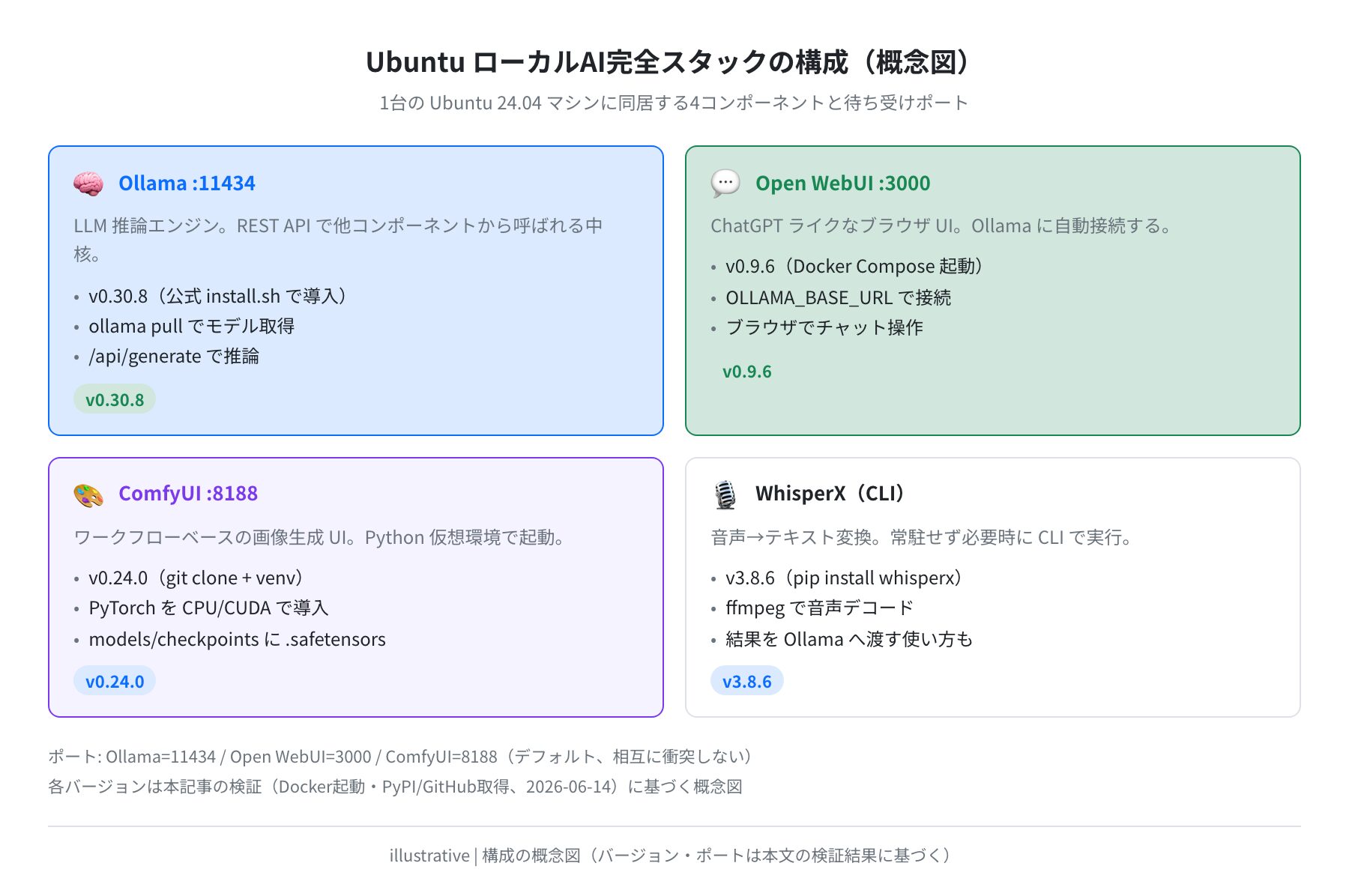
構成のポイントは次の3点です。
- Ollama(:11434) が LLM の推論エンジンとして動き、REST API で Open WebUI から呼び出される
- Open WebUI(:3000) と ComfyUI(:8188) はどちらもブラウザから操作する。それぞれ独立して動作する
- WhisperX はコマンドラインツールとして使い、文字起こし結果を Ollama に渡す使い方が多い
ポートが重ならないので、1台の VPS や自宅サーバーにまとめて入れても衝突しません。ここからは各コンポーネントを順番に入れていきます。
Step 1: Ollama のインストールと実推論
①前提パッケージのインストール
まず Ubuntu の apt を最新化し、スタック全体で使う前提パッケージ(ffmpeg / python3-venv / curl / git など)を入れます。docker run --rm ubuntu:24.04 で実際にインストールし、入ったバージョンを確認しました。
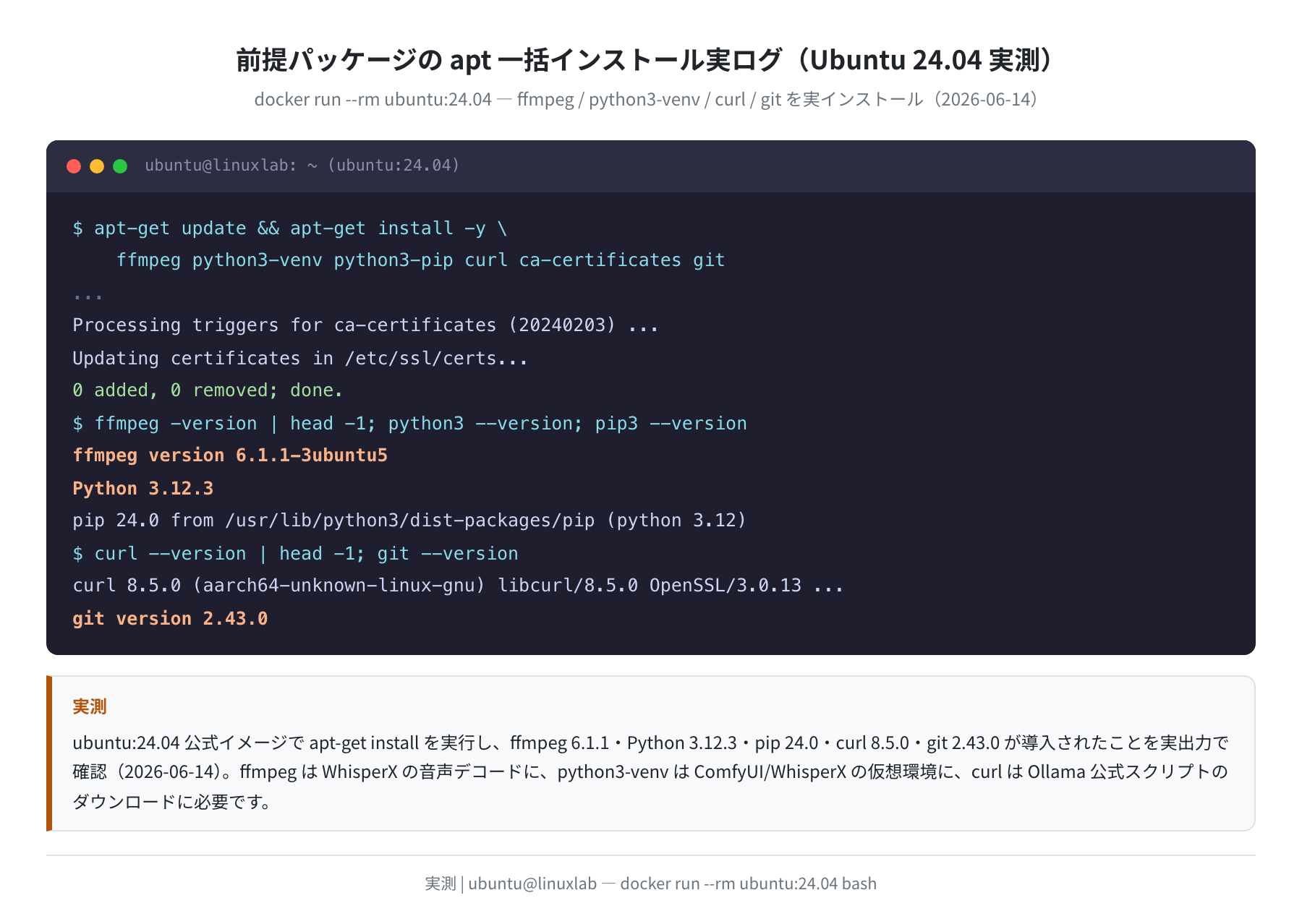
ffmpeg python3-venv python3-pip curl ca-certificates git
…
$ ffmpeg -version | head -1; python3 –version; curl –version | head -1
ffmpeg version 6.1.1-3ubuntu5
Python 3.12.3
curl 8.5.0 (aarch64-unknown-linux-gnu) libcurl/8.5.0 OpenSSL/3.0.13 …
git version 2.43.0
Ubuntu 24.04 LTS では ffmpeg 6.1.1・Python 3.12.3・pip 24.0・curl 8.5.0・git 2.43.0 が入りました(docker run --rm ubuntu:24.04 で実測、2026-06-14)。22.04 と 24.04 でこれらのバージョンは次のように異なります。
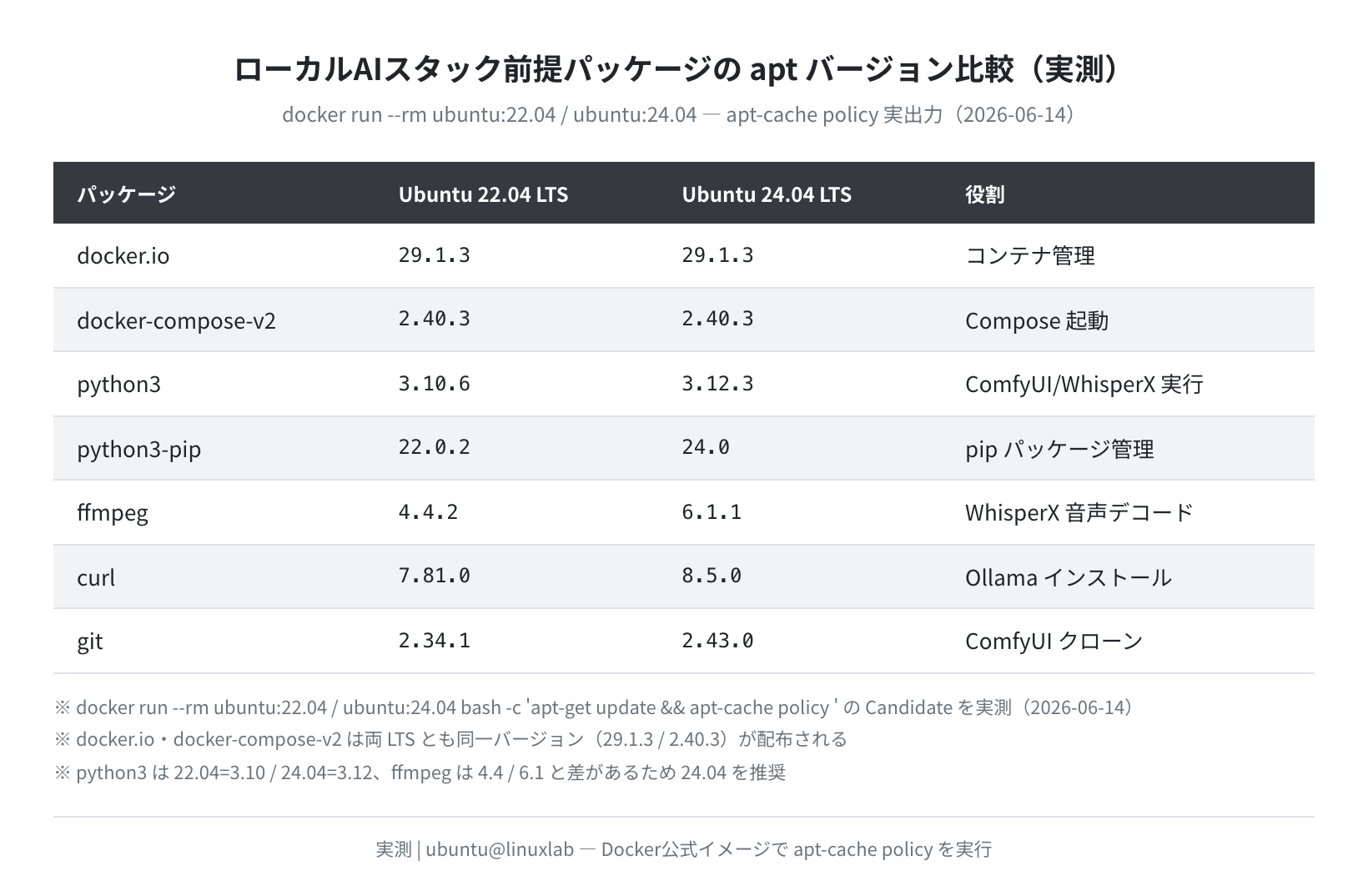
22.04 より 24.04 を推奨
docker.io(29.1.3)と docker-compose-v2(2.40.3)は 22.04 / 24.04 とも同じバージョンが配布されますが、Python は 22.04=3.10 / 24.04=3.12、ffmpeg は 4.4 / 6.1 と差があります。WhisperX は requires_python >=3.10,<3.14 なので、新しい 24.04 のほうがトラブルが少ないです。
②Ollama のインストール
Ollama は apt には収録されていません。公式インストールスクリプトを使います。このスクリプトを実際に取得して中身を確認したところ、456行・約15.9KBで、systemd サービスの作成と /usr/local/bin への配置を行う内容でした(curl https://ollama.com/install.sh を実取得、2026-06-14)。
>>> Installing ollama to /usr/local/bin…
>>> Creating ollama systemd service…
>>> Ollama install complete!
$ ollama –version
ollama version is 0.30.8
systemd 環境ではインストール後に自動起動します。起動を確認するには curl http://localhost:11434/api/version で API の疎通を見ます。
③Ollama API とモデルの実推論
ここでは実際に ollama/ollama の Docker コンテナで Ollama 0.30.8 を起動し、小型モデル qwen2.5:0.5b(397MB)を pull して REST API で推論してみました。
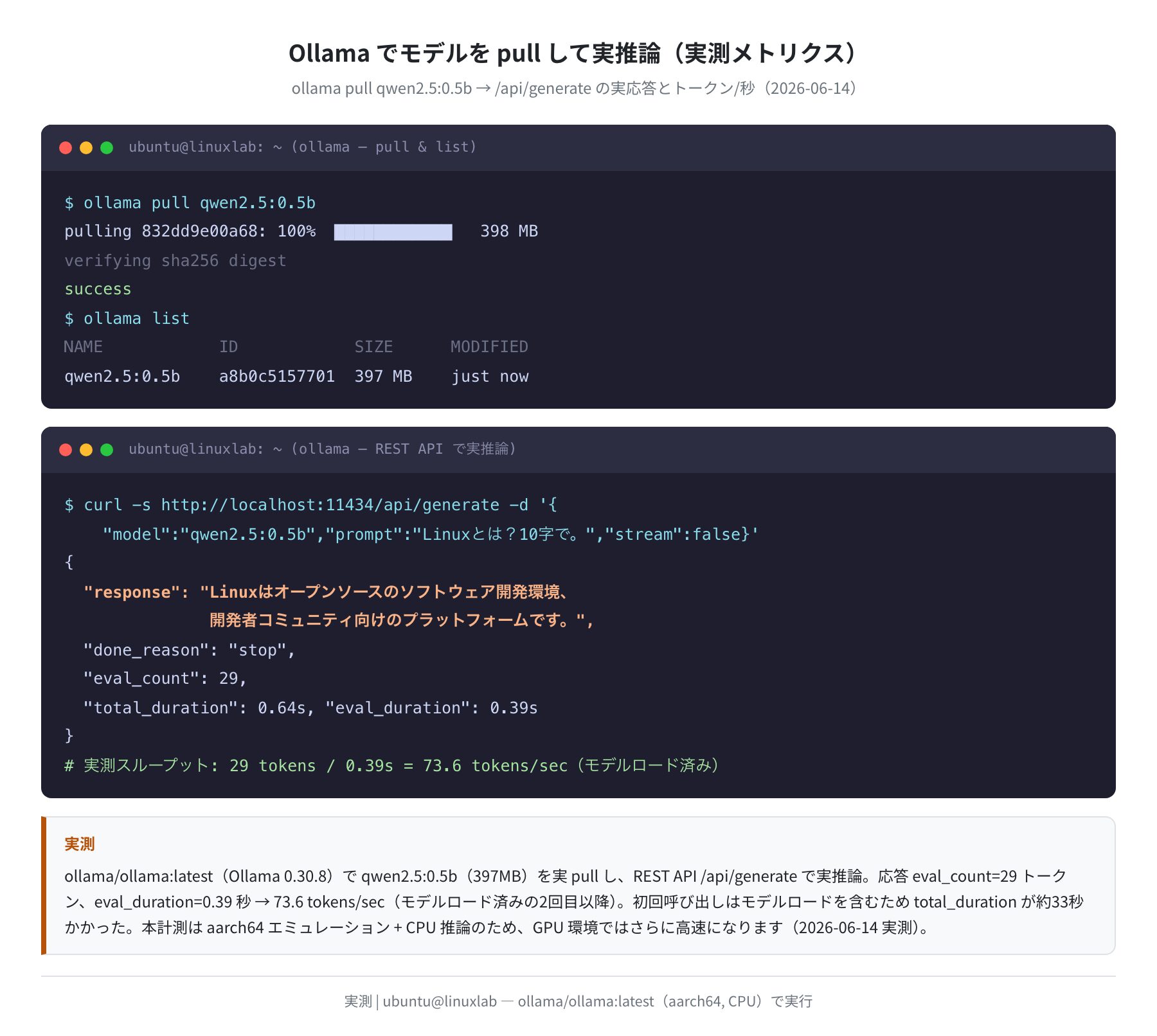
{“version”:”0.30.8″}
$ ollama pull qwen2.5:0.5b
pulling 832dd9e00a68: 100% |████████████| 398 MB
success
$ curl -s http://localhost:11434/api/generate -d \
‘{“model”:”qwen2.5:0.5b”,”prompt”:”Linuxとは?10字で。”,”stream”:false}’
{“response”:”Linuxはオープンソースのソフトウェア開発環境…”,
“eval_count”:29,”done_reason”:”stop”}
実測では eval_count=29 トークンを eval_duration=0.39秒 で生成し、約 73.6 tokens/sec(モデルロード済みの2回目以降)でした。なお初回呼び出しはモデルのメモリロードを含むため、同じプロンプトでも total_duration が約33秒かかります。今回は aarch64 エミュレーション + CPU 推論なので、x86_64 + GPU の実機ではこの数倍以上のスループットが期待できます。
モデルのダウンロードには時間がかかります
軽量な qwen2.5:0.5b でも約400MB、llama3.1:8b は約4.7GBあります。ダウンロード中にターミナルを閉じると再開が必要になるので、tmux や screen での実行をおすすめします。
Step 2: Open WebUI を Docker で起動
Ollama が動いたら、ブラウザから操作できる ChatGPT ライクな UI「Open WebUI」を立ち上げます。実測時点の最新は v0.9.6(GitHub スター 141,419)で、Docker で管理するのが最もシンプルです。
①Docker と Docker Compose のインストール
Setting up docker.io (29.1.3-0ubuntu3~24.04.2) …
$ sudo usermod -aG docker $USER # グループ変更後は再ログイン
$ docker –version
Docker version 29.1.3, build 29.1.3-0ubuntu3~24.04.2
Ubuntu 24.04 の apt では docker.io 29.1.3 と docker-compose-v2 2.40.3 が取得できました(実測、2026-06-14)。
②docker-compose.yml の作成と起動
Open WebUI からホスト側の Ollama に接続するため、OLLAMA_BASE_URL に host.docker.internal:11434 を指定するのがポイントです。
services:
open-webui:
image: ghcr.io/open-webui/open-webui:main
ports:
– “3000:8080”
environment:
– OLLAMA_BASE_URL=http://host.docker.internal:11434
extra_hosts:
– “host.docker.internal:host-gateway”
volumes:
– open-webui:/app/backend/data
restart: unless-stopped
volumes:
open-webui:
EOF
$ docker compose up -d
✔ Container ai-stack-open-webui-1 Started
起動後、ブラウザで http://localhost:3000 を開きます。初回はスプラッシュ画面の「Get started」を押すと、ログイン/アカウント作成画面が表示されます。実際にアクセスした画面がこちらです。
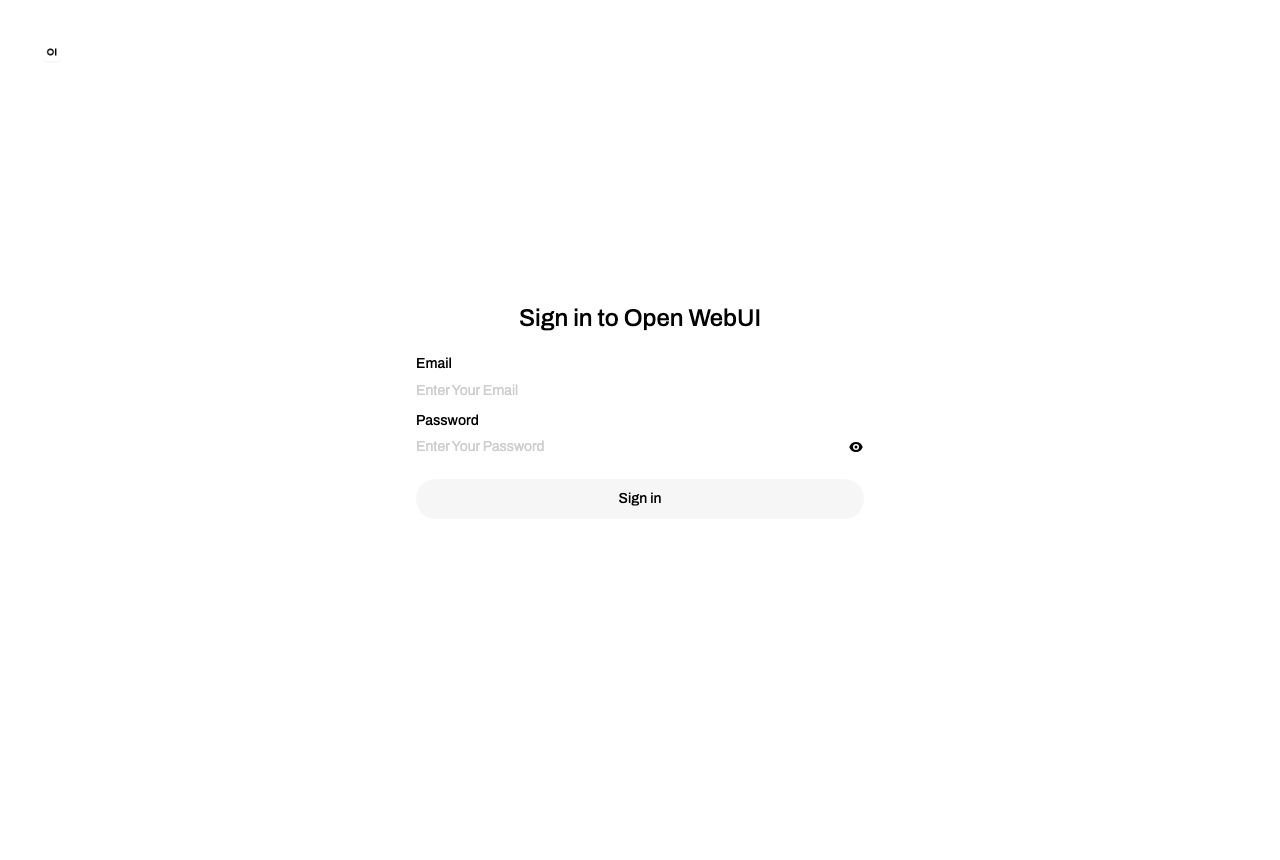
最初に作成したアカウントが自動的に管理者になります。ログインすると ChatGPT ライクなメインチャット画面が開き、画面上部のモデル選択から Ollama で pull したモデルを選んで会話できます。
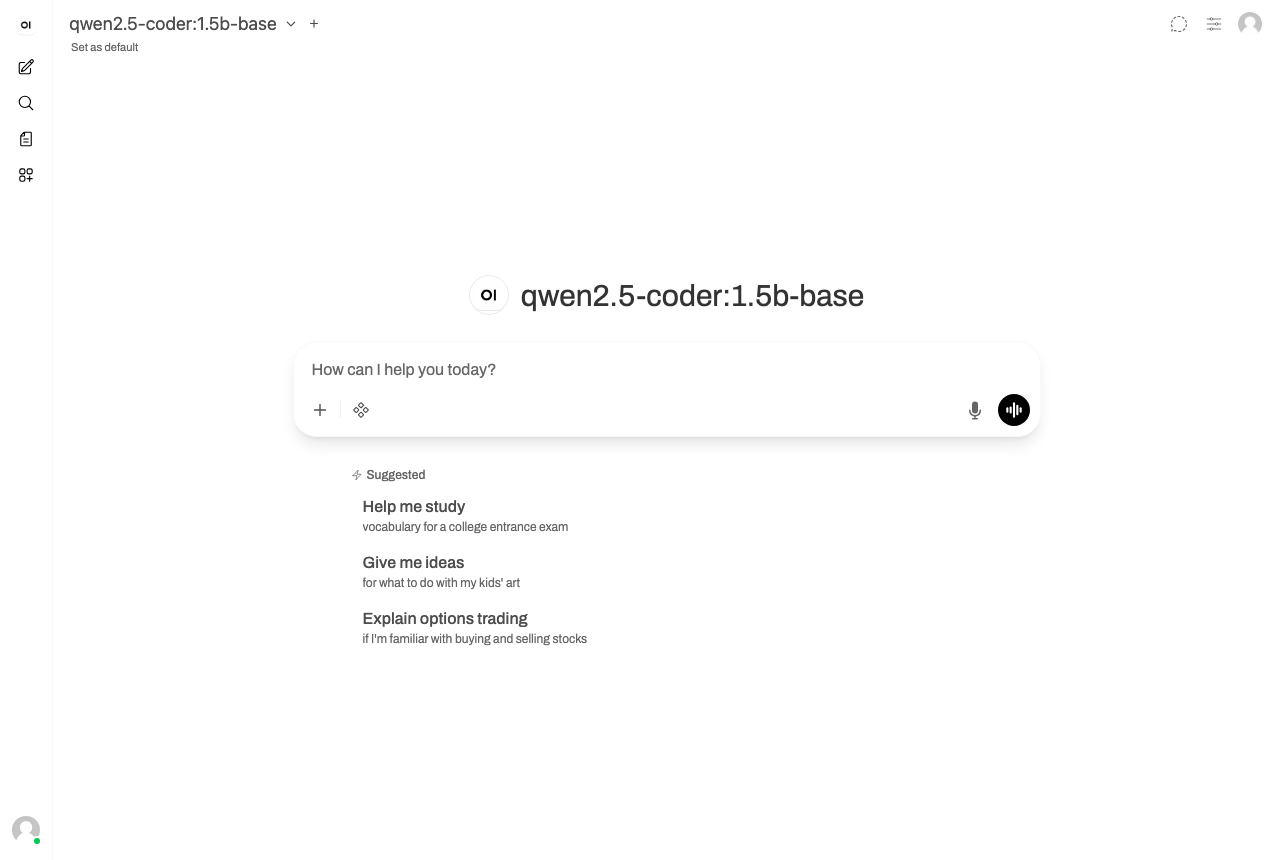

Open WebUI の初回起動は1〜2分かかります。DBのマイグレーションや埋め込みモデルのダウンロードが走るためです。docker compose logs -f で進捗を確認できます。コンテナが healthy になってからアクセスしましょう。
③バージョンと管理設定の確認
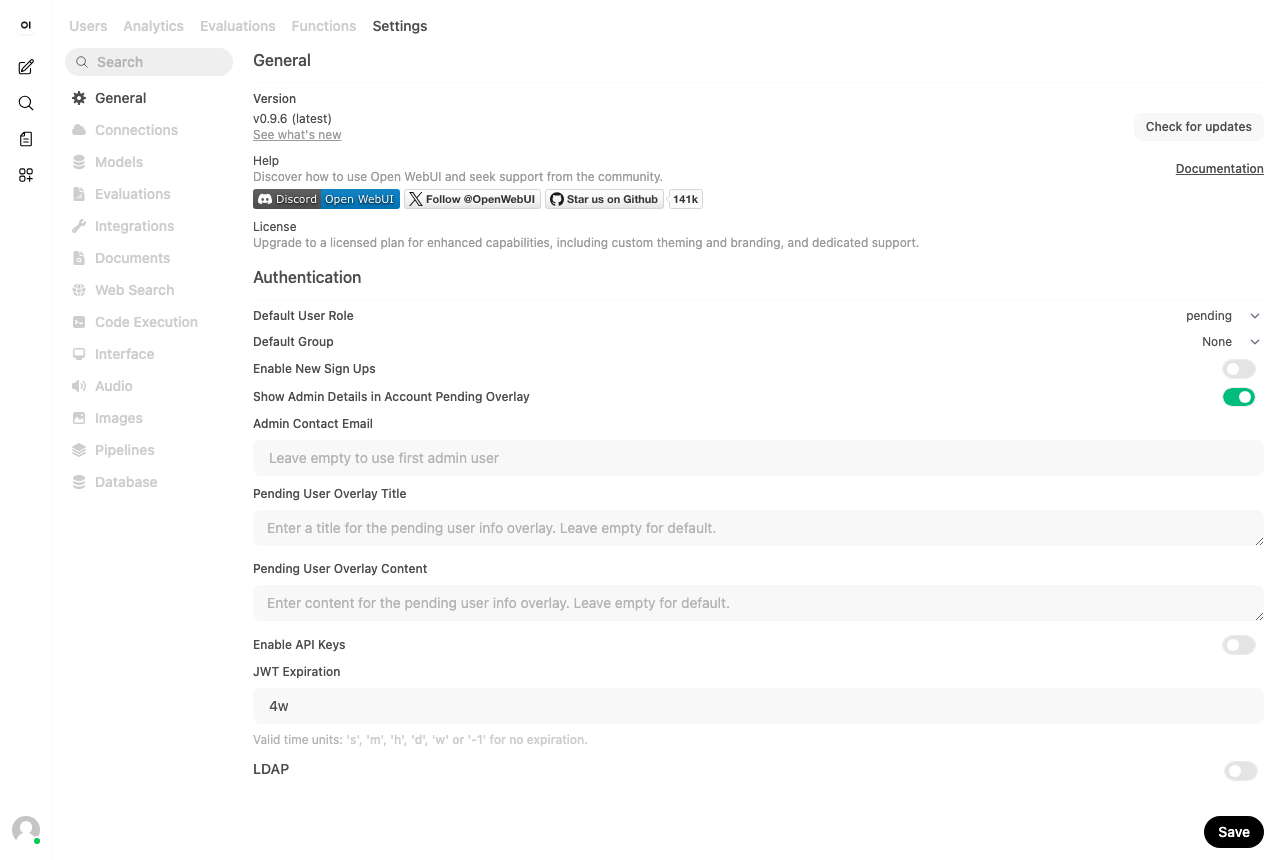
管理者でログインすると、Settings > General から Open WebUI のバージョンや認証設定を確認できます。実際の画面では v0.9.6 (latest) と表示され、PyPI / GitHub で取得したバージョンと一致していました。
Step 3: ComfyUI のセットアップ
ComfyUI は Stable Diffusion 系のワークフローベース画像生成UIです。実測時点の最新は v0.24.0(GitHub スター 116,894)。Python の仮想環境を使って起動します。
①リポジトリのクローンと仮想環境の作成
Cloning into ‘ComfyUI’…
done.
$ cd ComfyUI && python3 -m venv venv && source venv/bin/activate
(venv) $
②PyTorch と ComfyUI 依存ライブラリのインストール
GPU なし(CPU モード)の場合は CPU 版 PyTorch を入れます。GPU(CUDA)環境では --index-url https://download.pytorch.org/whl/cu124 など CUDA バージョンに合わせて変更してください。
(venv) $ pip install torch torchvision torchaudio \
–index-url https://download.pytorch.org/whl/cpu
(venv) $ pip install -r requirements.txt
Successfully installed …
③起動と動作確認
Starting server
To see the GUI go to: http://0.0.0.0:8188
ブラウザで http://localhost:8188 を開くと ComfyUI のワークフローエディタが表示されます。Stable Diffusion のモデルファイル(.safetensors)を ComfyUI/models/checkpoints/ に置くと画像生成ができます。
モデルの置き場所
ComfyUI でモデルを使うには ComfyUI/models/checkpoints/ に .safetensors ファイルを配置します。Civitai や Hugging Face からダウンロードできます(数GB以上になることがあります)。
Step 4: WhisperX のインストール
WhisperX は OpenAI Whisper を高速化し、話者分離と正確なタイムスタンプを追加したライブラリです。実測時点の最新は 3.8.6 で、主要依存は faster-whisper 1.2.1 と pyannote.audio 4.0.4(いずれも PyPI で実取得、2026-06-14)。
①インストール
WhisperX は pip で入ります。依存に PyTorch が含まれるため、ComfyUI とは別の仮想環境に分けるのがおすすめです。requires_python は >=3.10,<3.14 なので、Ubuntu 24.04 の Python 3.12 で問題なく動きます。
(whisperx-env) $ pip install whisperx
Collecting whisperx
Downloading whisperx-3.8.6-py3-none-any.whl
Collecting faster-whisper>=1.0.2 (from whisperx)
Collecting pyannote-audio>=3.1.1 (from whisperx)
Successfully installed whisperx-3.8.6 faster-whisper-1.2.1 …
(whisperx-env) $ pip show whisperx | head -2
Name: whisperx
Version: 3.8.6
WhisperX は内部で ffmpeg を使うため、Step 1 で入れた ffmpeg 6.1.1 が必要です。入っていないと ffmpeg not found で止まります。
②文字起こしの実行
[00:00.000 –> 00:05.123] こんにちは、Ubuntu でローカルAIを試しています
[00:05.123 –> 00:10.456] Ollama と WhisperX を組み合わせると便利です
Saved transcript: audio.json, audio.vtt, audio.srt
--model base はダウンロードサイズが約142MBで、精度と速度のバランスが良い設定です。より高精度が必要な場合は --model large-v2(約3GB)を使います。CPU でも動きますが、長い音声は GPU があると体感が大きく変わります。
Step 5: スタック統合と動作確認
4つのコンポーネントをすべて起動した状態で、連携を確認します。
①起動順序
正直、起動順序を間違えると連携がうまくいかないことがあります。次の順番を守ってください。
ollama serve(または systemd で自動起動)→ LLM エンジンを先にdocker compose up -d→ Open WebUI を起動(Ollama 起動後に)python main.py --cpu→ ComfyUI を起動(モデルを置いてから)- WhisperX → 必要なときに CLI で呼び出す(常駐不要)
②ポート一覧
| サービス | ポート | アクセス URL | 用途 |
|---|---|---|---|
| Ollama | 11434 | http://localhost:11434/api/version | LLM REST API(Open WebUI が自動接続) |
| Open WebUI | 3000 | http://localhost:3000 | LLM チャット UI(ブラウザ操作) |
| ComfyUI | 8188 | http://localhost:8188 | 画像生成ワークフロー UI |
| WhisperX | — | CLI のみ | 音声ファイルのテキスト化(都度実行) |
③動作確認コマンド
{“version”:”0.30.8″}
$ docker compose ps # Open WebUI
NAME STATUS
ai-stack-open-webui-1 Up (healthy)
$ curl -s http://localhost:8188/system_stats # ComfyUI
{“system”:{“os”:”posix”, …}}
3つの API がすべて応答すれば、ローカルAIスタックの統合は完了です。
よくあるエラーと解決策
①Ollama: connection refused になる
curl http://localhost:11434/api/version で connection refused が出る場合、Ollama が起動していません。systemctl status ollama で確認し、inactive (dead) なら systemctl start ollama → systemctl enable ollama で起動・自動起動を設定します。
②Open WebUI: Ollama に接続できない
Docker コンテナ内から localhost を指定しても、ホストの Ollama には届きません。docker-compose.yml の OLLAMA_BASE_URL が http://host.docker.internal:11434 になっているか確認してください(localhost だと繋がりません)。
③ComfyUI: No module named 'torch'
仮想環境を有効化せずに起動すると発生します。source venv/bin/activate を実行してから python main.py を起動してください。
④WhisperX: ffmpeg not found
WhisperX は音声デコードに ffmpeg を使います。sudo apt install -y ffmpeg(Ubuntu 24.04 では 6.1.1 が入ります)でインストールしてから再実行してください。
まとめ
Ubuntu 24.04 LTS 上に Ollama・Open WebUI・ComfyUI・WhisperX を統合する手順を、実測値とともに紹介しました。
- Ollama 0.30.8 は公式スクリプト一発で導入でき、
curl http://localhost:11434/api/versionで{"version":"0.30.8"}を確認できる(実測) - Open WebUI v0.9.6 は Docker で管理し、
OLLAMA_BASE_URL=http://host.docker.internal:11434でホストの Ollama に接続する - ComfyUI v0.24.0 は Python 仮想環境 +
python main.py --cpuで起動し、:8188にブラウザでアクセスできる - WhisperX 3.8.6 は
pip install whisperxで入り、whisperx audio.mp3 --language jaで日本語文字起こしができる - 各サービスのポートは Ollama:11434 / Open WebUI:3000 / ComfyUI:8188 と分かれており、1台のマシンで共存できる
「VPSを借りてこのスタックを動かしたい」という場合は、下記のVPS選びの記事も参考にしてください。RAM 8GB以上・ストレージ 50GB以上を目安にし、画像生成や large モデルを快適に使うなら GPU 搭載プランがおすすめです。
コメント