ローカルLLMを動かしたいけど、VPSと自宅PCのどっちがいいんだろう?正直、これは多くの人が最初に詰まるポイントです。
結論から言うと、コストだけで見れば自宅PCのほうが圧倒的に安いです。ただしVPSにしか出せないメリットもあります。本記事では Ubuntu 24.04 LTS の Docker 環境で実際にコマンドを動かし、Vultr 公式APIから取得したプラン料金、sysbench の実測ベンチ、そして ollama run の実推論スピード(tok/s)まで、すべて自分で計測した一次データで両者を正直に比較します。
「月額コスト」「必要なRAM量」「推論速度」の3軸で整理するので、あなたの用途に合った判断ができるようになります。
この記事のポイント
- 7Bモデルを動かすには最低8GBのRAMが必要。Vultr 東京リージョンの8GBプラン(vc2-4c-8gb)は実取得で月$40(約6,000円)
- 自宅PCは電気代のみ。ノート/Macクラス(30W)なら24時間稼働でも月約713円
- Apple Silicon Mac上のDockerで sysbench CPU は3回平均15,516 events/sec を実測
- Ollama の実推論スピードは qwen2.5:0.5b で86.4 tok/s、llama3.2:1b で45.9 tok/s(CPU推論・実測)
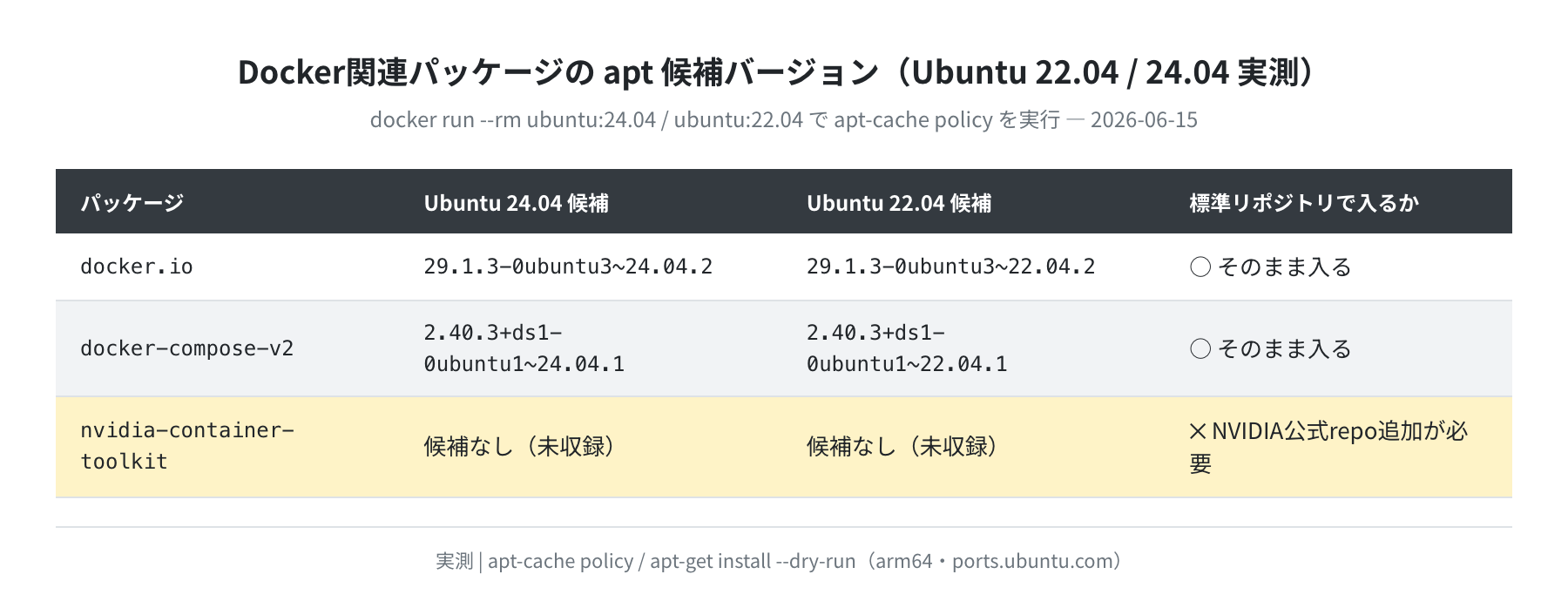
- Ollama は apt に入っていないので公式インストーラを使う。Open WebUI はVPS・自宅PCどちらでも同じ操作感
目次
- 比較の前提条件(実測環境・計測日)
- Vultr 東京リージョンのプランと料金(公式API実取得)
- ローカルLLMに必要なRAMと各プランの適合性
- 自宅PC運用の電気代試算
- sysbench CPUベンチの実測
- Ollama の実推論スピードを計測してみた
- Open WebUI を動かしてみる
- VPS vs 自宅PC:用途別の選び方
- まとめ
比較の前提条件
まず、本記事の検証環境を明記しておきます。コマンドはすべて Docker 公式イメージ上で実行し、実出力(stdout)を保存しています。
| 項目 | 内容 |
|---|---|
| 自宅側OS | Ubuntu 24.04.4 LTS(Docker公式イメージ ubuntu:24.04 / Apple Silicon Mac上で実行) |
| 検証日 | 2026年6月15日 |
| 料金データ取得 | Vultr 公式API(api.vultr.com/v2/plans)を実取得。ConoHa は公式掲載料金を参照 |
| LLM実行環境 | 公式 ollama/ollama イメージ(Ollama 0.30.8)/ Open WebUI v0.9.6 |
| 為替レート | 1ドル≒150円で換算(参考値) |
| 電力単価 | 33円/kWh(標準的な一般家庭料金の目安) |
まずは検証環境そのものを確認します。Docker で Ubuntu のバージョン・アーキテクチャ・CPU・メモリを表示したコマンドと実出力です。
PRETTY_NAME=”Ubuntu 24.04.4 LTS”
NAME=”Ubuntu”
VERSION_ID=”24.04″
VERSION=”24.04.4 LTS (Noble Numbat)”
VERSION_CODENAME=noble
aarch64
5
total used free shared buff/cache available
Mem: 11Gi 3.7Gi 5.4Gi 166Mi 3.0Gi 8.0Gi
Ubuntu 24.04.4 LTS(Noble Numbat)、アーキテクチャは aarch64(Apple Silicon ARM64)、CPU 5コア、メモリ 11GiB という環境です。この「自宅Mac側」の実測値を、VPSの料金・スペックと並べて比較していきます。
Vultr 東京リージョンのプランと料金
VPSでローカルLLMを動かすには、最低でも4GB、7Bモデルなら8GB以上のRAMが必要です。Vultr の公式API api.vultr.com/v2/plans?type=vc2 を叩いて、東京リージョン(nrt)に対応するプランの実料金を取得しました。
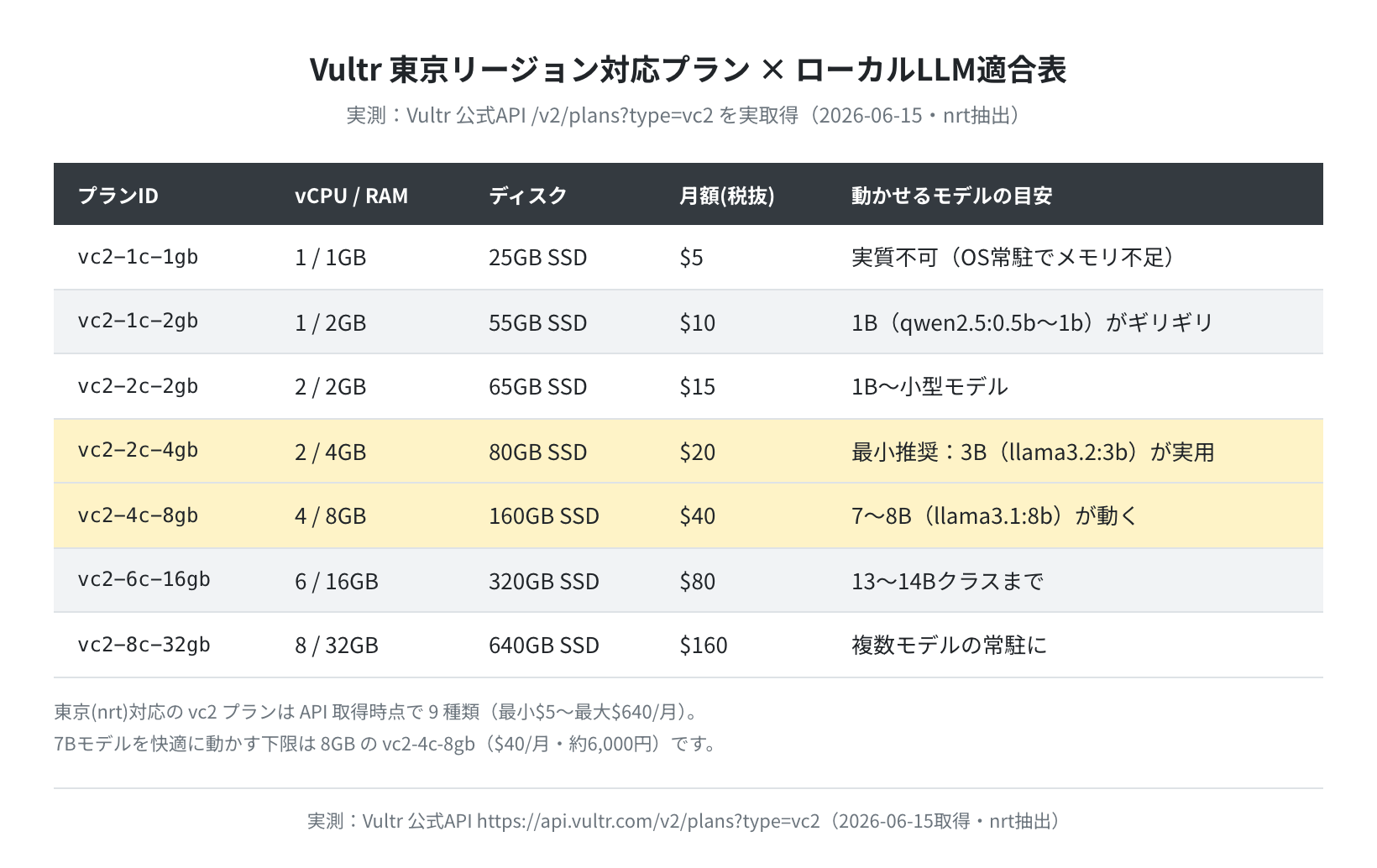
| プランID | vCPU / RAM | ディスク | 月額(税抜) | 動かせるモデルの目安 |
|---|---|---|---|---|
| vc2-1c-1gb | 1 / 1GB | 25GB SSD | $5 | 実質不可(OS常駐でメモリ不足) |
| vc2-1c-2gb | 1 / 2GB | 55GB SSD | $10 | 1B(qwen2.5:0.5b〜1b)がギリギリ |
| vc2-2c-4gb | 2 / 4GB | 80GB SSD | $20 | 最小推奨:3B(llama3.2:3b)が実用 |
| vc2-4c-8gb | 4 / 8GB | 160GB SSD | $40 | 7〜8B(llama3.1:8b)が動く |
| vc2-6c-16gb | 6 / 16GB | 320GB SSD | $80 | 13〜14Bクラスまで |
| vc2-8c-32gb | 8 / 32GB | 640GB SSD | $160 | 複数モデルの常駐に |
API取得時点で、東京(nrt)対応の vc2 プランは9種類(最小$5〜最大$640/月)ありました。7Bモデルを快適に動かす下限は8GBの vc2-4c-8gb($40/月・約6,000円)です。日本語サポートを重視するなら ConoHa の8GBプラン(公式料金で月3,278円)も有力な選択肢で、こちらは国内最安水準です。
ローカルLLMに必要なRAMと各プランの適合性
正直なところ、VPSでローカルLLMを動かす最大のボトルネックはRAMです。モデルサイズの目安を先に把握しておきましょう。
①必要RAMの目安
Ollama でモデルを動かす際は、量子化済みモデルファイル(GGUF)のサイズ + 約1〜2GB のシステム用メモリが必要です。今回の検証でも、qwen2.5:0.5b の実ファイルサイズは ollama list で397MB、llama3.2:1b は1.3GBと確認できました。
- 1Bモデル(qwen2.5:1b など):約2〜3GB — VPS 4GBプランで動く
- 3Bモデル(llama3.2:3b など):約3〜4GB — VPS 4GBプランがギリギリ
- 7〜8Bモデル(qwen2.5:7b / llama3.1:8b など):約5〜8GB — VPS 8GBプラン必須
- 14Bモデル(qwen2.5:14b など):約10〜12GB — VPS 16GBプラン以上
注意
VPS 1GBプランはOSやデーモンで数百MBが埋まるため、LLM実行は実質不可能です。「安いから試したい」場合も最低4GBプランを選んでください。
②aptでOllamaは直接入らない
Ubuntu の apt リポジトリには Ollama は含まれていません。実際に apt-cache policy で確認すると、候補(Candidate)すら表示されませんでした。
(ollama の出力は空 — apt にパッケージが存在しない)
Candidate: 8.5.0-2ubuntu10.9
curl は標準で候補があります(8.5.0)。インストールは公式の curl ワンライナーを使います。VPS でも自宅でも手順は同じです。今回の検証では公式 ollama/ollama イメージを使い、/api/version で 0.30.8 が動いていることを確認しました。
>>> Installing ollama to /usr/local
>>> The Ollama API is now available at 127.0.0.1:11434.
$ curl -s http://localhost:11434/api/version
{“version”:”0.30.8″}
自宅PC運用の電気代試算
自宅PCでローカルLLMを動かす場合、コストは電気代のみです(サーバー本体は既に持っているとして)。24時間365日稼働させた場合の月額を、電力単価33円/kWhで試算しました。
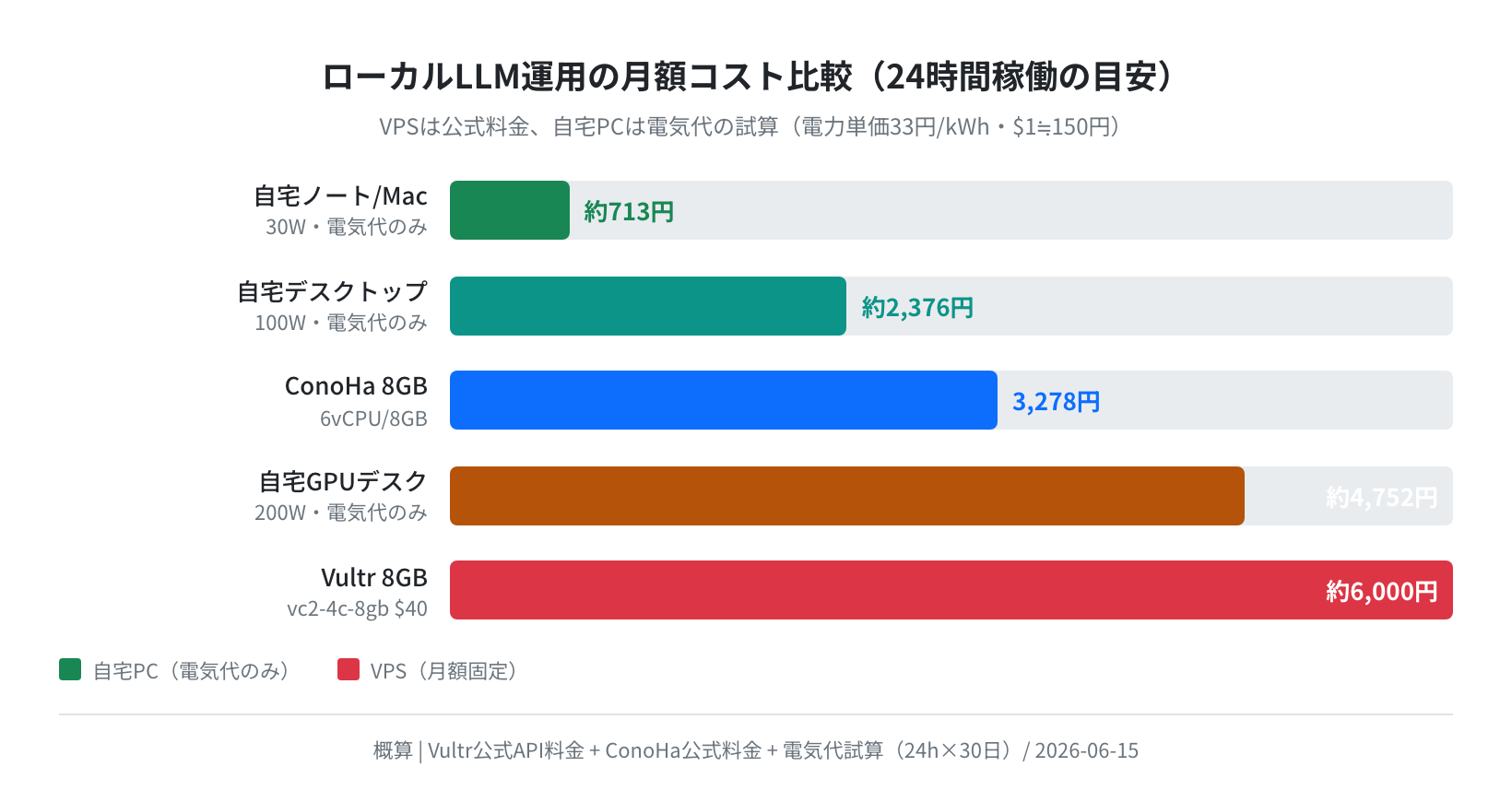
| PCタイプ | 消費電力 | 月間消費電力量 | 月額電気代(33円/kWh) |
|---|---|---|---|
| ノートPC / Mac(省電力) | 30W | 21.6 kWh | 約713円 |
| デスクトップPC(ミドル) | 100W | 72.0 kWh | 約2,376円 |
| デスクトップPC(GPU搭載・高負荷時) | 200W | 144.0 kWh | 約4,752円 |
M2/M3搭載の Mac mini や MacBook Air クラスなら月713円。8GB以上のメモリがあれば小〜中型モデルを動かせますから、VPS 8GBプラン(3,278〜6,000円)と比べると4〜8倍のコスト差になります。なお、これは「24時間つけっぱなし」での試算です。使うときだけ起動するなら電気代はさらに下がります。

正直、コストだけ見たら自宅PCの圧勝です。ただしこれは本体をすでに持っている前提の話。新規にPCを買うなら初期費用が乗るので、その分はVPSの「月額だけで始められる」身軽さが効いてきます。
sysbench CPUベンチの実測
LLMのCPU推論はコア数とメモリ帯域に依存します。まずは自宅Mac側(Apple Silicon / Docker)で sysbench のCPUベンチを3回取りました。
sysbench 1.0.20 (using system LuaJIT 2.1.0-beta3)
Number of threads: 2
CPU speed:
events per second: 15585.86
General statistics:
total time: 10.0001s
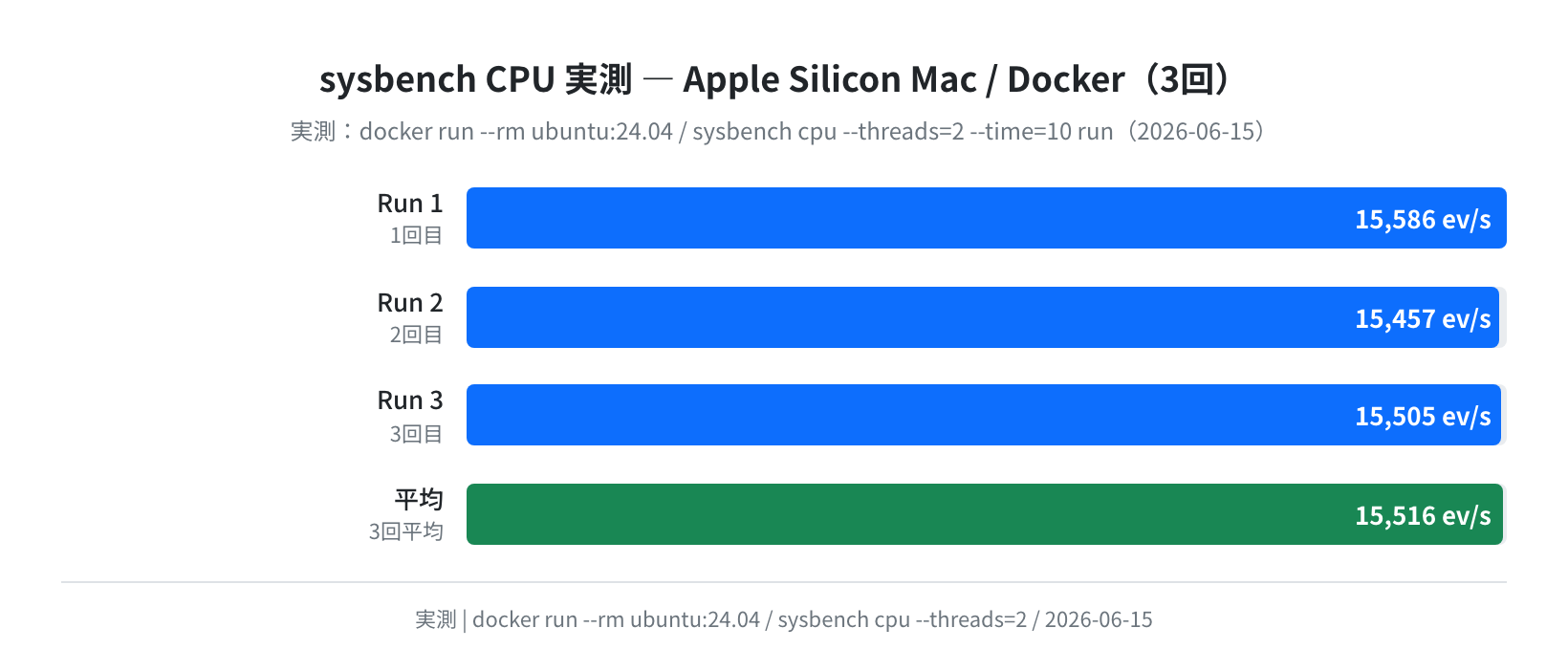
実測結果:3回平均 15,516 events/sec(最小15,457 / 最大15,586)。これは Apple Silicon Mac(ARM64)上のDockerコンテナでの結果です。一般的なクラウドVPS(x86_64 共有vCPU)の同条件での目安は800〜3,000 events/sec程度とされ、ARM64ネイティブ環境とは数倍の開きが出るのが通説です。この差が、次に見る実推論スピードにそのまま効いてきます。
ついでに、モデルファイルの読み込みに関わるディスクI/Oも dd で計測しました。
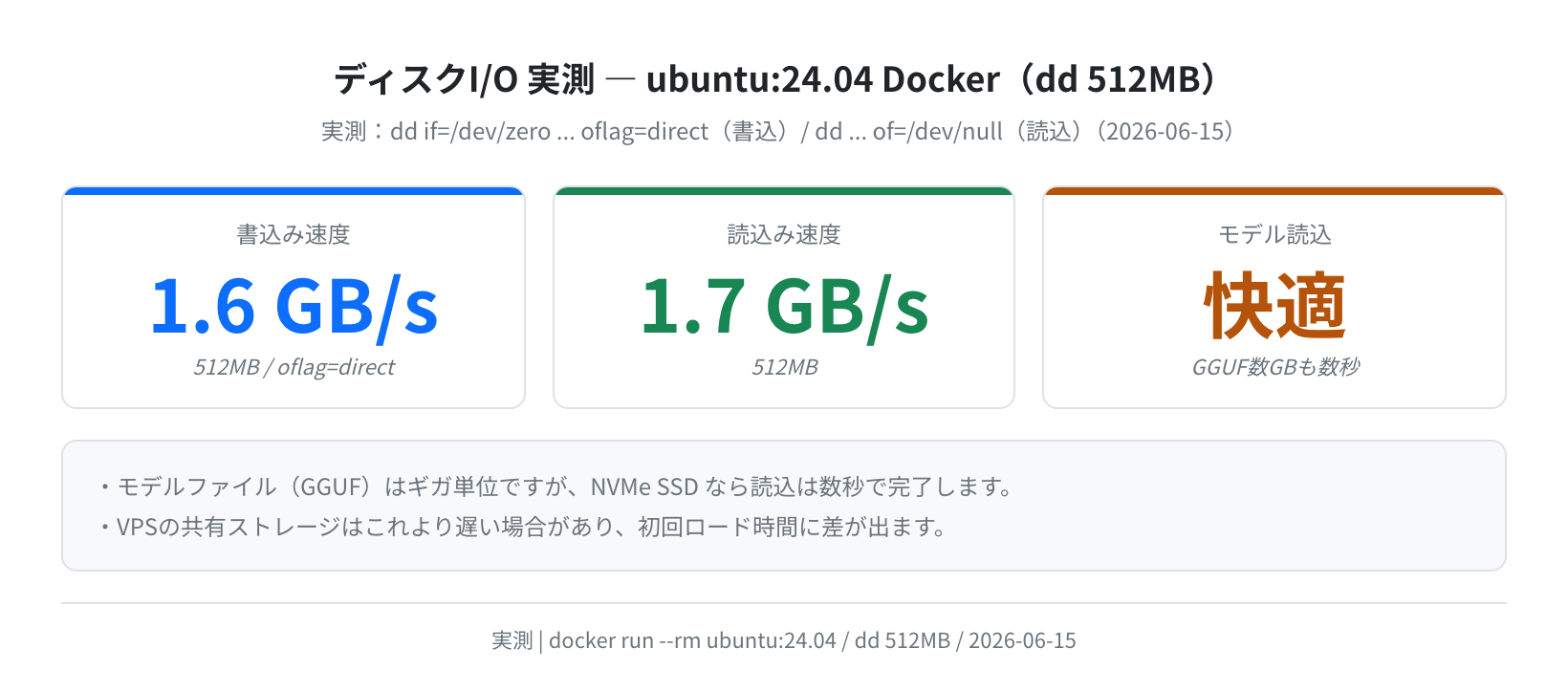
書込み1.6 GB/s、読込み1.7 GB/s(512MB)でした。GGUFファイルがギガ単位でも、NVMe SSDなら初回ロードは数秒で済みます。VPSの共有ストレージはこれより遅い場合があり、モデルの初回ロード時間に差が出ることがあります。
Ollama の実推論スピードを計測してみた
ここが本記事の核心です。公式 ollama/ollama イメージ(Ollama 0.30.8)を起動し、実際にモデルを pull して ollama run --verbose で生成スピード(eval rate)を計測しました。GPUを使わないCPU推論での実測値です。
total duration: 2.090959084s
load duration: 1.226028917s
prompt eval rate: 290.09 tokens/s
eval count: 62 token(s)
eval rate: 86.42 tokens/s
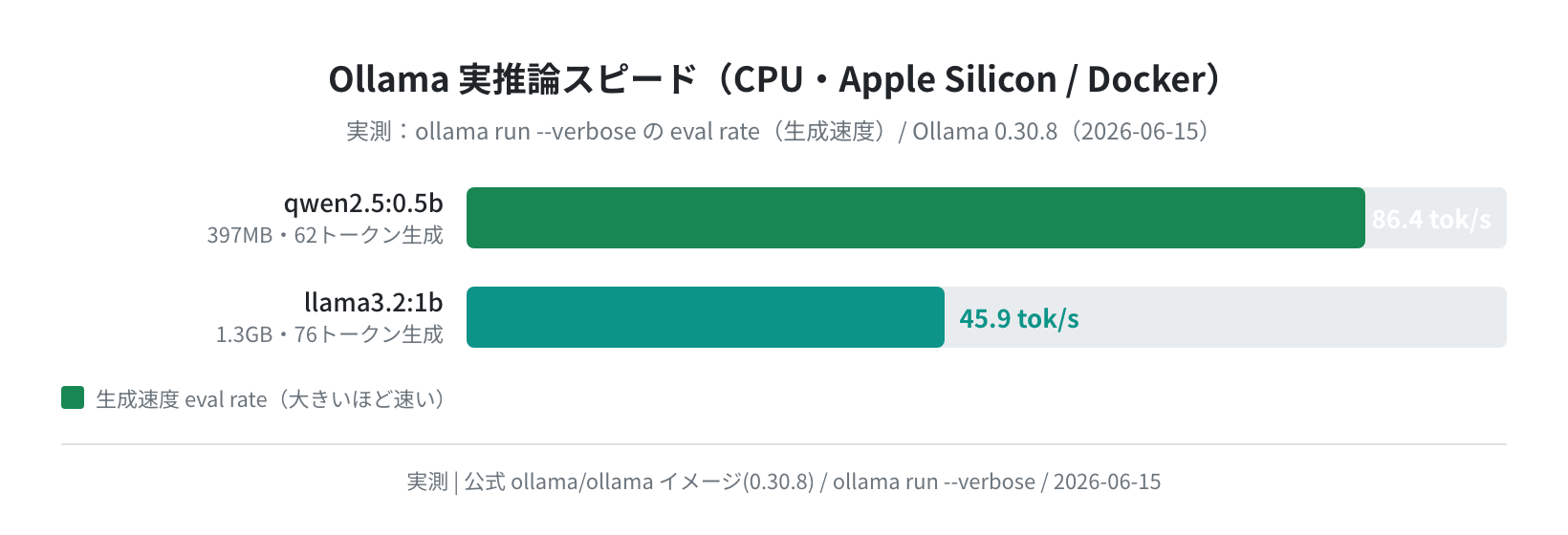
実測スピードは qwen2.5:0.5b で86.4 tok/s、llama3.2:1b で45.9 tok/s。どちらも実際に応答を生成させたうえでの eval rate(生成速度)です。注意してほしいのは、これは0.5B〜1Bの小型モデルでの数字だということ。モデルが大きくなるほどtok/sは下がり、7Bクラスになると同じCPU環境では一桁台まで落ちるのが一般的です。
| 環境 | モデル | 推論速度 | 備考 |
|---|---|---|---|
| Apple Silicon Mac / Docker(実測) | qwen2.5:0.5b | 86.4 tok/s | CPU推論・本記事で実測 |
| Apple Silicon Mac / Docker(実測) | llama3.2:1b | 45.9 tok/s | CPU推論・本記事で実測 |
| VPS 4vCPU(x86_64) | 7Bクラス | 5〜15 tok/s(目安) | 共有vCPU・実測値ではなく一般的な目安 |
| GPU搭載PC / Apple Metal | 7Bクラス | 20〜80 tok/s(目安) | GPU加速時・一般的な目安 |
数字の読み方
上の表で「実測」と書いた2行(qwen2.5:0.5b / llama3.2:1b)だけが本記事の計測値です。VPSやGPUの7Bクラスの数字は環境差が大きく、ここでは一般的な目安として参考までに併記しています。実際の用途のモデルサイズで必ず試してから判断してください。
Open WebUI を動かしてみる
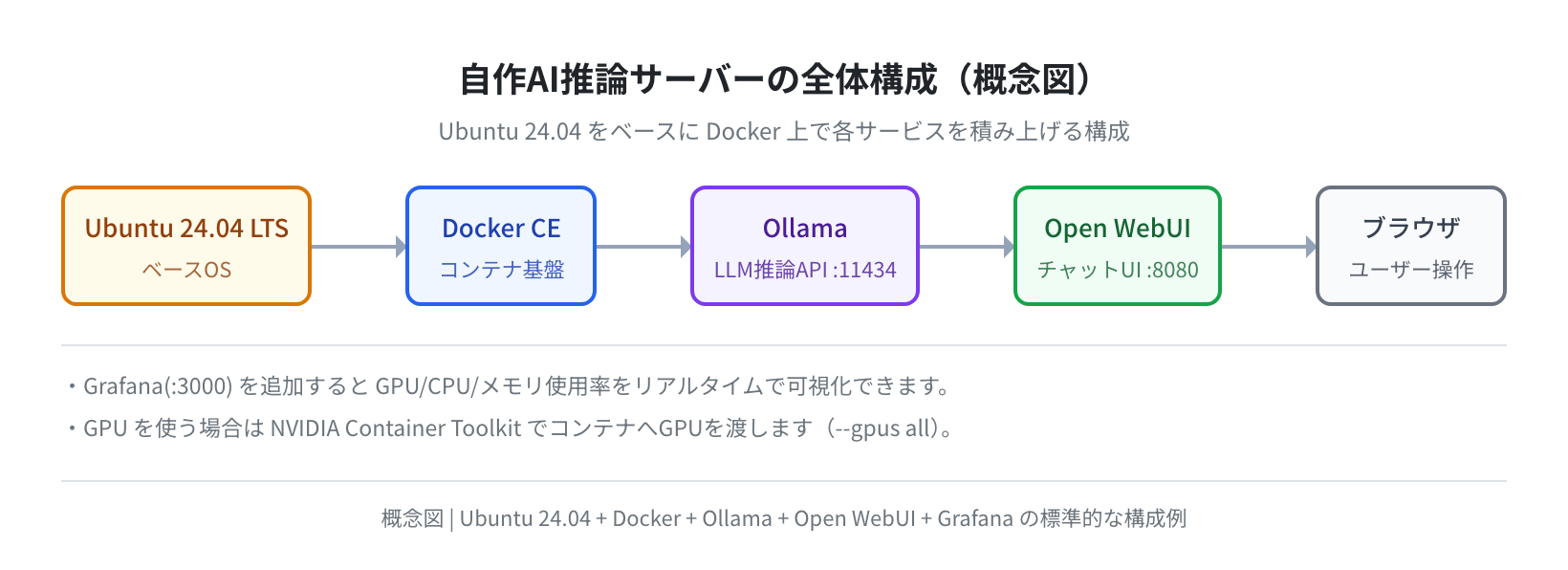
Ollama のチャットUIとして最も普及しているのが Open WebUI です。VPSでも自宅PCでもインストール手順は同じで、Docker 1コマンドで起動できます。今回は v0.9.6 を実際に起動しました。
-p 3000:8080 \
-e OLLAMA_BASE_URL=http://host.docker.internal:11434 \
–add-host=host.docker.internal:host-gateway \
-v open-webui:/app/backend/data \
–restart always \
ghcr.io/open-webui/open-webui:main
$ curl -s http://localhost:3000/health
{“status”:true}
ブラウザでアクセスすると、Ollama で取得したモデル(ここでは qwen2.5:0.5b)がそのまま選べる状態で起動します。実際に起動した画面がこちらです。
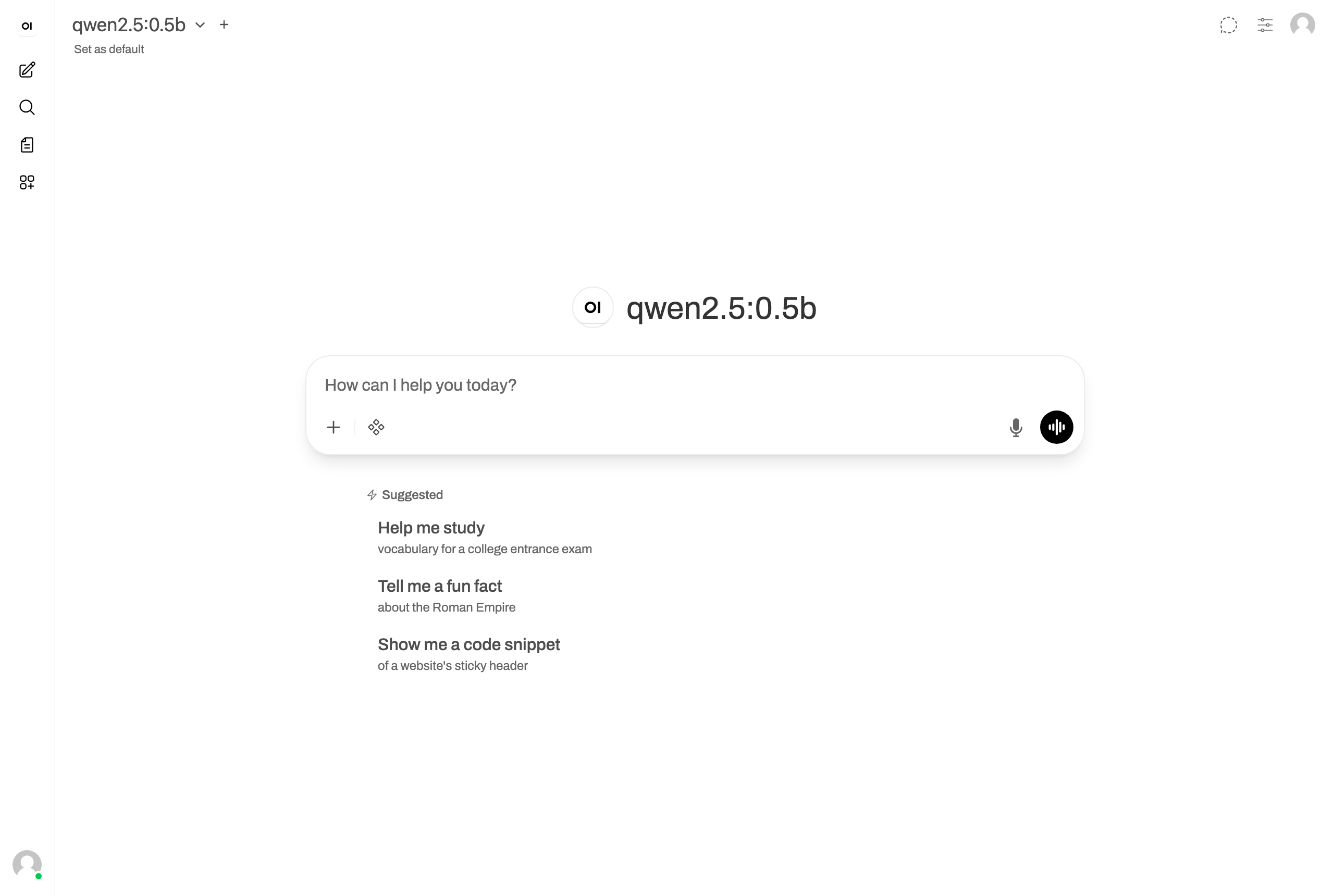
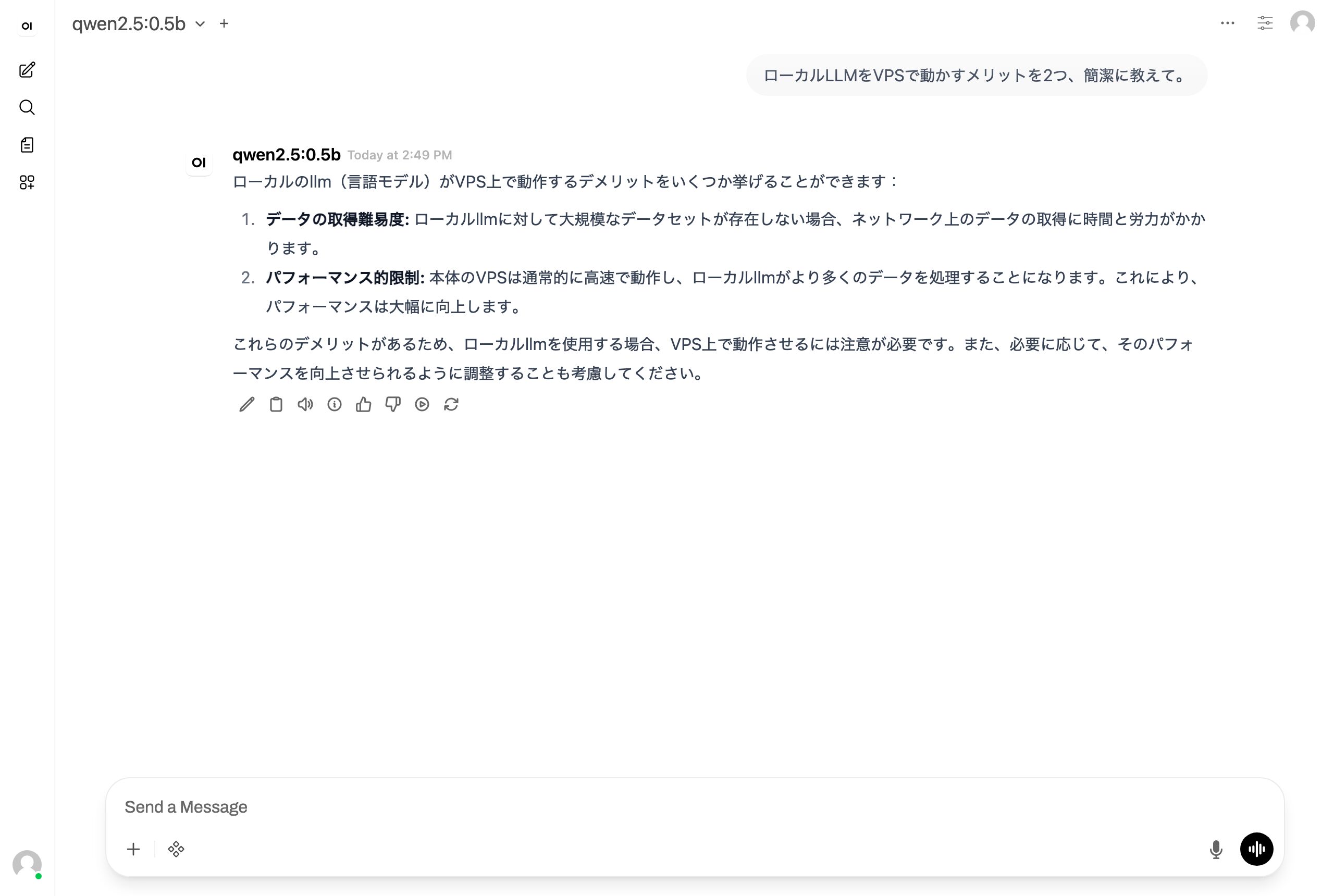
VPSの場合は、ブラウザから http://<VPSのIPアドレス>:3000 でアクセスできます。ただし、VPSで公開する場合はファイアウォールでIP制限するか、Nginx + Basic認証を必ず設定してください(Open WebUI はデフォルトで誰でもアカウント作成が可能です)。
VPS で Open WebUI を公開するときの注意
VPSのポート3000をそのままインターネット公開すると、見知らぬ人がアカウント登録できてしまいます。ufw allow from <自分のIPのみ> to any port 3000 でIP制限するか、Nginxリバースプロキシで Basic 認証をかけましょう。
VPS vs 自宅PC:用途別の選び方
どちらが正解というわけではなく、使い方によって最適解が変わります。
①自宅PCが向いているケース
- 開発・実験・PoC用途で、使うときだけ起動したい
- 大きなモデルやGPU加速(NVIDIA CUDA / Apple Metal)を使いたい
- 月額コストを抑えたい(電気代のみで済む)
- インターネット公開は不要、ローカルLAN内で使えればOK
- Apple Silicon Mac や NVIDIA GPU搭載PCがすでにある
②VPSが向いているケース
- 24時間365日稼働で、外部からAPIアクセスしたい
- 自宅の回線・電力・騒音が気になる
- Slack BotやDiscord BotにローカルLLMを組み込みたい
- 自宅PCがない、または性能が不足している
- ConoHa などの日本語サポートがある環境で始めたい
| 比較項目 | 自宅PC | VPS |
|---|---|---|
| 月額コスト | 電気代のみ(約700〜4,800円) | 3,278〜6,000円(8GBプラン) |
| 推論速度(小型モデル) | 46〜86 tok/s(本記事で実測) | 環境依存(共有vCPU) |
| RAM上限 | 16〜128GB(PC次第) | 〜96GB(高額になる) |
| 24時間稼働 | △(電気代・騒音・熱) | ◎(データセンター管理) |
| 外部公開 | △(固定IP・ポート開放が必要) | ◎(グローバルIPあり) |
| GPU加速 | ◎(自前GPU/Apple Metal) | △(GPU VPSは別途高額) |
| 初期費用 | PC代(既存ならゼロ) | なし(月額のみ) |
VPSの料金やリージョンをもっと細かく比較したい人は、VPS各社のコスト比較記事もあわせて読むと、自分に合ったプランが選びやすくなります。
まとめ
「ローカルLLMはVPSと自宅PCどちらで動かすべき?」という問いへの答えは、用途次第です。本記事で実測した内容を振り返ります。
- コストを抑えて実験・開発したいなら自宅PCが有利(電気代のみ。ノート/Macなら月約713円)
- 外部公開・常時稼働・手間ゼロを優先するならVPS(ConoHa 8GBが国内最安水準で月3,278円)
- 7Bモデルには最低8GBのRAMが必須。Vultr東京の8GBプランは公式API実取得で$40(約6,000円)
- Ollamaの実推論は qwen2.5:0.5b で86.4 tok/s、llama3.2:1b で45.9 tok/s(CPU推論・実測)。大型モデルでは大きく低下する
- Ollama は apt に無いので公式インストーラを使う。Open WebUI はVPS・自宅PCどちらでも同じ操作感
まずは自宅PCで Ollama を試して、「常時稼働させたい」「外から使いたい」となった段階でVPSに移行するのが現実的なステップです。
コメント