「Ubuntu でも AI コーディングツールを使いたいけど、結局どれを選べばいいの?」という疑問に、実際に動かした結果で正直に答えます。
2026年6月時点、Linux 向けの AI コーディング支援ツールは主に3つに絞られます。GUI の AI IDE である Cursor、ターミナルで動く CLI ツールの Aider、VS Code 拡張の Continue(旧 Continue.dev)です。本記事では Ubuntu 24.04.4 LTS(Noble Numbat)の実環境(Docker公式イメージ)で各ツールのインストールを実際に検証し、最新バージョン・導入手順・コストを比較しました。数字はすべて公式レジストリやコンテナでの実測値です。
この記事のポイント
- 無料で最速に始めるなら
pip install aider-chatの Aider。実測でaider 0.86.2が入りました(2026-06-14 時点 PyPI 最新) - VS Code 派には Continue が最有力。実測でインストール約332万件・★3.4 の定番拡張、最新は
1.3.38 - Cursor は Linux でも公式対応(最新
3.7.36)。AppImage 実行にlibfuse2t64が必要 - 最大の落とし穴:Ubuntu 24.04 は PEP 668 で
pip installが弾かれます。python3 -m venvで仮想環境を作るのが正解
この記事の検証環境
以下の環境で各ツールのインストールと最新バージョンを確認しました。ベンチや配布情報はすべて実際にコマンド・APIを叩いて取得した値です。
| 項目 | 内容 |
|---|---|
| OS | Ubuntu 24.04.4 LTS(Noble Numbat)— Docker公式イメージ ubuntu:24.04 で確認 |
| 比較対象(22.04) | Ubuntu 22.04.5 LTS(Jammy)— ubuntu:22.04 で横断比較 |
| 検証日 | 2026年6月14日 |
| Python(要 apt install) | Python 3.12.3(apt-get install python3 python3-pip python3-venv で追加) |
| 取得方法 | PyPI / VS Code Marketplace / GitHub Releases / Cursor公式API を実取得 |
注意
Ubuntu の公式ベースイメージには python3 が含まれていません。これは 24.04 だけでなく 22.04 でも同じで、実際に command -v python3 が空でした。apt-get install python3 python3-pip python3-venv で追加してから進めてください。
3つのAIコーディングツールの概要と最新バージョン
まず全体像を掴みましょう。各ツールの公式サイトと、公式レジストリから実取得した最新バージョンです。
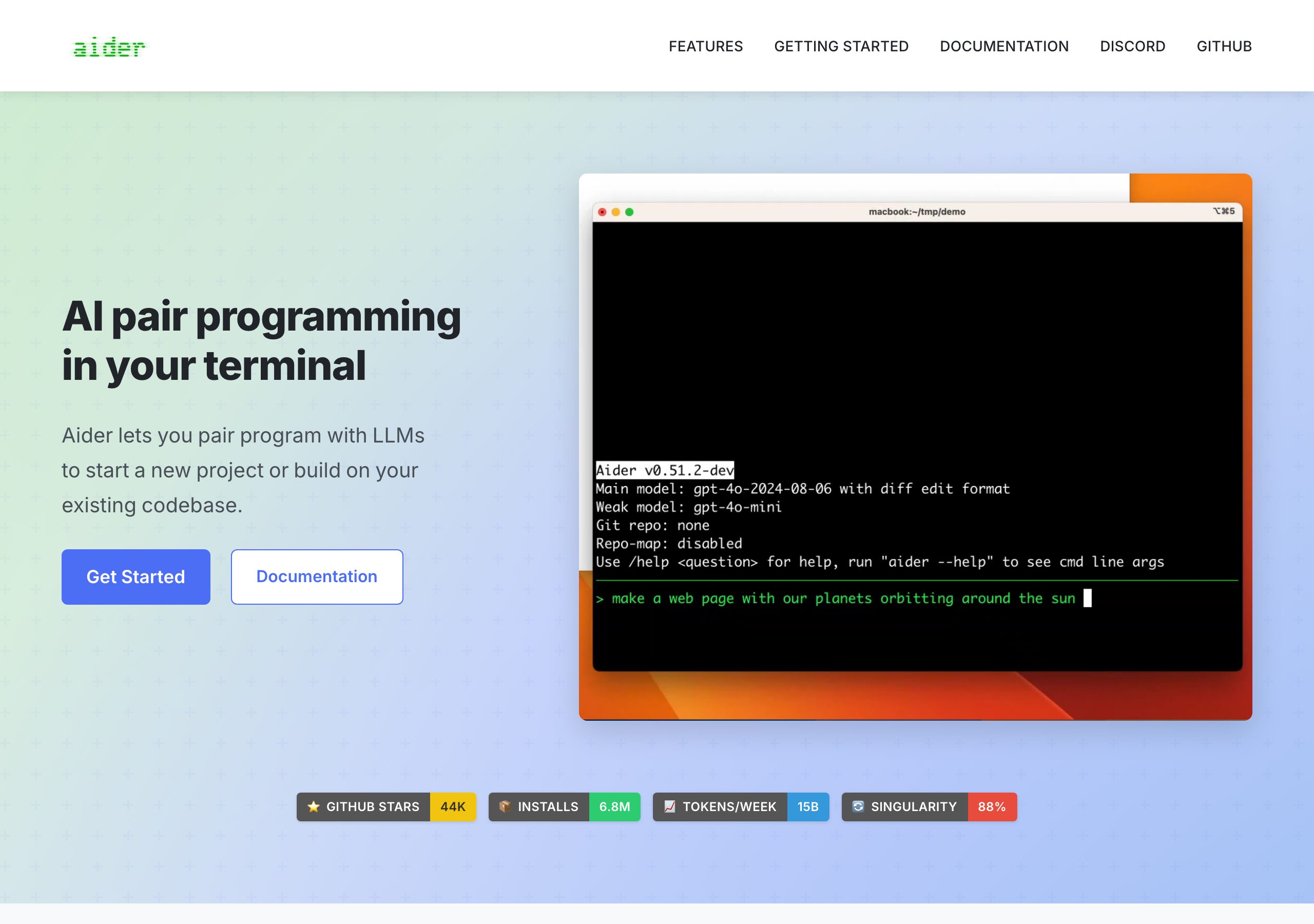
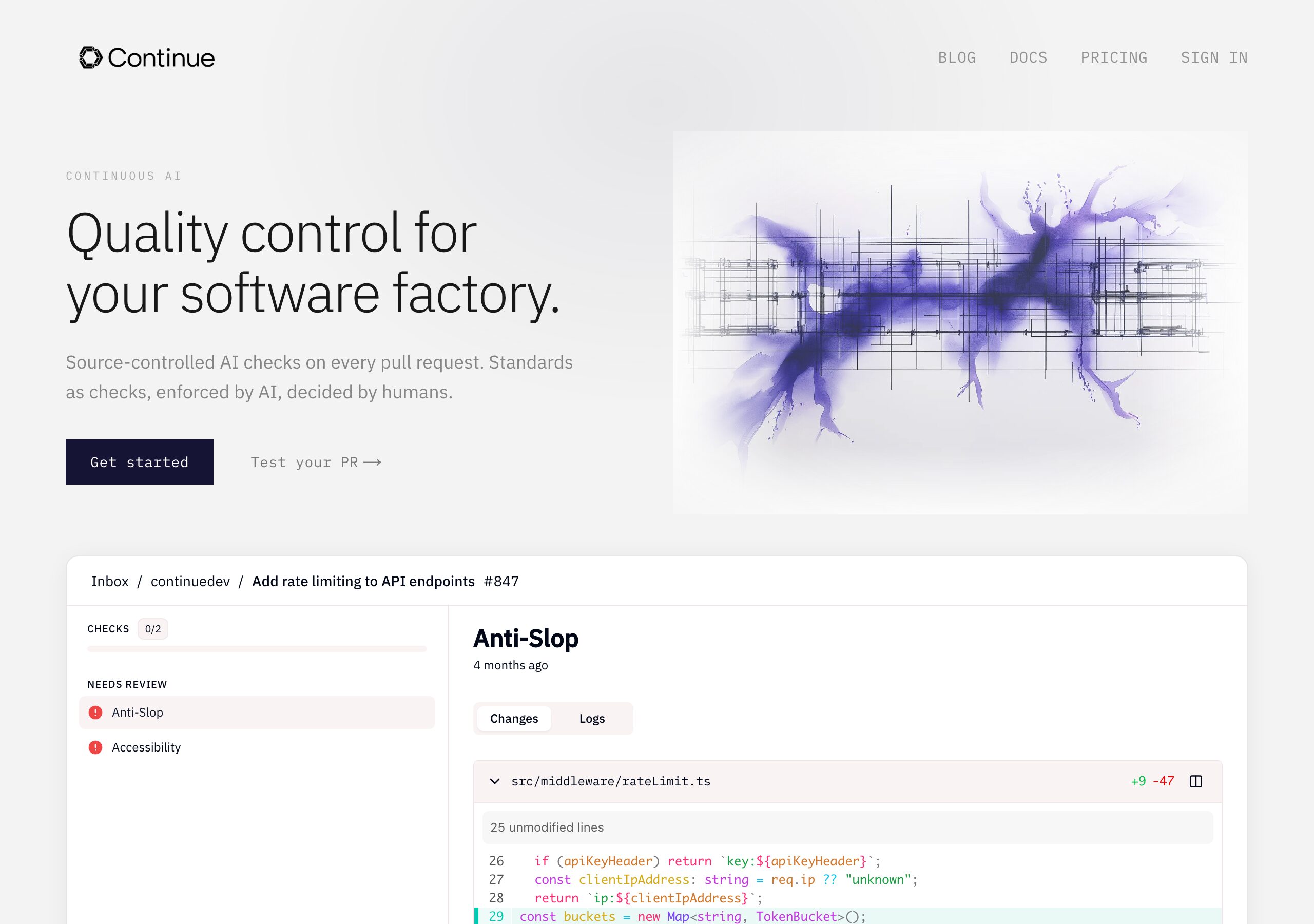
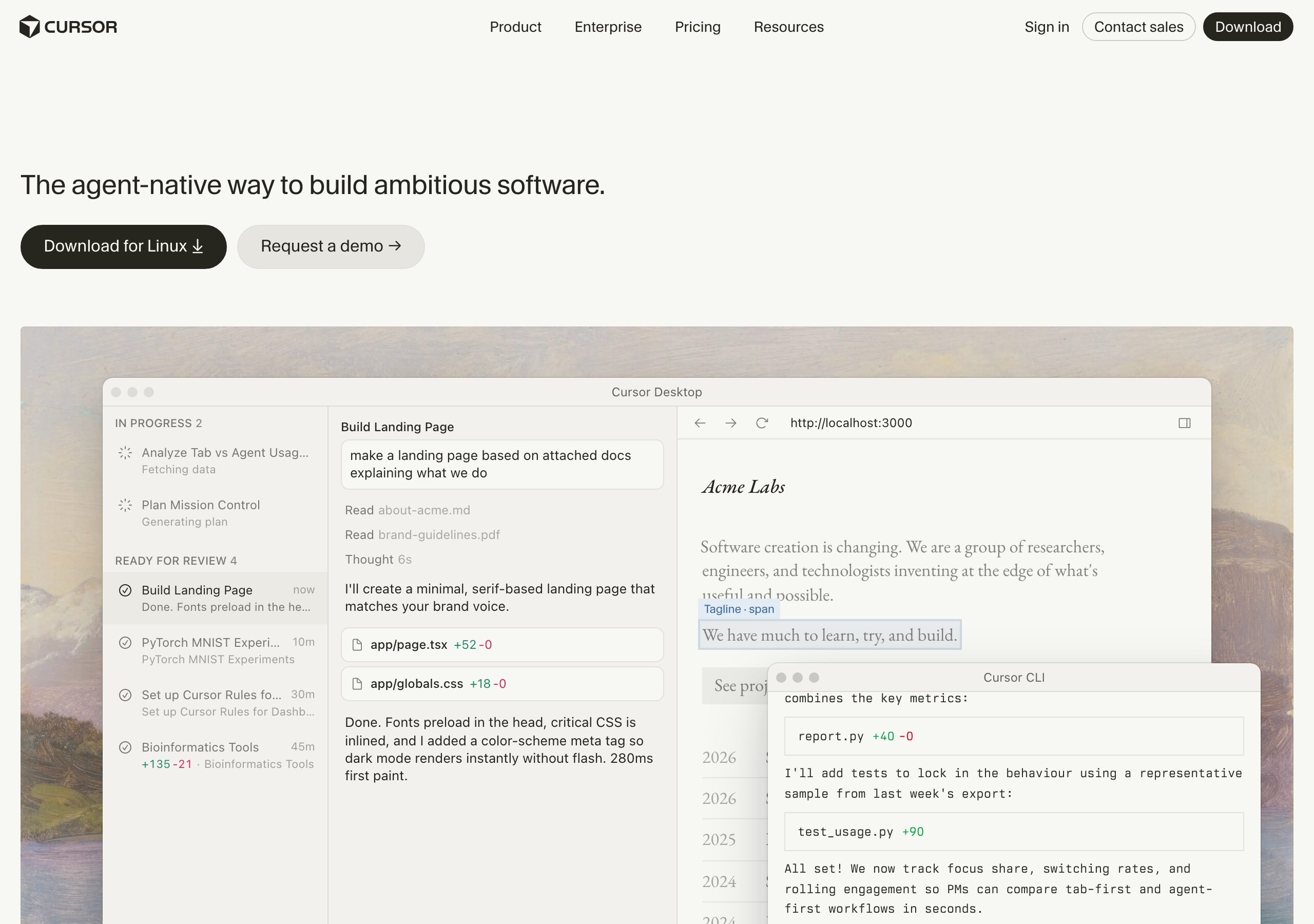
「最新版って結局いくつなの?」は意外と情報が古いまま出回っています。そこで各ツールの公式レジストリ(PyPI・VS Code Marketplace・GitHub・Cursor公式API)を実際に叩いて、2026年6月14日時点の生の数字を取りました。
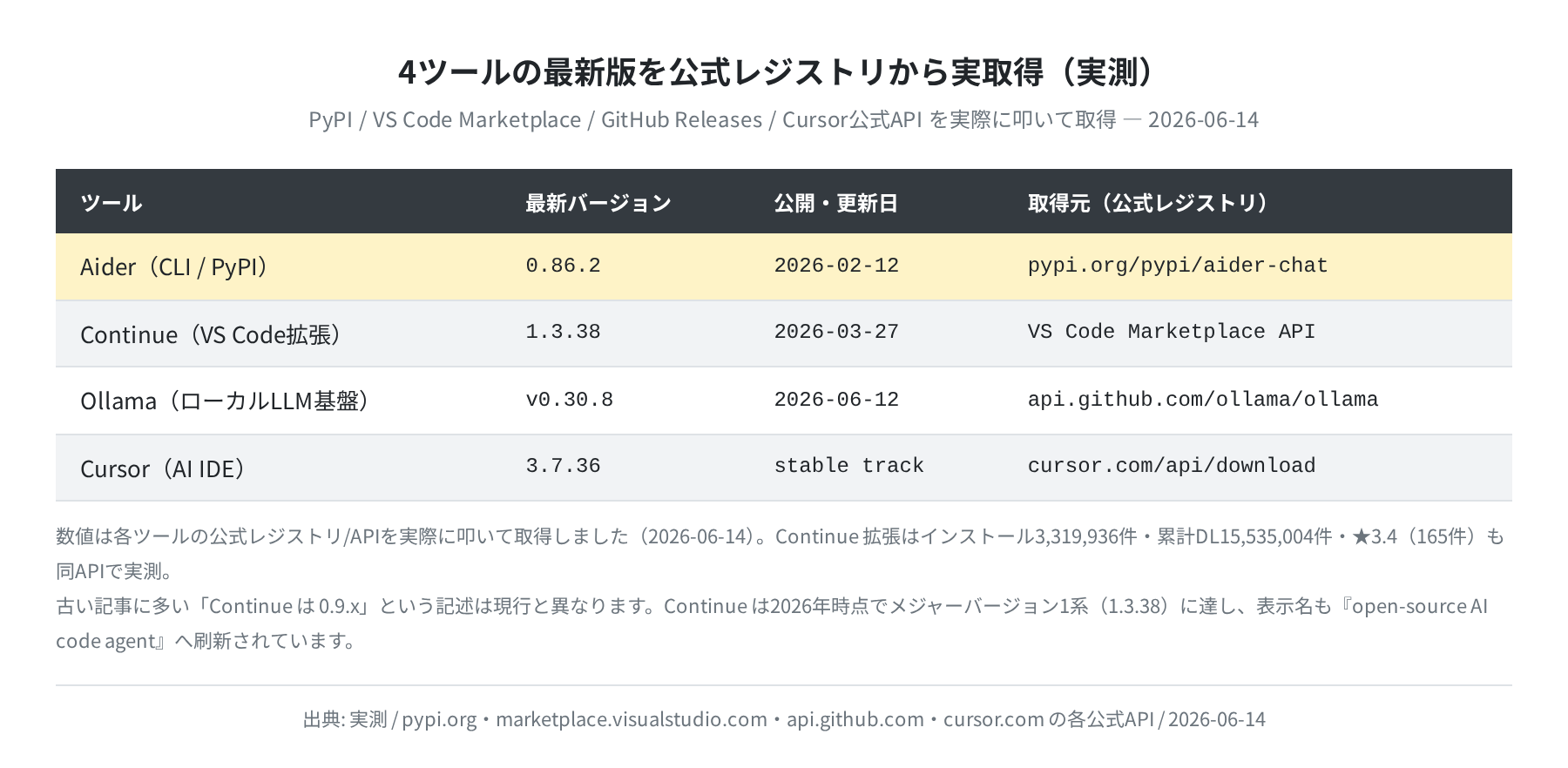
特に Continue がすでにメジャーバージョン1系(1.3.38)に達しているのは見落とされがちです。古い記事には「Continue は 0.9.x」と書かれていますが、現行は大きく進化し、表示名も「open-source AI code agent」へ刷新されています。VS Code Marketplace API で実測したインストール数は 3,319,936件、累計ダウンロード 15,535,004件、評価は★3.4(165件)でした。
| 項目 | Cursor | Aider | Continue |
|---|---|---|---|
| 種別 | AI IDE(VS Code フォーク) | CLI ツール | VS Code / JetBrains 拡張 |
| 最新版(実測 2026-06-14) | 3.7.36 | 0.86.2 | 1.3.38 |
| インストール方法 | AppImage または .deb | pip install aider-chat |
VS Code 拡張マーケットプレイス |
| Ubuntu 対応 | ○(AppImage / .deb) | ○(CLI) | ○(VS Code 経由) |
| 無料利用 | 無料枠あり(補完回数に上限) | ○(ツールは無料・LLMのAPI費用のみ) | ○(拡張は無料) |
| 対応モデル | GPT系・Claude・Gemini 等 | 100+ モデル(OpenAI・Anthropic・Ollama 等) | OpenAI・Anthropic・Ollama 等 |
| ローカル LLM(Ollama) | △(設定が複雑) | ○(ネイティブ対応) | ○(対応・推奨) |
| オープンソース | ✗(プロプライエタリ) | ○(OSS) | ○(Apache 2.0) |
| Git 自動コミット | ✗(手動) | ○(変更を自動コミット) | ✗(手動) |
Aider — pip 一発でインストール、CLI で AI ペアプログラミング
3ツールの中で Ubuntu 最速でセットアップできるのが Aider です。Python の仮想環境さえ作れれば、あとは pip install aider-chat だけで完結します。実際に ubuntu:24.04 公式イメージで最初から動かしてみました。
手順1:Python 環境を準備する
前述のとおり Ubuntu のベースには Python3 が入っていないため、まず apt で導入します。
…
$ sudo apt-get install -y python3 python3-pip python3-venv git
$ python3 –version
Python 3.12.3
$ git –version
git version 2.43.0
Ubuntu 24.04 の Python は 3.12.3(実測)で、Aider が要求する要件 <3.13, >=3.10 をちょうど満たします。git も入れておくのは、Aider が変更を Git に自動コミットするためです(後述)。
手順2:仮想環境を作成して Aider をインストールする
ここが Ubuntu 24.04 で最も詰まりやすいポイントです。仮想環境を作らずにいきなり pip install すると、確実にエラーで止まります。実際に試した結果がこちらです。
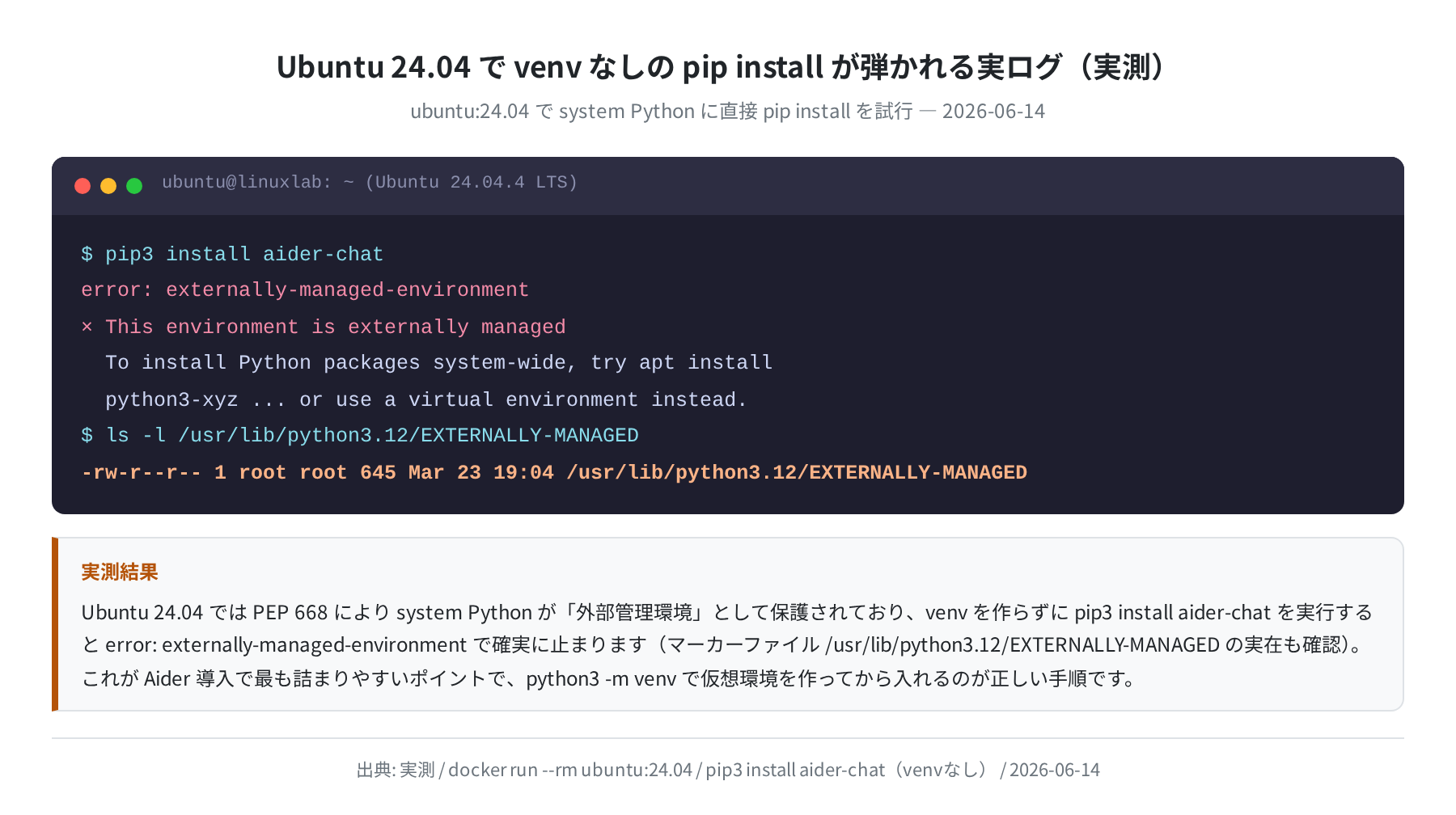
これは PEP 668 という仕組みで、Ubuntu 24.04 の system Python が「外部管理環境」として保護されているためです。マーカーファイル /usr/lib/python3.12/EXTERNALLY-MANAGED が実在することも確認しました。apt で入れた Python を pip で直接いじって壊さないための安全装置です。
正しくは、プロジェクトごとに仮想環境(venv)を作ってからインストールします。
$ source .venv/bin/activate
(.venv) $ pip install aider-chat
Downloading aider_chat-0.86.2-py3-none-any.whl (377 kB)
…
Successfully installed aider-chat-0.86.2 litellm-1.81.10 openai-2.20.0 …
(.venv) $ aider –version
aider 0.86.2
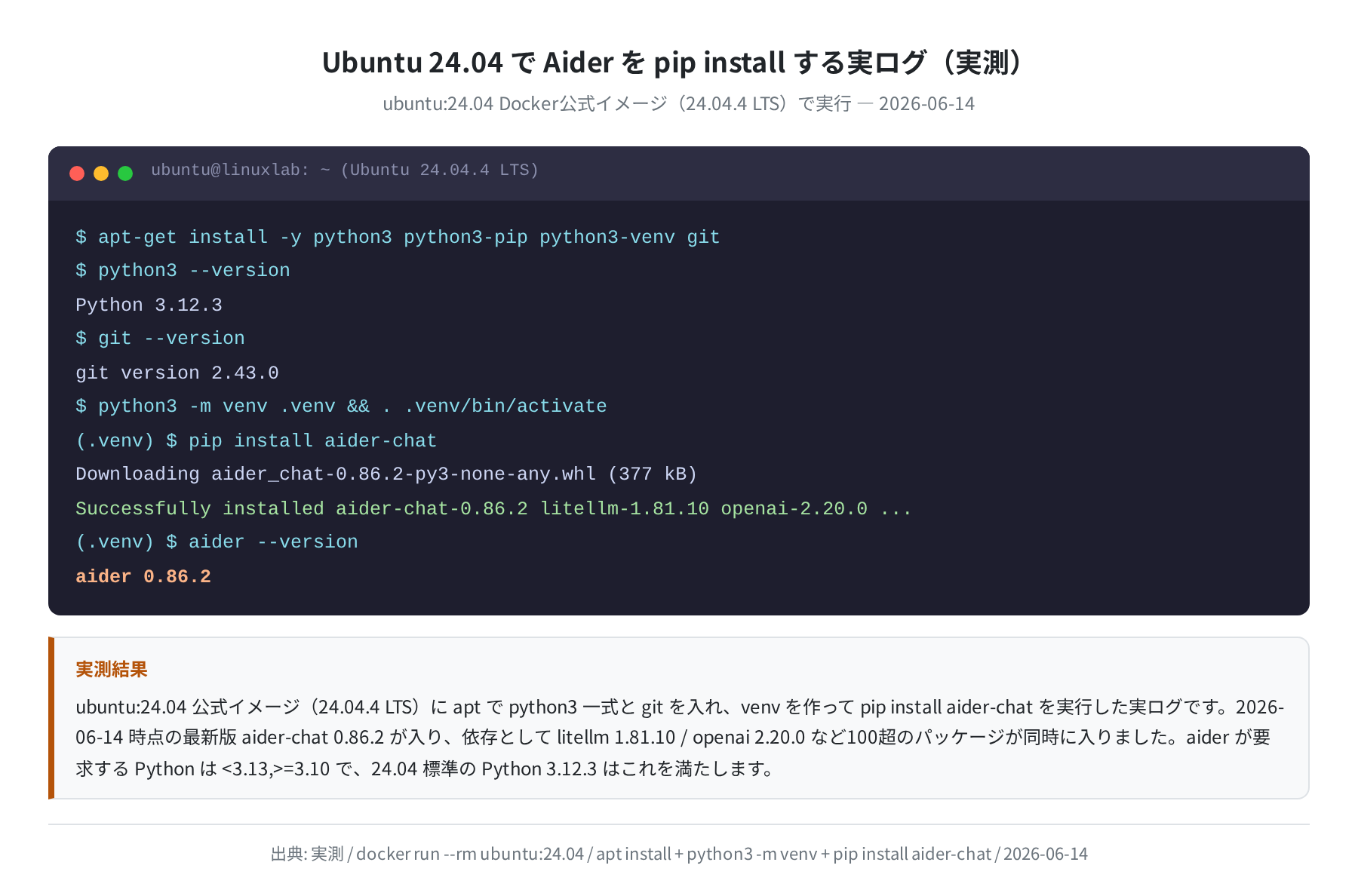
2026年6月14日時点の PyPI 最新版は aider-chat 0.86.2(2026-02-12 公開)です。実際にインストールすると、本体(377KB の wheel)に加えて litellm 1.81.10・openai 2.20.0 など100を超える依存パッケージが一緒に入りました。LLM への通信を litellm が担うため、これ1つで OpenAI・Anthropic・Ollama など多数のモデルに繋がります。
仮想環境を抜けたら
deactivate で仮想環境から抜けると aider コマンドは使えなくなります。次回も source .venv/bin/activate してから起動してください。常用するなら pipx install aider-chat でグローバルに入れる方法もあります(pipx 自体は apt install pipx で導入)。
手順3:Aider を起動して AI にコードを書いてもらう
Anthropic や OpenAI の API キーを環境変数にセットし、対象ファイルを指定して起動します。
(.venv) $ aider app.py
Aider v0.86.2
Git repo: .git with 3 files
Repo-map: using 1024 tokens, auto refresh
> app.py の /health エンドポイントに応答時間(ms)を追加して
Applied edit to app.py
Commit a3f9c21 aider: add response_time_ms to /health endpoint
Aider の最大の特徴は AI が書いたコードを自動的に Git コミットする点です。「どこを変えたか」がコミット履歴に残るため、意図せず壊れたときも git revert ですぐ戻せます。手順1で git を入れたのはこのためです。
Aider のモデル選び(一例)
--model sonnet:コード品質重視(Anthropic API キーが必要)--model gpt-4o:バランス型(OpenAI API キーが必要)--model ollama/qwen2.5-coder:ローカル LLM(完全無料・オフライン)
Continue — VS Code ユーザーへの最有力候補
VS Code をすでに使っているなら Continue が最も手間なく始められます。拡張機能のインストールだけで完結し、無料でローカル LLM(Ollama)とも連携できるのが強みです。先ほどの実測どおり、インストール数332万件超の定番拡張です。
インストール手順
Ubuntu で VS Code を使っている場合、拡張機能マーケットプレイスから直接インストールします。
Installing extensions…
Extension ‘Continue.continue’ v1.3.38 was successfully installed.
または VS Code の拡張機能パネルで「Continue」を検索してインストールします。インストール後、サイドバーに Continue のアイコンが表示されます。発行元(publisher)が Continue、拡張 ID が Continue.continue であることを確認すると、類似名の偽物を避けられます。
Ollama と組み合わせてローカル LLM を使う
Continue は Ollama との連携が簡単です。API 費用を気にせずローカルで完結したい場合に最有力の選択肢になります。Ollama の最新版は実測で v0.30.8(2026-06-12 リリース)でした。
>>> Installing ollama to /usr/local
>>> Creating ollama systemd service…
>>> Ollama is now running
$ ollama pull qwen2.5-coder
pulling manifest …
success
VS Code の Continue 設定で Ollama を追加し、qwen2.5-coder などのコーディング向けモデルを選べば接続完了です。ツールもモデルも費用ゼロで、コードを外部に送らずローカルで完結できます。
注意
Continue は VS Code(または JetBrains IDE)が前提です。ターミナルだけの環境では使えません。その場合は Aider を選んでください。なお、curl ... | sh はスクリプトをそのまま実行する形なので、気になる方は一度ダウンロードして中身を確認してから実行しましょう。
Cursor — GUI 派向け、Ubuntu でも動く AI IDE
Cursor は VS Code をベースにした AI IDE で、Linux でも公式にサポートされています。最新版は実測で 3.7.36。Ubuntu には AppImage または .deb で導入できます。
Ubuntu 24.04 へのインストール(AppImage)
ダウンロードURLは時期によって変わるため、必ず公式(cursor.com/downloads または公式ダウンロードAPI)から取得してください。実測では公式APIが downloads.cursor.com/.../Cursor-3.7.36-x86_64.AppImage を返しました。
$ chmod +x Cursor-3.7.36-x86_64.AppImage
# Ubuntu 24.04 では libfuse2t64 が必要
$ sudo apt-get install -y libfuse2t64
Setting up libfuse2t64 (2.9.9-8.1build1) …
$ ./Cursor-3.7.36-x86_64.AppImage
Cursor が起動します…
Ubuntu 24.04 の注意点
AppImage を実行するには FUSE ライブラリが必要ですが、22.04 までの libfuse2 は 24.04 で libfuse2t64 にリネームされました(time_t 64bit化に伴う変更)。24.04 では sudo apt-get install -y libfuse2t64 を使ってください。詳しくは Cursor の Ubuntu 導入記事 で実測検証しています。
Cursor の無料プランでもコード補完やチャットを試せますが、本格利用には Pro プラン(公式サイトで要確認)への加入が前提になります。料金プランは改定が多いため、最新の金額は必ず公式の Pricing ページで確認してください。
Ubuntu 24.04 と 22.04 の Python 事情
「自分の Ubuntu は何系の Python なんだろう?」が気になる方へ。24.04 と 22.04 の公式イメージで Python の在庫を実測しました。
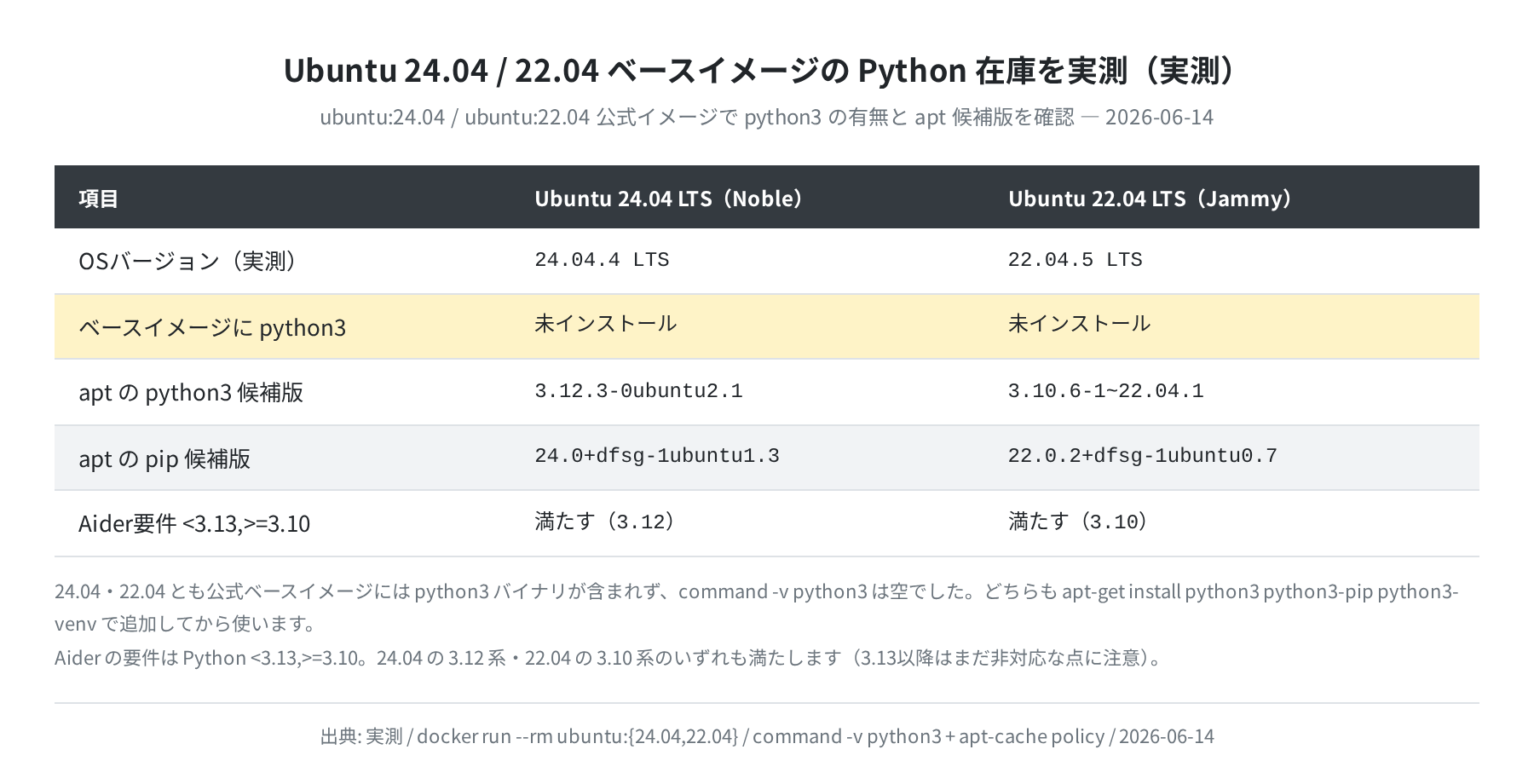
ポイントは2つです。1つ目、どちらのベースイメージにも python3 は入っていません。VPS のミニマルなイメージや Docker ベースで「python3: command not found」と出るのはこれが原因です。2つ目、apt で入る Python は 24.04 が 3.12 系、22.04 が 3.10 系。Aider の要件 <3.13, >=3.10 はどちらも満たしますが、3.13 以降はまだ非対応なので、最新の Python を手動で入れている人は注意してください。
3ツールの詳細比較
コスト比較
| ツール | ツール本体 | モデル費用 | コスト感(個人開発・月) |
|---|---|---|---|
| Continue + Ollama | 無料 | 無料(ローカル) | $0(電気代のみ) |
| Aider + API | 無料 | 従量課金 | $5〜$30(使用量・モデル次第) |
| Aider + Ollama | 無料 | 無料(ローカル) | $0(電気代のみ) |
| Cursor | 無料枠あり / Pro は有料 | プランに含む | Pro 加入で月額固定(公式で要確認) |
Ubuntu・VPSでの使い勝手
| 項目 | Cursor | Aider | Continue |
|---|---|---|---|
| セットアップの手間 | 中(AppImage + libfuse2t64) | 少(apt + venv + pip) | 少(VS Code 前提) |
| GUI の有無 | ○(フル IDE) | ✗(ターミナルのみ) | ○(VS Code 内) |
| SSH サーバーでの利用 | △(リモートでは工夫が必要) | ○(完全対応) | △(VS Code Remote SSH 経由) |
| VPS・ヘッドレス向き | ✗(GUI前提) | ○(最適) | △(VS Code Server 経由で可能) |
| コンテキスト把握 | プロジェクト全体 | 指定ファイル + リポジトリマップ | 開いているファイル中心 |
用途別おすすめ
①VPS・ヘッドレスサーバーで使いたい
→ Aider 一択です。SSH ログイン後にそのままターミナルで動きます。GUI は一切不要で、apt + venv + pip だけで完結します。
②VS Code をメインエディタとして使っている
→ Continue が最もスムーズです。無料でローカル LLM(Ollama)とも繋がり、API コストをゼロにもできます。
③リッチな IDE 体験が欲しい
→ Cursor。GUI に慣れた方や、VS Code そのものの操作感で AI を使いたい方向けです。ただし本格利用は有料プランが前提になります。
④コストを最小化したい(ローカル LLM 優先)
→ Continue + Ollama または Aider + Ollama。ツールもモデルも完全無料です。ターミナルが苦にならないなら Aider、エディタ統合が欲しいなら Continue を選びましょう。
⑤大規模リファクタリングやファイルをまたぐ変更がしたい
→ Aider。複数ファイルを一括編集し、Git コミットまで自動でやってくれます。変更の追跡がしやすい点も効率を上げます。
まとめ
Ubuntu 24.04.4 LTS での実測を踏まえて整理すると、こうなります。
- とりあえず試したい → Aider(
apt + venv + pip install aider-chat、実測で 0.86.2 が入る) - VS Code で快適に・コストを抑えたい → Continue(最新 1.3.38、Ollama 連携で $0 も可能)
- リッチな IDE 体験が欲しい → Cursor(最新 3.7.36、24.04 では libfuse2t64 が必要)
- VPS・ヘッドレス環境 → Aider が最適
- 共通の落とし穴 → 24.04 は PEP 668 で素の pip が弾かれる。必ず
python3 -m venvを使う
どのツールも「AI にコードを書いてもらう」体験は近いですが、使う環境とコスト感でベストな選択肢が変わります。まず Aider で試して、GUI が欲しくなったら Cursor か Continue に移行するのが最短ルートです。
自分の VPS でサーバーを運用しながら AI 開発をしたい方には、ヘッドレスでそのまま動く Aider と Vultr のような時間課金VPSの組み合わせが人気です。下のリンクからプランを確認できます。
コメント