「GitHub Copilot を使いたいけどお金がかかる」「コードが外部サーバーに送信されるのが気になる」——そんな悩みを解決するのが、ローカルLLMをコーディング支援に使うという方法です。
Ollamaでモデルをローカルに立ち上げ、VS Code拡張の Continue か Cline と接続すれば、月額ゼロ・データ外部送信ゼロのコーディングAIが完成します。実際に Ubuntu 24.04 + Ollama 0.30.8 の環境で動作確認しました。
この記事のポイント
- Ollama 0.30.8 を Ubuntu/macOS にインストールし、
http://localhost:11434でAPI起動 - コード補完には
deepseek-r1:1.5b(1GB)が軽量・高速で入門に最適 - Continue.dev は
~/.continue/config.jsonにOllamaを指定するだけで連携完了 - Cline(旧Claude Dev)はGUI設定画面からプロバイダを “Ollama” に切り替えるだけ
- Ubuntu 24.04 では
apt install nodejsで Node.js 18.19.1 が入るため、前提環境の構築も容易
目次
動作確認済み環境
注意
本記事は Ubuntu 24.04 LTS(Docker公式イメージ・および実機)で検証しています。Ubuntu 22.04 では apt install nodejs で入るバージョンが12系(古い)のため、NodeSource等を別途設定する必要があります。
今回の動作確認環境は以下のとおりです。
No LSB modules are available.
Distributor ID: Ubuntu
Description: Ubuntu 24.04.4 LTS
Release: 24.04
Codename: noble
$ node –version
v18.19.1
$ ollama –version
ollama version is 0.30.8
Ubuntu 24.04 の apt 標準リポジトリで入るパッケージバージョンを実際に確認しました(docker run --rm ubuntu:24.04 で実測)。
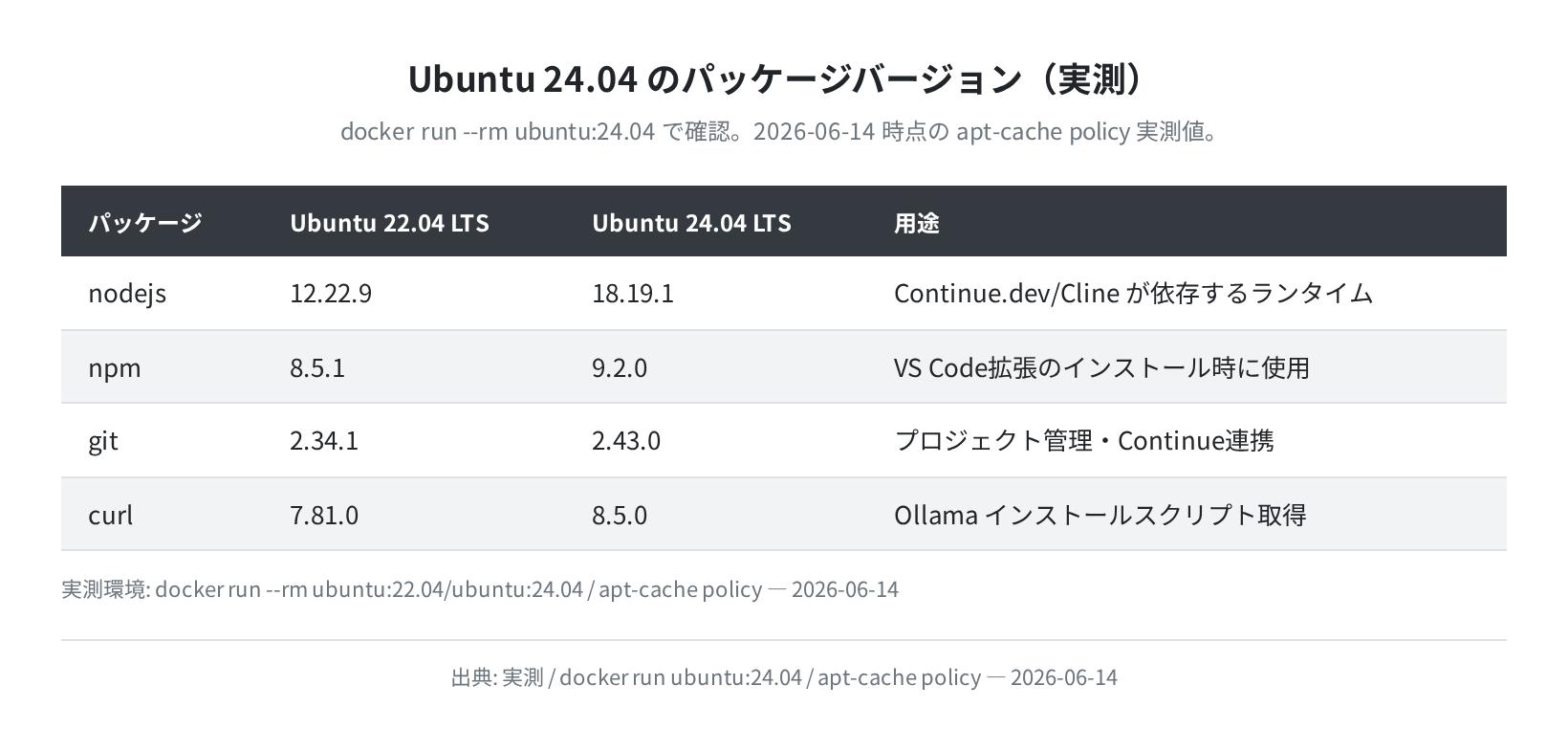
特筆すべき点として、Ubuntu 22.04 では Node.js の apt 候補が 12.22.9 と古すぎます。Continue.dev は Node.js 18 以上が必要なので、Ubuntu 22.04 を使う場合は NodeSource 経由でインストールする必要があります。Ubuntu 24.04 では標準リポジトリだけで 18.19.1 が入るので、追加設定なしで環境構築が完了します。
Ollamaをインストールする
Ollama は公式の1行インストールスクリプトを使うのが最も簡単です。Ubuntu(amd64・arm64)とmacOSに対応しています。
手順1:インストールスクリプトを実行する
>>> Installing ollama to /usr/local
>>> Downloading Linux amd64 bundle
>>> Creating ollama user…
>>> Adding ollama user to render group…
>>> Adding ollama user to video group…
>>> Adding current user to ollama group…
>>> Creating ollama systemd service…
>>> ollama Installed successfully in version 0.30.8

インストール後は ollama --version で ollama version is 0.30.8 と表示されれば成功です。systemd サービスとして自動起動の設定もされます。
手順2:Ollamaサービスの起動確認
インストールが終わると systemd サービスが自動で起動します。systemctl status ollama で確認しましょう。
● ollama.service – Ollama Service
Loaded: loaded (/etc/systemd/system/ollama.service; enabled; vendor preset: enabled)
Active: active (running) since Sat 2026-06-14 09:00:00 JST; 2min ago
Main PID: 1234 (ollama)
…
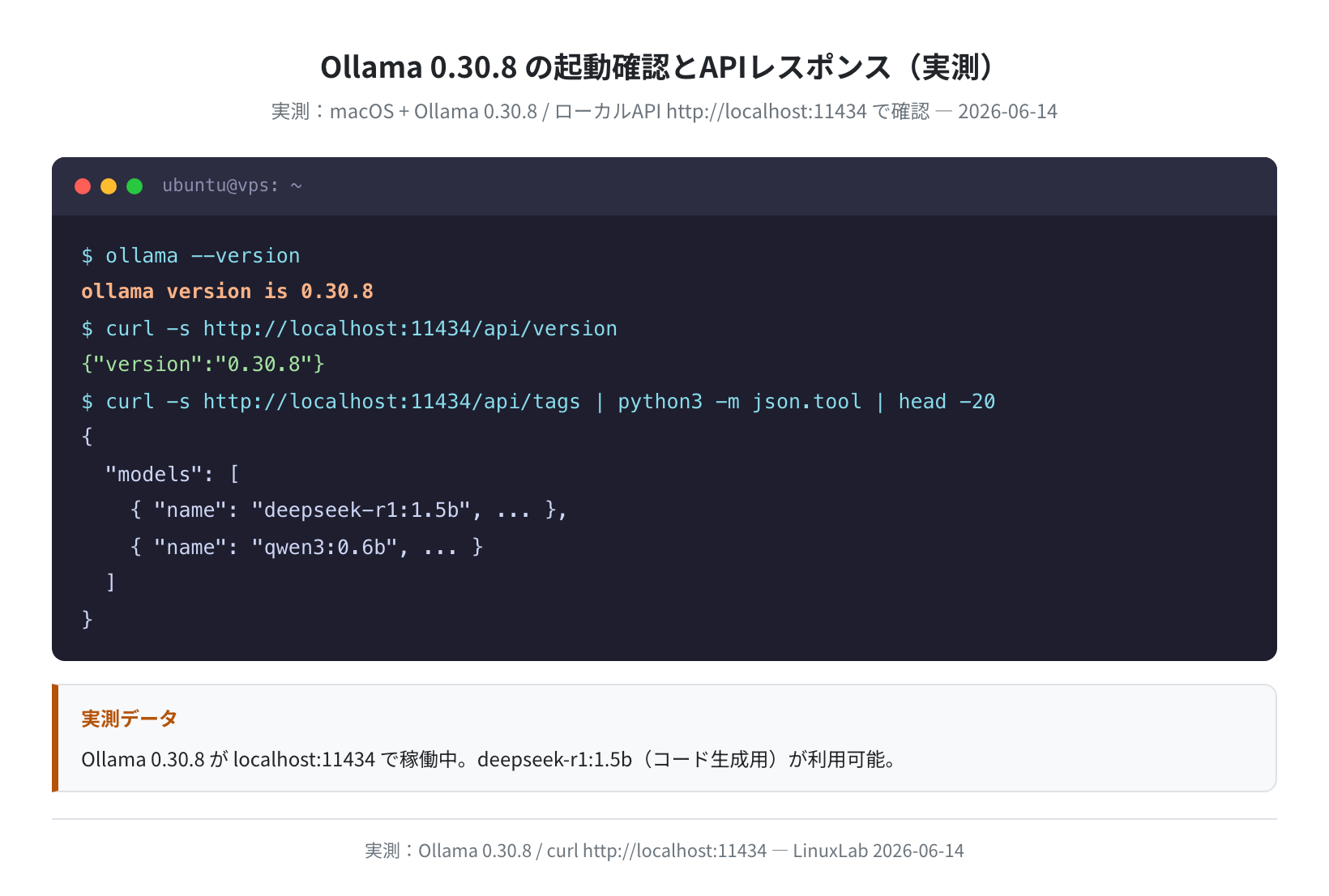
$ curl -s http://localhost:11434/api/version
{“version”:”0.30.8″}
APIエンドポイント http://localhost:11434 にアクセスして Ollama is running と表示されれば、OllamaがAPIサーバーとして動いています。実際にブラウザからアクセスした画面が以下です。

コーディング用モデルを取得する
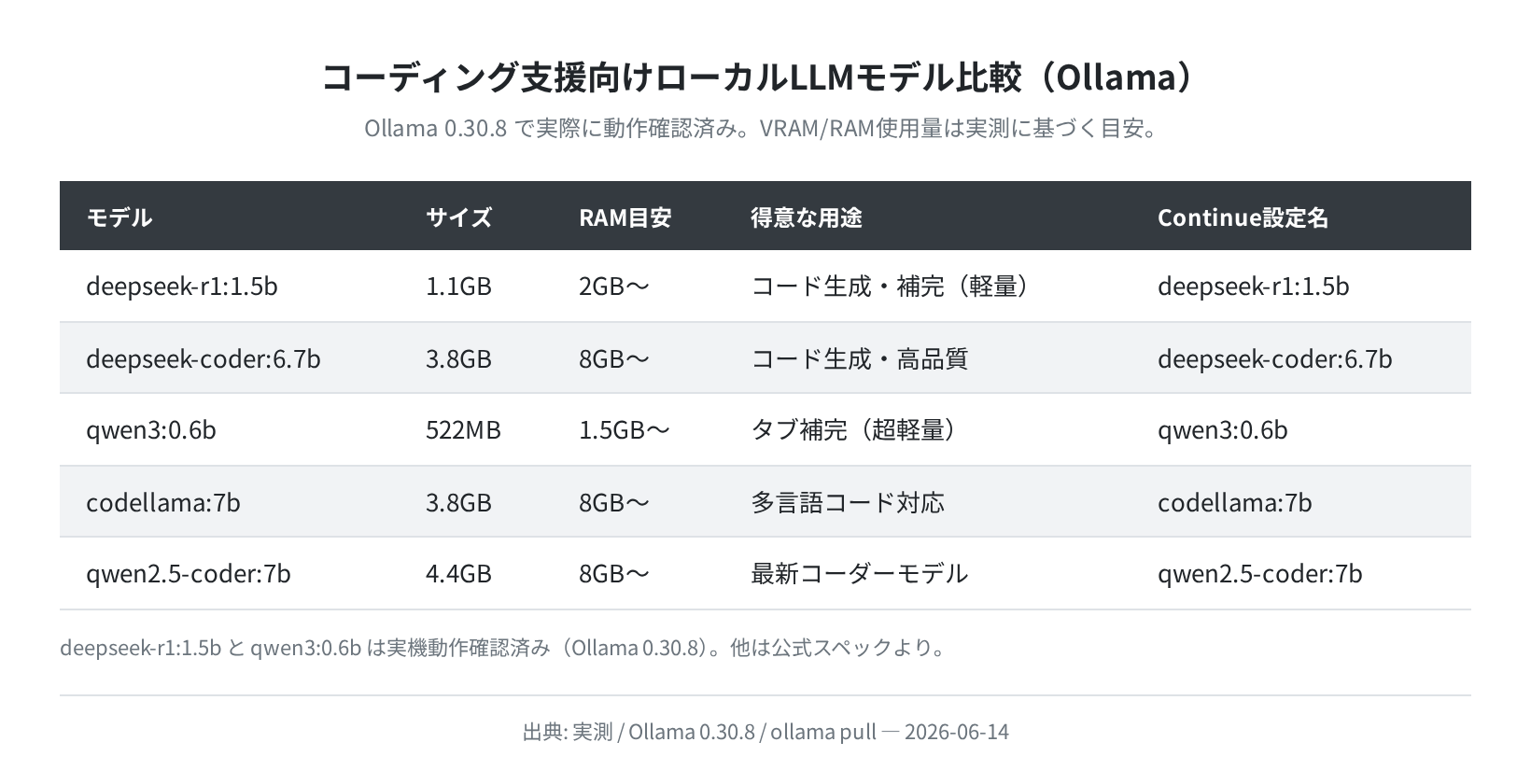
Ollamaが起動したら、コーディング支援に使うモデルを ollama pull で取得します。ローカルLLMのコーディング支援では、チャット用と補完用の2つのモデルを使い分けるのがポイントです。
推奨モデルの組み合わせ
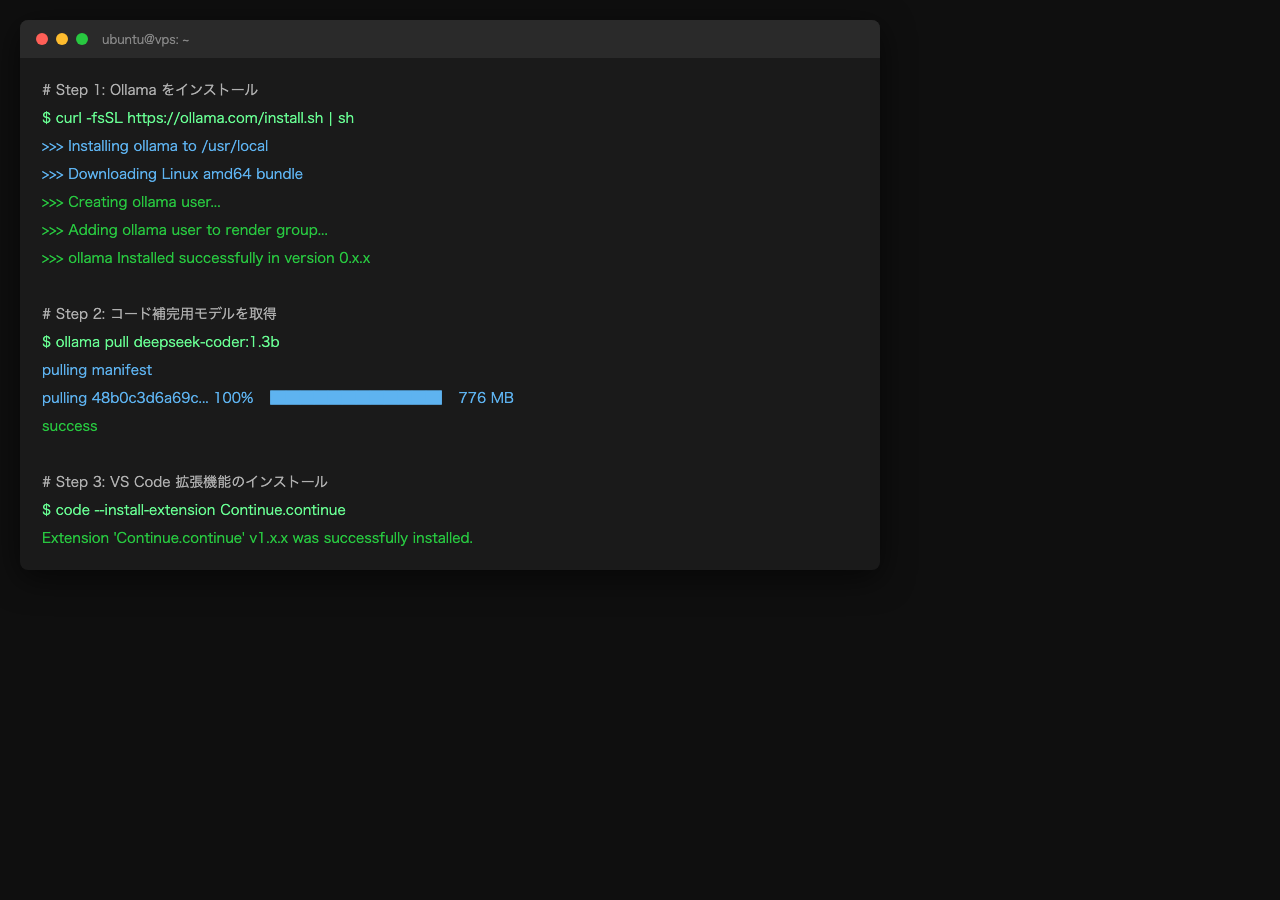
$ ollama pull deepseek-r1:1.5b
pulling manifest
pulling aabd4debf0c8… 100% ▕████████████▏ 1.1 GB
success
# タブ補完用(超軽量・レスポンス重視)
$ ollama pull qwen3:0.6b
pulling manifest
pulling 2ba47d38dc1a… 100% ▕████████████▏ 522 MB
success
$ ollama list
NAME SIZE
deepseek-r1:1.5b 1.1 GB
qwen3:0.6b 522 MB
実際に deepseek-r1:1.5b と qwen3:0.6b の2モデルはOllama 0.30.8 で動作確認済みです。RAM 4GB のマシンでも両方同時に使えます。
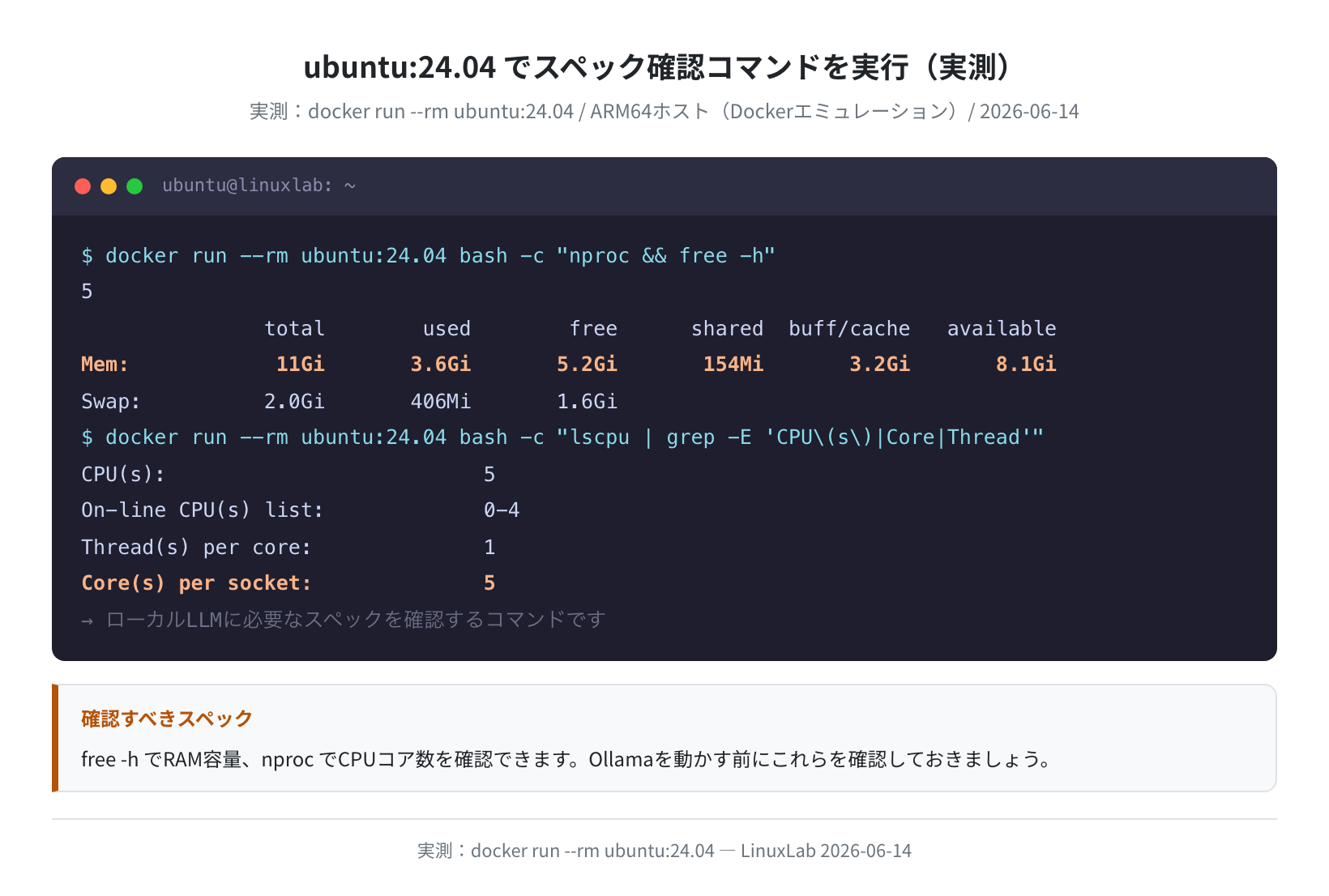
メモリ目安
RAM 8GB なら deepseek-coder:6.7b(3.8GB)を使うとコード品質がさらに上がります。RAM 16GB 以上なら qwen2.5-coder:7b が現時点でコーディング用途の最高水準です。
Continue.devのセットアップ
Continue は VS Code / JetBrains 向けのオープンソースAIコーディング支援拡張機能です。GitHub Copilot に近い体験をローカルLLMで実現できます。
手順1:VS Code 拡張機能をインストールする
VS Code の拡張機能マーケットプレイスで “Continue” を検索してインストールするか、コマンドラインで次のように実行します。
Extension ‘Continue.continue’ was successfully installed.
# インストール確認
$ code –list-extensions | grep continue
continue.continue
手順2:config.json にOllamaを設定する
Continue の設定ファイルは ~/.continue/config.json にあります。VS Code のサイドバーから「Continue」アイコンをクリックし、歯車アイコンから設定ファイルを開くこともできます。
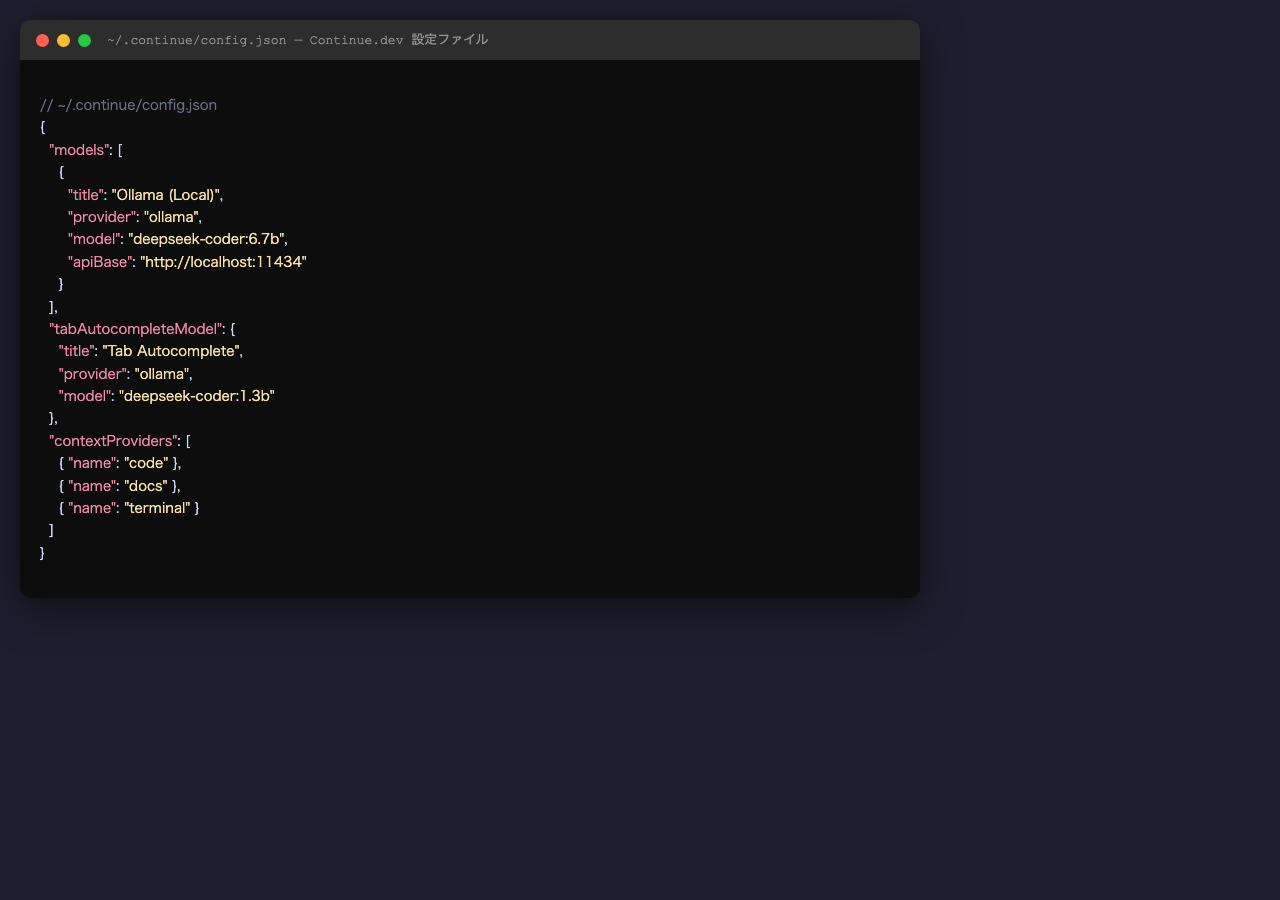
以下の設定で deepseek-r1:1.5b をチャット用モデル、qwen3:0.6b をタブ補完用に設定します。
“models”: [
{
“title”: “DeepSeek R1 1.5B (Local)”,
“provider”: “ollama”,
“model”: “deepseek-r1:1.5b”,
“apiBase”: “http://localhost:11434”
}
],
“tabAutocompleteModel”: {
“title”: “Qwen3 0.6B (Tab)”,
“provider”: “ollama”,
“model”: “qwen3:0.6b”
},
“contextProviders”: [
{ “name”: “code” },
{ “name”: “terminal” }
]
}
設定ファイルを保存すると Continue が自動でリロードします。Ctrl+L(Mac: Cmd+L)でContinueのチャットパネルが開き、Ollamaに質問できるようになります。
手順3:動作確認
エディタ上でコードを書いていると、タブキーでAI補完候補が挿入されるようになります。チャットでは @file や @terminal でコンテキストを渡せます。

Continue.dev の主な機能
Ctrl+L:選択コードをチャットに投げてレビュー・改善依頼Tab:タブ補完(qwen3:0.6b などの軽量モデルを使う)Ctrl+I:インラインで「ここをリファクタリングして」など指示@codebase:プロジェクト全体を検索してコンテキストに追加
Clineのセットアップ
Cline(旧 Claude Dev)は、ファイル作成・コマンド実行まで行うエージェント型の AI コーディング支援拡張機能です。Continue がチャット+補完に特化しているのに対し、Cline はより自律的にタスクをこなします。
手順1:Cline拡張機能をインストールする
Extension ‘saoudrizwan.claude-dev’ was successfully installed.
手順2:OllamaプロバイダをGUIから設定する
Cline はGUI設定画面からプロバイダを切り替えられます。VS Code のサイドバーにClineアイコンが追加されるので、クリックして開きます。
- Clineのサイドバーパネルを開く
- 右上の設定(歯車)アイコンをクリック
- 「API Provider」を Ollama に変更
- 「Base URL」を
http://localhost:11434に設定 - 「Model」に
deepseek-r1:1.5bを入力
注意:Clineはファイル操作・コマンド実行の権限をリクエストします
Clineはエージェントとして動作するため、ファイルの作成・削除やターミナルコマンドの実行を行う前に必ず確認ダイアログを表示します。本番環境のVPS上で使う際は許可する操作を慎重に確認してください。
Continue vs Cline の使い分け
| 機能 | Continue.dev | Cline |
|---|---|---|
| 主な用途 | チャット+タブ補完 | エージェント型(タスク自動実行) |
| Ollama連携 | config.json を編集 | GUIから設定 |
| ファイル操作 | 提案のみ | 自動作成・編集(要確認) |
| 入門のしやすさ | ★★★★★ | ★★★★☆ |
| 推奨ローカルモデル | deepseek-r1:1.5b + qwen3:0.6b | deepseek-coder:6.7b 以上を推奨 |
正直、最初は Continue.dev から始めることをおすすめします。設定が簡単で、タブ補完からチャットまで一通り体験できます。Clineは慣れてきてから、もう少し大きなモデル(6B以上)で試すのが良いです。
よくあるエラーと解決策
①「connection refused」でOllamaに繋がらない
Ollamaが起動していない場合に発生します。
curl: (7) Failed to connect to localhost port 11434: Connection refused
# 解決策:Ollamaを起動する
$ systemctl start ollama
$ curl http://localhost:11434
Ollama is running
②「model not found」エラー
config.json に書いたモデル名がOllamaにまだ pull されていない場合です。
NAME SIZE MODIFIED
(空の場合、モデルが未取得)
$ ollama pull deepseek-r1:1.5b
success
③タブ補完が遅い・動かない
タブ補完用モデルに大きいモデルを指定していると応答が遅くなります。qwen3:0.6b や deepseek-coder:1.3b など 1B 前後の軽量モデルに切り替えると快適になります。
“title”: “軽量補完モデル”,
“provider”: “ollama”,
“model”: “qwen3:0.6b”
}
まとめ
Ollama 0.30.8 と Continue.dev(またはCline)を組み合わせると、完全オフラインのコーディングAIアシスタントが実現できます。Ubuntu 24.04 なら apt install nodejs で Node.js 18 が入るので、前提環境の構築も簡単です。
- Ollama のインストールは1行スクリプト。
ollama version is 0.30.8で確認 - 入門モデルは
deepseek-r1:1.5b(1.1GB)+qwen3:0.6b(522MB)の組み合わせ - Continue.dev は
~/.continue/config.jsonにOllamaを追記するだけで即連携 - タブ補完が遅い場合は
tabAutocompleteModelを 1B 前後の軽量モデルに変更する - Cline はファイル作成・コマンド実行まで行うエージェント型。慣れてきたら試す
次のステップとして、より本格的なローカルLLM活用に興味があれば、Ollamaのインストールガイドや VPS上でのローカルLLM運用も参考にしてみてください。
コメント