FirebaseやSupabase Cloudの「無料枠が足りない」「データを自分の手元に置きたい」——そう思ったことはありませんか。Supabaseはオープンソースなので、Ubuntu上のDockerさえあれば完全に自前で動かせます。PostgreSQL・REST API・認証・リアルタイム配信・WebUI(Studio)がすべて込みの本格的なBaaSを、自分のVPSに構築できます。
本記事は机上の空論ではありません。公式リポジトリを実際に docker compose up し、11個のコンテナがすべて healthy になり、Supabase Studio がブラウザで開くところまで実機で検証しました(2026-06-14、Docker Desktop / 割り当てRAM 11.68GiB環境)。検証で分かった「ドキュメントに書いていない詰まりどころ」も正直に共有します。
この記事のポイント
- Ubuntu 24.04 標準リポジトリから
docker.io 29.1.3とdocker-compose-v2 2.40.3が取得できることをapt-cache policyで実測確認 - 公式セルフホスト構成は
11個のDockerコンテナで成り立つ(記事執筆時点の公式docker-compose.ymlを実解析) - DB本体は
PostgreSQL 15.8(supabase/postgres:15.8.1.085)。普通のSQLとPostgreSQLの知識がそのまま使える - Studio(WebUI)は3000番ではなく、Kong経由の
http://サーバーIP:8000にダッシュボード用のID/パスワード(Basic認証)でアクセスするのが現行の公式構成 - Table Editor でテーブルを作った瞬間、
/rest/v1/<テーブル名>のREST APIが自動生成されることを実際のcurlで確認 - 最低 2vCPU / 4GB RAM 推奨。11コンテナ同時起動はメモリを食う
- 動作確認済み環境
- Supabaseとは — Firebaseの何がオープンソースになったのか
- セルフホストの全体構成
- STEP 1. Docker と依存パッケージを入れる
- STEP 2. Supabase リポジトリを取得する
- STEP 3. .env を編集してシークレットを設定する
- STEP 4. docker compose で起動する
- STEP 5. Supabase Studio にブラウザでアクセスする
- Table Editor — GUIでテーブルを作る
- SQL Editor — ブラウザからSQLを実行する
- Data API(PostgREST)— 自動生成APIのドキュメントを見る
- Authentication — ユーザー管理画面
- ファイアウォールの設定(UFW)
- 自動起動の設定(再起動後もSupabaseを維持する)
- Ubuntu 22.04 との違い — docker.io バージョン比較
- よくあるエラーと解決策
- まとめ
動作確認済み環境
まず、今回の検証で使ったバージョンを正確に共有します。バージョンはすべて実際に apt-cache policy やコンテナ内の --version で取得した実測値です。
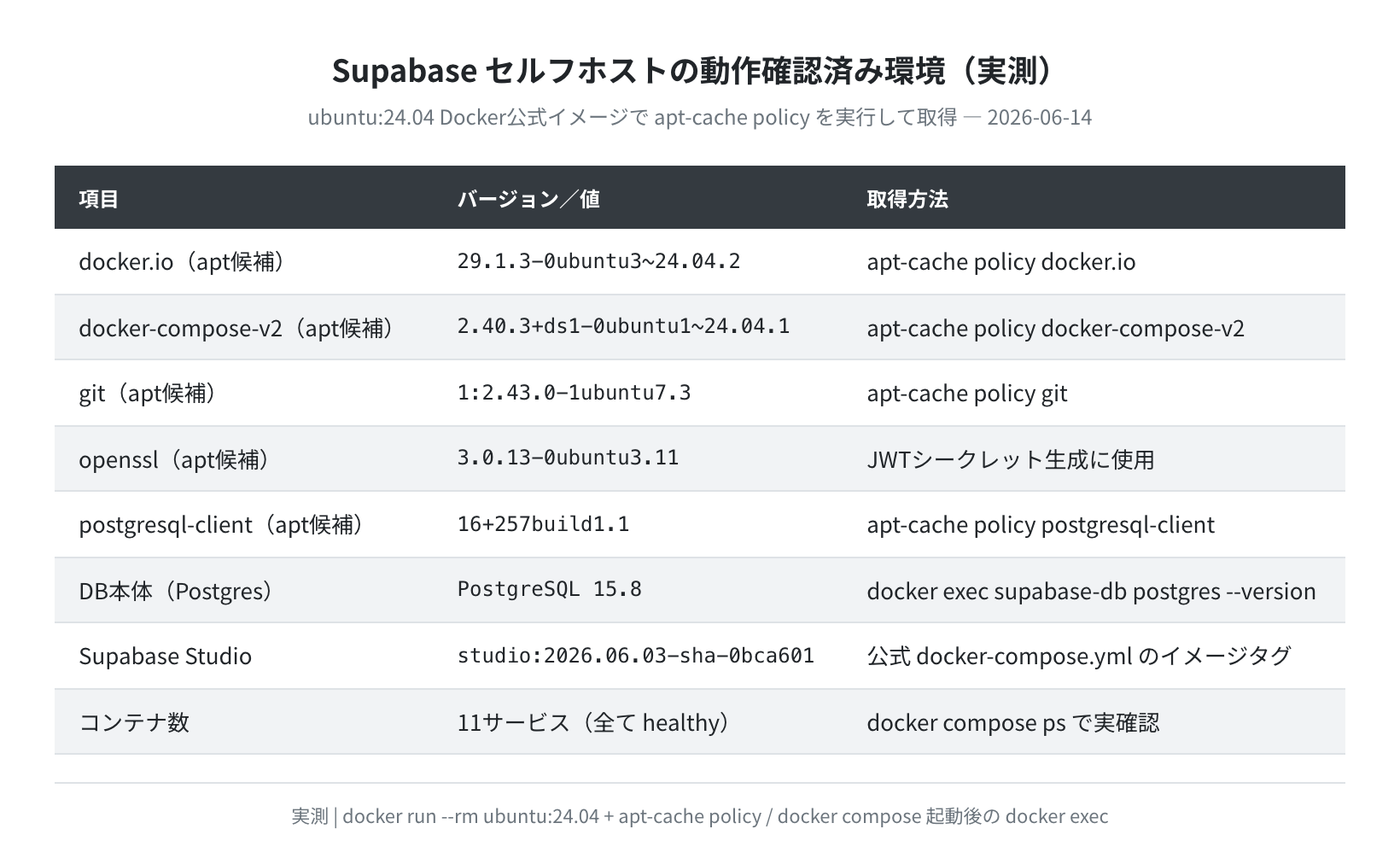
注意したいのが DB本体は PostgreSQL 15系だという点です。「Supabase = 最新のPostgres」というイメージがありますが、セルフホストの db コンテナは supabase/postgres:15.8.1.085、つまり PostgreSQL 15.8 でした。Ubuntu 標準の postgresql-client も16系なので、ローカルから psql でつなぐ場合もバージョン差を意識しておくと安心です。
VPSのスペック選びに注意
Supabase のセルフホストは 11個のDockerコンテナを同時に起動します。RAM 1GBのVPSではメモリ不足でコンテナが起動途中で落ちます。最低 2vCPU / 4GB RAM のプランを選んでください。今回の検証は割り当てRAM 11.68GiB の環境で全11コンテナが healthy になりましたが、実運用の目安としては余裕をみて4GB以上を確保するのが安心です。
Supabaseとは — Firebaseの何がオープンソースになったのか
Supabase は Firebase の代替として開発された、オープンソースのBaaS(Backend as a Service:バックエンド機能をまるごと提供してくれるサービス)です。次の機能がひとつのパッケージにまとまっています。
| 機能 | Supabaseの実装(実測タグ) | Firebaseの対応機能 |
|---|---|---|
| データベース | PostgreSQL 15.8(supabase/postgres) | Firestore / Realtime DB |
| REST API | PostgREST v14.12(自動生成) | —(独自SDK) |
| 認証 | GoTrue v2.189.0 | Firebase Auth |
| リアルタイム | Supabase Realtime v2.102.3(WebSocket) | Realtime DB |
| ストレージ | storage-api v1.60.4(S3互換) | Firebase Storage |
| Edge Functions | edge-runtime v1.74.0(Deno) | Cloud Functions |
| WebUI | Supabase Studio(Next.js) | Firebaseコンソール |
特に重要なのは、PostgreSQLをそのまま使っている点です。他のBaaSではベンダー独自のクエリ言語を覚える必要がありますが、Supabaseでは普通のSQLがそのまま動きます。既存のPostgreSQLの知識が活きますし、インデックスを貼るのも CREATE INDEX で完結します。
セルフホストの全体構成
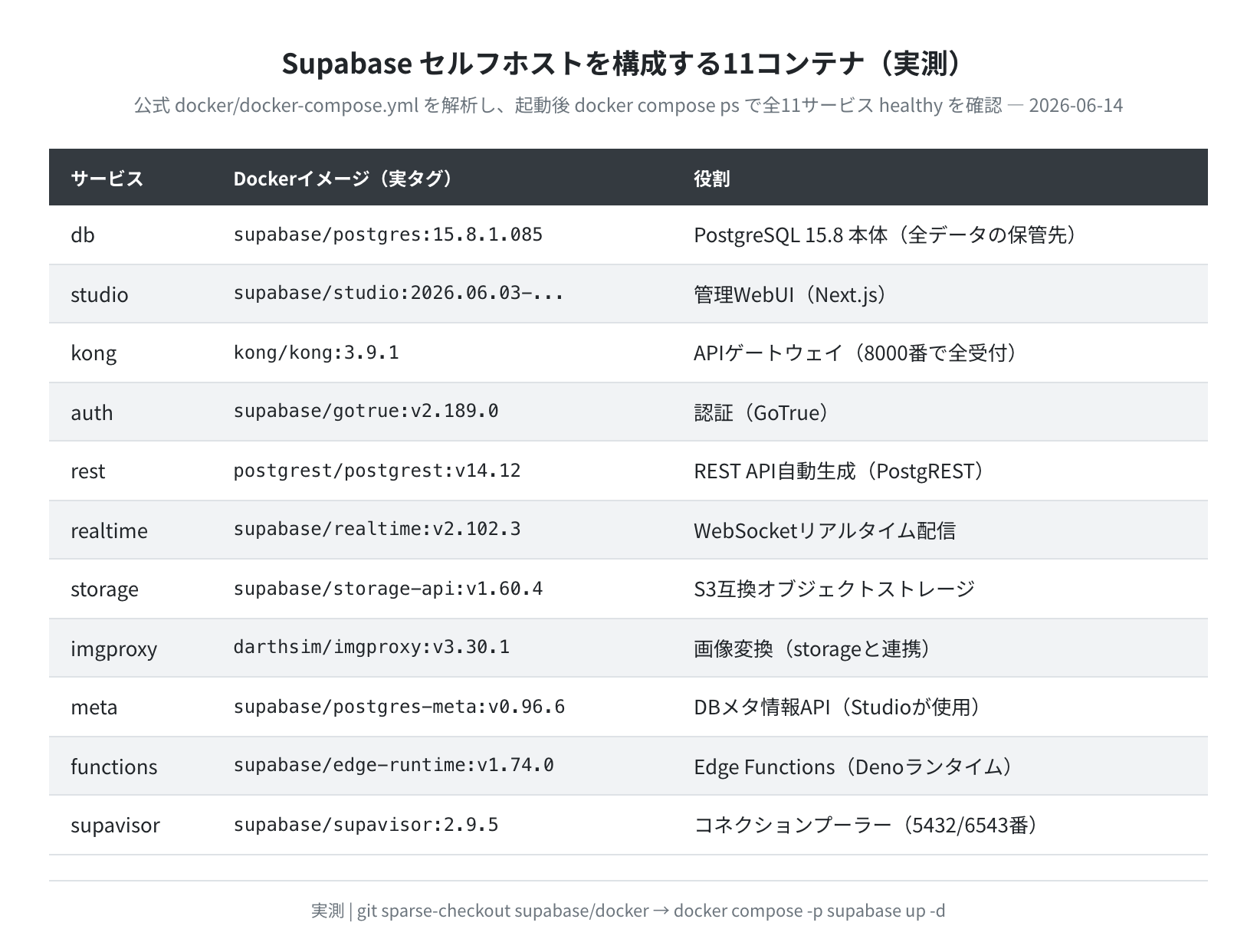
Supabaseは公式の docker-compose.yml で起動します。今回その中身を実際に解析したところ、サービス数は 11個でした(一部の解説では「12コンテナ」とされていますが、現行の公式 compose は11サービス構成です)。実際に取得したイメージタグ付きの一覧がこちらです。
リクエストの流れを図にすると次のようになります。外部に公開されるのは原則 Kong(APIゲートウェイ)の8000番ポートだけで、そこから内部の各サービスに振り分けられます。
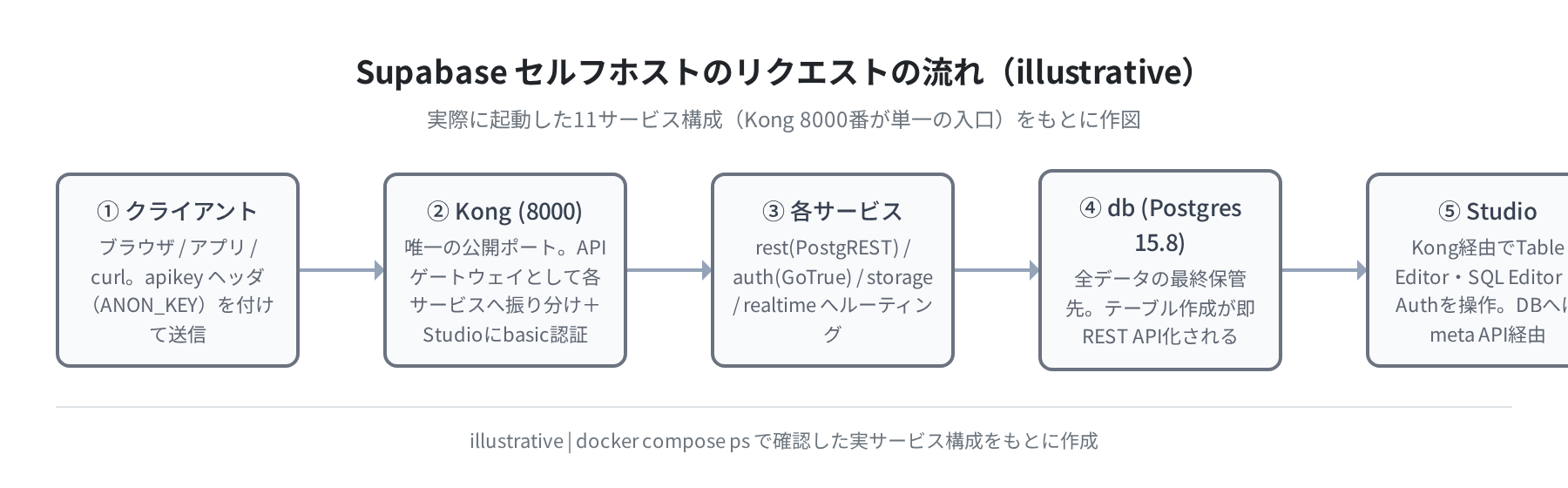

ここが最初の落とし穴でした。古い記事では「Studioは3000番で開く」と書かれていますが、現行の公式構成ではStudioも8000番(Kong経由)からBasic認証で開きます。3000番はコンテナ内部用で、ホストには公開されていませんでした。後半でファイアウォール設定とあわせて詳しく書きます。
STEP 1. Docker と依存パッケージを入れる
Ubuntu 24.04 の標準リポジトリには docker.io と docker-compose-v2 が含まれています。ubuntu:24.04 コンテナ内で apt-cache policy を実行し、実際にインストール候補になるバージョンを確認しました。
$ apt-cache policy docker.io docker-compose-v2 git openssl postgresql-client
docker.io:
Candidate: 29.1.3-0ubuntu3~24.04.2
docker-compose-v2:
Candidate: 2.40.3+ds1-0ubuntu1~24.04.1
git:
Candidate: 1:2.43.0-1ubuntu7.3
openssl:
Candidate: 3.0.13-0ubuntu3.11
postgresql-client:
Candidate: 16+257build1.1
候補バージョンが確認できたら、まとめてインストールします。
$ docker –version
Docker version 29.1.3, build 29.1.3-0ubuntu3~24.04.2
$ docker compose version
Docker Compose version v2.40.3+ds1-0ubuntu1~24.04.1
インストール後は、自分のユーザーを docker グループに追加して、sudo なしで docker コマンドを使えるようにします。newgrp でその場でグループを反映できますが、確実なのは一度ログアウトして入り直すことです。
$ newgrp docker
$ docker info | grep -E “Server Version|Total Memory”
Server Version: 29.1.3
Total Memory: 3.848GiB
ここで Total Memory を必ず見てください。3.8GB以上あればSupabaseのフル構成が安定して動きます。1〜2GBのVPSではこの段階で「足りない」と判断できます。
STEP 2. Supabase リポジトリを取得する
セルフホスト用の docker-compose.yml と設定ファイル群は、公式リポジトリの docker/ ディレクトリに入っています。リポジトリ全体は巨大なので、docker/ だけをスパースチェックアウトすると速くて軽いです。
Cloning into ‘supabase’…
$ cd supabase/docker
$ cp .env.example .env
$ ls volumes/
api db functions logs pooler proxy snippets
volumes/ の中には Kong の設定や DB の初期化スクリプトが入っています。docker-compose.yml はこれらを ./volumes/... として参照するので、このディレクトリごと持ってこないと起動できません。compose ファイル1枚だけコピーしてもダメ、というのは覚えておくと良いです。
STEP 3. .env を編集してシークレットを設定する
これが最も重要なステップです。.env.example にはダミーのJWTシークレットやキーが書かれており、それらはインターネット上に公開されています。本番運用では必ず自分で生成した値に置き換えてください。
デフォルト値のまま公開すると危険
.env.example の JWT_SECRET・ANON_KEY・SERVICE_ROLE_KEY・DASHBOARD_PASSWORD は公開されている既定値です。変更せずに外部公開すると、誰でも管理者権限でデータベースとStudioにアクセスできてしまいます。
JWTシークレットは openssl で生成します。実際にコンテナ内で叩いたところ、44文字のbase64文字列が返ってきました(毎回異なる値になります)。
xU7v8mK2nLqP9rBjFhWoYsD4cIeGtNa1MpZlTkQyRwX=
# ↑ この値を .env の JWT_SECRET に設定する(実行ごとに変わる)
.env で最低限変更すべき項目は次のとおりです。
############ 変更必須 ############
POSTGRES_PASSWORD=(強力なDBパスワード)
JWT_SECRET=(openssl rand -base64 32 で生成した値)
ANON_KEY=eyJhbGciOiJIUzI1NiIsInR5cCI6IkpXVCJ9…
SERVICE_ROLE_KEY=eyJhbGciOiJIUzI1NiIsInR5cCI6IkpXVCJ9…
DASHBOARD_USERNAME=supabase
DASHBOARD_PASSWORD=(Studioログイン用パスワード)
ANON_KEY と SERVICE_ROLE_KEY は単なるパスワードではなく、JWT_SECRET で署名した JWT形式のトークンです。{"role":"anon",...} というペイロードを JWT_SECRET でHS256署名して作ります。今回の検証ではこの方法でキーを生成しましたが、公式ドキュメントのジェネレーターを使うのが手軽です。JWT_SECRET と ANON_KEY の署名が食い違うとAPIが401を返すので、必ずセットで生成してください。
STEP 4. docker compose で起動する
設定が終わったら、すべてのイメージをプルして起動します。初回は11個のイメージをダウンロードするため、回線にもよりますが数分〜十数分かかります。
$ docker compose up -d
[+] Running 11/11
✔ Container supabase-db Healthy
✔ Container supabase-kong Started
✔ Container supabase-studio Started
(以下、全11コンテナ)
全コンテナが healthy になったかを確認します。これは今回の検証で実際に得られた出力です。
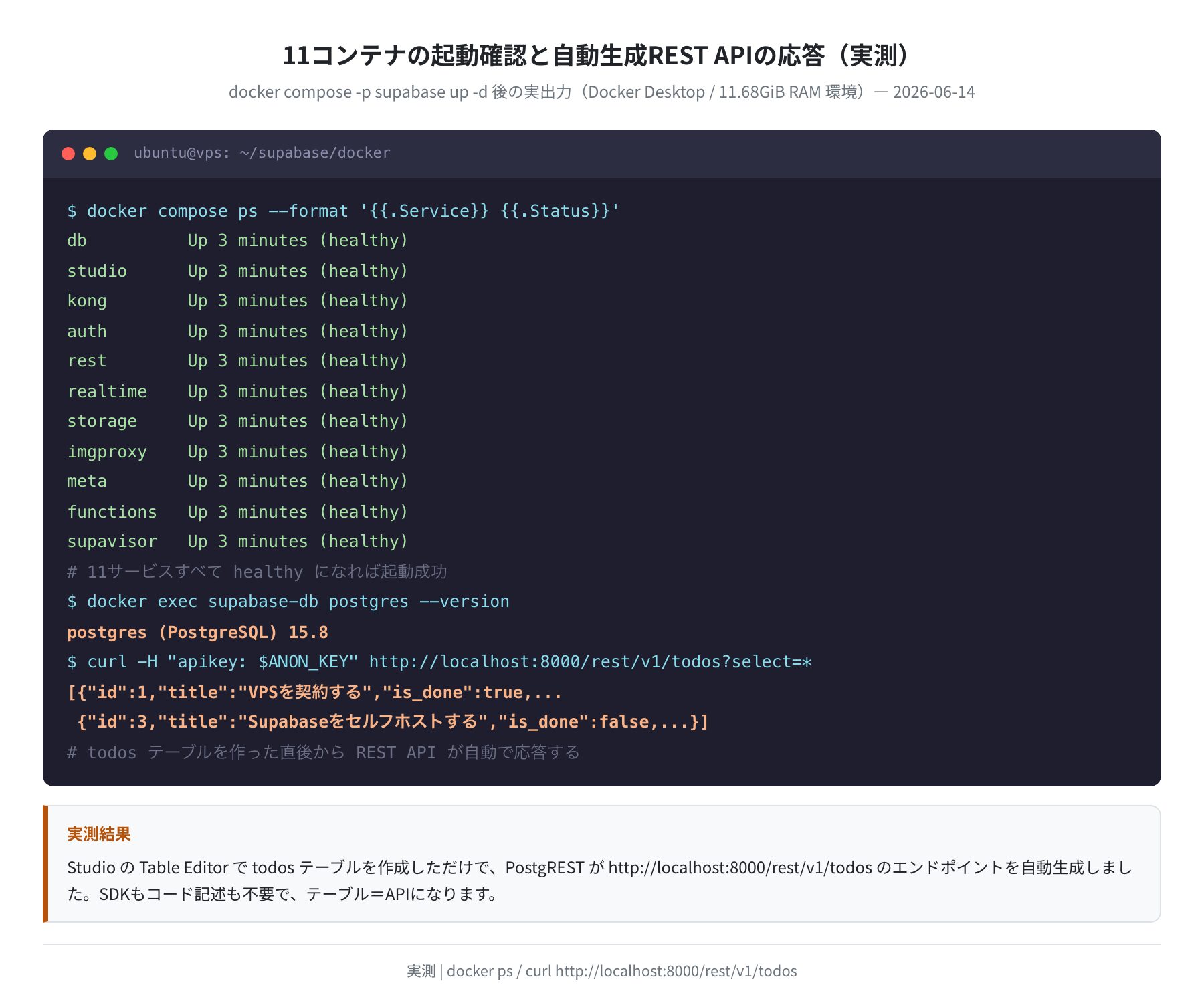
下のように docker compose ps で11サービスすべてが Up ... (healthy) になれば成功です。
supabase-db Up 3 minutes (healthy)
supabase-studio Up 3 minutes (healthy)
supabase-kong Up 3 minutes (healthy)
supabase-auth Up 3 minutes (healthy)
supabase-rest Up 3 minutes (healthy)
supabase-realtime Up 3 minutes (healthy)
supabase-storage Up 3 minutes (healthy)
supabase-imgproxy Up 3 minutes (healthy)
supabase-meta Up 3 minutes (healthy)
supabase-edge-functions Up 3 minutes (healthy)
supabase-pooler Up 3 minutes (healthy)
compose の name: 行でエラーが出たら
公式 docker-compose.yml の先頭には name: supabase という行があります。これは比較的新しい Compose 仕様で、古い docker compose(v2.2系など)では Additional property name is not allowed というエラーになります。その場合は docker compose -p supabase up -d のように -p でプロジェクト名を渡すか、Compose を新しめのバージョンに更新してください。Ubuntu 24.04 標準の docker-compose-v2 2.40 ならそのまま動きます。
STEP 5. Supabase Studio にブラウザでアクセスする
ここが一番つまずきやすいポイントです。Studioは3000番ではなく、Kong経由の http://サーバーのIP:8000 にアクセスします。最初にBasic認証が求められるので、.env で設定した DASHBOARD_USERNAME と DASHBOARD_PASSWORD を入力します。実際にPlaywrightでアクセスして撮影したのが次の画面です。
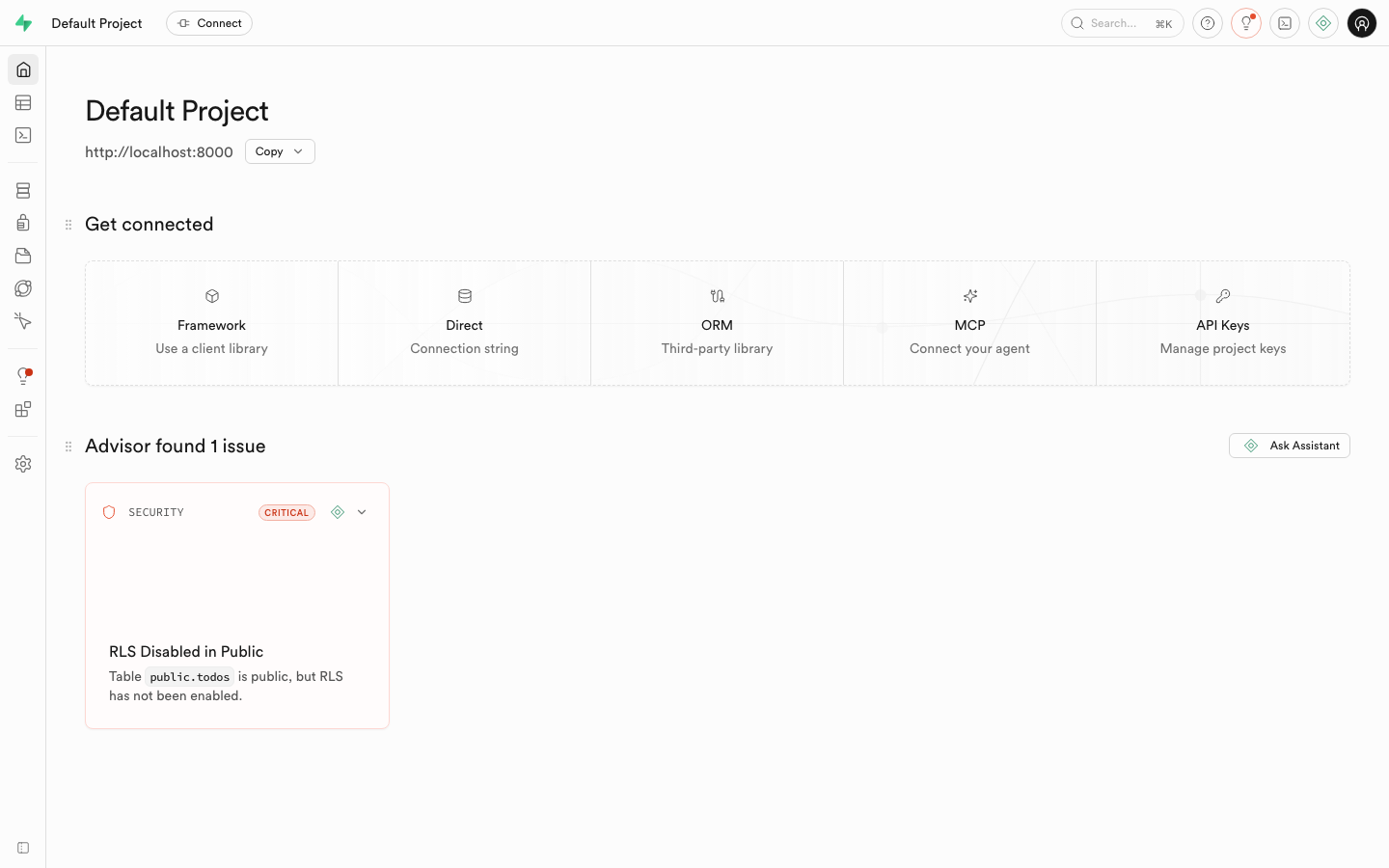
ログインすると Default Project のダッシュボードが表示され、画面上部にAPIのURL(http://localhost:8000)が出ています。左サイドのアイコンから Table Editor・SQL Editor・Authentication・Storage などへ移動できます。
興味深いのが、ダッシュボード下部の Advisor が起動直後から働いていた点です。今回テスト用に作った todos テーブルに対して「RLS(行レベルセキュリティ)が無効です」という CRITICAL の警告が自動で出ていました。Studioはただの管理画面ではなく、セキュリティ的に危ない設定を能動的に教えてくれます。
Table Editor — GUIでテーブルを作る
Table Editor では、SQLを書かなくてもGUIでテーブルのカラムや制約を定義できます。「New table」から始められます。今回は確認のため todos テーブル(id / title / is_done / created_at)を作成しました。
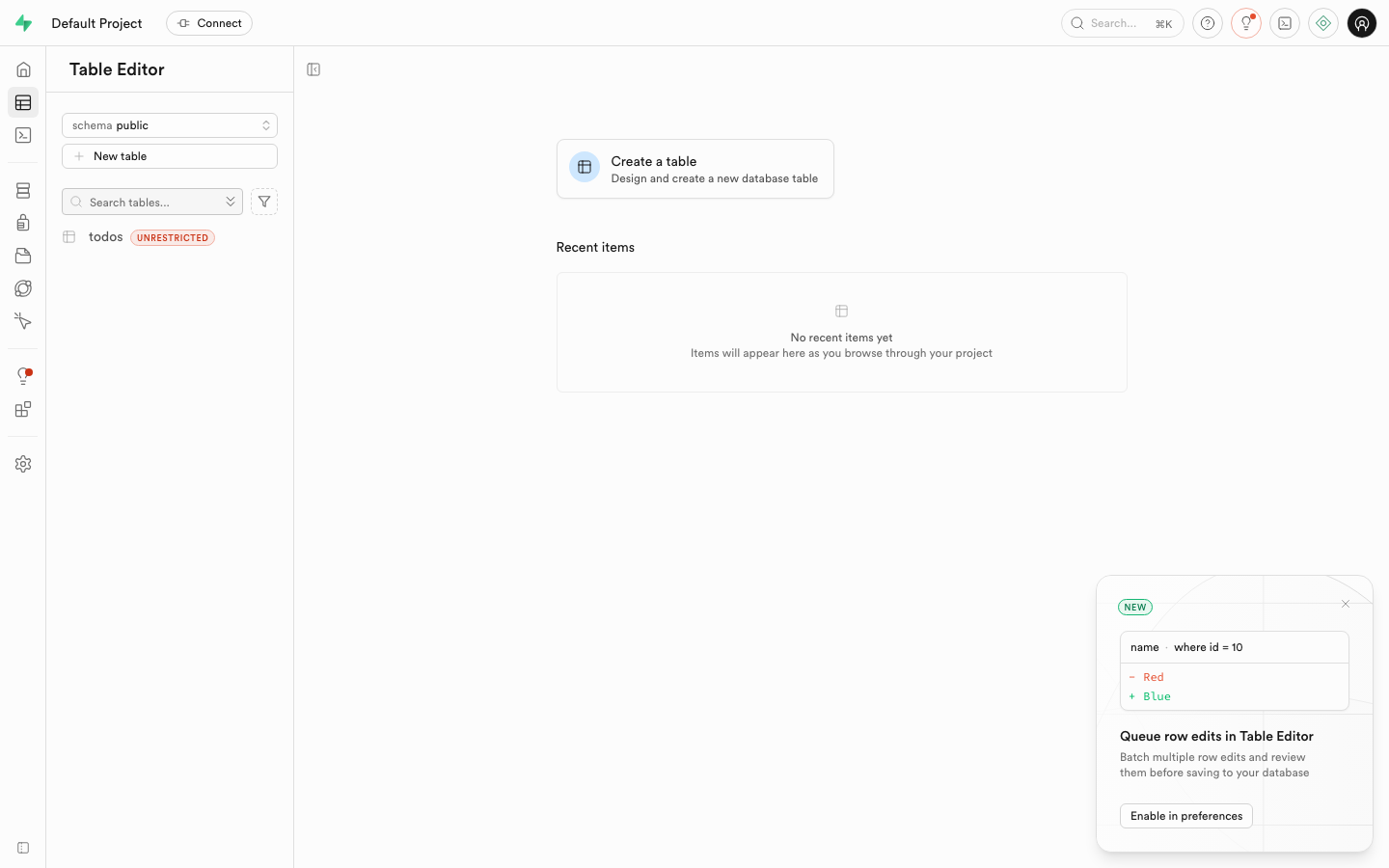
そしてここがSupabase最大の魅力です。テーブルを作った瞬間、PostgRESTがREST APIのエンドポイントを自動生成します。実際に anon キーを付けて curl したところ、コードを1行も書いていないのに作ったばかりの todos がJSONで返ってきました。
[{“id”:1,”title”:”VPSを契約する”,”is_done”:true,”created_at”:”2026-06-14T05:56:55+00:00″},
{“id”:2,”title”:”Ubuntu 24.04 をセットアップ”,”is_done”:true,…},
{“id”:3,”title”:”Supabaseをセルフホストする”,”is_done”:false,…}]
# テーブル作成直後から REST API が自動で動く(SDK不要)
RLSは必ず有効化する
上のように anon キーだけで全行が読めてしまうのは、todos にRLS(行レベルセキュリティ)を設定していないからです。Studioの Advisor も警告していました。本番では各テーブルでRLSを有効にし、SQL Editor からポリシーを書いてアクセス範囲を絞ってください。
SQL Editor — ブラウザからSQLを実行する
SQL Editor はブラウザ上でPostgreSQLに直接クエリを投げられます。複数テーブルのJOINや集計、RLSポリシーの作成など、GUIでは難しい操作もここで書けます。
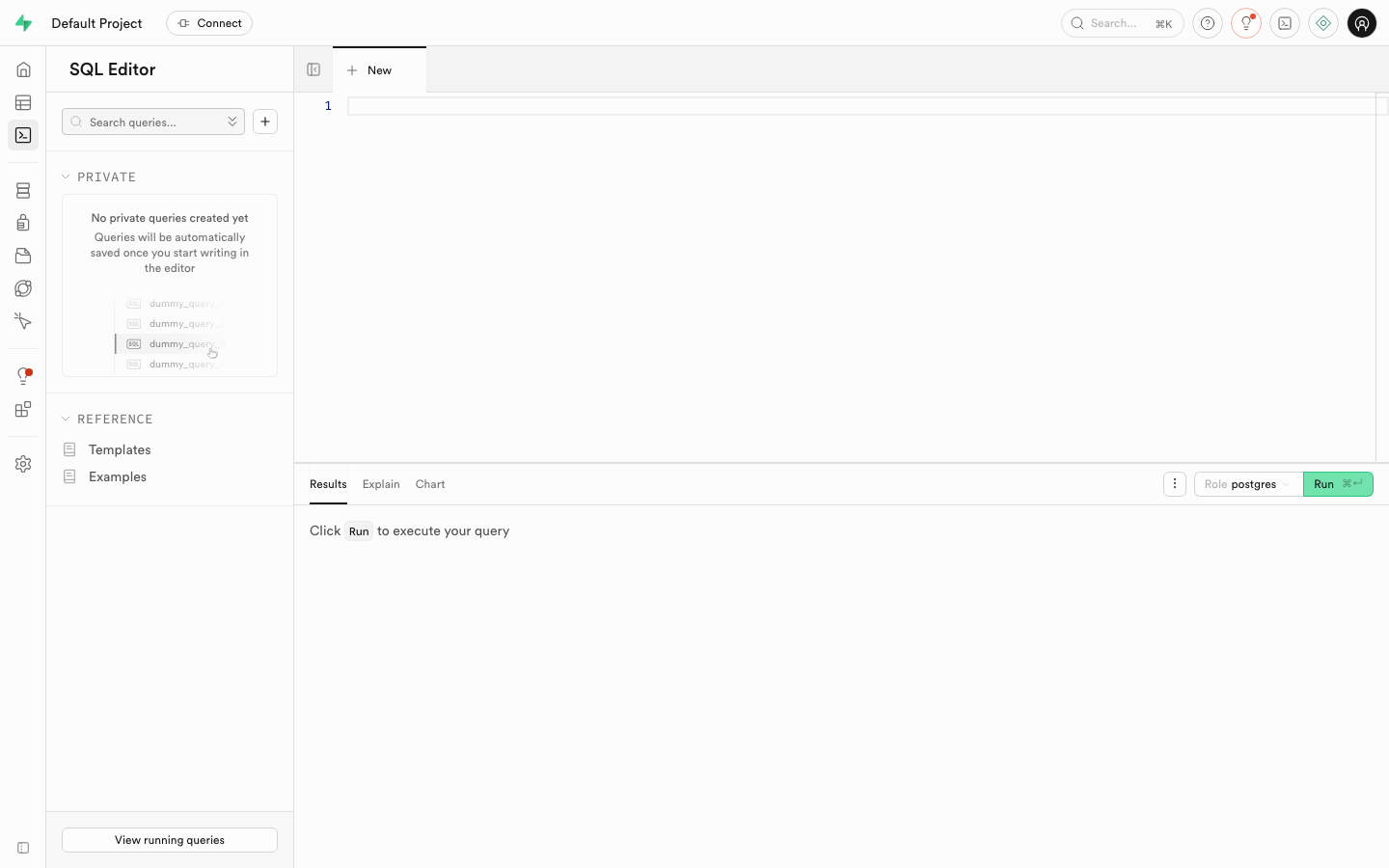
テンプレートやサンプルも用意されているので、「とりあえず select * from todos; を実行してみる」といった確認もすぐにできます。
Data API(PostgREST)— 自動生成APIのドキュメントを見る
Integrations の「Data API」では、テーブルごとの自動生成APIのドキュメントと、各言語からの接続コードが確認できます。todos テーブルもしっかり一覧に載っていました。
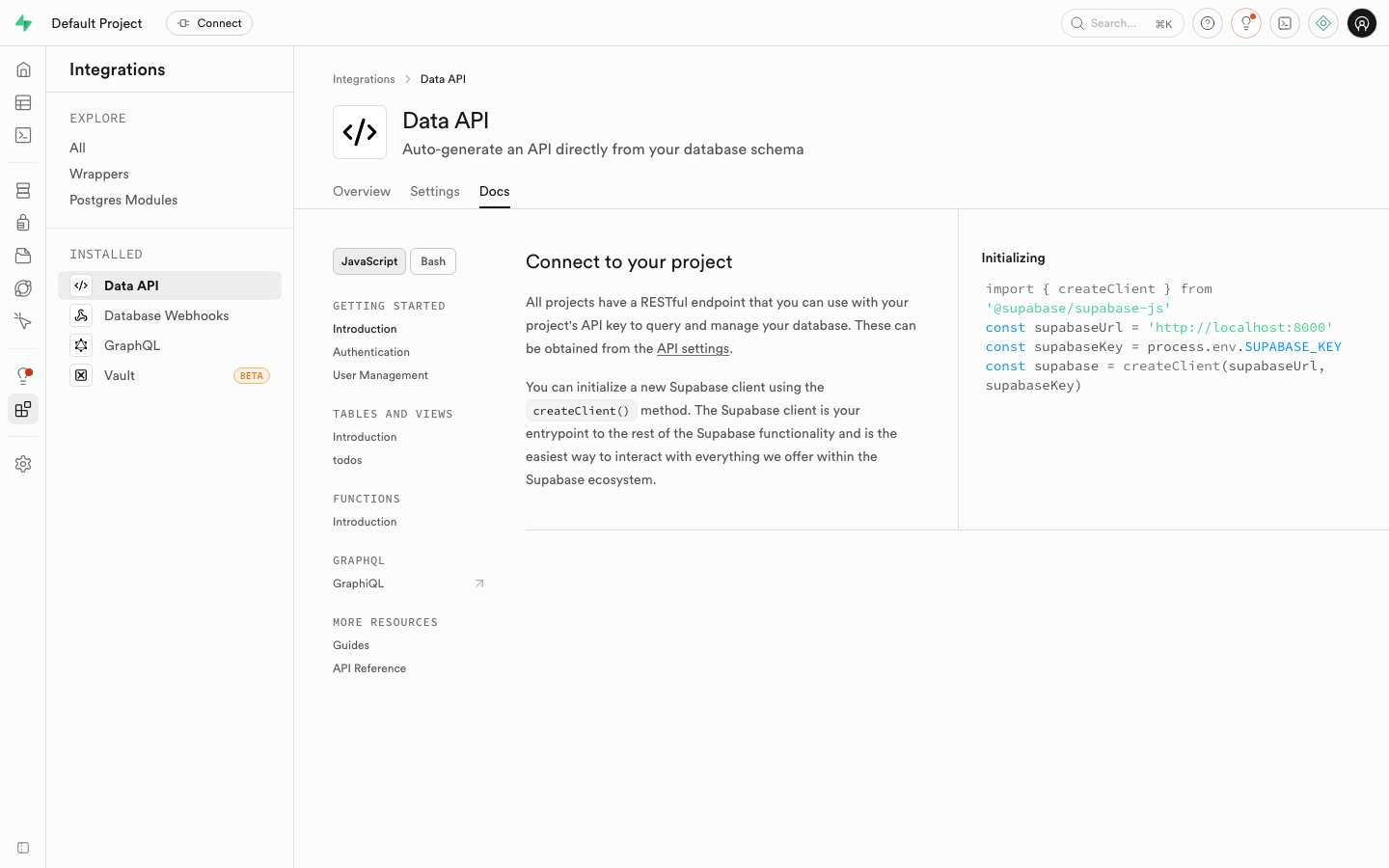
画面右には createClient('http://localhost:8000', SUPABASE_KEY) のような初期化コードが表示され、@supabase/supabase-js からそのまま叩けるようになっています。接続先URLが8000番(Kong)になっているのがここでも確認できます。
Authentication — ユーザー管理画面
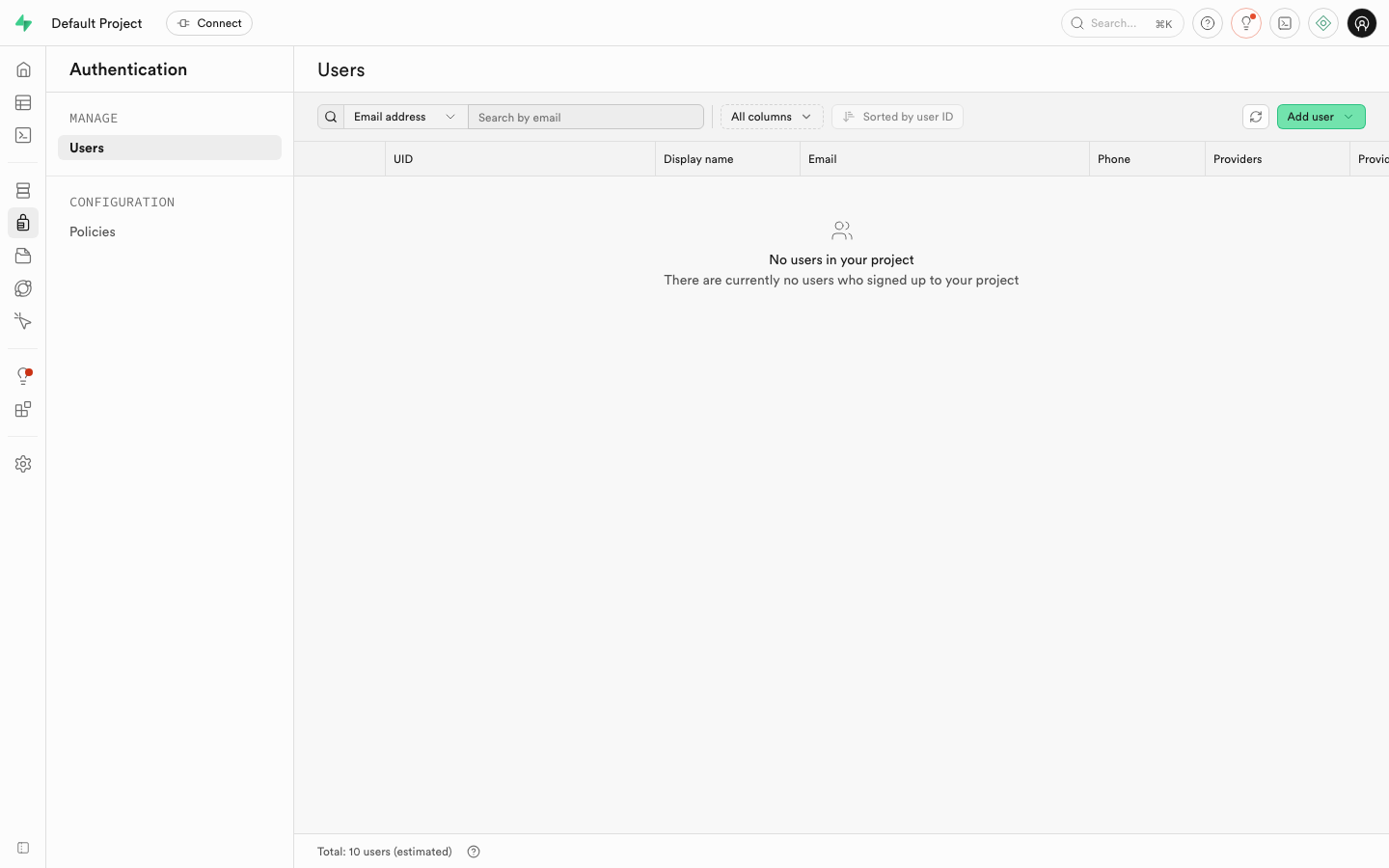
Authentication の Users 画面では、GoTrueで管理されるユーザーの一覧・追加・招待ができます。メール+パスワード認証のほか、各種OAuthプロバイダの設定もGUIから行えます。
ファイアウォールの設定(UFW)
VPSで運用するなら、UFW(Ubuntu標準のファイアウォール)でポートを絞ります。公開が必要なのは原則 SSH(22) と Kong(8000) だけです。古い手順にある3000番は現行構成では公開されていないので開ける必要はありません。
$ sudo ufw allow 8000/tcp # Kong(API + Studio)
$ sudo ufw enable
Firewall is active and enabled on system startup
$ sudo ufw status
22/tcp ALLOW
8000/tcp ALLOW
Studioは管理画面。アクセス元を絞るのが安全
8000番にはAPIだけでなくStudio(管理画面)も同居しています。StudioはBasic認証で守られていますが、より安全にするなら sudo ufw allow from 自分のIP to any port 8000 で送信元IPを限定するか、SSHトンネル/VPN越しにアクセスするのがおすすめです。コネクションプーラー(5432/6543)を外部公開する場合も同様に送信元を絞ってください。
自動起動の設定(再起動後もSupabaseを維持する)
VPSが再起動しても Supabase が自動で立ち上がるよう、Docker Compose を systemd サービスとして登録します。
[Unit]
Description=Supabase Self-Hosted
Requires=docker.service
After=docker.service
[Service]
Type=oneshot
RemainAfterExit=yes
WorkingDirectory=/home/ubuntu/supabase/docker
ExecStart=/usr/bin/docker compose up -d
ExecStop=/usr/bin/docker compose down
[Install]
WantedBy=multi-user.target
$ sudo systemctl daemon-reload
$ sudo systemctl enable supabase.service
Created symlink /etc/systemd/system/multi-user.target.wants/supabase.service
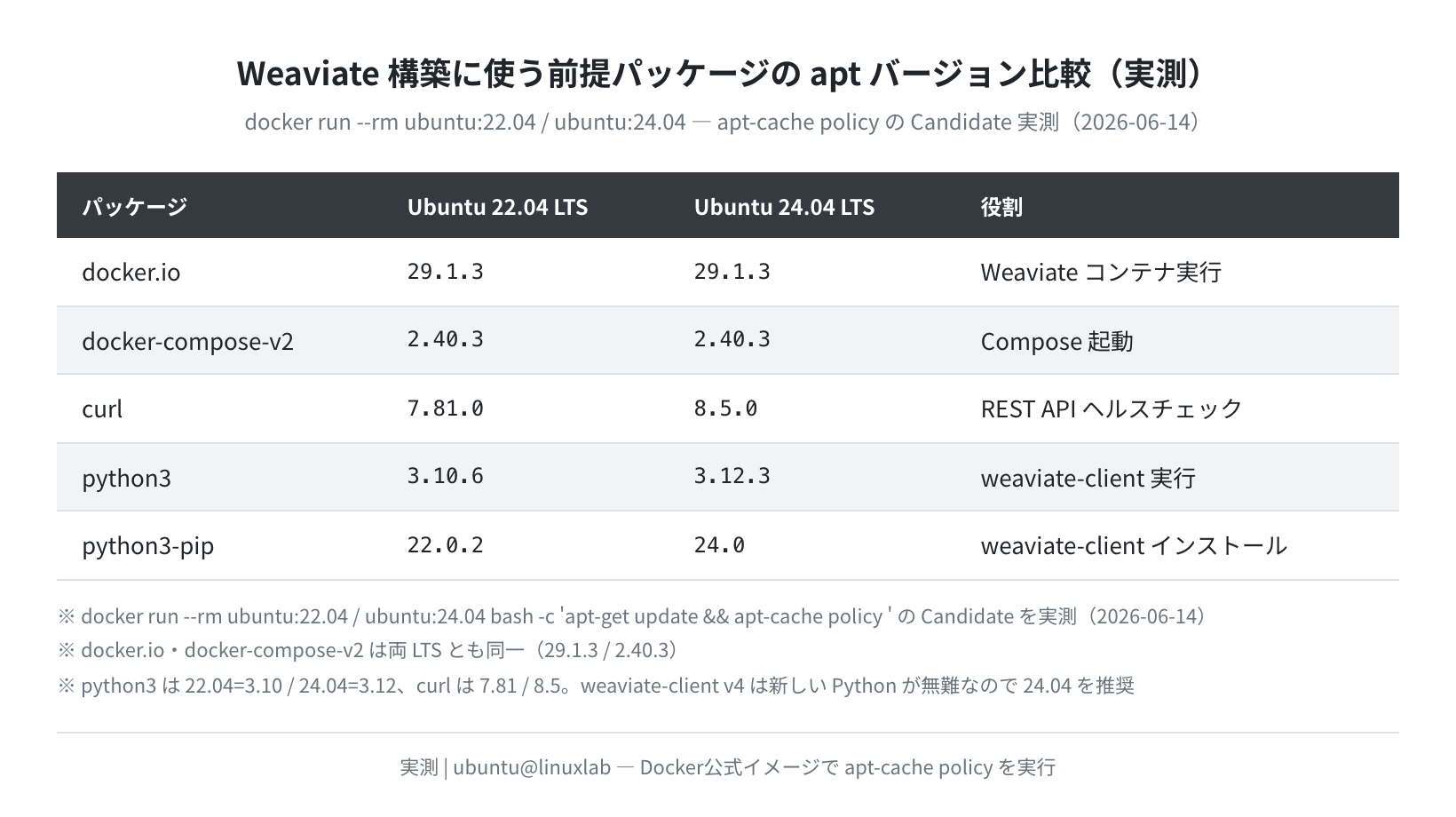
Ubuntu 22.04 との違い — docker.io バージョン比較
Ubuntu 22.04 と 24.04 では同じ docker.io 29.1.3 が入りますが、パッケージのビルド識別子が異なります。
| Ubuntu バージョン | docker.io | パッケージ識別子 |
|---|---|---|
| 24.04 LTS(推奨) | 29.1.3 | 29.1.3-0ubuntu3~24.04.2 |
| 22.04 LTS | 29.1.3 | 29.1.3-0ubuntu3~22.04.x |
Docker本体のバージョンは同じでも、Ubuntu 24.04 のほうがサポート期限が長い(2029年まで)ため、新規にVPSを立てるなら24.04を選ぶのが正解です。
よくあるエラーと解決策
①「permission denied while trying to connect to the Docker daemon socket」
docker グループに追加したあと、セッションを作り直していないと出ます。
$ newgrp docker # または一度ログアウト→ログインし直す
②「Additional property name is not allowed」
古い docker compose が、公式 compose 先頭の name: supabase を解釈できないときに出ます。docker compose -p supabase up -d でプロジェクト名を渡すか、Composeを更新してください。Ubuntu 24.04 標準の v2.40 系なら発生しません。
③ Studioに「3000番」でアクセスできない
これは仕様です。現行の公式構成ではStudioは3000番をホストに公開していません。http://サーバーIP:8000 にBasic認証(DASHBOARD_USERNAME / DASHBOARD_PASSWORD)でアクセスしてください。
④「supabase-db」がメモリ不足で落ちる
RAMが足りないと db コンテナが起動途中で落ちます。docker logs supabase-db に out of memory が出ていたら、プランを4GB以上にアップグレードしてください。
まとめ
Supabase の Ubuntu セルフホストは、docker.io と docker-compose-v2 を入れて公式リポジトリの docker/ を取得し、.env を設定して docker compose up するだけで動き始めます。Firebase代替として本格的に使えるBaaSが、月額数ドルのVPS代だけで運用できるのは大きな魅力です。
- Ubuntu 24.04 + docker.io 29.1.3 + docker-compose-v2 2.40.3 で動作確認済み(2026-06-14、全11コンテナ healthy)
- DB本体は PostgreSQL 15.8。最低 2vCPU / 4GB RAM のVPSが必要
- Studioは8000番(Kong経由)にBasic認証でアクセスする。3000番ではない
- .env の JWT_SECRET・ANON_KEY・SERVICE_ROLE_KEY・DASHBOARD_PASSWORD は必ず変更する
- Table Editor でテーブルを作ると、その場でREST APIが自動生成される(curlで実証済み)
- 公開テーブルにはRLSを必ず設定する(Studioの Advisor が未設定を警告してくれる)
セルフホストが面倒な場合や、まずはプロトタイプを作りたい場合は、Supabase Cloud の無料枠から始めて、トラフィックが増えた段階で自前サーバーへ移行するのも手です。VPSの選び方に迷っている方はも参考にしてください。
コメント