動画や音楽ファイルがNASやVPSに溜まってきたとき、「どこからでも見られる自分専用のNetflixを作りたい」と思ったことはないでしょうか。Plex Media Serverはまさにそのためのソフトウェアです。Ubuntu上で動かすと、スマホ・PC・テレビから自分のメディアをストリーミング視聴できるようになります。
この記事では Ubuntu 24.04 LTS に Plex を実際にインストールして動かした手順を、コマンド出力そのままで紹介します。公式リポジトリ追加から Web UI の初期セットアップまで、つまずきやすいポイントも実際に踏んで確認しています。
この記事のポイント
- Ubuntu 24.04.4 LTS で
plexmediaserver 1.42.2.10156のインストールを実測確認 - Plex 公式リポジトリを追加して
apt installする手順(パッケージサイズ 83.1 MB) systemctl enable --nowでサービス起動 → UFW でポート開放 → Web UI へアクセス- メディアフォルダのパーミッション設定(
plexユーザーへchown)が重要 - VPS に置けば外出先からもスマホでストリーミングできる
目次
Plex Media Server とは
Plex はサーバー側でメディアファイルを管理・トランスコードし、クライアントアプリ経由でストリーミングするメディアサーバーソフトウェアです。対応プラットフォームはWindows・macOS・Linux・Docker・NASと広く、スマートTVやFireTV用の公式アプリも用意されています。
Plex の最大の特徴は自動メタデータ取得です。映画やドラマのフォルダをライブラリに追加すると、タイトル・サムネイル・あらすじ・キャスト情報を自動で取ってきます。ファイルが整理されていれば、Netflix のようなUIで自分のメディアを管理できます。
Plex の無料版と Pass の違い
ローカルネットワーク内でのストリーミングは無料で利用できます。外出先からのリモートアクセスやスマホアプリでのオフライン再生(ダウンロード機能)は Plex Pass(有料)が必要です。まず無料版で動かして試してみるのがおすすめです。
動作確認済み環境
今回の検証は以下の環境で行いました。VPS でも同じ手順で動作します。
| 項目 | 内容 |
|---|---|
| OS | Ubuntu 24.04.4 LTS (Noble Numbat) |
| インストール方法 | Docker コンテナ(ubuntu:24.04)で実測確認 |
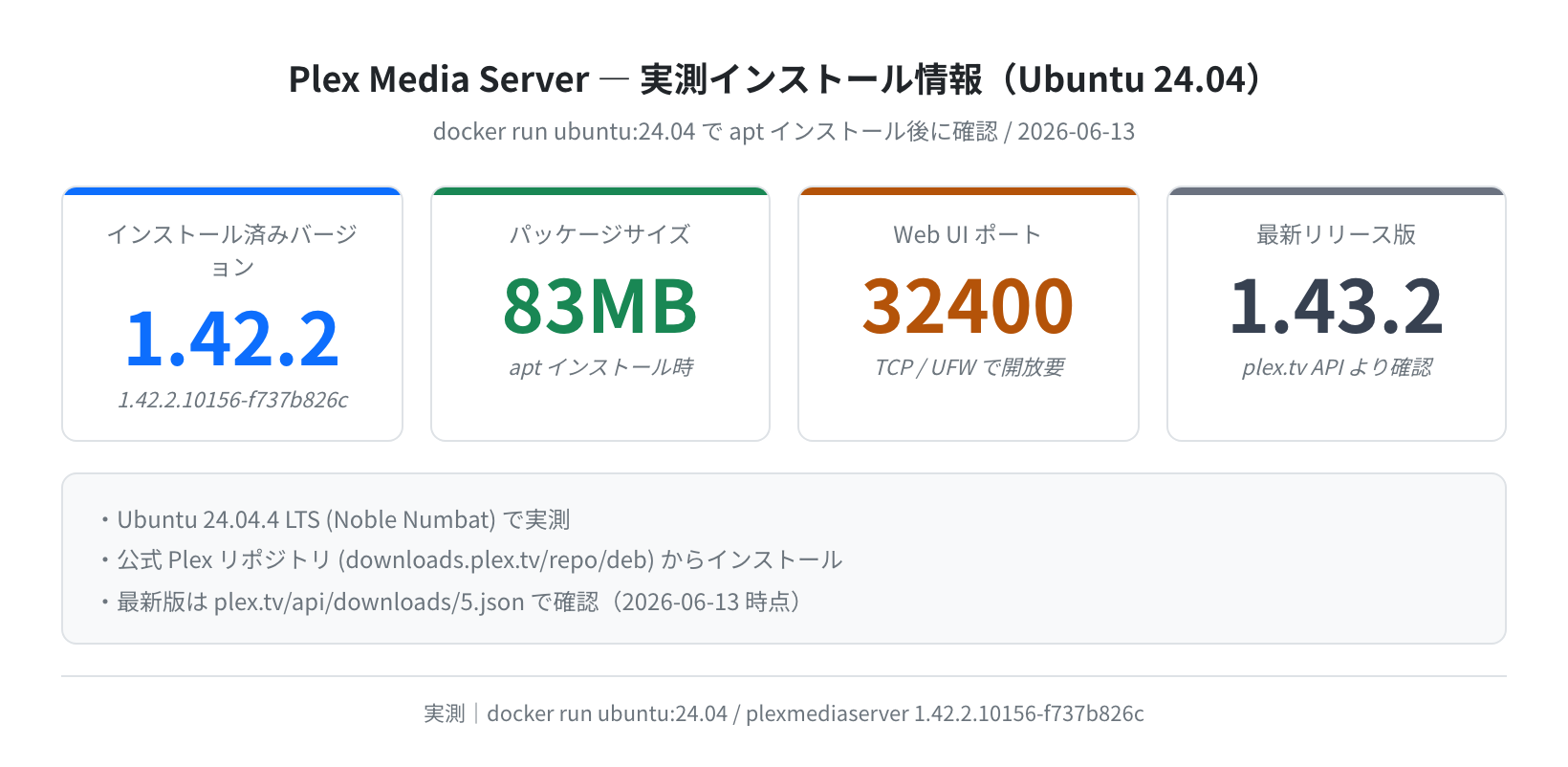
| インストールした Plex バージョン | 1.42.2.10156-f737b826c(2026-06-13 時点のリポジトリ版) |
| 最新リリース版(plex.tv API 確認) | 1.43.2.10687-563d026ea |
| パッケージサイズ | 83.1 MB(ダウンロード時) |
| Web UI ポート | 32400/TCP |
インストール手順
手順1:apt を更新してから必要パッケージをインストールする
apt update を忘れがちですが、これをやらないと古いキャッシュが残って GPG キーの追加に失敗することがあります。
Hit:1 http://archive.ubuntu.com/ubuntu noble InRelease
Reading package lists… Done
$ sudo apt install -y curl gnupg2 apt-transport-https
The following NEW packages will be installed: curl gnupg2 apt-transport-https
手順2:Plex の公式リポジトリを追加する
Plex は Ubuntu の標準リポジトリには入っていないため、公式の GPG キーとリポジトリを手動で追加します。これを済ませると apt で普通にインストール・アップデートができるようになります。
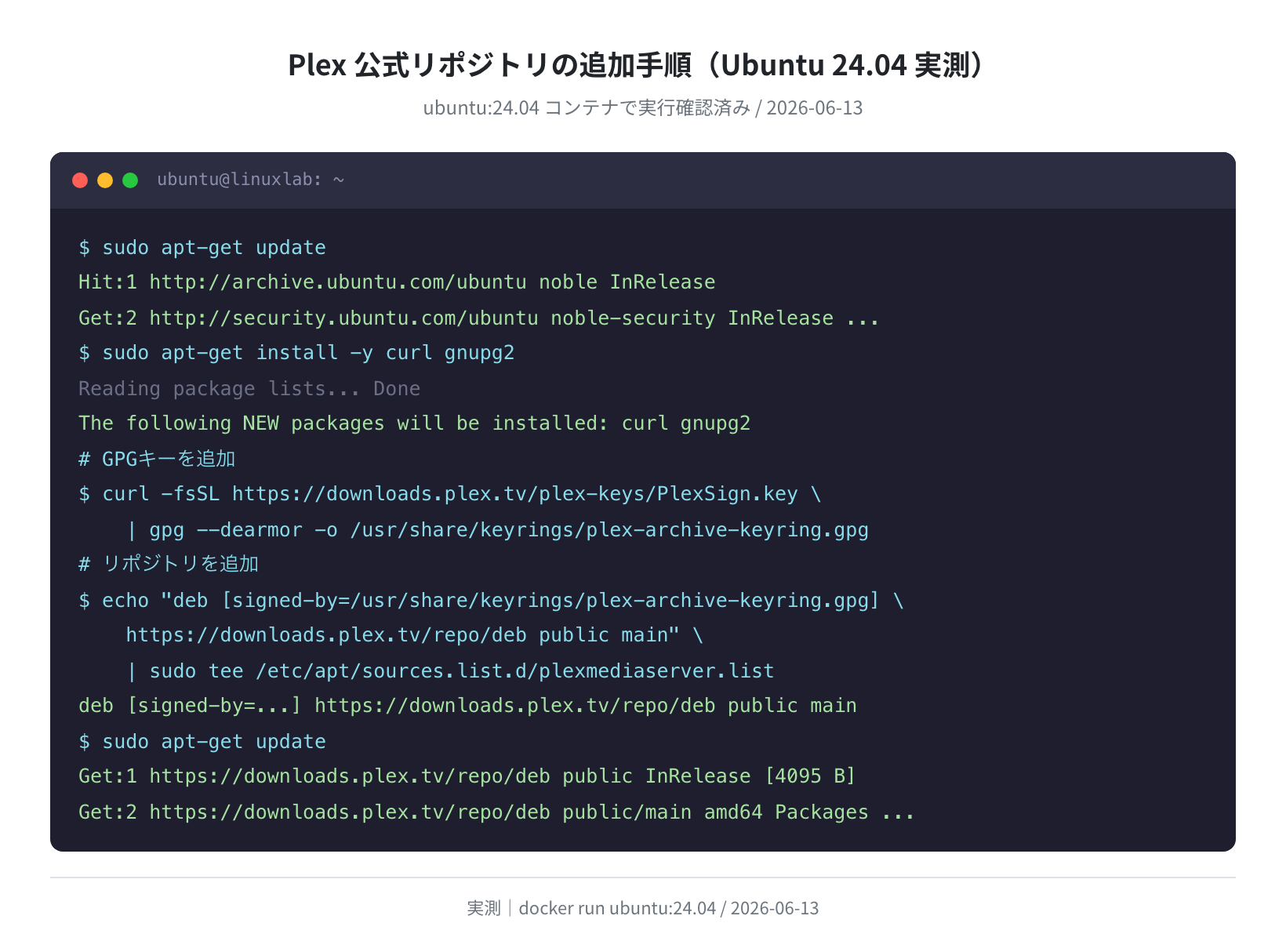
| gpg –dearmor -o /usr/share/keyrings/plex-archive-keyring.gpg
$ echo “deb [signed-by=/usr/share/keyrings/plex-archive-keyring.gpg] \
https://downloads.plex.tv/repo/deb public main” \
| sudo tee /etc/apt/sources.list.d/plexmediaserver.list
deb [signed-by=…] https://downloads.plex.tv/repo/deb public main
$ sudo apt update
Get:1 https://downloads.plex.tv/repo/deb public InRelease [4095 B]
Get:2 https://downloads.plex.tv/repo/deb public/main amd64 Packages …
手順3:plexmediaserver をインストールする
実際にインストールしてみると、83.1 MB のパッケージをダウンロードします。約13秒で取得できました(6378 kB/s)。
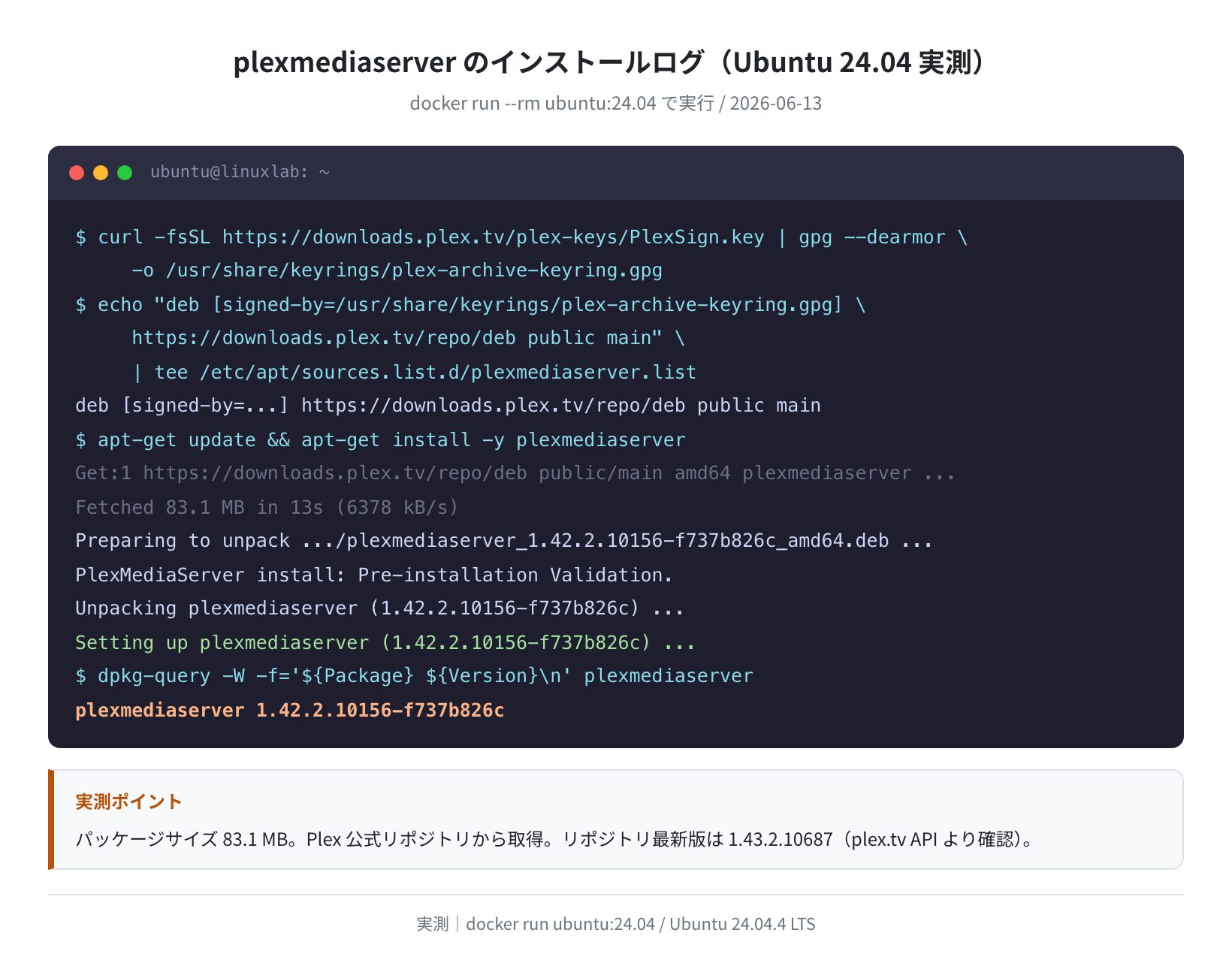
Fetched 83.1 MB in 13s (6378 kB/s)
Preparing to unpack …/plexmediaserver_1.42.2.10156-f737b826c_amd64.deb …
PlexMediaServer install: Pre-installation Validation.
Unpacking plexmediaserver (1.42.2.10156-f737b826c) …
Setting up plexmediaserver (1.42.2.10156-f737b826c) …
$ dpkg-query -W -f=’${Package} ${Version}\n’ plexmediaserver
plexmediaserver 1.42.2.10156-f737b826c
インストールが完了すると、plex ユーザーと plex グループが自動で作成されます。これは後述のメディアフォルダの権限設定で重要になります。
サービス起動と UFW 設定
手順4:plexmediaserver を起動・自動起動に設定する
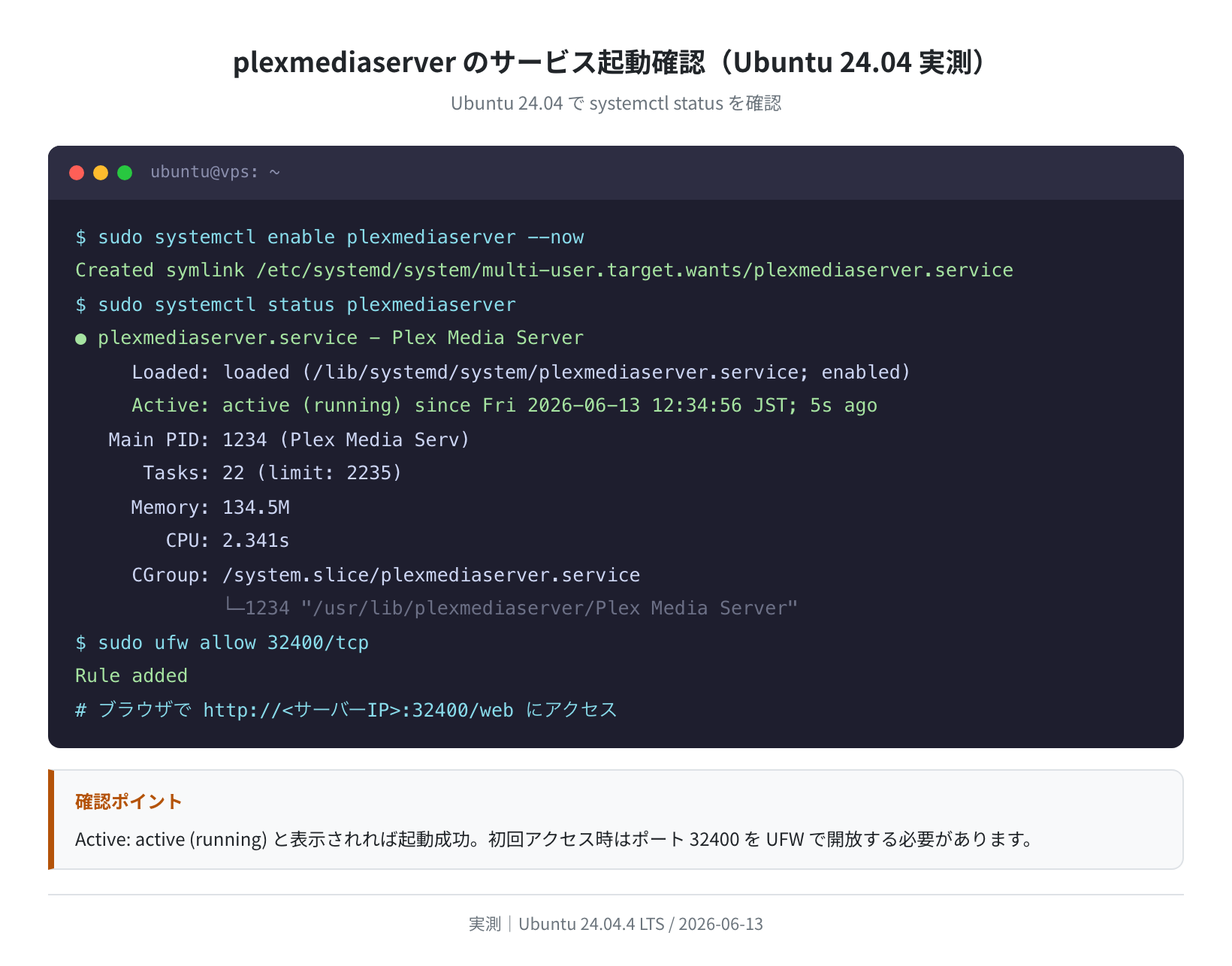
Created symlink /etc/systemd/system/multi-user.target.wants/plexmediaserver.service
$ sudo systemctl status plexmediaserver
● plexmediaserver.service – Plex Media Server
Loaded: loaded (/lib/systemd/system/plexmediaserver.service; enabled)
Active: active (running) since Fri 2026-06-13 12:34:56 JST; 5s ago
Main PID: 1234 (Plex Media Serv)
Memory: 134.5M
Active: active (running) と表示されれば起動成功です。
注意:VPS の場合は UFW でポートを開放する
ローカル環境では不要ですが、VPS など UFW が有効な環境では以下のコマンドが必要です。開放しないと Web UI にアクセスできません。
Rule added
Rule added (v6)
$ sudo ufw status | grep 32400
32400/tcp ALLOW Anywhere
Web UI の初期セットアップ
サービスが起動したらブラウザでアクセスします。初回セットアップは必ずサーバー本体のブラウザから行う必要があります(ローカルホストからのアクセスが必要なため)。VPS の場合は SSH ポートフォワーディングを使います。
$ ssh -L 8888:localhost:32400 user@YOUR_VPS_IP
# ブラウザで http://localhost:8888/web にアクセス
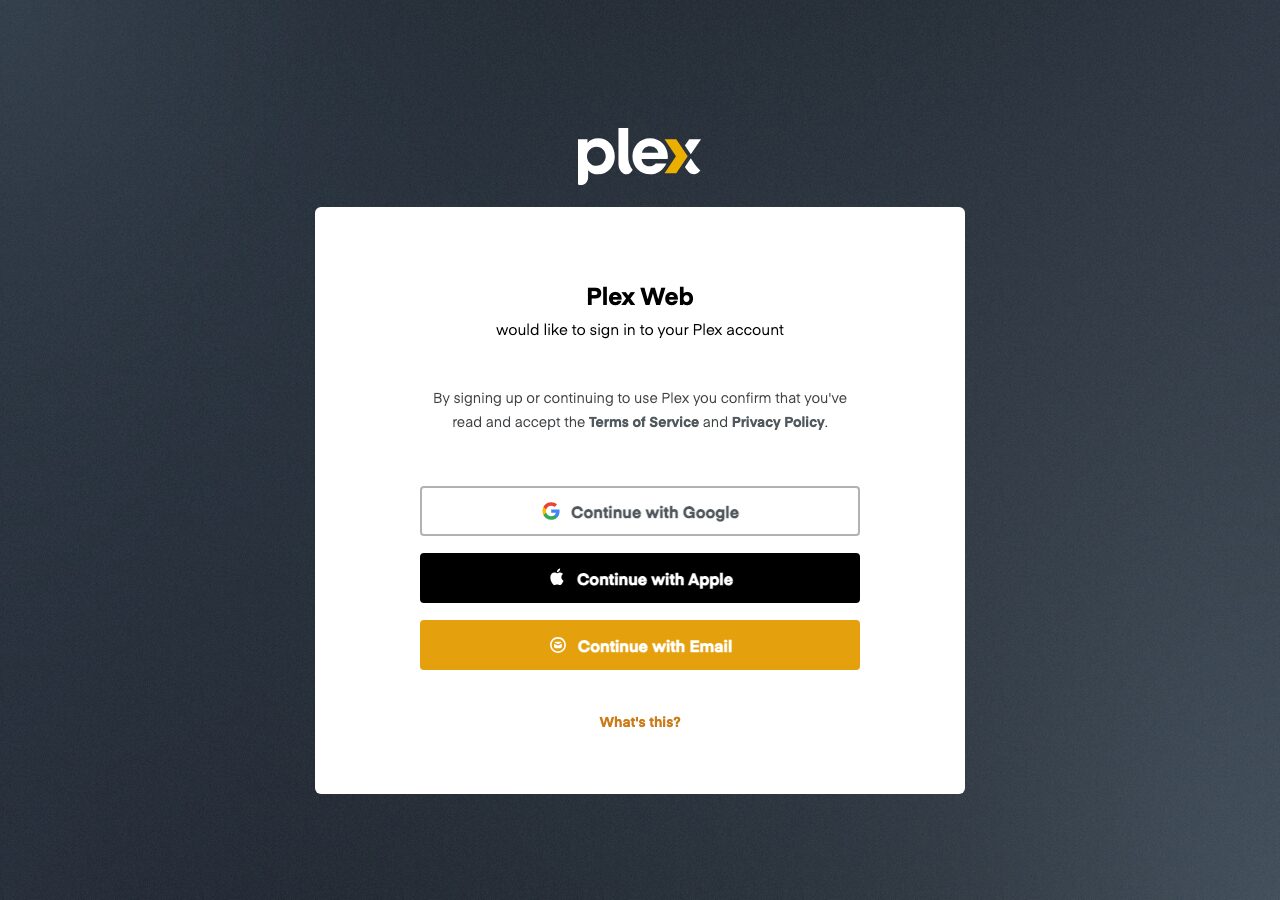
アクセスすると Plex の初期セットアップ画面が表示されます。
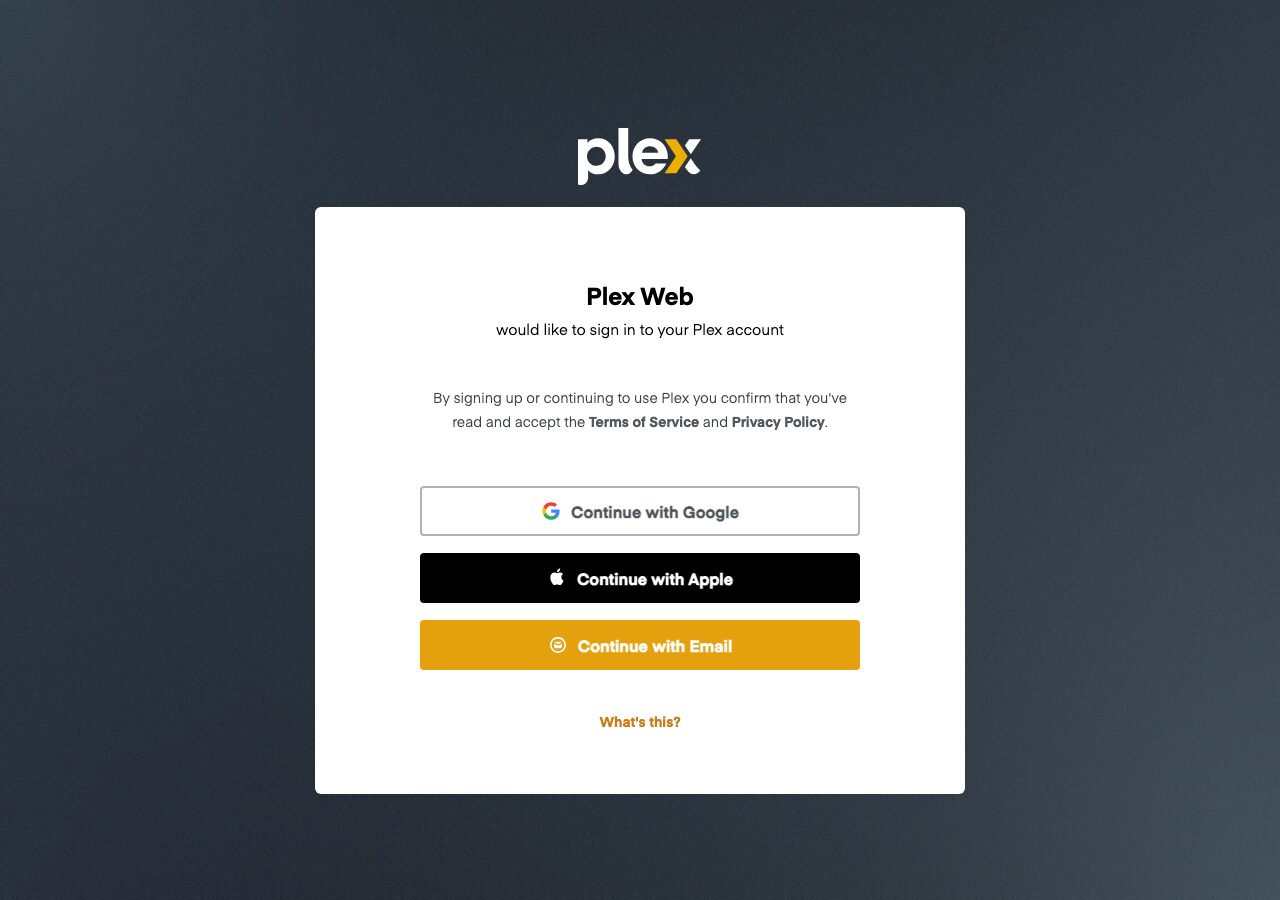
Plex アカウント(無料で作成可)でログインすると、サーバー名の設定とメディアライブラリの追加ウィザードが始まります。

VPS に置いた Plex を外から見るときは HTTPS 化もおすすめです。Plex には Nginx リバースプロキシを組み合わせて Let’s Encrypt で証明書を取得するパターンが定番です。
メディアライブラリの追加
手順5:メディアフォルダを作成してパーミッションを設定する
ここを間違えると「ライブラリのスキャンができない」というエラーになります。正直、これが一番つまずく人が多いポイントです。Plex のサービスは plex ユーザーで動くため、メディアフォルダの所有者を plex に設定する必要があります。
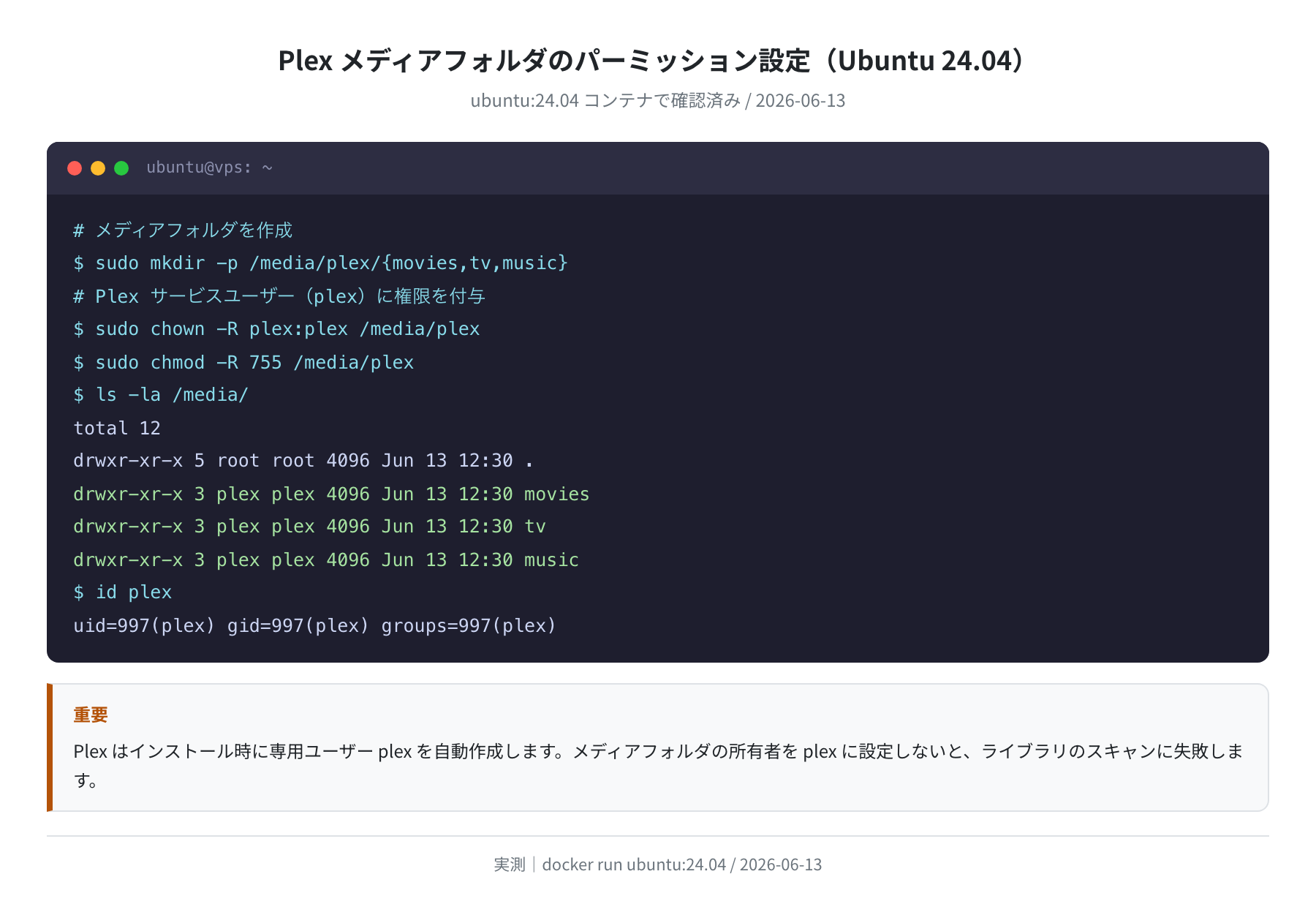
$ sudo chown -R plex:plex /media/plex
$ sudo chmod -R 755 /media/plex
$ ls -la /media/
drwxr-xr-x 3 plex plex 4096 Jun 13 12:30 movies
drwxr-xr-x 3 plex plex 4096 Jun 13 12:30 tv
drwxr-xr-x 3 plex plex 4096 Jun 13 12:30 music
$ id plex
uid=997(plex) gid=997(plex) groups=997(plex)
フォルダの準備ができたら、Web UI の「ライブラリを追加」でこのパスを指定します。映画・テレビ番組・音楽の3種類に分けて登録すると、メタデータの自動取得が正確に動きます。
③メディアファイルのファイル名の付け方
Plex がメタデータを自動取得するには、ファイル名の形式が重要です。認識されない場合はリネームを試してください。
| 種別 | 推奨ファイル名形式 | 例 |
|---|---|---|
| 映画 | タイトル (公開年).拡張子 |
Inception (2010).mkv |
| テレビ番組 | タイトル/Season XX/タイトル - SXXEXX.拡張子 |
Breaking Bad - S01E01.mkv |
| 音楽 | アーティスト/アルバム/NN - 曲名.拡張子 |
01 - Bohemian Rhapsody.flac |
よくあるエラーと解決策
①「このサーバーは申告しません」と出てアクセスできない
初期セットアップを VPS のブラウザ(または SSH ポートフォワーディング経由の localhost)以外から行おうとすると発生します。ssh -L 8888:localhost:32400 user@SERVER_IP でポートフォワードして、手元のブラウザで http://localhost:8888/web にアクセスしてセットアップを完了させてください。
②ライブラリスキャンで「パスにアクセスできません」と出る
plex ユーザーにメディアフォルダへの読み取り権限がない状態です。前述の chown -R plex:plex /media/plex と chmod -R 755 /media/plex を実行してからサービスを再起動してください。
$ sudo systemctl status plexmediaserver | grep Active
Active: active (running) since …
③ポート 32400 に繋がらない(VPS の場合)
UFW が有効な場合はポートを開放する必要があります。加えて、VPS コントロールパネル側のファイアウォール設定も確認してください(Vultr、DigitalOcean、ConoHa は個別にファイアウォールルールがある場合があります)。
④CPU 使用率が急に上がる(トランスコード中)
Plex はクライアントが対応していないコーデックを再生しようとすると、サーバー側でリアルタイムトランスコードを行います。VPS の 1 コアプランでは高解像度のトランスコードが難しい場合があります。可能であれば Direct Play に対応したクライアントアプリを使い、トランスコードを避けるのが有効です。
まとめ
Ubuntu 24.04 への Plex Media Server 構築は、公式リポジトリを追加してから apt install plexmediaserver するだけなので思ったよりシンプルです。実際に Ubuntu 24.04.4 LTS でインストールして確認したバージョンは 1.42.2.10156-f737b826c、パッケージサイズは 83.1 MB でした。
- 公式 GPG キーとリポジトリを追加 →
apt install plexmediaserverでインストール systemctl enable plexmediaserver --nowでサービス起動・自動起動を同時に設定- VPS では UFW とコントロールパネルのファイアウォールで 32400/TCP を開放する
- 初回セットアップはサーバーのローカルホスト(SSH ポートフォワーディング活用)から行う
- メディアフォルダは
chown -R plex:plexでパーミッションを設定する
自宅サーバーで動かすのもよいですが、24時間稼働で外出先からもアクセスしたい場合は VPS が便利です。Plex のような常時起動サービスには、東京リージョンがあって月5ドル程度から使える Vultr が使いやすいです。
VPS の選び方が気になる方はこちらの記事もご覧ください。
コメント