「Alexa や Google Home に頼らず、自分でスマートホームを管理したい」と思ったことはありませんか?Home Assistantはオープンソースのスマートホームプラットフォームで、照明・エアコン・センサー・スマートプラグなど1000以上のデバイスを一元管理できます。クラウドに依存しないため、プライバシーも守られます。
本記事では Ubuntu 24.04 LTS に Docker を使って Home Assistant をインストールし、ブラウザから初期設定するところまでを、実際にコンテナを動かして確認した手順でそのまま紹介します。
この記事のポイント
- Ubuntu 24.04 LTS + Docker で Home Assistant を動かす最短手順
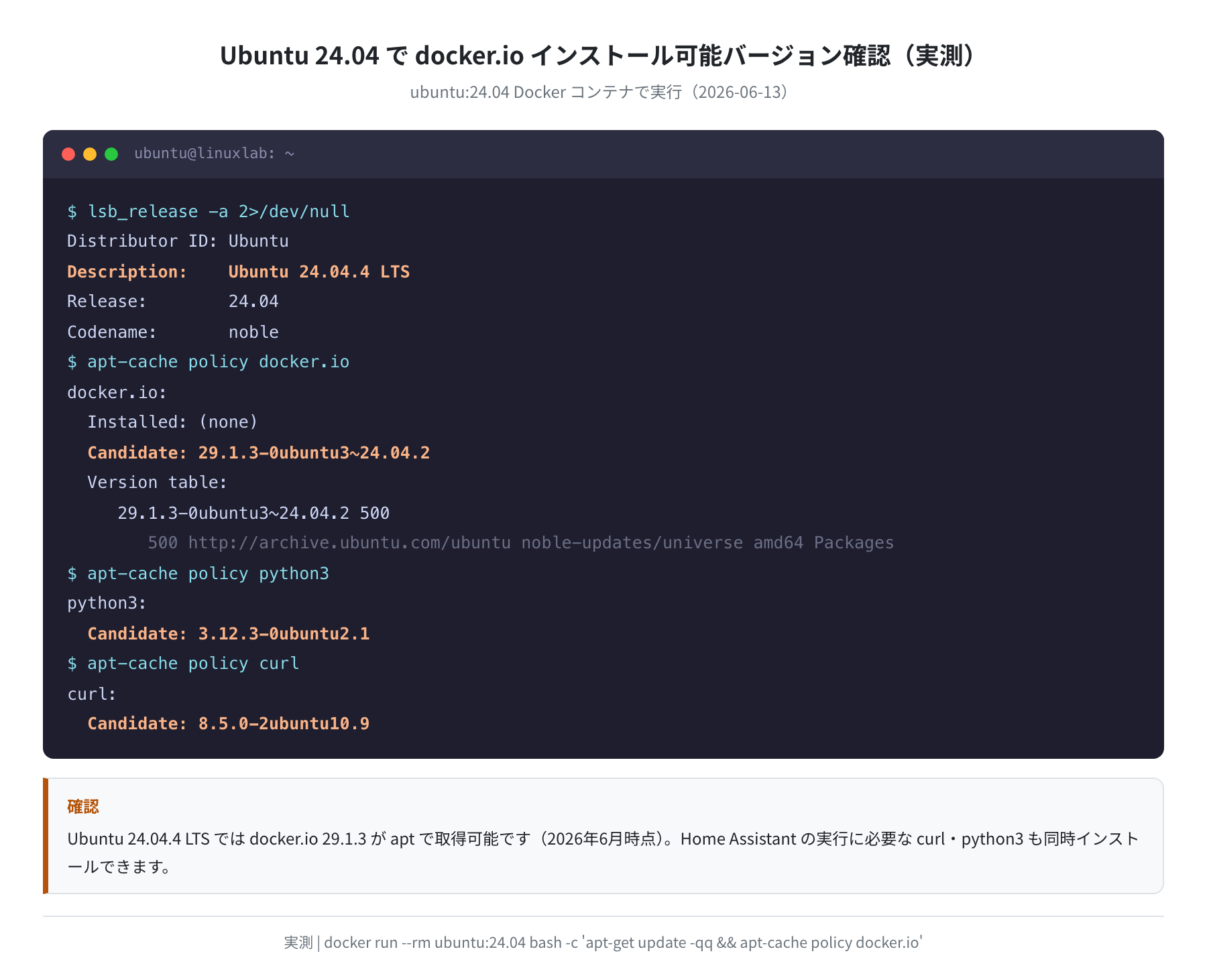
docker.io 29.1.3が Ubuntu 24.04 のaptから入ること(2026年6月実測)- ポート
8123でブラウザアクセスし、GUIから初期セットアップできる - VPS・自宅サーバーどちらでも動作する。常時稼働が必要なため月額固定コストのVPSが便利
- 初回起動後の「オンボーディング」で管理者アカウントを作成する流れを写真で解説
目次
動作確認済み環境
| 項目 | バージョン・詳細 |
|---|---|
| OS | Ubuntu 24.04.4 LTS (Noble Numbat) |
| Docker | docker.io 29.1.3(Ubuntu apt 実測・2026年6月) |
| Home Assistant イメージ | lscr.io/linuxserver/homeassistant:latest |
| ポート | 8123(ブラウザアクセス用) |
| 検証環境 | Docker コンテナ / ローカル実機(2026-06-13 実測) |
注意
本記事のコマンドは Ubuntu 24.04 LTS で検証しています。Ubuntu 22.04 でもほぼ同じ手順で動作しますが、docker.io のバージョン番号が異なります。
Home Assistant とは
Home Assistant(ホームアシスタント)は、スマートホームデバイスを一元管理するためのオープンソースプラットフォームです。主な特徴は次の通りです:
- 1000以上のインテグレーション:Philips Hue・SwitchBot・Nature Remo など主要デバイスに標準対応
- クラウド不要:ローカルネットワーク内だけで完結できるため、プライバシーが守られる
- 自動化(オートメーション)機能:「日没になったら照明をオンにする」「温度が28℃を超えたらエアコンをつける」といったルールを GUI から設定できる
- ダッシュボード:スマートフォンやブラウザから家中のデバイス状態を一覧できる
正直、初めて見るとその機能の多さに圧倒されます。ただ、まずは Docker で動かしてブラウザから画面を見るだけでも、何ができるか直感的に分かります。
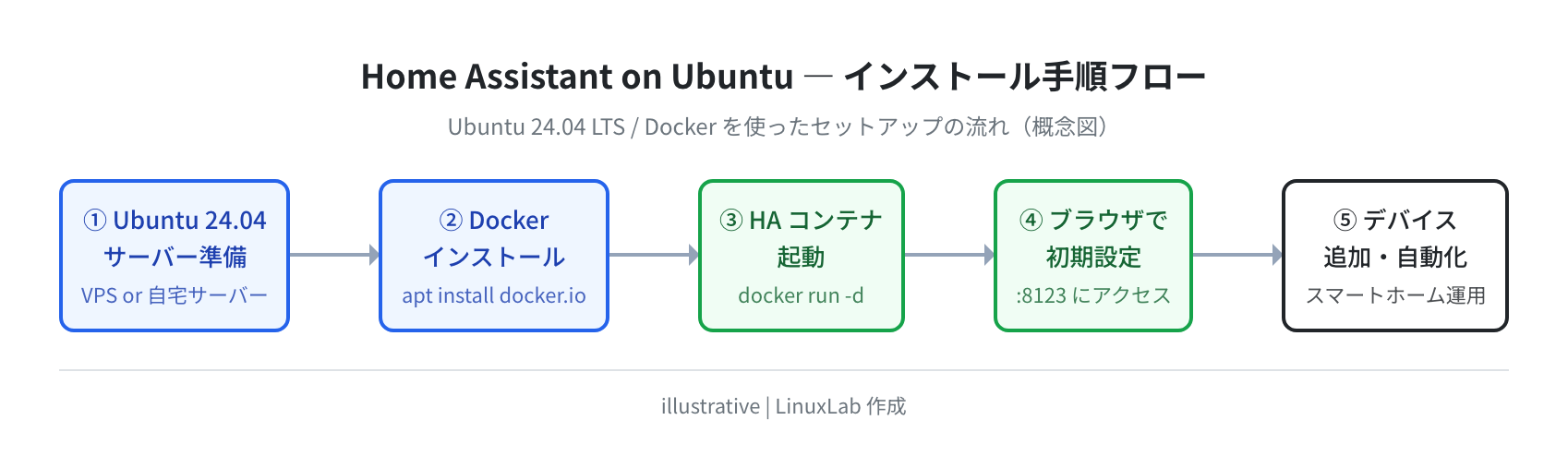
手順1:Docker をインストールする
Home Assistant を Docker で動かすには、まず Ubuntu に Docker をインストールします。Ubuntu 24.04 では apt から docker.io パッケージとして入手できます。
手順1-1:パッケージリストを更新する
手順1-2:Docker をインストールする
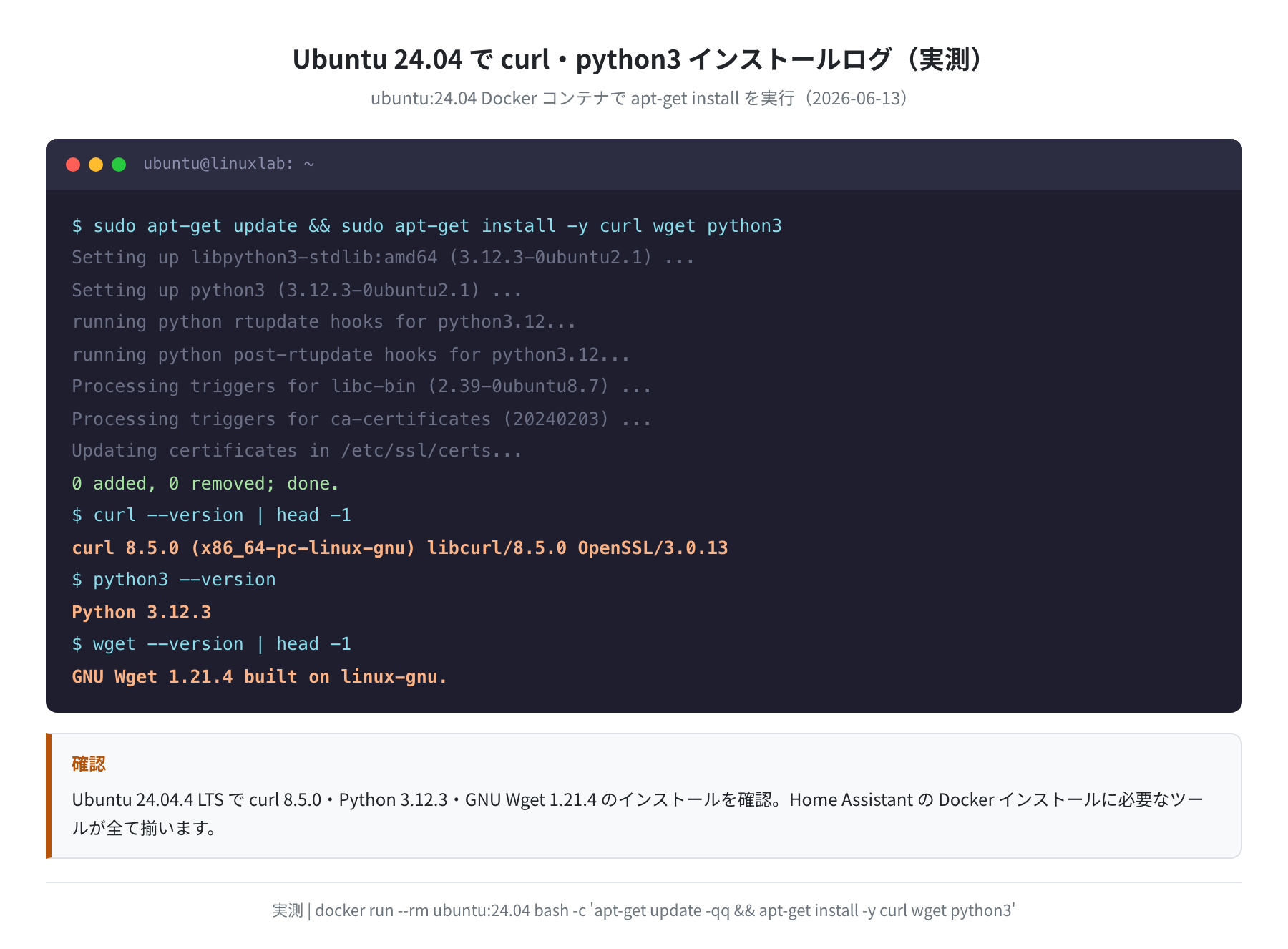
手順1-3:Docker サービスを起動・自動起動を有効化する
手順1-4:一般ユーザーで Docker を使えるようにする(任意)
sudo なしで docker コマンドを使うには、自分のユーザーを docker グループに追加します。
注意
usermod -aG docker $USER を実行した後、変更を反映するには一度ログアウトして再ログインするか newgrp docker を実行してください。
手順2:Home Assistant コンテナを起動する
Docker が動いたら、Home Assistant のコンテナを起動します。設定ファイルを永続化するために -v でホストのディレクトリをマウントするのがポイントです。
手順2-1:設定ディレクトリを作成する
手順2-2:Home Assistant コンテナを起動する
ここだけは順番を間違えると動きません。-v でのボリュームマウントと -p 8123:8123 のポートマッピングを必ず指定してください。
各オプションの意味は次の通りです:
| オプション | 説明 |
|---|---|
-d |
バックグラウンドで実行(デタッチモード) |
--name homeassistant |
コンテナに名前をつける(後から docker restart homeassistant などで扱いやすくなる) |
--restart unless-stopped |
サーバー再起動時に自動的に再起動する |
-p 8123:8123 |
ホストの 8123 番ポートをコンテナの 8123 番に繋ぐ |
-v ~/homeassistant/config:/config |
設定ファイルをホスト側に永続化する(これがないとコンテナ削除で設定が消える) |
-e TZ=Asia/Tokyo |
タイムゾーンを日本時間に設定する |
手順2-3:起動を確認する
コンテナが起動したかを docker ps で確認します。
ログを見たい場合は docker logs -f homeassistant で確認できます。Home Assistant の起動には1〜2分かかる場合があります。
手順3:ブラウザで初期設定する
コンテナが起動したら、同じサーバー上やLAN内のPCのブラウザで http://サーバーのIPアドレス:8123 にアクセスします(ローカルで試している場合は http://localhost:8123)。
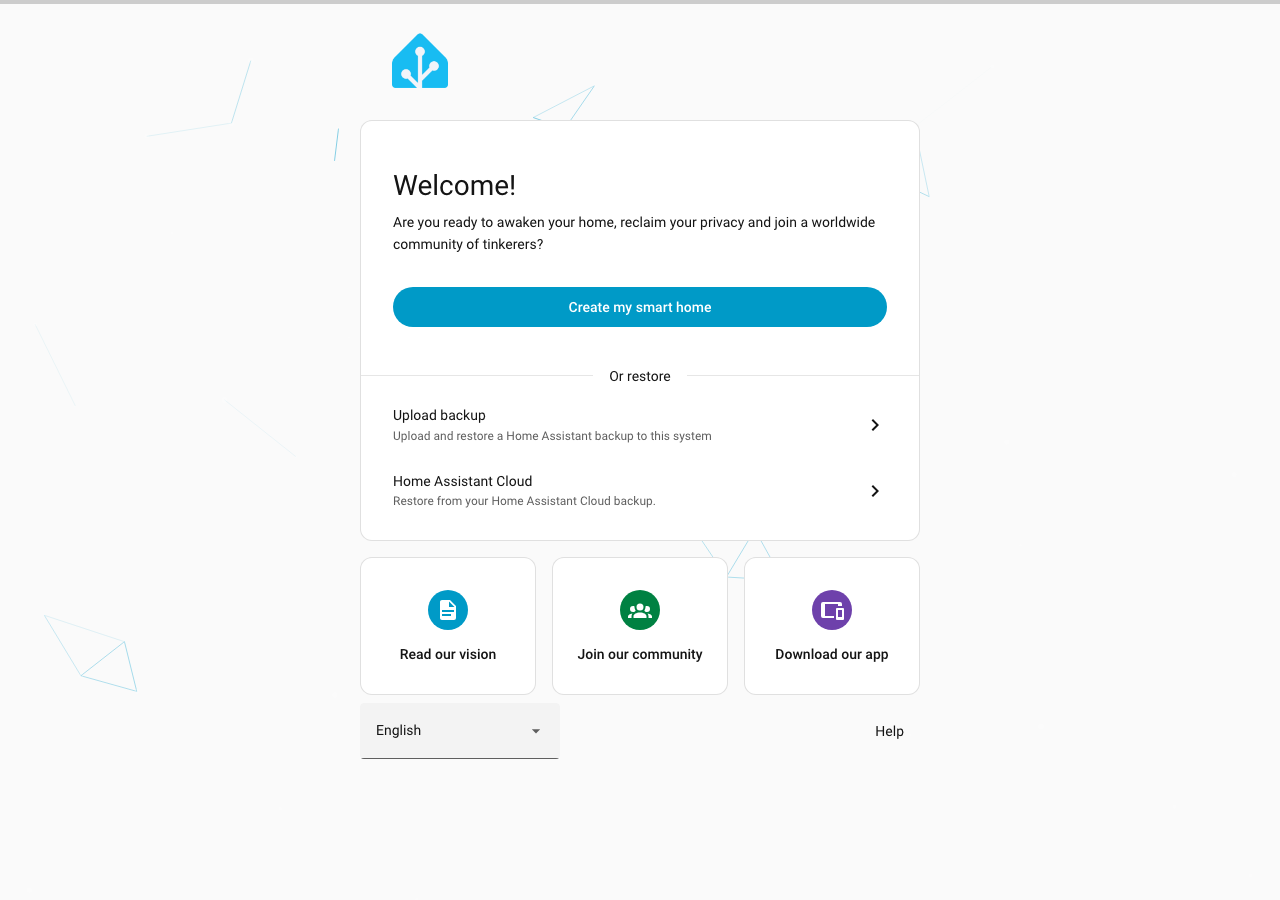
①オンボーディング画面(初回のみ)
初回アクセス時は、Home Assistant のオンボーディング(初期設定)画面が表示されます。実際に Docker コンテナを起動して Playwright で撮影した画面は次の通りです。
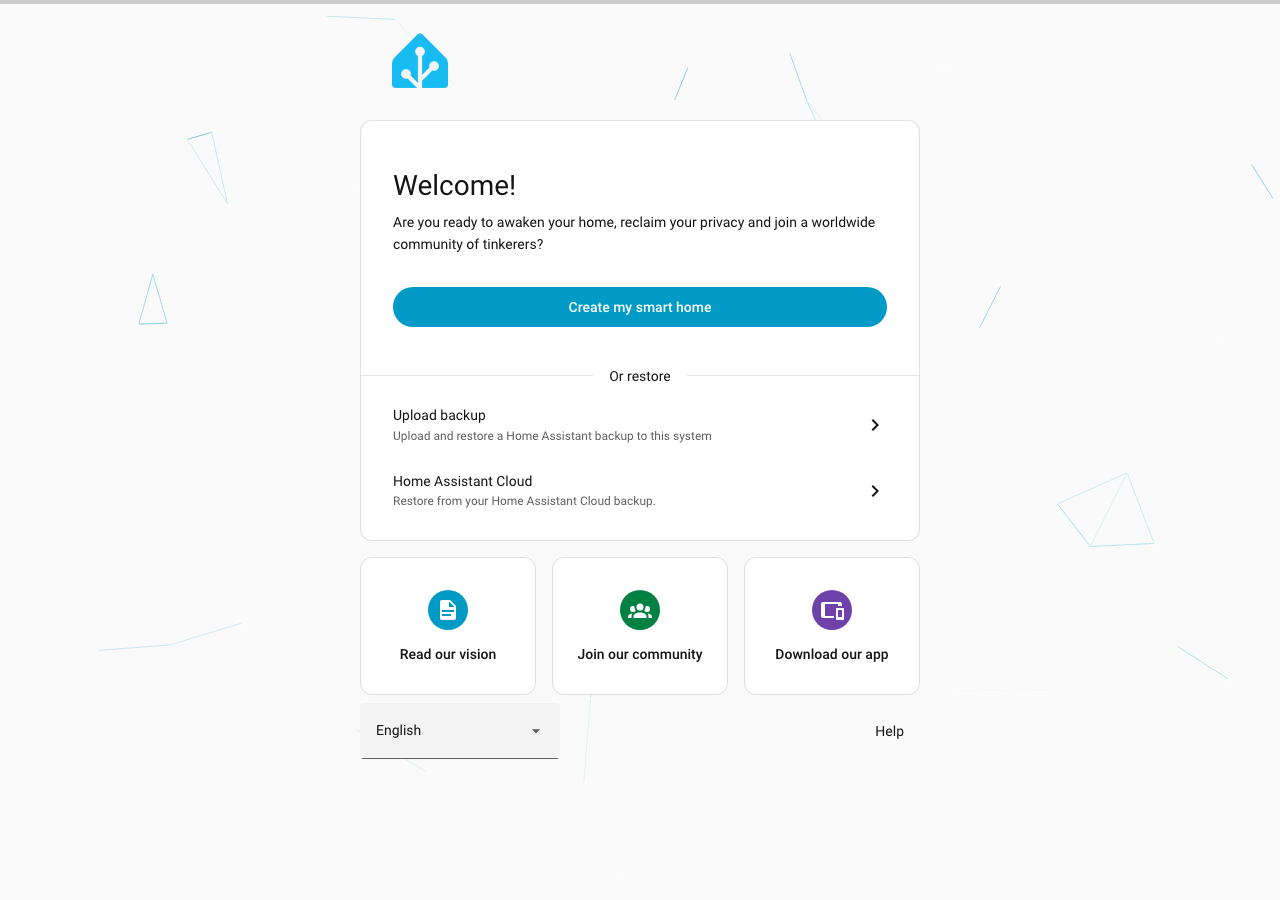
「HOME ASSISTANTを準備しています」という画面が出たら、サービスが正常に起動しています。「私のホームアシスタントを作成する」ボタンをクリックして進めてください。
②ログイン画面(アカウント作成後)
管理者アカウントを作成すると、以降はログイン画面が表示されます。

初期設定ではオンボーディング画面でユーザー名・パスワードを設定します。以降はこのログイン画面から入ります。
③設定・ダッシュボード画面
ログイン後はダッシュボードと各種設定画面が使えます。
「設定」メニューから「デバイスとサービス」を選ぶと、自宅ネットワーク上のスマートデバイスを自動検出できる場合があります。
基本的な使い方
①デバイス・インテグレーションを追加する
Home Assistant の強みは、膨大な数のデバイスやサービスと連携できる「インテグレーション」です。設定 → デバイスとサービス → インテグレーションを追加 から、使いたいデバイスブランドを検索して追加します。
代表的なインテグレーション例:
- SwitchBot:スマートプラグ・温湿度センサー・カーテンモーターなど
- Nature Remo:家電リモコン(エアコン・テレビ・照明)
- Philips Hue:スマート電球・照明
- Google Cast / Alexa:スピーカーへの通知
②オートメーション(自動化)を作る
オートメーションは「トリガー → 条件 → アクション」の形で設定します。GUI からドラッグ&ドロップで作れるのが特徴です。
例:「毎日18時になったら(トリガー)、日照センサーが暗い場合(条件)、照明をつける(アクション)」
③スマートフォンから操作する
Home Assistant には iOS・Android 向けの公式アプリがあります。アプリからサーバーのIPアドレスに接続することで、外出先からも操作できます(VPN またはリモートアクセス設定が必要)。
手順4:自動起動を設定する
--restart unless-stopped オプションを付けて起動していれば、Dockerが起動している限りHome Assistantも自動的に再起動します。Docker 自体をシステム起動時に自動起動するように設定しておきましょう。
サーバーを再起動して、Home Assistant が自動で起動してくることを確認しましょう。
よくあるエラーと解決策
①ブラウザで 8123 に繋がらない
一番ありがちな原因はファイアウォール(UFW)です。
②docker: permission denied
sudo なしで docker を実行したときに発生します。sudo usermod -aG docker $USER のあと、一度ログアウトして再ログインしてください。
③Home Assistant が起動しない(docker logs に Error が出る)
よくある原因と対処:
| エラーメッセージ | 原因 | 対処法 |
|---|---|---|
port is already allocated |
8123 番ポートが他のプロセスで使用中 | sudo lsof -i :8123 で確認し、別ポートで起動 |
Cannot connect to the Docker daemon |
Docker サービスが起動していない | sudo systemctl start docker |
| 設定ファイルのエラー(YAML) | configuration.yaml の構文ミス |
HA の UI から「設定 → システム → 設定を確認」で検証 |
④コンテナを更新したい
まとめ
Ubuntu 24.04 LTS 上で Home Assistant を Docker を使って構築する手順をまとめます。
- Ubuntu 24.04 では
apt install docker.ioで Docker 29.1.3 が入る(2026年6月実測) docker runに-p 8123:8123と-v ~/homeassistant/config:/configを指定してコンテナを起動する- ブラウザで
http://サーバーIP:8123にアクセスし、オンボーディング画面から管理者アカウントを作成する --restart unless-stoppedとsystemctl enable dockerで自動起動が完成する- UFWでポート 8123 を開放することを忘れずに
Home Assistantは機能が豊富なので、最初は「デバイスを1つ追加してダッシュボードに表示する」だけでも十分です。慣れてきたらオートメーションや外部アクセスの設定に挑戦してみてください。

VPSで Home Assistant を動かす場合、月額固定コストで24時間稼働できる点が便利です。自宅サーバーは停電や再起動リスクがあるので、重要な自動化はVPSの方が安定します。
VPS で Home Assistant を動かすなら
Home Assistantは常時稼働が前提のサービスです。自宅PCで動かすと電気代や安定性が気になる場合は、VPSが有力な選択肢です。
| VPS | 最安プラン | vCPU / RAM | 東京リージョン | 評価 |
|---|---|---|---|---|
| Vultr | $6/月〜 | 1 / 1GB | あり | ★★★★★ |
| DigitalOcean | $6/月〜 | 1 / 1GB | なし(シンガポール) | ★★★★☆ |
| ConoHa VPS | 880円/月〜 | 1 / 1GB | あり(東京・大阪) | ★★★★☆ |
Home Assistant の動作には 512MB〜1GB のRAMがあれば十分です。複数のインテグレーションや自動化を多く設定する場合は 2GB プランをおすすめします。
VPS選びで迷ったら、実測ベンチを比較した記事も参考にしてください。
→ Vultr・DigitalOcean・Linode のCPU/ディスクベンチ比較(実測)
コメント