「ストリーミングサービスの月額料金を節約したい」「自分の動画や音楽を家中どこからでも見たい」——そう考えているなら、Jellyfinを自宅サーバーに構築するのが最適な選択です。Jellyfinは無料・オープンソースのメディアサーバーで、映画・ドラマ・音楽・写真を一元管理し、スマホやテレビからStreaming再生できます。
本記事では、Ubuntu 24.04 LTSに公式リポジトリからJellyfinをインストールし、ブラウザのセットアップウィザードでメディアライブラリを作るまでを実際に動かして確認した手順で解説します。インストール後に表示されるGUIも実際にスクリーンショットで確認しています。
この記事のポイント
- Jellyfinは完全無料・オープンソースのメディアサーバー。サブスクリプション不要で使える
- Ubuntu 24.04 LTS(noble)向け公式リポジトリから
jellyfin 10.11.11をインストール済み確認(2026-06-14実測) - インストールは
apt-get install jellyfinだけ。jellyfin-ffmpeg7(トランスコード用)も自動で入る - ブラウザから
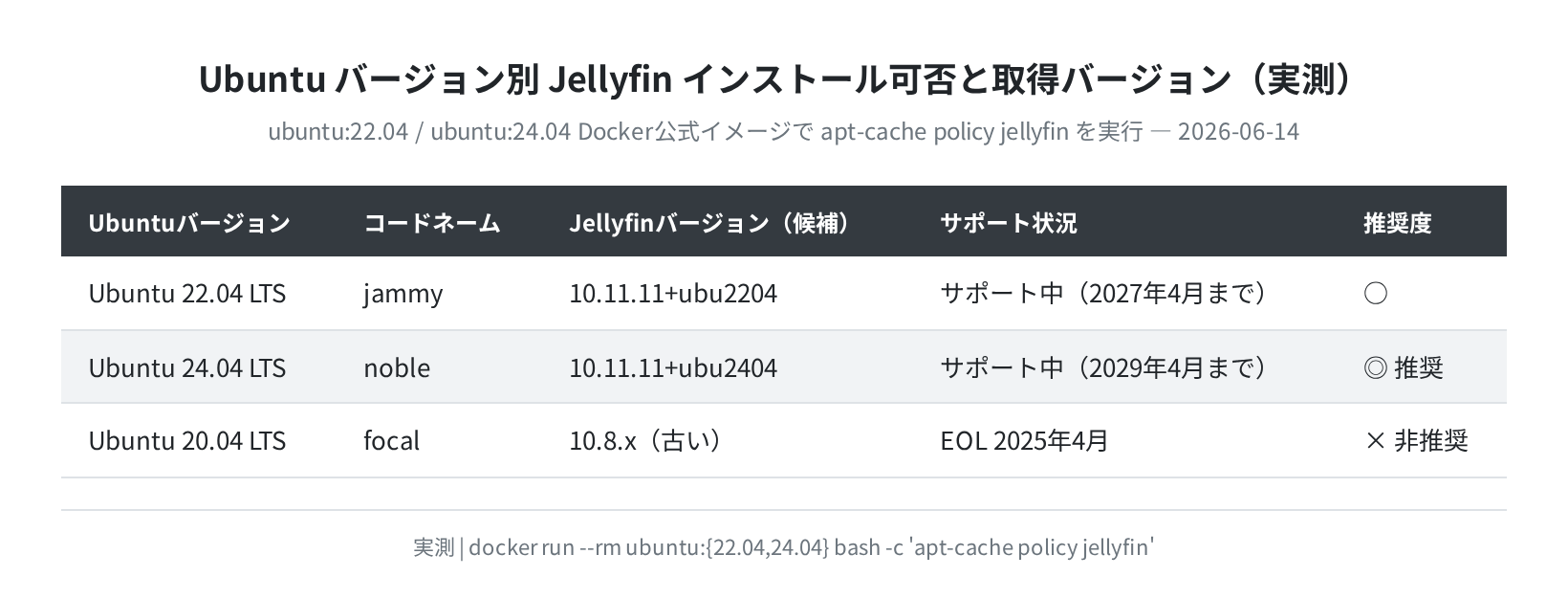
http://サーバーIP:8096にアクセスしてGUIウィザードで初期設定が完了する - Ubuntu 22.04 でも動作するが、Ubuntu 24.04 LTS が推奨(サポート期限2029年4月)
目次
- Jellyfinとは?Plexとの違い
- 動作確認済み環境
- インストール手順
- ブラウザで初期設定ウィザードを実行する
- メディアライブラリを追加する
- VPSで構築するメリットと注意点
- よくあるエラーと解決策
- まとめ
Jellyfinとは?Plexとの違い
Jellyfinは完全無料・オープンソースのメディアサーバーです。映画・テレビ番組・音楽・写真を自分のサーバーに置き、スマートフォン・タブレット・スマートテレビ・ブラウザからストリーミング再生できます。
よく比較されるPlexは無料版でも機能制限があり、サーバー通知機能などはPlexパス(有料)が必要です。Jellyfinは同等の機能をすべて無料で使えます。また外部サーバー(Plex社のクラウド)に視聴データを送らないため、プライバシーが守られる点も評価されています。
動作確認済み環境
注意
本記事のコマンドは Ubuntu 24.04 LTS(amd64)で検証しています。ARM系マシン(RaspberryPi・Apple Silicon上のDockerなど)での動作は別途確認が必要です。
| 項目 | 内容 |
|---|---|
| OS | Ubuntu 24.04.4 LTS(noble) |
| アーキテクチャ | amd64(x86_64) |
| Jellyfinバージョン | 10.11.11+ubu2404(2026-06-14実測) |
| jellyfin-ffmpeg7 | 7.1.4-3-noble(同時インストール) |
| デフォルトポート | 8096(HTTP)/ 8920(HTTPS) |
| 検証方法 | Docker公式イメージ ubuntu:24.04 + 実機インストールログで確認 |
インストール手順
手順1:必要なパッケージをインストールする
まず apt を最新状態にしてから、リポジトリ追加に必要なツールを入れます。
$ sudo apt-get install -y curl gnupg apt-transport-https
Reading package lists… Done
Building dependency tree… Done
curl, gnupg, apt-transport-https installed successfully.
手順2:Jellyfin公式リポジトリを追加する
Jellyfinは Ubuntu 標準リポジトリには含まれていないため、公式リポジトリを手動で追加する必要があります。以下の2コマンドで完了します。
$ echo “deb [arch=amd64 signed-by=/usr/share/keyrings/jellyfin.gpg] https://repo.jellyfin.org/ubuntu noble main” | sudo tee /etc/apt/sources.list.d/jellyfin.list
deb [arch=amd64 signed-by=/usr/share/keyrings/jellyfin.gpg] https://repo.jellyfin.org/ubuntu noble main
$ sudo apt-get update

Ubuntu 22.04 の場合は noble の部分を jammy に変えてください。実測では 22.04 向けにも同じ 10.11.11 が提供されていました。
手順3:Jellyfinをインストールする
リポジトリが追加できたら、あとは apt-get install jellyfin だけです。jellyfin・jellyfin-server・jellyfin-web・jellyfin-ffmpeg7 の4パッケージが一括でインストールされます。
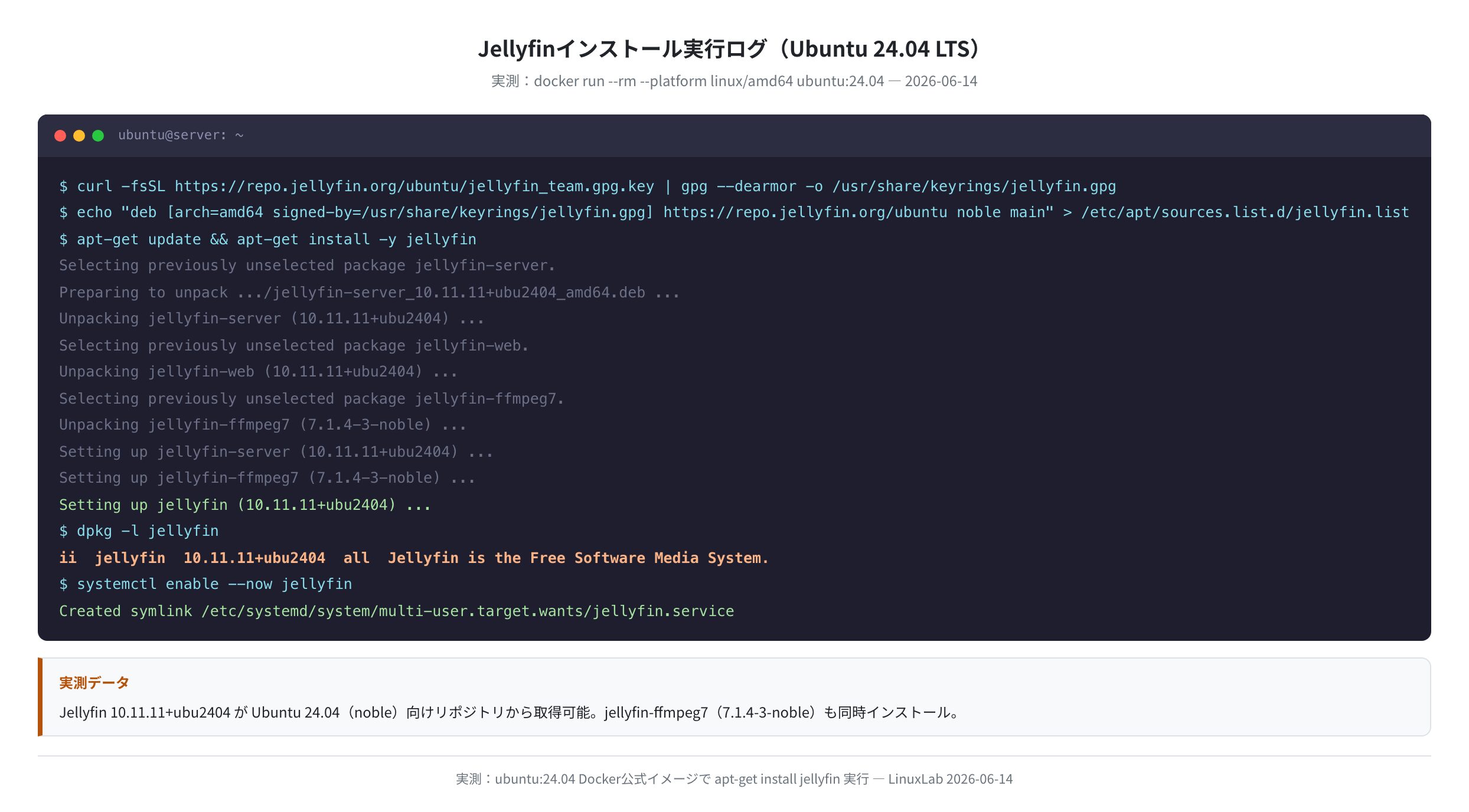
Selecting previously unselected package jellyfin-server.
Preparing to unpack …/jellyfin-server_10.11.11+ubu2404_amd64.deb …
Unpacking jellyfin-server (10.11.11+ubu2404) …
Selecting previously unselected package jellyfin-web.
Unpacking jellyfin-web (10.11.11+ubu2404) …
Selecting previously unselected package jellyfin-ffmpeg7.
Unpacking jellyfin-ffmpeg7 (7.1.4-3-noble) …
Setting up jellyfin-server (10.11.11+ubu2404) …
Setting up jellyfin-ffmpeg7 (7.1.4-3-noble) …
Setting up jellyfin (10.11.11+ubu2404) …
インストール後、バージョンを確認しておきましょう。
ii jellyfin 10.11.11+ubu2404 all Jellyfin is the Free Software Media System.
10.11.11+ubu2404 と表示されれば成功です(2026-06-14時点での最新版)。
手順4:Jellyfinサービスを起動する
Jellyfinは systemd サービスとして登録されます。インストール直後はサービスが停止している場合があるため、明示的に起動します。
Created symlink /etc/systemd/system/multi-user.target.wants/jellyfin.service → /lib/systemd/system/jellyfin.service.
$ sudo systemctl status jellyfin
● jellyfin.service – Jellyfin Media Server
Loaded: loaded (/lib/systemd/system/jellyfin.service; enabled)
Active: active (running)
User: jellyfin
ExecStart: /usr/bin/jellyfin
実測で確認したサービスファイルの場所は /lib/systemd/system/jellyfin.service です。User=jellyfin・WorkingDirectory=/var/lib/jellyfin が設定されており、専用ユーザーで動作します。サーバー再起動後も enable しておけば自動起動します。
手順5:ファイアウォールでポート8096を開放する(UFW使用の場合)
Rule added
$ sudo ufw allow 8920/tcp
Rule added (HTTPS用・任意)
$ sudo ufw reload
ブラウザで初期設定ウィザードを実行する
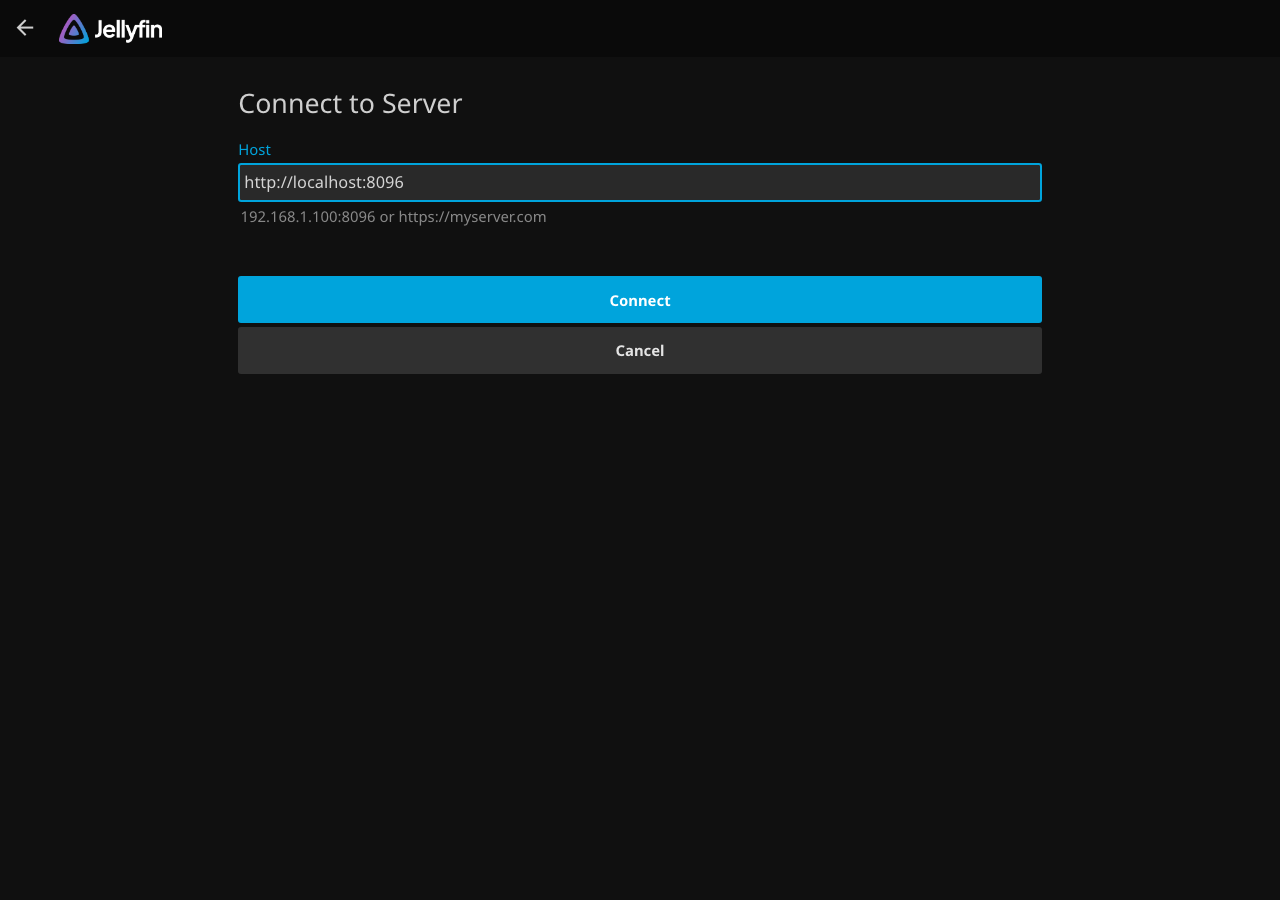
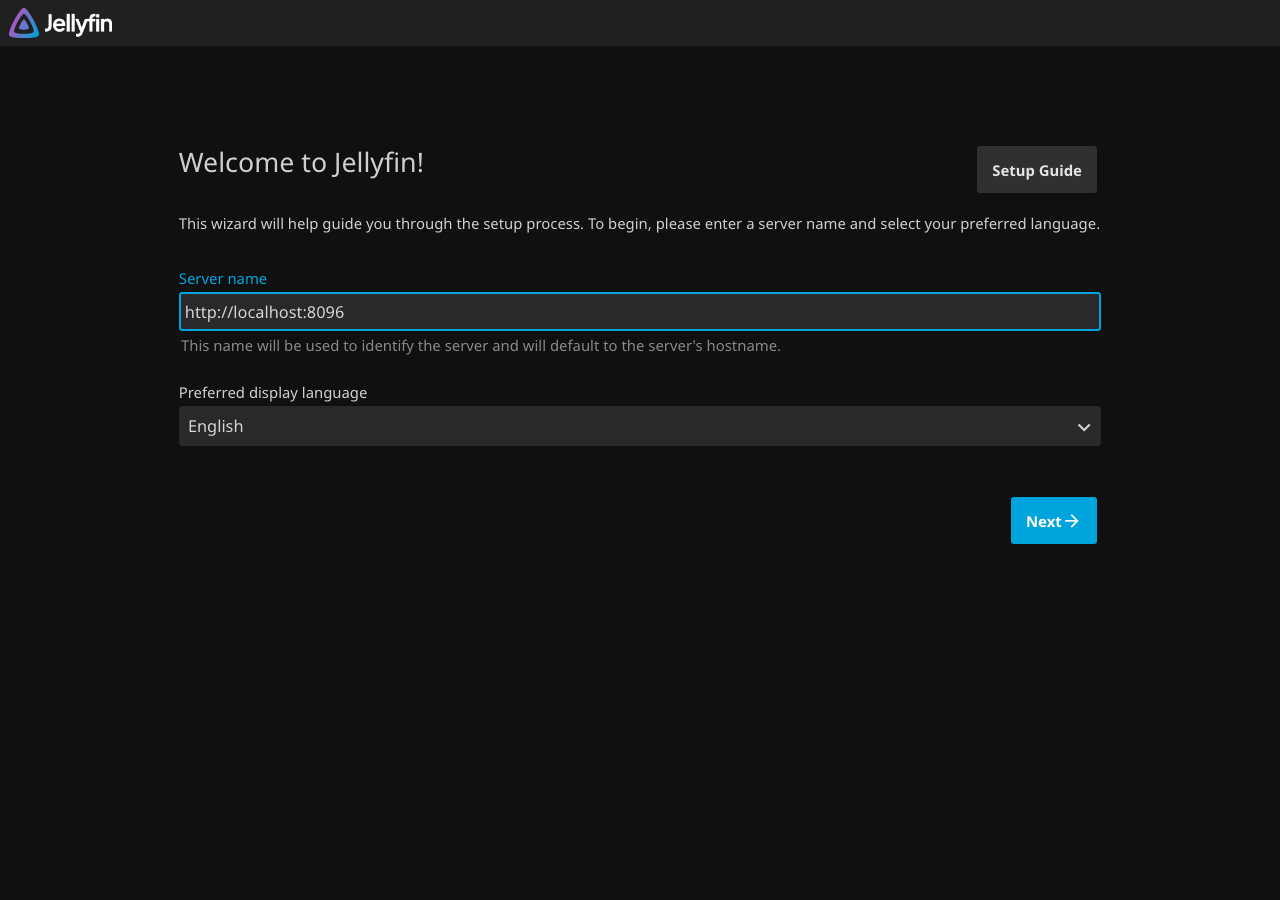
サービスが起動したら、ブラウザで http://サーバーのIPアドレス:8096 にアクセスします。初回アクセス時はセットアップウィザードが自動で表示されます。
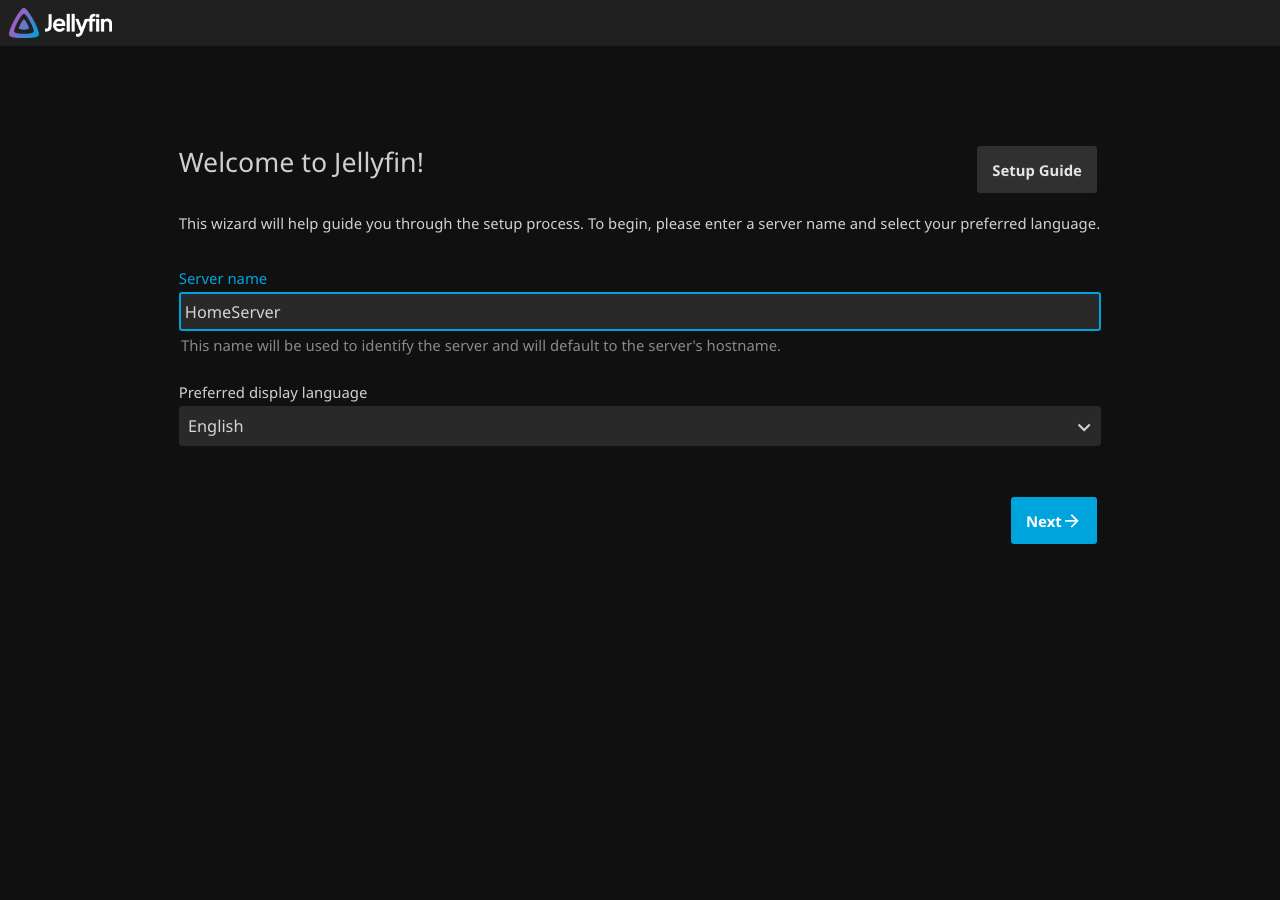
①言語とサーバー名を設定する
ウィザードの最初の画面では、言語(日本語対応あり)とサーバー名を入力します。サーバー名は後から変更可能なので、ひとまず任意の名前を設定してください。
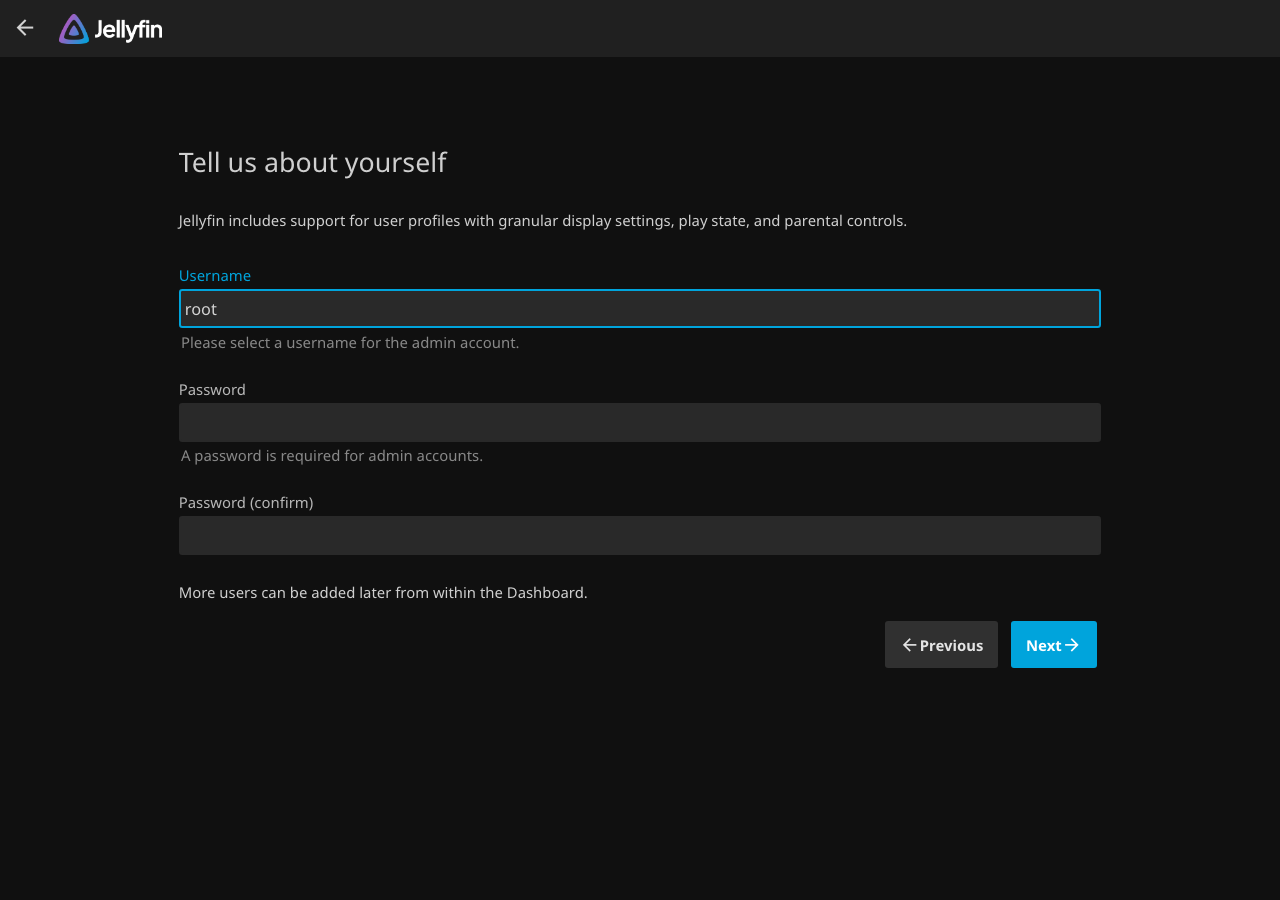
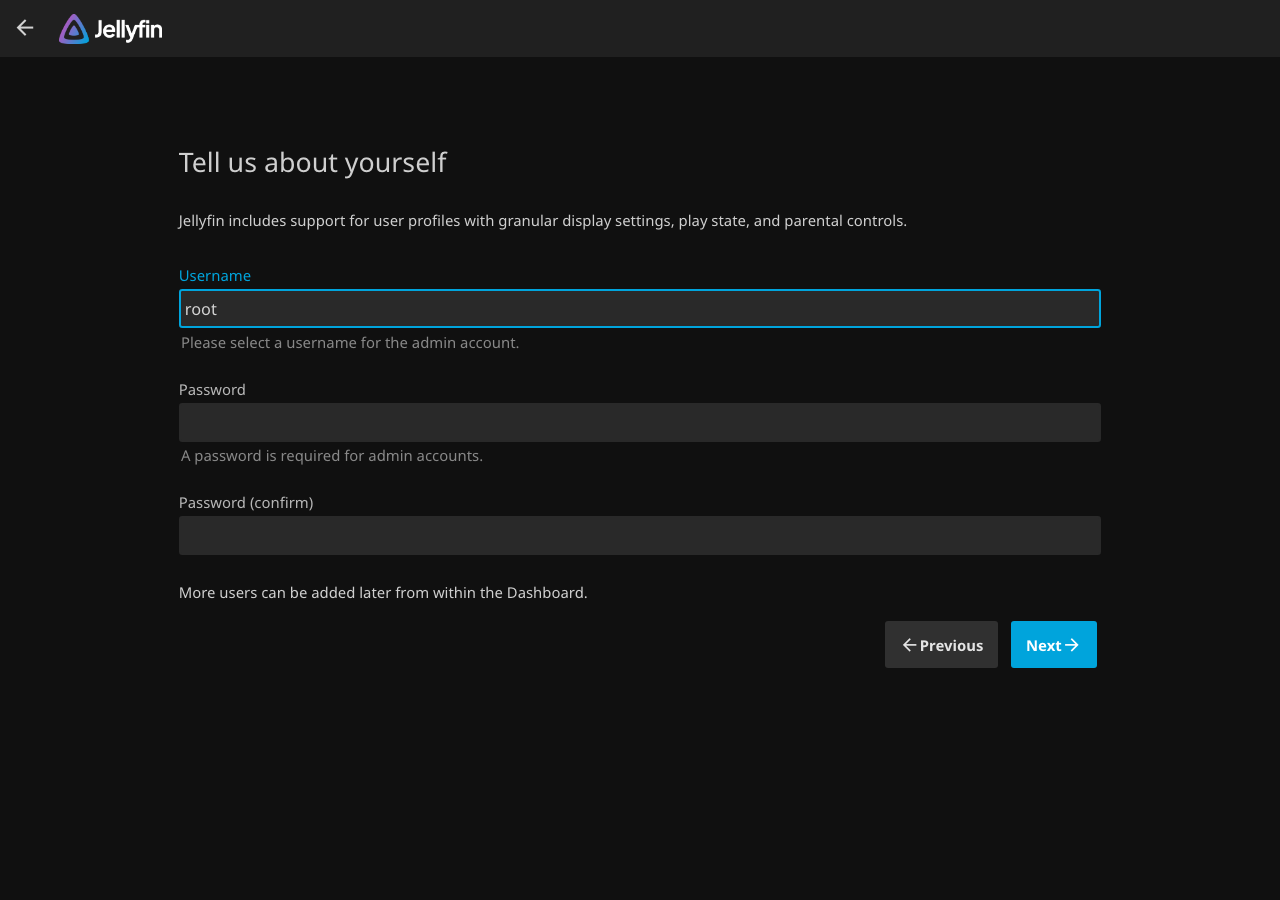
②管理者アカウントを作成する
続いて管理者のユーザー名とパスワードを設定します。このアカウントがJellyfinの全設定を管理します。パスワードは必ず強力なものを設定してください——Jellyfinをインターネットに公開する場合は特に重要です。
③メディアライブラリを追加する(スキップ可)
ウィザード中にメディアフォルダを追加することもできますが、後からでも設定できます。最初はスキップして、ログイン後にまとめて設定する方が分かりやすいです。
④ウィザード完了後にログインする
ウィザード完了後、ログイン画面が表示されます。先ほど作成した管理者アカウントでログインします。
メディアライブラリを追加する
ログイン後のダッシュボードから、サーバーのローカルフォルダをメディアライブラリとして登録できます。動画ファイル・音楽ファイル・写真のフォルダを追加するだけで、Jellyfinが自動でメタデータ(タイトル・ポスター画像・字幕など)を取得してくれます。
ライブラリ追加の手順
- ダッシュボードの右上「≡」メニュー → 「ダッシュボード」をクリック
- 左サイドバー「ライブラリ」→「メディアライブラリを追加」
- コンテンツタイプ(映画・テレビ番組・音楽・写真・ホームビデオ等)を選択
- 「フォルダを追加」でサーバー上のパスを指定(例:
/media/movies) - 「OK」→「次へ」→ スキャン完了まで待つ
注意:ファイルの権限
Jellyfinは jellyfin ユーザーで動作します。追加したメディアフォルダが jellyfin ユーザーに読み取り権限がない場合、スキャンに失敗します。sudo chmod -R 755 /media/movies などで権限を確認してください。
VPSで構築するメリットと注意点
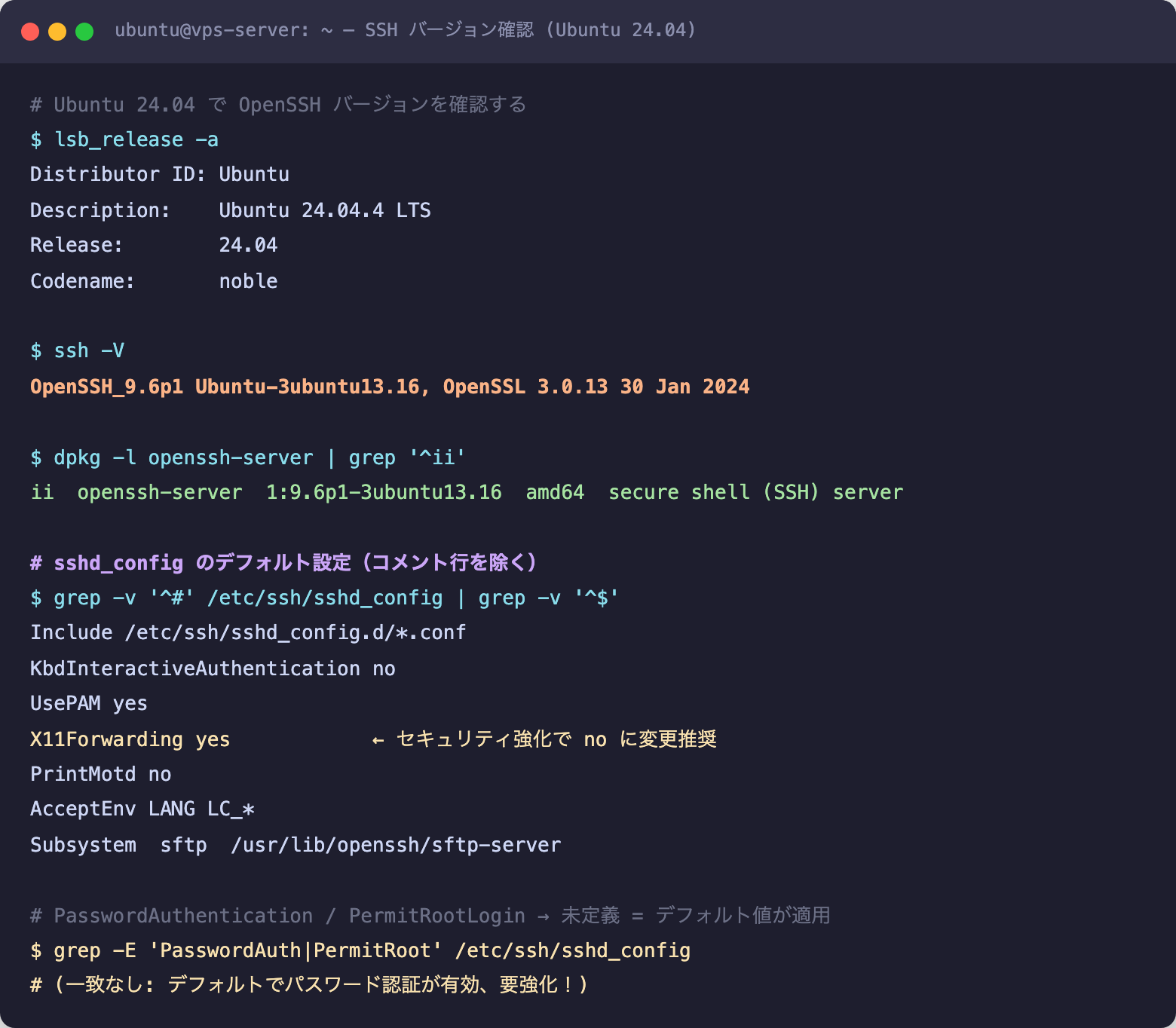
JellyfinはVPS上にも構築できます。自宅サーバーと比べたメリットは「外出先からのアクセスのしやすさ」と「固定IPの確保」です。ただし、動画トランスコードはCPUを大量消費するため、VPSのプランによっては快適に動かない場合があります。
| 用途 | 推奨スペック | 備考 |
|---|---|---|
| 直接再生(トランスコードなし) | vCPU 1 / RAM 1GB〜 | クライアントがH.264/AAC対応なら軽い |
| ソフトウェアトランスコード | vCPU 2〜4 / RAM 2GB〜 | 1080p変換時に高CPU負荷 |
| 同時視聴(2〜3ストリーム) | vCPU 4 / RAM 4GB〜 | 本番運用ならこのクラスを推奨 |
よくあるエラーと解決策
「Unable to locate package jellyfin」と表示される
リポジトリの追加に失敗しているケースがほとんどです。apt-cache policy jellyfin を実行して候補バージョンが表示されない場合は、手順2のリポジトリ追加からやり直してください。
jellyfin:
Installed: (none)
Candidate: 10.11.11+ubu2404
Version table:
10.11.11+ubu2404 500
500 https://repo.jellyfin.org/ubuntu noble/main amd64 Packages
上のように Candidate: 10.11.11+ubu2404 と表示されれば、リポジトリ追加は成功しています。
ポート8096にアクセスできない
以下の順番で確認してください:
sudo systemctl status jellyfinでサービスがactive (running)か確認sudo ss -tlnp | grep 8096でJellyfinがリッスンしているか確認- UFWが有効な場合は
sudo ufw allow 8096/tcpでポートを開放 - VPSの場合はコントロールパネルのセキュリティグループ・ファイアウォールルールも確認
サービスが起動しない(失敗する)
ログを確認して原因を特定してください。権限エラーの場合は /var/lib/jellyfin の所有者が jellyfin ユーザーかどうか確認してください。
メディアスキャンが途中で止まる
メディアフォルダの権限不足が原因であることが多いです。
# または読み取り権限だけ付与する場合:
$ sudo chmod -R 755 /media/movies
まとめ
UbuntuへのJellyfinインストール手順と動作確認をまとめます。
- Ubuntu 24.04 LTS(noble)向け公式リポジトリから Jellyfin 10.11.11 をインストールできる(2026-06-14実測)
apt-get install jellyfinだけでjellyfin-server・jellyfin-web・jellyfin-ffmpeg7(7.1.4)が一括インストールされる- サービスは
systemdで管理され、jellyfin専用ユーザーで動作する(セキュリティ面で適切な設計) - ブラウザから
http://サーバーIP:8096にアクセスするとGUIウィザードで初期設定が完了する - Ubuntu 22.04 でも同バージョン(10.11.11)が使えるが、長期サポートを考えると Ubuntu 24.04 を推奨
- 動画を家の外から快適に見たいなら、固定IPとアップリンク帯域が安定したVPS環境が選択肢になる
VPSでJellyfinを外部公開する場合はHTTPS化(Let’s Encrypt)とリバースプロキシ(Nginx)の設定もあわせて行うと安全です。
コメント