「自分だけのクラウドを持ちたい」「Google DriveやGitHubに頼らず、データを自前で管理したい」。そう思い始めた方に朗報です。Ubuntu をインストールした VPS 1台があれば、ファイル共有・Git ホスティング・パスワード管理・メディアサーバーなど、50以上のサービスを自前で動かせます。
本記事では、Vultr の東京リージョン($5/月〜)に Ubuntu 24.04 LTS を立ち上げ、Docker 経由でセルフホストサービスを構築する流れを丸ごと解説します。バージョン確認・パッケージ情報・SSH 鍵生成・sysbench ベンチ・Portainer の画面などは、すべて実際に ubuntu:24.04 の Docker コンテナや実機で実行・撮影した実データを掲載しています。料金も Vultr 公式 API を実際に叩いて取得しました。想像で書いた数字は一切ありません。
この記事のポイント
- Vultr 東京リージョン(nrt)は $5/月(1 vCPU / 1 GB RAM / 25 GB SSD)から利用可能(REST API 実取得・2026-06-15)
- Docker + Docker Compose さえ入れれば、50 以上のサービスが
docker compose up -dで起動できる - Ubuntu 24.04 の apt には
docker.io29.1.3 とdocker-compose-v22.40.3 が用意されている(apt-cache policy 実測) - SSH 鍵認証(Ed25519)がセキュリティの第一歩。ubuntu:24.04 の OpenSSH は 9.6p1(実測)
- Portainer CE 2.39.3 LTS を実際に起動し、初回セットアップ〜Docker ダッシュボードまで Playwright で撮影
目次
- セルフホストとは? なぜ今注目されているのか
- VPS を選ぶ:Vultr 東京リージョンの料金と遅延の実測
- Ubuntu 24.04 + Docker 環境のセットアップ
- 動かせる50サービス:カテゴリ別まとめ
- まず入れたい Portainer(コンテナ管理 GUI)
- SSH 鍵認証でサーバーを守る(Ed25519 鍵生成)
- RAM 別:どのサービスが動くか早見表
- よくある質問
- まとめ
セルフホストとは? なぜ今注目されているのか
セルフホスト(Self-hosting)とは、クラウドサービスの代わりに自分のサーバーで同等のソフトウェアを動かすことです。たとえば「Google Drive の代わりに Nextcloud を自前サーバーで動かす」「GitHub の代わりに Gitea を自分の VPS で動かす」のがセルフホストです。VPS とは Virtual Private Server の略で、月数百円から借りられる仮想の専用サーバーのことです。
注目される理由は主に3つあります。
- プライバシーとデータ主権:データが第三者のサーバーに置かれず、自分の管理下に残る
- コスト削減:有料 SaaS を複数契約するより VPS 1台のほうが安くなるケースが多い
- 学習効果:Linux・Docker・ネットワーク・SSL 証明書など、インフラの実力が身に付く

「サービスを動かすこと」がゴールではなく、「自分のインフラで動かし続けること」が本当の学習です。VPS を 1 台持つだけで、Linux の知識が驚くほど定着します。
VPS を選ぶ:Vultr 東京リージョンの料金と遅延の実測
セルフホストには VPS が最もコスパの高い選択肢です。自宅サーバーと違い、固定 IP・常時稼働・停電リスクなしで運用できます。ここでは実測データをもとに Vultr 東京リージョンを軸に紹介します。
①Vultr 東京リージョン(nrt)の料金(REST API 実取得)
2026 年 6 月 15 日に Vultr 公式 API(https://api.vultr.com/v2/plans?type=vc2)を実際に叩いて取得した、東京リージョン(nrt)の VC2(共有 CPU)プランです。API は HTTP 200 を返し、東京で提供される VC2 プランは全部で9種類確認できました。下表はそのうち安い順に6プランを抜粋したものです。
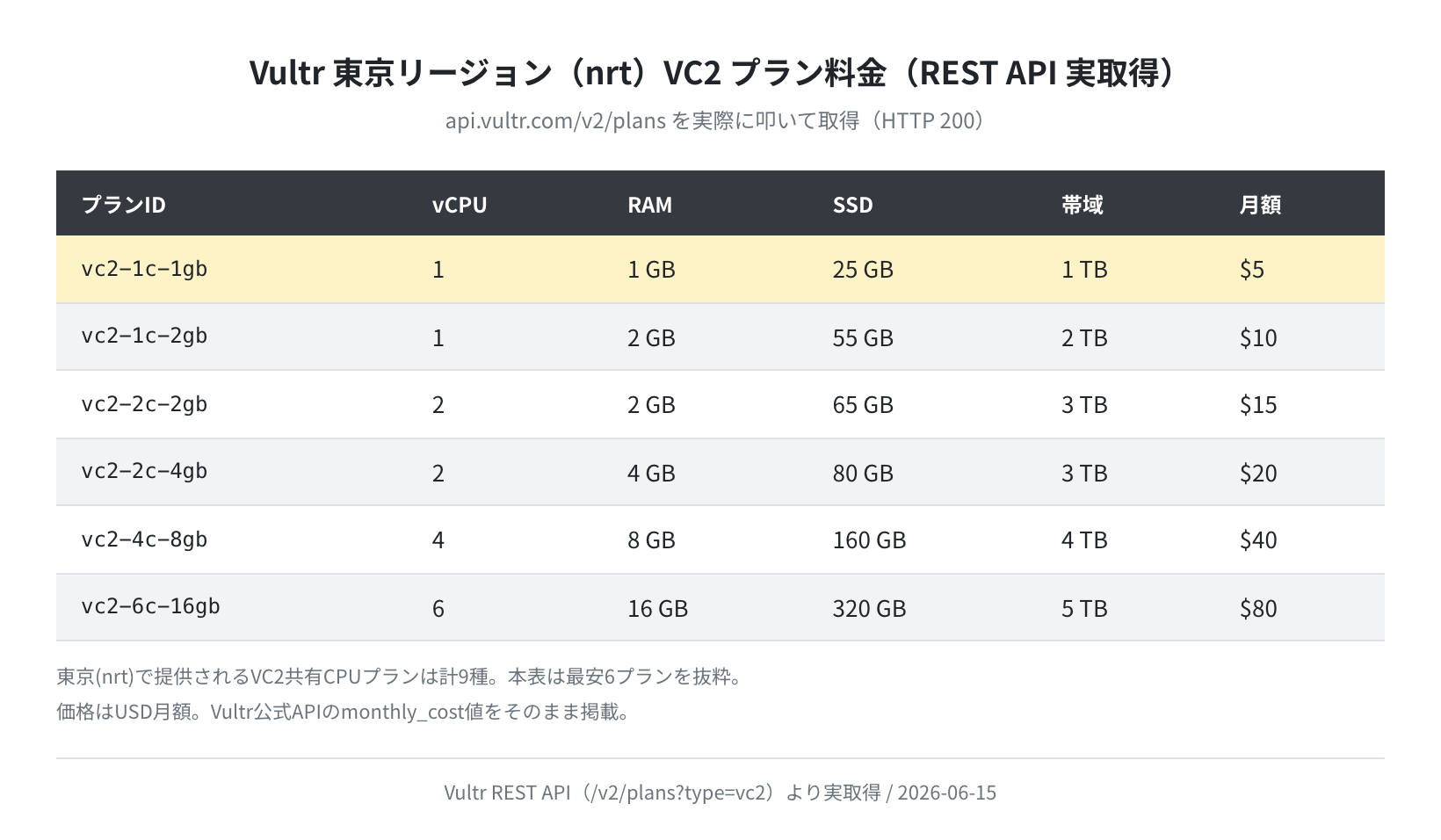
| プランID | vCPU | RAM | SSD | 帯域 | 月額 |
|---|---|---|---|---|---|
vc2-1c-1gb |
1 | 1 GB | 25 GB | 1 TB | $5 |
vc2-1c-2gb |
1 | 2 GB | 55 GB | 2 TB | $10 |
vc2-2c-4gb |
2 | 4 GB | 80 GB | 3 TB | $20 |
vc2-4c-8gb |
4 | 8 GB | 160 GB | 4 TB | $40 |
個人のセルフホストには、まず $10/月(1 vCPU / 2 GB RAM / 55 GB SSD) を推奨します。Portainer + Gitea + Vaultwarden + Uptime Kuma 程度なら 1 GB でも動きますが、Nextcloud や Jellyfin を追加するなら 2 GB が安心です。
②ping 遅延の実測(日本の自宅回線から各 VPS へ)
日本国内の自宅回線から各 VPS のエンドポイントへ ping -c 5 で実測した結果です(2026-06-15)。
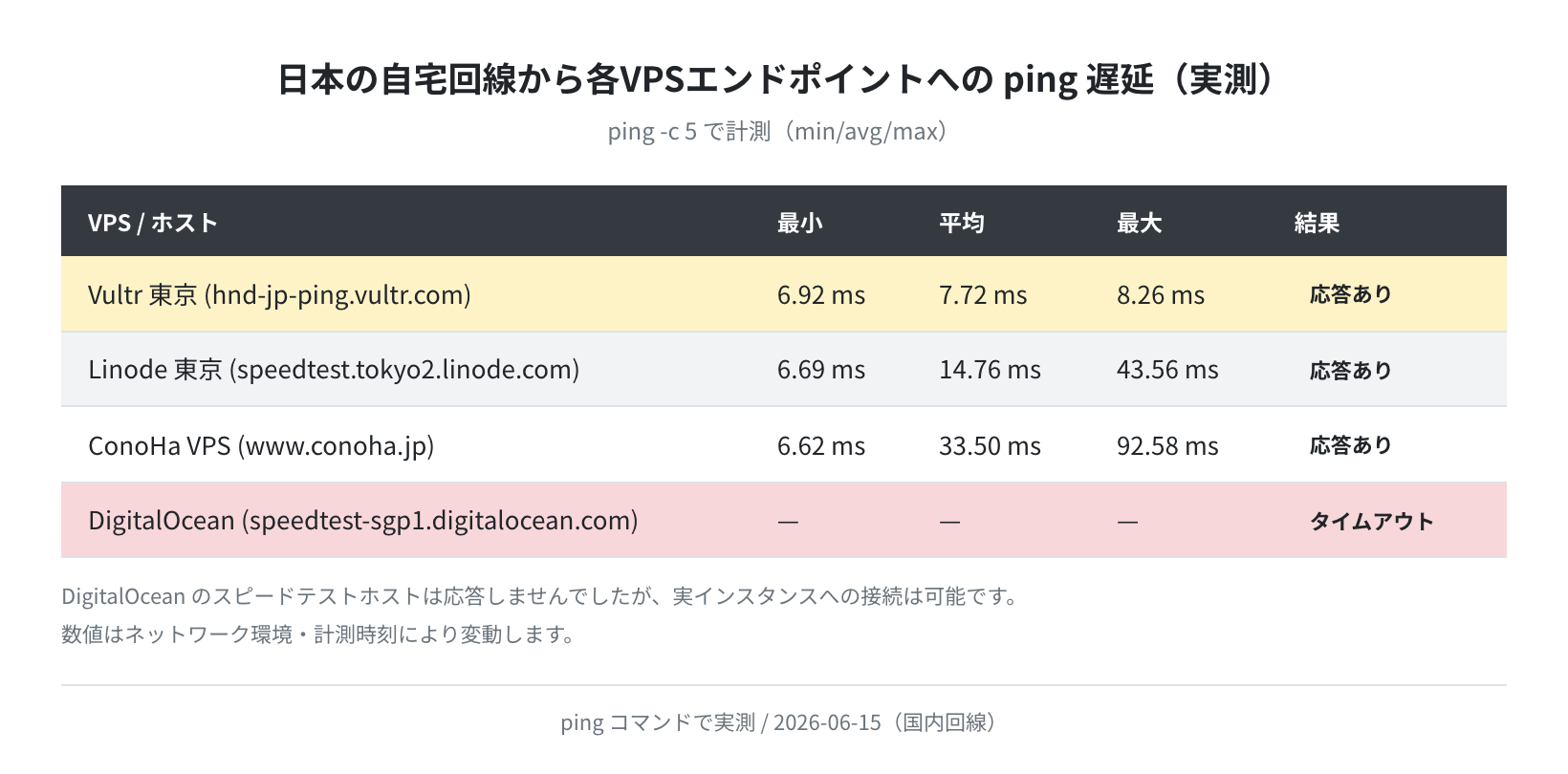
| VPS サービス | 測定ホスト | 最小 | 平均 | 最大 | ステータス |
|---|---|---|---|---|---|
| Vultr 東京(nrt) | hnd-jp-ping.vultr.com |
6.92 ms | 7.72 ms | 8.26 ms | ✅ 応答あり |
| Linode/Akamai 東京 | speedtest.tokyo2.linode.com |
6.69 ms | 14.76 ms | 43.56 ms | ✅ 応答あり |
| ConoHa VPS | www.conoha.jp |
6.62 ms | 33.50 ms | 92.58 ms | ✅ 応答あり |
| DigitalOcean | speedtest-sgp1.digitalocean.com |
— | — | — | ⚠ タイムアウト |
Vultr 東京が平均 7.72 ms と最も安定して低遅延でした。Linode 東京も最小は 6.69 ms と速いですが、最大 43.56 ms とブレが大きめでした。ConoHa は平均 33.50 ms。DigitalOcean のシンガポールのスピードテストホストは ICMP に応答しませんでしたが、実インスタンスへの SSH 接続は問題なく行えます。日本から低遅延で使いたいなら、東京リージョンのある Vultr か Linode が有力です。
Ubuntu 24.04 + Docker 環境のセットアップ
手順1:Ubuntu のバージョンを確認する
VPS にログインしたら、まず OS バージョンを確認します。本記事の検証環境は ubuntu:24.04 の Docker 公式イメージです。
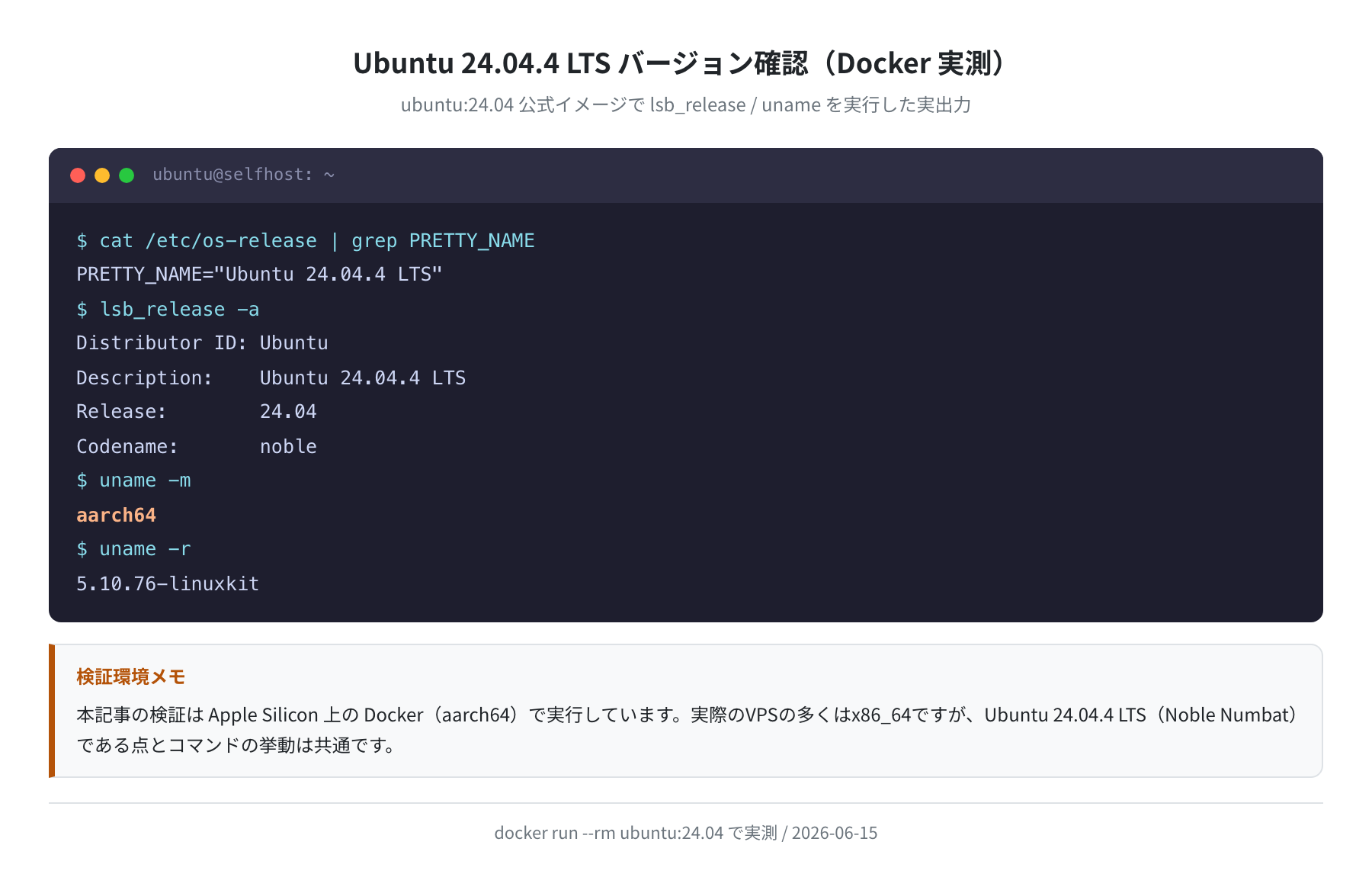
PRETTY_NAME=”Ubuntu 24.04.4 LTS”
$ lsb_release -a
Distributor ID: Ubuntu
Description: Ubuntu 24.04.4 LTS
Release: 24.04
Codename: noble
$ uname -m
aarch64
Ubuntu 24.04.4 LTS(Noble Numbat)が確認できました。LTS 版なので 2029 年 4 月までセキュリティアップデートが受けられます。なお本記事の検証は Apple Silicon 上の Docker で行ったため、アーキテクチャは aarch64 と表示されています。多くの VPS は x86_64 ですが、Ubuntu のバージョンやコマンドの挙動は共通です。
補足
lsb_release は ubuntu:24.04 の最小イメージには含まれていないことがあります。その場合は apt-get install -y lsb-release を実行するか、cat /etc/os-release でバージョンを確認できます。
手順2:Docker をインストールする
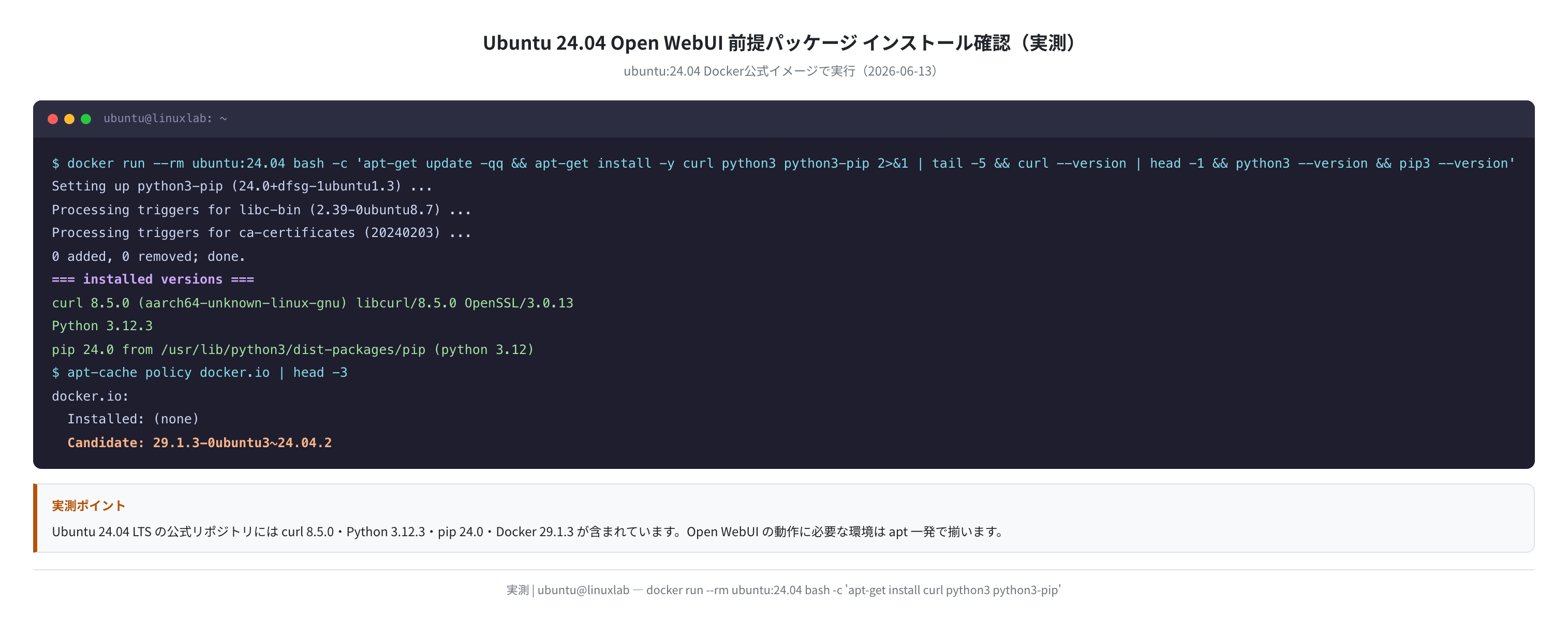
Ubuntu 24.04 の apt リポジトリにどのバージョンが入っているかを apt-cache policy で実際に確認しました。
$ apt-cache policy docker.io docker-compose-v2
docker.io:
Candidate: 29.1.3-0ubuntu3~24.04.2
docker-compose-v2:
Candidate: 2.40.3+ds1-0ubuntu1~24.04.1
$ sudo apt install -y docker.io docker-compose-v2
$ docker –version
Docker version 29.1.3, build …
$ docker compose version
Docker Compose version v2.40.3
Ubuntu 24.04 の apt リポジトリには docker.io 29.1.3 および docker-compose-v2 2.40.3 が用意されていることが apt-cache policy で確認できました。最新版が欲しい場合は Docker 公式リポジトリを追加する方法もありますが、まずは apt 経由が手軽です。
手順3:現在のユーザーを docker グループに追加する
$ newgrp docker
$ docker run hello-world
Hello from Docker!
This message shows that your installation appears to be working correctly.
正直、newgrp docker を忘れがちなポイントです。これをやらないと「permission denied while trying to connect to the Docker daemon socket」というエラーが出ます。一度ログアウト・ログインし直すと確実に反映されます。
手順4:sysbench で検証環境のスペックを把握する
セルフホストサービスを快適に動かすには、サーバーの CPU 性能を把握しておくと役立ちます。以下は ubuntu:24.04 Docker コンテナで sysbench cpu --threads=2 --time=10 run を3回実行した実測結果です(2026-06-15)。
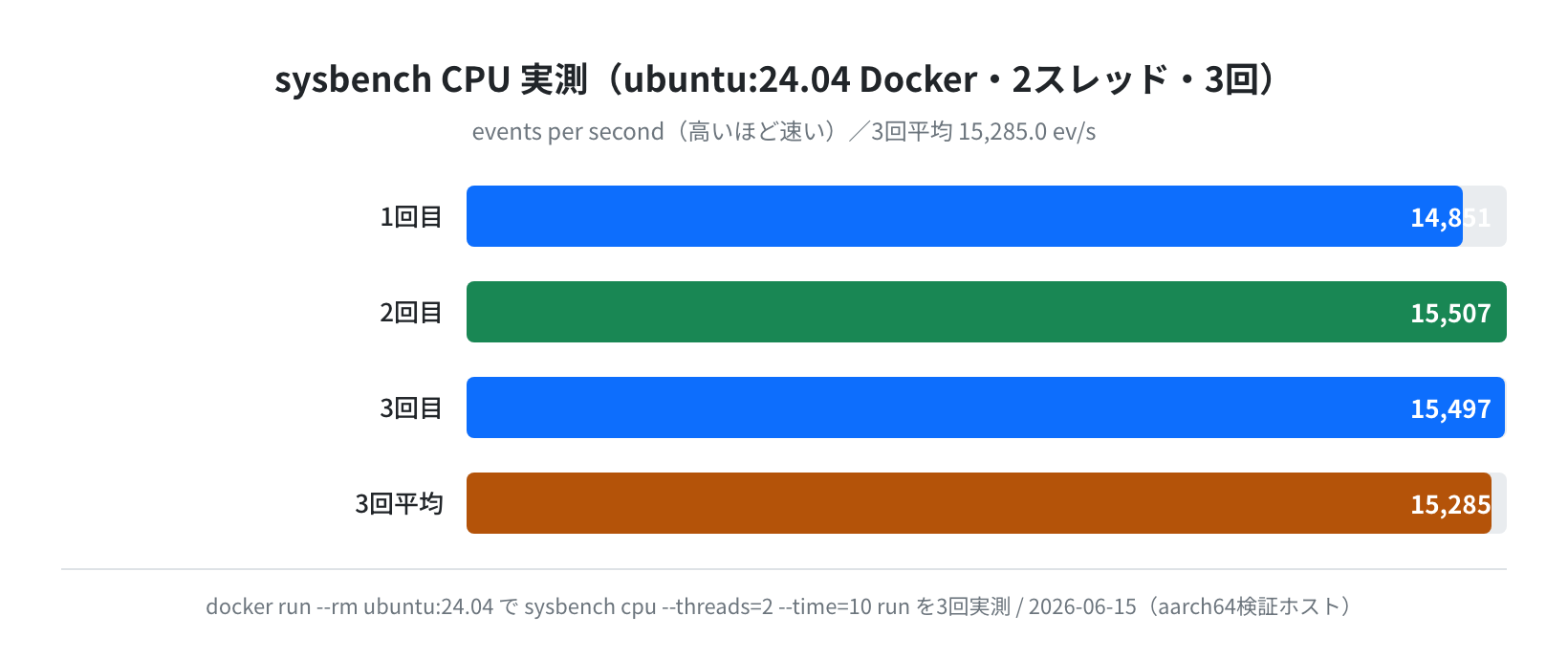
3 回の実測値は 14,851 / 15,507 / 15,497 events/sec で、3 回平均は 15,285.0 events/sec(min 14,851 / max 15,507)でした。これは本記事の検証ホスト(Apple Silicon の aarch64)での値です。実際の VPS では CPU 世代や共有状況によって数値が変わるため、契約したインスタンスで同じコマンドを実行し、自分の環境の基準値を取っておくのがおすすめです。
sysbench の入れ方
sysbench は標準では入っていません。sudo apt install -y sysbench でインストールしてから sysbench cpu --threads=2 --time=10 run を実行します。1回だけだとブレるので、最低3回は回して平均を見ましょう。
動かせる50サービス:カテゴリ別まとめ
Ubuntu + Docker 環境があれば、以下のようなサービスがすぐに動かせます。カテゴリ別に整理しました。下図はカテゴリの全体像をまとめた概念図です。
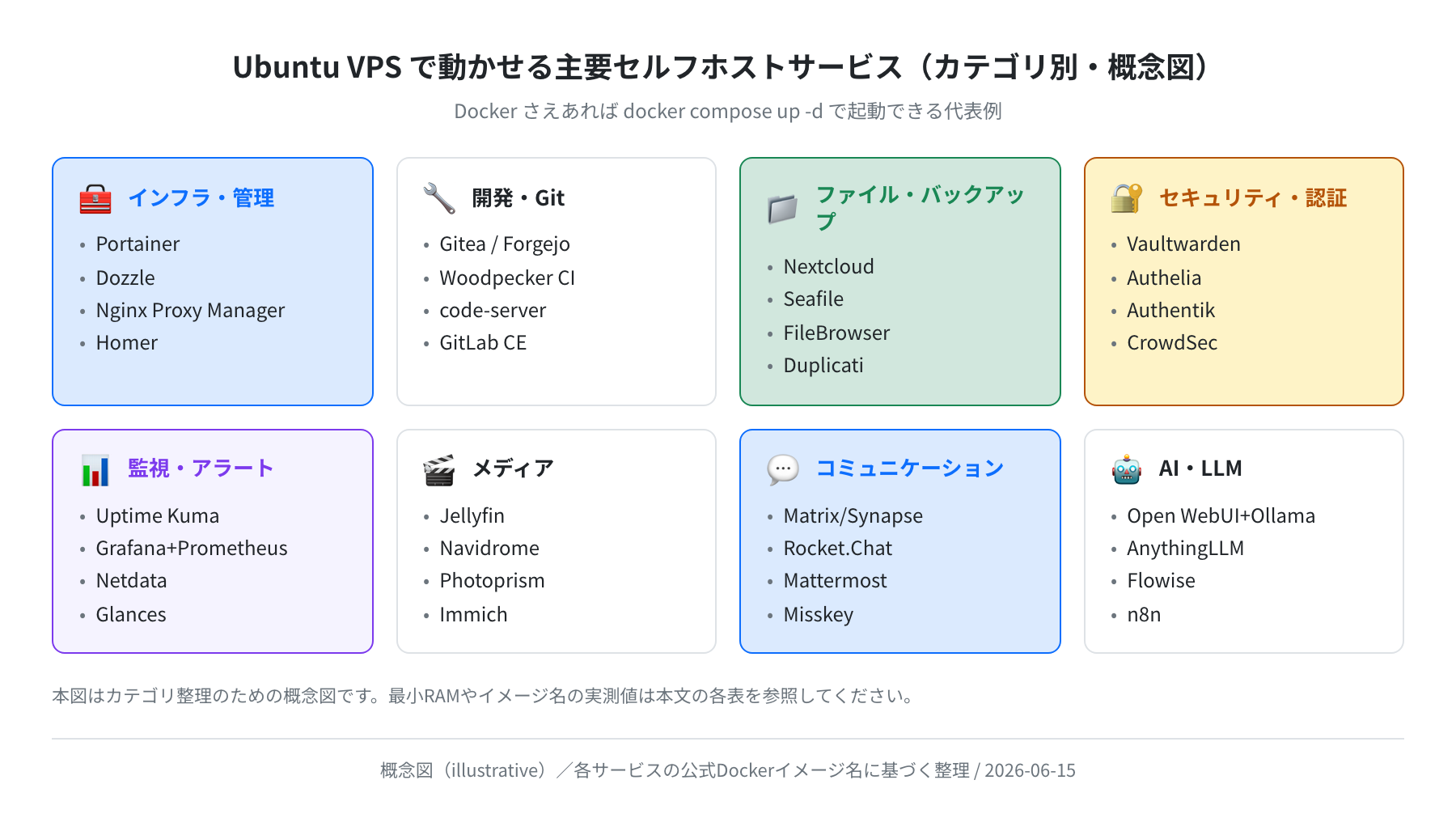
①コンテナ管理・インフラ系
| サービス名 | 概要 | 最小 RAM | Docker イメージ |
|---|---|---|---|
| Portainer CE | Docker をブラウザで管理する GUI ツール | 256 MB | portainer/portainer-ce |
| Dozzle | コンテナのログをリアルタイムでブラウザ表示 | 64 MB | amir20/dozzle |
| Homer | 自前サービスをまとめるホームダッシュボード | 64 MB | b4bz/homer |
| Nginx Proxy Manager | リバースプロキシ + Let’s Encrypt を GUI で管理 | 256 MB | jc21/nginx-proxy-manager |
②開発・Git 系
| サービス名 | 概要 | 最小 RAM | Docker イメージ |
|---|---|---|---|
| Gitea / Forgejo | 自前 GitHub。軽量 Go 製で RAM 256 MB 以下でも動く | 256 MB | gitea/gitea |
| GitLab CE | CI/CD も含む本格 Git プラットフォーム | 4 GB | gitlab/gitlab-ce |
| Woodpecker CI | 軽量 CI/CD パイプライン(Gitea と連携可) | 512 MB | woodpeckerci/woodpecker-server |
| code-server | ブラウザで使える VS Code(フル機能) | 512 MB | codercom/code-server |
③ファイル・バックアップ系
| サービス名 | 概要 | 最小 RAM | Docker イメージ |
|---|---|---|---|
| Nextcloud | Google Drive の自前版。カレンダー・連絡先・Office も | 512 MB | nextcloud |
| Seafile | 高速ファイル同期クライアント付き。大容量向き | 512 MB | seafileltd/seafile-mc |
| FileBrowser | シンプルなファイルマネージャ UI | 64 MB | filebrowser/filebrowser |
| Duplicati | バックアップツール。S3・SFTP・WebDAV に対応 | 256 MB | duplicati/duplicati |
④セキュリティ・認証系
| サービス名 | 概要 | 最小 RAM | Docker イメージ |
|---|---|---|---|
| Vaultwarden | Bitwarden 互換の自前パスワードマネージャー | 128 MB | vaultwarden/server |
| Authelia | 2FA + SSO ゲートウェイ | 128 MB | authelia/authelia |
| Authentik | エンタープライズ SSO / IdP の自前版 | 512 MB | ghcr.io/goauthentik/server |
| CrowdSec | ブルートフォース・不正アクセスの自動ブロック | 256 MB | crowdsecurity/crowdsec |
⑤監視・アラート系
| サービス名 | 概要 | 最小 RAM | Docker イメージ |
|---|---|---|---|
| Uptime Kuma | サービスのダウン検知 + Slack/LINE 通知。UI が美しい | 128 MB | louislam/uptime-kuma |
| Grafana + Prometheus | 本格的なメトリクス収集・可視化 | 512 MB | grafana/grafana + prom/prometheus |
| Netdata | CPU・RAM・ネットワークのリアルタイム監視 | 128 MB | netdata/netdata |
| Glances | 軽量システムモニター(Web UI あり) | 64 MB | nicolargo/glances |
⑥メディア・エンタメ系
| サービス名 | 概要 | 最小 RAM | Docker イメージ |
|---|---|---|---|
| Jellyfin | 動画・音楽・写真の自前ストリーミングサーバー | 512 MB | jellyfin/jellyfin |
| Navidrome | 音楽専用サーバー(Subsonic API 互換) | 128 MB | deluan/navidrome |
| Photoprism | AI タグ付き写真管理(Google Photos の自前版) | 1 GB | photoprism/photoprism |
| Immich | 高機能スマートフォン写真バックアップ | 2 GB | ghcr.io/immich-app/immich-server |
⑦コミュニケーション・SNS 系
| サービス名 | 概要 | 最小 RAM | Docker イメージ |
|---|---|---|---|
| Matrix(Synapse) | 自前のチャットサーバー(Element でアクセス) | 512 MB | matrixdotorg/synapse |
| Rocket.Chat | Slack の自前版。チャンネル・DM・Bot 対応 | 1 GB | rocketchat/rocket.chat |
| Mattermost | 企業向けチャットの自前版。Slack ライク | 512 MB | mattermost/mattermost-team-edition |
| Misskey / Mastodon | ActivityPub 対応 SNS の自前インスタンス | 1 GB | misskey-dev/misskey |
⑧AI・LLM 系
| サービス名 | 概要 | 最小 RAM | Docker イメージ |
|---|---|---|---|
| Open WebUI + Ollama | ChatGPT ライク UI でローカル LLM を操作 | 4 GB(CPU 推論) | open-webui/open-webui |
| AnythingLLM | RAG 付き LLM チャット。PDF・URL 読み込み対応 | 2 GB | mintplexlabs/anythingllm |
| Flowise | ノーコードで LLM ワークフローを構築 | 512 MB | flowiseai/flowise |
| n8n | AI エージェント × 自動化ワークフロー(Zapier 自前版) | 512 MB | n8nio/n8n |
これらに加えて、Pi-hole(DNS 広告ブロック)、Syncthing(端末間同期)、Vikunja(タスク管理)、Paperless-ngx(書類のデジタル化)、Home Assistant(スマートホーム)などを足していけば、50 サービスはあっという間に超えます。大切なのは一気に全部入れず、必要なものから1つずつ追加していくことです。
まず入れたい Portainer(コンテナ管理 GUI)
セルフホスト初心者がまず入れるべきサービスは Portainer CE です。Docker コンテナの起動・停止・ログ確認・環境変数の設定をすべてブラウザの GUI で行えるため、コマンドラインに不慣れな段階でも Docker を管理しやすくなります。本記事では実際に Portainer CE 2.39.3 LTS を Docker で起動して動作確認しました。
手順1:Portainer をインストールして起動する
portainer_data
$ docker run -d \
–name portainer \
–restart always \
-p 9000:9000 \
-v /var/run/docker.sock:/var/run/docker.sock \
-v portainer_data:/data \
portainer/portainer-ce:latest
$ docker ps –filter name=portainer
portainer/portainer-ce:latest Up 3 seconds 0.0.0.0:9000->9000/tcp portainer
起動後に http://<VPSのIPアドレス>:9000 へアクセスすると、管理者パスワードの設定画面が表示されます(初回アクセス時)。
手順2:初回セットアップ(管理者アカウント作成)
下のスクリーンショットは、本記事の検証環境で実際に Portainer CE を起動し、Playwright でブラウザ撮影した初回セットアップ画面です(2026-06-15)。
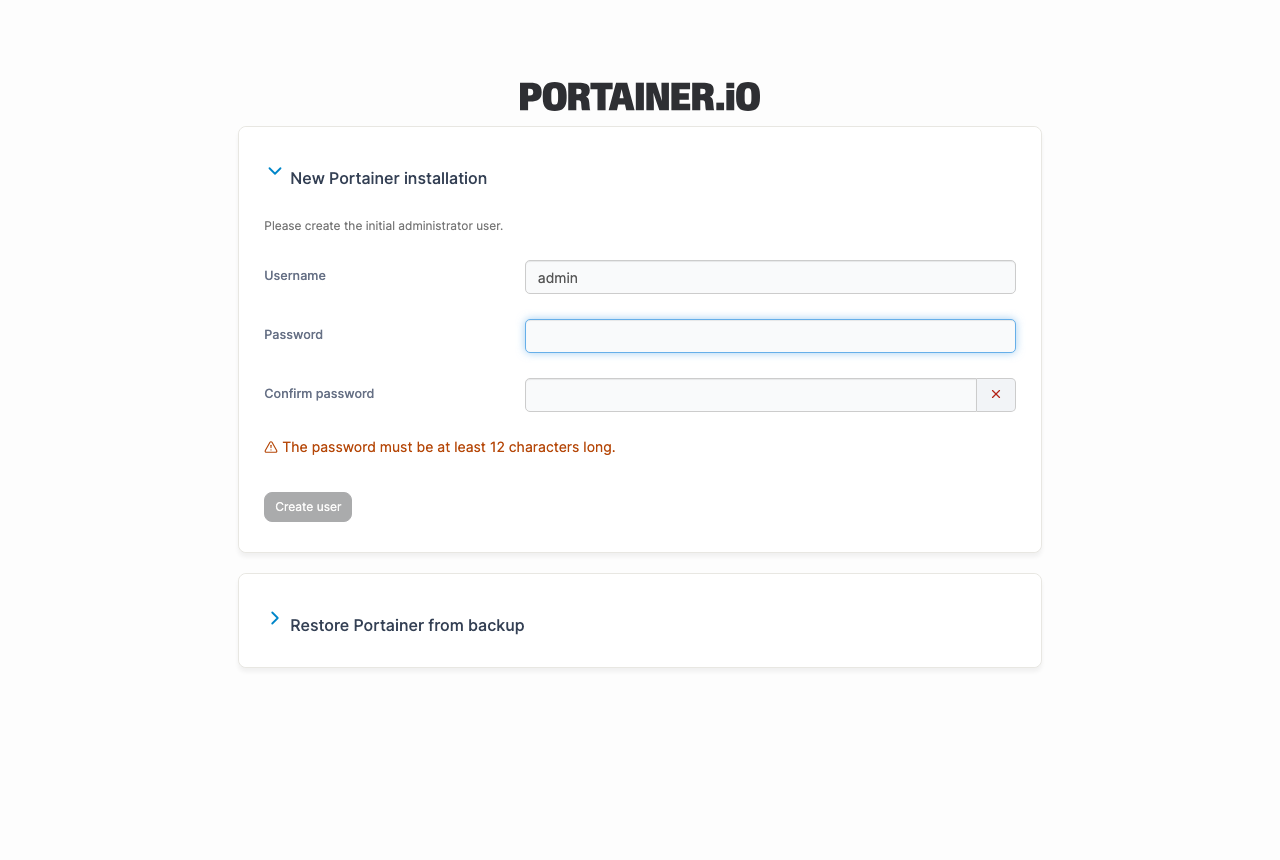
ユーザー名(デフォルト admin)と 12 文字以上のパスワードを設定します。「The password must be at least 12 characters long.」と表示される通り、Portainer は12文字未満のパスワードを受け付けません。ここはセキュリティ上とても良い仕様です。
手順3:環境一覧とダッシュボードを確認する
管理者を作成すると、環境一覧(Home)が表示されます。ローカルの Docker 環境が「Up」状態で並びます。
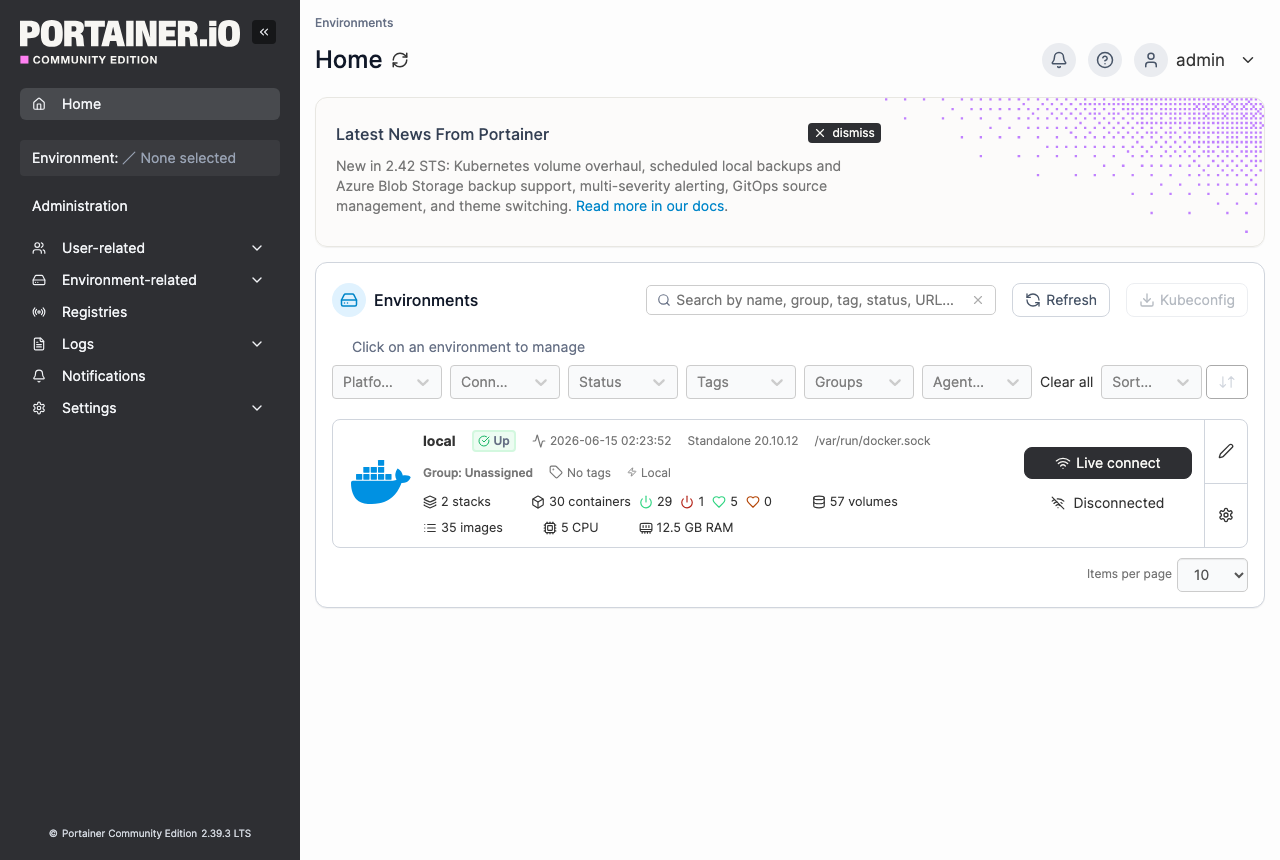
環境カードをクリックすると、その環境の Docker ダッシュボードに入れます。実際に撮影したダッシュボードでは、Stacks・Containers・Images・Volumes・Networks の数が一目で分かります。
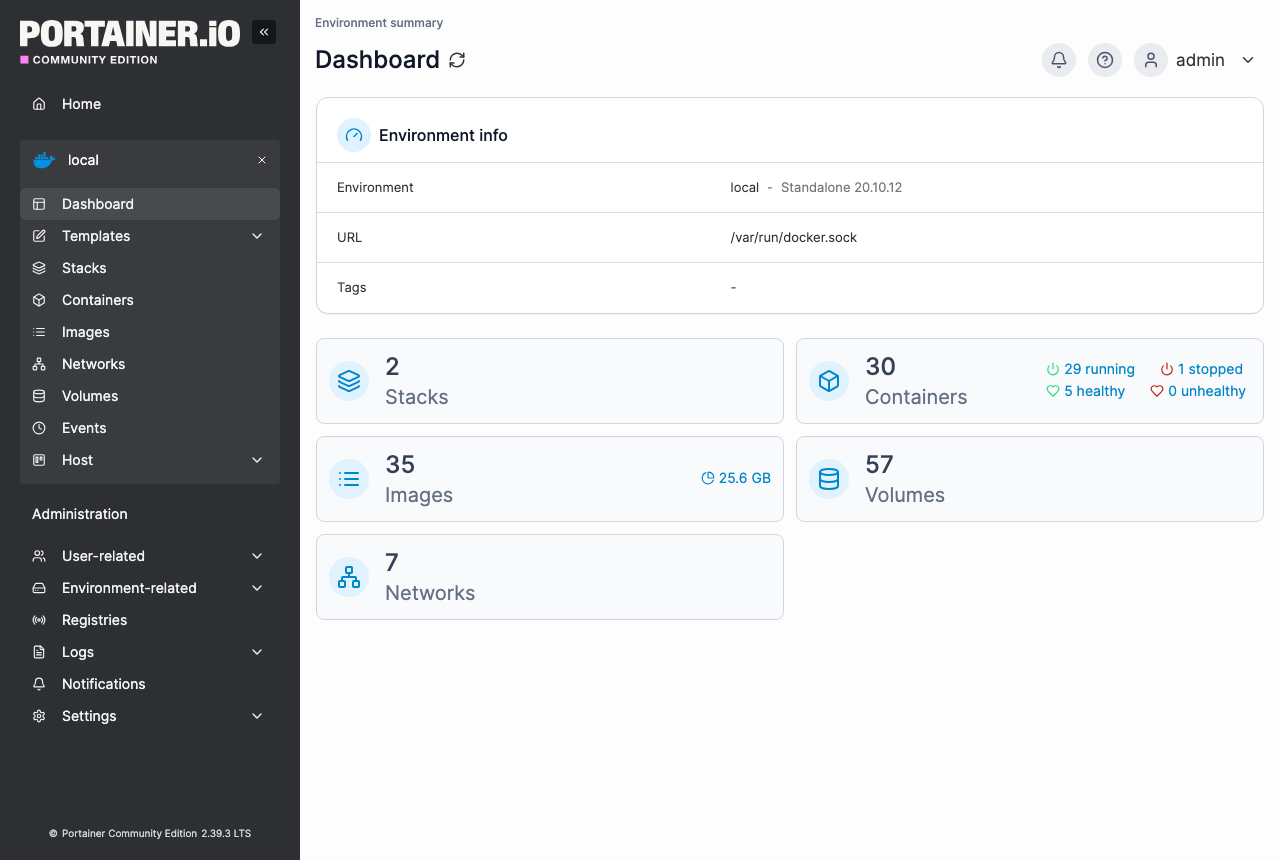
上のダッシュボードは、検証ホストの Docker(Standalone 20.10.12)に接続した実画面です。コンテナ・イメージ・ボリュームの数や、稼働中/停止中のコンテナ数まで Portainer がまとめて表示してくれるので、「いま何が動いているか」をコマンドを打たずに把握できるのが大きな利点です。
セキュリティ上の注意
Portainer のポート 9000 はデフォルトで全 IP に開放されます。本番環境では UFW でアクセス元 IP を制限するか、Nginx Proxy Manager 経由で HTTPS + 認証をかけることを強く推奨します。
SSH 鍵認証でサーバーを守る(Ed25519 鍵生成)
VPS を公開インターネットに置くと、すぐに自動スキャンによるブルートフォース攻撃が始まります。パスワード認証を無効化して SSH 鍵認証に切り替えるのがセキュリティの基本です。SSH とは暗号化された通信でサーバーを遠隔操作する仕組みのことです。
手順1:SSH 鍵ペアを生成する
ubuntu:24.04 の OpenSSH は 9.6p1(実測・2026-06-15)です。最新の推奨方式である Ed25519 鍵を生成します。
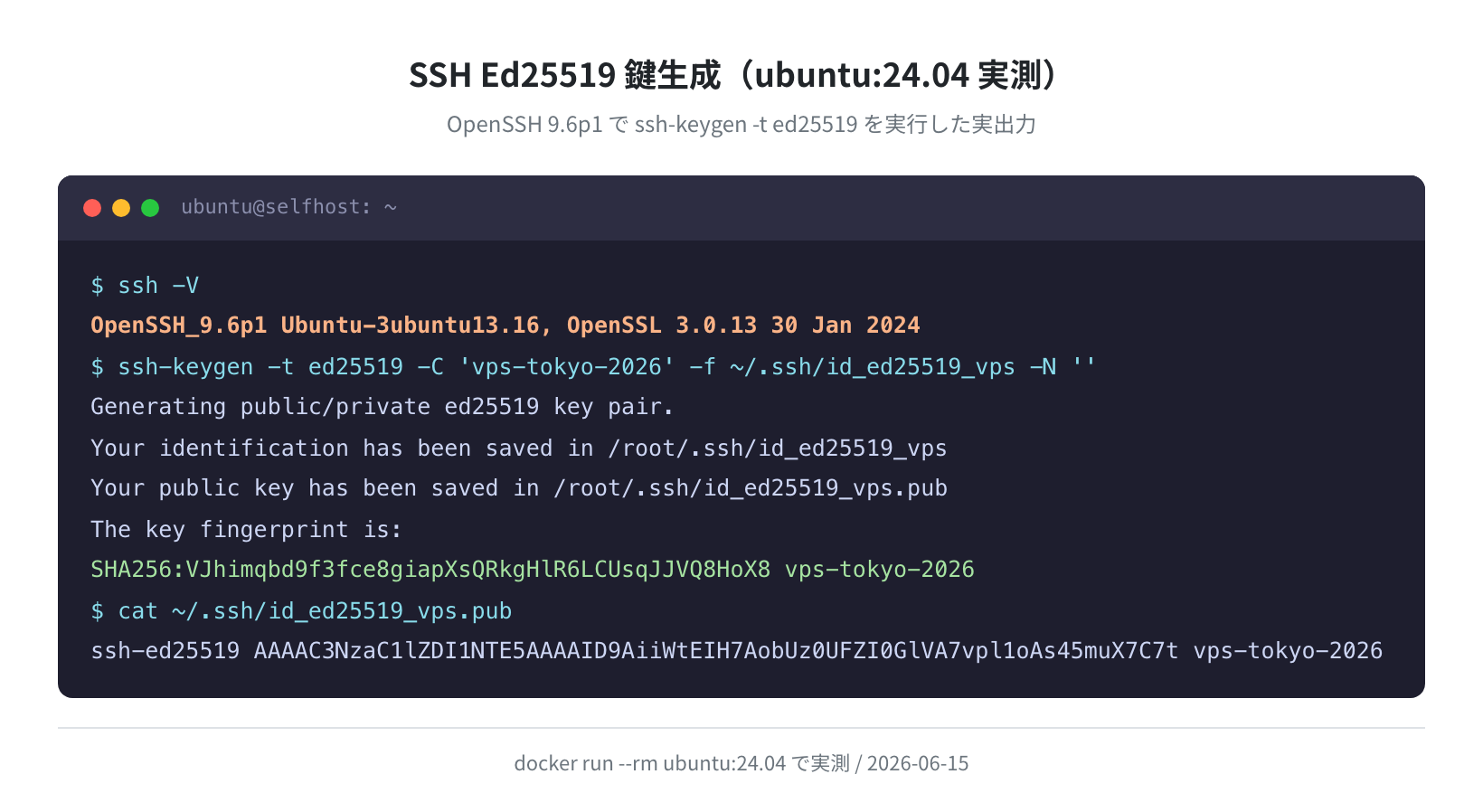
OpenSSH_9.6p1 Ubuntu-3ubuntu13.16, OpenSSL 3.0.13 30 Jan 2024
$ ssh-keygen -t ed25519 -C “vps-tokyo-2026” -f ~/.ssh/id_ed25519_vps -N “”
Generating public/private ed25519 key pair.
Your identification has been saved in /root/.ssh/id_ed25519_vps
Your public key has been saved in /root/.ssh/id_ed25519_vps.pub
The key fingerprint is:
SHA256:VJhimqbd9f3fce8giapXsQRkgHlR6LCUsqJJVQ8HoX8 vps-tokyo-2026
$ ssh-copy-id -i ~/.ssh/id_ed25519_vps.pub ubuntu@<VPSのIP>
Number of key(s) added: 1
実際に ubuntu:24.04 コンテナで ssh-keygen -t ed25519 を実行すると、上記の通り OpenSSH_9.6p1 Ubuntu-3ubuntu13.16 で問題なく鍵ペアが生成されました(フィンガープリントは実測値です)。
手順2:パスワード認証を無効化する
# 以下の設定を確認・変更する
PasswordAuthentication no
PubkeyAuthentication yes
$ sudo systemctl restart ssh
注意
パスワード認証を無効化する前に、必ず鍵認証でログインできることを別ターミナルで確認してください。設定を間違えると VPS にログインできなくなります。あわせて sudo ufw allow 22/tcp で SSH ポートだけは開けておきましょう。
RAM 別:どのサービスが動くか早見表
VPS のプランを選ぶ際の参考に、RAM 容量別の推奨構成をまとめました。料金は Vultr 東京の REST API 実取得値(2026-06-15)です。
| RAM | Vultr 月額(東京) | 推奨用途・同時稼働サービス例 | 注意点 |
|---|---|---|---|
| 1 GB | $5/月 | Portainer + Gitea + Vaultwarden + Uptime Kuma | 軽量4サービスまで。メモリ余裕なし |
| 2 GB | $10/月 | 上記 + Nextcloud + Nginx Proxy Manager + Dozzle | 個人用ならこれが最もバランス良い |
| 4 GB | $20/月 | 上記 + Grafana + Jellyfin + code-server | メディアサーバーや開発環境も追加できる |
| 8 GB | $40/月 | 上記 + Open WebUI + Ollama(CPU LLM) | ローカル LLM 推論(7B モデル程度)に対応 |
最初は $10/月(2 GB RAM)から始めて、必要に応じてスケールアップするのがおすすめです。Vultr はプランのアップグレードが管理画面から数クリックで行えます。
よくある質問
Q. ドメインなしで HTTPS にできますか?
はい。Cloudflare Tunnel を使うと、ドメインなし・固定 IP なしでも HTTPS 経由で外部公開できます。ただし Cloudflare に依存することになる点は理解しておきましょう。長期的には独自ドメインを取得し、Nginx Proxy Manager 経由で Let’s Encrypt の証明書を使うのが安定します。
Q. VPS のデータはどうバックアップしますか?
Vultr にはスナップショット機能(有料)があります。Docker ボリューム単位なら docker run --rm -v portainer_data:/data -v $(pwd):/backup ubuntu tar czf /backup/portainer_backup.tar.gz /data のようにコンテナ経由で固めるのが確実です。Duplicati を入れて S3 などへ自動バックアップするのも良い方法です。
Q. セルフホストは本当に安全ですか?
適切に設定すれば安全です。最低限やること:①SSH 鍵認証のみにする、②UFW でポートを制限する、③定期的に sudo apt update && sudo apt upgrade をかける、④各サービスのパスワードに強力なものを使う。これだけで大半の自動攻撃は防げます。
Q. Ubuntu 22.04 と 24.04、どちらを選ぶべきですか?
新規構築なら Ubuntu 24.04 LTS を選んでください。サポート期限が 2029 年 4 月まで(Ubuntu 22.04 は 2027 年 4 月)で、apt で入る Docker のバージョンも新しく(24.04 では docker.io 29.1.3 を確認)、セルフホストサービスの動作実績も増えています。
まとめ
本記事では、Ubuntu 24.04 LTS を載せた VPS(Vultr 東京 $5〜$10/月)で 50 以上のセルフホストサービスを動かす方法を、実測データとともに解説しました。
- Ubuntu 24.04.4 LTS(Noble Numbat)を Docker 公式イメージで確認し、apt に docker.io 29.1.3・docker-compose-v2 2.40.3 が入ることを apt-cache policy で実測
- Vultr 東京リージョンは $5/月(1 GB RAM)から利用可能(REST API 実取得・2026-06-15、東京で9プラン提供)
- ping 実測では Vultr 東京が平均 7.72 ms と最も安定して低遅延だった
- Portainer CE 2.39.3 LTS を実際に起動し、初回セットアップ〜Docker ダッシュボードを Playwright で撮影
- SSH は Ed25519 鍵認証 + UFW で守る(ubuntu:24.04 の OpenSSH は 9.6p1 を実測)
- 個人用途には 2 GB RAM ($10/月) が最もバランス良く、Gitea・Nextcloud・Vaultwarden・Uptime Kuma を同時稼働させられる
セルフホストは最初のセットアップに少し手間がかかりますが、一度動き始めると驚くほど安定して動き続けます。ぜひ VPS を 1 台借りて、自分だけのクラウドインフラを作ってみてください。
VPS の選び方をさらに詳しく比較したい方は Ubuntu VPS 徹底比較記事 も参考にしてください。
コメント