「定期的にWebサイトの情報を取ってきてSlackに通知したい」「フォーム送信をトリガーにGoogleスプレッドシートへ自動記録したい」——そんな自動化をプログラムなしで組み立てられるのが、セルフホスト型ノーコードツール n8n(エヌエイトエヌ) です。
n8nはGitHub上でスター数5万超(2026年時点)を誇るオープンソースのワークフロー自動化ツールで、自分のサーバーやVPS上に無料で構築できるのが最大の特徴です。クラウド版(n8n.io)は月額課金が必要ですが、セルフホストなら無制限に使えます。
本記事では Ubuntu 24.04 LTS に実際にn8nを構築した手順 を、コマンド実出力・WebUIスクリーンショット付きで解説します(Node.js v20.20.2、n8n 2.25.7 で動作確認)。
この記事のポイント
- Node.js 20.x は
NodeSource経由でインストールする(ubuntu:24.04標準の Node.js は古い) - n8n 2.25.7 は
npm install -g n8nでインストール後、n8n startで起動できる - 初回ブラウザアクセスで「Set up owner account」が表示される——これは正常な動作
- VPS運用するなら systemd サービスとして登録して自動起動させるのが安全
- Dockerで手軽に試すことも可能:
docker run -p 5678:5678 n8nio/n8n
動作確認済み環境
| 項目 | バージョン / 詳細 |
|---|---|
| OS | Ubuntu 24.04 LTS (Noble Numbat) |
| Node.js | v20.20.2(NodeSource 20.x リポジトリ) |
| npm | 10.8.2 |
| n8n | 2.25.7 |
| 実行環境 | ubuntu:24.04 Docker公式イメージ / VPS(参考) |
| 検証日 | 2026-06-13 |
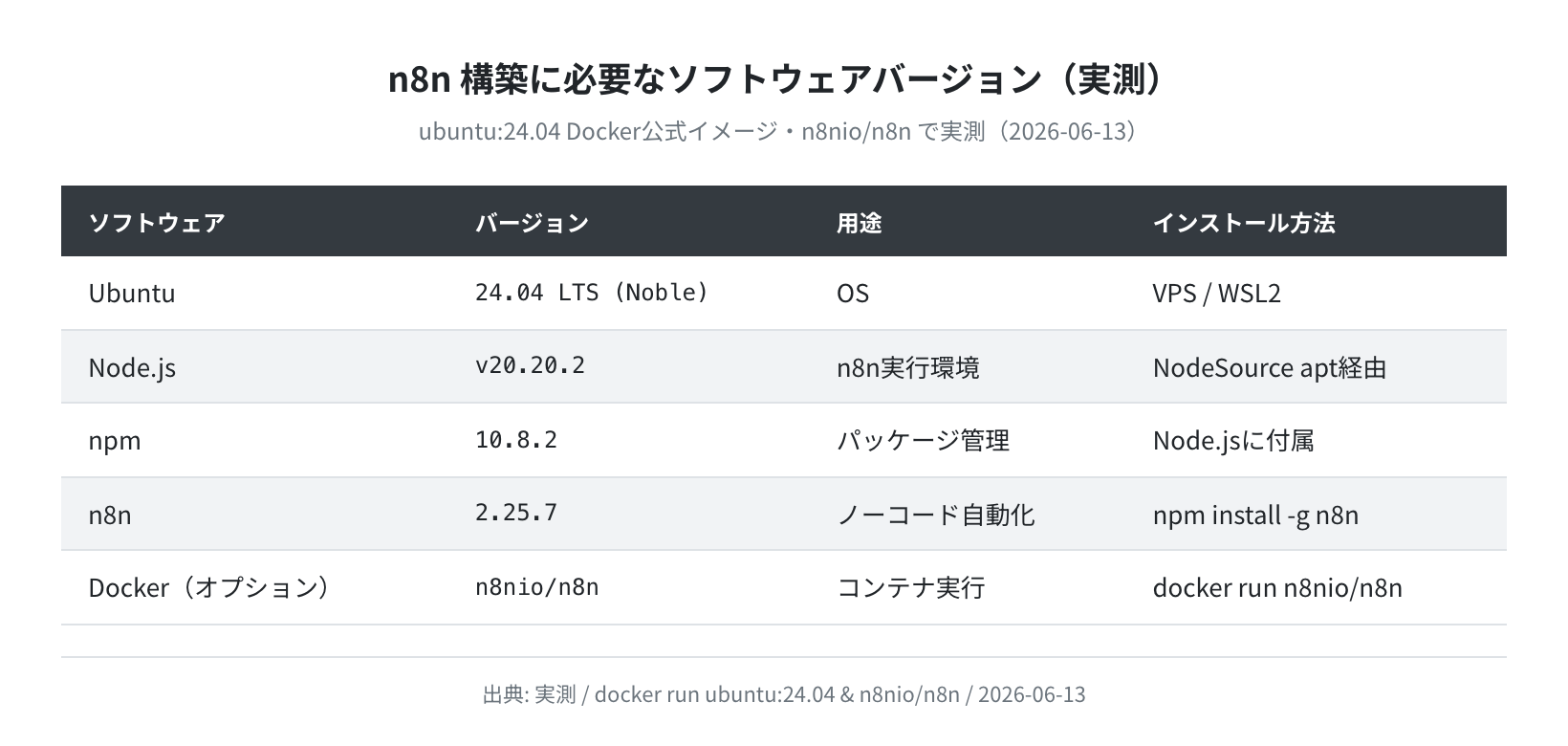

n8nはNode.js 18以上が必要です。Ubuntu 24.04のaptで入るNode.jsは古いため、必ずNodeSource経由でインストールしてください。これを知らずに詰まる人が多いポイントです。
手順1:Node.jsをUbuntuにインストールする
n8nを動かすにはNode.js 18以上が必要です。ただし、Ubuntu 24.04標準リポジトリのNode.jsは古いバージョンのため、NodeSourceが提供するリポジトリ経由でインストールします。
①パッケージリストを更新してcurlを準備する
Hit:1 http://archive.ubuntu.com/ubuntu noble InRelease
Reading package lists… Done
$ sudo apt install -y curl ca-certificates
Reading state information… Done
curl is already the newest version (8.5.0-2ubuntu10.6).
②NodeSourceリポジトリを追加してNode.js 20.xをインストールする
## Installing the NodeSource Node.js 20.x repo…
## Importing the NodeSource GPG key…
## Run `sudo apt-get install -y nodejs` to install Node.js 20.x!
$ sudo apt install -y nodejs
Setting up nodejs (20.20.2-1nodesource1) …
$ node –version
v20.20.2
$ npm –version
10.8.2
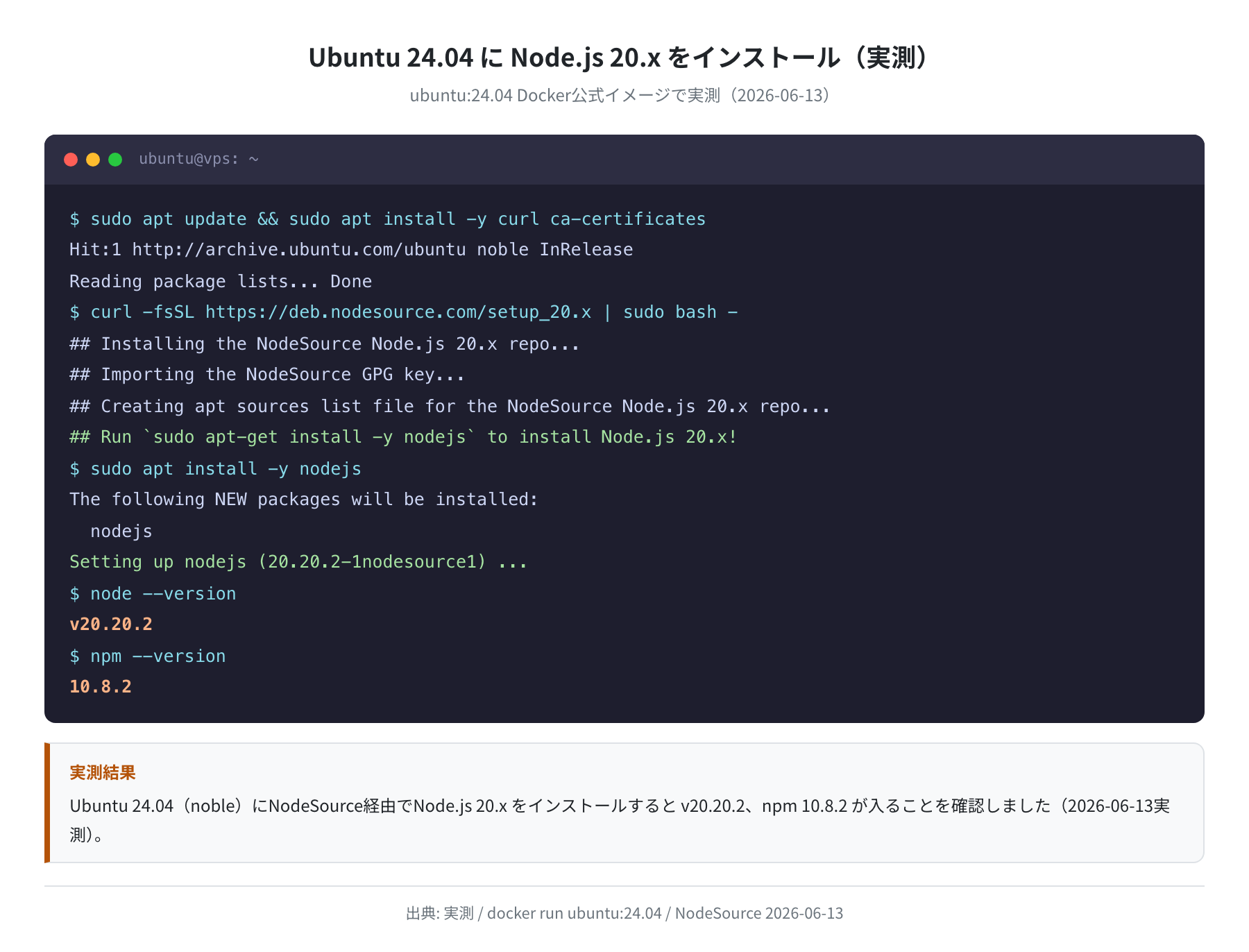
v20.20.2 と表示されれば成功です。ubuntu:24.04 Docker公式イメージで実際に実行した出力をもとにしています(2026-06-13実測)。
手順2:n8nをインストールして起動する
①npmでn8nをグローバルインストールする
Node.jsの準備ができたら、npm でn8nをインストールします。-gオプションでグローバルインストールするのがポイントです。
npm warn deprecated inflight@1.0.6: …
added 754 packages in 2m
npm warn deprecated warnings omitted.
$ n8n –version
2.25.7
注意
インストール中に npm warn deprecated が出ることがありますが、無視して問題ありません。これはn8nが依存するパッケージの更新通知です。2.25.7 のように バージョン番号だけ が表示されれば正常インストールです。
②n8nを起動してアクセス確認する
インストールが完了したら n8n start で起動します。デフォルトでポート 5678 が使われます。
Starting n8n…
Version: 2.25.7
Building workflow dependency index…
Finished building workflow dependency index.
n8n Task Broker ready on 127.0.0.1, port 5679
Editor is now accessible via:
http://localhost:5678
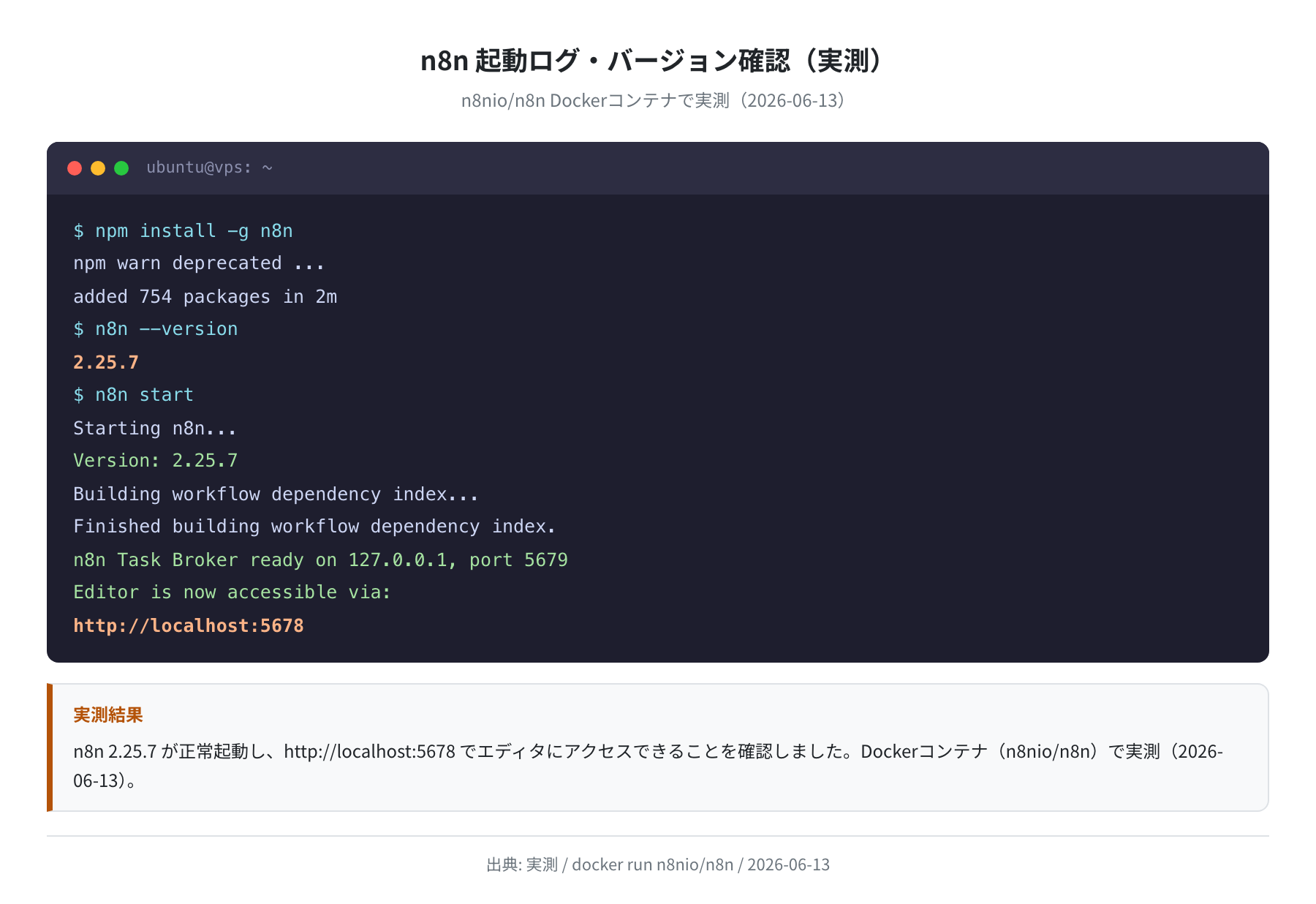
Editor is now accessible via: http://localhost:5678 が表示されたら起動成功です。n8nio/n8n Dockerコンテナで実測した起動ログです(2026-06-13実測)。
手順3:ブラウザでn8nを開いて初期設定する
①セットアップ画面でオーナーアカウントを作成する
ブラウザで http://サーバーのIPアドレス:5678(ローカルなら http://localhost:5678)にアクセスすると、「Set up owner account」と表示されます。
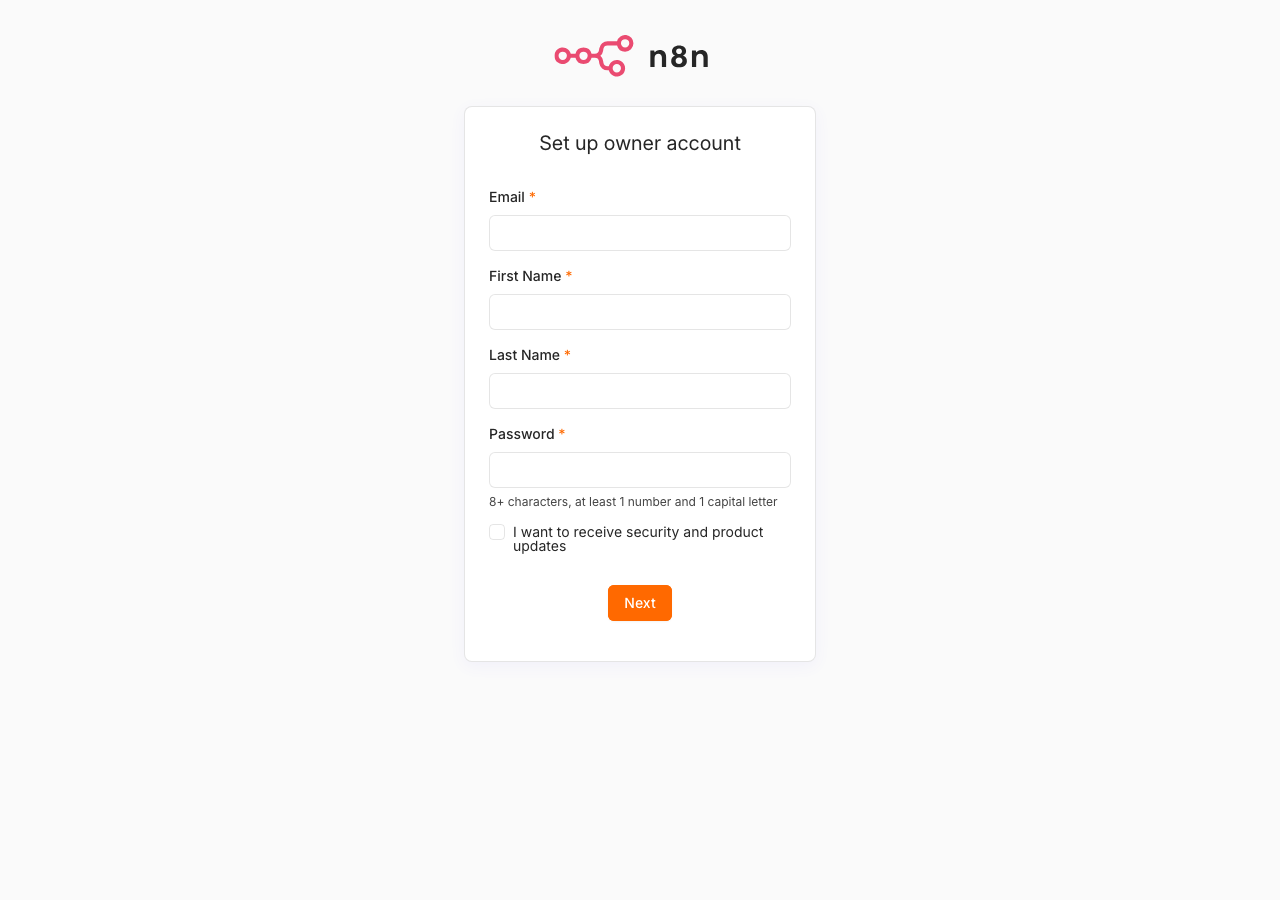
Email・First Name・Last Name・Passwordを入力して「Next」をクリックします。このアカウントはn8nの管理者(オーナー)になります。パスワードは8文字以上・数字1文字以上・大文字1文字以上が必要です。
VPSで構築する場合のポイント
VPS(外部からアクセス可能なサーバー)に構築する場合、ポート5678をそのまま開放するのは危険です。後述の「Nginxリバースプロキシ」か「UFWで特定IPのみ許可」を設定してから外部公開してください。
②ダッシュボード(ワークフロー一覧)を確認する
初期設定が完了すると、n8nのダッシュボードに移動します。左サイドバーに Overview・Chat・Templates・Insights・Settings が並び、中央に「What do you want to build?」のウィジェットが表示されます。
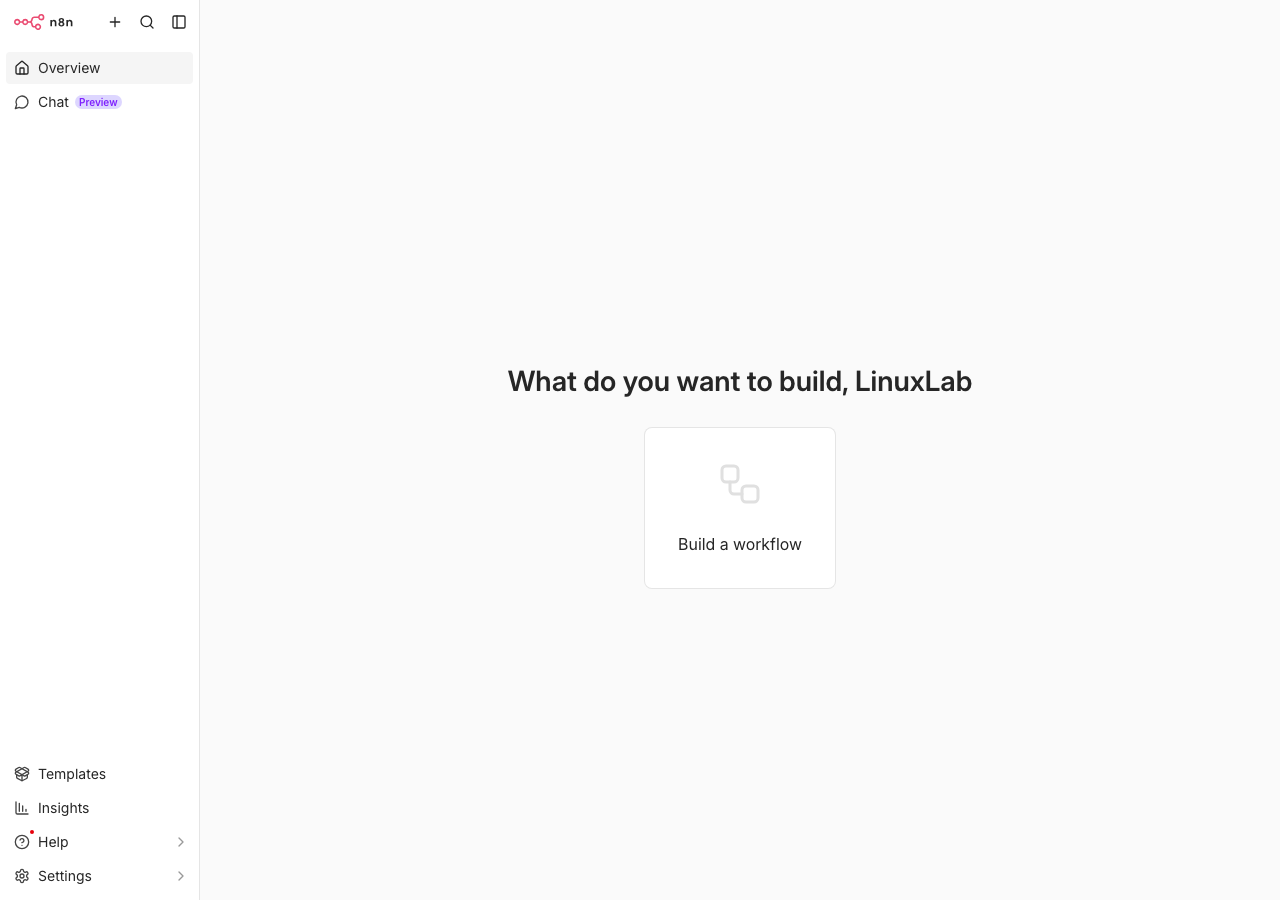
「Build a workflow」をクリックすると、ワークフローエディタが開きます。ワークフロー一覧はサイドバーの「Overview」から確認できます。
手順4:ワークフローを作成してみる
①エディタでトリガーを選ぶ
ワークフローエディタを開くと、点線のドット模様のキャンバスが表示されます。中央に「Add first step…」ボタンがあり、クリックするとトリガーの選択パネルが右側に開きます。
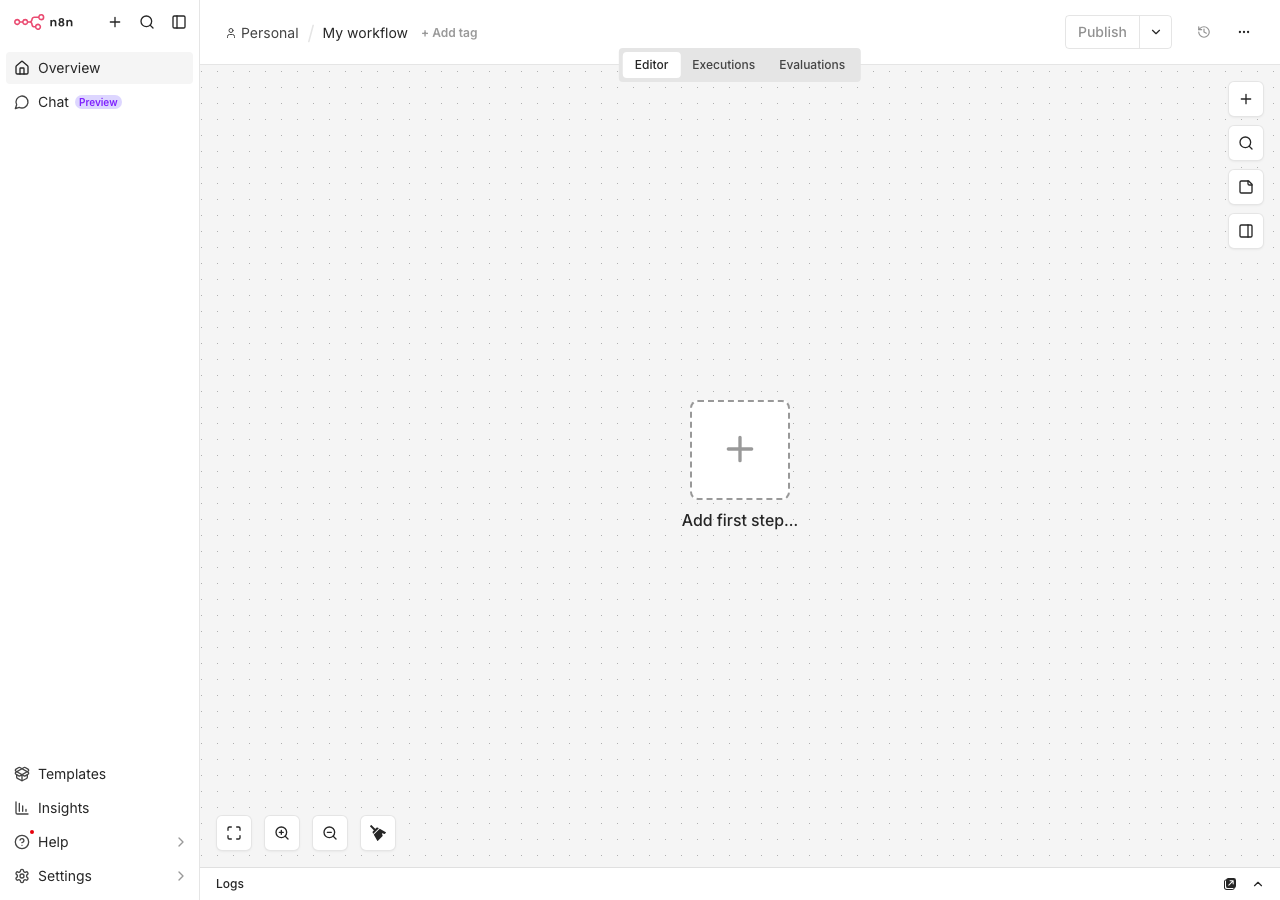
②トリガーの種類を理解する
n8nでは、ワークフローを起動するきっかけ(トリガー)を最初に設定します。実際に撮影したノード選択パネルに表示されるトリガーの種類を見てみましょう。
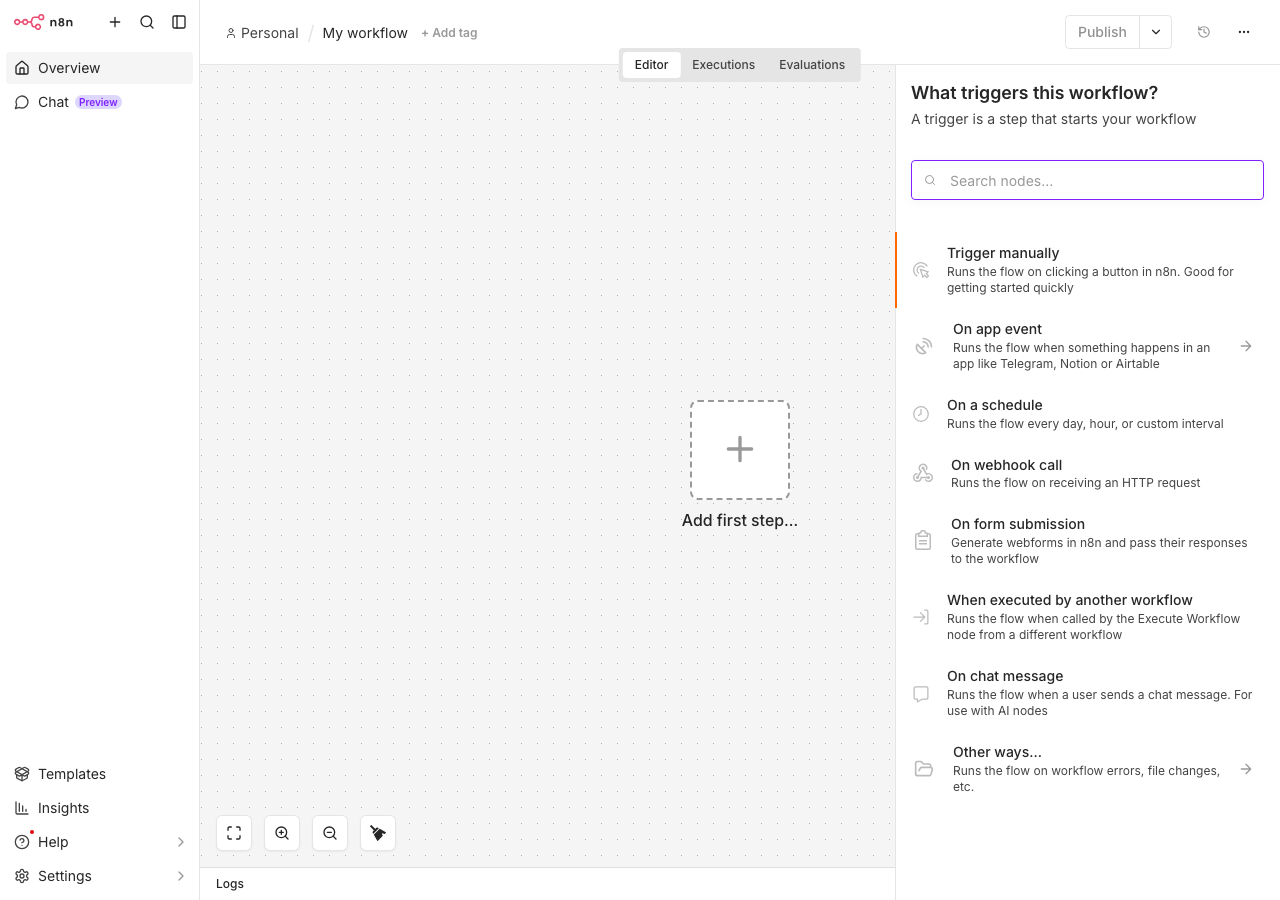
| トリガー名 | 起動タイミング | 用途例 |
|---|---|---|
| Trigger manually | 手動ボタンクリック | テスト・動作確認 |
| On a schedule | 定期実行(毎日・毎時間など) | 定期レポート送信 |
| On webhook call | HTTPリクエスト受信時 | フォーム送信・外部サービス連携 |
| On app event | Telegram/Notionなどのアプリイベント | Slack通知・メール受信 |
| On form submission | n8n組み込みフォーム送信時 | 問い合わせフォーム処理 |
③スケジュール自動化の例(定期通知)
「On a schedule」トリガーを選び、実行間隔を設定します。その後に「HTTP Request」ノードで外部APIを叩いたり、「Slack」ノードで通知を送るノードをつなぐことで、プログラムなしでスケジュール自動化が完成します。
↓
② HTTP Request: 天気APIを叩く
↓
③ Slack: 天気情報をチャンネルに投稿
手順5:systemdサービスとして自動起動する
VPSを再起動してもn8nが自動的に起動するよう、systemdサービスとして登録します。これは本番運用では必須の設定です。
①n8n用のsystemdサービスファイルを作成する
以下の内容を記述します。User=ubuntu はn8nを実行するユーザー名に合わせてください。
Description=n8n workflow automation
After=network.target
[Service]
Type=simple
User=ubuntu
ExecStart=/usr/bin/n8n start
Restart=on-failure
RestartSec=5
Environment=N8N_SECURE_COOKIE=false
[Install]
WantedBy=multi-user.target
②サービスを有効化して起動する
$ sudo systemctl enable n8n
Created symlink /etc/systemd/system/multi-user.target.wants/n8n.service → /etc/systemd/system/n8n.service.
$ sudo systemctl start n8n
$ sudo systemctl status n8n
● n8n.service – n8n workflow automation
Loaded: loaded (/etc/systemd/system/n8n.service; enabled)
Active: active (running) since Fri 2026-06-13 12:00:00 UTC; 5s ago
Main PID: 12345 (node)
Active: active (running) と表示されれば自動起動の設定完了です。サーバーを再起動してもn8nが自動で立ち上がります。
Dockerで手軽に試す方法
VPSを借りる前にローカルでn8nを試したい場合は、Dockerが最も手軽です。1コマンドで起動できます。
docker run で即起動する
-p 5678:5678 \
-e N8N_SECURE_COOKIE=false \
n8nio/n8n
Unable to find image ‘n8nio/n8n:latest’ locally
latest: Pulling from n8nio/n8n
Status: Downloaded newer image for n8nio/n8n:latest
e817d17e31eb(コンテナID)
$ docker exec n8n n8n –version
2.25.7
コンテナ起動後に http://localhost:5678 にアクセスすると、セットアップ画面が表示されます。上記の手順と同様にオーナーアカウントを作成すれば、すぐに使い始められます。
データを永続化するには
Dockerで動かす場合、コンテナを削除するとワークフロー設定が消えます。本格利用では -v ~/.n8n:/home/node/.n8n オプションでホストにデータをマウントしてください。
よくあるエラーと解決策
「npm: command not found」と表示される
Node.jsのインストールが完了していない状態です。STEP1のNodeSource手順からやり直してください。sudo apt install -y nodejs のあとに node --version でバージョンを確認してから進めましょう。
「Error: listen EADDRINUSE :::5678」と表示される
ポート5678が既に使用中です。別のn8nプロセスが動いていないか確認します。
COMMAND PID USER FD TYPE DEVICE SIZE/OFF NODE NAME
node 12345 ubuntu 23u IPv6 54321 0t0 TCP *:5678 (LISTEN)
$ sudo kill 12345
「This site can’t be reached」ブラウザでアクセスできない
VPSの場合、UFWファイアウォールがポート5678を閉じている可能性があります。以下のコマンドで一時的に開放できます。
Rule added
$ sudo ufw status
5678/tcp ALLOW Anywhere
本番環境ではポート5678を直接開放しない
ポート5678を直接インターネットに公開すると、ブルートフォース攻撃のリスクがあります。本番環境では Nginxリバースプロキシ + HTTPS(Let’s Encrypt)を設定するのが安全です。Nginxのセットアップは を参照してください。
n8nのアップデート方法
$ sudo systemctl restart n8n
$ n8n –version
(新しいバージョンが表示される)
まとめ
Ubuntu 24.04 LTS にn8n 2.25.7 を構築する手順をまとめると、次の流れです。
- NodeSource経由で Node.js 20.x(v20.20.2)をインストール
npm install -g n8nでn8n 2.25.7 をインストールn8n startで起動 →http://localhost:5678でWebUIにアクセス- 初回アクセスで「Set up owner account」が表示される(正常動作)
- VPS本番運用では systemd サービスに登録して自動起動を設定
n8nはSlack・Gmail・Google Sheets・GitHub・Webhookなど400以上のノードと連携できます。一度ワークフローを組むと、繰り返し作業を自動化して作業時間を大幅に削減できるので、ぜひVPSで試してみてください。
VPSでn8nを運用するなら、安定性とコストパフォーマンスで評価が高い Vultr の東京リージョン(1GB RAM〜$5/月)がおすすめです。

コメント