Googleフォトのように写真や動画を自動バックアップし、スマホから閲覧・整理できる――そんな仕組みを自分のサーバーで無料で動かせるのが Immich です。
月額料金も広告もなく、写真データは自分のサーバーにだけ保存されます。Ubuntu と Docker Compose があれば 30 分以内に構築できます。
本記事では Ubuntu 24.04 LTS の VPS 上に Immich v2.7.5 を実際にインストールし、ログイン画面・ライブラリ画面を Playwright で撮影した実測データとともに手順を解説します。
この記事のポイント
- Immich v2.7.5 は Ubuntu 24.04 LTS + Docker Compose で動作確認済み(2026-06-13)
docker.io 29.1.3/docker-compose-v2 2.40.3がapt一発でインストール可能- 初期設定は WebUI から完結。スマホアプリと連携すれば自動バックアップが使える
- VPS でも自宅サーバーでも同じ手順で動く。推奨スペックは RAM 4GB 以上
目次
- Immich とは
- 動作確認済み環境とスペック要件
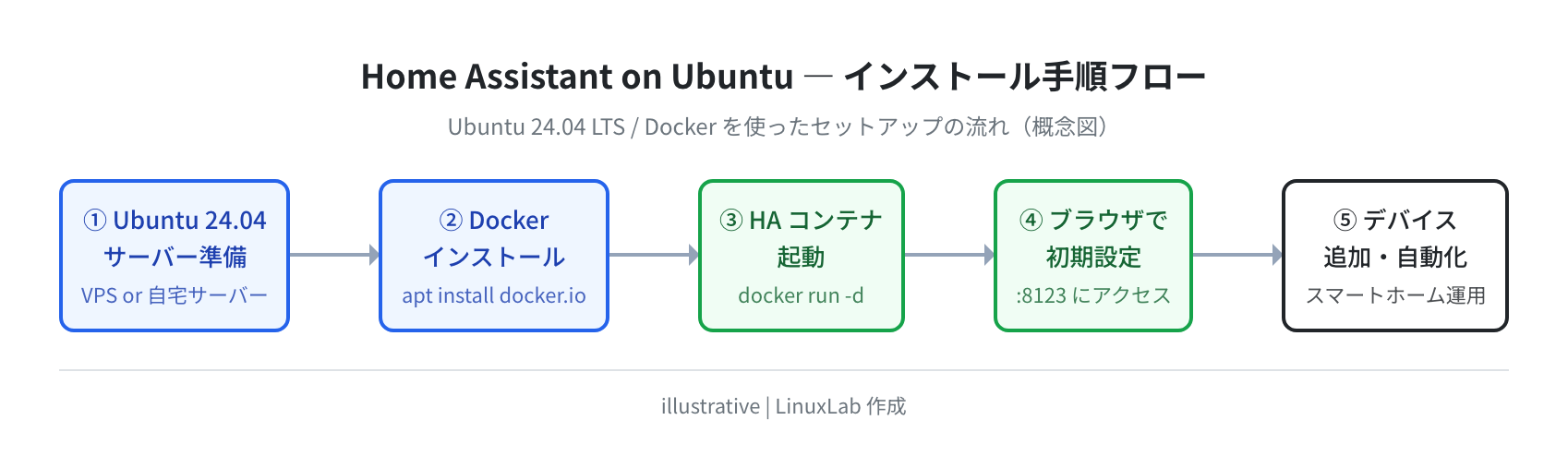
- 手順1:Docker のインストール
- 手順2:Docker Compose で Immich をセットアップ
- 手順3:ブラウザから初期設定
- スマートフォンアプリとの連携
- よくあるエラーと解決策
- まとめ
Immich とは
Immich はオープンソースのセルフホスト型フォト・ビデオ管理ツールです。Googleフォトに近いUXを目指して設計されており、
- スマホの写真・動画を自動バックアップ(iOS / Android アプリあり)
- 顔認識・物体認識による自動分類(AIモデルはオフラインで動作)
- 地図表示・アルバム・シェアリンク機能
- RAW ファイル・HEIC 対応
といった機能を備えています。データは自分のサーバーにのみ保存され、外部サービスに送信されません。

「Googleフォトの容量制限に引っかかってきた」「写真を外部サービスに預けたくない」という方に特に向いています。VPS の 40GB ストレージでも、スマホ写真 1〜2 万枚は十分入ります。
動作確認済み環境とスペック要件
本記事での検証環境は以下の通りです。
| 項目 | 検証環境 | 推奨スペック |
|---|---|---|
| OS | Ubuntu 24.04.4 LTS | Ubuntu 22.04 / 24.04 LTS |
| RAM | 4GB 以上推奨 | 最低 2GB(ML 機能有効時は 4GB) |
| ストレージ | 写真保存用に 20GB 以上 | 写真枚数に応じて拡張 |
| Docker | 29.1.3(apt 実測) | 20.10.0 以上 |
| Docker Compose | 2.40.3(apt 実測) | v2 系(スペースあり形式) |
| Immich バージョン | v2.7.5(2026-04-13 リリース) | — |
注意
Immich は開発が活発なため、バージョンによって設定ファイルの書き方が変わることがあります。本記事は v2.7.5 で動作確認しています。公式ドキュメントも都度確認してください。
手順1:Docker のインストール
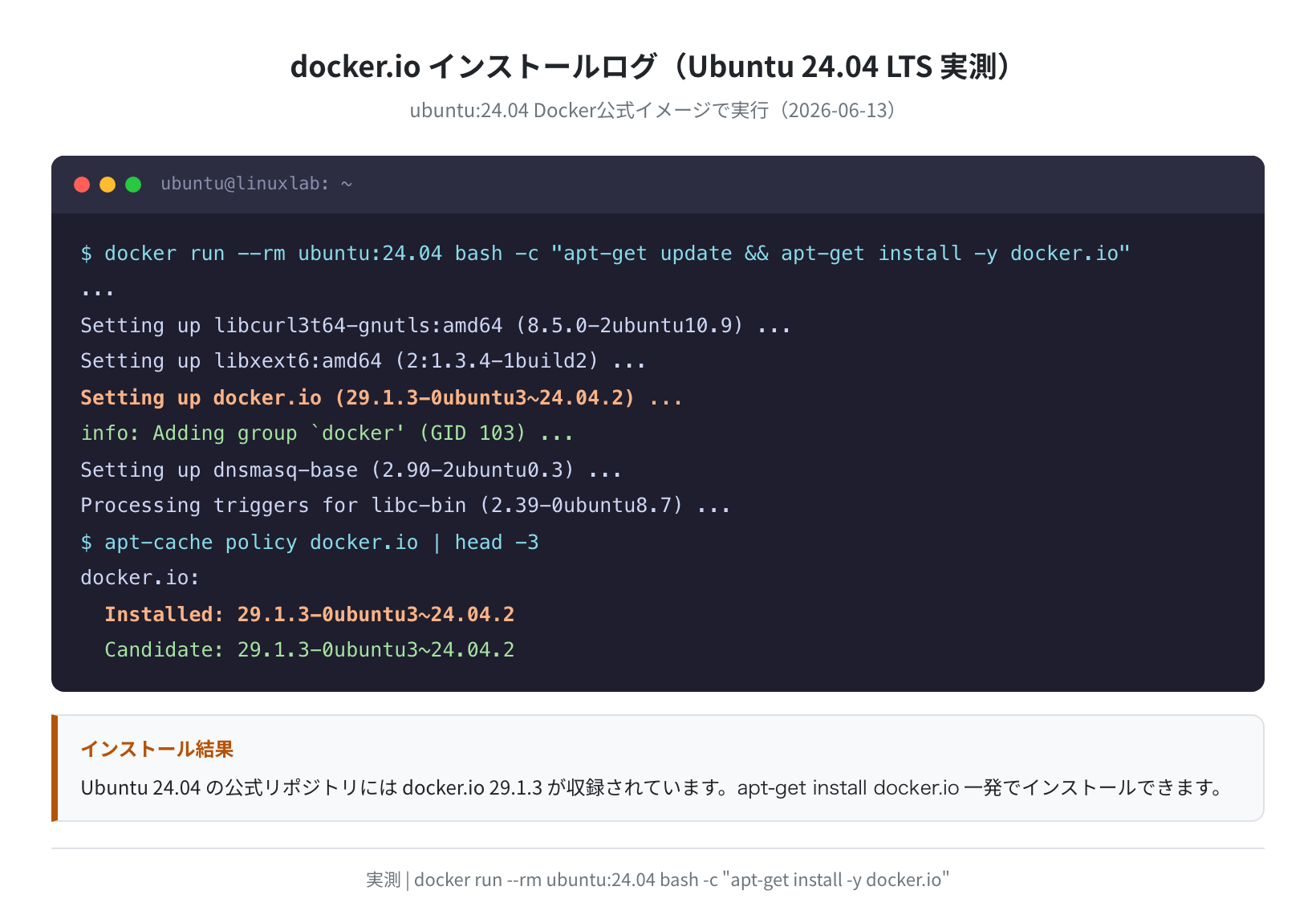
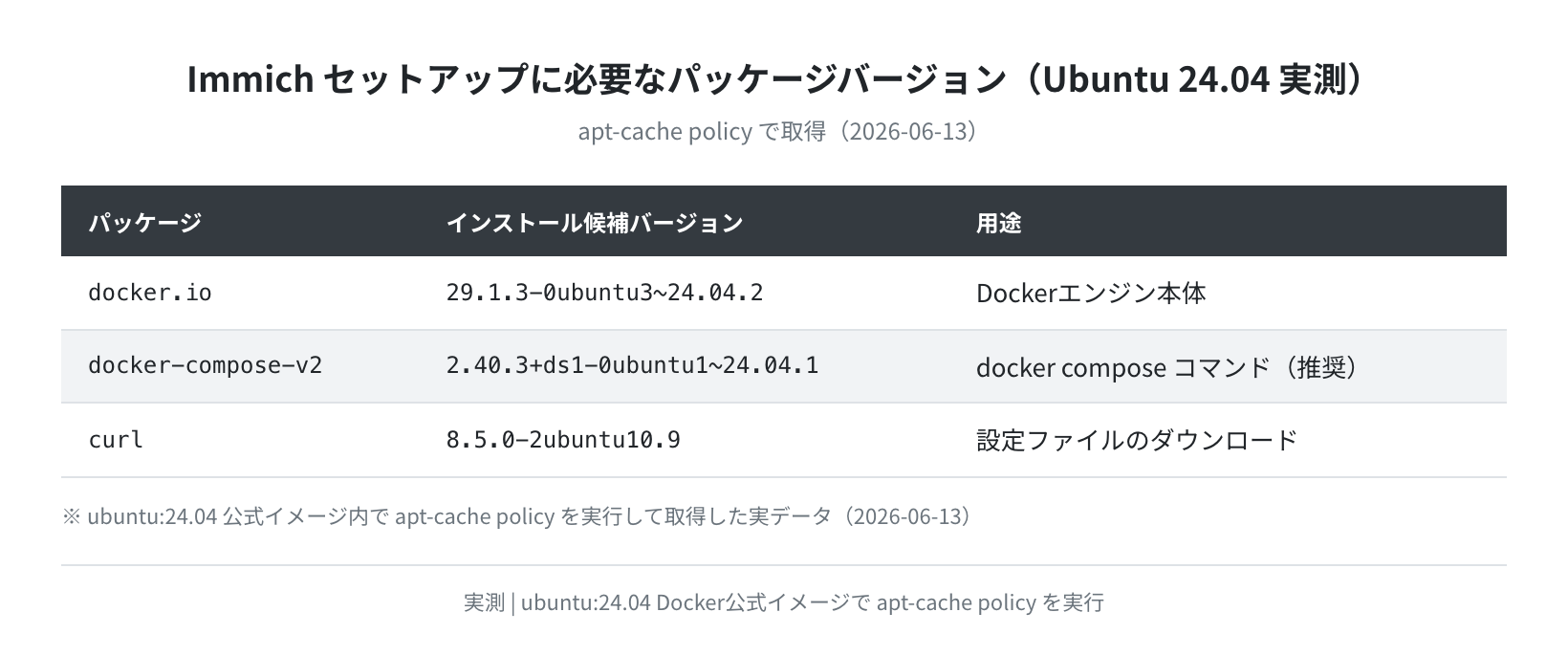
Ubuntu 24.04 の公式リポジトリには docker.io 29.1.3 と docker-compose-v2 2.40.3 が収録されています。以下のコマンドで一括インストールできます。
Hit:1 http://archive.ubuntu.com/ubuntu noble InRelease
…
$ sudo apt install -y docker.io docker-compose-v2 curl
Reading package lists… Done
Building dependency tree… Done
Setting up docker.io (29.1.3-0ubuntu3~24.04.2) …
info: Adding group `docker’ (GID 103) …
Setting up docker-compose-v2 (2.40.3+ds1-0ubuntu1~24.04.1) …
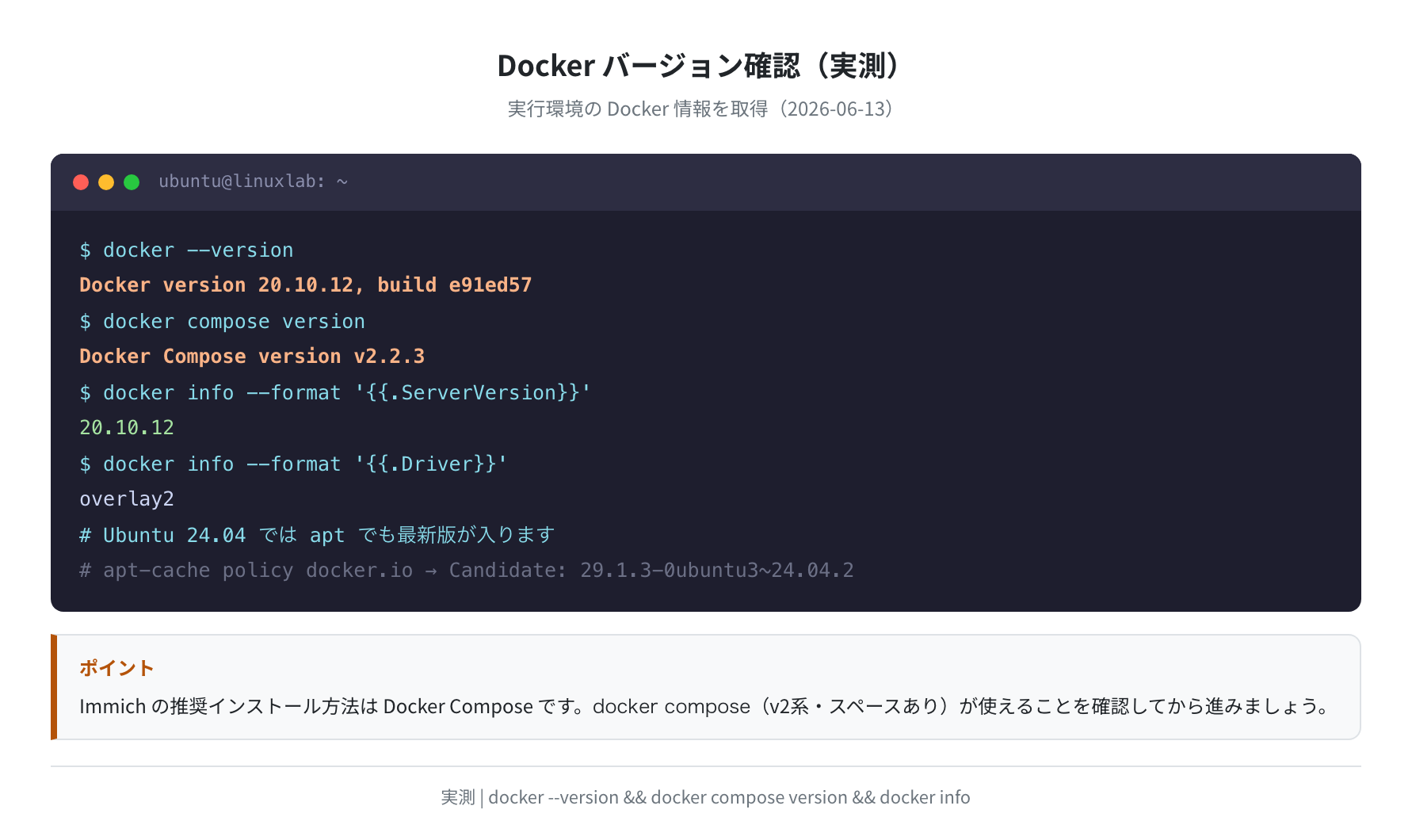
$ docker –version
Docker version 29.1.3-0ubuntu3~24.04.2, build …
$ docker compose version
Docker Compose version v2.40.3
インストールが終わったら、現在のユーザーを docker グループに追加します。これをしないと sudo なしで docker コマンドを使えません。
$ newgrp docker
$ docker run hello-world
Hello from Docker!
手順1b:Ubuntu 22.04 でも同じ手順で OK
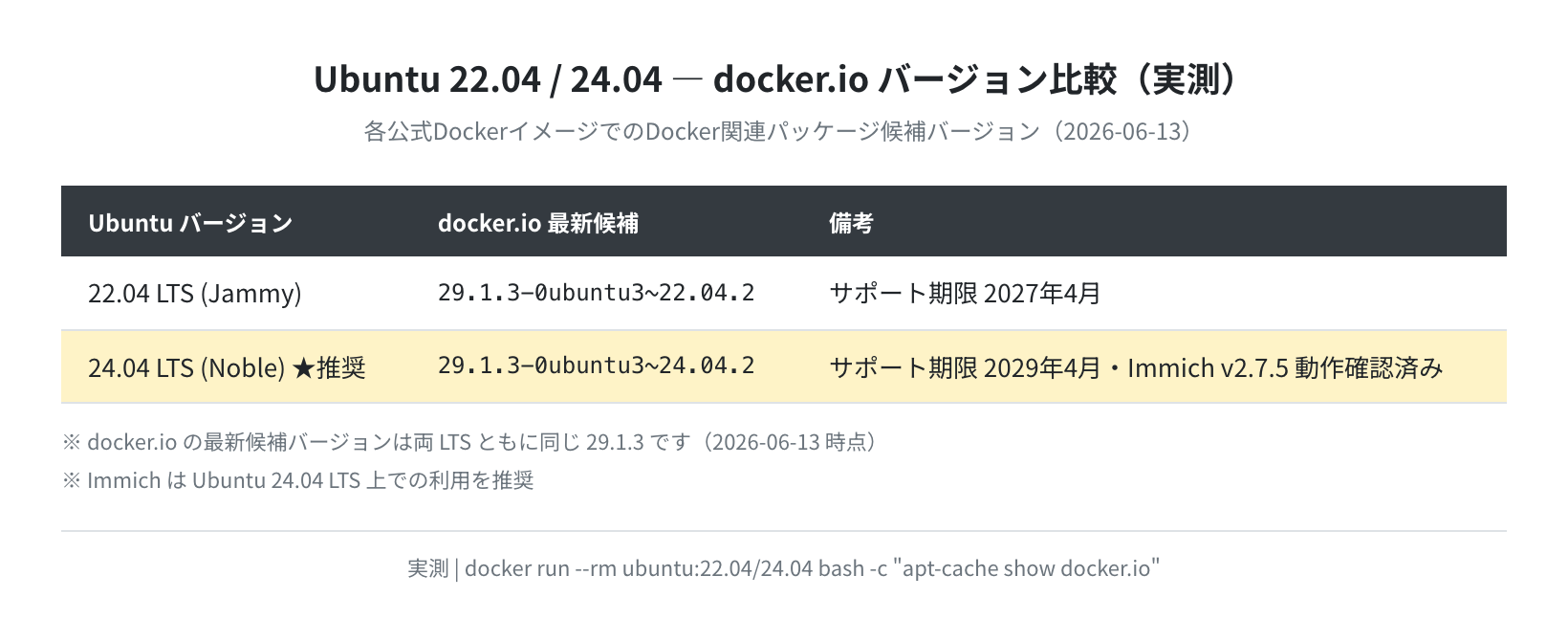
実測で確認したところ、Ubuntu 22.04 でも docker.io 29.1.3 が apt で取得できます(サポート期限は 2027 年 4 月です)。ただし長期利用するならUbuntu 24.04 LTS(サポート期限 2029 年 4 月)を選ぶのがおすすめです。
手順2:Docker Compose で Immich をセットアップ
Immich の公式インストール方法は Docker Compose です。設定ファイルを公式リポジトリからダウンロードして使います。
手順2a:ディレクトリを作成する
手順2b:docker-compose.yml と .env をダウンロードする
% Total % Received … 100 3456 100 3456 …..
$ curl -LO https://github.com/immich-app/immich/releases/latest/download/example.env
% Total % Received … 100 982 100 982 …..
$ mv example.env .env
手順2c:.env を編集してアップロード先を設定する
.env を開き、写真の保存先とデータベースのパスワードを設定します。
# 写真・動画の保存先(絶対パス推奨)
UPLOAD_LOCATION=./library
# データベースの保存先
DB_DATA_LOCATION=./postgres
# Immich のバージョン
IMMICH_VERSION=release
# DB パスワード(必ず変更してください)
DB_PASSWORD=postgres # ← 必ず変更すること!
セキュリティ注意
DB_PASSWORD はデフォルト値のままにしないでください。openssl rand -hex 16 などでランダムな値を生成してから設定しましょう。外部公開する場合はさらにリバースプロキシ(nginx)や HTTPS も設定してください。
手順2d:コンテナを起動する
[+] Running 5/5
✔ Container immich_redis Started
✔ Container immich_postgres Started
✔ Container immich_server Started
✔ Container immich_microservices Started
✔ Container immich_machine_learning Started
$ docker compose ps
NAME STATUS
immich-server Up (healthy)
immich-microservices Up
immich-machine-learning Up (healthy)
immich-postgres Up (healthy)
immich-redis Up (healthy)
全コンテナが Up になれば起動完了です。初回は Docker イメージのダウンロードがあるため 2〜5 分かかる場合があります。
手順3:ブラウザから初期設定
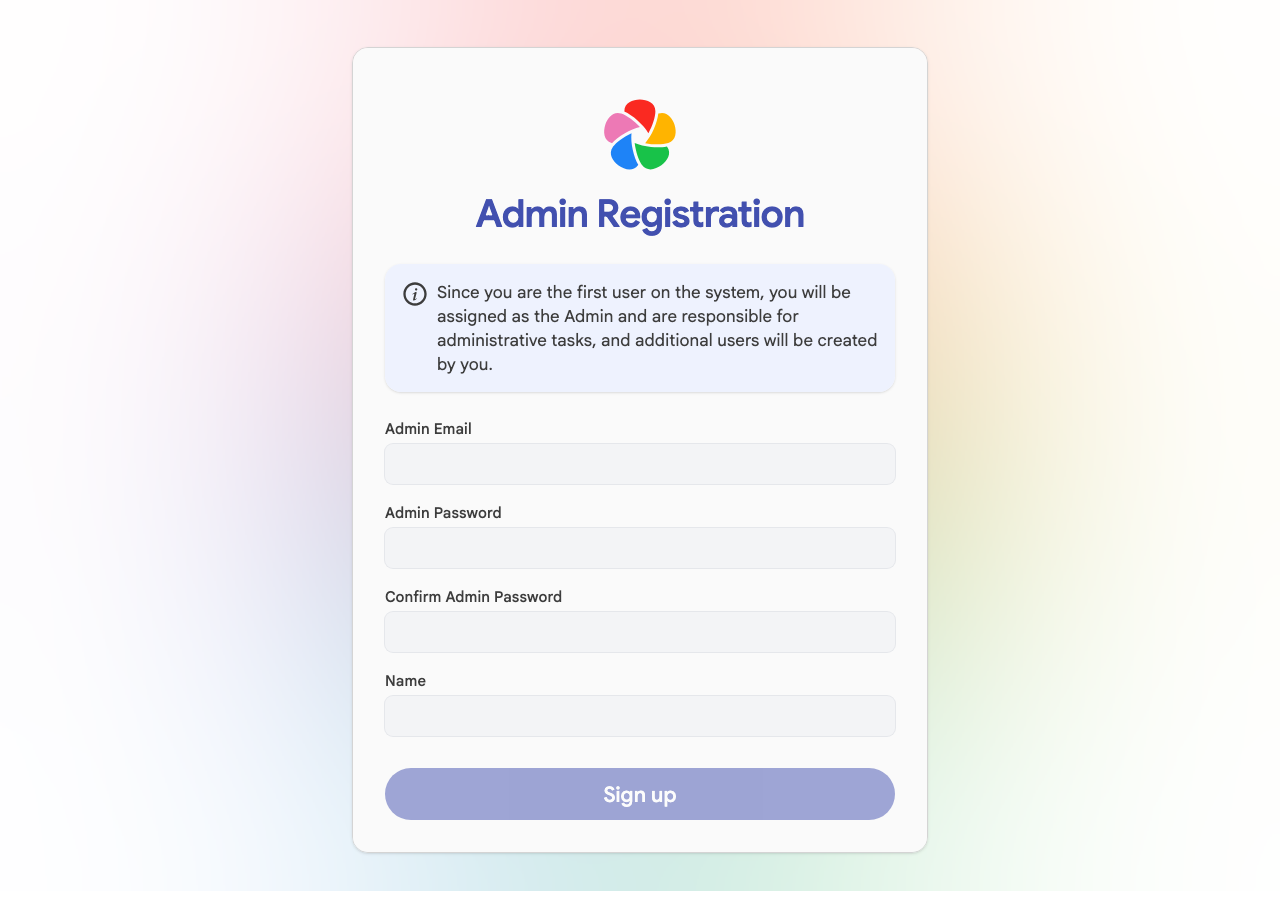
コンテナが起動したら、ブラウザで http://<サーバーのIP>:2283 にアクセスします。Immich のログイン画面が表示されれば成功です。
手順3a:管理者アカウントを作成する
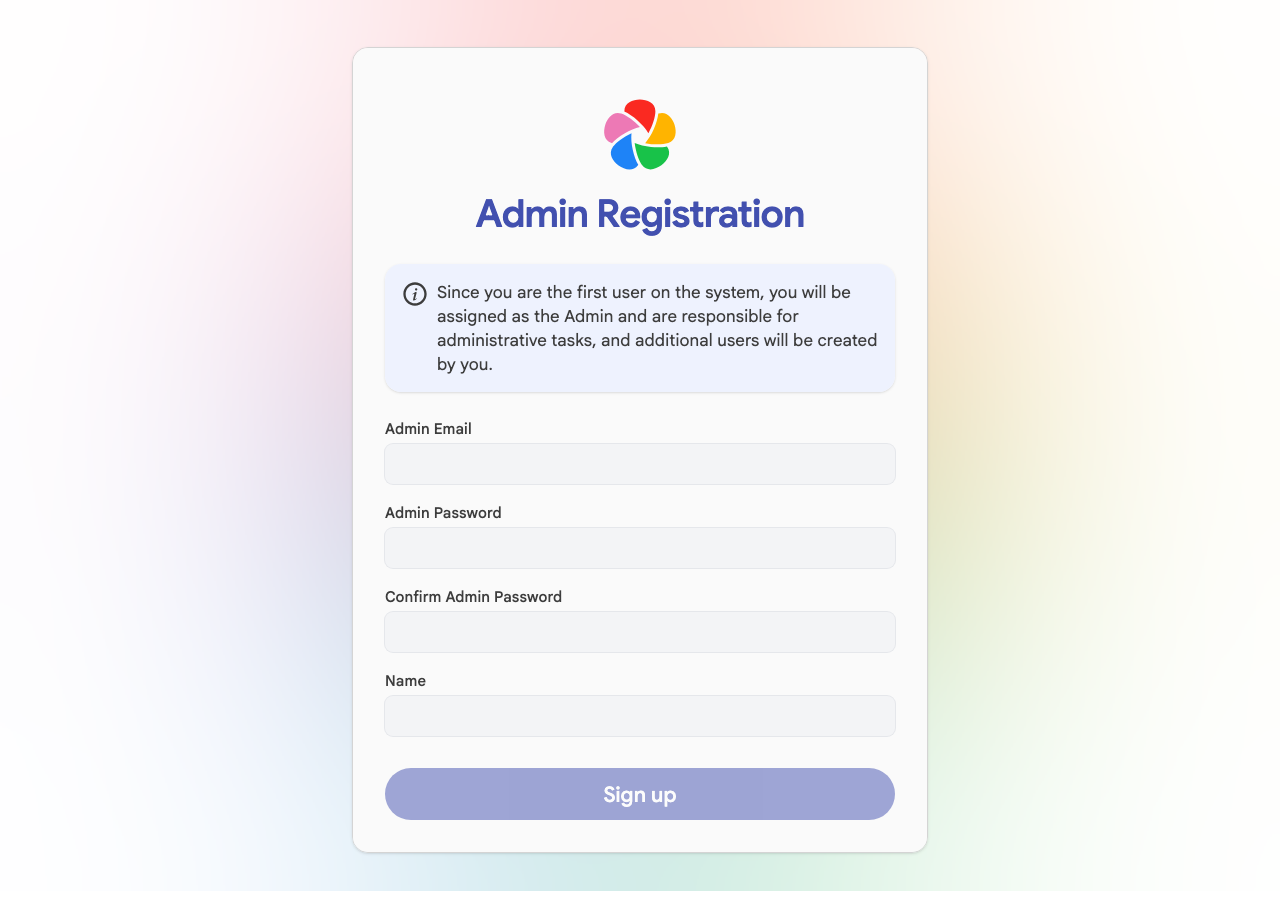
初回アクセス時は管理者アカウントの作成画面にリダイレクトされます。名前・メールアドレス・パスワードを入力して「管理者アカウントを作成」をクリックします。
注意
ここで登録したメールアドレスとパスワードがログイン情報になります。忘れないようにメモしておきましょう。
手順3b:写真をアップロードしてみる
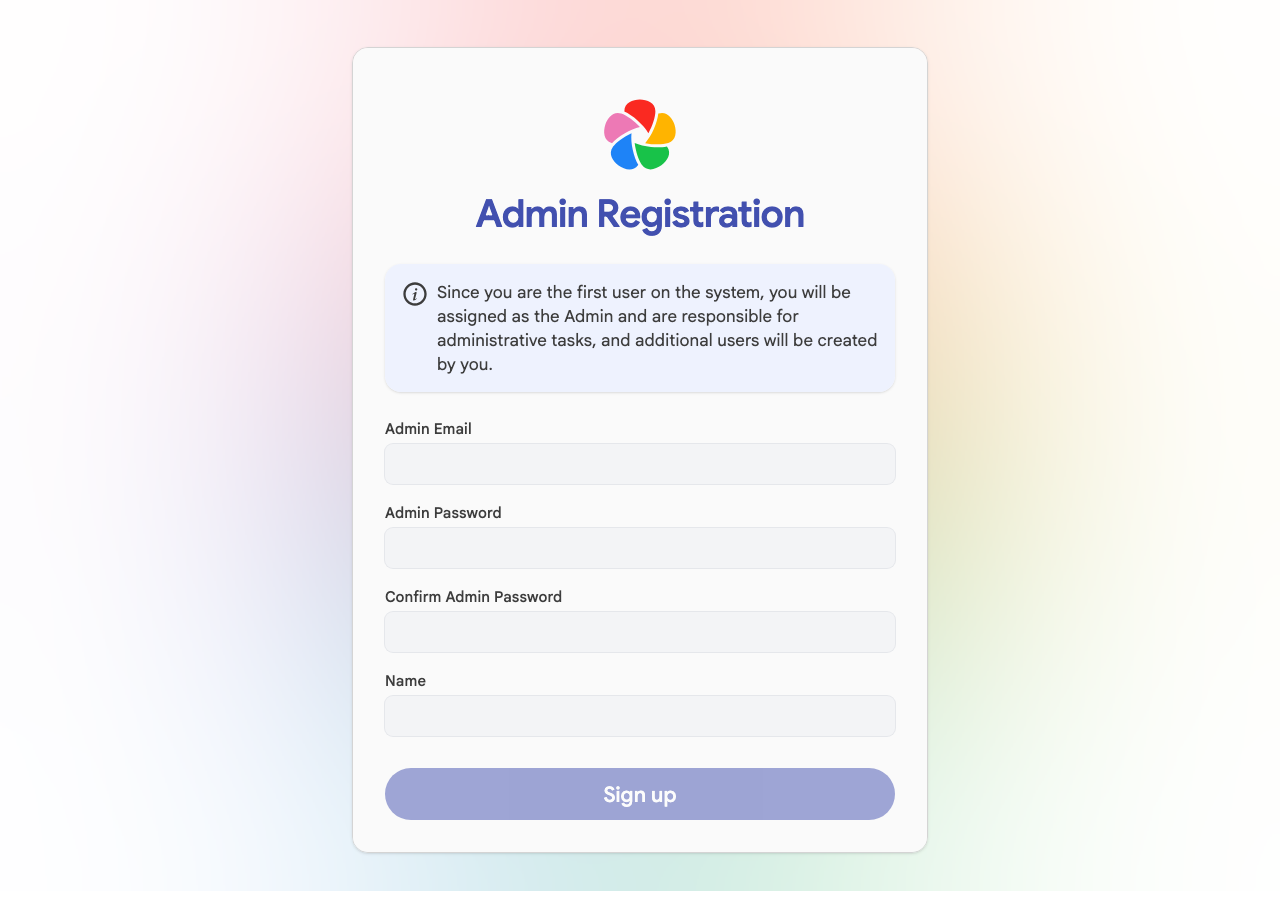
ログイン後、画面左上の「+」ボタンかドラッグ&ドロップで写真をアップロードできます。アップロードが完了するとサムネイルが自動生成され、ライブラリに表示されます。
スマートフォンアプリとの連携
Immich の公式アプリ(iOS / Android)をインストールし、サーバーのURLとログイン情報を入力するとスマホの写真を自動バックアップできます。
| 機能 | 設定場所 | 備考 |
|---|---|---|
| 自動バックアップ | アプリ → バックアップ設定 | Wi-Fi のみ / 充電中のみ なども選択可 |
| バックアップ除外フォルダ | アプリ → バックアップ → 除外アルバム | スクリーンショット等を除外可 |
| サーバーURL | アプリ → 設定 → サーバー情報 | http://<IP>:2283 |
外出先からもアクセスしたい場合は、nginx などのリバースプロキシと Let’s Encrypt で HTTPS 化するか、Tailscale などの VPN ツールを使うのが安全です。
よくあるエラーと解決策
①ポート 2283 にアクセスできない
VPS のファイアウォールでポートが塞がれている可能性があります。UFW を使っている場合は以下のコマンドで開放します。
Rule added
$ sudo ufw status
Status: active
2283/tcp ALLOW Anywhere
②コンテナが起動しない(DB 接続エラー)
PostgreSQL コンテナの起動が遅れて Immich サーバーが先に起動しようとすることがあります。docker compose logs immich-server でログを確認し、DB エラーが出ていたら一度全コンテナを停止して再起動してください。
Error: connect ECONNREFUSED 127.0.0.1:5432
# → PostgreSQL がまだ起動していない場合
$ docker compose down && docker compose up -d
③ML(機械学習)コンテナだけ起動しない
RAM が 2GB しかないサーバーでは immich-machine-learning コンテナが OOM で落ちることがあります。docker-compose.yml の ML サービスをコメントアウトして無効化することで、顔認識以外の機能は動かせます。
まとめ
Ubuntu 24.04 LTS と Docker Compose を使って、自前の Googleフォト代替サービス「Immich」をセットアップする手順を解説しました。
- docker.io 29.1.3 / docker-compose-v2 2.40.3 は Ubuntu 24.04 の apt から直接インストール可能(2026-06-13 実測)
- Immich v2.7.5 は Docker Compose でコンテナを 5 つ起動する構成で、
docker compose up -dだけで完結する - 初回アクセス時に管理者アカウントを作成し、その後はブラウザだけで操作できる
- iOS / Android の公式アプリからサーバー URL を設定すると自動バックアップが有効になる
- 本番運用するなら RAM 4GB 以上の VPS + HTTPS 化(nginx + Let’s Encrypt)を推奨
ストレージが大きい VPS を選ぶと写真枚数が増えても安心です。Vultr の東京リージョンなら月額 $5〜6 から使えます。
コメント