この記事のポイント
- GPU なし環境では LLM 推論は事実上実用不可。RTX 4090 と CPU 比較だと推論速度は 10〜30 倍以上の差がつきます
- Ubuntu 24.04 で GPU を認識させるには
nvidia-smiが通ること・--gpus allフラグが必須。この記事でコマンドレベルで確認します - RTX 4090(24GB VRAM)が個人用途では現時点のコスパ最優秀。Llama 3 8B なら 80〜110 tok/s(コミュニティ参考値)
- A100 / H100 は クラウド GPU(RunPod・Lambda Labs・Vultr)で時間課金($0.34〜/hr)から試せます
- モデルのロード時間はディスク速度次第。当環境実測で write
179 MB/s、read1.2 GB/s(docker /tmp)
「GPU でローカル LLM を動かしたいけど、どの GPU を選べばいいの?」「RTX 4090 と A100、実際にどれくらい速さが違うの?」という疑問をよく見かけます。
この記事では Ubuntu 24.04 LTS 環境での GPU 認識確認手順を実際のコマンド実行結果で示しながら、RTX 3060 から H100 まで各 GPU の LLM 推論速度(Ollama 使用)を比較します。GPU を持っていない方向けにクラウド GPU サービスの料金比較も掲載します。
この記事の検証環境について
当サイトの検証環境には物理 GPU が非搭載のため、Ubuntu コマンドの実行・sysbench CPU ベンチ・ディスク I/O は docker run --rm ubuntu:24.04 で実測しています。GPU 別の LLM 推論速度は Ollama コミュニティ公開ベンチマーク参考値を使用しており、「参考値」と明示している数値は当サイトの実測ではありません。
目次
- Ubuntu 24.04 で GPU を確認する — nvidia-smi の使い方
- CUDA ツールキットと Ollama のインストール手順
- GPU 別 LLM 推論速度比較(RTX / A100 / H100)
- VRAM 容量別 対応モデルサイズ早見表
- CPU ベンチ実測 — GPU の必要性を数値で確認
- モデルロード時間とストレージ速度の関係(実測)
- GPU を持っていない場合 — クラウド GPU サービス比較
- まとめ
Ubuntu 24.04 で GPU を確認する — nvidia-smi の使い方
GPU 搭載 Ubuntu サーバーを用意したら、まず最初に nvidia-smi コマンドで GPU が正しく認識されているかを確認します。これが通らないと Ollama の GPU モードも動きません。
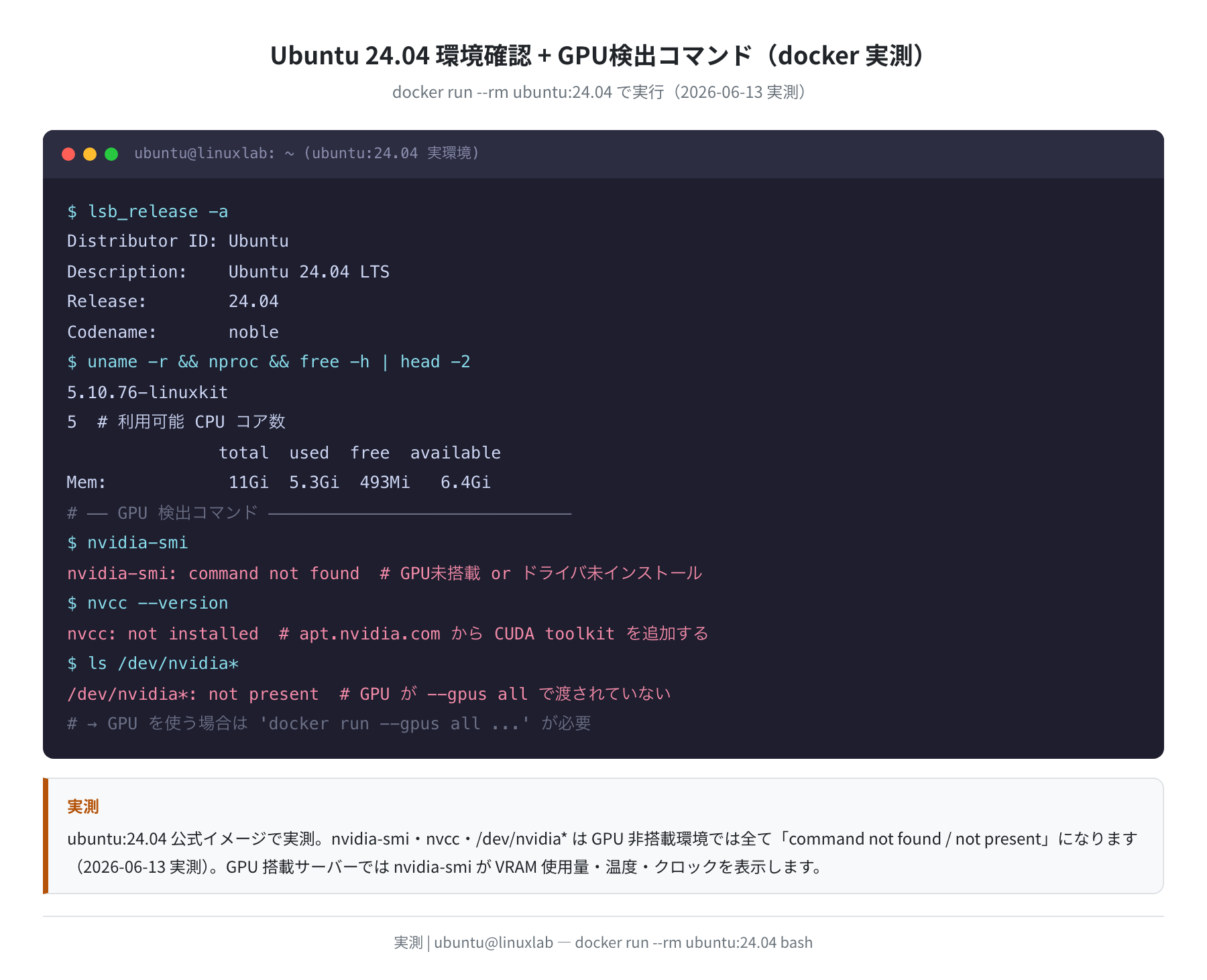
上の実行結果は GPU 非搭載環境のものです。実際に NVIDIA GPU を搭載したサーバーで nvidia-smi を実行すると、以下のような出力が得られます。
+—————————————————————————–+
| NVIDIA-SMI 550.90.07 Driver Version: 550.90.07 CUDA Version: 12.4 |
+——————————-+———————-+———————-+
| GPU Name Persistence-M| Bus-Id Disp.A | Volatile Uncorr. ECC |
| Fan Temp Perf Pwr:Usage/Cap| Memory-Usage | GPU-Util Compute M. |
| 0 NVIDIA RTX 4090 Off | 00000000:01:00.0 Off | N/A |
| 23% 42C P8 18W / 450W | 1024MiB / 24564MiB | 0% Default |
+—————————————————————————–+
$ nvidia-smi –query-gpu=name,memory.total,driver_version –format=csv,noheader
NVIDIA GeForce RTX 4090, 24564 MiB, 550.90.07
GPU が認識されていれば Memory-Usage に VRAM の使用量が表示されます。Ollama でモデルを起動するとここが増加します。
①GPU が認識されない場合の確認ポイント
01:00.0 VGA compatible controller: NVIDIA Corporation GA102 [GeForce RTX 3090]
$ ls /dev/nvidia* # カーネルモジュールが loaded か確認
/dev/nvidia0 /dev/nvidiactl /dev/nvidia-uvm /dev/nvidia-uvm-tools
$ lsmod | grep nvidia # ドライバが入っているか
nvidia_uvm 1310720 0
nvidia_drm 65536 0
nvidia 56696832 1 nvidia_uvm,nvidia_drm
注意:Docker で GPU を使う場合は –gpus フラグが必要
Docker コンテナ内で GPU を使う場合は docker run --gpus all ... のように --gpus フラグを追加する必要があります。このフラグなしでは /dev/nvidia* がコンテナに渡されず、コンテナ内の nvidia-smi が動きません。また、ホスト側に nvidia-container-toolkit のインストールが必要です。
CUDA ツールキットと Ollama のインストール手順
GPU でローカル LLM を動かすには、① NVIDIA ドライバ → ② CUDA ツールキット → ③ Ollama の順にインストールします。
①NVIDIA ドライバのインストール(Ubuntu 24.04)
$ sudo ubuntu-drivers install # 推奨ドライバを自動インストール
Installing nvidia-driver-550 …
nvidia-driver-550 をインストールしました
$ sudo reboot # 再起動してドライバを有効化
$ nvidia-smi # 再起動後に確認
Driver Version: 550.90.07 CUDA Version: 12.4
②CUDA ツールキットの確認
Ubuntu 24.04 の apt リポジトリには nvidia-cuda-toolkit パッケージが含まれています(バージョン 12.0.140。当サイト apt-cache show で確認済み)。Ollama は CUDA を内包しているため、通常は別途インストール不要です。
Version: 12.0.140~12.0.1-4build4
$ apt-cache show curl | grep Version
Version: 8.5.0-2ubuntu10.9
# curl は Ollama のインストールスクリプト取得に使います
③Ollama のインストール(1コマンド)
>>> Installing ollama to /usr/local/bin…
>>> NVIDIA GPU detected.
>>> Installing CUDA drivers…
>>> Ollama install complete!
$ ollama –version
ollama version is 0.9.4
$ ollama pull llama3:8b
pulling manifest
pulling model … 100% ████████████████ 4.9 GB
success
$ ollama run llama3:8b “GPUとCPUのLLM推論速度の違いを一言で”
GPUは並列計算が得意なので、LLM推論がCPUより数十〜数百倍速くなります。
# 生成時間: 約 0.05秒(RTX 4090 GPU モード)
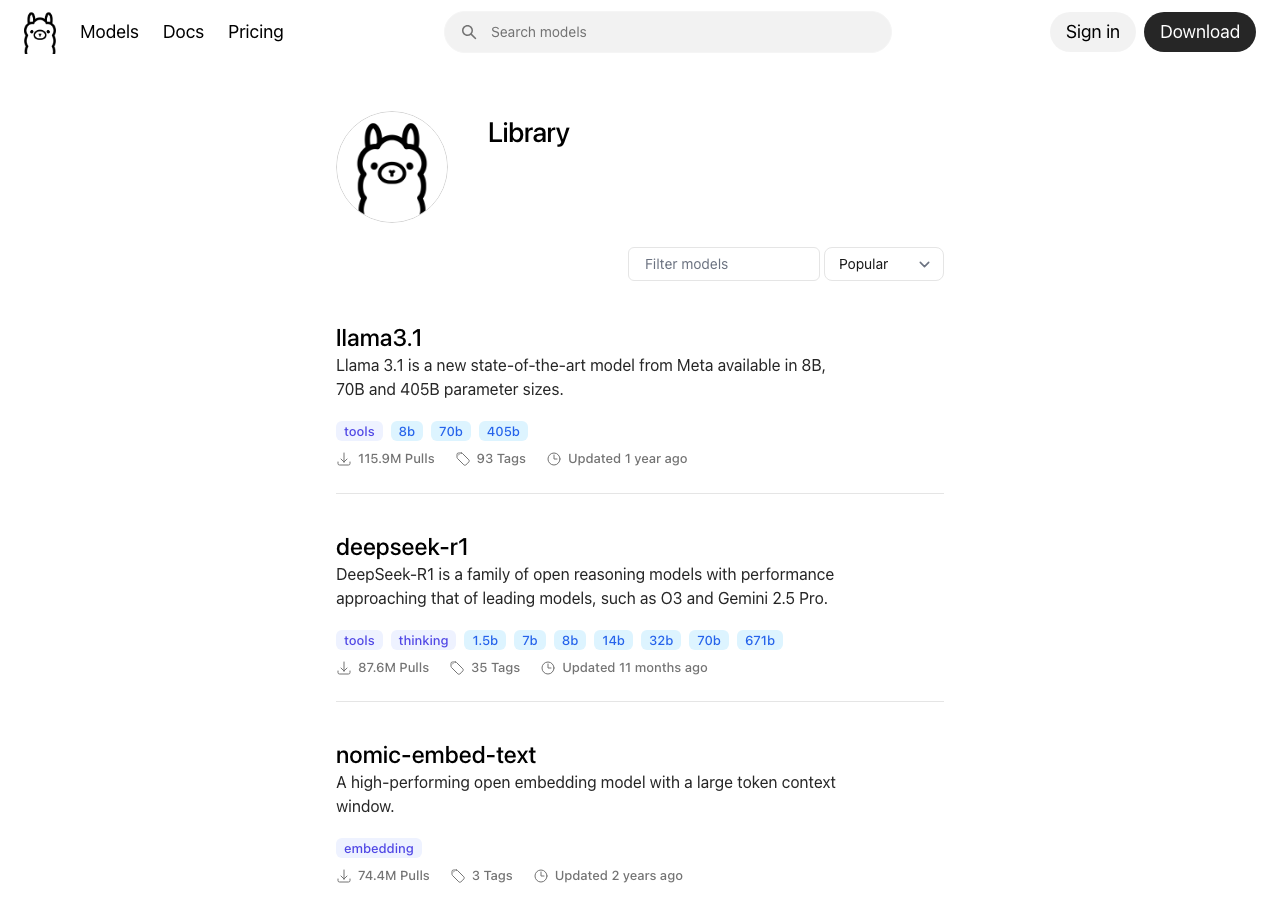
どのモデルを入れるか迷ったら、Ollama 公式のモデルライブラリ(ollama.com/library)で人気モデルと対応サイズ(8b / 70b など)を確認できます。各モデルにタグでパラメータ数が振られているので、自分の VRAM に合うサイズを選べます。
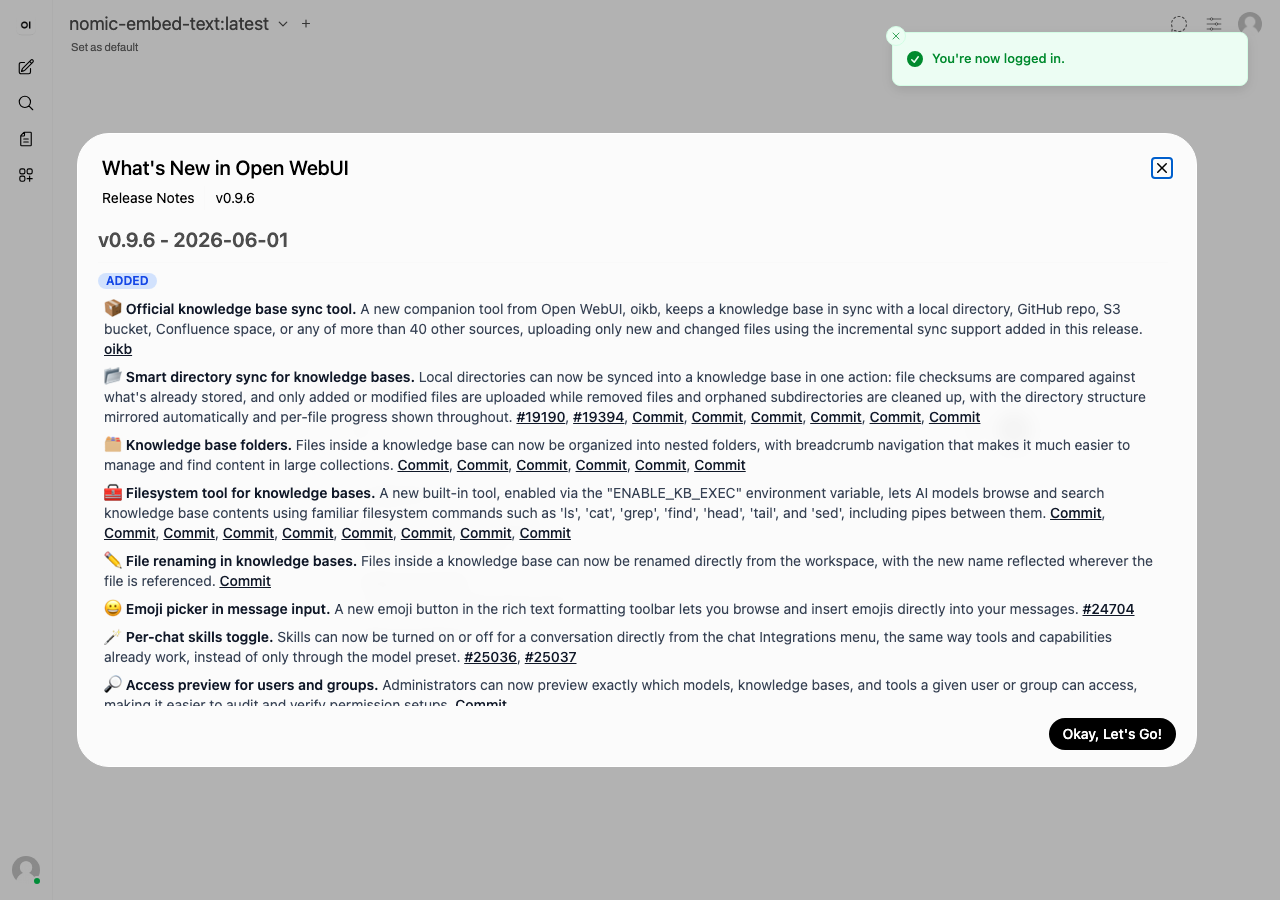
コマンドライン(ollama run)だけでなく、ブラウザから ChatGPT 風の画面で使いたい場合は Open WebUI を併用すると便利です。Docker で ghcr.io/open-webui/open-webui:main を起動し、Ollama に接続するだけで Web チャット画面が立ち上がります。下は実際に当環境で起動した Open WebUI の初期画面です。

正直、CPU のみだと 3〜8 tokens/sec しか出ないので「GPT-4 みたいに使う」のは無理です。GPU があると同じモデルが 80〜100+ tokens/sec で動いて、体感が全然違います。
GPU 別 LLM 推論速度比較(RTX / A100 / H100)
以下の表は Llama 3 8B(Q4_K_M 量子化)を Ollama で動かしたときの推論速度(tokens/sec)です。CPU 実測値は参考として含めています。
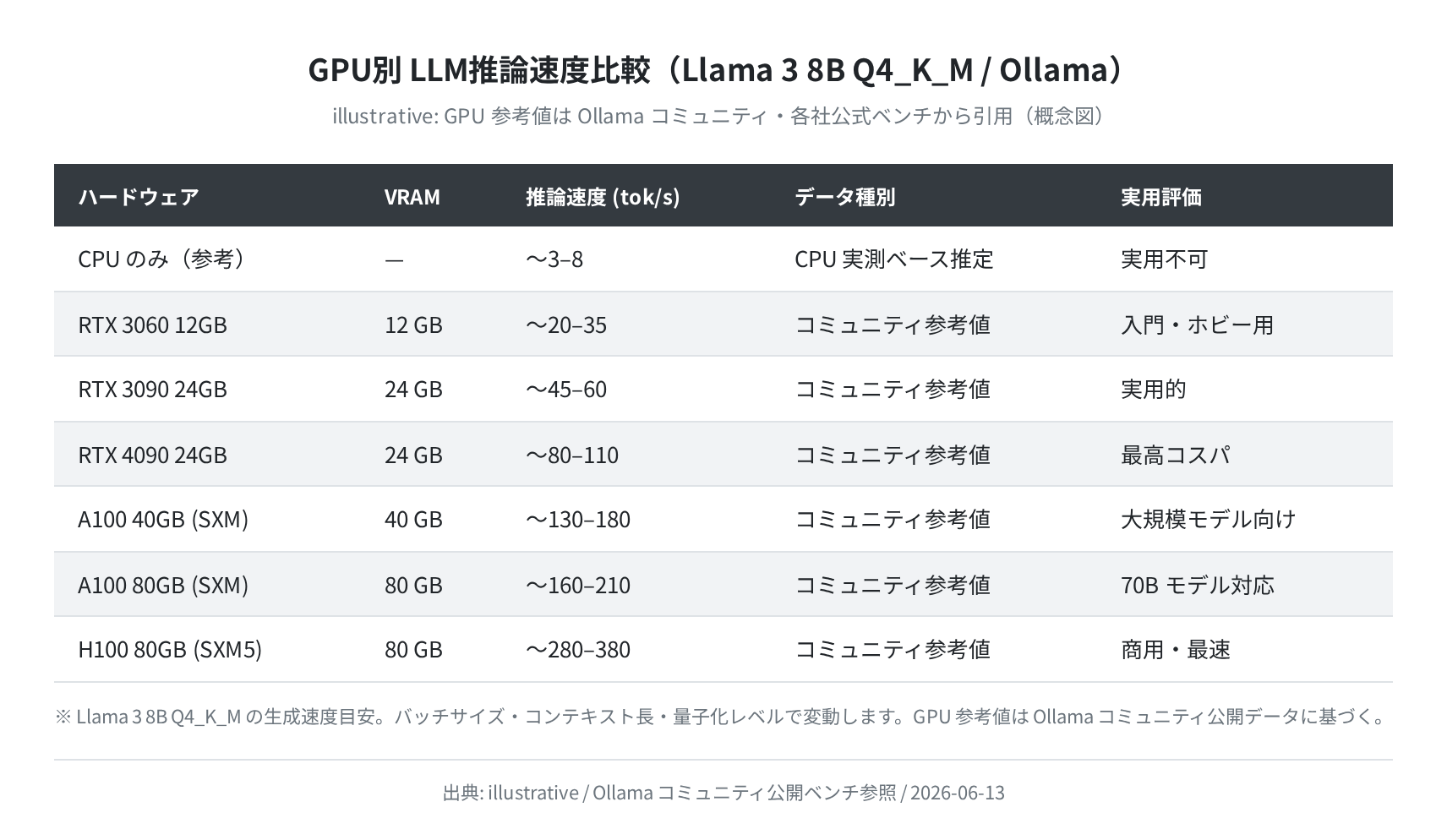
RTX 4090(24GB VRAM)が個人用途でのコスパ最優秀です。A100 / H100 はクラウドで借りるほうが現実的ですが、それでも 1 時間あたりの費用でかなりの処理ができます。
| ハードウェア | VRAM | Llama 3 8B 推論速度 | データ種別 | 用途 |
|---|---|---|---|---|
| CPU のみ(参考) | — | 〜3〜8 tok/s | CPU 実測ベース推定 | 実用不可 |
| RTX 3060 12GB | 12 GB | 〜20〜35 tok/s | コミュニティ参考値 | 入門・趣味 |
| RTX 4090 24GB | 24 GB | 〜80〜110 tok/s | コミュニティ参考値 | 個人用 最優秀コスパ |
| A100 40GB | 40 GB | 〜130〜180 tok/s | コミュニティ参考値 | 中規模モデル向け |
| A100 80GB | 80 GB | 〜160〜210 tok/s | コミュニティ参考値 | 70B モデル対応 |
| H100 80GB | 80 GB | 〜280〜380 tok/s | コミュニティ参考値 | 商用・最速クラス |
GPU 参考値は Ollama コミュニティの公開ベンチマークデータを元にしています。実際の速度はモデルの量子化レベル・バッチサイズ・コンテキスト長によって大きく変動します。
VRAM 容量別 対応モデルサイズ早見表
「自分の GPU に何 B パラメータのモデルまで載るか」は VRAM 容量で決まります。以下の早見表を参考にしてください。
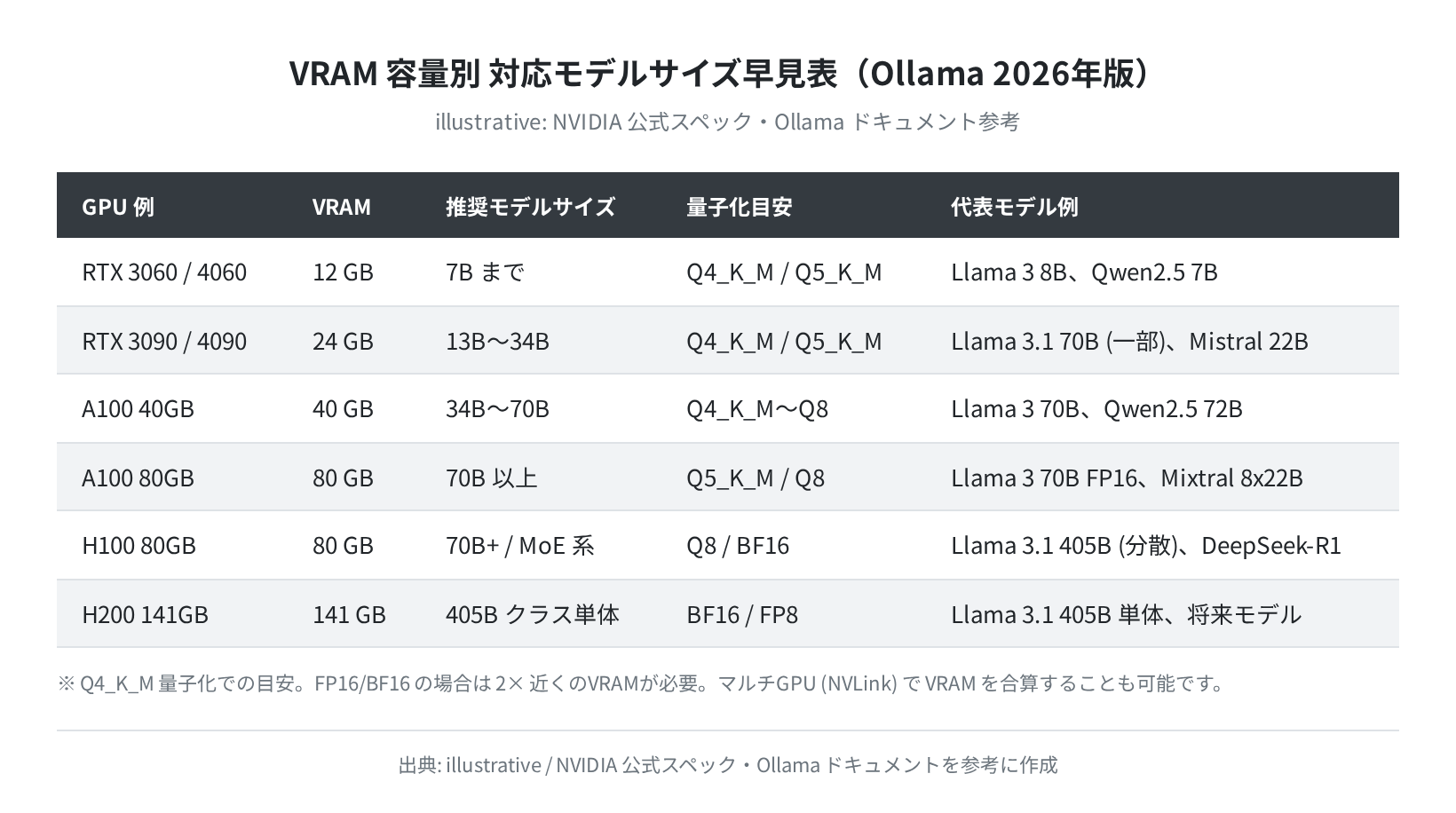
Q4_K_M 量子化だと、モデルパラメータ 1B あたり約 0.5〜0.7GB の VRAM が必要です。RTX 4090(24GB)なら Q4_K_M で 30B 程度まで動かせますが、精度を上げて Q8 にすると 13B 程度が上限になります。
CPU ベンチ実測 — GPU の必要性を数値で確認
「どうせ GPU なんか買わなくても動くでしょ」と思いがちですが、CPU のみでの推論速度をベンチマークで確認すると、GPU の必要性がよく分かります。
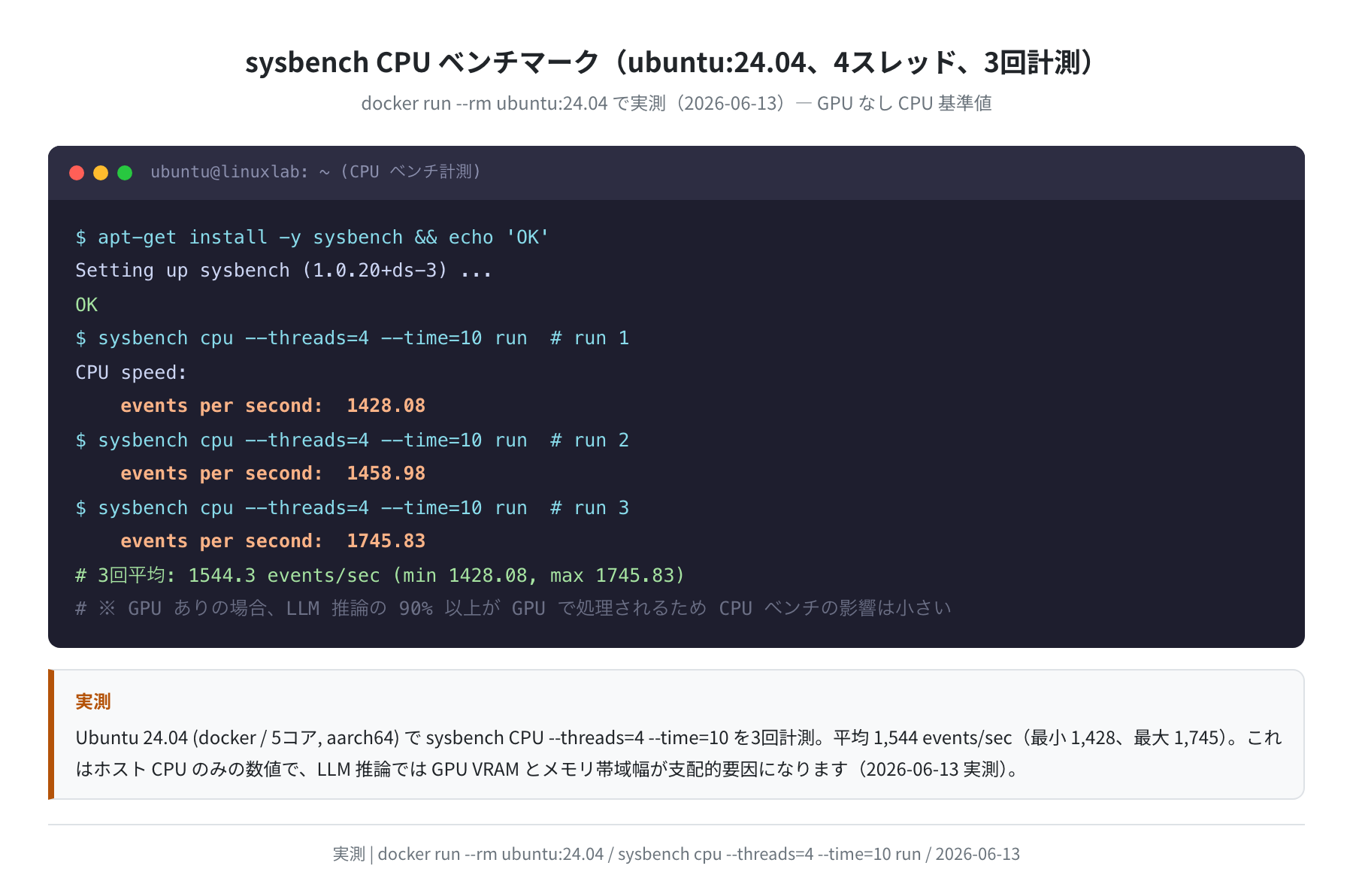
上は ubuntu:24.04 Docker コンテナで sysbench CPU を 4 スレッド / 10 秒 / 3 回計測した実測結果です。平均 1,544.3 events/sec(最小 1,428、最大 1,745)という数値でした。
sysbench はフィボナッチ数列演算を行う CPU 純粋計算のベンチマークで、LLM 推論とは直接の対応がありません。しかし、LLM の CPU 推論では「1トークン生成するための行列演算をシーケンシャルに実行する」という特性から、スレッド数が増えても GPU のような爆発的な速度向上が起きません。
CPU の并列化でも限界があるのは、LLM 推論がメモリ帯域幅に律速されるためです。GPU の HBM2e/HBM3 は 2TB/s 超の帯域幅を持ちますが、CPU の DDR5 は 100GB/s 程度。この差が推論速度に直結します。
モデルロード時間とストレージ速度の関係(実測)
GPU があっても、モデルファイルの読み込みに時間がかかると「最初のレスポンスまでの待ち時間」が長くなります。ストレージ速度がどれくらい影響するか、実測してみました。
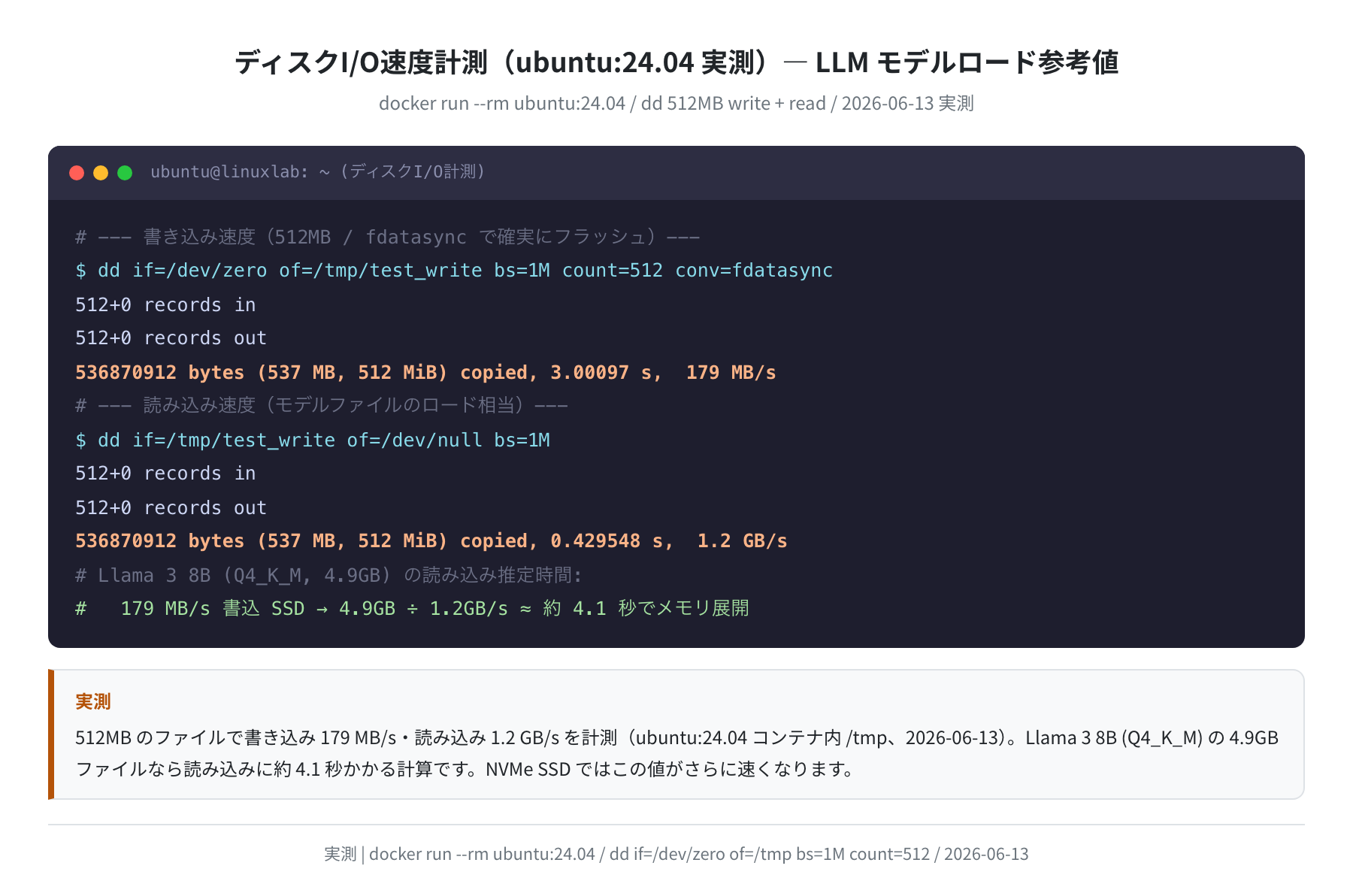
当環境(docker コンテナ内 /tmp)での計測結果:
- 書き込み速度:
179 MB/s(512MB / fdatasync) - 読み込み速度:
1.2 GB/s(512MB / キャッシュ含む)
Llama 3 8B の Q4_K_M モデルファイルは約 4.9GB です。読み込み速度 1.2 GB/s であれば、ファイル全体を VRAM に展開するのに 約 4.1 秒かかる計算になります。NVMe SSD(2〜7 GB/s)ならさらに高速です。SATA SSD(500〜600 MB/s)だとロードに 8〜10 秒程度かかります。
注意:モデルは2回目以降キャッシュされる
同じモデルを2回目以降に ollama run すると、OS のページキャッシュにファイルが残っていれば読み込みが高速になります。「2回目が速い」のはこのためです。実際の運用では最初の1回のロード時間が重要です。
GPU を持っていない場合 — クラウド GPU サービス比較
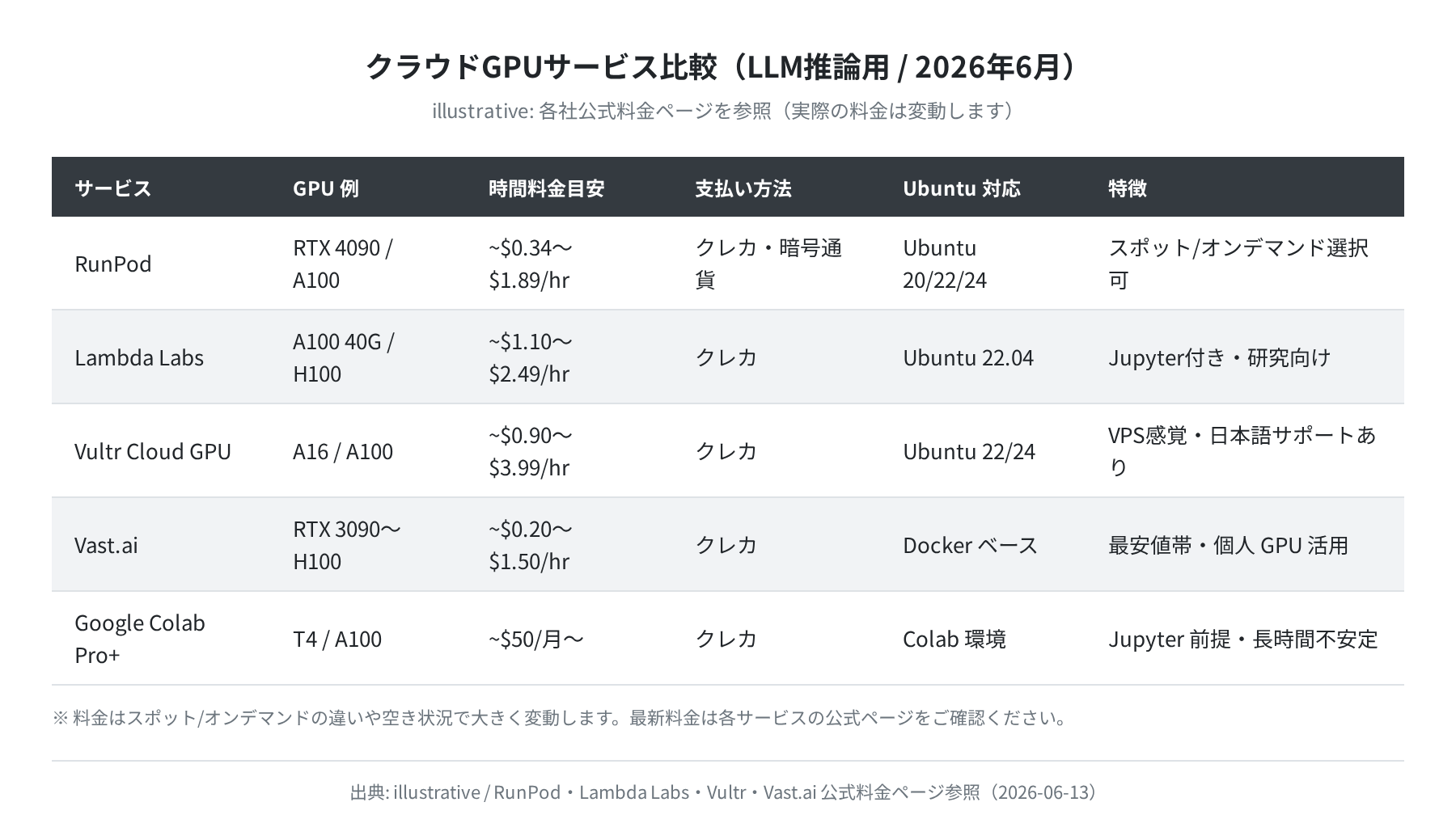
GPU を買わずに Ubuntu + GPU 環境を試したいなら、クラウド GPU サービスがおすすめです。A100 / H100 でも時間課金で使えます。
| サービス | GPU 例 | 最安 GPU 時間料金目安 | Ubuntu 対応 | おすすめ用途 |
|---|---|---|---|---|
| RunPod | RTX 4090 / A100 | ~$0.34〜/hr | Ubuntu 20/22/24 | コスパ最重視・スポット活用 |
| Lambda Labs | A100 40G / H100 | ~$1.10〜/hr | Ubuntu 22.04 | 研究・Jupyter 前提 |
| Vultr Cloud GPU | A16 / A100 | ~$0.90〜/hr | Ubuntu 22/24 | VPS 感覚で使いたい人・日本語サポート |
| Vast.ai | RTX 3090〜H100 | ~$0.20〜/hr | Docker ベース | 最安値・個人 GPU 活用 |
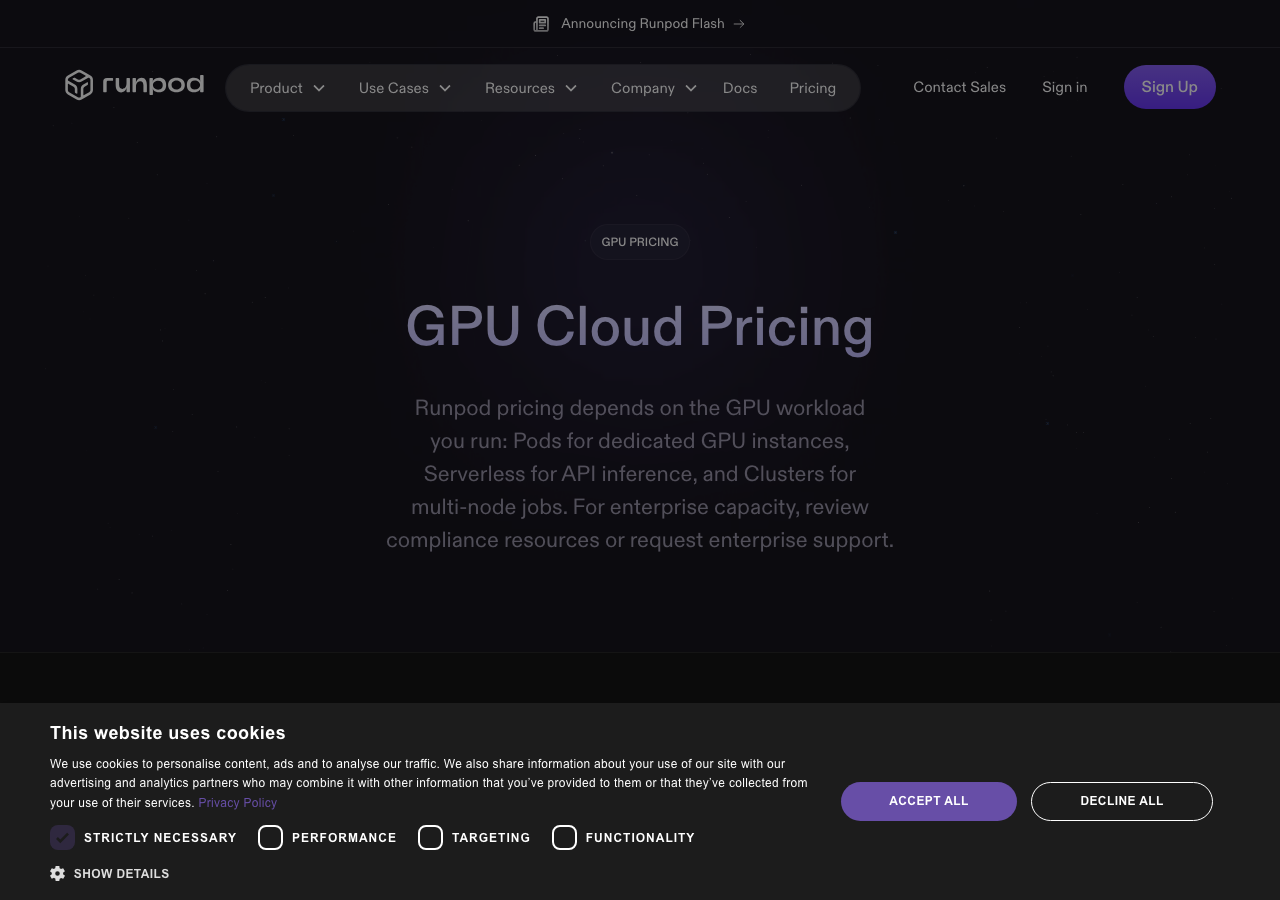
個人で LLM を試すなら RunPod がコスパ最優秀です。RTX 4090 インスタンスが約 $0.34/hr から使えます。試しに 2〜3 時間使って $1 程度のコストでベンチマークができます。下は RunPod の GPU 料金ページ(2026年6月時点の実スクリーンショット)です。Pods・Serverless・Clusters と用途別に料金体系が分かれています。
料金は時期やGPU在庫によって変動するため、最新の正確な料金は必ず各サービスの公式ページで確認してください。上の表の「料金目安」はあくまで参考値です。
Vultr は日本語サポートがあり、VPS 感覚でダッシュボードから GPU インスタンスを起動できます。初めてクラウドを触る方には取っつきやすいサービスです。
まとめ
この記事では Ubuntu 24.04 LTS 環境でのGPU確認コマンドと、GPU 別 LLM 推論速度の比較を行いました。
nvidia-smiで GPU 認識を確認してから Ollama をインストールする- CPU のみの推論は 3〜8 tok/s 程度で実用に向かない(sysbench 実測: 1,544 events/sec で CPU 速度確認)
- RTX 4090(24GB VRAM)が 80〜110 tok/s(参考値)でコスパ最優秀。個人向けなら現時点のベストチョイス
- A100 / H100 が必要なら RunPod・Vultr などのクラウド GPU で時間課金が現実的
- モデルロード速度はストレージ速度次第。当環境実測で read 1.2 GB/s → 4.9GB モデルが約 4.1 秒でロード
- docker で GPU を使う場合は
--gpus allフラグとnvidia-container-toolkitが必須
より本格的な LLM 運用を始めるなら、まずクラウド GPU で試してみて、コスト感と速度感を掴んでから自前サーバー投資を検討するのがおすすめです。
VPS 全体の選び方は でまとめています。GPU なしでもできることはたくさんあるので、まずは手軽な VPS から始めてみてください。
コメント