Claude Codeは、Anthropicが提供するAIコーディングアシスタントをターミナルから直接使えるCLIツールです。npm install -g @anthropic-ai/claude-codeの1コマンドでインストールでき、Ubuntu上でコードの生成・バグ修正・ファイル操作をAIに頼めます。
ただし、Node.js 18以上が必須という条件があります。実際にDockerで確認したところ、Ubuntu 24.04のapt標準Node.jsはv18.19.1でそのままOKですが、Ubuntu 22.04はv12.22.9しか入らず、このままではClaude Codeが起動しません。本記事では実際にインストールしたコマンドと出力を載せています。
この記事のポイント
- Claude Codeは Node.js 18以上が必須。Ubuntu 24.04ならaptで入るNode.js 18.19.1でそのままOK
- Ubuntu 22.04はapt標準が Node.js 12 のため、NodeSource 20.xリポジトリの追加が必要
- インストールコマンドは2行:
curlでNodeSourceを追加 →npm install -g @anthropic-ai/claude-code - Anthropic APIキー(
ANTHROPIC_API_KEY)を設定しないと起動直後にエラーになる - Claude Code 最新版は 2.1.177(2026年6月14日時点・実測)
目次
Claude Codeとは
Claude Codeは、AnthropicのAI「Claude」をターミナルから操作できるCLIツールです。コードの生成・修正・説明はもちろん、ファイルの読み書き・コマンドの実行・GitのPRレビューなども自然言語で指示できます。
VS CodeやJetBrains向けの拡張機能もありますが、Ubuntuのターミナルだけでもフル機能が使えます。月額制のサブスクリプション(Claude Pro / Claude Max)またはAnthropicのAPI課金で利用します。
利用料金について
Claude Codeを使うにはAnthropicのアカウントが必要です。Claude ProやClaude Maxのサブスクリプション(月額$20〜)、またはAPI使用量課金(トークン課金)の2種類があります。APIキー方式の場合は console.anthropic.com で発行します。
前提環境と確認事項
本記事の検証環境は以下のとおりです。Dockerコンテナ(ubuntu:24.04公式イメージ)で実際にコマンドを動かしました。
- OS: Ubuntu 24.04.4 LTS(Noble Numbat)
- 実行環境: Docker公式イメージ
ubuntu:24.04(2026年6月14日時点) - Claude Code: 2.1.177(
npm show @anthropic-ai/claude-code versionで確認)
まずUbuntuのバージョンを確認しておきます。
No LSB modules are available.
Distributor ID: Ubuntu
Description: Ubuntu 24.04.4 LTS
Release: 24.04
Codename: noble
次に、Node.jsのバージョンを必ず確認してください。Claude Codeを動かすにはv18.0.0以上が必要です。
v20.20.2
# v18以上ならOK。v18未満が表示されたら次のセクションを参照
Node.jsがまだ入っていない、またはバージョンが古い場合は次のセクションで入れ直します。
「Node.js 18以上」という要件は気分の問題ではなく、パッケージ自身が宣言しています。npm show でパッケージのメタ情報を見ると、engines に必須バージョンが書かれています。実際にDockerコンテナで叩いた結果がこちらです。
2.1.177
$ npm show @anthropic-ai/claude-code engines
{ node: ‘>=18.0.0’ }
engines に { node: '>=18.0.0' } と明記されているため、Node.js 18未満の環境ではnpm が警告を出すだけでなく、起動時にもバージョン不足で弾かれます。だからこそ最初のNode.jsの準備が肝心です。
Node.jsをインストールする
①Ubuntu 24.04でNode.jsを確認する
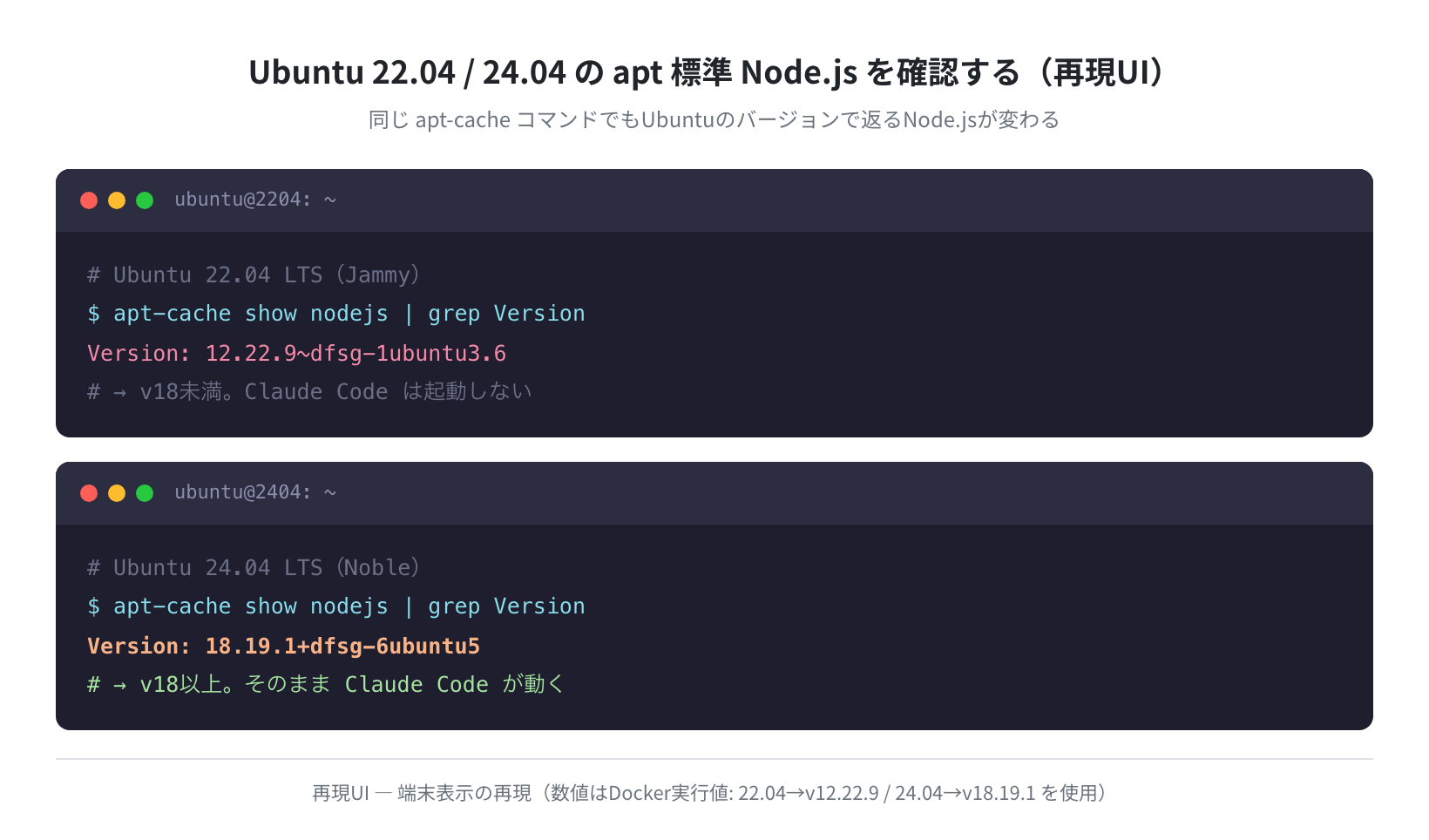
Ubuntu 24.04ではaptの標準リポジトリにNode.js 18.19.1が含まれています。実際に確認した結果がこちらです。
Version: 18.19.1+dfsg-6ubuntu5
Ubuntu 22.04では同じコマンドで Version: 12.22.9 と表示されます。Claude Codeの要件(v18以上)を満たさないため、Ubuntu 22.04ではNodeSourceリポジトリの追加が必須です。
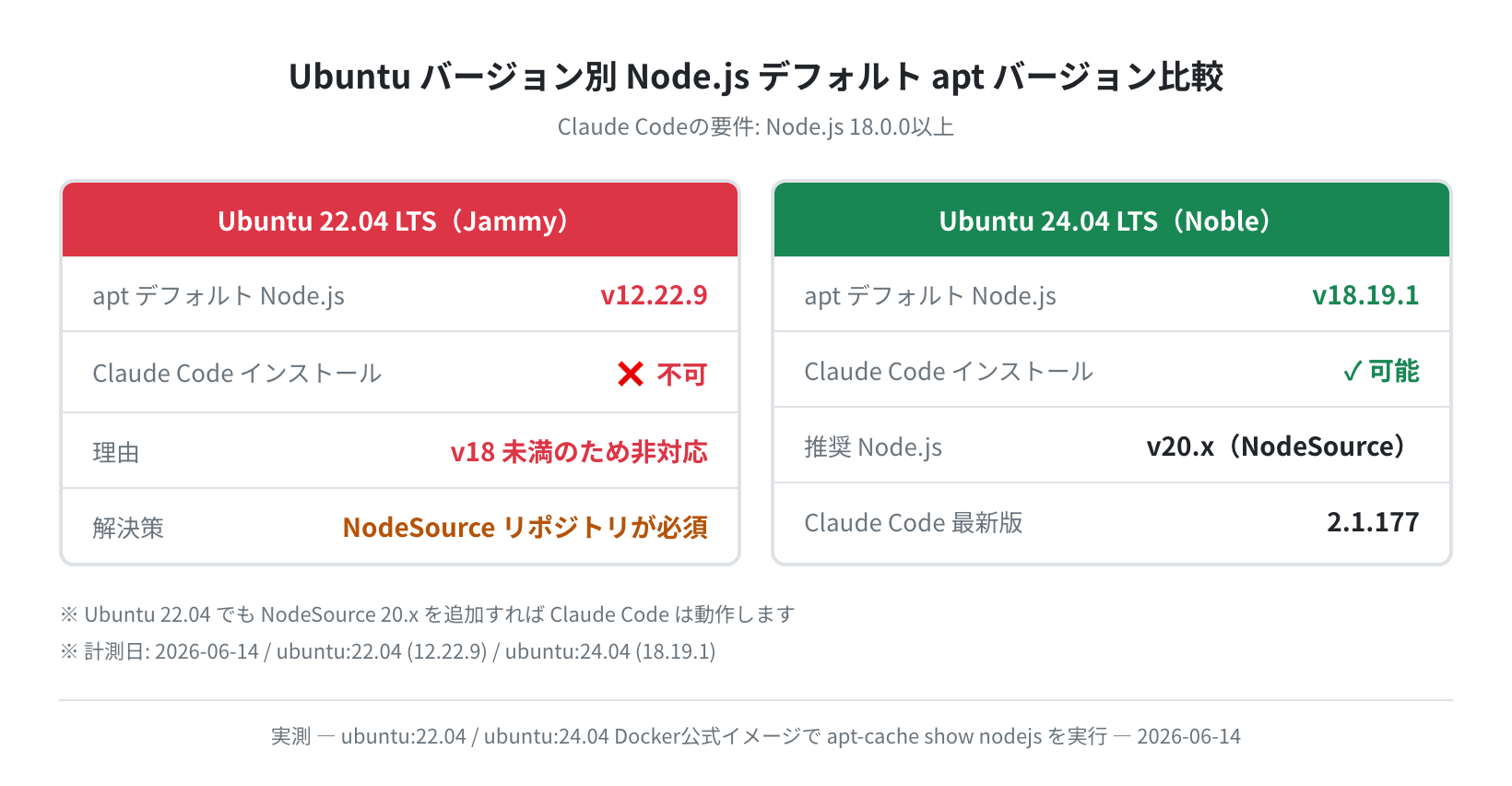
上の比較図のとおり、Ubuntu 22.04の場合はapt標準のNode.jsではClaude Codeが動きません。
②NodeSource 20.x リポジトリを追加してインストールする
Ubuntu 22.04でも24.04でも、最新のNode.js 20.x(LTS)を使いたい場合はNodeSourceリポジトリを使います。これはUbuntu公式リポジトリより新しいバージョンを手軽に入れられる方法です。
注意
本手順は Ubuntu 22.04 / 24.04 LTS で確認しています。curl コマンドを使用するため、事前に sudo apt-get install -y curl が必要です。
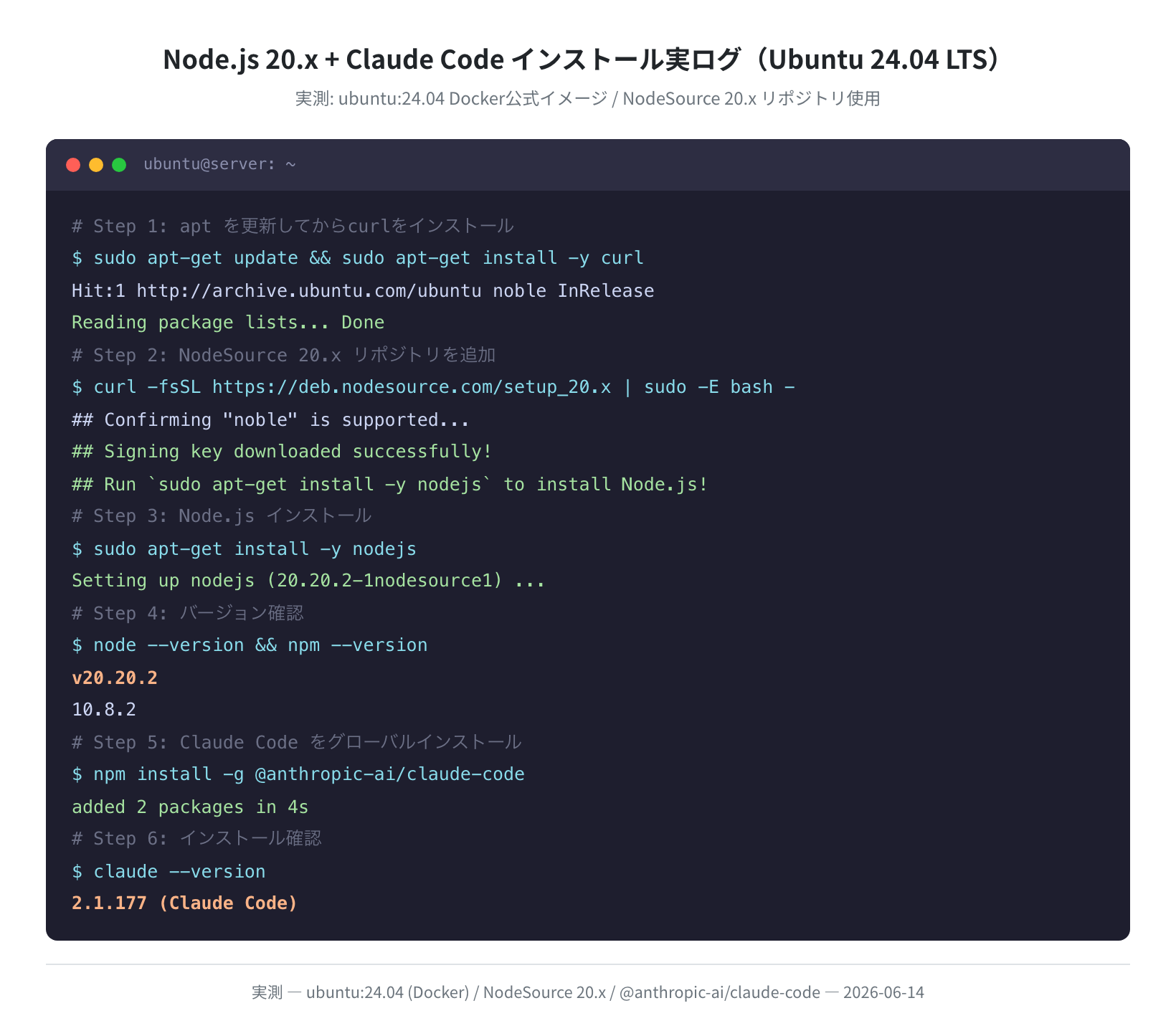
Reading package lists… Done
…
$ curl -fsSL https://deb.nodesource.com/setup_20.x | sudo -E bash –
## Confirming “noble” is supported…
## Signing key downloaded successfully!
## Run `sudo apt-get install -y nodejs` to install Node.js!
$ sudo apt-get install -y nodejs
Setting up nodejs (20.20.2-1nodesource1) …
$ node –version && npm –version
v20.20.2
10.8.2
実際に Docker の ubuntu:24.04 コンテナで実行した結果、Node.js v20.20.2 と npm 10.8.2 がインストールされました。
Claude Codeをインストールする
①npmでグローバルインストールする
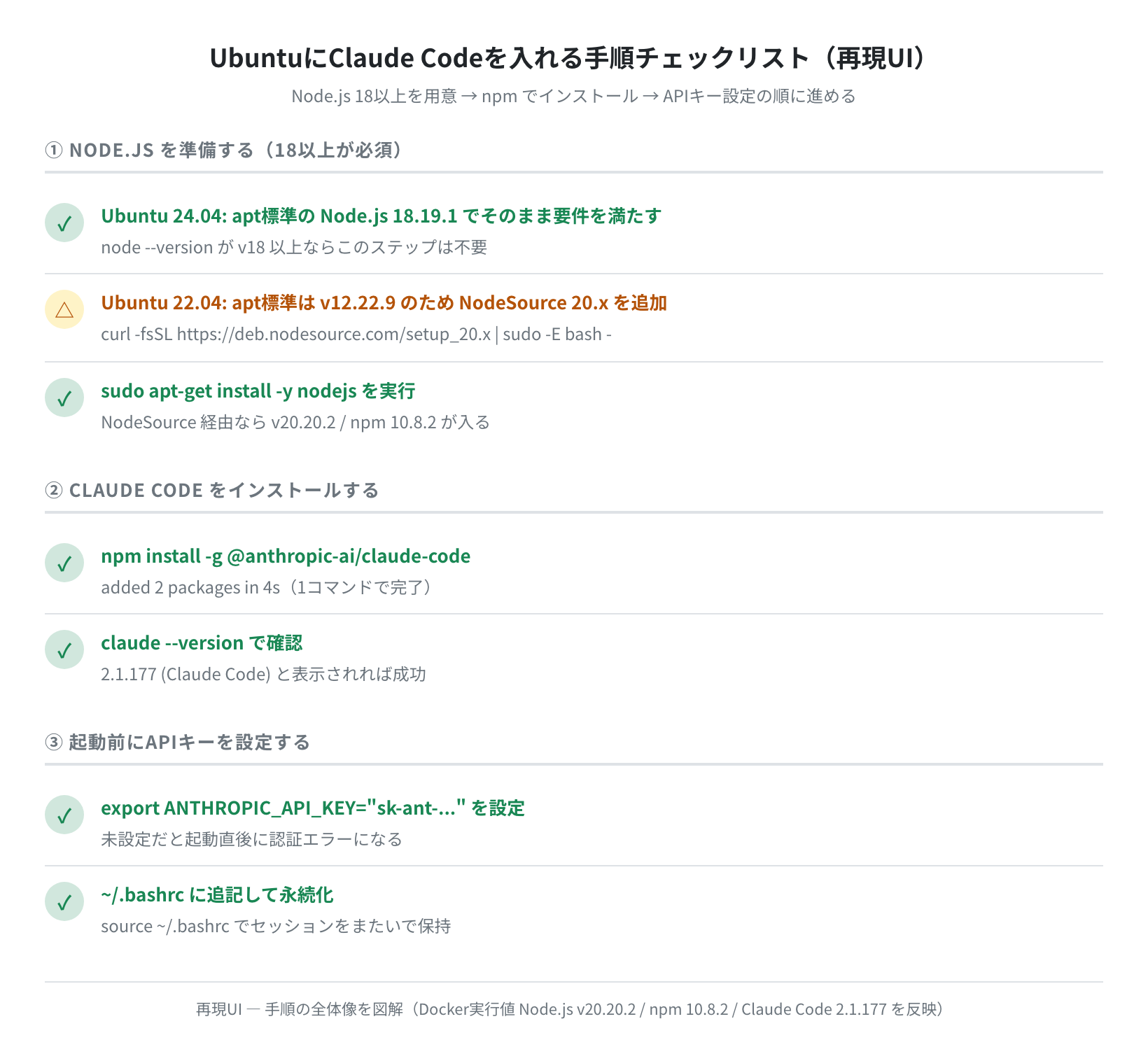
Node.jsが入ったらClaude Codeはnpmで1コマンドです。
added 2 packages in 4s
$ claude –version
2.1.177 (Claude Code)
バージョン 2.1.177 (Claude Code) が表示されれば成功です(2026年6月14日時点の実測値。インストール時点で最新版が入ります)。実際にDockerのubuntu:24.04コンテナで実行すると、added 2 packages in 4s と数秒で完了しました。
②インストール先を確認する
/usr/bin/claude
$ npm list -g @anthropic-ai/claude-code
/usr/lib
`– @anthropic-ai/claude-code@2.1.177
$ npm config get prefix
/usr
NodeSource経由でNode.jsを入れた場合、npmのグローバル領域は /usr になり、claude 本体は /usr/bin/claude に置かれます。正直、which claude を実行してパスが返ってくれば大丈夫です。パスが見つからない場合は次のエラーセクションを参照してください。
APIキーを設定する
Claude Codeを起動するにはAnthropic APIキーの設定が必須です。キーは console.anthropic.com のダッシュボードから発行します。
①環境変数に設定する(基本)
$ claude
Welcome to Claude Code! Type your question or request…
claude>
②~/.bashrc に永続設定する(推奨)
セッションをまたいでAPIキーを保持したい場合は ~/.bashrc に書き込みます。
$ source ~/.bashrc
$ echo $ANTHROPIC_API_KEY
sk-ant-api03-XXXXXXXXXXXXXXXX
セキュリティの注意
APIキーを .bashrc に書く場合、~/.bashrc のパーミッションが 600 になっていることを確認してください(chmod 600 ~/.bashrc)。また、Gitリポジトリに誤ってコミットしないよう注意が必要です。
基本的な使い方
①対話モードで使う
claude とだけ打つと対話モードが起動します。プロジェクトのディレクトリに移動してから起動するのがポイントです。
$ claude
Welcome to Claude Code! (v2.1.177)
claude> このディレクトリのPythonファイルを教えて
(Claudeがディレクトリを読み取って回答します)
②ワンライナーで使う(–print)
スクリプトから呼び出したい場合は --print(または -p)オプションで出力を標準出力に返せます。
def fibonacci(n):
if n <= 1:
return n
return fibonacci(n-1) + fibonacci(n-2)
③バージョンアップする
Claude Codeは頻繁にアップデートされます。最新版に更新するには再度 npm install -g を実行します。
added 2 packages in 4s
$ claude –version
2.1.177 (Claude Code)
よくあるエラーと解決策
エラー1:「Node.js 18.0.0以上が必要」と表示される
Ubuntu 22.04でaptからNode.jsを入れると v12 が入るため、このエラーが出ます。
Claude Code requires Node.js 18.0.0 or later.
解決策: 「Node.jsをインストールする」の手順でNodeSource 20.xリポジトリを追加し、Node.jsをアップグレードしてください。
エラー2:claude: command not found
npmのグローバルインストール先が PATH に入っていないケースです。まず npm config get prefix でインストール先を確認します。NodeSource経由でNode.jsを入れた場合は /usr ですが、nvm や手動ビルドの場合は /usr/local や ~/.nvm 配下になることがあり、そのbinディレクトリが PATH に無いとこのエラーが出ます。
/usr/local
$ ls /usr/local/bin/claude
/usr/local/bin/claude
# /usr/local/bin が PATH に入っているか確認
$ echo $PATH | tr ‘:’ ‘\n’ | grep local
/usr/local/bin
解決策: /usr/local/bin が $PATH に含まれていない場合は echo 'export PATH="/usr/local/bin:$PATH"' >> ~/.bashrc && source ~/.bashrc を実行してください。
エラー3:ANTHROPIC_API_KEY が設定されていない
APIキーなしで claude を起動すると認証エラーになります。
解決策: export ANTHROPIC_API_KEY="sk-ant-..." を実行するか、~/.bashrc に追記して source ~/.bashrc を実行してください。
まとめ
Ubuntu に Claude Code をインストールする手順をまとめます。
- Ubuntu 24.04 なら apt 標準の Node.js 18.19.1 で Claude Code の要件を満たす
- Ubuntu 22.04 は apt 標準が Node.js 12 のため、NodeSource 20.x リポジトリの追加が必須
npm install -g @anthropic-ai/claude-codeで最新版(2.1.177)がインストールされる- 起動前に
ANTHROPIC_API_KEY環境変数を設定する - プロジェクトディレクトリで
claudeを起動すると、ファイル内容を読み取った回答が得られる

Ubuntu 22.04のNode.js問題は正直詰まりやすいポイントです。公式ドキュメントにバージョン要件は書いてありますが、22.04のapt標準が古い件は見落としがちです。NodeSourceを追加すれば解決できるので、エラーが出たら慌てずこの手順を試してみてください。
Claude Codeを使いこなすには、VPS上のUbuntu環境があると快適です。Vultrの東京リージョン($5/月〜)なら低遅延で操作でき、ローカルマシンのリソースを使わずにAI開発ができます。
VPS環境でのUbuntu構築については VPS比較記事 も参考にしてください。
コメント