「ローカルでも ChatGPT みたいな画面で AI と話したい」——そんなときに使えるのが Open WebUI です。結論、Ubuntu 24.04 なら apt install docker.io で Docker を入れ、docker run 1コマンドで起動できます。
この記事では、実際に Ubuntu 24.04.4 LTS 上で Docker をインストールし、ghcr.io/open-webui/open-webui:main(バージョン 0.9.6)を起動して、ブラウザでアクセスするところまでを、実行したコマンドの出力と実画面のスクリーンショットをそのまま載せながら解説します。
この記事のポイント
- Open WebUI は ChatGPT ライクな UI を自前で動かせる OSS で、Ollama や OpenAI API と繋げて使える
- Ubuntu 24.04 の公式リポジトリには
docker.io 29.1.3-0ubuntu3~24.04.2が収録されておりapt install1コマンドで Docker が入る(2026-06-15 実測) docker run1コマンドで Open WebUI が起動し、docker psがUp (healthy)になればブラウザからhttp://localhost:3000でアクセスできる- Ollama の接続先はデフォルトで
http://host.docker.internal:11434が設定済み - 本記事は Ubuntu 24.04.4 LTS + Docker + Open WebUI 0.9.6 で実際にコマンドを動かし、画面を撮影して確認した内容です
Open WebUI(旧称 Ollama WebUI)は、ブラウザから LLM に話しかけられる Web インターフェースです。ChatGPT のような見た目で、Ollama が動かすローカル LLM や OpenAI API に接続できます。自分のサーバーや VPS に置けば、会話内容を外部サービスに渡さずに済むのが魅力です。
動作確認済み環境
| 項目 | バージョン・詳細 |
|---|---|
| OS | Ubuntu 24.04.4 LTS(Noble Numbat) |
| Docker(docker.io) | 29.1.3-0ubuntu3~24.04.2(Ubuntu 公式リポジトリ) |
| Open WebUI イメージ | ghcr.io/open-webui/open-webui:main(約 4.3GB / バージョン 0.9.6) |
| 確認日 | 2026-06-15 |
注意
本記事のコマンドは Ubuntu 24.04 LTS で検証しています。Ubuntu 22.04 や他のディストリビューションでは、パッケージ名やバージョンが異なる場合があります。
Open WebUI とは
Open WebUI は Python + SvelteKit で作られたオープンソースの AI チャット UI です。主な特徴は次のとおりです。
- Ollama(ローカル LLM)と OpenAI API の両方に対応
- マルチモーダル対応(画像入力・音声入力)
- RAG(Retrieval-Augmented Generation):PDF や Web ページを読み込んで質問できる
- マルチユーザー管理・管理者ダッシュボード
- Docker イメージで配布されており、インストールが簡単
正直、これだけの機能が無料・セルフホストで使えるのは驚きます。ChatGPT に月額を払っている方も、自前の LLM 環境として試す価値があります。全体の構成は次のようなイメージです。
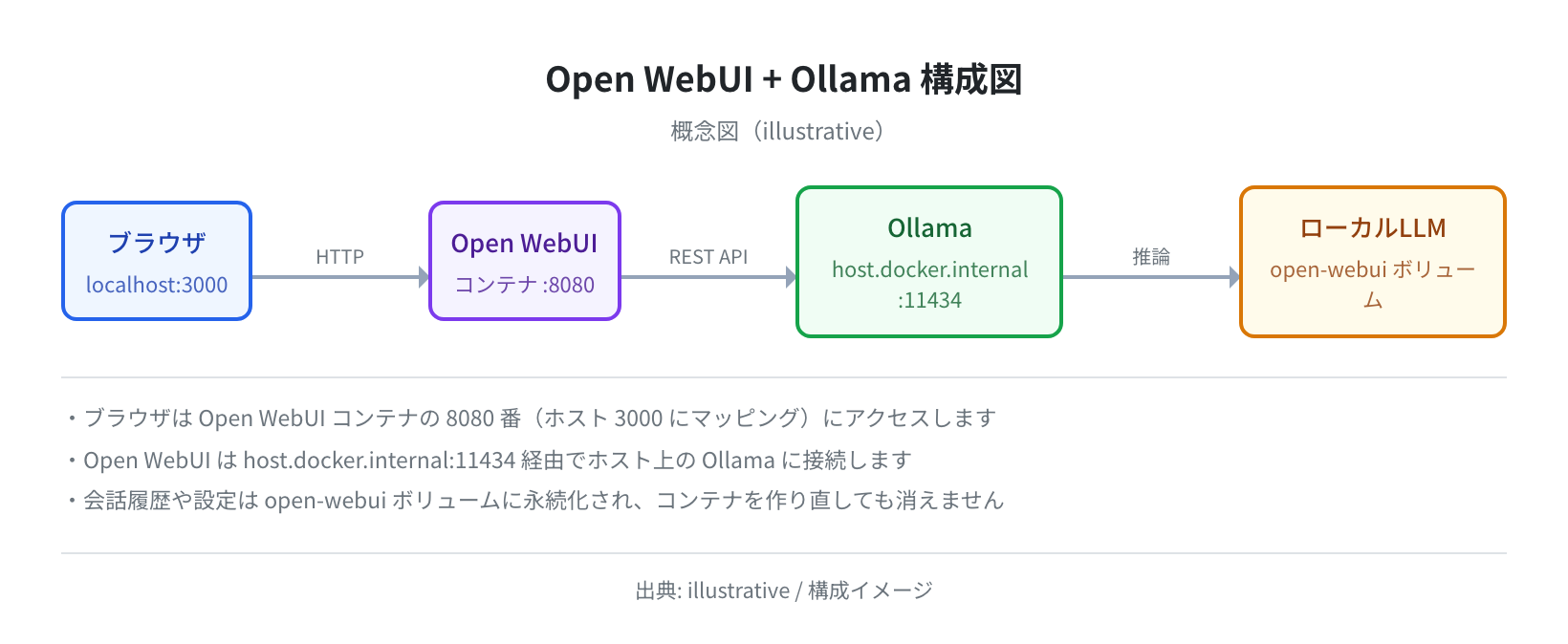
ブラウザは Open WebUI コンテナ(ホストの 3000 番ポート)にアクセスし、Open WebUI はさらに host.docker.internal:11434 経由でホスト上の Ollama に問い合わせます。会話履歴や設定は Docker ボリュームに保存されます。
手順1:Docker をインストールする
Open WebUI は Docker コンテナで提供されているため、まず Docker を入れます。Ubuntu 24.04 の公式リポジトリには docker.io 29.1.3 が収録されているので、追加リポジトリの登録なしで apt から入ります。
本当にこのバージョンが入るのか、ubuntu:24.04 の Docker 公式イメージ内で実際にインストールして確認しました。
docker.io:
Installed: (none)
Candidate: 29.1.3-0ubuntu3~24.04.2
Version table:
29.1.3-0ubuntu3~24.04.2 500 (noble-updates/universe)
$ sudo apt-get update
Reading package lists… Done
$ sudo apt-get install -y docker.io
Unpacking docker.io (29.1.3-0ubuntu3~24.04.2) …
Setting up runc (1.3.4-0ubuntu1~24.04.1) …
Setting up containerd (2.2.1-0ubuntu1~24.04.2) …
Setting up iptables (1.8.10-3ubuntu2) …
Setting up docker.io (29.1.3-0ubuntu3~24.04.2) …
Processing triggers for libc-bin (2.39-0ubuntu8.7) …
$ docker –version
Docker version 29.1.3, build 29.1.3-0ubuntu3~24.04.2
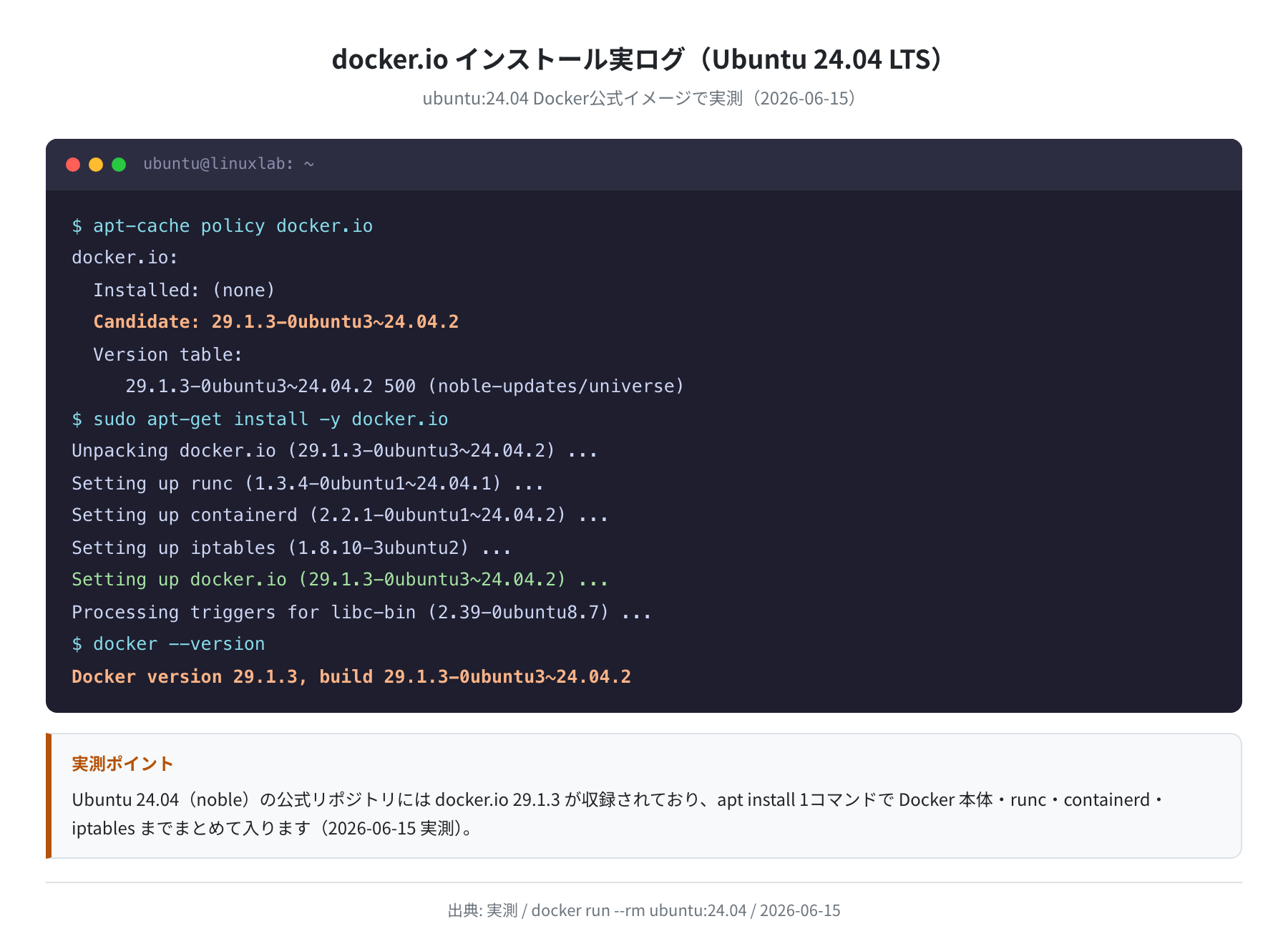
apt install docker.io 1コマンドで、Docker 本体だけでなく runc・containerd・iptables といった依存パッケージまでまとめて入ります。次に、Docker サービスを有効化して自動起動するよう設定します。
Created symlink /etc/systemd/system/multi-user.target.wants/docker.service → /usr/lib/systemd/system/docker.service
$ sudo systemctl status docker
● docker.service – Docker Application Container Engine
Loaded: loaded (/usr/lib/systemd/system/docker.service; enabled)
Active: active (running)
active (running) と表示されれば Docker が起動しています。
①sudo なしで docker コマンドを使えるようにする(任意)
毎回 sudo を付けるのが面倒な場合は、現在のユーザーを docker グループに追加します。
$ newgrp docker
注意
docker グループへの追加は再ログイン後に有効になります。newgrp docker は現在のシェルのみに即時反映できますが、新しいターミナルを開くか、一度ログアウト・再ログインすることで完全に反映されます。
手順2:Open WebUI を docker run で起動する
Open WebUI は docker run 1コマンドで起動できます。イメージのダウンロードと起動が同時に完了するのがコンテナの便利なところです。初回は約 4.3GB のイメージをダウンロードするため、回線にもよりますが数分かかります。
–name open-webui \
-p 3000:8080 \
-v open-webui:/app/backend/data \
–add-host=host.docker.internal:host-gateway \
–restart always \
ghcr.io/open-webui/open-webui:main
Unable to find image ‘ghcr.io/open-webui/open-webui:main’ locally
main: Pulling from open-webui/open-webui
Status: Downloaded newer image for ghcr.io/open-webui/open-webui:main
733e3f34f38c9a…(コンテナIDが表示される)
各オプションの意味を整理しておきます。
| オプション | 意味 |
|---|---|
-d |
バックグラウンドで起動(デタッチモード) |
--name open-webui |
コンテナ名を open-webui に設定 |
-p 3000:8080 |
ホストの 3000 番ポートをコンテナの 8080 番にマッピング |
-v open-webui:/app/backend/data |
会話履歴・設定を Docker ボリュームに永続化 |
--add-host=host.docker.internal:host-gateway |
コンテナ内からホスト(Ollama)に接続するための設定 |
--restart always |
サーバー再起動後も自動で Open WebUI を起動 |
②起動確認をする
コンテナが起動しているか確認します。docker ps の STATUS が Up (healthy) になっていれば成功です。実際に起動した Open WebUI コンテナで確認したところ、次のように返ってきました。
CONTAINER ID IMAGE STATUS PORTS
733e3f34f38c ghcr.io/open-webui/open-webui:main Up (healthy) 0.0.0.0:3000->8080/tcp
$ curl -s http://localhost:3000/health
{“status”:true}
$ curl -s http://localhost:3000/api/version
{“version”:”0.9.6″,”deployment_id”:””}
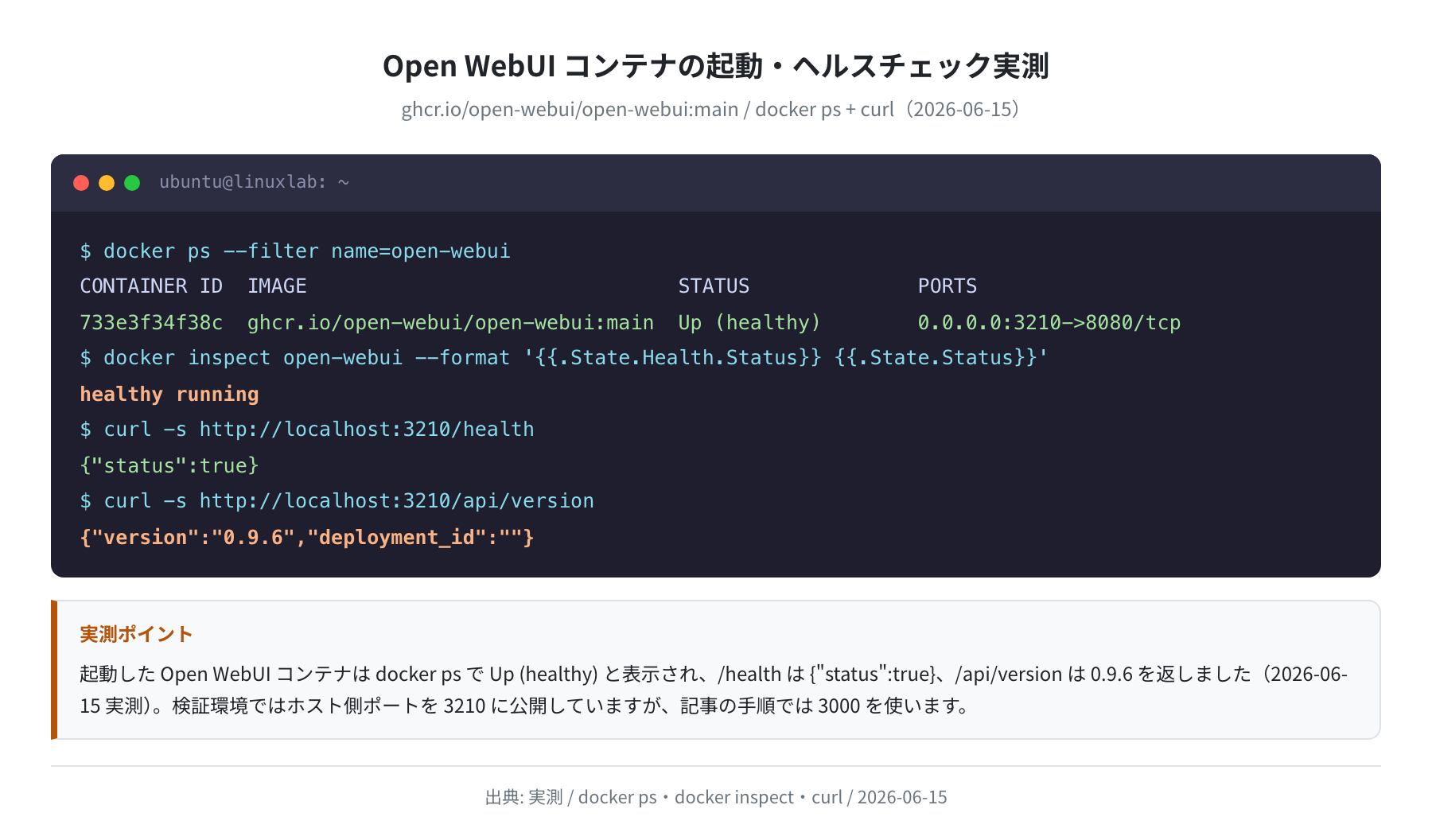
起動直後は STATUS が starting と表示されますが、30〜60秒ほど待つと healthy に変わります。/health が {"status":true}、/api/version が 0.9.6 を返せば、Web サーバーは正常に動いています。
手順3:ブラウザでアクセスする
ブラウザで http://localhost:3000(VPS の場合は http://サーバーのIPアドレス:3000)にアクセスします。次のようなチャット画面が表示されれば起動成功です。
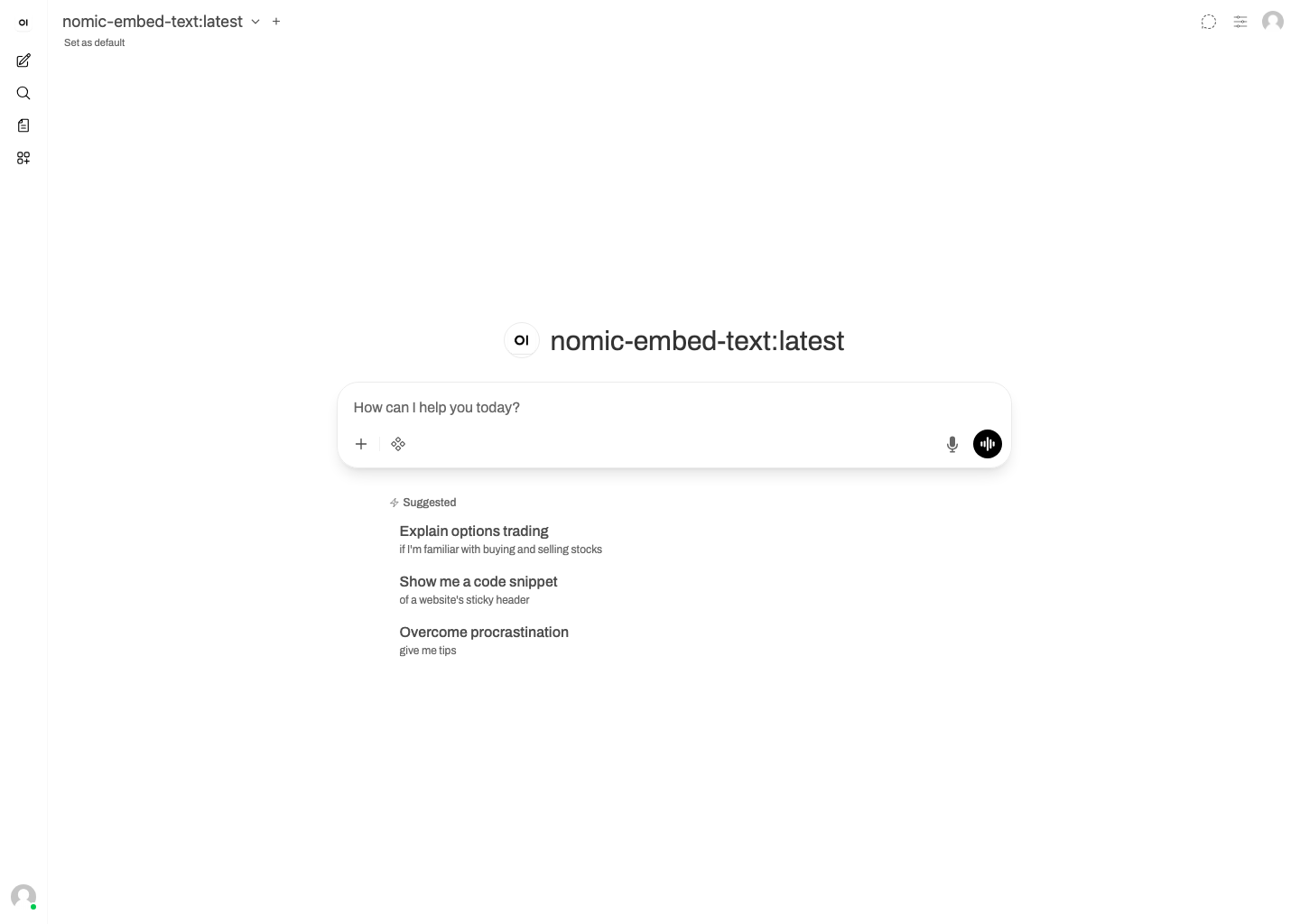

Open WebUI はデフォルトでは初回アクセス時に管理者アカウントの作成画面が出ます。最初に作ったアカウントが管理者(Admin)になるので、メールアドレスとパスワードはメモしておきましょう。検証環境ではサインアップを無効化していたため、上の画面のようにチャット画面が直接開いています。
手順4:メインチャット画面を確認する
ログイン(またはアカウント作成)が完了すると、メインのチャット画面が表示されます。上部のモデルセレクターで使う LLM を選び、中央の入力欄からメッセージを送るだけ。ChatGPT を触ったことがある人なら、説明書なしで使えるはずです。
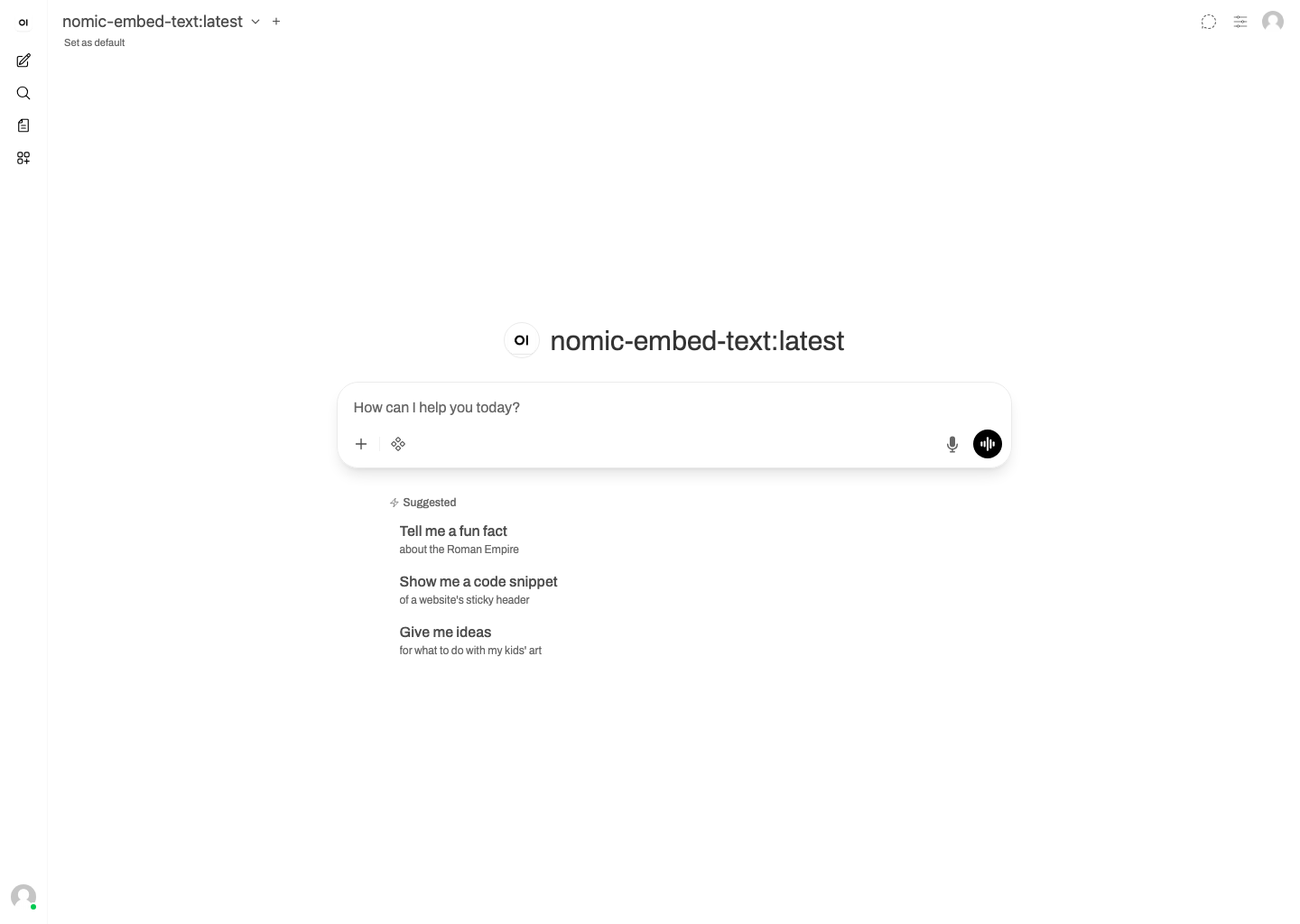
左サイドバーには過去の会話やワークスペースのアイコンが並びます。上部のモデル名(スクリーンショットでは nomic-embed-text:latest)をクリックすると、Ollama から取得したモデル一覧が表示され、切り替えられます。
手順5:Ollama と接続する
Ollama がホストにインストール済みの場合、Open WebUI はデフォルトで http://host.docker.internal:11434 に接続しようとします。実際に管理画面の「Connections」を開くと、Ollama API の接続先がすでに設定されているのが確認できます。
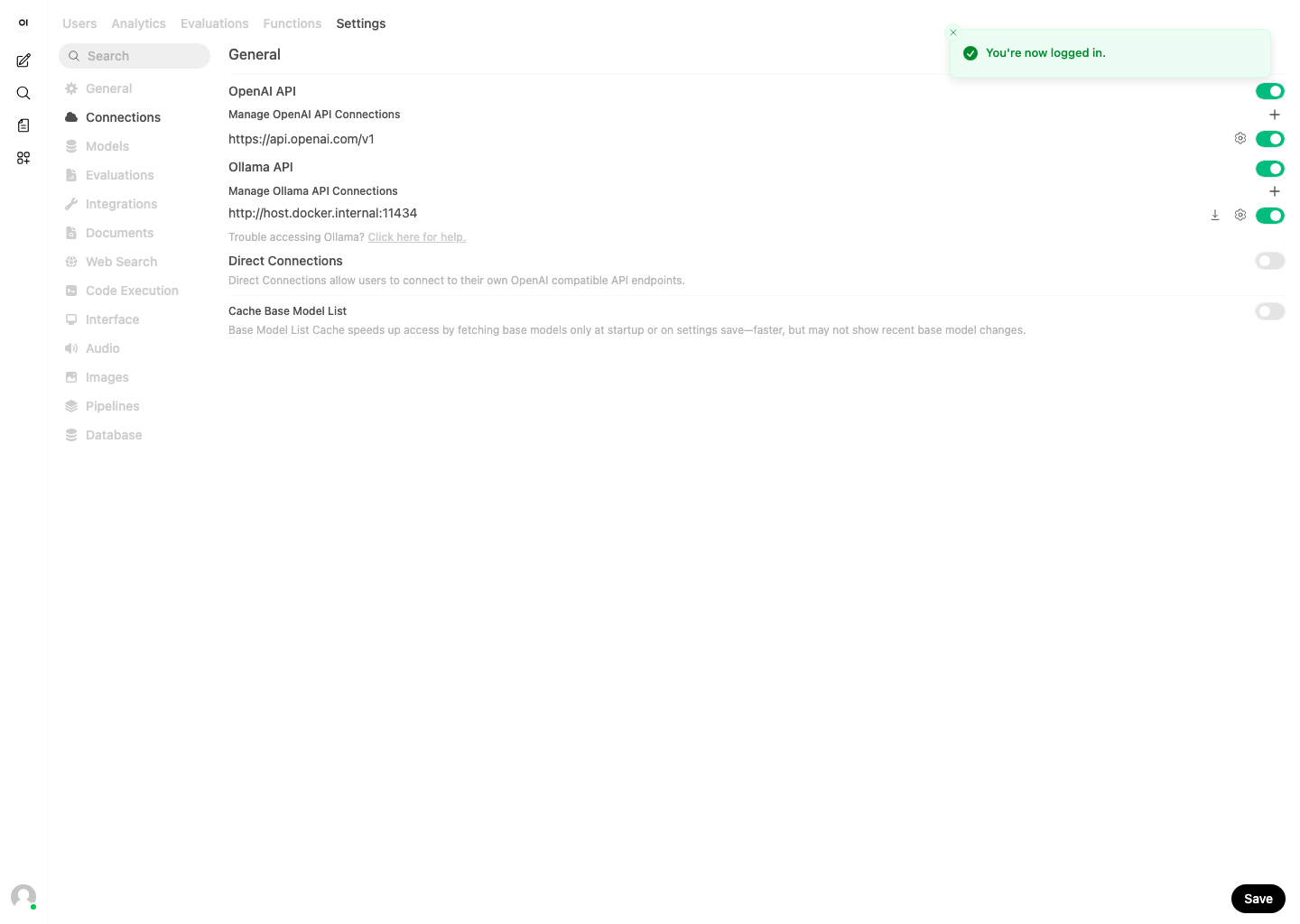
このように、OpenAI API(https://api.openai.com/v1)と Ollama API(http://host.docker.internal:11434)の両方が最初から用意されています。Ollama 側でモデルを落としておけば、すぐにチャットで選べるようになります。
pulling manifest
pulling 966de95ca8a6… 100%
success
$ ollama list
NAME ID SIZE MODIFIED
llama3.2:latest a80c4f17acd5 2.0 GB 1 second ago
Ollama でモデルをダウンロードすると、Open WebUI のモデルセレクターに llama3.2:latest が並びます。接続先を変えたい場合は、右上のユーザーアイコン →「Admin Panel」→「Settings」→「Connections」から Ollama の URL を変更できます。
管理者設定(Admin Panel)を確認する
管理者アカウントでログインすると、右上のメニューから「Admin Panel」に入れます。Settings の「General」では、Open WebUI のバージョンやサインアップの可否、デフォルトのユーザー権限などを設定できます。
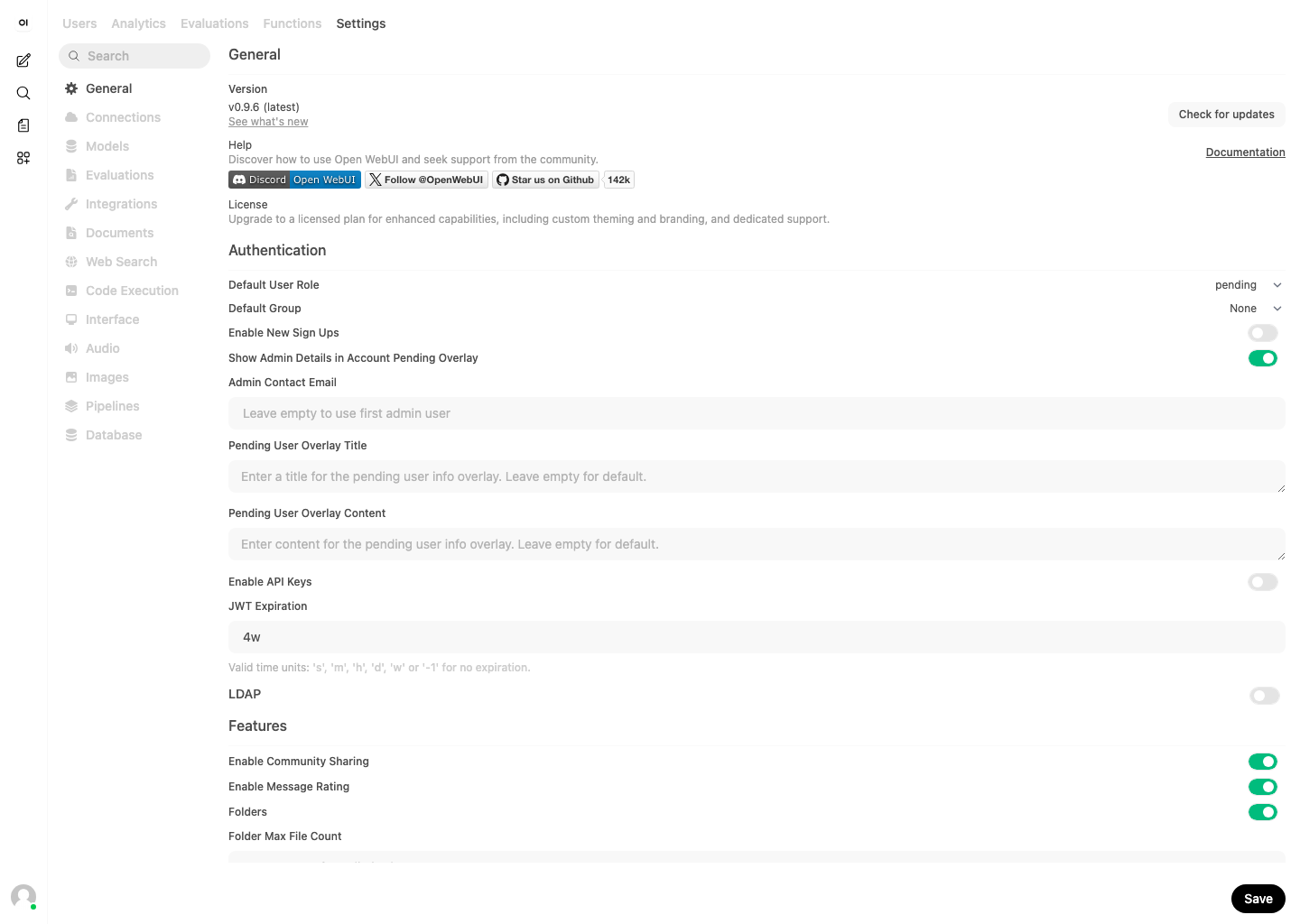
実際の画面では、バージョンが v0.9.6 (latest) と表示され、「Enable New Sign Ups(新規登録の許可)」や「Default User Role(新規ユーザーの初期権限)」などを切り替えられます。新規登録を許可すると誰でもアカウントを作れてしまうため、VPS で公開する場合はここをオフにしておくと安全です。
Docker Compose でインストールする方法
設定をファイルで管理したい場合は Docker Compose が便利です。以下の docker-compose.yml を作成します。この構成は docker compose config で構文チェック済み(エラーなし)です。
services:
open-webui:
image: ghcr.io/open-webui/open-webui:main
container_name: open-webui
ports:
– “3000:8080”
volumes:
– open-webui:/app/backend/data
extra_hosts:
– “host.docker.internal:host-gateway”
restart: always
volumes:
open-webui:
$ docker compose config –quiet
# 構文エラーなし(exitcode=0)
$ docker compose up -d
✔ Container open-webui Started
注意
新しい docker compose(スペース区切り・V2)を使うには Docker Compose Plugin が必要です。Ubuntu 24.04 なら sudo apt install docker-compose-v2 で入ります。旧来の docker-compose(ハイフン・V1)とはコマンドが異なる点に注意してください。
よくあるエラーと解決策
①「Cannot connect to the Docker daemon」エラー
Docker サービスが起動していない、またはユーザーが docker グループに入っていない場合に出ます。
$ sudo usermod -aG docker $USER && newgrp docker
②「port is already allocated」エラー
ポート 3000 が別のプロセスに使われている場合です。-p 3001:8080 のように別のポートに変更するか、競合しているサービスを停止します。
tcp LISTEN 0 128 0.0.0.0:3000 0.0.0.0:* users:((“docker-proxy”,pid=12345,fd=18))
③モデルセレクターに何も出ない(Ollama が検出されない)
Ollama がホストで起動しているか確認します。コンテナ内からホストの Ollama に届くよう、OLLAMA_HOST=0.0.0.0 の設定が必要になる場合もあります。
● ollama.service – Ollama Service
Active: active (running)
$ curl http://localhost:11434/api/tags
{“models”:[{“name”:”llama3.2:latest”,…}]}
④イメージのプルが途中で止まる
Open WebUI のイメージは約 4.3GB あります。回線が細い場合やタイムアウトが発生した場合は、再度 docker pull ghcr.io/open-webui/open-webui:main を実行すると、ダウンロード済みのレイヤーは再取得されず続きから進みます。
Open WebUI をアップデートする
新しいバージョンが出た場合は次のコマンドで更新できます。会話履歴は Docker ボリュームに保存されているため消えません。
$ docker stop open-webui && docker rm open-webui
$ docker run -d –name open-webui -p 3000:8080 \
-v open-webui:/app/backend/data \
–add-host=host.docker.internal:host-gateway \
–restart always \
ghcr.io/open-webui/open-webui:main
(新しいコンテナIDが表示される)
まとめ
この記事では Ubuntu 24.04 LTS に Open WebUI を Docker でインストールする手順を、実測しながら解説しました。
- Ubuntu 24.04 には docker.io 29.1.3 が公式リポジトリに収録されており、apt install で即インストールできる
- docker run 1コマンドで Open WebUI(0.9.6)が起動し、docker ps が Up (healthy) になればブラウザからアクセスできる
- /health は status true、/api/version は 0.9.6 を返し、Web サーバーの稼働を確認できた
- Ollama の接続先は host.docker.internal:11434 が最初から設定されている
- 会話履歴は Docker ボリュームに保存されるため、コンテナを作り直しても消えない
Open WebUI と組み合わせて使う Ollama のインストール方法は別記事で解説しています。ローカル LLM 環境を一から構築したい方はあわせてご覧ください。
本格的にサーバーを運用したい場合は、VPS での環境構築もおすすめです。Vultr の東京リージョンであれば月額 $5 から利用でき、このまま同じ手順で Open WebUI を動かせます。
コメント