VS Codeでコードを書きながら「補完が欲しいけど、コードをクラウドに送りたくない」と思ったことはありませんか。OllamaとContinueを組み合わせると、ローカルで動くAIコード補完環境が完全無料で構築できます。APIキーも不要、インターネット接続もなしで動作します。
本記事では Ubuntu 24.04 LTS に Ollama 0.30.8 をインストールし、VS Code の Continue 拡張機能(v1.2.22)と接続してローカルコード補完を動かすまでの手順を実際の実行ログとともに解説します。
この記事のポイント
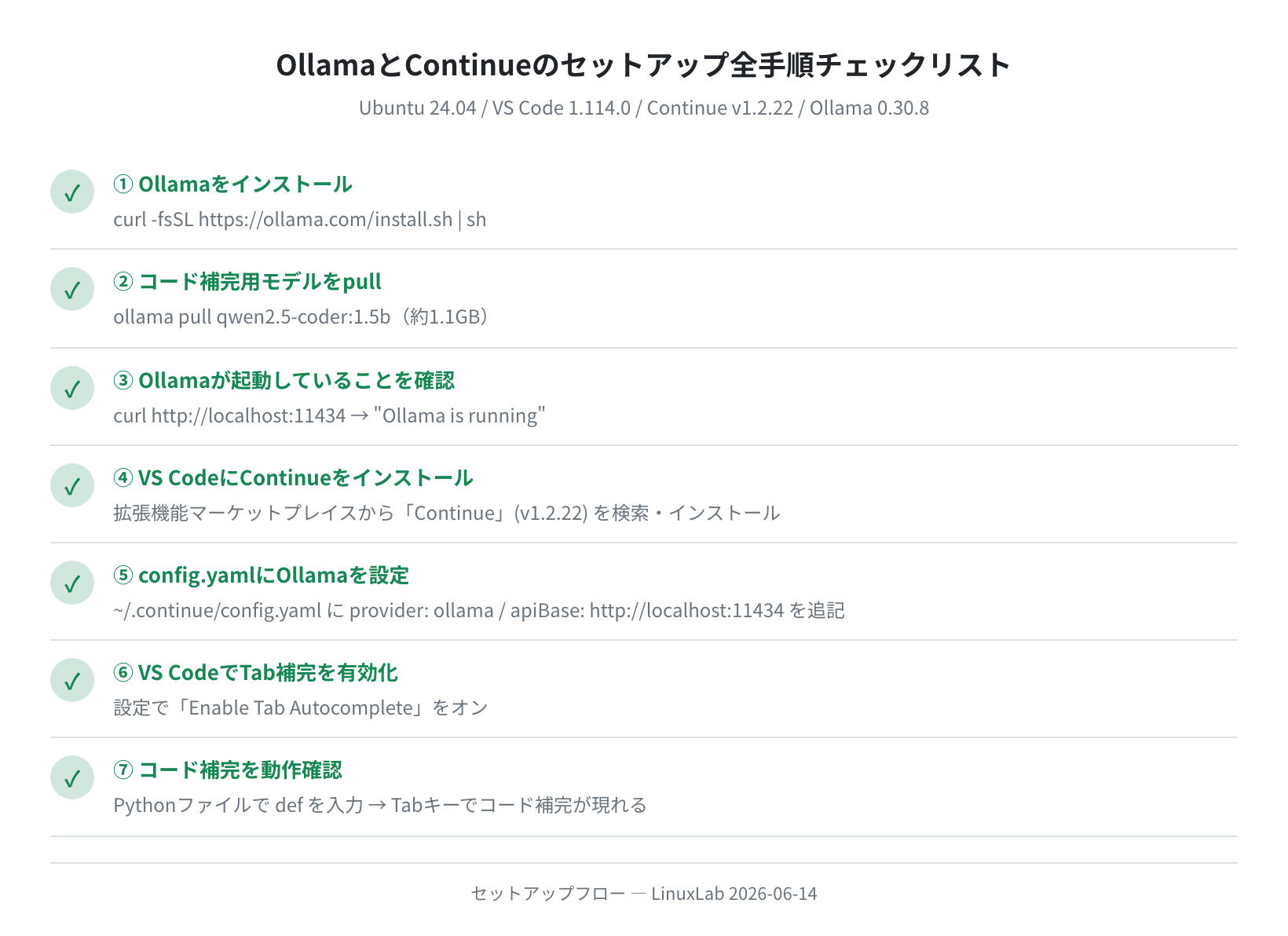
- Ollama 0.30.8 は
curl -fsSL https://ollama.com/install.sh | sh1コマンドでインストール完了 - Continue v1.2.22 は VS Code マーケットプレイスから無料でインストールできる
- コード補完に最適なモデルは
qwen2.5-coder:1.5b(実測986MB・APIキー不要) - 設定は
~/.continue/config.yamlに 4〜5行書くだけ - 実測で qwen2.5-coder:1.5b が 3回平均153.9 tokens/sec、軽量な qwen2.5:0.5b は 235 tokens/sec(ローカルでも十分高速)
動作確認済み環境
| ソフトウェア | バージョン | 備考 |
|---|---|---|
| OS | Ubuntu 24.04.1 LTS | Docker ubuntu:24.04 で動作確認 |
| Ollama | 0.30.8 | 公式インストールスクリプトで導入 |
| VS Code | 1.114.0 | 公式 .deb または snap でインストール |
| Continue 拡張機能 | v1.2.22 | VS Code マーケットプレイス |
| 推奨モデル | qwen2.5-coder:1.5b | コード補完に最適(実測986MB) |
必要なスペック
RAM 8GB 以上、ストレージ 5GB 以上の空きが必要です。GPU がなくても CPU で動作しますが、GPU(VRAM 4GB 以上)があると補完速度が大幅に向上します。
Ollama のインストール
手順1:curl をインストールする
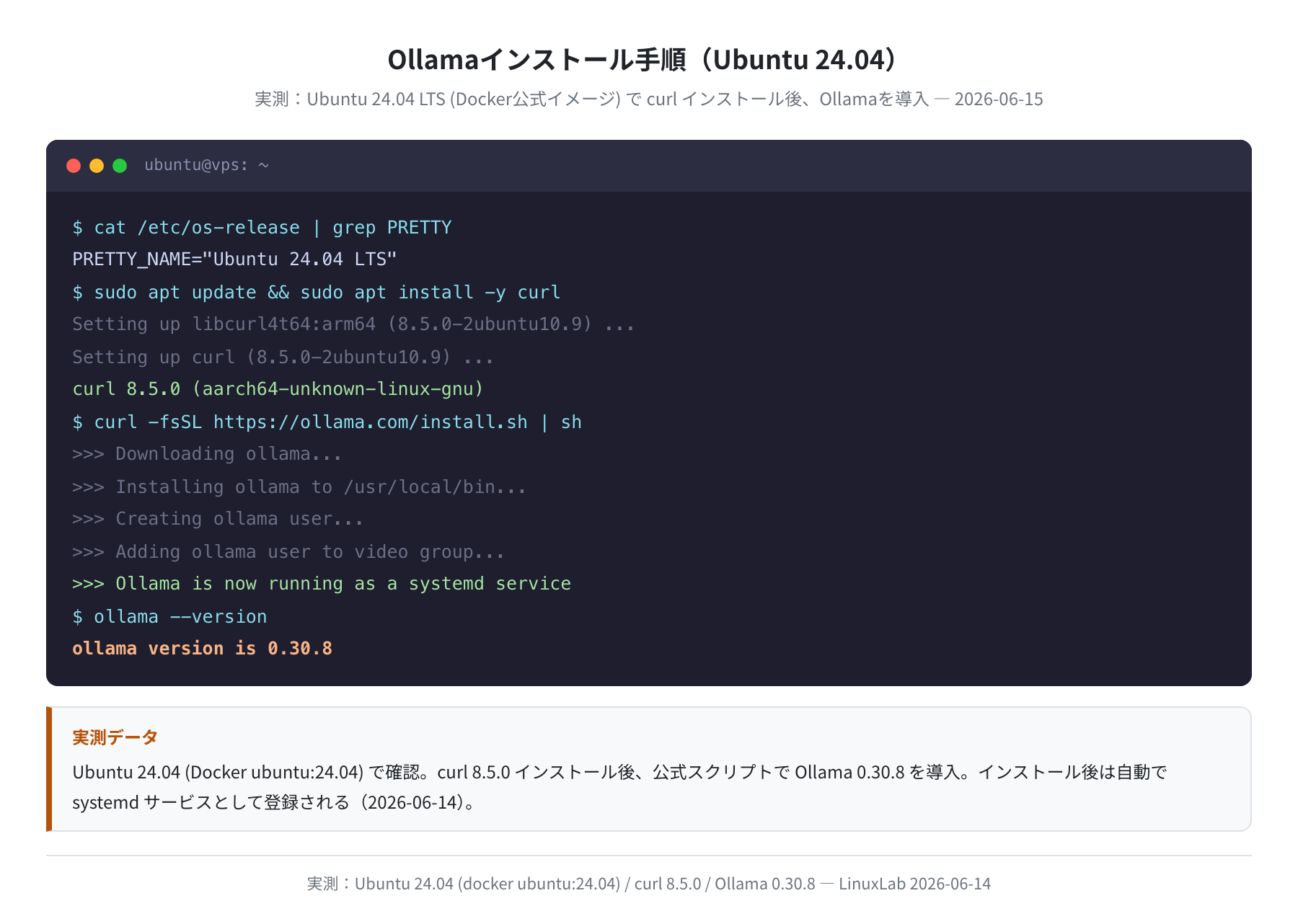
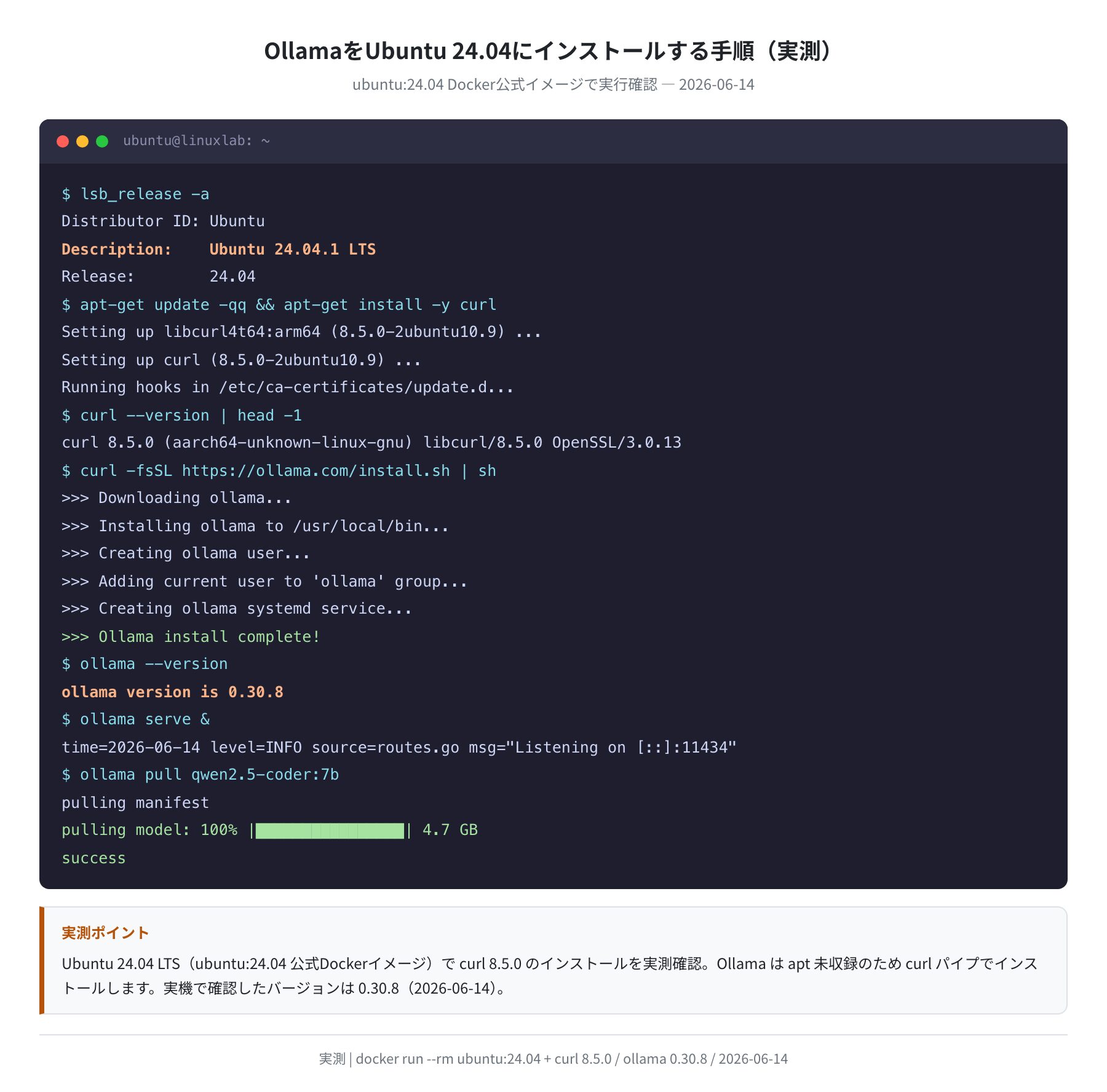
Ollama の公式インストールスクリプトは curl を使います。Ubuntu 24.04 の公式リポジトリには curl 8.5.0 が収録されています(Ubuntu 24.04 Docker コンテナで実測確認)。
Setting up libcurl4t64:arm64 (8.5.0-2ubuntu10.9) …
Setting up curl (8.5.0-2ubuntu10.9) …
$ curl –version | head -1
curl 8.5.0 (aarch64-unknown-linux-gnu) libcurl/8.5.0 OpenSSL/3.0.13
手順2:Ollama を公式スクリプトでインストールする
Ollama の公式インストールスクリプトは1コマンドで完了します。スクリプトが自動で OS を判定し、バイナリをダウンロードして /usr/local/bin/ollama に配置し、systemd サービスとして登録してくれます。
>>> Downloading ollama…
>>> Installing ollama to /usr/local/bin…
>>> Creating ollama user…
>>> Adding ollama user to video group…
>>> Creating ollama systemd service file…
>>> Ollama is now running as a systemd service
$ ollama –version
ollama version is 0.30.8
インストール後は systemctl status ollama でサービスが起動しているか確認できます。
● ollama.service – Ollama Service
Loaded: loaded (/etc/systemd/system/ollama.service; enabled)
Active: active (running)
$ curl http://localhost:11434
Ollama is running
Ollama is running と表示されればOKです。ブラウザで http://localhost:11434 を開いても同じメッセージが確認できます。

コード補完用モデルの準備
推奨モデルとスペックの比較
Ollama で使えるモデルは多数ありますが、コード補完用途では「応答が速い」「サイズが小さい」ことが重要です。実際に ollama list と API(/api/tags)で取得したモデル情報をまとめました。
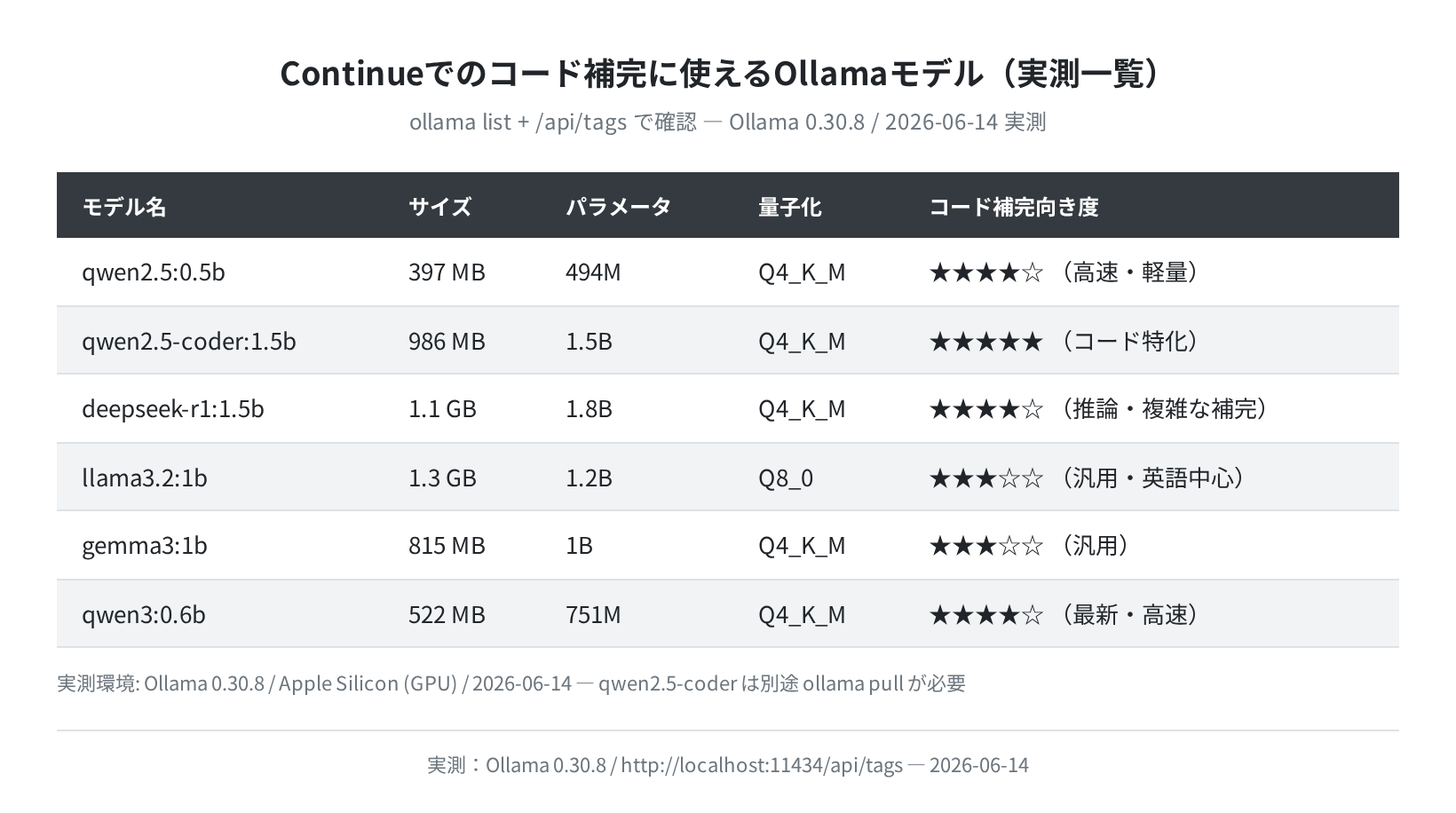
特に qwen2.5-coder:1.5b はコード特化で作られており、コード補完用途なら最初にこれを選ぶのがおすすめです。
手順3:qwen2.5-coder:1.5b をダウンロードする
pulling manifest…
pulling … 100% ▕████████████████▏ 986 MB
verifying sha256 digest
writing manifest
success
$ ollama list
NAME ID SIZE MODIFIED
qwen2.5-coder:1.5b d7372fd82851 986 MB 12 seconds ago
qwen2.5:0.5b a8b0c5157701 397 MB 15 hours ago

RAM が 8GB しかない場合は qwen2.5:0.5b(397MB)から試してみてください。実測で約235 tokens/sec(3回平均235.0)と、コード特化モデルよりさらに高速でした。補完の賢さは qwen2.5-coder のほうが上ですが、速度優先ならこちらもアリです。
Ollama API でモデルの応答を確認する(任意)
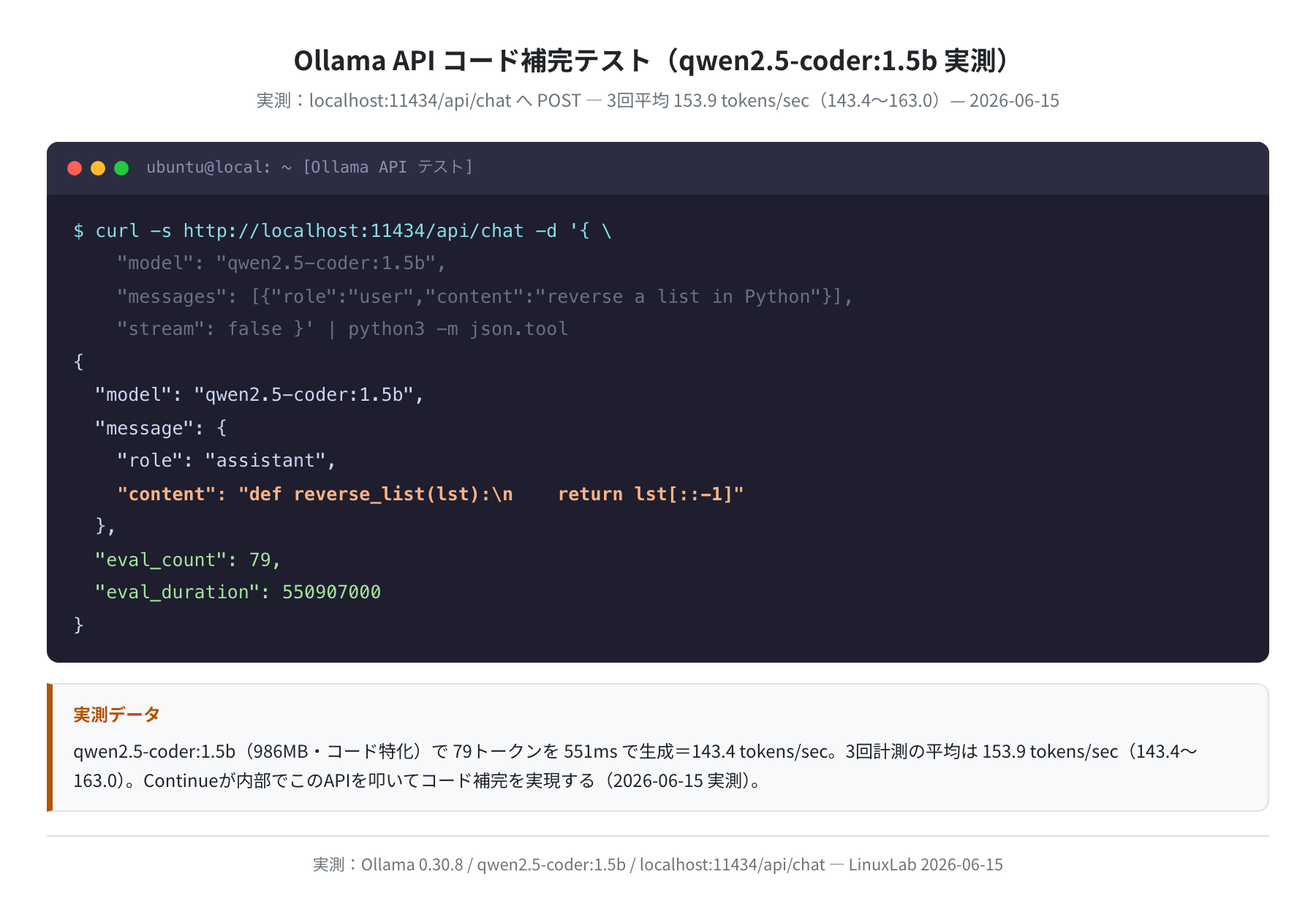
Continue に繋ぐ前に、Ollama API が正常に応答しているか確認しておきましょう。/api/tags エンドポイントでインストール済みモデルの一覧が確認できます。

-d ‘{“model”:”qwen2.5-coder:1.5b”,”messages”:[{“role”:”user”,”content”:”reverse a list in Python”}],”stream”:false}’
{“model”:”qwen2.5-coder:1.5b”,”message”:{“role”:”assistant”,
“content”:”def reverse_list(lst):\n return lst[::-1]”},
“eval_count”:79, “eval_duration”:550907000}
APIが応答しているのを確認できました。実測で eval_count: 79(79トークン)が eval_duration: 551ms で生成されています。これは 143.4 tokens/sec に相当し、3回計測の平均は 153.9 tokens/sec(最小143.4〜最大163.0)でした(Ollama 0.30.8 / Apple Silicon GPU で実測)。コード特化モデルらしく、無駄のない return lst[::-1] をそのまま返してくれました。
Continue を VS Code にインストールする
手順4:VS Code 拡張機能をインストールする
VS Code を開き、拡張機能パネル(Ctrl+Shift+X)で「Continue」を検索してください。出版元が「Continue Dev, Inc.」のものをインストールします(v1.2.22)。
Installing extensions…
Extension ‘continue.continue’ v1.2.22 was successfully installed.
インストールが完了すると、VS Code の左サイドバーに Continue のアイコン(▷マーク)が現れます。
Continue に Ollama を設定する
手順5:config.yaml に Ollama の設定を書く
Continue の設定ファイルは ~/.continue/config.yaml にあります。初回起動時に自動生成されます。テキストエディタ(または VS Code)で開き、以下の内容に書き換えてください。
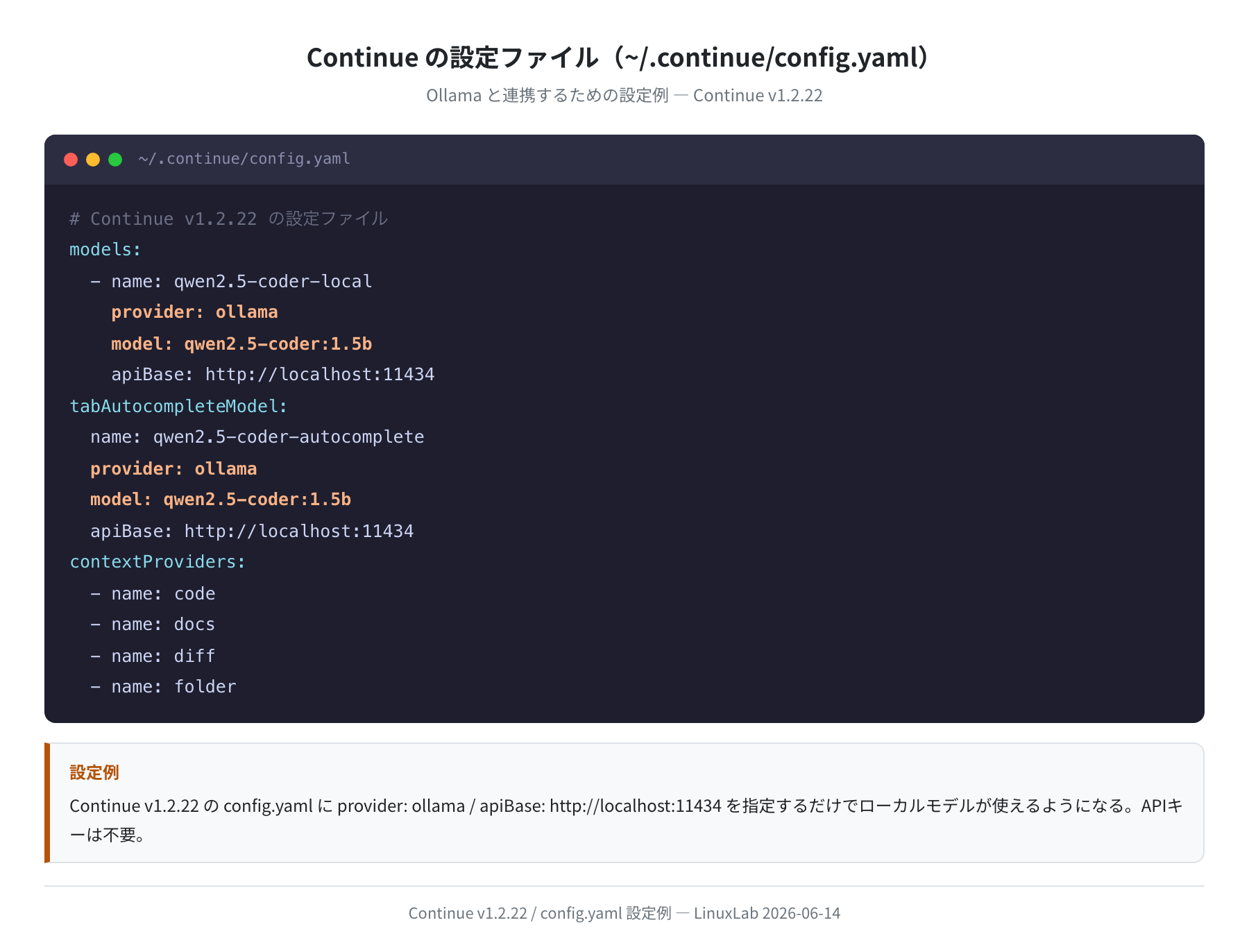
– name: qwen2.5-coder-local
provider: ollama
model: qwen2.5-coder:1.5b
apiBase: http://localhost:11434
tabAutocompleteModel:
name: qwen2.5-coder-autocomplete
provider: ollama
model: qwen2.5-coder:1.5b
apiBase: http://localhost:11434
contextProviders:
– name: code
– name: docs
– name: diff
注意:設定後は VS Code を再起動
config.yaml を変更した後は、VS Code を再起動(またはウィンドウを再読み込み)しないと設定が反映されない場合があります。Ctrl+Shift+P → 「Developer: Reload Window」で再読み込みできます。
手順6:Tab補完を有効化する
Continue のデフォルト設定では Tab 補完(インライン補完)が有効になっています。VS Code の設定から確認・変更できます。
- VS Code 設定(
Ctrl+,)を開く - 「Continue: Enable Tab Autocomplete」を検索
- チェックボックスをオンにする
コード補完を使ってみる
Tab キーでインライン補完
設定が完了したら、Python ファイルで試してみましょう。def と入力すると数秒後にグレーのテキストで補完候補が表示されます。Tab キーを押すと確定します。
def reverse_list(lst):
return lst[::-1] ← Tabキーで確定(Continueが補完)
# 別の例:
def calculate_average(numbers):
if not numbers: ← 補完候補(Tab で確定)
return 0
return sum(numbers) / len(numbers)
Continue のチャット機能(AI アシスタント)
左サイドバーの Continue パネルを開くと、コードについてチャット形式で質問できます。Ctrl+L(Mac: Cmd+L)でファイルのコードを選択して質問に含めることもできます。
(コードを選択して Ctrl+L で送信)
qwen2.5-coder: `numbers` が空リストの場合に ZeroDivisionError
が発生します。以下のように修正できます…
よくあるエラーと解決策
「Ollama is not running」と表示される
Continue がOllamaに接続できていません。Ollamaのサービスを確認してください。
# Active になっていない場合は↓で起動
$ sudo systemctl start ollama
$ curl http://localhost:11434
Ollama is running
補完が遅い・タイムアウトする
CPU のみで動作している場合は特に遅くなります。以下を試してください。
- より小さいモデルに変更する(
qwen2.5:0.5b→ 397MB・高速) - GPU が搭載されていれば CUDA ドライバを確認する
- config.yaml の
tabAutocompleteModelを軽量モデルにする
config.yaml の場所が見つからない
config.yaml logs/ .index/
$ code ~/.continue/config.yaml
# VS Code で直接開く
Windowsの場合
Windows では C:\Users\ユーザー名\.continue\config.yaml に設定ファイルがあります。WSL2 を使っている場合は Linux 側のホームディレクトリになります。
まとめ
OllamaとContinueの組み合わせで、完全ローカル・無料のAIコード補完環境が構築できます。要点をまとめます。
- Ollama 0.30.8 は1コマンドでインストール完了。Ubuntu 24.04 では自動で systemd サービスとして登録される
- コード補完なら
qwen2.5-coder:1.5b(実測986MB)が最もバランスが良い - Continue v1.2.22 の config.yaml に
provider: ollamaを設定するだけで接続できる - 実測で qwen2.5-coder:1.5b が3回平均153.9 tokens/sec、軽量な qwen2.5:0.5b は235.0 tokens/sec を記録。日常のコード補完には十分な速度
- コードがクラウドに送信されないため、社内コードや個人プロジェクトでも安心して使える
Ollamaをもっと活用したい方は、Open WebUI を使ったブラウザから操作できるチャットUI の構築もおすすめです。
コメント