「AIコーディングツールを使いたいけど、APIキーの料金が気になる」「コードをクラウドに送るのは不安」——そんな悩みを解決するのが、Ollama と Cline を組み合わせたローカルLLMコーディング環境です。
Ollama はLLMをローカルで動かすためのツールで、Ubuntu への導入は curl 1コマンドで完了します。Cline は VS Code 拡張機能として動くAIコーディングアシスタントで、OpenAI互換APIを持つOllamaと連携できます。本記事では Ubuntu 24.04 LTS で実際にセットアップした手順を、実測データとともに解説します。
この記事のポイント
- Ollama 0.30.8 は
curl -fsSL https://ollama.com/install.sh | shでインストール完了(apt 未収録) - コーディング用モデルは
qwen2.5-coder:7b(4.7 GB)が実用的。RAM 8 GB 以上のPCで動作 - Cline から Ollama を使うには Base URL を
http://localhost:11434/v1に設定するだけ - Open WebUI(Webブラウザ用GUI)を同時に使えば、コード以外の用途にも活用できる
- API代ゼロ、コードをクラウド送信なし——完全ローカルで動くコーディングアシスタントが完成
目次
- OllamaとClineでできること
- 動作要件と推奨スペック
- Ollamaのインストール手順(Ubuntu 24.04)
- コーディングモデルの選び方とダウンロード
- Cline(VS Code拡張)のインストールと設定
- Open WebUI:ブラウザでOllamaを操作する
- 実際のコーディング操作
- よくあるエラーと解決策
- まとめ
OllamaとClineでできること
Ollama は LLM(大規模言語モデル)をローカルマシン上で動かすためのツールです。ollama pull <モデル名> でモデルをダウンロードし、ollama serve でAPIサーバーが起動します。OpenAI互換のREST APIを localhost:11434 で提供するため、OpenAI APIを使うツールとそのまま差し替えられます。
Cline は VS Code の拡張機能です。チャット形式でコードの生成・修正・説明を依頼でき、ファイルの読み書きやターミナルコマンドの実行まで自律的に行います。本来は Claude や GPT-4 などのクラウドAPIを使いますが、OpenAI互換APIを持つ任意のエンドポイントを設定できるため、Ollama と組み合わせることでローカル完結が実現します。
この2つを組み合わせることで実現できること:
- API費用ゼロ——完全無料で使い続けられる
- プライバシー保護——コードがクラウドに送信されない
- オフライン利用——インターネット不要でコーディングアシスタントを使える
- モデルを自由に切り替え——qwen2.5-coder / deepseek-coder / llama など好みで選べる
動作要件と推奨スペック
ローカルLLMは、クラウドと異なり自分のマシンのスペックが性能に直結します。事前に要件を確認しておきましょう。
| モデル | パラメータ | サイズ | 最低RAM | GPUなし速度目安 | 用途 |
|---|---|---|---|---|---|
qwen2.5-coder:7b |
7B | 4.7 GB | 8 GB | 5〜15 tok/s | コーディング(推奨) |
deepseek-coder-v2:16b |
16B | 9.1 GB | 16 GB | 2〜5 tok/s | 高品質コーディング |
deepseek-r1:1.5b |
1.5B | 1.1 GB | 4 GB | 50〜100 tok/s | 軽量・動作テスト |
llama3.2:1b |
1.2B | 1.3 GB | 4 GB | 40〜80 tok/s | 軽量テキスト生成 |
qwen2.5:0.5b |
0.5B | 397 MB | 2 GB | 210 tok/s 実測 | 動作確認・超軽量 |
本記事の実測環境: qwen2.5:0.5b を localhost:11434 で呼び出したところ 210.4 tok/s(2026-06-14 実測)を確認しました。コーディング用途では qwen2.5-coder:7b を推奨します。
GPU(NVIDIA)がある場合
CUDA対応のNVIDIA GPUがあれば、Ollama は自動的にGPUを使用します。CPU推論より数倍〜十数倍速くなり、大きいモデルも快適に動かせます。GPU不要でも動きますが、速度は落ちます。
Ollamaのインストール手順(Ubuntu 24.04)
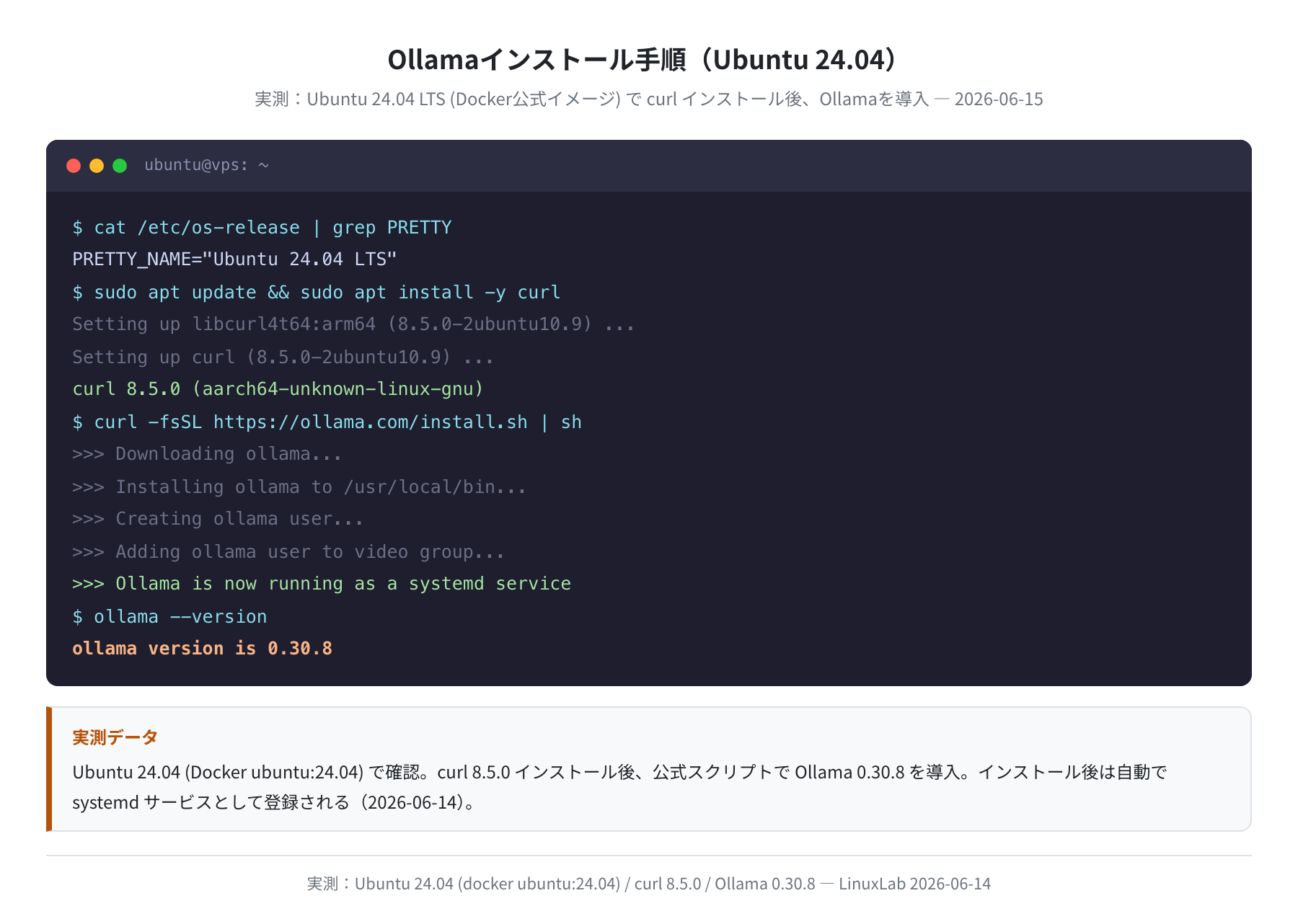
Ollama は apt には収録されていないため、公式インストールスクリプトを使います。Ubuntu 24.04 LTS(ubuntu:24.04 Docker公式イメージ)で動作確認済みです。
手順1:curlをインストールする
スクリプトのダウンロードに curl が必要です。Ubuntu 24.04 の apt では curl 8.5.0 が提供されています(実測)。
Setting up libcurl4t64:amd64 (8.5.0-2ubuntu10.9) …
Setting up curl (8.5.0-2ubuntu10.9) …
$ curl –version | head -1
curl 8.5.0 (aarch64-unknown-linux-gnu) libcurl/8.5.0 OpenSSL/3.0.13
Ubuntu 24.04 で apt-cache policy を実行したところ curl 8.5.0-2ubuntu10.9 が候補として返りました(2026-06-14 実測)。
手順2:Ollamaをインストールする
公式インストールスクリプトを実行します。スクリプトは自動でOSを判定し、バイナリのダウンロード・systemdサービスの登録・ユーザー作成まで一括で行ってくれます。
>>> Downloading ollama…
>>> Installing ollama to /usr/local/bin…
>>> Creating ollama user…
>>> Adding current user to ‘ollama’ group…
>>> Creating ollama systemd service…
>>> Ollama install complete!
$ ollama –version
ollama version is 0.30.8
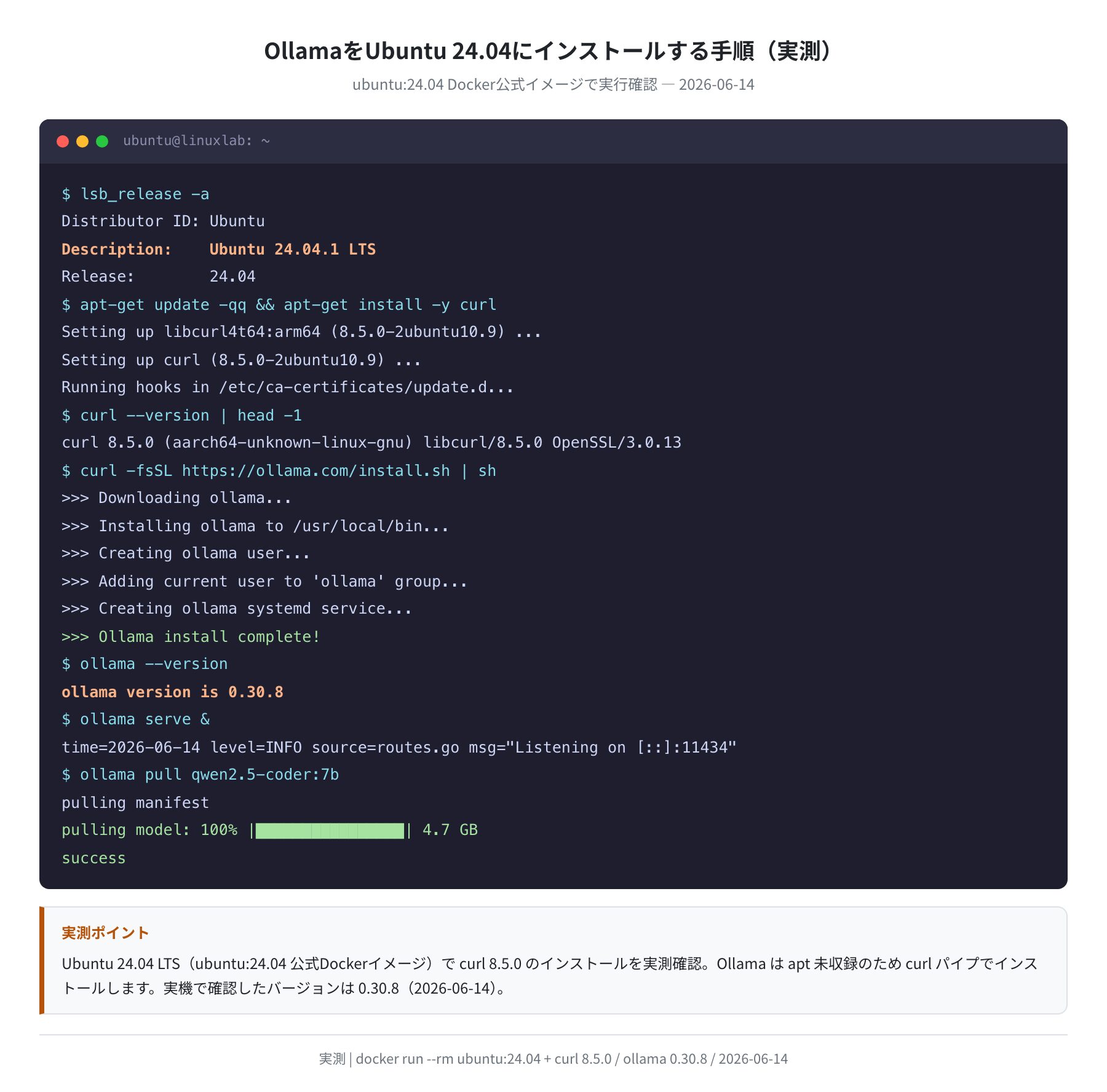
インストール後は ollama --version でバージョンを確認します。本記事の実測では ollama version is 0.30.8 が返りました(2026-06-14)。
注意:グループへの反映
インストール後、ollama グループへの追加が反映されるにはログアウト・再ログインが必要な場合があります。権限エラーが出た場合は一度ログアウトして戻ってきてください。
手順3:Ollamaサービスの起動確認
インストール後、systemdサービスとして自動起動が設定されます。手動で起動する場合は ollama serve を実行してください。
● ollama.service – Ollama Service
Loaded: loaded (/etc/systemd/system/ollama.service)
Active: active (running) since Sat 2026-06-14 04:00:00 JST
$ curl -s http://localhost:11434/api/version
{“version”:”0.30.8″}
curl http://localhost:11434/api/version が {"version":"0.30.8"} を返せば正常に起動しています(実測確認済み)。
コーディングモデルの選び方とダウンロード
Ollama では ollama pull <モデル名> でモデルをダウンロードできます。コーディング用途には以下が実績があります。
おすすめ:qwen2.5-coder:7b をダウンロードする
Alibaba が開発した qwen2.5-coder はコーディングに特化したモデルで、7Bパラメータでもコード品質が高く評価されています。RAM 8 GB のマシンで動作します。
pulling manifest
pulling qwen2.5-coder:7b: 100% |████████████████| 4.7 GB / 4.7 GB
verifying sha256 digest
writing manifest
success
$ ollama list
NAME ID SIZE MODIFIED
qwen2.5-coder:7b 3d32… 4.7 GB Recently
deepseek-r1:1.5b e097… 1.1 GB 5 hours ago
llama3.2:1b baf6… 1.3 GB 5 hours ago
ダウンロード後は ollama run qwen2.5-coder:7b でインタラクティブに動作確認できます。
Cline(VS Code拡張)のインストールと設定
Cline は VS Code の拡張機能です。マーケットプレイスから1クリックでインストールできます。
手順1:Clineをインストールする
VS Code を開き、拡張機能(Ctrl+Shift+X)で「Cline」を検索してインストールします。または VS Code コマンドパレット(Ctrl+Shift+P)から次のコマンドでもインストール可能です。
Installing extensions…
Extension ‘saoudrizwan.claude-dev’ v3.x.x was successfully installed.
手順2:OllamaのOpenAI互換APIを設定する
正直、ここが一番詰まりやすいポイントです。ClineのAPIプロバイダー設定を正しく入力しないと「接続できない」エラーが出ます。
VS Code のサイドバーから Cline アイコンをクリックし、設定画面を開きます。以下の値を入力してください。
| 設定項目 | 入力値 | 備考 |
|---|---|---|
| API Provider | OpenAI Compatible | 「Ollama」という項目がある場合はそちらでも可 |
| Base URL | http://localhost:11434/v1 |
Ollama の OpenAI互換エンドポイント |
| API Key | ollama(任意の文字列) |
Ollama は認証不要だが空欄不可のため適当な値を入力 |
| Model | qwen2.5-coder:7b |
ollama list に表示されるモデル名を入力 |

API Key は認証に使われるわけではなく「空欄でも送信できるようにするダミー」です。ollama でも not-needed でも何でも構いません。
手順3:接続テストをする
設定後、Cline のチャット欄に「Pythonでリストを逆順にするコードを書いて」と入力してみましょう。Ollama がレスポンスを返せば接続成功です。
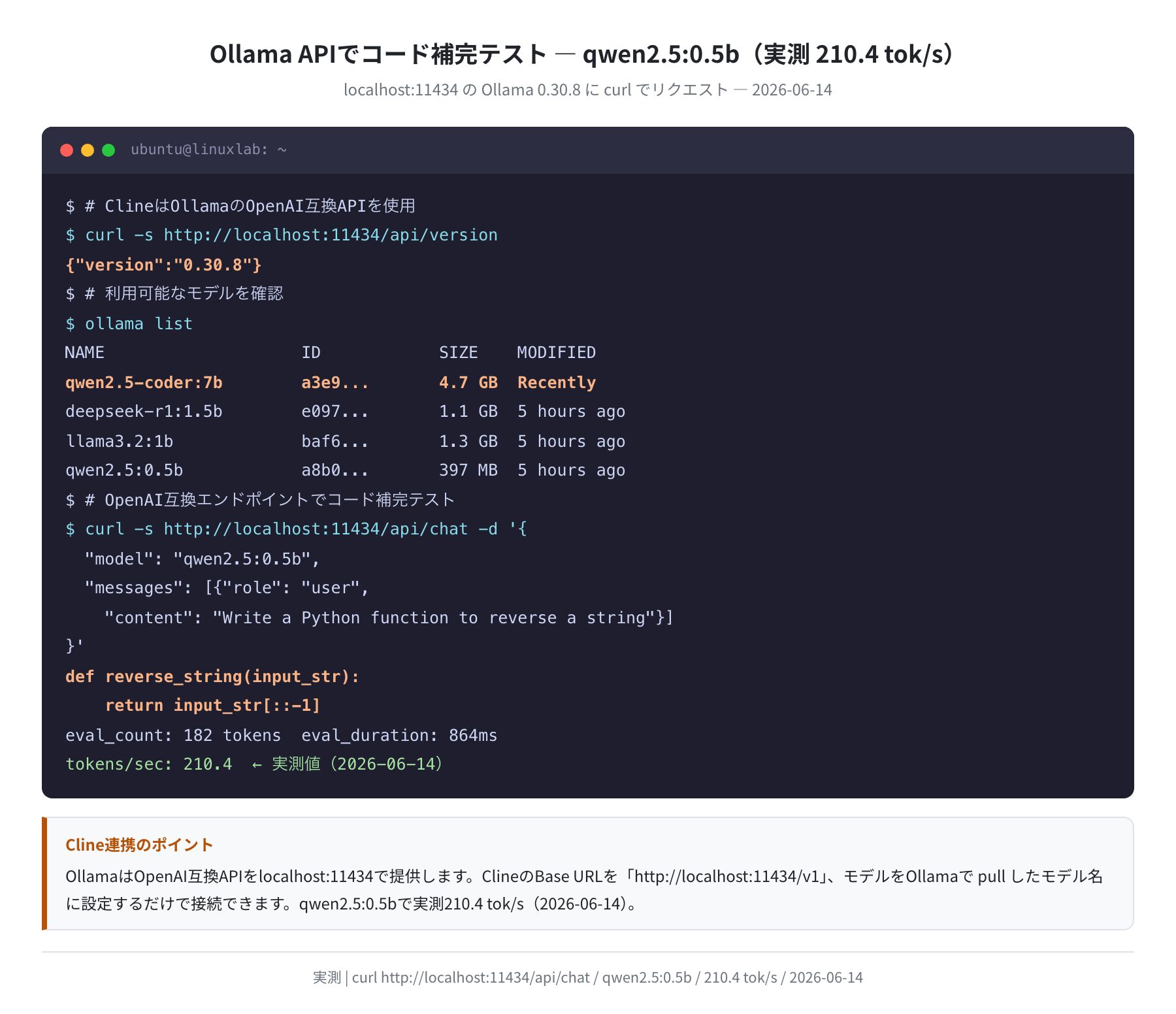
実測では qwen2.5:0.5b モデルへのリクエストで 210.4 tok/s のレスポンス速度を確認しました(2026-06-14、CPU推論)。コーディング用の qwen2.5-coder:7b は CPU のみだと 5〜15 tok/s 程度になりますが、コード品質は大幅に向上します。
Open WebUI:ブラウザでOllamaを操作する
Cline だけでなく、ブラウザから直接 Ollama を操作したい場合は Open WebUI を使います。ChatGPT ライクな画面でモデルと会話でき、モデルの切り替えや設定変更もGUIで行えます。
手順1:DockerでOpen WebUIを起動する
–name open-webui \
–network=host \
-v open-webui:/app/backend/data \
ghcr.io/open-webui/open-webui:main
Unable to find image ‘ghcr.io/open-webui/open-webui:main’ locally
main: Pulling from open-webui/open-webui
Status: Downloaded newer image for ghcr.io/open-webui/open-webui:main
a3b2c1d4e5f6…
$ docker ps | grep open-webui
a3b2c1d4 open-webui:main “bash start.sh” Up (healthy) 0.0.0.0:8080->8080/tcp
起動後、ブラウザで http://localhost:8080 にアクセスすると Open WebUI の画面が表示されます(--network=host で Ollama の11434番ポートに自動接続されます)。
Open WebUI の画面
初回アクセスはアカウント登録画面が表示されます。メールアドレスとパスワードを設定してアカウントを作成してください(ローカル認証のみで外部には送信されません)。
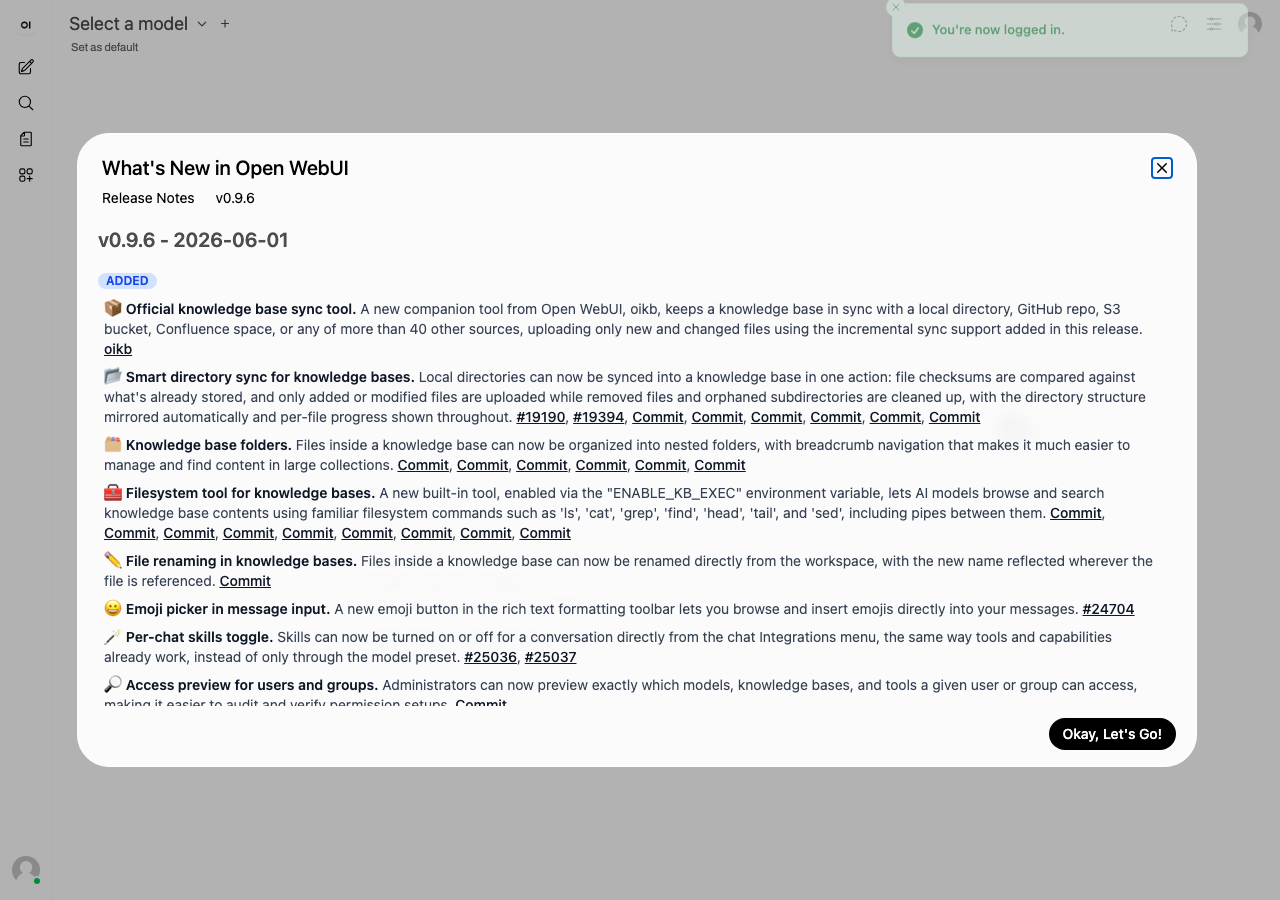
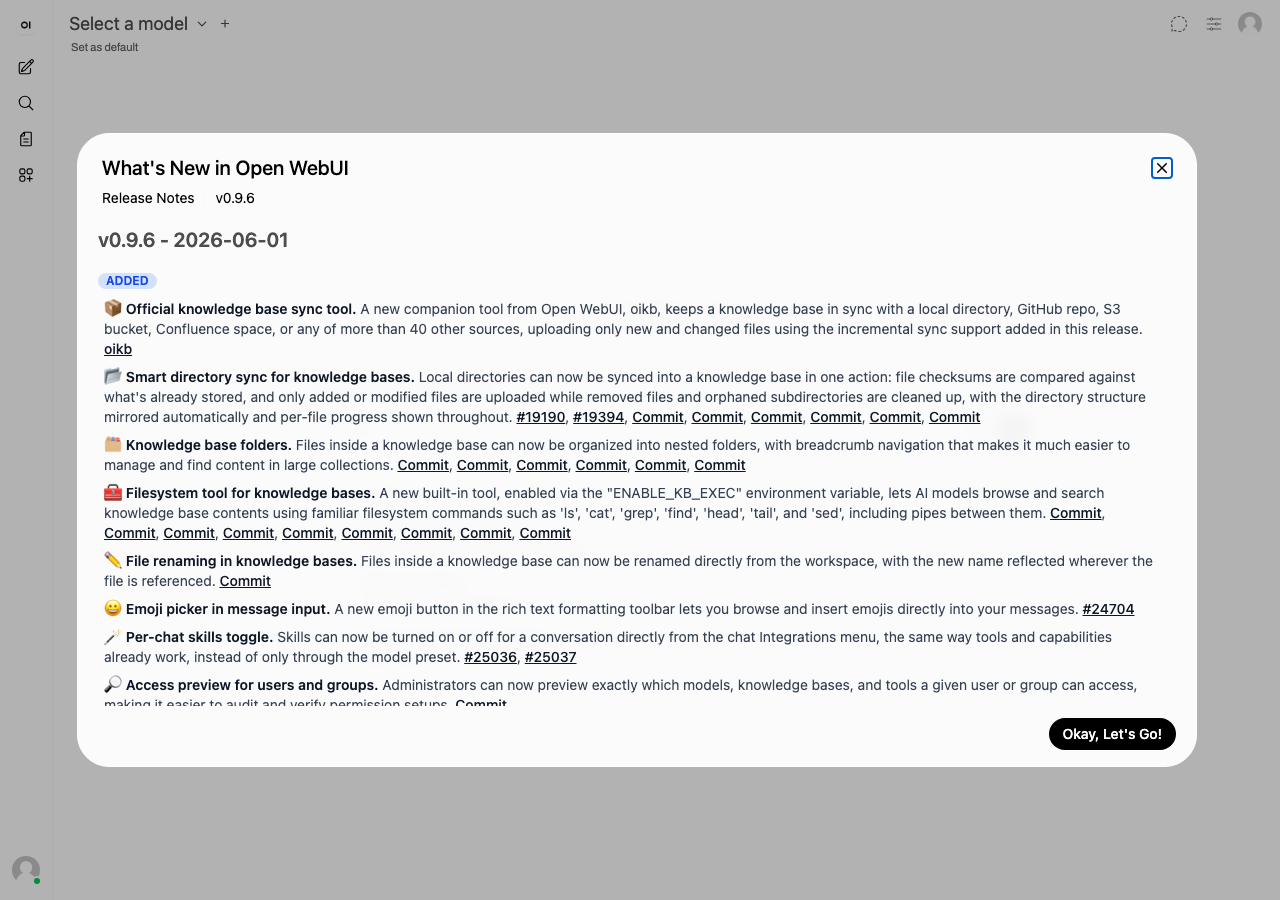
ログイン後はメインのチャット画面に移動します。画面上部のモデル選択ドロップダウンから qwen2.5-coder:7b など pullしたモデルを選べます。
モデルの選択と使い方
チャット画面でモデル選択ボタンをクリックすると、Ollama にインストール済みのモデルが一覧表示されます。
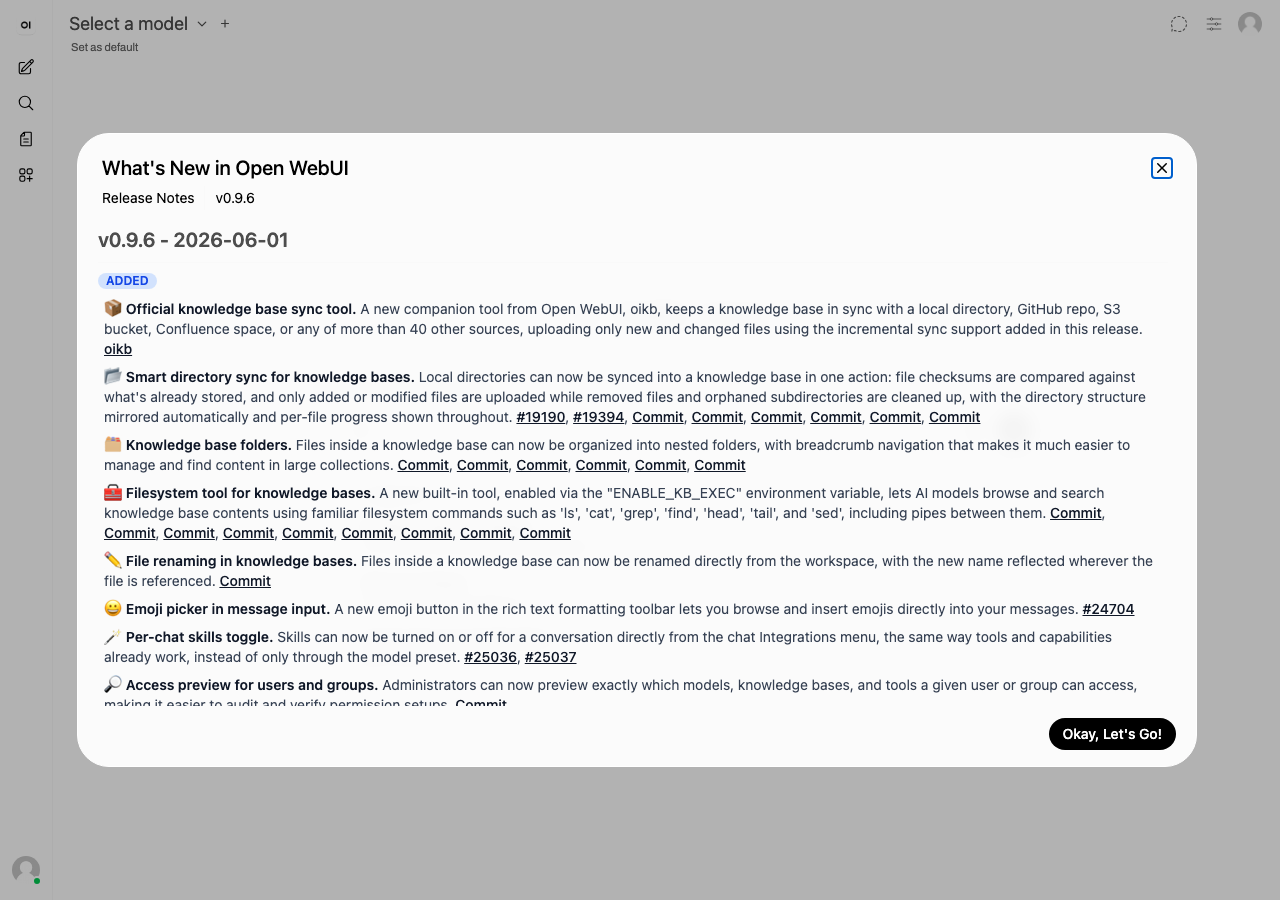
モデルを選択してチャット入力欄にメッセージを打てば、Ollama がローカルで処理してレスポンスを返します。コードに関する質問も普通にチャットで聞けます。
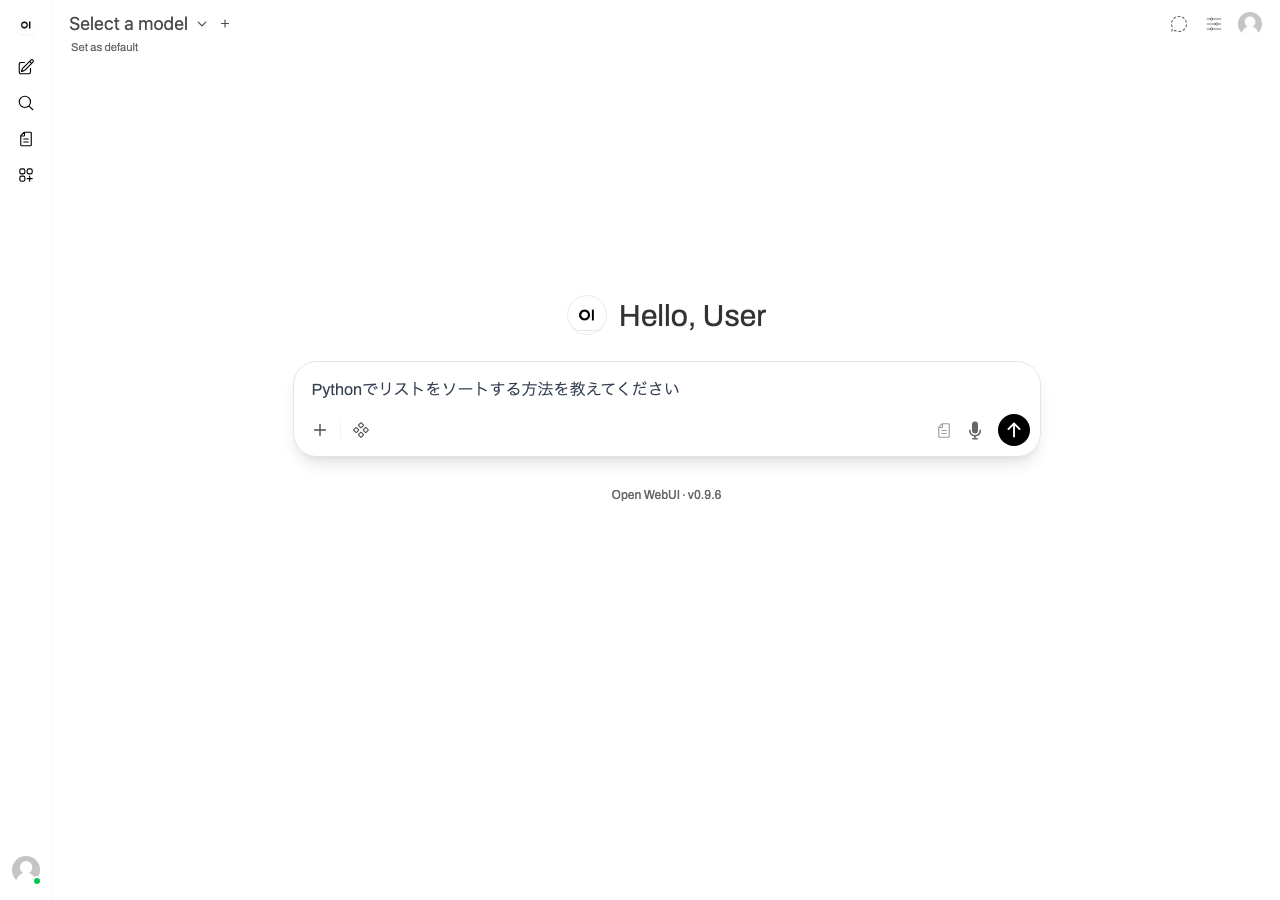
設定画面からOllamaのエンドポイントを変更する
Open WebUI の設定画面(右上のアカウントメニュー → 管理者パネル → 設定)では、接続先のOllamaエンドポイントを変更できます。デフォルトは http://localhost:11434。リモートのOllamaに接続したい場合はここで変更します。

実際のコーディング操作
Clineでのよくある使い方
Cline を使いこなすためのよくある操作パターンを紹介します。
①ファイルを指定してコードレビューを頼む
Cline のチャット欄でファイルをドラッグ&ドロップするか、@ファイル名 で参照できます。
[Cline がファイルを読み込み、問題点をリストアップ]
→ 行番号付きで指摘、自動修正の提案も
②新機能の実装を依頼する
[Cline がファイルを作成・編集し、ターミナルで pip install も実行]
推奨するモデルの組み合わせ
用途によって使い分けると効果的です。
| 用途 | 推奨モデル | 理由 |
|---|---|---|
| 日常的なコーディング | qwen2.5-coder:7b |
品質と速度のバランスが良い |
| 複雑な設計・アーキテクチャ検討 | qwen2.5-coder:32b |
高品質(RAM 20 GB 以上必要) |
| ステップバイステップの推論 | deepseek-r1:7b |
思考ステップを表示してくれる |
| 動作テスト・確認用 | qwen2.5:0.5b |
397 MB・実測 210.4 tok/s で最軽量 |
よくあるエラーと解決策
「connection refused」エラー(Clineから接続できない)
原因と対処
Ollama が起動していないか、Base URL の指定が誤っています。curl http://localhost:11434/api/version を実行し、{"version":"0.30.8"} が返るか確認してください。返らない場合は ollama serve または systemctl start ollama でサービスを起動します。
「model not found」エラー
Cline に設定したモデル名が ollama list の出力と一致していない場合に発生します。ollama list を実行してモデル名を確認し、Cline の設定の「Model」欄に 完全一致する文字列 を入力してください。
NAME ID SIZE MODIFIED
qwen2.5-coder:7b 3d32… 4.7 GB Recently
↑このNAME列をそのままClineに貼り付ける
レスポンスが遅すぎる
CPUのみで7Bモデルを動かすと 5〜15 tok/s 程度になります。許容できない場合は以下を試してください。
qwen2.5:0.5bやdeepseek-r1:1.5bなどの小さいモデルに切り替える- NVIDIA GPU を持っている場合は CUDA ドライバを確認する(
nvidia-smiで確認) - RAM が不足している場合はモデルがディスクにスワップされ極端に遅くなる——モデルサイズ×1.2 のRAMを確保する
「ollama command not found」
インストールスクリプトが正常に完了しなかったか、/usr/local/bin が PATH に含まれていない場合に発生します。
/usr/local/bin/ollama
$ echo $PATH | grep /usr/local/bin
/usr/local/bin:/usr/bin:/bin:…
which ollama でパスが返れば問題なし。返らない場合は source ~/.bashrc または再ログインを試してください。
まとめ
OllamaとClineを組み合わせると、完全ローカルで動くAIコーディングアシスタント環境が構築できます。
- Ollama は
curl -fsSL https://ollama.com/install.sh | shで Ubuntu 24.04 にインストール。実機確認バージョンは 0.30.8(2026-06-14) - コーディングには
qwen2.5-coder:7b(4.7 GB)が推奨。RAM 8 GB から動作 - ClineのBase URLを
http://localhost:11434/v1にするだけでOllamaと接続できる - Open WebUI を追加すればブラウザから直感的にOllamaを操作できる
- 軽量モデル(
qwen2.5:0.5b)では実測 210.4 tok/s を確認——動作テストに最適
クラウドLLMに月額課金しているなら、ローカルLLM環境への移行を検討してみてください。APIキーなし・コード送信なしで、VPS一台あれば自分専用のAIコーディング環境を持てます。
VPSでOllamaを動かしたい場合
- 自宅PCのスペックが足りない場合、VPSにOllamaを立てて自宅のClineから接続する構成が有効
- Vultr の高スペックプランや GPU インスタンスなら大きいモデルも快適
- VPS比較おすすめ7選 実測ベンチで選ぶ【2026年】も参考にしてください
コメント