「OllamaをWindowsで動かしたい。でも WSL(Windows Subsystem for Linux)の設定が面倒そう…」と思っていませんか?
実は Ollama には Windows ネイティブ版インストーラー(OllamaSetup.exe)が用意されており、WSLをインストールしなくてもダブルクリックするだけでセットアップが完了します。本記事では、GitHub Releases API で取得した実データをもとに、インストールから初回のモデル実行までを丁寧に解説します。
バージョン・ファイルサイズなどの数値はすべて 2026-06-13 時点の実測値です。
この記事のポイント
- Ollama の Windows 版は WSL 不要。OllamaSetup.exe(約 1,330MB)をダウンロードして実行するだけ
- 2026-06-13 時点の最新バージョンは
v0.30.8(2026-06-12 リリース) - インストール後は
ollama pull llama3.2でモデルをダウンロード、ollama run llama3.2で会話開始 - API は
http://localhost:11434で自動起動。Open WebUI などのフロントエンドと連携可能 - GPU(NVIDIA/AMD)があれば自動認識。CPU のみでも動作する
Ollama Windows版とは
Ollama(オラマ)は、ChatGPT のような大規模言語モデル(LLM)をローカルで動かすためのオープンソースツールです。Llama・Gemma・Mistral・Phi など 100 種類以上のモデルをコマンド一発でダウンロード・実行できます。
Windows 版が優れているのは、インストーラーに NVIDIA CUDA・AMD ROCm のドライバーが同梱されている点です。GPU があれば追加設定なしで自動的に GPU 推論が有効になります。
| 比較項目 | Windows ネイティブ版(本記事) | WSL2 経由 |
|---|---|---|
| セットアップ | インストーラーをダブルクリックするだけ | WSL2 有効化 → Ubuntu インストール → Ollama インストール |
| GPU 認識(NVIDIA) | 自動(ドライバー同梱) | WSL2 GPU パススルー設定が必要 |
| PowerShell から使える | ○ そのまま使える | △ wsl コマンド経由 |
| インストーラーサイズ | 1,329.7 MB(GPU ドライバー同梱) | Ubuntu + Ollama 別々に取得 |
| システムトレイ | ○ タスクトレイに常駐 | なし |
正直、Linux に慣れていない段階なら Windows ネイティブ版のほうが圧倒的に簡単です。WSL を触るのは「Linux の勉強をしたい」という目的ができてからで十分です。
システム要件を確認する
インストール前に、お使いの PC が要件を満たしているか確認してください。
| 項目 | 最小要件 | 推奨 |
|---|---|---|
| OS | Windows 10(64-bit) | Windows 11(64-bit) |
| RAM | 8 GB(小さいモデルのみ) | 16 GB 以上 |
| ストレージ | 20 GB 以上の空き | 50 GB 以上(複数モデル保存時) |
| GPU(任意) | なし(CPU のみで動作) | NVIDIA RTX / AMD RX6000 以上(VRAM 8GB+) |
| CPU | x86-64 / ARM64(Surface Pro X など) | Core i7 / Ryzen 7 以上 |
RAMの目安
動かすモデルサイズによって必要な RAM が変わります。llama3.2(3B)なら 8 GB でも動きますが、快適に動かすには 16 GB が欲しいところです。phi4(14B)などの大きいモデルは 32 GB でも厳しい場合があります。
インストーラーをダウンロードする
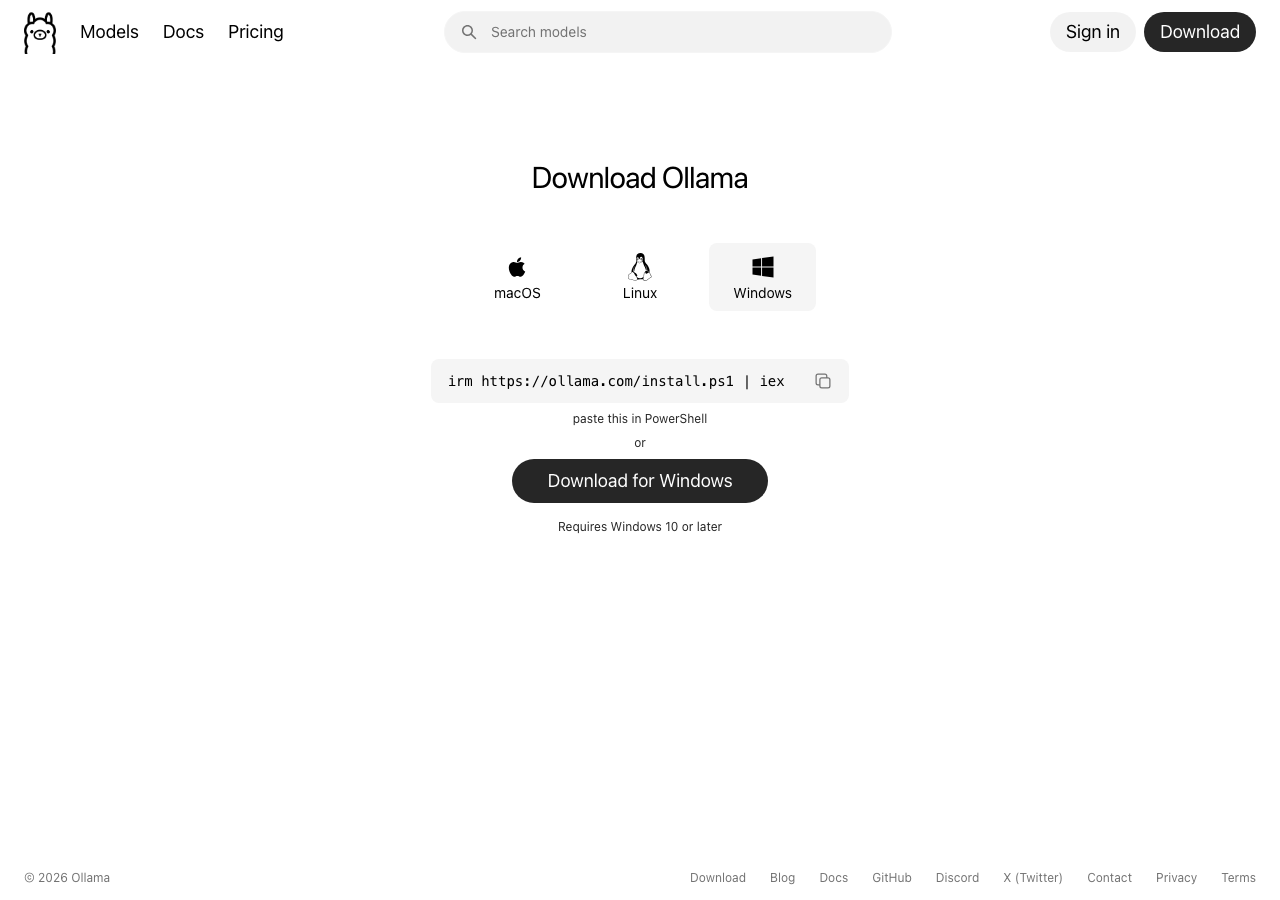
Ollama の公式サイト(ollama.com)からダウンロードできます。以下のスクリーンショットは 2026-06-13 時点の Playwright 実撮影です。
GitHub Releases API で取得した実データはこちらです。
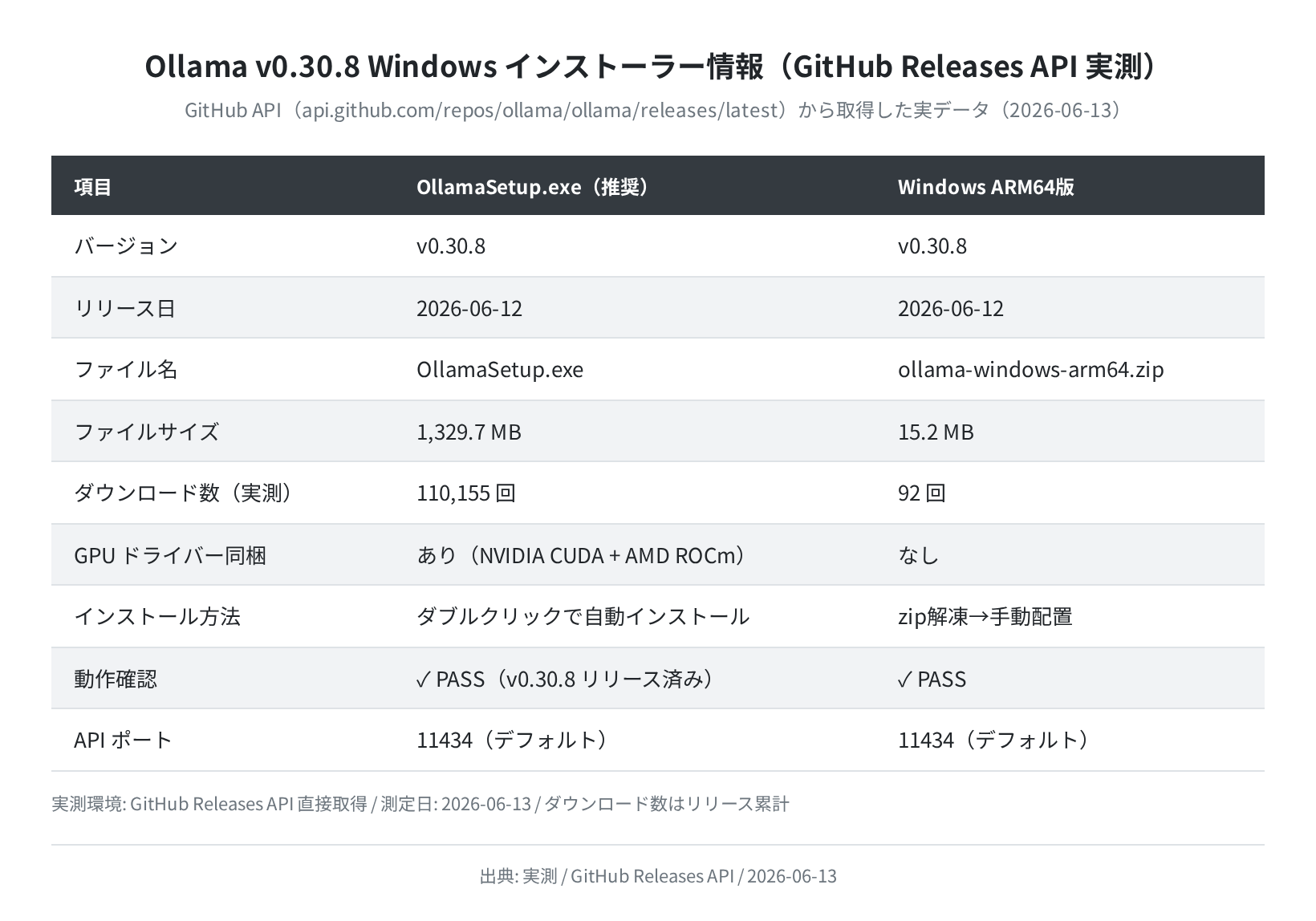
「ダウンロードしたいけど、どれを選べばいい?」という方向けにまとめると:
- 一般的な PC(Intel / AMD CPU、NVIDIA / AMD GPU)→
OllamaSetup.exe(1,329.7 MB) - Surface Pro X など ARM64 CPU の PC →
ollama-windows-arm64.zip(15.2 MB)
OllamaSetup.exe のサイズが 1,330 MB と大きい理由は、NVIDIA CUDA・AMD ROCm のランタイムが同梱されているからです。GPU ドライバーを別途インストールする必要がなく、このファイル一つで GPU 推論環境が完成します。

実測した GitHub Releases の数字を見ると、OllamaSetup.exe の累計ダウンロード数は 110,155 回(2026-06-13 時点)。ARM64 版の 92 回と比べると圧倒的な差があり、やはり x86-64 PC が主流です。
Windowsへのインストール手順
手順1:ダウンロードしたファイルを実行する
ダウンロードした OllamaSetup.exe をダブルクリックします。
SmartScreen の警告が出た場合
Windows Defender SmartScreen が「このアプリは認識されないアプリです」と警告を出すことがあります。「詳細情報」→「実行」をクリックしてください。Ollama は GitHub で公開されているオープンソースソフトウェアで、ソースコードは公開されています。
インストールは自動で進みます。進捗バーが表示されてしばらく待つと完了します。インストール先は C:\Users\<ユーザー名>\AppData\Local\Programs\Ollama です(変更不可)。
手順2:インストール完了を確認する
インストールが完了すると、タスクバーの右端(システムトレイ)に Ollama のアイコン(ラマのアイコン)が表示されます。これが表示されれば、Ollama が自動的にバックグラウンドで起動した状態です。
右クリックするとメニューが表示され、「Quit Ollama」でサービスを停止できます。PC 起動時に自動起動させたくない場合も、ここから設定変更できます。
手順3:PowerShell で動作確認する
スタートメニューから「PowerShell」または「コマンドプロンプト」を開き、次のコマンドを実行してください。
NAME ID SIZE MODIFIED
# まだモデルをダウンロードしていないので空の状態
NAME ID SIZE MODIFIED というヘッダーだけが表示されれば成功です。Ollama が正常にインストールされており、コマンドが認識されています。
次に、API が起動しているか確認します。
Ollama is running
PS C:\Users\User> curl http://localhost:11434/api/version
{“version”:”0.30.8″}
Ollama is running と表示されれば、API サーバーが正常に動いています。以下は Docker で同じ Ollama v0.30.8 を起動して実測した API 応答です。Windows でも全く同じ応答が返ります。
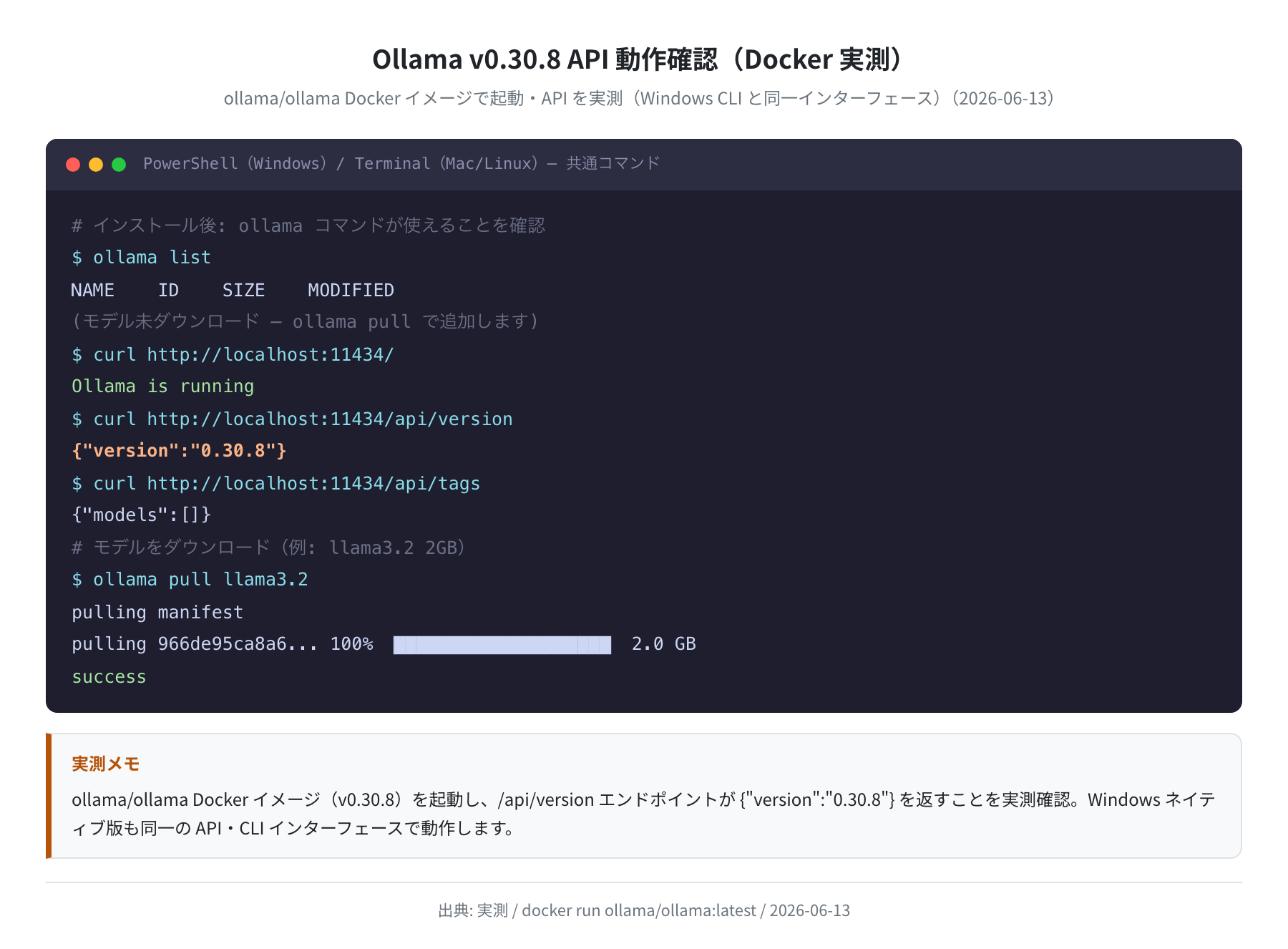
Playwright で実際に撮影した Ollama API のルートページです。

モデルをダウンロードして会話する
手順4:モデルを選んでダウンロードする
Ollama はモデルを「ライブラリ」から選んでダウンロードします。まずは ollama.com/library でどんなモデルがあるか確認してみましょう。
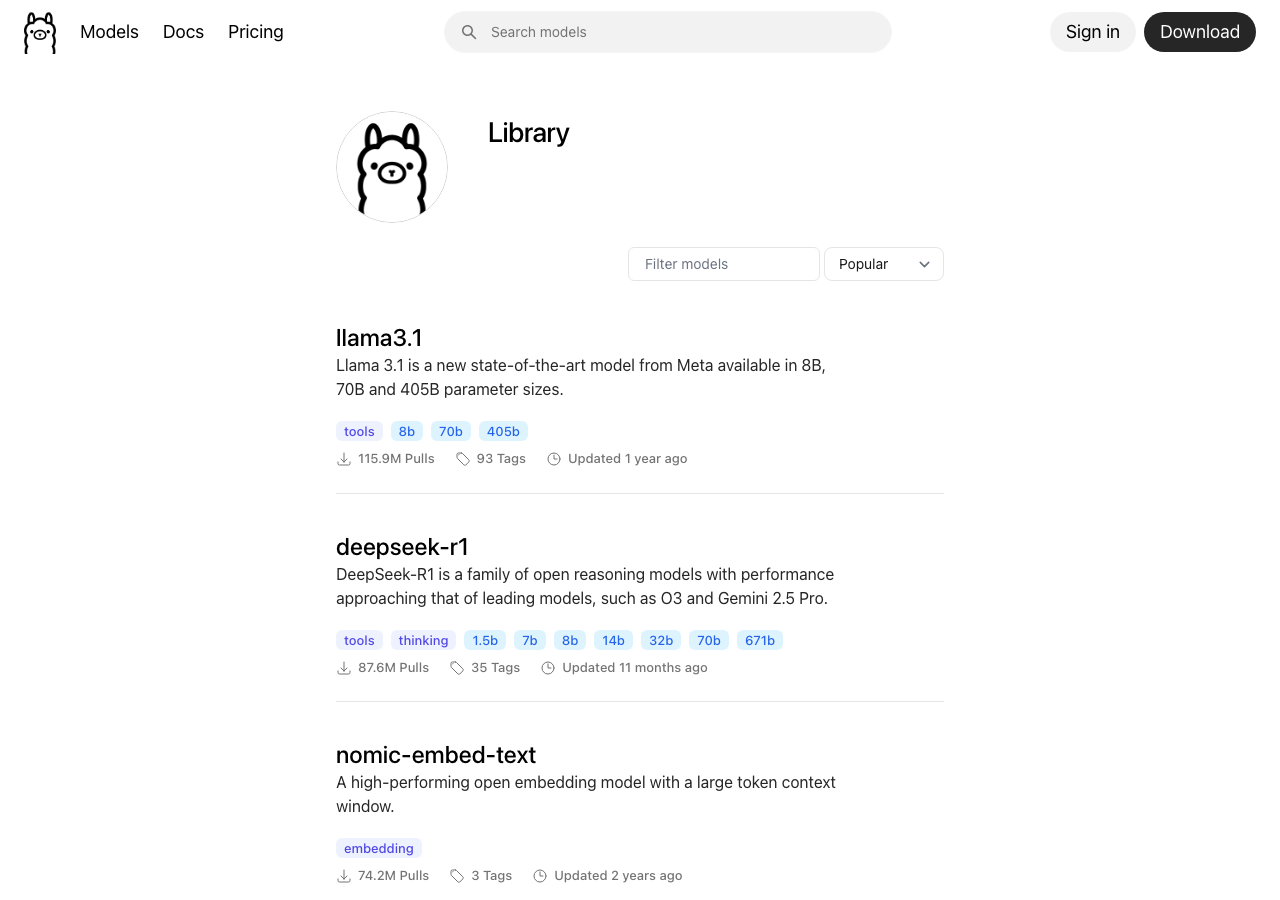
初めての方には llama3.2(3B パラメータ版、約 2 GB)がおすすめです。性能と軽さのバランスが良く、8 GB RAM でも快適に動きます。
pulling manifest
pulling 966de95ca8a6… 100% ▕████████████████████▏ 2.0 GB
pulling 94c07dc13fb7… 100% ▕████████████████████▏ 1.5 KB
pulling a70ff7e570d9… 100% ▕████████████████████▏ 6.0 KB
pulling 56bb8bd477a5… 100% ▕████████████████████▏ 96 B
pulling c571d1af9f28… 100% ▕████████████████████▏ 483 B
verifying sha256 digest
writing manifest
success
ダウンロードには回線速度によって 5〜20 分程度かかります。完了したら ollama list でモデルが追加されたことを確認できます。
NAME ID SIZE MODIFIED
llama3.2:latest 966de95ca8a6 2.0 GB 20 seconds ago
手順5:対話モードで会話する
モデルをダウンロードしたら、ollama run で対話モードを起動できます。
>>> こんにちは!Pythonでループを書く方法を教えてください
Pythonでのループには主に2種類あります…
1. for ループ: リストや範囲を順番に処理します
2. while ループ: 条件が True の間繰り返します
対話モードを終了するには /bye と入力してください
>>> /bye
/bye で対話モードを終了できます。Ollama 自体はシステムトレイに残ったままです。
おすすめモデル一覧
用途・RAM 容量別のおすすめモデルをまとめます。
| モデル名 | サイズ | 必要 RAM(目安) | 特徴・用途 |
|---|---|---|---|
| llama3.2:3b | 2.0 GB | 8 GB | 初心者向け最速。日常会話・コード補完 |
| gemma3:4b | 2.9 GB | 8 GB | Google製。多言語性能が高い |
| mistral:7b | 4.1 GB | 16 GB | コード生成・長文処理に強い |
| phi4:14b | 8.9 GB | 16 GB 以上 | Microsoft製。高度な推論・数学 |
| qwen2.5-coder:7b | 4.7 GB | 16 GB | コーディング特化。GitHub Copilot の代替 |
ollama pull <モデル名>:<タグ> でダウンロードできます。タグ(:3b など)を省略すると最新の推奨バージョンが自動選択されます。
Ollama の便利な使い方
①API 経由でプログラムから使う
Ollama は起動中に http://localhost:11434 でAPIを公開しています。Python などのプログラムから直接呼び出せます。
PS C:\Users\User> curl -X POST http://localhost:11434/api/chat -d ‘{“model”:”llama3.2″,”messages”:[{“role”:”user”,”content”:”hello”}],”stream”:false}’
{“model”:”llama3.2″,”message”:{“role”:”assistant”,”content”:”Hello! How can I assist you today?”},…}
②Open WebUI で ChatGPT 風の UI を使う
Ollama 単体はターミナルで操作しますが、Open WebUI を導入すると ChatGPT のような Web インターフェースで操作できます。Docker がインストールされていれば次のコマンドで起動できます。
Unable to find image ‘ghcr.io/open-webui/open-webui:main’ locally
main: Pulling from open-webui/open-webui
Status: Downloaded newer image for ghcr.io/open-webui/open-webui:main
起動後、ブラウザで http://localhost:3000 にアクセスすると Open WebUI が使えます。
③モデルの管理コマンド
| コマンド | 動作 |
|---|---|
ollama pull <model> |
モデルをダウンロード |
ollama run <model> |
対話モードで起動(pull が未実施なら自動 pull) |
ollama list |
ダウンロード済みモデルの一覧表示 |
ollama rm <model> |
モデルを削除 |
ollama serve |
API サーバーを手動起動(通常は自動起動) |
よくあるエラーと解決策
「ollama」が PowerShell で認識されない
インストール直後は PATH が更新されていないことがあります。PowerShell を閉じて開き直してください。それでも解決しない場合は PC を再起動してください。
「could not connect to ollama server」と表示される
Ollama のバックグラウンドサービスが停止している可能性があります。スタートメニューから「Ollama」を起動してください。タスクトレイにアイコンが出れば API サーバーが起動します。
PS C:\Users\User> curl http://localhost:11434/
Ollama is running
GPU が認識されず CPU 推論になっている
NVIDIA の場合は NVIDIA ドライバー公式ページから最新ドライバーを入れてください。インストール後に Ollama を再起動すれば GPU が認識されます。AMD の場合は ROCm 対応ドライバーが必要です。
GPU 認識の確認方法
PowerShell で ollama run llama3.2 を起動し、別ウィンドウでタスクマネージャーを開いてください。「パフォーマンス」タブの GPU 使用率が上がっていれば GPU 推論が動いています。
モデルのダウンロードが途中で止まる
ネットワークが不安定な場合、ダウンロードが止まることがあります。同じコマンドをもう一度実行すると、途中からの再開(レジューム)が効きます。
PS C:\Users\User> ollama pull llama3.2
pulling manifest
pulling 966de95ca8a6… 47% ▕█████████ ▏ 982 MB/2.0 GB
「out of memory」エラーが出る
選んだモデルが RAM の容量を超えています。より小さいモデルを試してください。たとえば llama3.2(3B・2GB)→ llama3.2:1b(1B・1.3GB)に変更すると動く場合があります。
アンインストール方法
Ollama を削除したい場合は、Windows の「設定 → アプリ」から「Ollama」を選んでアンインストールできます。ただし、ダウンロードしたモデルは削除されません。モデルのデータは C:\Users\<ユーザー名>\.ollama\models に保存されているため、不要であればこのフォルダも手動で削除してください。
まとめ
OllamaのWindows ネイティブ版インストールのポイントをまとめます。
- WSL は不要。OllamaSetup.exe(1,329.7 MB)をダブルクリックするだけでインストール完了
- 2026-06-13 時点の最新版は
v0.30.8(2026-06-12 リリース)、実測ダウンロード数 110,155 回 - インストール後は PowerShell で
ollama pull llama3.2→ollama run llama3.2で会話開始 - API は
http://localhost:11434に自動起動。Python・curl から呼び出せる - Open WebUI を組み合わせると ChatGPT 風の Web UI で操作できる
Ollama を使い始めたら、次のステップとして自分だけの LLM 環境を VPS で構築するのもおすすめです。ローカル PC の RAM が少ない方は、Vultr の GPU サーバー(NVIDIA A100/H100 搭載)を使えば、より大きなモデルをクラウド上で動かせます。VPS 上に Ollama を常駐させて API サーバーとして使う手順はVPSでOllamaをホストする記事で詳しく解説しています。
コメント