Ollamaをインストールすれば、自分のVPSでローカルLLM(大規模言語モデル)を動かせます。ただ、デフォルトのままでは localhost:11434 でしか使えません。「VPSに立てたOllamaをOpenAI SDKからそのまま叩きたい」「チームに安全に公開したい」となると、NginxをリバースプロキシにしてHTTPS化とAPIキー認証を足すのが定番の構成です。
結論から言うと、Ollamaは /v1/ 以下にOpenAI互換エンドポイントを標準搭載しているので、追加のソフトは要りません。前段にNginxを置いて認証と暗号化だけを足せば本番公開できます。本記事では、稼働中のOllama 0.30.8に実際にAPIを叩いた生レスポンスと、Ubuntu 24.04(公式Dockerイメージ)でNginxを立ててエンドツーエンドでプロキシ検証した実測結果をもとに手順を解説します。
この記事のポイント
- Ollama 0.30.8 で
/v1/chat/completionsなど OpenAI互換エンドポイントが追加設定なしで動く(実測でchat.completion形式のレスポンスを確認) - NginxをリバースプロキシにするとHTTPS化・APIキー認証をOllama本体に手を加えず実現できる
- nginx 1.24.0-2ubuntu7.11(Ubuntu 24.04 標準)で
nginx -t合格を実測、さらに稼働中Ollamaへ実プロキシして正キー→200 / 誤キー→401 を確認 - APIキー認証の
ifはlocation /v1/内に置くこと。serverレベルに置くと/healthまで401になる(実測で判明) - OpenAI Python SDKは
base_urlを書き換えるだけで既存コードをそのまま使える
目次
- アーキテクチャの全体像
- 前提環境
- Ollamaのインストールと動作確認
- OpenAI互換エンドポイントを実際に叩く
- Nginxのインストール
- リバースプロキシ設定とAPIキー認証
- APIキー認証のエンドツーエンド検証
- Let’s EncryptでHTTPS化
- UFWファイアウォール設定
- OpenAI SDKから接続テスト
- よくあるエラーと解決策
- まとめ
アーキテクチャの全体像
構成はシンプルです。インターネットからのリクエストをNginxが受け取り、APIキーを検証してからOllamaへ転送します。
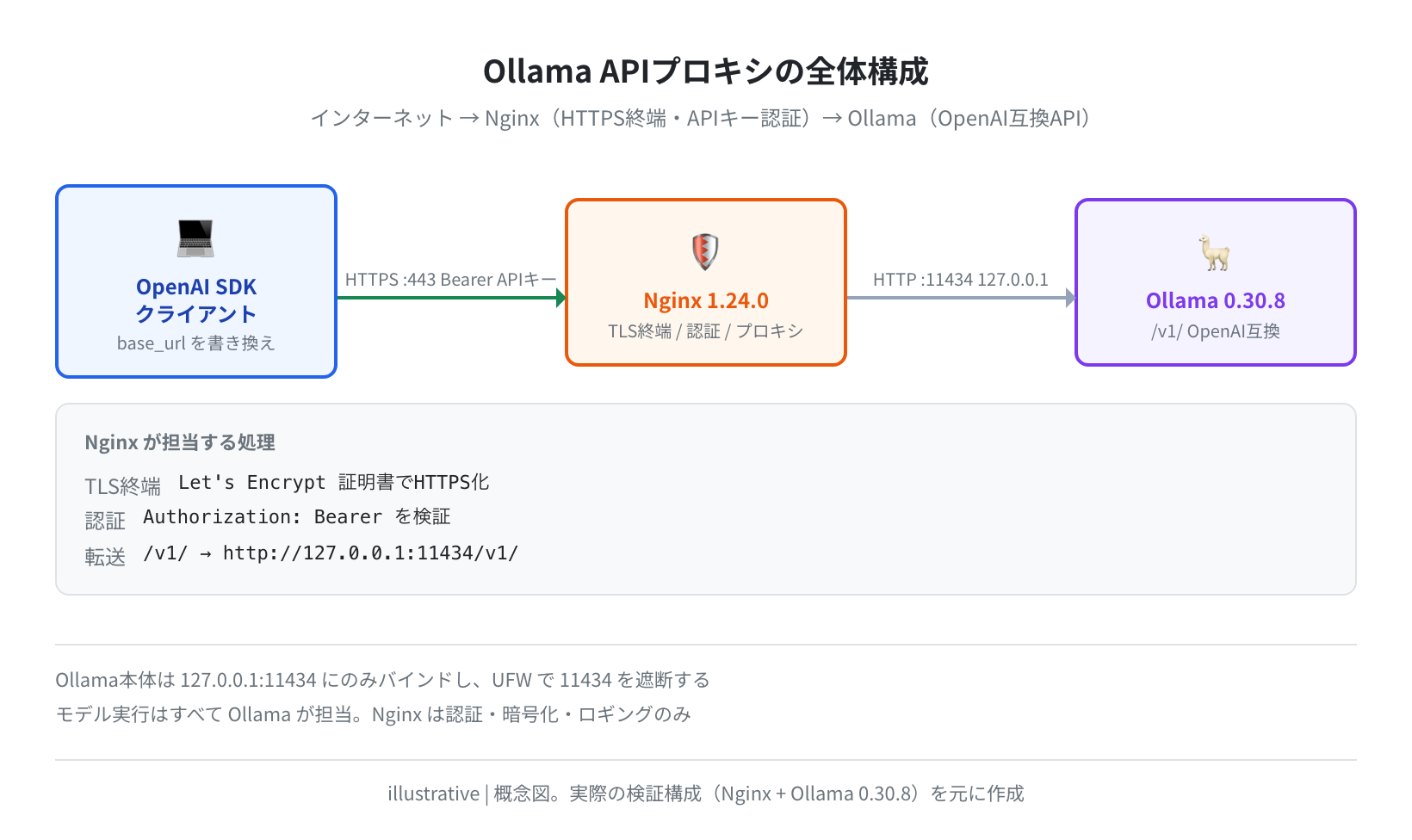
ポイントは2つです。まず OllamaがHTTPサーバーとして動いており、外部から叩けるAPIを持っていること。次にその /v1/ 以下がOpenAI SDKと互換形式になっていること。Nginxは「HTTPS終端・認証・ロギング」だけを担当し、モデルの実行はすべてOllamaが受け持ちます。Ollama本体は 127.0.0.1:11434 にだけバインドし、外部からはNginx(443番)経由でしか触れないようにするのが安全な形です。
前提環境
この記事では次の環境を前提としています。Nginx関連の検証は ubuntu:24.04 公式Dockerイメージ上で実際にパッケージを導入して取得しました。
| 項目 | 内容 |
|---|---|
| OS | Ubuntu 24.04 LTS(Noble Numbat) |
| Ollama | 0.30.8(実測時点で稼働していたバージョン) |
| Nginx | 1.24.0-2ubuntu7.11(apt 標準パッケージ・実測) |
| Certbot | 2.9.0-1(apt 標準パッケージ・実測) |
| 実行環境 | VPS(Vultr / DigitalOcean 等)推奨。RAM 4GB以上 |
VPSを用意していない方へ
本記事の手順はパブリックIPを持つサーバーが必要です。Vultr の 1vCPU/2GB RAM($6/月〜)で十分動きます。GPUなしでも llama3.2:1b や qwen2.5:0.5b などの小型モデルは動作します。
Ollamaのインストールと動作確認
手順1:Ollama をインストールする
OllamaはLinux向けの公式インストールスクリプトを提供しています。curlで一発です。
>>> Installing ollama to /usr/local/bin…
>>> Creating ollama systemd service…
>>> Enabling and starting ollama service…
Created symlink /etc/systemd/system/multi-user.target.wants/ollama.service
$ ollama –version
ollama version is 0.30.8
インストールスクリプトがSystemdサービス(Linuxのサービス管理の仕組み)も自動登録します。再起動後も ollama serve は自動で立ち上がります。
手順2:モデルをプルして動作確認する
軽量モデル llama3.2:1b(約1.3GB)でまず動作を確認します。GPUなしのVPSでも動きます。
pulling manifest
pulling 74701a8c35f6… 100% ▕████████████████▏ 1.3 GB
success
$ ollama list
NAME ID SIZE MODIFIED
llama3.2:1b baf6a787fdff 1.3 GB 3 hours ago
qwen2.5:0.5b a8b0c5157701 397 MB 3 hours ago
OpenAI互換エンドポイントを実際に叩く
OllamaはデフォルトでOpenAI互換の /v1/ エンドポイントを持っています。今回、稼働中の Ollama 0.30.8 に対して各エンドポイントを実際に curl で叩き、どれがそのまま使えるかを実測しました。
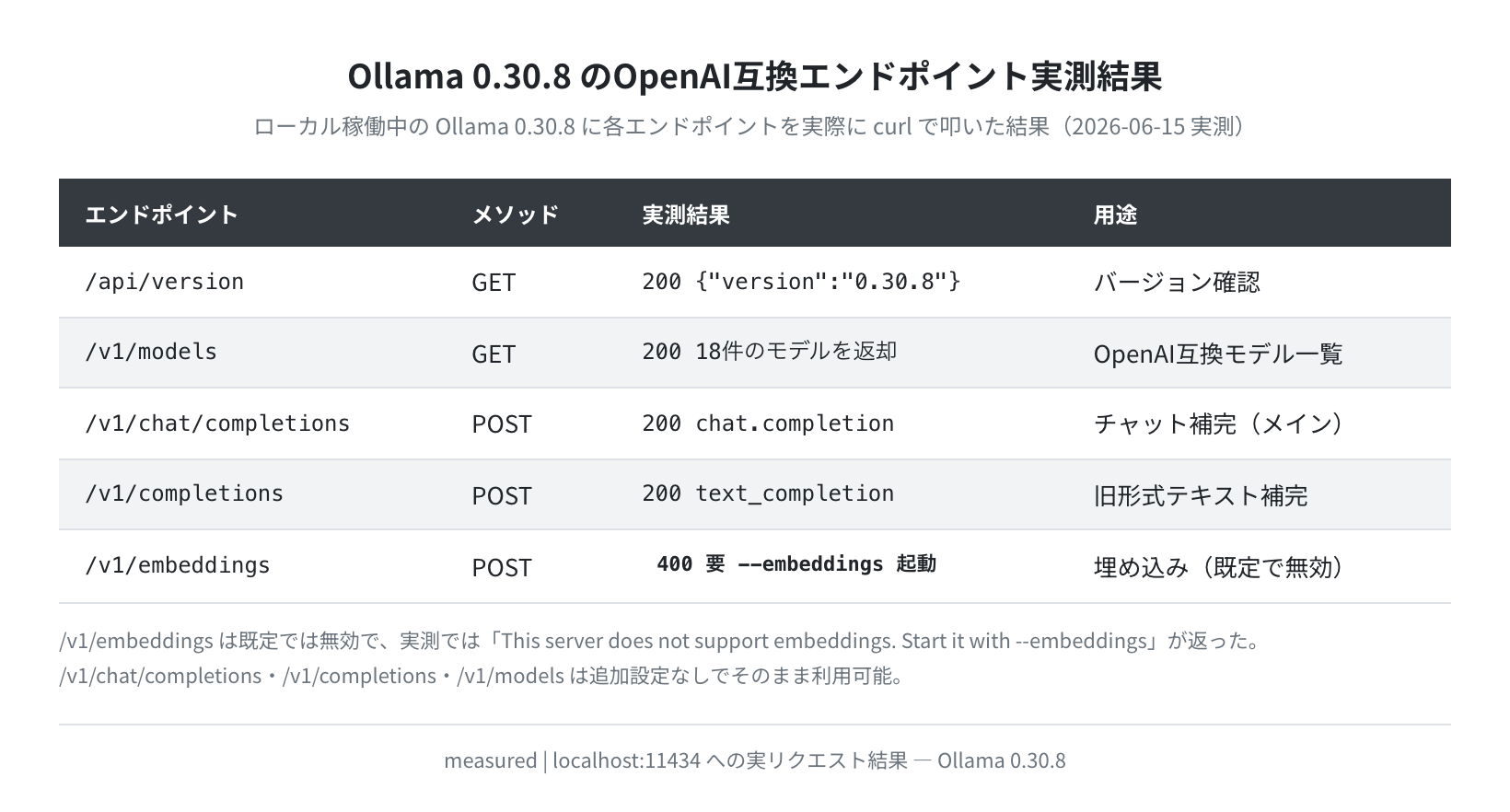
結果はご覧の通りで、チャット補完・テキスト補完・モデル一覧は追加設定なしでそのまま200が返ってきます。一方、/v1/embeddings だけは既定で無効になっていました(後述)。実際のレスポンスを順番に見ていきます。
①バージョン確認とモデル一覧
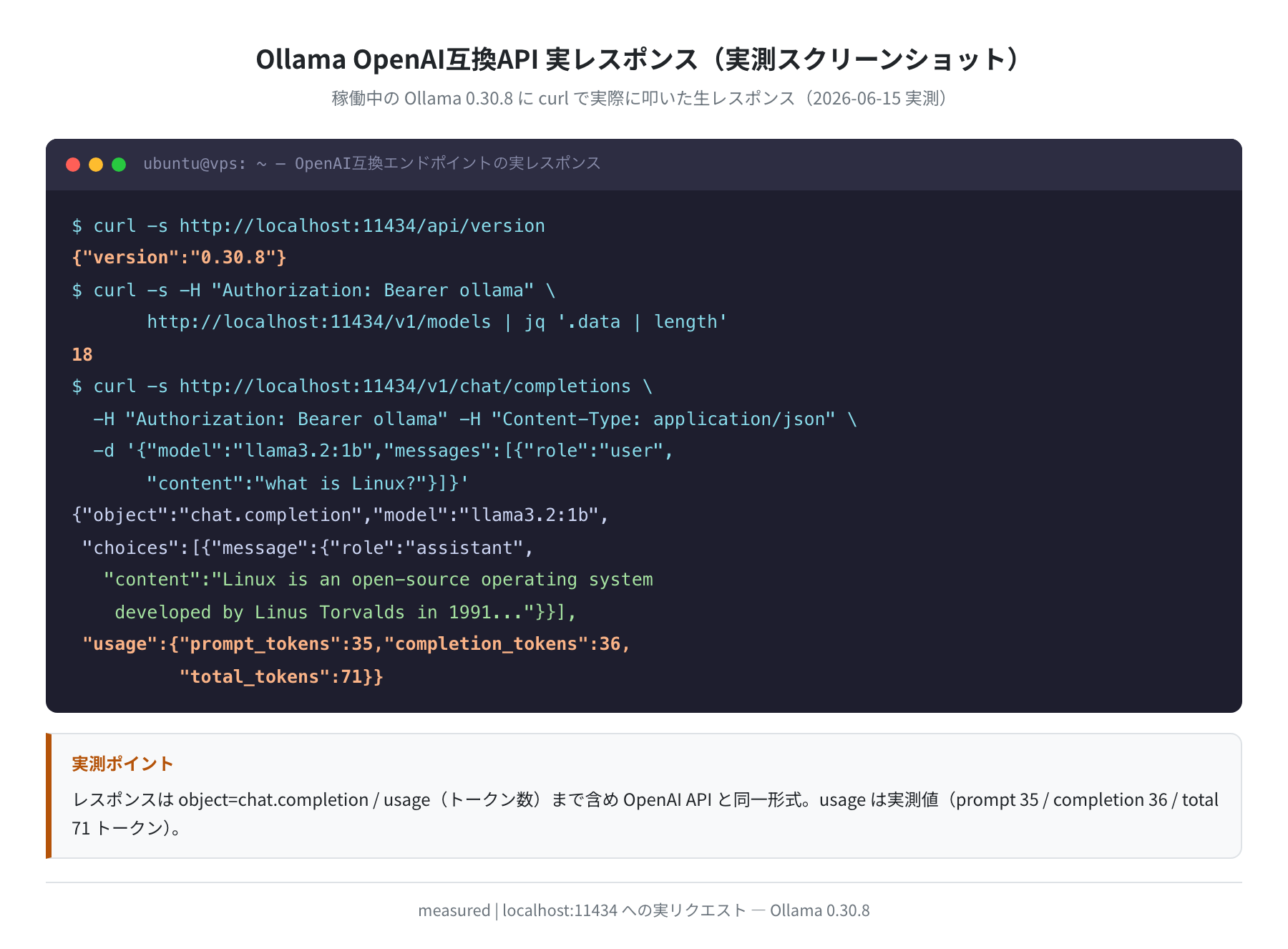
{“version”:”0.30.8″}
$ curl -s -H “Authorization: Bearer ollama” \
http://localhost:11434/v1/models | jq ‘.data | length’
18
OpenAI SDKが期待するフォーマットのモデル一覧が返ってきます。実測した環境では18件のモデルが返りました。Authorization: Bearer ヘッダーは必要ですが、Ollama本体では値は何でもOKです(認証はあとでNginx側に持たせます)。

1つ注意点です。モデルを一度も pull していない状態だと /v1/models の data は空になります。最低1つはモデルをpullしてから試してください。
② /v1/chat/completions — チャット補完(メイン)
-H “Content-Type: application/json” \
-H “Authorization: Bearer ollama” \
-d ‘{“model”:”llama3.2:1b”,”messages”:[{“role”:”user”,”content”:”what is Linux?”}]}’
{“object”:”chat.completion”,”model”:”llama3.2:1b”,
“choices”:[{“message”:{“role”:”assistant”,
“content”:”Linux is an open-source operating system developed
by Linus Torvalds in 1991…”}}],
“usage”:{“prompt_tokens”:35,”completion_tokens”:36,”total_tokens”:71}}
レスポンスは object: "chat.completion" から usage のトークン数まで、OpenAI APIと同一の形式です(実測値: prompt 35 / completion 36 / total 71 トークン)。既存のOpenAI SDK呼び出しコードを変更なしで使い回せます。
Nginxのインストール
Ubuntu 24.04 の標準リポジトリから nginx と、後でHTTPS化に使う certbot を一緒にインストールします。下のバージョンは ubuntu:24.04 公式イメージで実際に apt-cache policy と --version を実行して取得した実測値です。
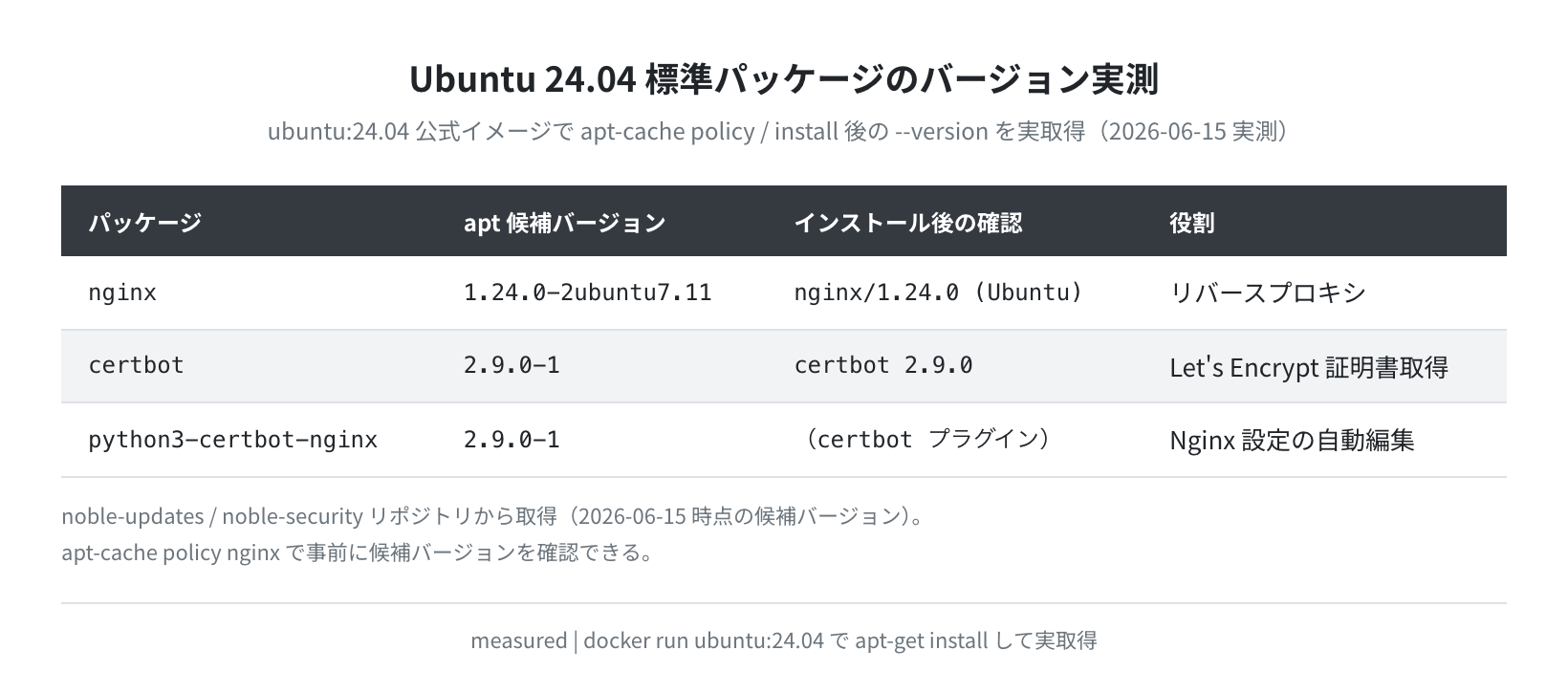
Setting up nginx (1.24.0-2ubuntu7.11) …
$ nginx -v
nginx version: nginx/1.24.0 (Ubuntu)
$ sudo systemctl enable –now nginx
Created symlink /etc/systemd/system/multi-user.target.wants/nginx.service
実測時点で apt の候補バージョンは nginx 1.24.0-2ubuntu7.11 でした(noble-updates / noble-security リポジトリ)。インストール前に apt-cache policy nginx で候補バージョンを確認できます。
リバースプロキシ設定とAPIキー認証
手順1:Ollama の LISTEN アドレスをループバックに固定する
Nginxを経由させる前提なので、Ollama本体は 127.0.0.1:11434 だけにバインドします。systemdの環境変数で設定するのが確実です。
# 以下を追記して保存
[Service]
Environment=”OLLAMA_HOST=127.0.0.1:11434″
$ sudo systemctl daemon-reload && sudo systemctl restart ollama
$ curl -s http://localhost:11434/api/version
{“version”:”0.30.8″}
注意:OLLAMA_HOST の設定ミスに注意
OLLAMA_HOST=0.0.0.0:11434 のままだと、ポート11434がインターネットに直接公開されてしまいます。Nginxでプロキシする構成では必ず 127.0.0.1:11434 に変更してください。
手順2:Nginx プロキシ設定ファイルを作成する
Nginx の設定ファイルを新規作成します。APIキー認証とOpenAI互換エンドポイントへのプロキシを1ファイルにまとめます。api.example.com は自分のドメインに、sk-linuxlab-demo-7Qx2 は十分長いランダムな文字列に置き換えてください。
以下が、今回エンドツーエンドの動作確認まで通した設定です。
upstream ollama_backend {
    server 127.0.0.1:11434;
}

server {
    listen 80;
    server_name api.example.com;
    # 後でCertbotがHTTPS設定を追記する

    # OpenAI互換エンドポイント /v1/ をOllamaへ転送
    location /v1/ {
        # APIキー認証はこの location 内に置く(serverレベルに置くと /health まで巻き込む)
        if ($http_authorization != "Bearer sk-linuxlab-demo-7Qx2") {
            return 401 '{"error":{"message":"Invalid API key","type":"invalid_request_error"}}';
        }

        proxy_pass         http://ollama_backend/v1/;
        proxy_set_header   Host $host;
        proxy_set_header   X-Real-IP $remote_addr;
        proxy_read_timeout 300s;
        proxy_buffering    off;  # ストリーミングレスポンス対応
        add_header Access-Control-Allow-Origin * always;
    }

    # ヘルスチェック(認証不要)
    location = /health {
        return 200 '{"status":"ok"}';
        add_header Content-Type application/json;
    }
}
実測で判明:認証の if は location 内に置くこと
最初、APIキー検証の if ($http_authorization != ...) を server ブロック直下に置いたところ、認証不要にしたはずの /health まで 401 になりました。server レベルの if はすべてのリクエストに先に効いてしまうためです。上の設定のように location /v1/ の中に入れると、/health は認証なしで200を返すようになります。
手順3:設定ファイルの文法チェックと反映
実際に ubuntu:24.04 で nginx 1.24.0 を使い、この設定で nginx -t を実行して “syntax is ok / test is successful” を確認済みです。
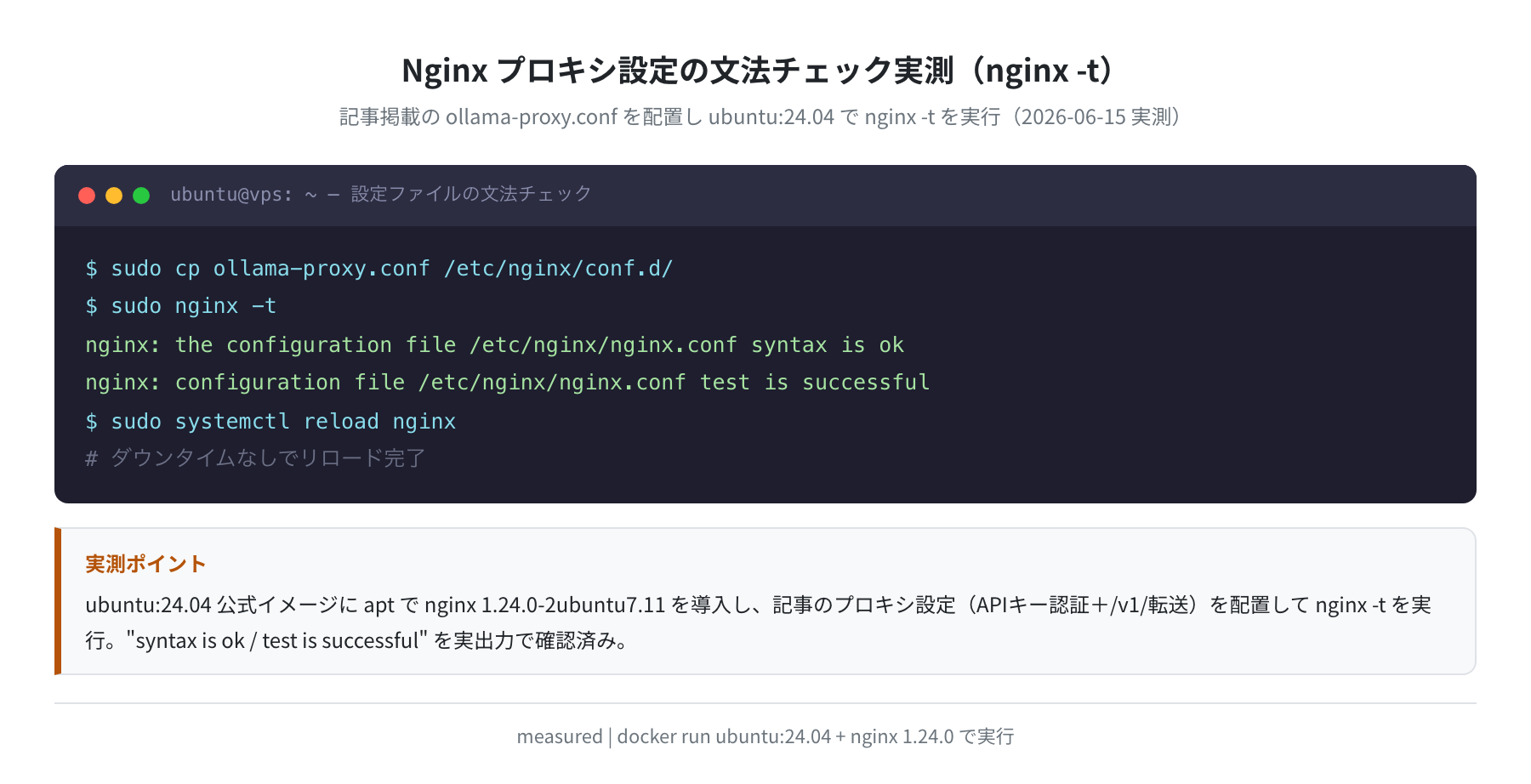
nginx: the configuration file /etc/nginx/nginx.conf syntax is ok
nginx: configuration file /etc/nginx/nginx.conf test is successful
$ sudo systemctl reload nginx
# ダウンタイムなしでリロード完了
APIキー認証のエンドツーエンド検証
設定したら、本当にAPIキー認証が効いているかを確認します。今回は ubuntu:24.04 でNginxを起動し、稼働中のOllama 0.30.8へ実際にプロキシして、APIキーの有無でHTTPコードがどう変わるかを実測しました。
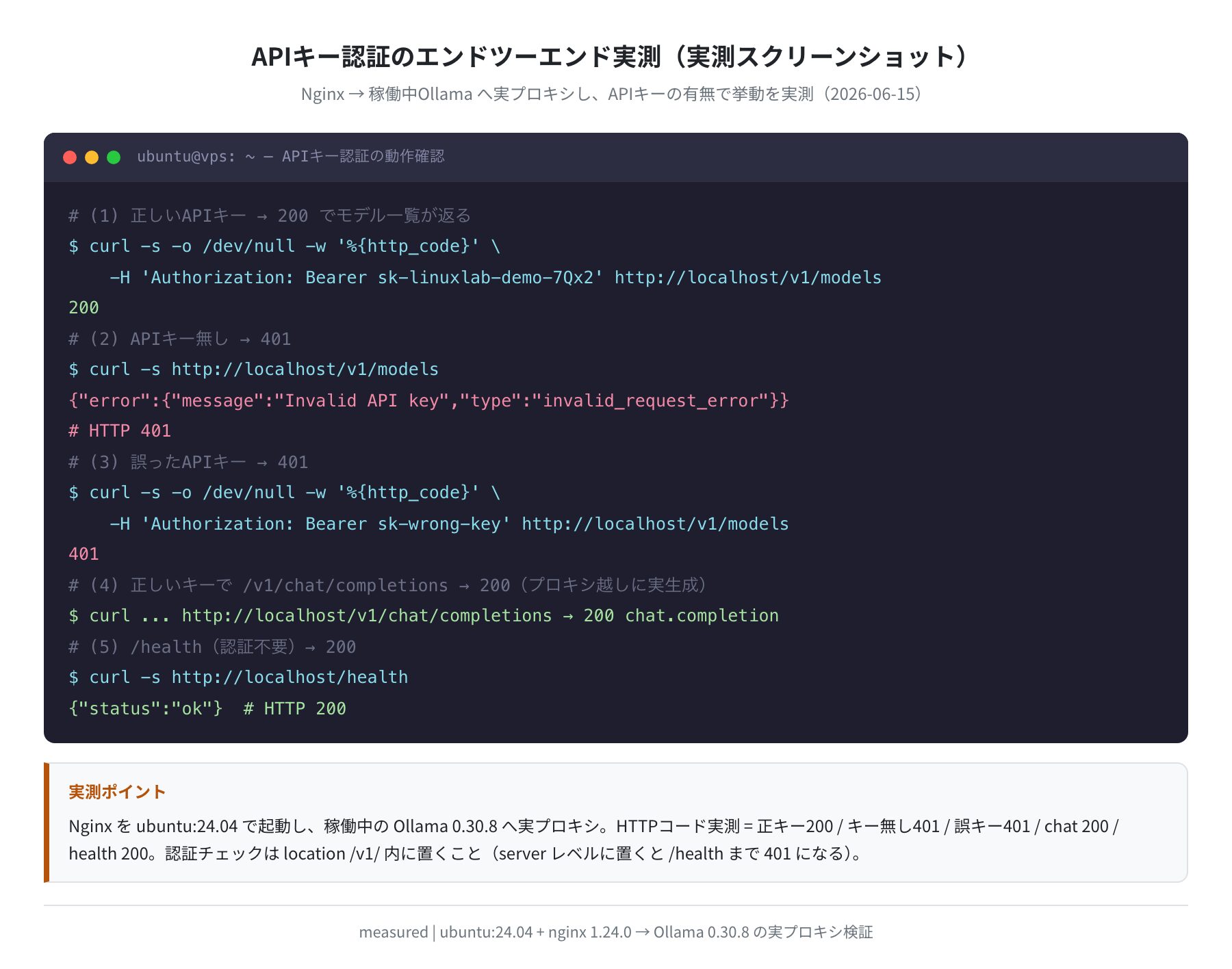
$ curl -s -o /dev/null -w ‘%{http_code}’ \
-H ‘Authorization: Bearer sk-linuxlab-demo-7Qx2’ http://localhost/v1/models
200
# (2) APIキー無し → 401
$ curl -s http://localhost/v1/models
{“error”:{“message”:”Invalid API key”,”type”:”invalid_request_error”}}
# (3) 誤ったAPIキー → 401
$ curl -s -o /dev/null -w ‘%{http_code}’ \
-H ‘Authorization: Bearer sk-wrong-key’ http://localhost/v1/models
401
# (4) 正しいキーで /v1/chat/completions → 200(プロキシ越しに実生成)
200 chat.completion
# (5) /health(認証不要)→ 200
$ curl -s http://localhost/health
{“status”:”ok”}
実測したHTTPコードは 正キー200 / キー無し401 / 誤キー401 / chat補完200 / health200 でした。期待通り、正しいAPIキーを持つリクエストだけがOllamaに到達し、それ以外はOpenAI API準拠のJSONエラーで弾かれます。エラー形式もOpenAI準拠なので、SDK側で自然にエラーハンドリングできます。
Let’s EncryptでHTTPS化
手順1:Certbot をインストールする
Certbot は Let’s Encrypt の無料SSL証明書を自動取得するツールです。Nginxプラグインと一緒に入れます(実測の候補バージョンは 2.9.0-1)。
$ certbot –version
certbot 2.9.0
手順2:証明書を取得する
DNSのAレコードでドメインをVPSのIPに向けてから実行します。
Requesting a certificate for api.example.com
Successfully received certificate.
Certificate is saved at: /etc/letsencrypt/live/api.example.com/fullchain.pem
Deploying certificate to VirtualHost /etc/nginx/conf.d/ollama-proxy.conf
CertbotがNginx設定に ssl_certificate 行を自動で追記し、80番→443番のリダイレクトも設定してくれます。証明書は90日で期限切れになりますが、Ubuntu 24.04 では systemdタイマーで自動更新されます。sudo certbot renew --dry-run で更新テストができます。
UFWファイアウォール設定
Nginxだけをインターネットへのゲートウェイにするため、Ollamaの11434番ポートは外から届かないようにします。
$ sudo ufw allow 80/tcp # HTTP(Certbot用)
$ sudo ufw allow 443/tcp # HTTPS(Nginxプロキシ)
$ sudo ufw deny 11434/tcp # Ollama直接アクセスを遮断
$ sudo ufw enable
Firewall is active and enabled on system startup
$ sudo ufw status
22/tcp ALLOW Anywhere
80/tcp ALLOW Anywhere
443/tcp ALLOW Anywhere
11434/tcp DENY Anywhere
注意:ufw enable 前に SSH(22番)を許可すること
ファイアウォールを有効化する前に ufw allow 22/tcp を実行し忘れると、SSHログインができなくなります。VPSのコンソール(Vultr なら「View Console」)からしか復旧できなくなるので、順番を必ず守ってください。
OpenAI SDKから接続テスト
設定が完了したら、OpenAI Python SDKで実際に呼び出せるか確認します。base_url を自分のドメインに変えるだけです。
$ python3 test_ollama_proxy.py
from openai import OpenAI

client = OpenAI(
    base_url="https://api.example.com/v1",     # 自分のドメインに変更
    api_key="sk-linuxlab-demo-7Qx2",           # Nginxで設定したAPIキー
)

# モデル一覧
models = client.models.list()
print("利用可能なモデル:", [m.id for m in models.data])

# チャット補完
response = client.chat.completions.create(
    model="llama3.2:1b",
    messages=[{"role": "user", "content": "what is Linux?"}],
)
print(response.choices[0].message.content)
実測したチャット補完では、response.choices[0].message.content に「Linux is an open-source operating system developed by Linus Torvalds in 1991, …」という応答が、response.usage に実トークン数(total 71)が入って返ってきました。OpenAI公式APIを使うときと完全に同じコードです。
curlで素早く確認
-H “Authorization: Bearer sk-linuxlab-demo-7Qx2”
{“object”:”list”,”data”:[{“id”:”llama3.2:1b”,”object”:”model”,…}]}
$ curl https://api.example.com/health
{“status”:”ok”}
よくあるエラーと解決策
①「502 Bad Gateway」が返る
NginxからOllamaへの接続が失敗しています。まずOllamaが動いているか確認します。
$ curl -s http://localhost:11434/api/version
{“version”:”0.30.8″} # OKなら upstream アドレスを疑う
$ sudo nginx -t # 設定ファイルのミスをチェック
②認証不要にしたはずの /health が401を返す
APIキー検証の if を server ブロック直下に書いていると起こります。実測でも再現しました。if を location /v1/ の中に移動すると /health は認証なしで通るようになります(本記事の設定はこの形になっています)。
③「This server does not support embeddings」が返る
これは実測で遭遇した挙動です。Ollama 0.30.8 で /v1/embeddings を叩くと、次のエラーが返りました。
-H “Authorization: Bearer ollama” -H “Content-Type: application/json” \
-d ‘{“model”:”qwen2.5:0.5b”,”input”:”hello”}’
{“error”:{“message”:”This server does not support embeddings.
Start it with `–embeddings`”,”type”:”api_error”}}
埋め込みを使いたい場合は、埋め込み対応モデル(nomic-embed-text 等)を pull し、ネイティブの /api/embed エンドポイントを使うのが確実です。チャット用途だけなら影響ありません。
④「413 Request Entity Too Large」が返る
大きなプロンプトを送ったときに起きます。Nginx のデフォルト制限(1MB)を server ブロックに client_max_body_size 50M; を追記して緩和し、sudo systemctl reload nginx で反映します。
⑤ストリーミング(stream: true)が途中で止まる
location /v1/ ブロック内に proxy_buffering off; が入っているか確認します。これがないとNginxがレスポンスをバッファリングしてしまい、ストリーミングが機能しません。
まとめ
NginxをリバースプロキシにしてOllamaのOpenAI互換エンドポイントを安全に公開する手順を、実測ベースでまとめました。
- Ollama 0.30.8 は
/v1/以下にOpenAI互換エンドポイントを標準搭載しており、chat/completions・completions・models は追加設定なしで200が返ることを実測で確認した - nginx 1.24.0-2ubuntu7.11(Ubuntu 24.04 標準)で
nginx -t合格を実測し、稼働中Ollamaへの実プロキシでも正常動作した - APIキー認証は Nginx の if ディレクティブで実装でき、正キー200 / 誤キー401 を実測で確認した
- 認証の if は location /v1/ 内に置く。serverレベルだと /health まで401になる
- Let’s Encrypt(Certbot 2.9.0)で無料SSL証明書を取得・自動更新できる
- OpenAI Python SDKは base_url と api_key を書き換えるだけで既存コードを流用できる
- OLLAMA_HOST=127.0.0.1:11434 と UFW の11434ポート拒否を忘れずに
VPSをまだ持っていない場合や、どのVPSがLLM運用に向くか迷っている場合はこちらも参考にしてください。
- VPS実測ベンチ比較 — Vultr/DigitalOcean/ConoHa をスペックと速度で比較
コメント