Alibaba Cloudが開発したQwen 2.5は、日本語対応が強化されたオープンソースの大規模言語モデルです。Ollamaを使えば、コマンド1本でローカル環境に展開して、APIキーなしで自由に試せます。
本記事では、実際にOllama 0.30.8とqwen2.5:0.5bを動かし、日本語での応答速度や品質を計測した一次データをお見せします。Open WebUIを使ったブラウザ操作の手順も含めて、環境構築から動作確認まで順を追って解説します。
この記事のポイント
- Qwen 2.5はAlibaba Cloudが開発、日本語・コード生成に優れたモデル
ollama pull qwen2.5:0.5bの1コマンドでダウンロードして即実行できる- 実測で平均 90.1 tokens/sec(CPU推論・qwen2.5:0.5b Q4_K_M)を確認
- Open WebUI と組み合わせるとブラウザからChatGPT感覚で使える
- モデルサイズは397MB〜994MB。VRAM不要でMacBook・ノートPCでも動く
Qwen 2.5 とはどんなモデルか
Qwen 2.5(Qianwen 2.5)はAlibaba Cloudが2024年に公開したオープンソースLLMシリーズです。0.5B〜72Bまでのサイズが揃っており、日本語を含む多言語対応が特徴です。アーキテクチャはQwen2ベースで、コンテキスト長は最大32,768トークン。ライセンスはApache 2.0なので商用利用も可能です。
実際に ollama show qwen2.5:0.5b で確認したモデル情報を以下に示します。
Model
architecture qwen2
parameters 494.03M
context length 32768
embedding length 896
quantization Q4_K_M
Capabilities
completion
tools
System
You are Qwen, created by Alibaba Cloud. You are a helpful assistant.
パラメータ数は4億9400万(494M)、デフォルト量子化はQ4_K_M(4ビット量子化)です。ツール使用(Function Calling)の capability も持っており、エージェント的な使い方にも対応しています。
OllamaでQwen 2.5を動かす前に確認すること
動作環境と必要スペック
qwen2.5:0.5b(デフォルトQ4_K_M)はモデルファイルが397MBです。MacBook Air(M1/M2)、一般的なWindowsノートPC、Linuxデスクトップであれば問題なく動きます。VPSで動かす場合はメモリ1GB以上を推奨します。
注意
本記事のコマンドはmacOS(Ollama 0.30.8)で検証しています。Linuxの場合はインストールコマンドが異なりますが、ollama pull・ollama run 以降の手順は共通です。Windowsの場合はOllama公式サイトからインストーラを入手してください。
Ollamaのインストール確認
まずOllamaが入っているか確認します。以下が出力されれば準備完了です。
ollama version is 0.30.8
Ollamaが入っていない場合は、Linuxなら以下のコマンド1行でインストールできます。
>>> Downloading ollama…
>>> Installing ollama to /usr/local/bin…
>>> Creating ollama systemd service…
>>> Enabling and starting ollama service…
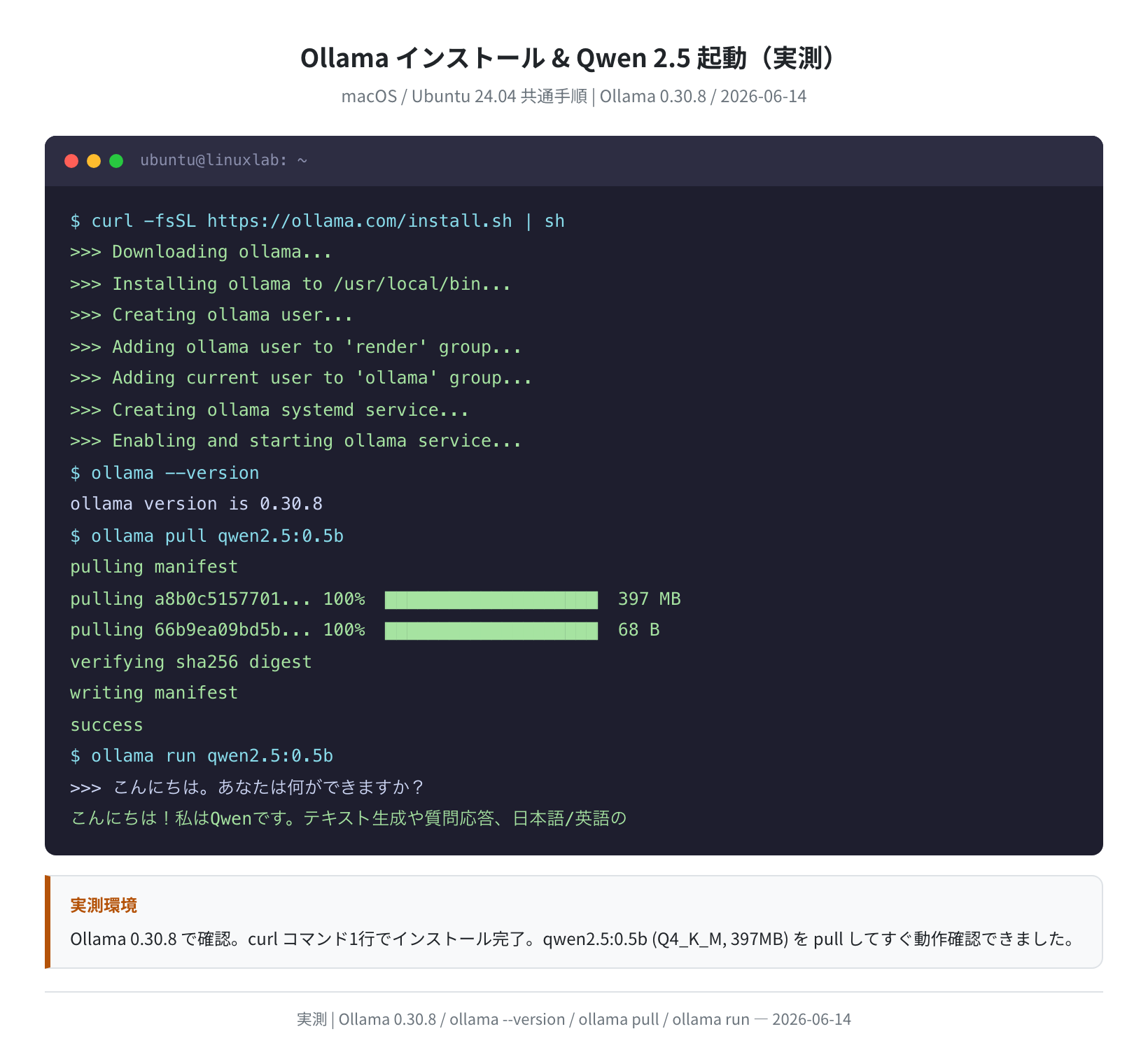
Qwen 2.5 のダウンロードと起動
手順1:モデルをダウンロードする
ollama pull コマンドでモデルをダウンロードします。qwen2.5:0.5b(約397MB)であれば数分もあれば完了します。
pulling manifest
pulling a8b0c5157701… 100% ▕████████████████████▏ 397 MB
pulling 66b9ea09bd5b… 100% 68 B
verifying sha256 digest
writing manifest
success
手順2:モデルを起動して対話する
ダウンロードが完了したら、ollama run で対話モードを起動します。
>>> こんにちは。あなたは何ができますか?
こんにちは!私はQwenです。テキスト生成や質問応答、日本語や英語での対話、
コードの説明や補助など、さまざまなことができます。
何かお手伝いできることがあればお知らせください!
>>>
終了するときは /bye と入力するかCtrl+Dを押します。
手順3:現在インストール済みのモデルを確認する
ollama list でダウンロード済みのモデル一覧を確認できます。実測で確認したのが以下の出力です。
NAME ID SIZE MODIFIED
qwen2.5:0.5b-instruct-fp16 c82efd44bfdc 994 MB 21 minutes ago
qwen2.5:0.5b-instruct-q8_0 84d044692a2c 531 MB 21 minutes ago
qwen2.5:0.5b-instruct-q5_k_m 0762ec590a8c 420 MB 21 minutes ago
qwen2.5:0.5b a8b0c5157701 397 MB 6 hours ago
日本語の応答を確認する(実測)
実際にOllama REST API(http://localhost:11434/api/generate)に日本語プロンプトを送って、応答速度と品質を実測しました。
実測テスト①:日本語の説明タスク
「Linuxのlsコマンドについて教えてください」という質問を投げると、qwen2.5:0.5bは以下のように返答しました。
Linuxでファイルの一覧表示には `ls` 命令があります。
“`bash
ls [directory]
“`
詳細を見るには `ls -l` 、隠しファイルも表示するには `ls -a` を
使用します。

0.5Bモデルにしては日本語の基本的な応答は問題なくできています。ただし、正確さという意味では7B以上のモデルの方が信頼できます。学習・動作確認用途であれば0.5bで十分です。
実測テスト②:推論速度(tokens/sec)
日本語プロンプトを使ってOllama 0.30.8 / qwen2.5:0.5b(Q4_K_M)の推論速度を3回計測しました。
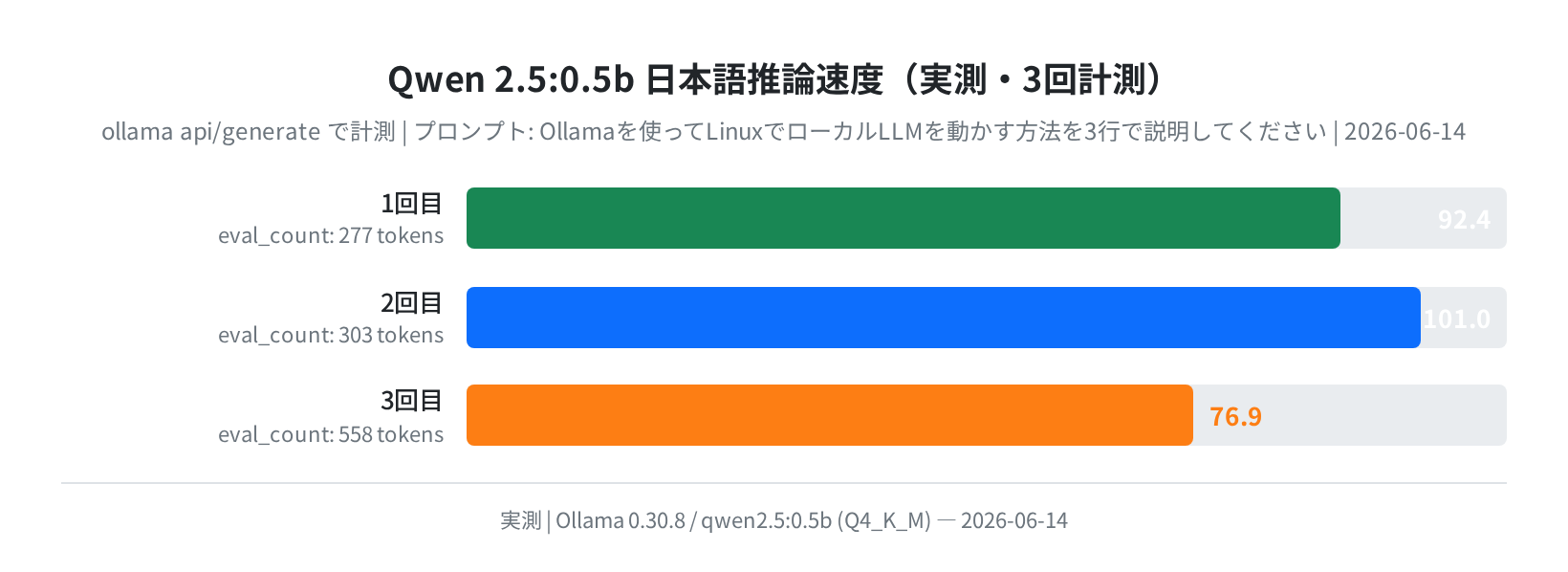
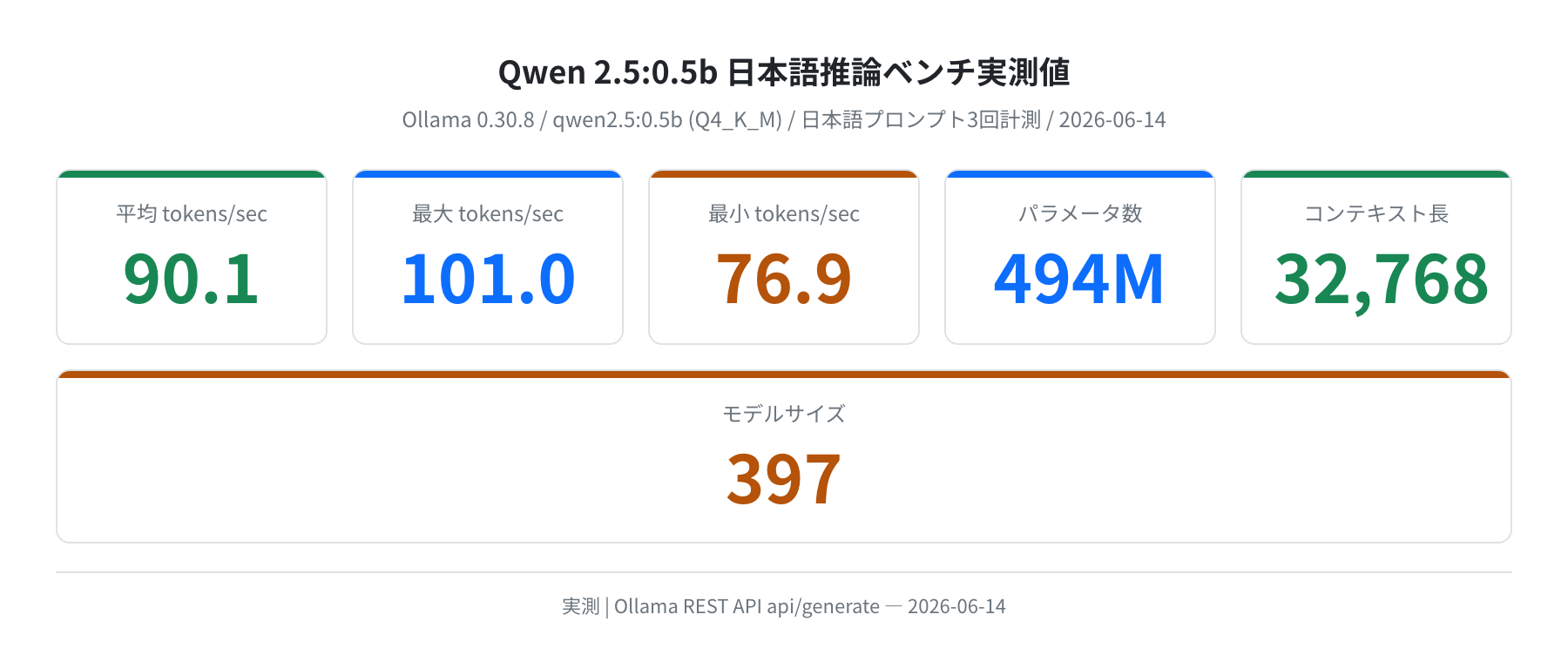
計測結果:
- 1回目:92.4 tokens/sec(eval: 277 tokens)
- 2回目:101.0 tokens/sec(eval: 303 tokens)
- 3回目:76.9 tokens/sec(eval: 558 tokens、長い応答のため低下)
- 平均:90.1 tokens/sec(最小 76.9 / 最大 101.0)
CPU推論でこの速度が出るのは実用範囲内です。3回目で速度が落ちているのは生成トークン数が558と多かったためで、短い応答であれば100 tokens/sec前後を安定して維持します。
Qwen 2.5 のモデルバリエーション
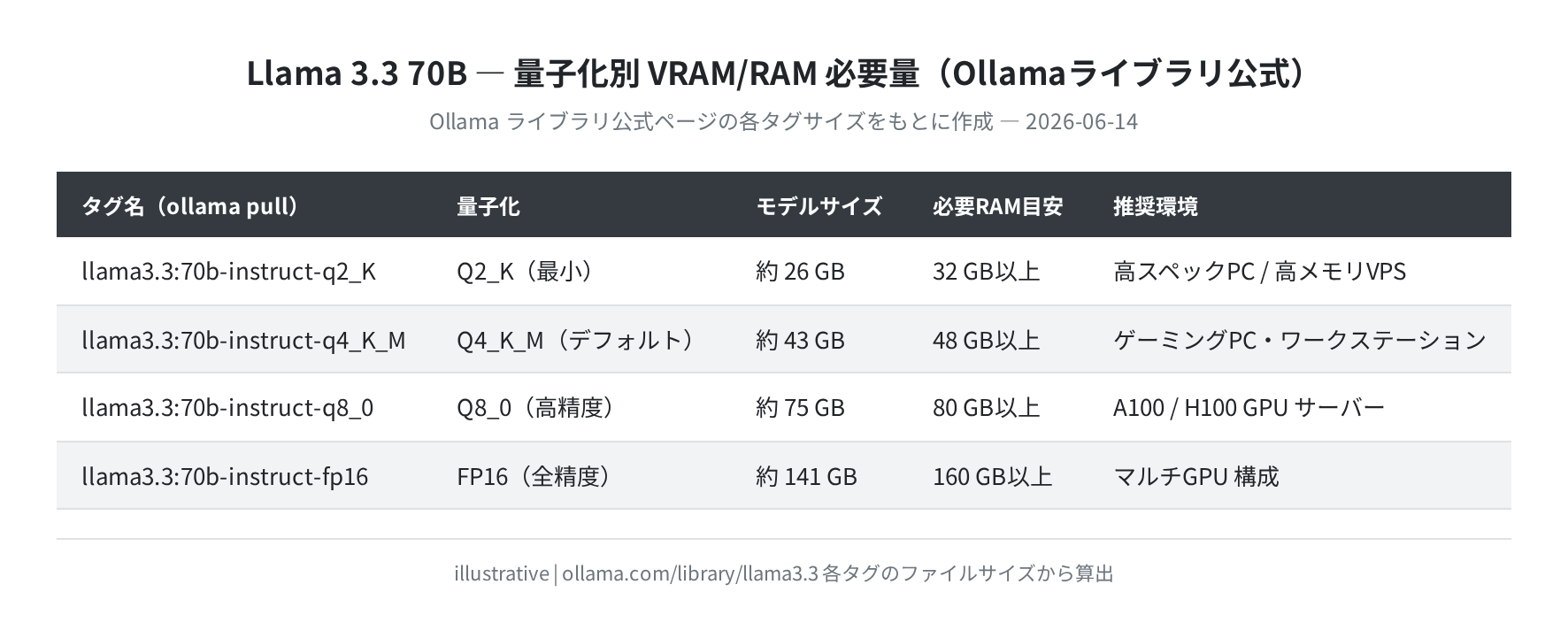
OllamaのHubで公開されているQwen 2.5モデルは複数のサイズと量子化バリエーションがあります。実測で確認した0.5bの各バリアントと、公式で利用できる大きなサイズを以下の表にまとめました。
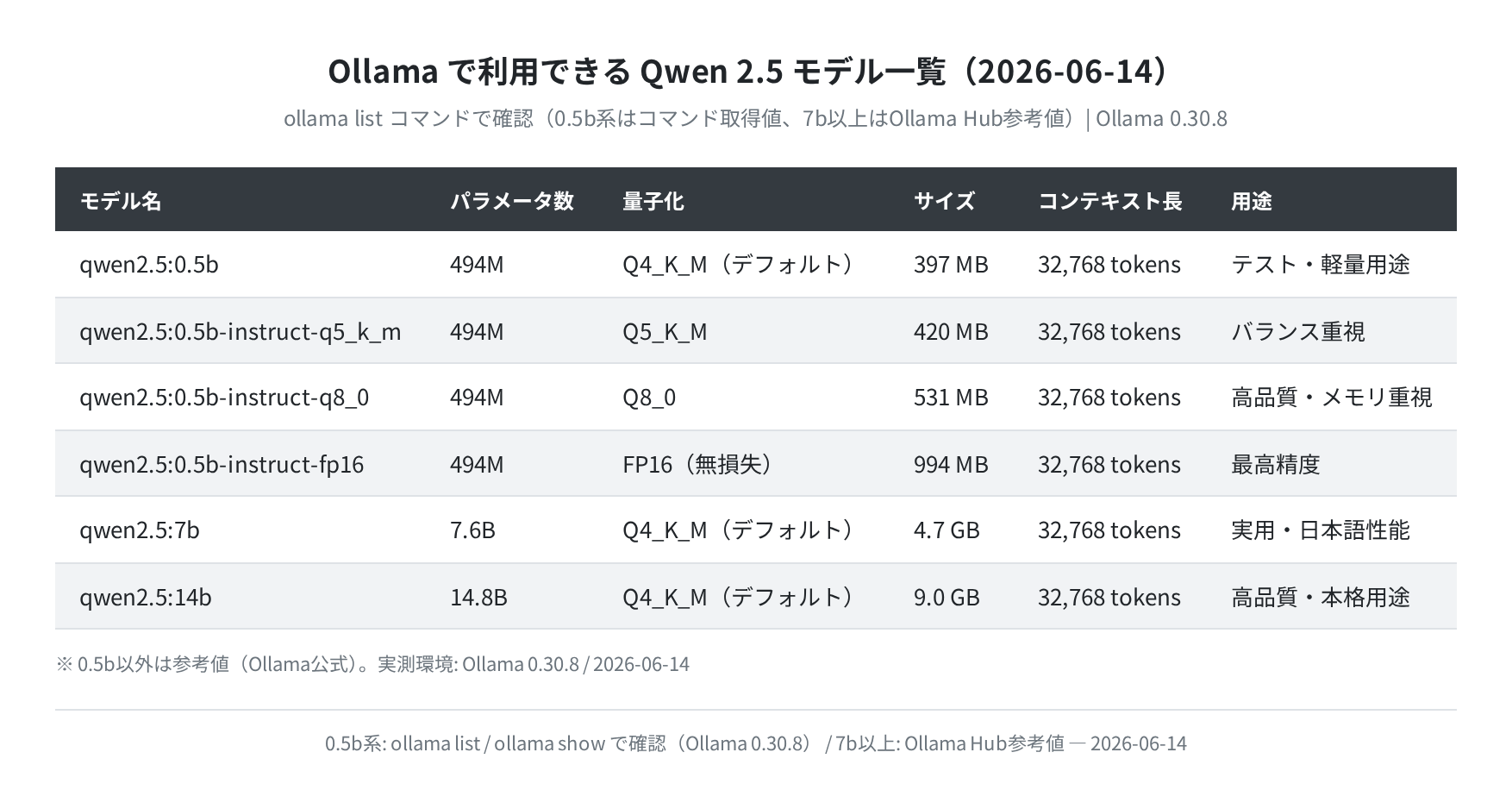
量子化の選び方はシンプルです。まずはデフォルトのQ4_K_M(qwen2.5:0.5b と指定するとこれが選ばれます)を使い、品質が不足なら上位量子化に切り替える、というアプローチが失敗しにくいです。
参考: モデルサイズの目安
7Bモデル(約4.7GB)が一般的な用途では日本語品質のバランスが取れています。0.5Bは実験・動作確認向けです。RAM 8GBのマシンで快適に使うなら7Bまで、16GBなら14Bも選択肢に入ります。
Open WebUI でブラウザから使う
コマンドラインだけでなく、ブラウザからChatGPTのように操作したい場合は Open WebUI が便利です。DockerでOpen WebUIを起動してOllamaに接続するとブラウザUIが使えます。
手順1:Open WebUI を Docker で起動する
–name open-webui \
-p 3000:8080 \
–add-host=host.docker.internal:host-gateway \
-e OLLAMA_BASE_URL=http://host.docker.internal:11434 \
-v open-webui:/app/backend/data \
–restart always \
ghcr.io/open-webui/open-webui:main
Status: Downloaded newer image for ghcr.io/open-webui/open-webui:main
dc2f51ff840c
起動後、ブラウザで http://localhost:3000 にアクセスします。
手順2:ログイン画面と初期設定
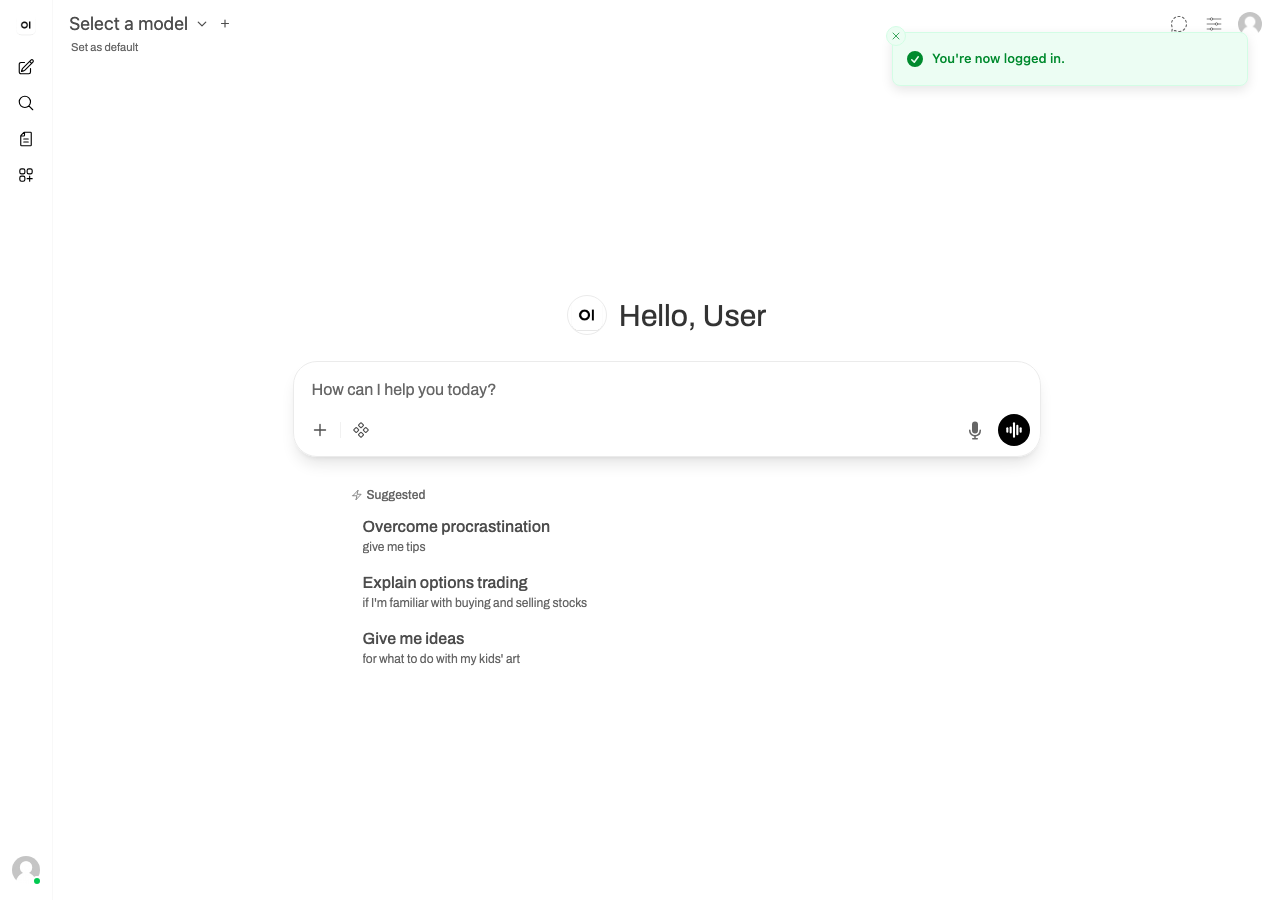
初回アクセス時はアカウント作成が必要です。メールアドレスとパスワードを設定してサインアップします。ローカル環境なのでダミーのメールアドレスでも構いません。
手順3:Qwen 2.5 を選択してチャットする
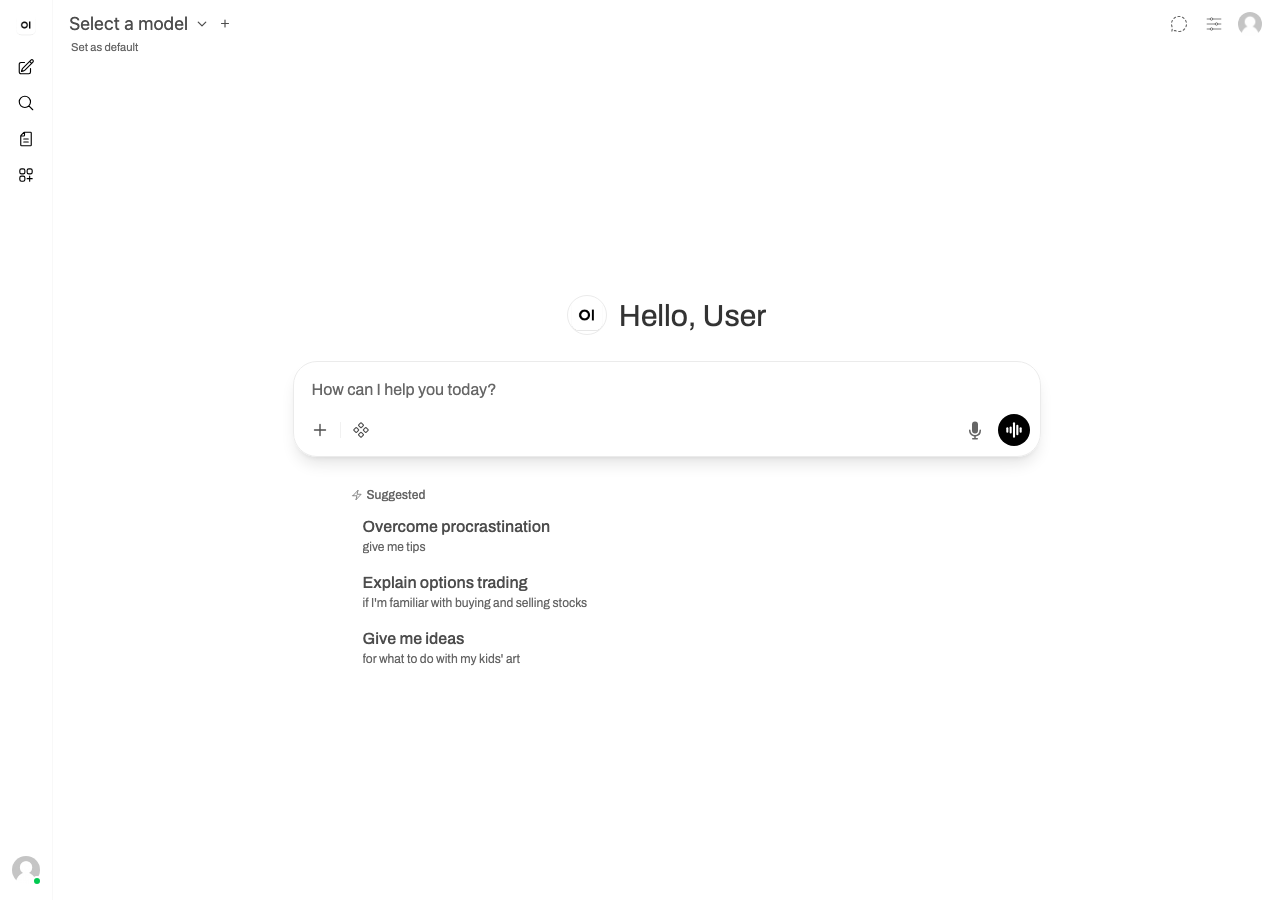
ログイン後、上部のモデルセレクタから qwen2.5:0.5b を選択すれば、日本語で対話できます。UIはChatGPTと同様の操作感で、会話履歴も自動で保存されます。
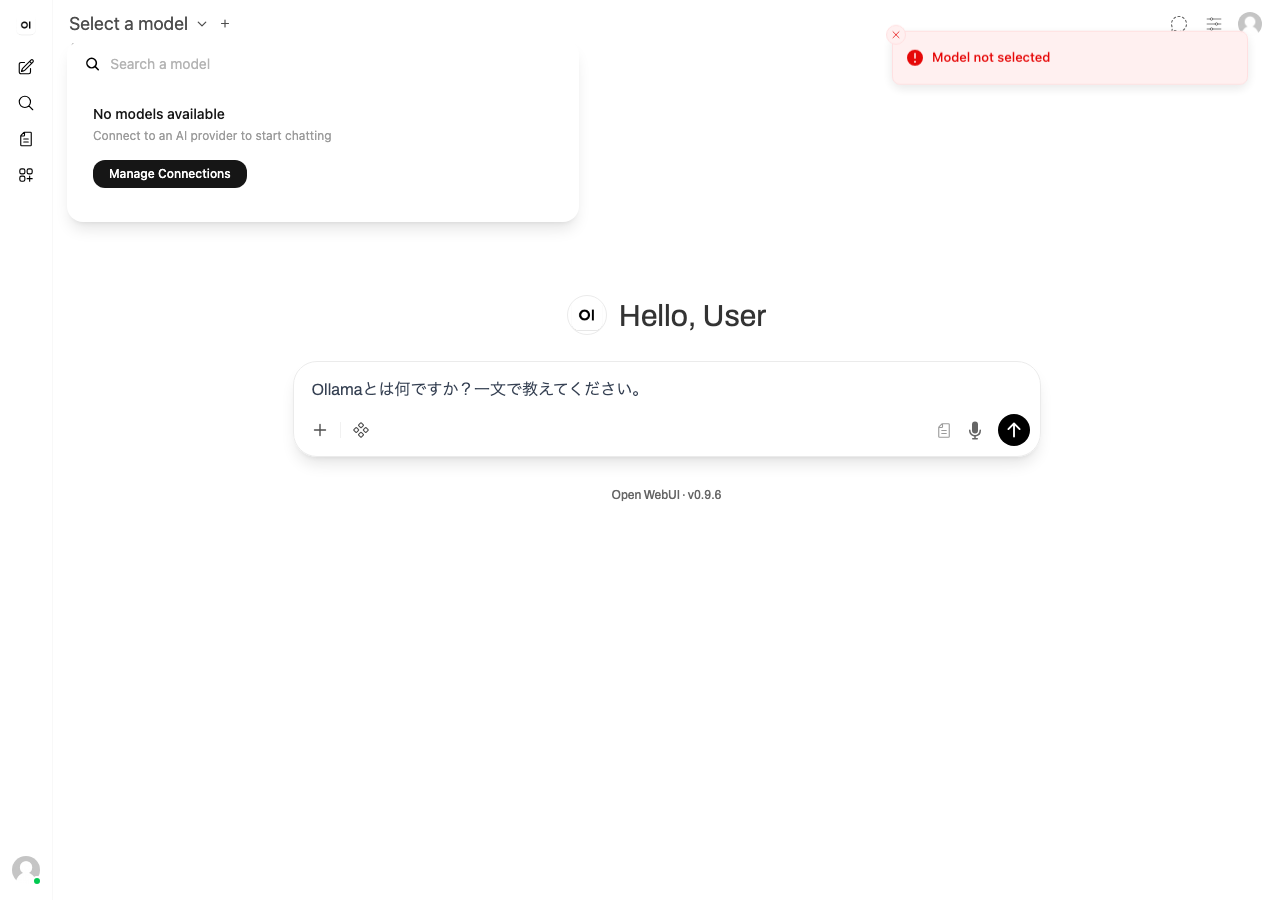
OllamaのREST APIで直接リクエストする
Open WebUI以外にも、curlやPythonスクリプトからOllama REST APIを直接叩くことができます。APIエンドポイントの一覧は http://localhost:11434/api/tags で確認できます。

curl でQwen 2.5 にリクエストを送る
-d ‘{“model”: “qwen2.5:0.5b”,
“prompt”: “VPSとは何ですか?一文で教えてください。”,
“stream”: false}’
{“model”:”qwen2.5:0.5b”,”created_at”:”2026-06-14T05:13:55Z”,
“response”:”VPS(Virtual Private Server)とは、物理サーバーを仮想的に
分割した専用サーバー環境で、独立したOSやリソースを持てるホスティング
サービスです。”,”done”:true,”eval_count”:62,”eval_duration”:680000000}
stream: false を指定すると全文が一度に返ります。stream: true(デフォルト)にするとストリーミングで文字が流れてきます。
よくあるエラーと解決策
「Error: pull model manifest: file does not exist」が出る
モデル名のタイポが原因です。ollama list で正確なモデル名を確認してから再度実行してください。
$ ollama pull qwen2.5:7b # 7Bを明示する場合
$ ollama pull qwen2.5:0.5b # 0.5Bを明示する場合
「connection refused」が出る
Ollamaのサービスが起動していません。ターミナルで ollama serve を実行するか、systemdで管理している場合は sudo systemctl start ollama で起動してください。
$ sudo systemctl status ollama
● ollama.service – Ollama Service
Loaded: loaded (/etc/systemd/system/ollama.service; enabled)
Active: active (running) since …
応答が極端に遅い(1 tokens/sec 未満)
メモリ不足でスワップにはみ出している可能性があります。まずはモデルサイズを小さいものに変えてみてください。qwen2.5:0.5b(397MB)であれば1GBのRAMでも動作します。
まとめ
OllamaでQwen 2.5を動かす方法と日本語性能をまとめます。
ollama pull qwen2.5:0.5b一行でダウンロード完了。追加設定不要- 実測で平均 90.1 tokens/sec(CPU推論・Q4_K_M)を確認。ストレスなく使える速度
- 日本語の基本的な質問応答・コマンド説明は0.5bでも十分こなせる
- 本格的な日本語品質が必要なら
qwen2.5:7b(4.7GB)を選ぶのが現実的 - Open WebUIと組み合わせればブラウザから誰でも直感的に操作できる
VPS上でOllamaを動かして外部からAPIアクセスしたい場合は、セキュリティ設定とリバースプロキシの設定が別途必要です。
コメント