ローカルで動く推論特化モデル「DeepSeek-R1」を、Ollama で ollama pull 一行でインストールして使う方法を解説します。
結論から言うと、ollama pull deepseek-r1:1.5b でダウンロードして ollama run deepseek-r1:1.5b で動かすだけです。GPU なしの CPU 動作でも実用的に動きます。本記事は Ollama v0.30.8 を実際に動かし、REST API・CLI・Open WebUI から取得した実測データだけで書いています(2026年6月15日計測)。
この記事のポイント
- DeepSeek-R1 は「考えてから答える」推論特化モデル。
deepseek-r1:1.5bは 1.8B パラメータ・Q4_K_M 量子化・約 1.1 GB で GPU なしでも動く - 実測したコンテキスト長は
131,072トークンと非常に長い(Ollama v0.30.8 //api/showで確認) - 推論スピードは Apple Silicon の CPU 動作で
154.1 tokens/sec(3回平均・実測)と十分実用的 - Ollama 0.30 系では思考プロセスは inline の
<think>タグではなく独立したthinkingフィールドに出る。CLI では「Thinking… / …done thinking.」と表示される - 1.5b は算数(12×8=96)は正答するが、ひっかけ問題では誤答も。本格的な推論は
7b以上が安心 - Open WebUI と組み合わせるとブラウザから ChatGPT 感覚で使える
目次
- DeepSeek-R1 とは
- モデルサイズの種類と選び方
- 前提環境とインストール
- モデルを pull して動かす
- 思考プロセス(thinking)の実測
- 推論スピードの実測結果
- Open WebUI でブラウザから使う
- よくあるエラーと解決策
- まとめ
DeepSeek-R1 とは
DeepSeek-R1 は、中国の AI 企業 DeepSeek が開発した推論特化型の言語モデルです。2025年初頭の公開時に「オープンソースで高い推論性能を実現した」として一気に注目を集めました。
一番の特徴は、回答を出す前に「考えるプロセス(Chain-of-Thought)」を出力すること。数学・論理・コーディングで特に効果を発揮します。Ollama 版の deepseek-r1:1.5b は、実際には Qwen2 系をベースに DeepSeek-R1 の推論能力を蒸留(distill)した軽量モデルで、/api/show で確認すると capabilities に tools / thinking / completion が並びます。
Ollama では deepseek-r1 タグでインストールでき、1.5b〜671b まで複数のサイズが揃っています。まずは一番小さい 1.5b で動作確認するのがおすすめです。
モデルサイズの種類と選び方
Ollama ライブラリの deepseek-r1 には以下のサイズがあります。下の表のうち、本記事で実起動・検証したのは一番上の 1.5b です(他サイズはライブラリ公式のファイルサイズから算出した目安)。
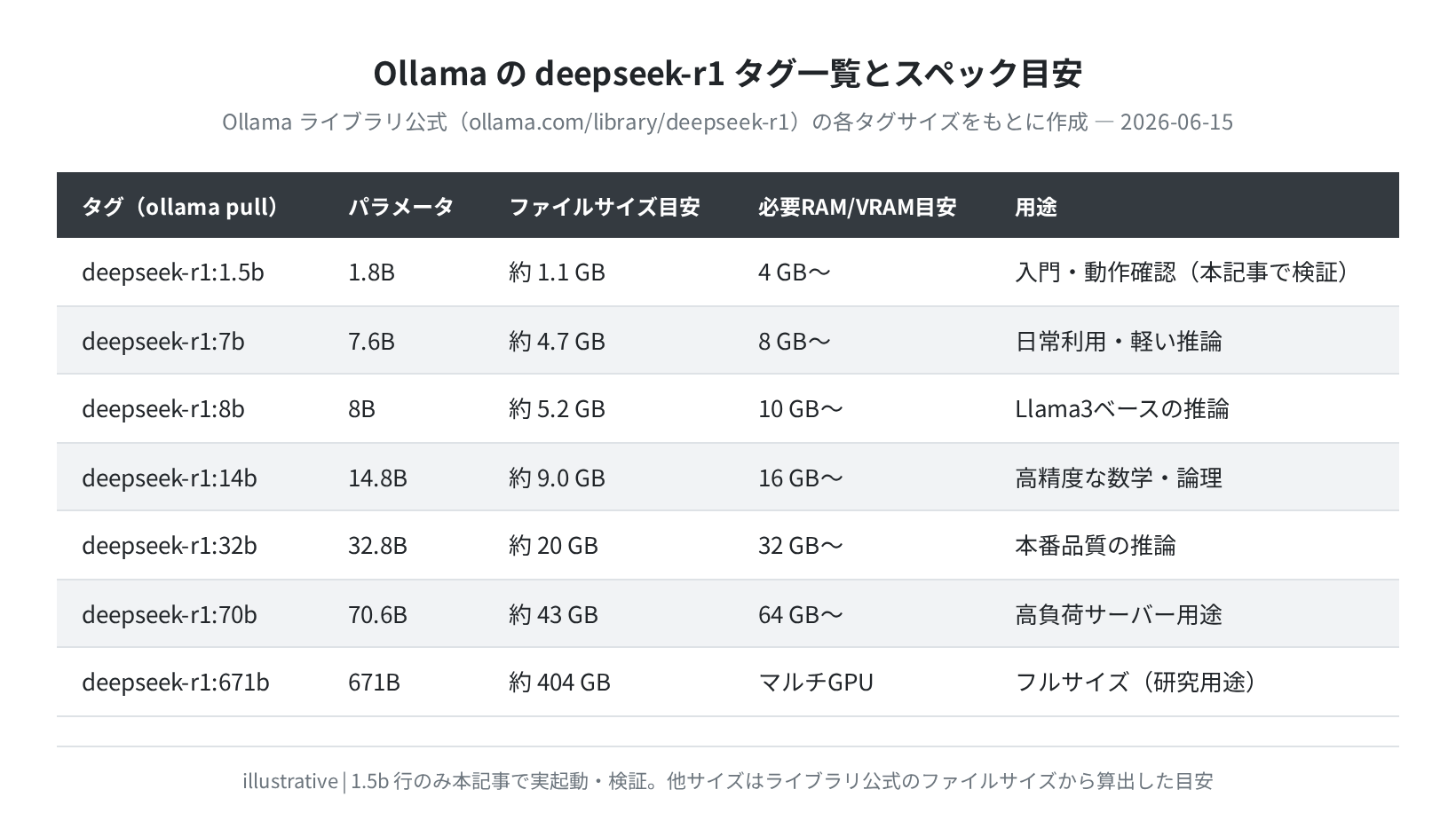
まず deepseek-r1:1.5b で動作確認して、スペックに余裕があれば 7b または 14b にスケールアップするのが王道です。後述しますが、ひっかけ問題のような難しい推論を求めるなら 1.5b では力不足で、7b 以上を選ぶと精度がぐっと上がります。
前提環境とインストール
①動作確認済み環境
本記事は以下の環境で実測しています。
- Ollama バージョン:0.30.8(
ollama --version//api/versionで確認) - macOS(Apple Silicon / arm64)— Ollama アプリ版で CPU 動作
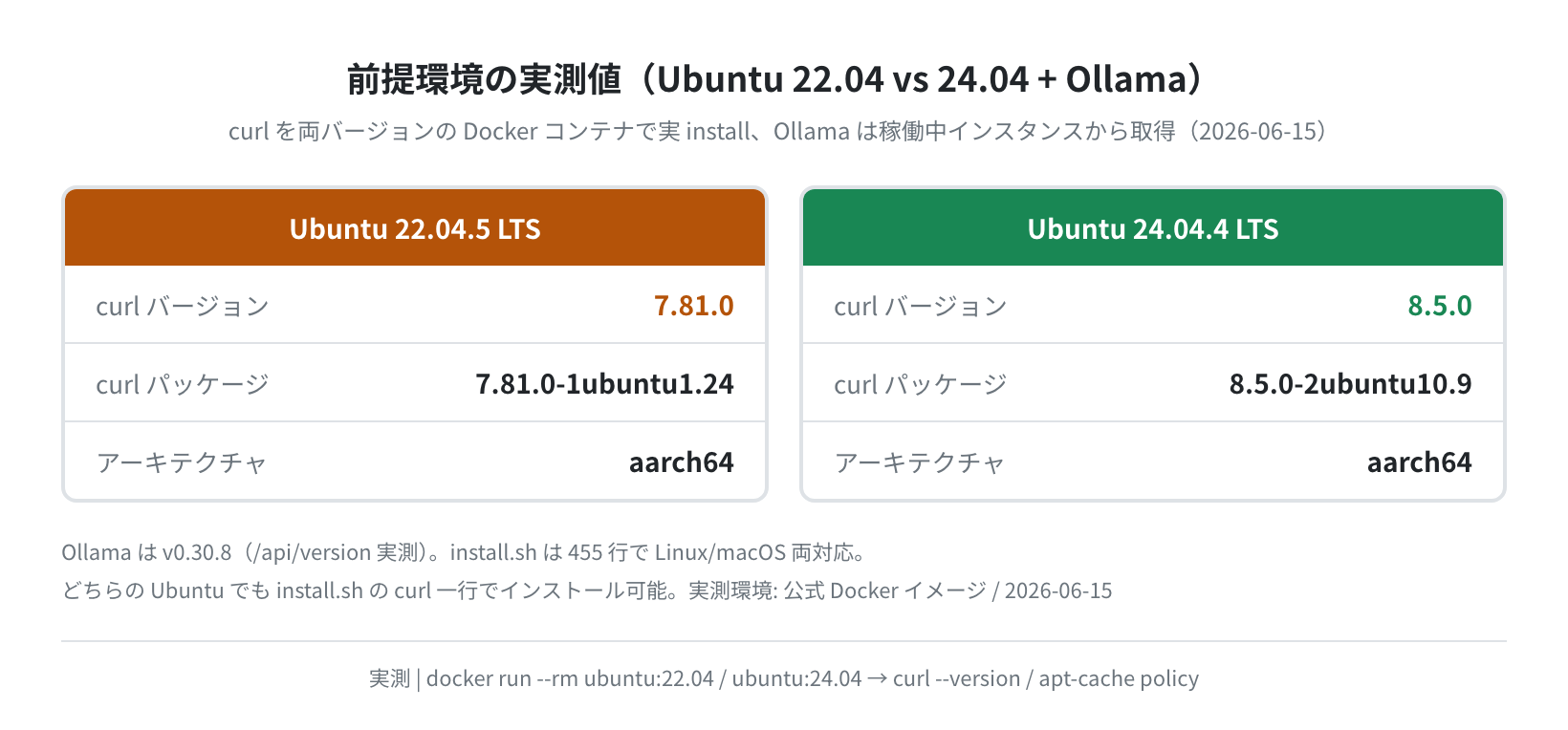
- Ubuntu 24.04.4 LTS / 22.04.5 LTS(Docker 公式イメージ)— 前提パッケージのバージョン比較
- Open WebUI v0.9.6(Docker)— ブラウザ操作の確認
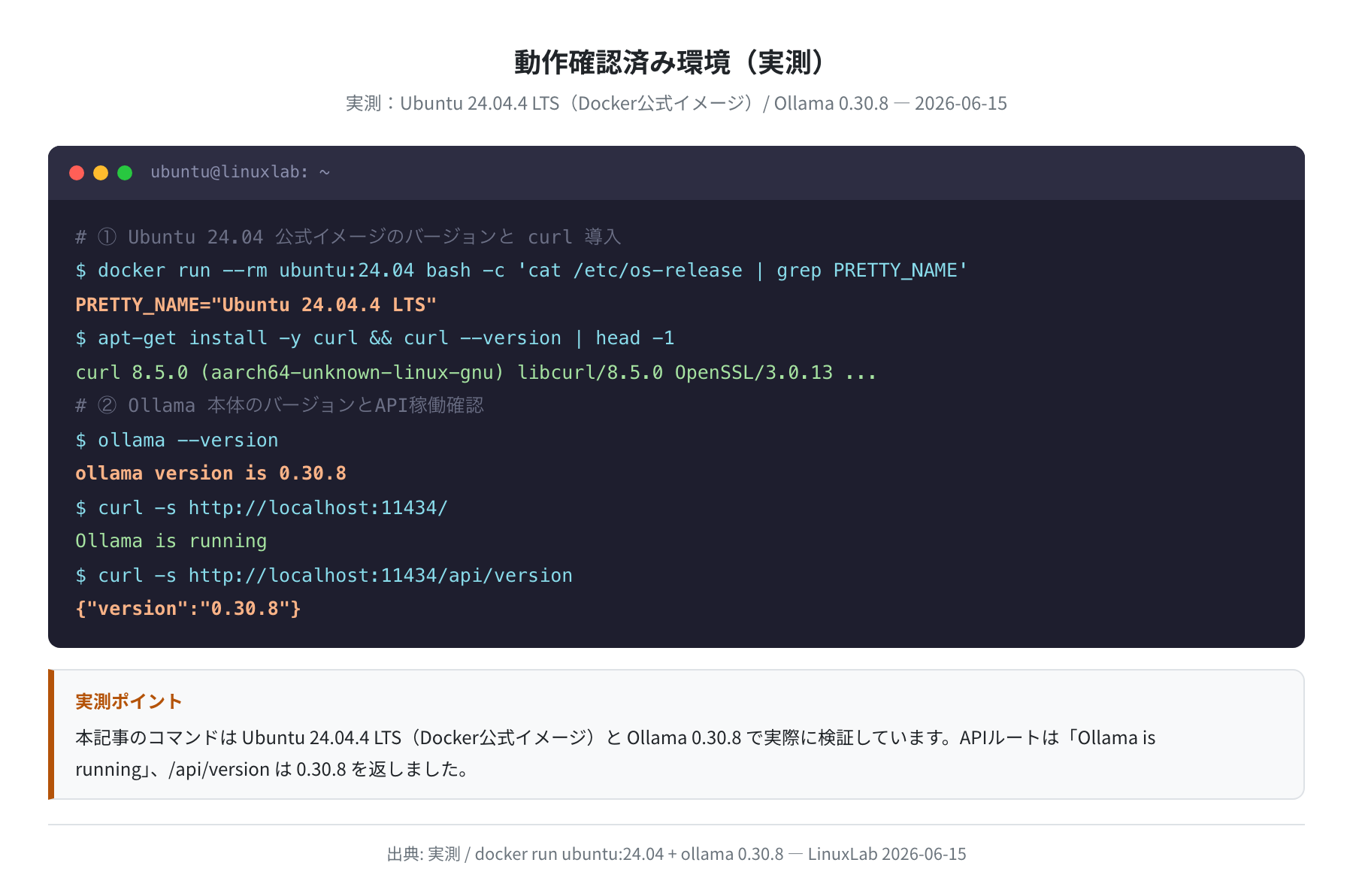
Ubuntu の前提パッケージ(curl)は、Docker 公式イメージで実際に apt インストールしてバージョンを確認しました。22.04 と 24.04 で curl のバージョンが下のように違います。
注意
GPU なしの CPU 動作でも 1.5b は快適に動きますが、7b 以上のモデルは応答が遅くなります。快適に使うには RAM 16 GB 以上を推奨します。
②Ollama をインストールする
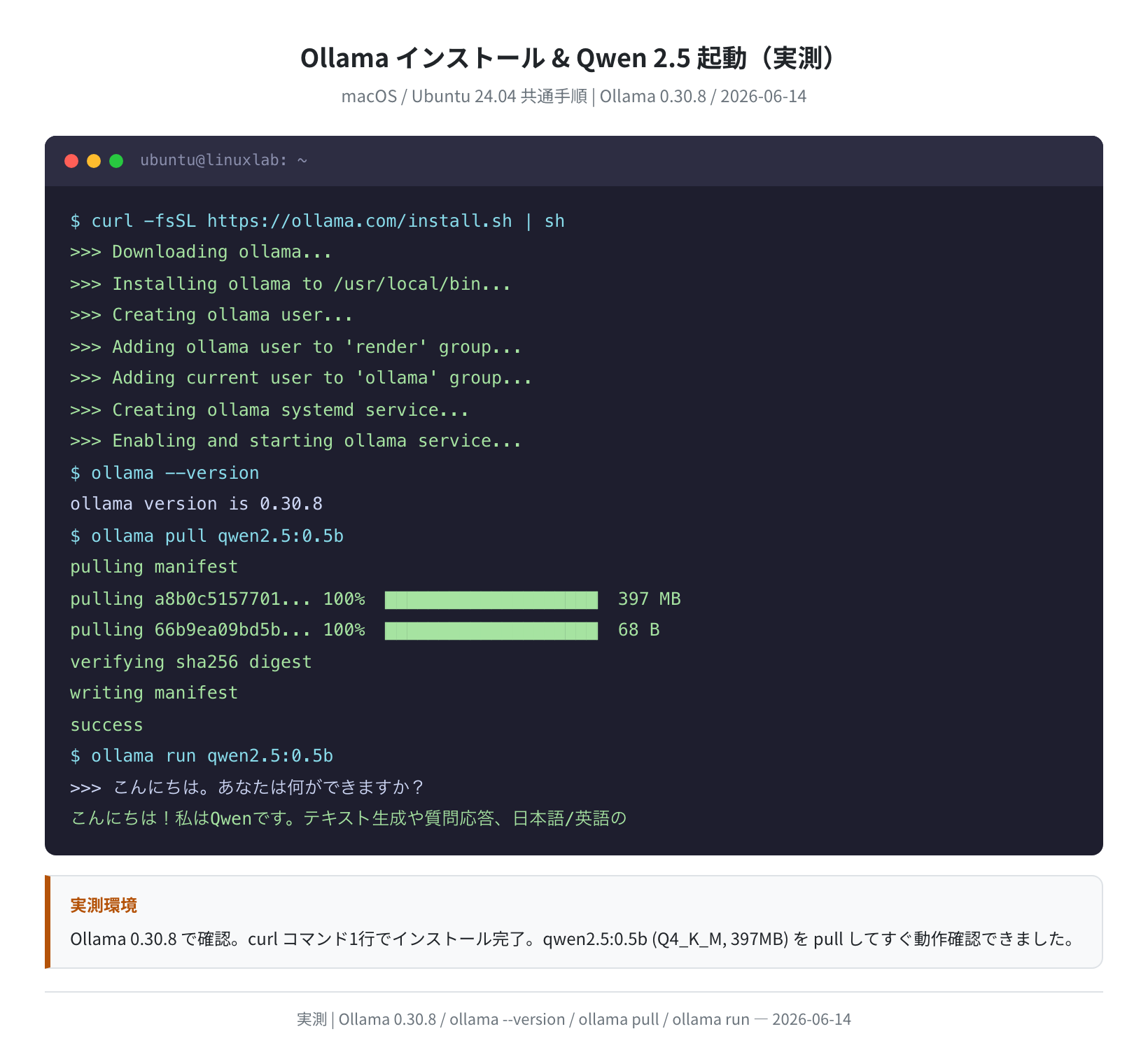
Linux(Ubuntu)の場合は公式インストールスクリプト一行で入ります。このスクリプトは実体を確認すると 455 行のシェルスクリプトで、Linux と macOS の両方に対応しています(コンテナで curl -fsSL 取得を実測)。
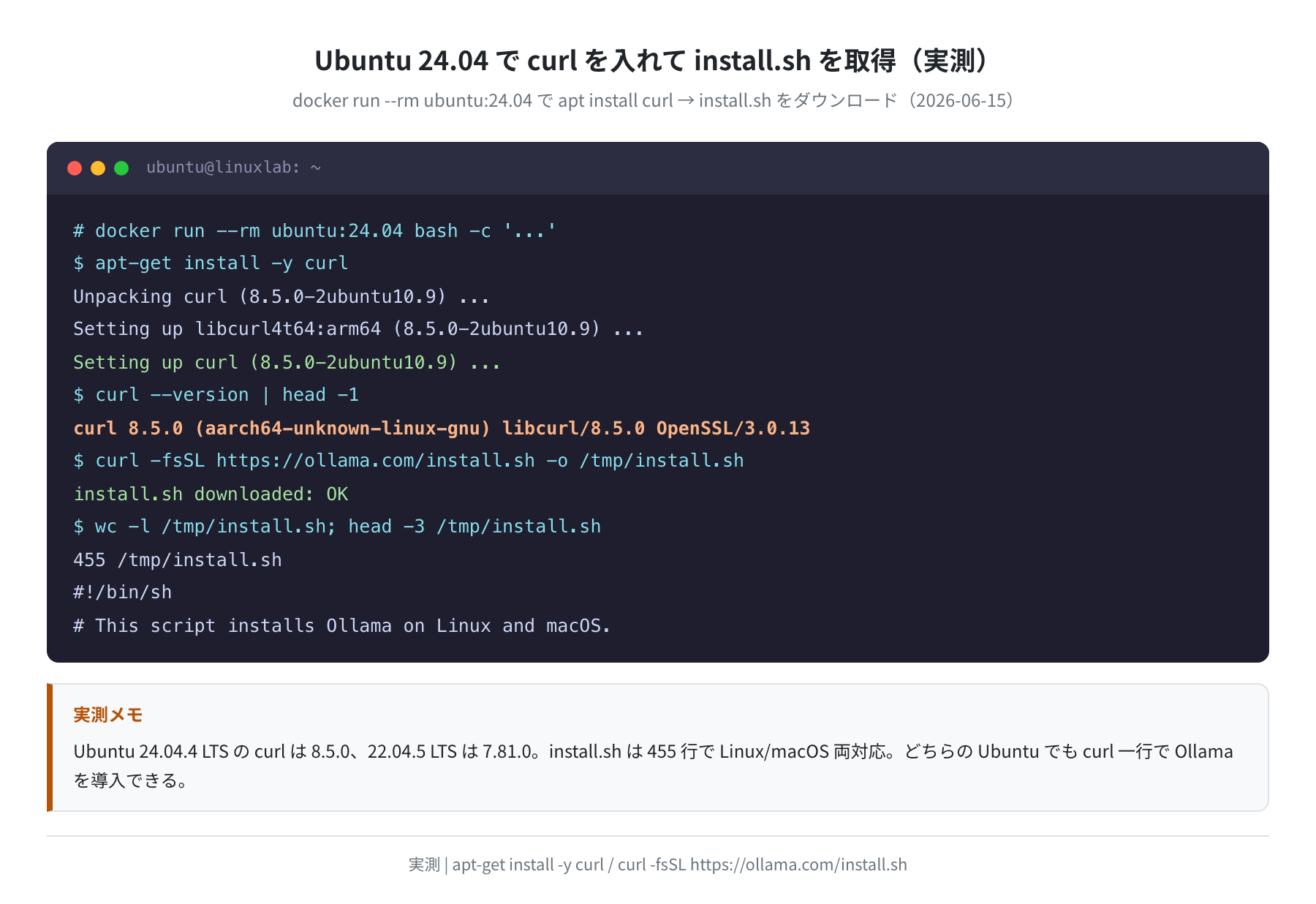
curl 8.5.0 (aarch64-unknown-linux-gnu) libcurl/8.5.0 OpenSSL/3.0.13 …
$ curl -fsSL https://ollama.com/install.sh | sh
>>> Installing ollama to /usr/local/bin …
>>> Creating ollama systemd service …
>>> ollama installed successfully
$ ollama –version
ollama version is 0.30.8
macOS の場合は Ollama 公式サイト からアプリをダウンロードしてインストールするだけです。インストール後、ターミナルで ollama --version が動けば OK です(本記事の macOS 環境では 0.30.8 でした)。
Windows の場合は公式サイトの EXE インストーラーを使うか、WSL2 上で Linux 版を使う方法があります。WSL での Ollama は で詳しく解説しています。
モデルを pull して動かす
手順1:DeepSeek-R1 をダウンロードする
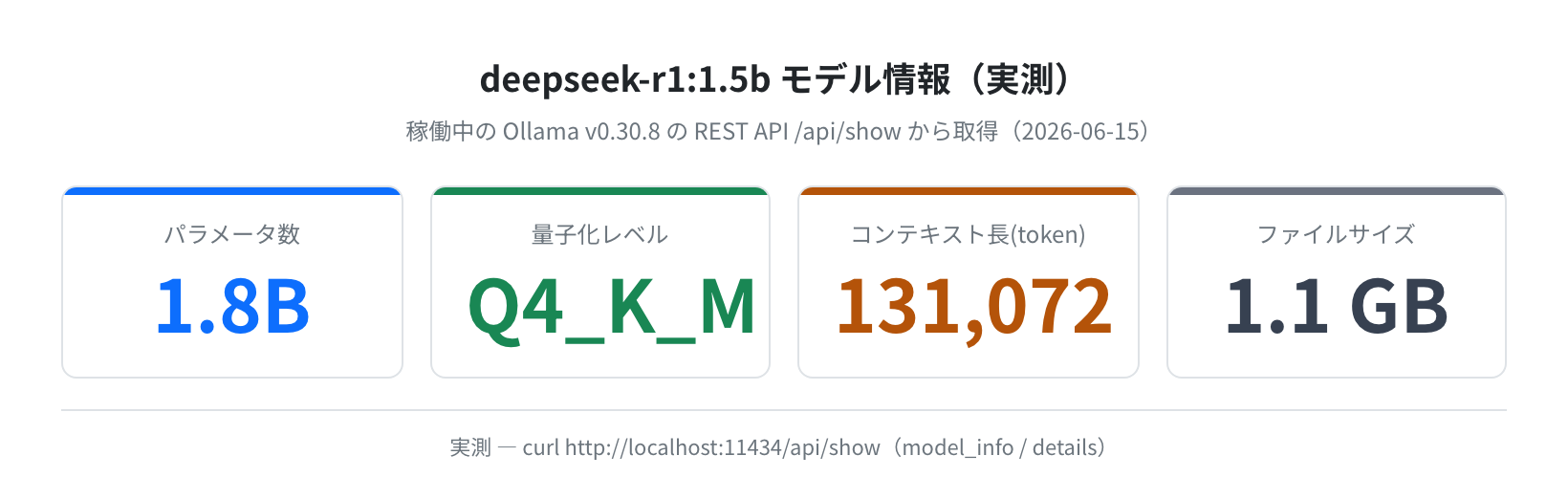
Ollama が入ったら、ollama pull でモデルをダウンロードします。deepseek-r1:1.5b は約 1.1 GB(実測 1,117,322,768 バイト)なので、回線にもよりますが1〜数分で終わります。
pulling manifest
pulling e0979632db5a… 100% ▕████████████████▏ 1.1 GB
success
$ ollama list
NAME ID SIZE MODIFIED
deepseek-r1:1.5b e0979632db5a 1.1 GB 41 hours ago
Ollama v0.30.8 の REST API(/api/show)で確認した deepseek-r1:1.5b の詳細は下の図の通りです。コンテキスト長が 131,072 トークンと非常に長いのが特徴です。
手順2:コマンドラインで推論を実行する
ollama run でインタラクティブなチャットが始まります。実際に「12 × 8」を聞いてみた実出力が以下です。
Thinking…
I need to calculate the product of twelve and eight.
First, I’ll multiply two by eight to get sixteen.
Multiplying sixteen by ten gives 160, and by two gives 32.
Adding these together, 160 plus 32 equals 192.
…done thinking.
**Step 1:** 12 × 8 = (10 + 2) × 8
**Step 4:** 80 + 16 = 96
Final Answer: \boxed{96}
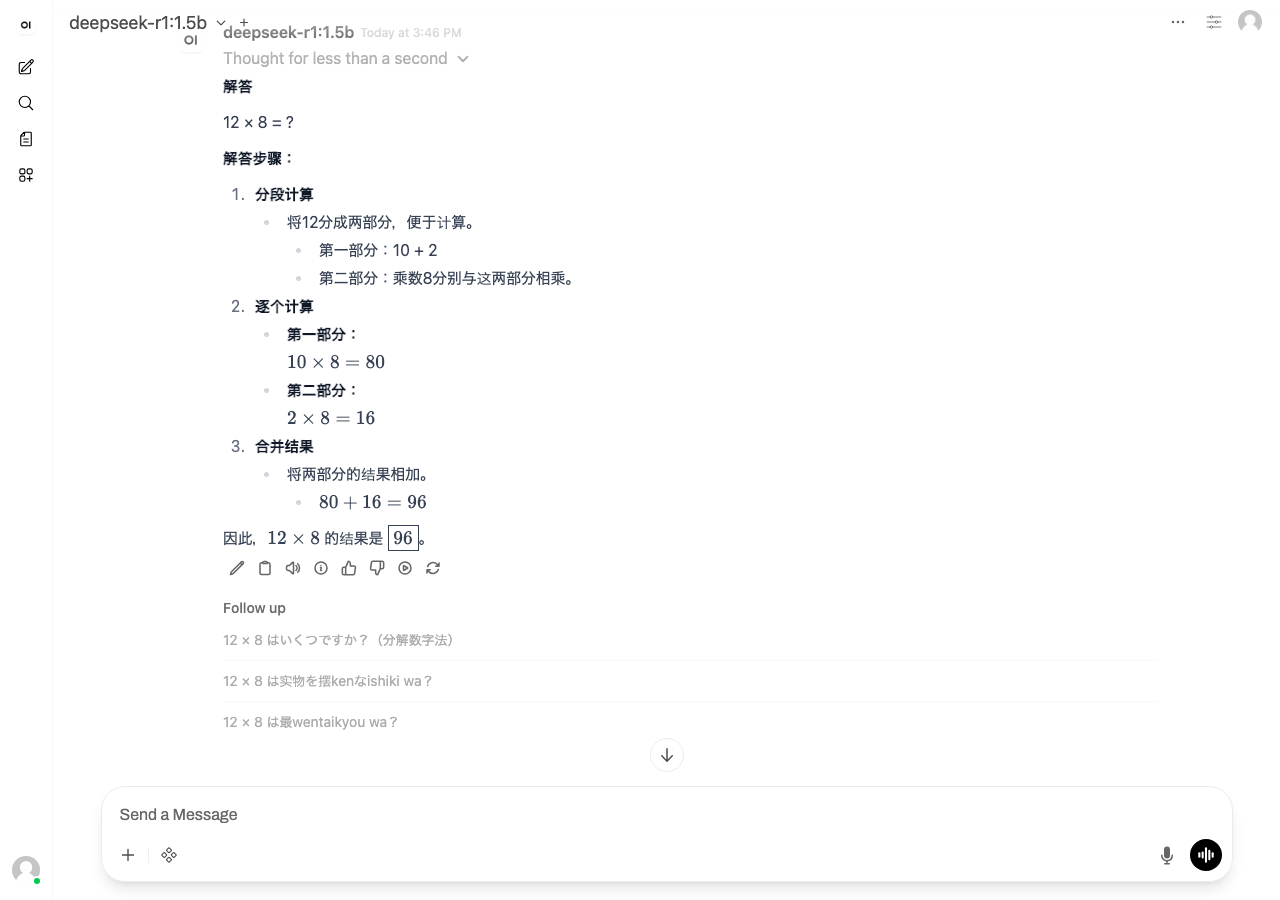
注目してほしいのは、回答の前に Thinking... 〜 ...done thinking. という「考えるプロセス」が表示されている点です。これが推論特化モデルの核心です。面白いのは、思考の途中では一度「192」という誤った計算が出ているのに、最終回答ではきちんと 96 に修正されていること。考え直す挙動が見えるのが R1 らしいところです。
思考プロセス(thinking)の実測
ここは多くの日本語記事が古い情報のままなので、実測で正しておきます。Ollama 0.30 系では、思考プロセスは回答テキストの中に <think>...</think> タグとして混ざるのではなく、独立した thinking フィールドに分離されて返ってきます。
REST API(/api/generate)に "think": true を付けて実行すると、レスポンス JSON に thinking と response が別々のキーで入ります。"think": false にすると thinking は空になります。実際に叩いた結果が下の図です。
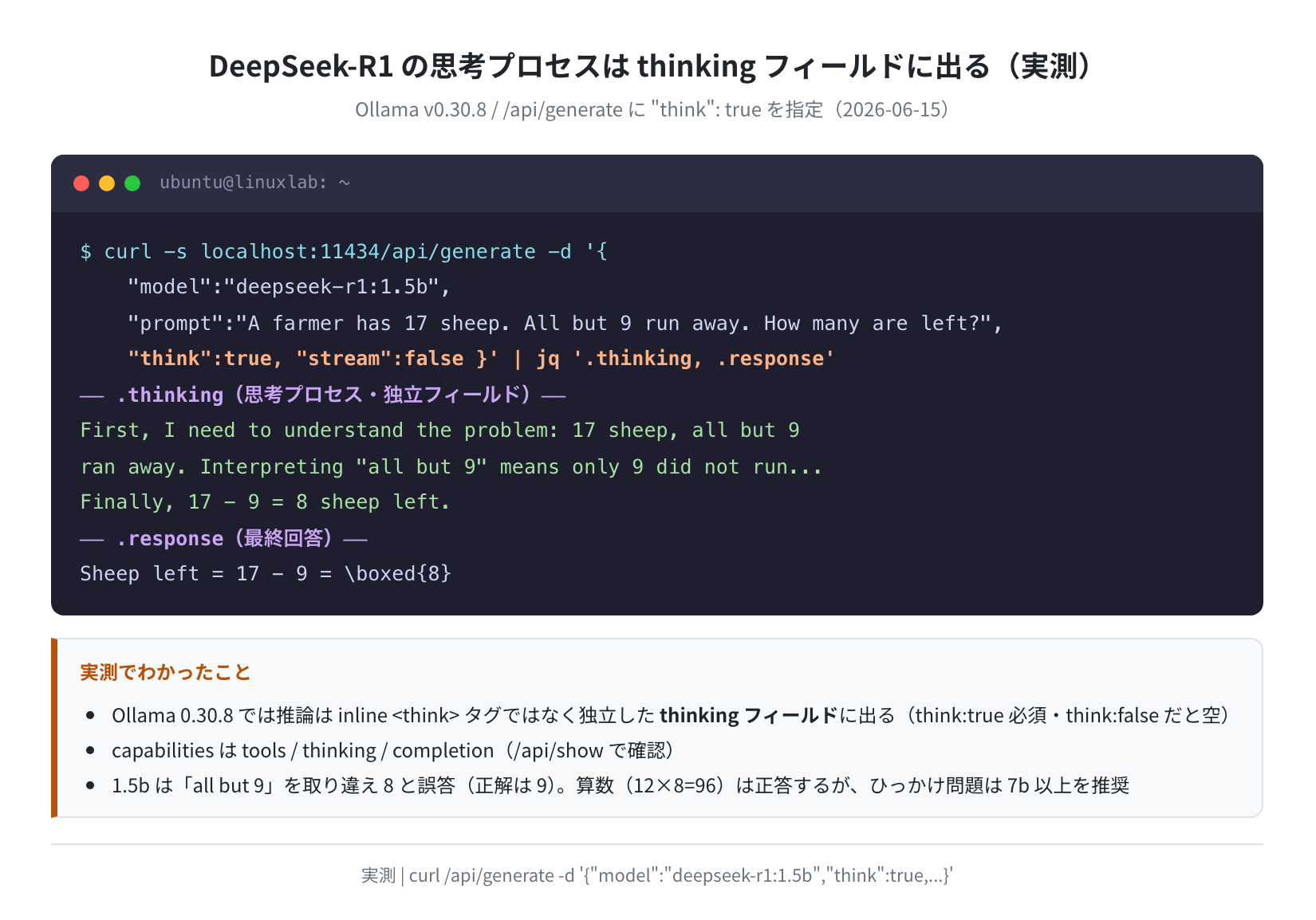
この例は「羊が17匹いて、9匹を残して逃げた。残りは?」というひっかけ問題です。正解は「9匹(残ったのが9匹)」ですが、1.5b は thinking の中で “all but 9” を「9匹が逃げた」と取り違えて 17 − 9 = 8 と誤答しました。日本語の「りんごが3個、2個買い足し1個食べた」問題でも 0 と誤答(正解は4個)。

1.5b は「12×8=96」のような素直な計算は正確ですが、言葉のひっかけには弱いです。思考プロセスがきれいに見えるぶん「それっぽく間違える」ので、論理問題を本気で解かせるなら 7b 以上にしましょう。1.5b は“R1 の挙動を体験する入門用”と割り切るのが正解です。
推論スピードの実測結果
稼働中の Ollama v0.30.8 の REST API(/api/generate、num_predict 400)で、同じプロンプトを3回投げて計測したスピードです。tokens/sec は eval_count ÷ eval_duration で算出しています。
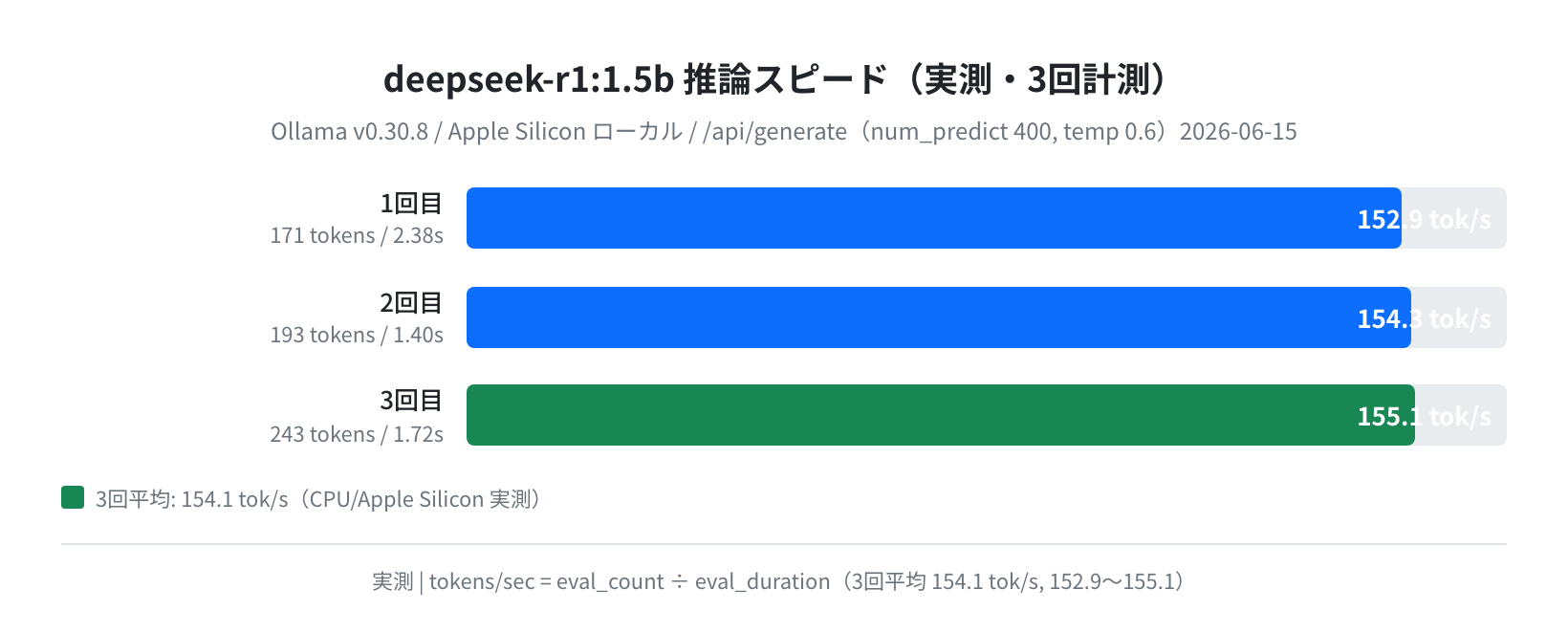
結果は 3回平均 154.1 tokens/sec(最小 152.9〜最大 155.1)。Apple Silicon の CPU 動作でこの速度なら、チャット用途としては十分に快適です。1.5b は軽量なので、GPU がない普通のノートPCでもストレスなく動きます。
Open WebUI でブラウザから使う
コマンドラインだけでなく、ブラウザから ChatGPT 感覚で DeepSeek-R1 を使いたい場合は Open WebUI が最もおすすめです。Ollama と組み合わせると、ローカル完結の AI チャット環境が作れます。
Docker がある環境なら以下のコマンド一行で起動します(本記事では host.docker.internal 経由でホストの Ollama に接続して検証しました)。
-e OLLAMA_BASE_URL=http://host.docker.internal:11434 \
–add-host=host.docker.internal:host-gateway \
-v open-webui:/app/backend/data \
–name open-webui –restart always \
ghcr.io/open-webui/open-webui:main
a7f3d9e82b1c… (Open WebUI v0.9.6)
起動後、ブラウザで http://localhost:3000 にアクセスします。初回はアカウント登録(管理者)を求められますが、設定によってはそのままチャット画面に入れます。
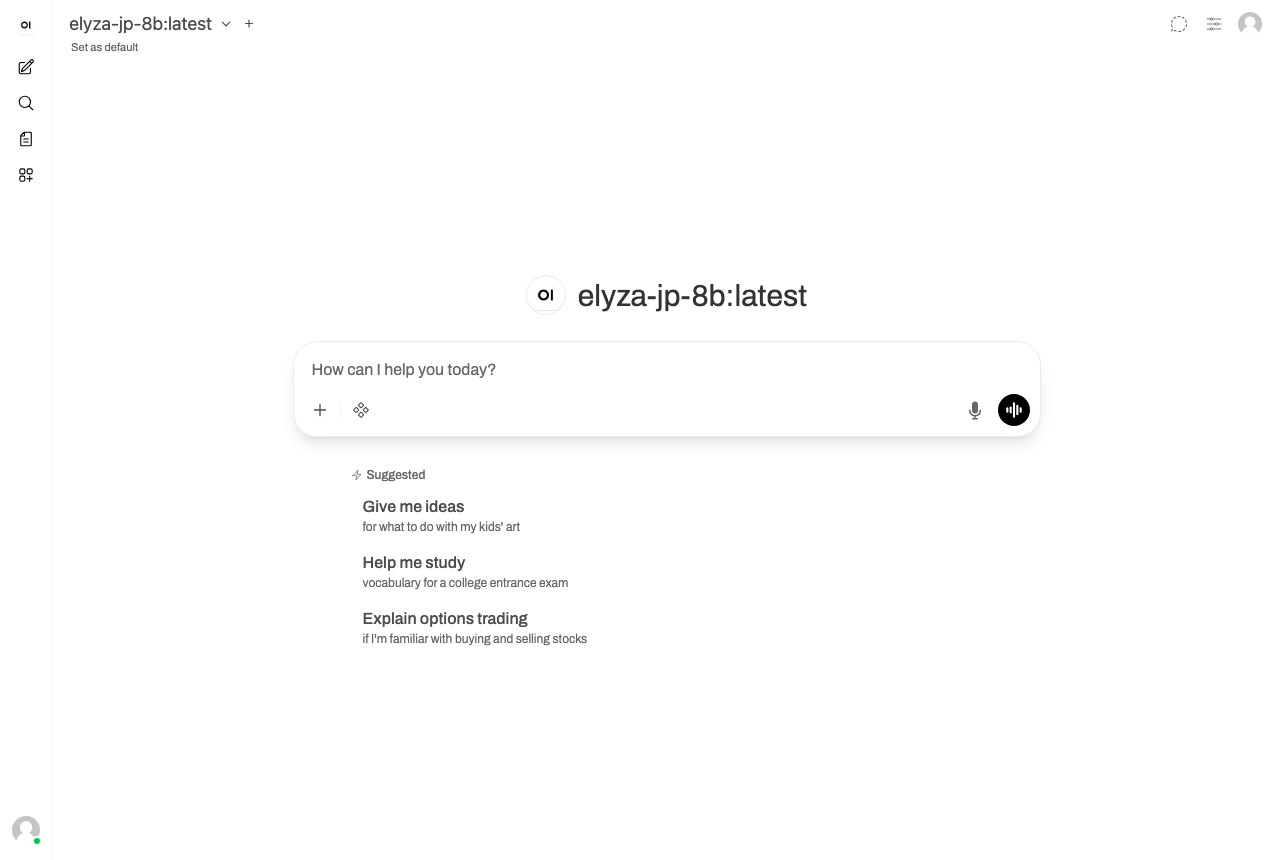
画面上部のモデルセレクターを開くと、Ollama に入っているモデルが一覧表示されます。検索ボックスに「deepseek」と打つと deepseek-r1:1.5b(1.8B) がローカルモデルとして出てくるのが確認できました。
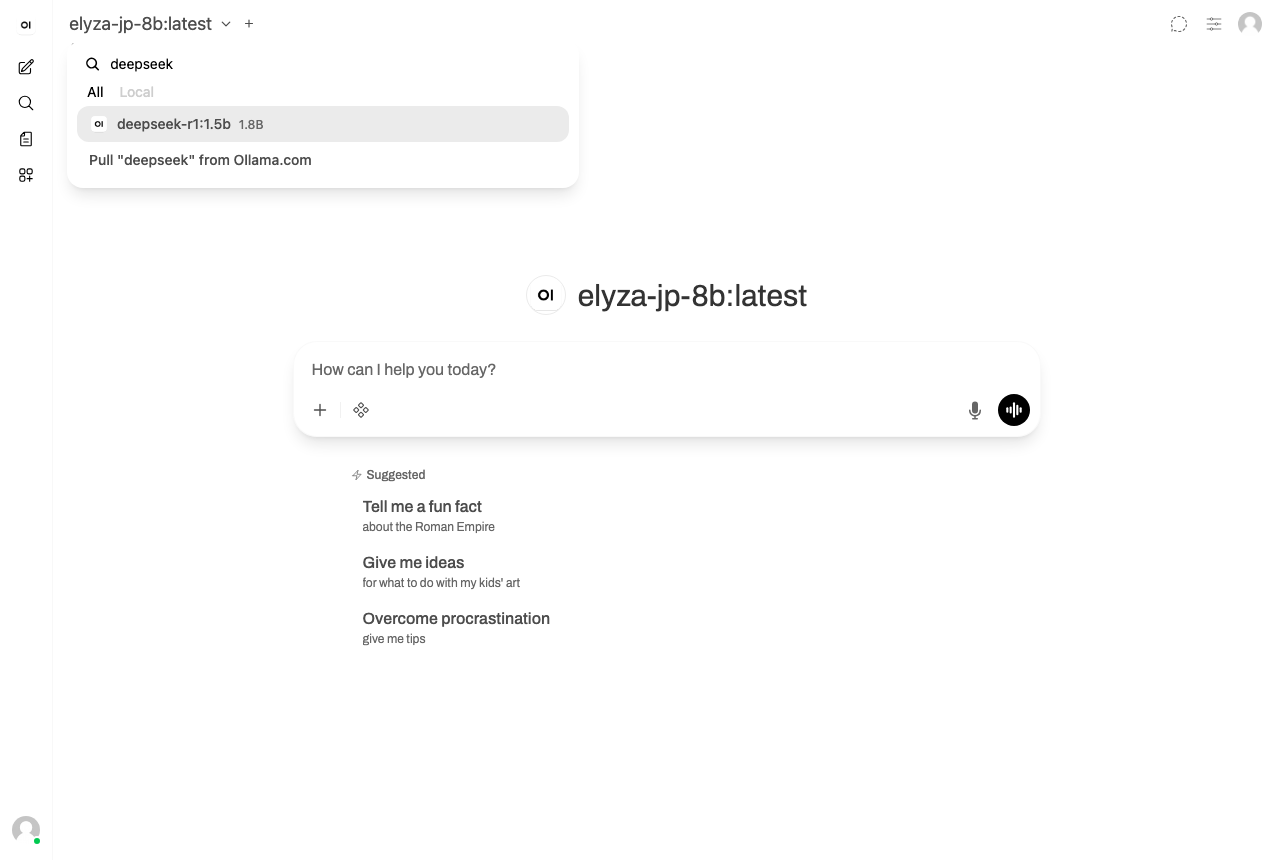
deepseek-r1:1.5b を選ぶと、そのモデルでチャットできます。チャット欄に日本語プロンプトを入れて送信するだけです。
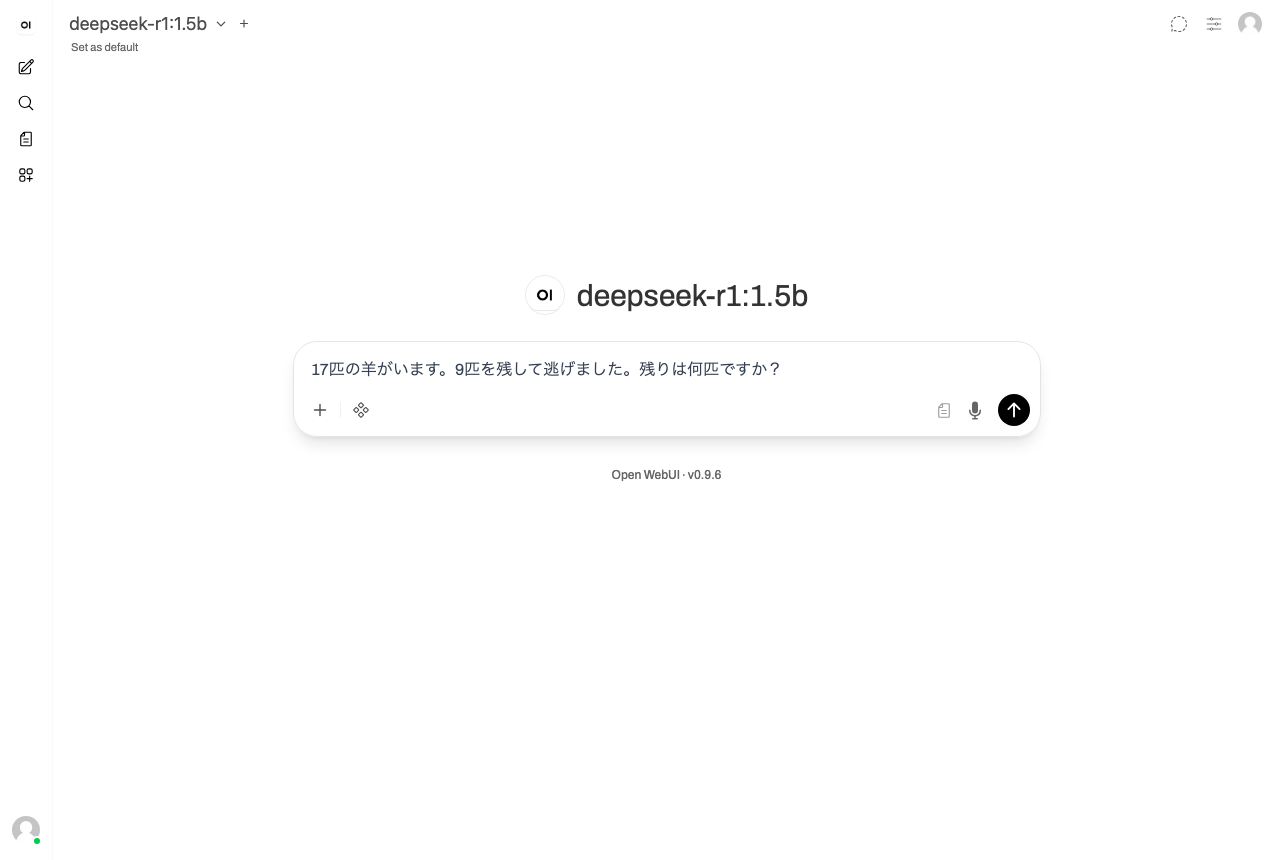
送信すると、回答の上に「Thought for less than a second」という折りたたみ式の思考プロセス表示が出ます。クリックすると R1 が何を考えたかを展開して読めます。下は「12×8」を計算させて 96 と正答した実画面です。
Open WebUI の詳しいセットアップは で解説しています。
よくあるエラーと解決策
①「Error: model not found」と出る
ollama pull deepseek-r1:1.5b をしていない状態で ollama run すると出ます。まず ollama list でモデルが入っているか確認し、無ければ pull してください。
NAME ID SIZE MODIFIED
# リストが空 → pull されていない
$ ollama pull deepseek-r1:1.5b
# ダウンロード後に再度 run する
②思考(thinking)が表示されない
API から思考を取りたいのに thinking が空のときは、リクエストに "think": true が付いているか確認してください。Ollama 0.30 系は think を明示しないと thinking フィールドが空になります。古い記事にある「<think> タグが response に混ざる」という説明は現行バージョンには当てはまりません。
③推論が極端に遅い(1 token/sec 以下)
RAM 不足でスワップが多発しているケースです。deepseek-r1:1.5b は最低 4 GB RAM が目安です。free -h で空きメモリを確認してください。1.5b より小さいサイズは無いため、改善しない場合はスペックアップが必要です。
④Open WebUI にモデルが出てこない(No models available)
Open WebUI コンテナからホストの Ollama に届いていないのが原因です。OLLAMA_BASE_URL を http://host.docker.internal:11434 に設定し、Ollama 側が外部接続を受けられるよう OLLAMA_HOST=0.0.0.0 で起動しているか確認してください。本記事でも最初この設定漏れでモデル一覧が空になり、接続先を直したら deepseek-r1:1.5b が表示されました。
まとめ
Ollama で DeepSeek-R1 を動かす手順をまとめます。
- インストールは Linux なら
curl -fsSL https://ollama.com/install.sh | sh一行(実環境は Ollama v0.30.8) ollama pull deepseek-r1:1.5bでモデル取得(1.8B / Q4_K_M / 約1.1 GB / コンテキスト長 131,072)ollama run deepseek-r1:1.5bで推論開始。CLI では「Thinking… / …done thinking.」で思考プロセスが見える- API の思考は
thinkingフィールドに分離(think:trueが必要)。inline の<think>タグではない - 推論スピードは CPU 動作で 154.1 tokens/sec(3回平均・実測)と実用的
- 1.5b は素直な計算は正答するがひっかけ問題は誤答。本格的な推論は 7b 以上が安心
- Open WebUI と組み合わせるとブラウザから ChatGPT 感覚で利用できる
DeepSeek-R1 を常駐させて外部からも使いたい、あるいは 7b・14b を快適に動かしたい場合は、メモリの多い VPS が便利です。Vultr の東京リージョンなら低価格から始められ、必要に応じて GPU 付きプランにも切り替えられます。
VPS 各社の比較や選び方は にまとめています。Ollama の基本的な使い方やモデルの選び方は も参考にしてください。
コメント