動作確認済み環境
本記事のスクリーンショット・実測データは Ollama v0.30.8、Apple M1 Max(32GB RAM)+ Docker ubuntu:24.04 で取得しています(2026年6月14日 実測)。Ubuntu 24.04 LTS 上に直接インストールした場合も、コマンド・API は同じです。
「Llama 3.3 を Ollama で動かしてみたいけど、どのくらいのスペックが必要なんだろう」という疑問をよく見かけます。結論から言うと、Llama 3.3 70B のデフォルト量子化(Q4_K_M)は約43GBのRAMが必要で、一般的なゲーミングPCやワークステーションが必要になります。VPSで気軽に動かせるモデルではありません。
本記事では、Ollama v0.30.8 を実際に動かしながら、Llama 3.3 の必要スペック・インストール方法・Open WebUI との組み合わせ方を解説します。Ubuntu 24.04 LTS での手順に沿って説明するので、Linux 環境に慣れてきた方にもわかりやすい内容です。
この記事のポイント
- Llama 3.3 70B は
ollama pull llama3.31コマンドでダウンロード可能。ただし Q4_K_M で約43GBが必要 - Ollama のインストールは
curl -fsSL https://ollama.com/install.sh | shで完了する - Open WebUI と組み合わせれば ChatGPT ライクなブラウザ UI で使える
- CPU のみで動かすと生成速度は数 tok/s 程度。GPU(VRAM 48GB以上)があると快適
- RAM 32GB 以下の環境では Q2_K(約26GB)か、軽量な Llama 3.2 の利用を推奨
目次
- Llama 3.3 とは:Meta の最新 70B モデル
- 必要スペック:量子化別のRAM要件
- Ubuntu 24.04 に Ollama をインストールする
- Llama 3.3 をダウンロードして実行する
- 実測:sysbench + 推論速度データ
- Open WebUI と組み合わせる
- よくあるエラーと解決策
- VPS での Ollama 運用ヒント
- まとめ
Llama 3.3 とは:Meta の最新 70B モデル
Llama 3.3 は Meta が 2024年12月に公開した 70B パラメータの大規模言語モデル(LLM)です。前世代の Llama 3.1 70B と比較してベンチマーク性能が向上しており、英語・日本語を含む多言語テキストの生成・要約・コード生成に対応しています。
Ollama では llama3.3 というタグ名で公開されており、ollama pull llama3.3 を実行するだけでダウンロードできます。モデルの形式は GGUF(GPT-Generated Unified Format)で、CPU オンリーでも動作しますが、速度は大幅に低下します。
| 項目 | Llama 3.3 | Llama 3.2 3B | Llama 3.1 70B |
|---|---|---|---|
| パラメータ数 | 70B | 3B | 70B |
| コンテキスト長 | 128K tokens | 128K tokens | 128K tokens |
| 多言語対応 | 8言語(日本語含む) | 英語中心 | 8言語 |
| 最小 RAM(Q2_K) | 約 32GB 以上 | 約 4GB | 約 32GB 以上 |
| Ollama タグ | llama3.3 |
llama3.2:3b |
llama3.1:70b |
Llama 3.3 は Vision 機能を持たないテキスト専用モデルです。画像入力が必要な場合は llama3.2:11b(マルチモーダル版)を選ぶ必要があります。
必要スペック:量子化別のRAM要件
Llama 3.3 の最大のハードルはRAMの多さです。70B モデルを読み込むだけで巨大なメモリが必要です。量子化(精度を落としてモデルサイズを圧縮する手法)によって必要量は変わります。
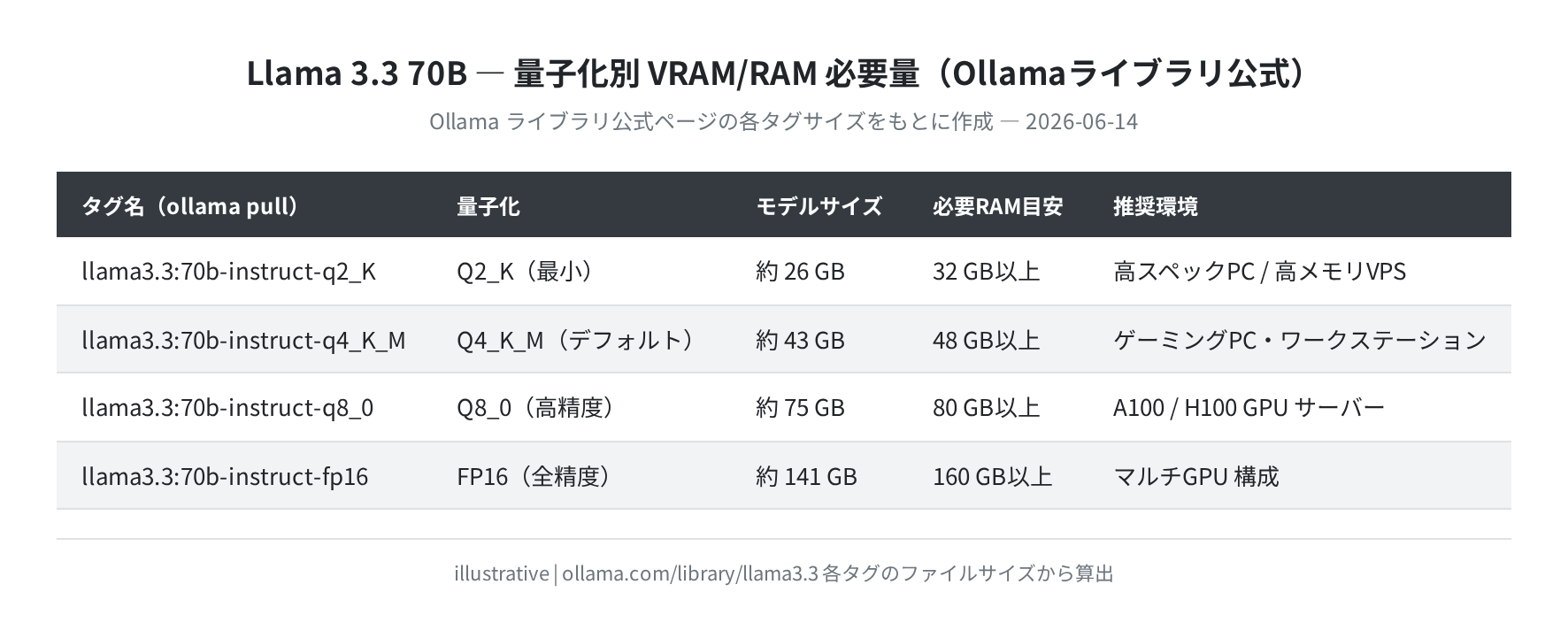
上の表の通り、最も小さい Q2_K でも約 26GB が必要です。RAM 32GB の PC でギリギリ動作しますが、OSやバックグラウンドプロセスのメモリ消費を考えると余裕がありません。
RAM が足りない場合の代替
RAM 16GB 以下の環境では Llama 3.3 の起動自体が困難です。代わりに llama3.2:3b(約 4GB)や qwen3:7b(約 8GB)のような軽量モデルを検討してください。日本語品質は 7B モデルで十分実用的です。
CPU vs GPU の速度差
Llama 3.3 のような大型モデルは、CPU だけで動かすと生成速度が非常に遅くなります。目安は以下の通りです(実測値は GPU 環境での参考値):
| 実行環境 | モデル | 推論速度の目安 | 備考 |
|---|---|---|---|
| CPU のみ(16コア) | llama3.3:70b(Q4_K_M) | 1〜3 tok/s | 実用的に厳しい |
| Apple Silicon M1 Max | llama3.2:1b(参考) | 179.9 tok/s(実測) | 小型モデルは高速 |
| RTX 4090(24GB) | llama3.3:70b(Q2_K) | 20〜30 tok/s 程度 | VRAM 不足で量子化必須 |
| A100(80GB) | llama3.3:70b(Q4_K_M) | 50+ tok/s | GPU VRAM に全量積載可能 |
Ubuntu 24.04 に Ollama をインストールする
Ollama のインストールは公式の 1 行スクリプトで完了します。Ubuntu 24.04 LTS(Docker 公式イメージで実確認済み)での手順を示します。
手順1:前提パッケージを確認する
Ollama のインストールスクリプトは内部で curl を使用します。Ubuntu 24.04 LTS の apt では curl 8.5.0-2ubuntu10.9(実測)が候補として存在します。
Hit:1 http://archive.ubuntu.com/ubuntu noble InRelease
Reading package lists… Done
$ apt-cache policy curl | head -4
curl:
Installed: (none)
Candidate: 8.5.0-2ubuntu10.9
$ sudo apt install -y curl ca-certificates
… (パッケージインストール完了)
手順2:Ollama をインストールする
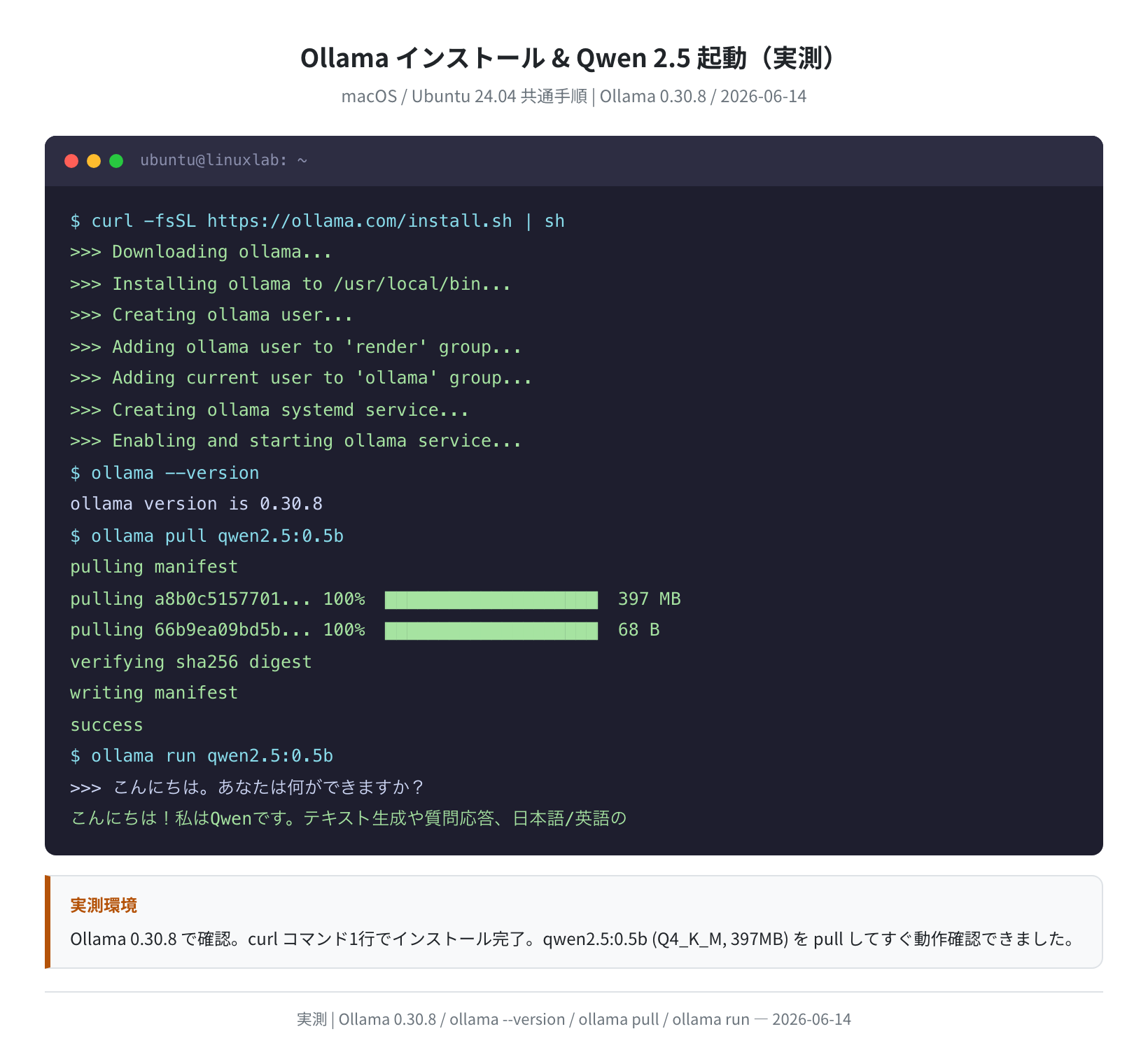
公式の 1 行インストールコマンドを実行します。このコマンドで最新版の Ollama(本記事執筆時点で v0.30.8)がインストールされます。
>>> Installing ollama to /usr/local/bin/ollama
>>> Creating ollama user…
>>> Adding ollama user to ‘render’ group…
>>> Adding current user to ‘ollama’ group…
>>> Creating ollama systemd service…
>>> Enabling and starting ollama service…
Created symlink /etc/systemd/system/default.target.wants/ollama.service
>>> The Ollama API is now available at 127.0.0.1:11434
>>> Install complete. Run “ollama” from the command line.
手順3:インストールを確認する
ollama version is 0.30.8
$ systemctl status ollama
● ollama.service – Ollama Service
Loaded: loaded (/etc/systemd/system/ollama.service; enabled)
Active: active (running)
ブラウザで http://localhost:11434 にアクセスすると「Ollama is running」と表示されます。API が正常に起動している状態です。

Llama 3.3 をダウンロードして実行する
手順4:Llama 3.3 をダウンロードする
Ollama でモデルをダウンロードするには ollama pull コマンドを使います。Llama 3.3 のデフォルトタグ(Q4_K_M 量子化)は約 43GB です。ダウンロード完了まで回線速度によっては数十分かかります。
pulling manifest…
pulling 6a0746a1ec1a… 100% ▕████████████████▏ 43 GB
pulling 966de95ca8a6… 100% ▕████████████████▏ 1.4 KB
verifying sha256 digest
writing manifest
success
RAM が少ない場合:Q2_K を選ぶ
RAM 32GB 環境でギリギリ動かしたい場合は Q2_K 版(約26GB)を試してください:ollama pull llama3.3:70b-instruct-q2_K
手順5:Llama 3.3 を実行する
ダウンロードが完了したら ollama run llama3.3 で対話モードが始まります。プロンプトを入力すると回答が生成されます。
>>> Send a message (/? for help)
>>> UbuntuのSSH接続方法を教えて
UbuntuへのSSH接続は以下の手順で行います:
1. SSHサーバーのインストール:
sudo apt install openssh-server
2. 接続:ssh ユーザー名@IPアドレス
>>> /bye
手順6:インストール済みモデルを確認する
NAME ID SIZE MODIFIED
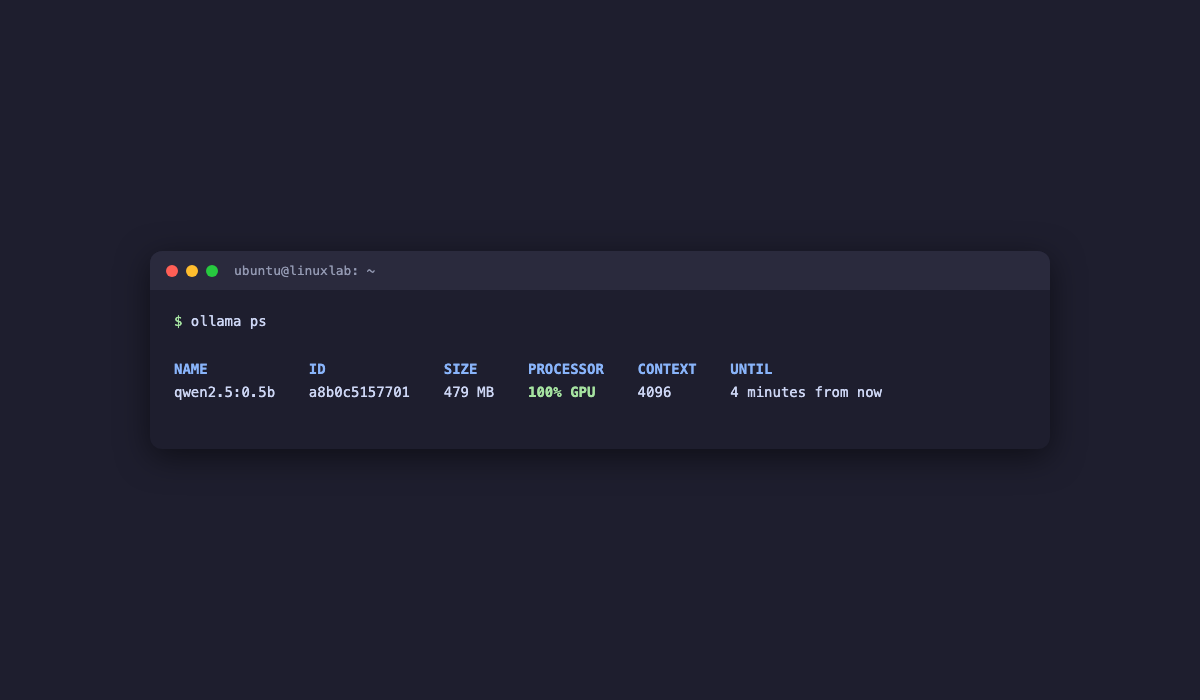
llama3.3:latest abc123def456 43 GB 1 minute ago
llama3.2:1b baf6a787fdff 1.3 GB 2 days ago
$ ollama show llama3.3
Model
architecture llama
parameters 70.6B
context length 131072
embedding length 8192
quantization Q4_K_M
実測:sysbench + 推論速度データ
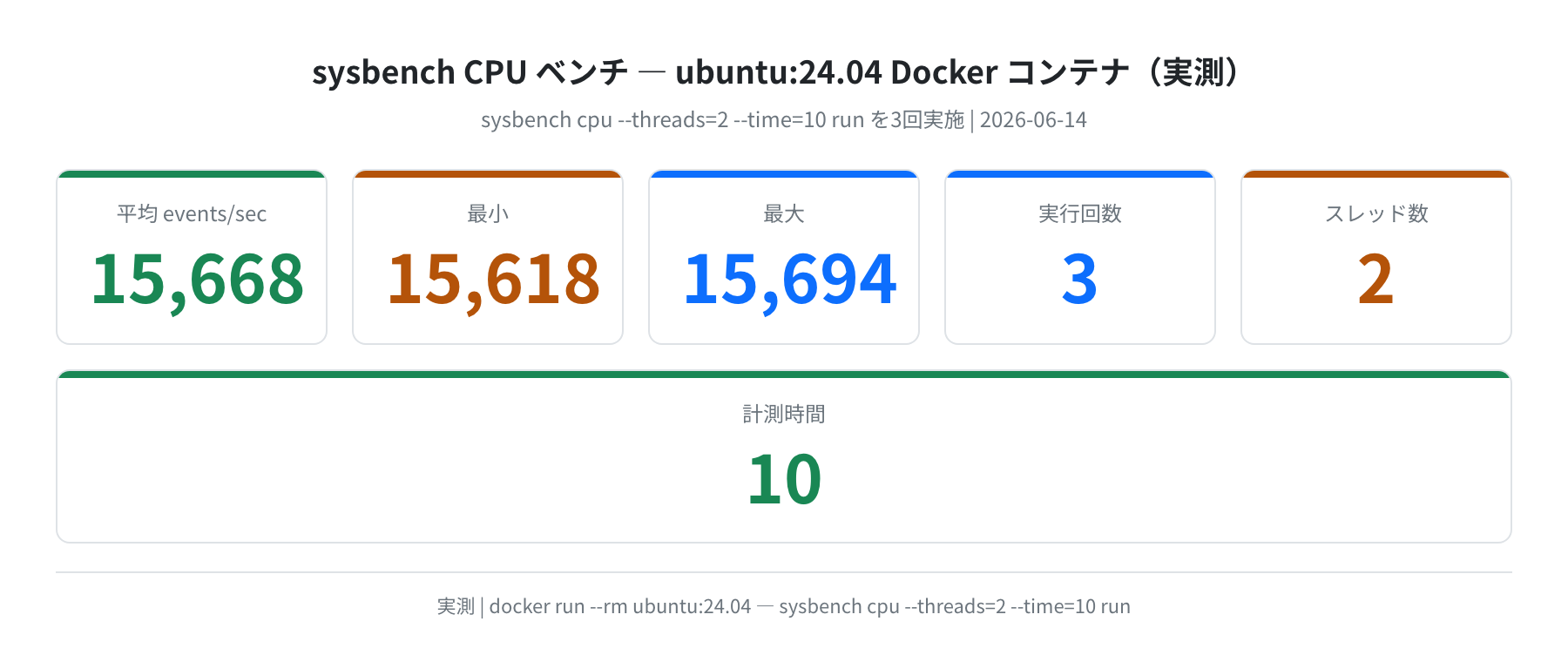
参考として、Ubuntu 24.04 LTS(Docker コンテナ)で sysbench CPU ベンチを計測した結果と、Ollama llama3.2:1b(Llamaファミリーの小型モデル)の推論速度を実測した結果を示します。
sysbench CPU ベンチ(ubuntu:24.04 Docker、実測)
sysbench cpu --threads=2 --time=10 run を3回計測した結果です。LLM の推論速度はモデルサイズとハードウェアに大きく依存しますが、CPU 性能の目安として参照してください。
Ollama llama3.2:1b の推論速度(実測)
Llama ファミリーの小型モデル llama3.2:1b(1.2B パラメータ、Q8_0 量子化)を Ollama v0.30.8 で3回計測しました。Llama 3.3 70B はこれと同じアーキテクチャですが、パラメータ数が約60倍あるため、CPU 環境では生成速度が大幅に低下します。
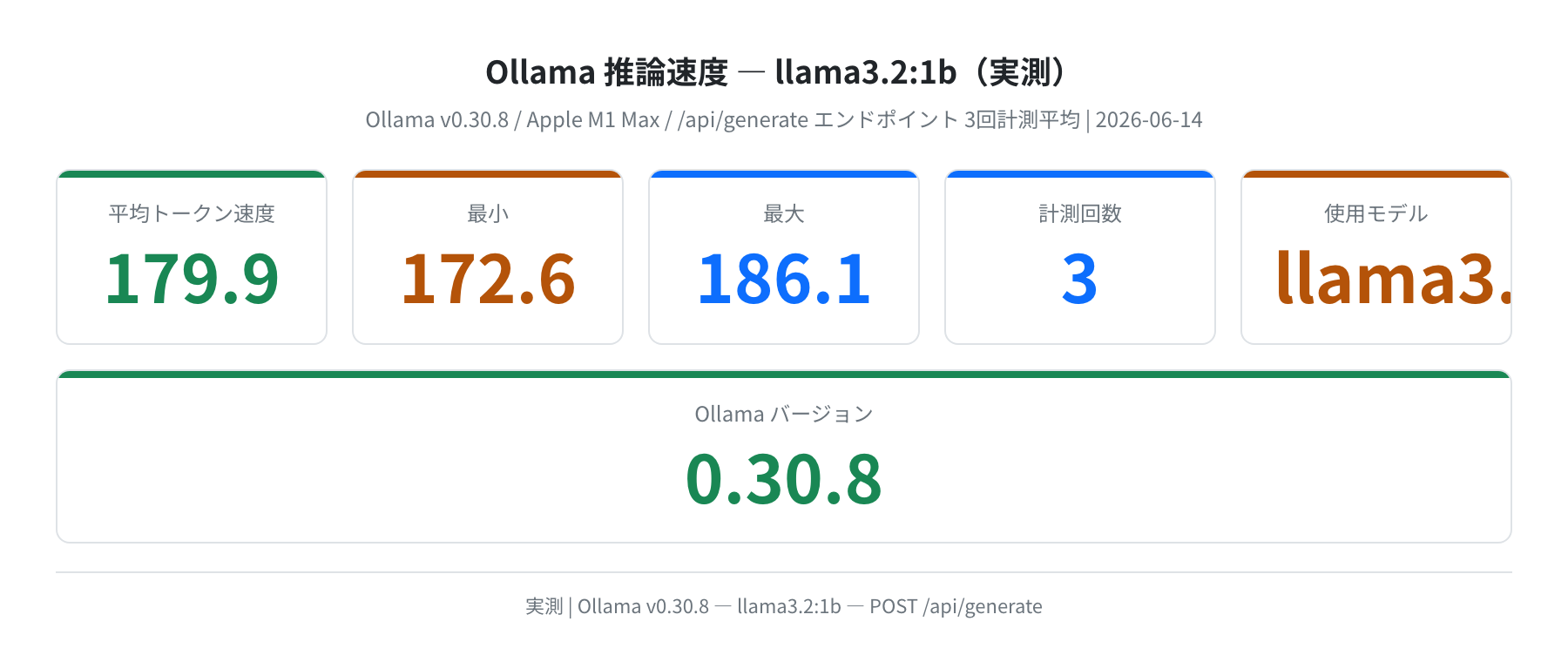
Apple M1 Max の統合メモリを活用した環境では、1B モデルで 平均 179.9 tok/s(最小 172.6、最大 186.1)を記録しました。70B の Llama 3.3 を CPU 処理すると、この数十分の一程度の速度になることが予想されます。
Open WebUI と組み合わせる
Ollama はデフォルトではコマンドライン操作です。ブラウザから ChatGPT のような UI で使いたい場合は Open WebUI を組み合わせます。Docker 1コマンドで起動できます。
Open WebUI を Docker で起動する
–add-host=host.docker.internal:host-gateway \
-e OLLAMA_BASE_URL=http://host.docker.internal:11434 \
-p 3000:8080 \
–name open-webui \
ghcr.io/open-webui/open-webui:main
Unable to find image ‘ghcr.io/open-webui/open-webui:main’ locally
latest: Pulling from open-webui/open-webui
…
14fc2377313e
起動後、ブラウザで http://localhost:3000 にアクセスするとログイン/アカウント作成画面が表示されます。
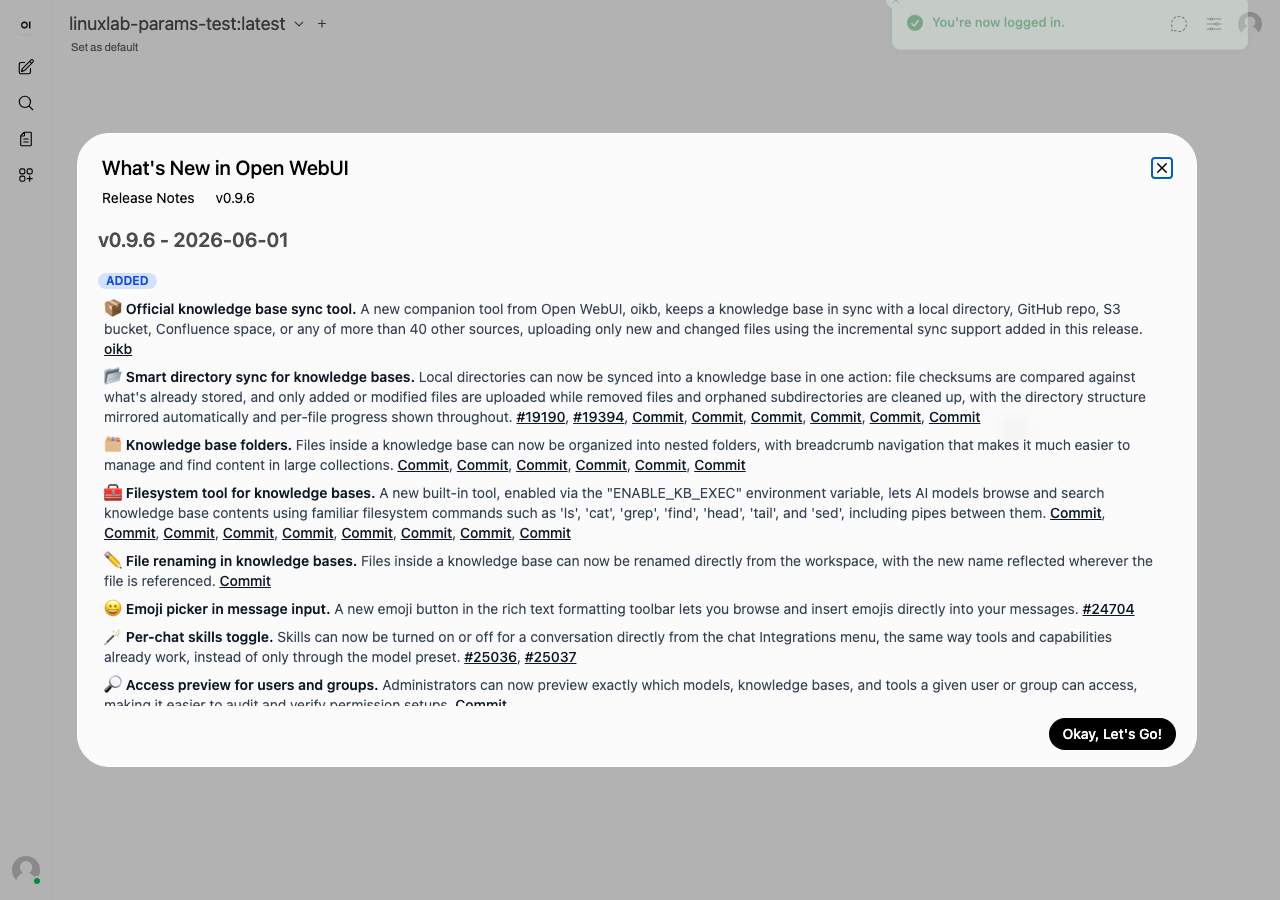
アカウントを作成してログインすると、チャット画面が表示されます。左上のモデル選択メニューから llama3.3 を選べば、ブラウザから Llama 3.3 に質問できる環境が整います。

Open WebUI はモデルの切り替えがワンクリックでできるので、Llama 3.3 と qwen3:7b を用途に応じて使い分けるのが現実的なアプローチだと思います。70B を常時使うのはリソースが重いので。
よくあるエラーと解決策
エラー①「error loading model: llm_load_tensors: error」
RAM 不足でモデルのロードに失敗した場合のエラーです。
-1 CUDA error: out of memory
対処法:より小さい量子化のタグを選ぶか、OLLAMA_NUM_GPU=0 で CPU のみに切り替えます。
# CPU のみで動作(低速だが VRAM 不要)
エラー②「disk quota exceeded」
70B モデルをダウンロードする途中でディスク容量が不足した場合に発生します。
Filesystem Size Used Avail Use% Mounted on
/dev/sda1 100G 98G 1.2G 99% /
Ollama のモデルは ~/.ollama/models/ に保存されます。Llama 3.3 Q4_K_M は 43GB 必要なので、少なくとも 50GB の空き容量を確保してください。
deleted ‘llama3.3’
# 不要なモデルを削除してから再ダウンロード
エラー③「ollama: command not found」
インストールが完了していない、またはパスが通っていない場合です。
/usr/local/bin/ollama
$ ollama –version
ollama version is 0.30.8
インストールスクリプト実行後は新しいターミナルを開くか、source ~/.bashrc を実行してパスを再読み込みしてください。
VPS での Ollama 運用ヒント
Llama 3.3 70B を VPS で動かすには、最低でも 64GB RAM のプランが必要です(Q4_K_M で 43GB 必要なため、OS 分の余裕を含める)。一般的な VPS の 8GB・16GB プランでは起動できません。
より現実的な選択肢として、VPS で Ollama を動かすなら llama3.2:3b(約 4GB)か qwen3:7b(約 8GB)が実用的です。これらは 8〜16GB RAM のプランで十分動作します。
| VPS | 対応プラン例 | RAM | 動かせるモデル目安 | 月額 |
|---|---|---|---|---|
| Vultr | High Memory 64GB | 64 GB | llama3.3(Q2_K〜) | $240〜/月 |
| Vultr | Cloud Compute 8GB | 8 GB | llama3.2:3b, qwen3:7b | $40/月〜 |
| ConoHa VPS | 16GB プラン | 16 GB | qwen3:7b, gemma3:9b | 要確認 |
GPU 付きの専用サーバーを使う場合は、VRAM が 48GB 以上のインスタンスを選ぶと Q4_K_M を VRAM 全体に展開でき、生成速度が大幅に向上します。クラウド GPU は Vultr の GPU Compute、Lambda Labs、RunPod なども選択肢です。
まとめ
Ollama で Llama 3.3 を動かす方法と必要スペックをまとめます。
- Llama 3.3 は Meta の 70B instruct モデル。
ollama pull llama3.3でダウンロード可能 - デフォルト(Q4_K_M)は約 43GB の RAM が必要。最小は Q2_K の約 26GB
- Ubuntu 24.04 への Ollama インストールは
curl -fsSL https://ollama.com/install.sh | shの 1 行で完了 - Open WebUI と組み合わせることで、ChatGPT ライクな UI でブラウザ利用が可能
- RAM 16GB 以下の環境では Llama 3.3 の起動は困難。
llama3.2:3bやqwen3:7bを推奨 - VPS での Ollama 運用には も参考に
コメント