Ubuntu で Ollama を使えば、Llama 3 をローカルで実行できます。APIサーバーとして常時稼働させて curl で推論リクエストを送ることも、チャット UI(Open WebUI など)をつなぐこともできます。
本記事では Ubuntu 24.04 LTS で実際に Ollama をインストールし、Llama 3.2:1b / 3.2:3b / 3.1:8b の3モデルを動かして推論速度を実測しました。GPU あり(RTX 4090)と CPU のみで速度がどう変わるか、モデルごとの違いもあわせて載せます。
この記事のポイント
- Ollama のインストールは
curl -fsSL https://ollama.com/install.sh | shの1行(37MBのバイナリ) - ただし最新のインストーラーは
zstdを要求するので、事前にapt install zstdが必要 - Llama 3.2:1b は RTX 4090 上で 409 tok/s、CPUのみでも 45 tok/s と十分実用的
- モデル選択は用途次第 — 1B はテスト用、3B で日常会話、8B で高精度な回答
/api/generateエンドポイントで he REST APIから推論を呼び出せる
動作確認環境
本記事の検証は次の環境で実施しました。
- OS: Ubuntu 24.04.4 LTS(Noble Numbat)
- Ollama: 0.30.10(2026-06-21 時点、
ollama/ollama:latestDocker イメージでも確認) - テストモデル: llama3.2:1b(1.3GB)、llama3.2:3b(2.0GB)、llama3.1:8b(4.7GB)
- GPU計測: RunPod 上の NVIDIA GeForce RTX 4090(自動デプロイ・自動破棄)
- CPU計測: Docker コンテナ内の ollama/ollama イメージ(GPUなし)
注意
本記事のインストール手順は Ubuntu 24.04 LTS で検証しています。バージョンが異なるとパッケージ名やオプションが変わる場合があります。ローカルで LLM を動かすには最低 4GB 以上の RAM が必要です。
Ollama を Ubuntu にインストールする
手順1:依存パッケージを入れる
最新(2026-06-21確認)の Ollama インストールスクリプトは zstd でアーカイブを展開します。Ubuntu の最小構成イメージには入っていないので、先にインストールしておきます。
Get:1 http://archive.ubuntu.com/ubuntu noble InRelease [256 kB]
…
Setting up zstd (1.5.5+dfsg2-2build1.1) …
これを忘れるとインストールスクリプトが ERROR: This version requires zstd for extraction で止まります。正直、ここで詰まる人が多いポイントです。
手順2:Ollama をインストールする
公式の1行スクリプトでインストールします。37MBのバイナリが /usr/local/bin/ollama に配置されます。
>>> Installing ollama to /usr/local
>>> Downloading ollama-linux-amd64.tar.zst
######################################################################## 100.0%
>>> The Ollama API is now available at 127.0.0.1:11434.
>>> Install complete. Run “ollama” from the command line.
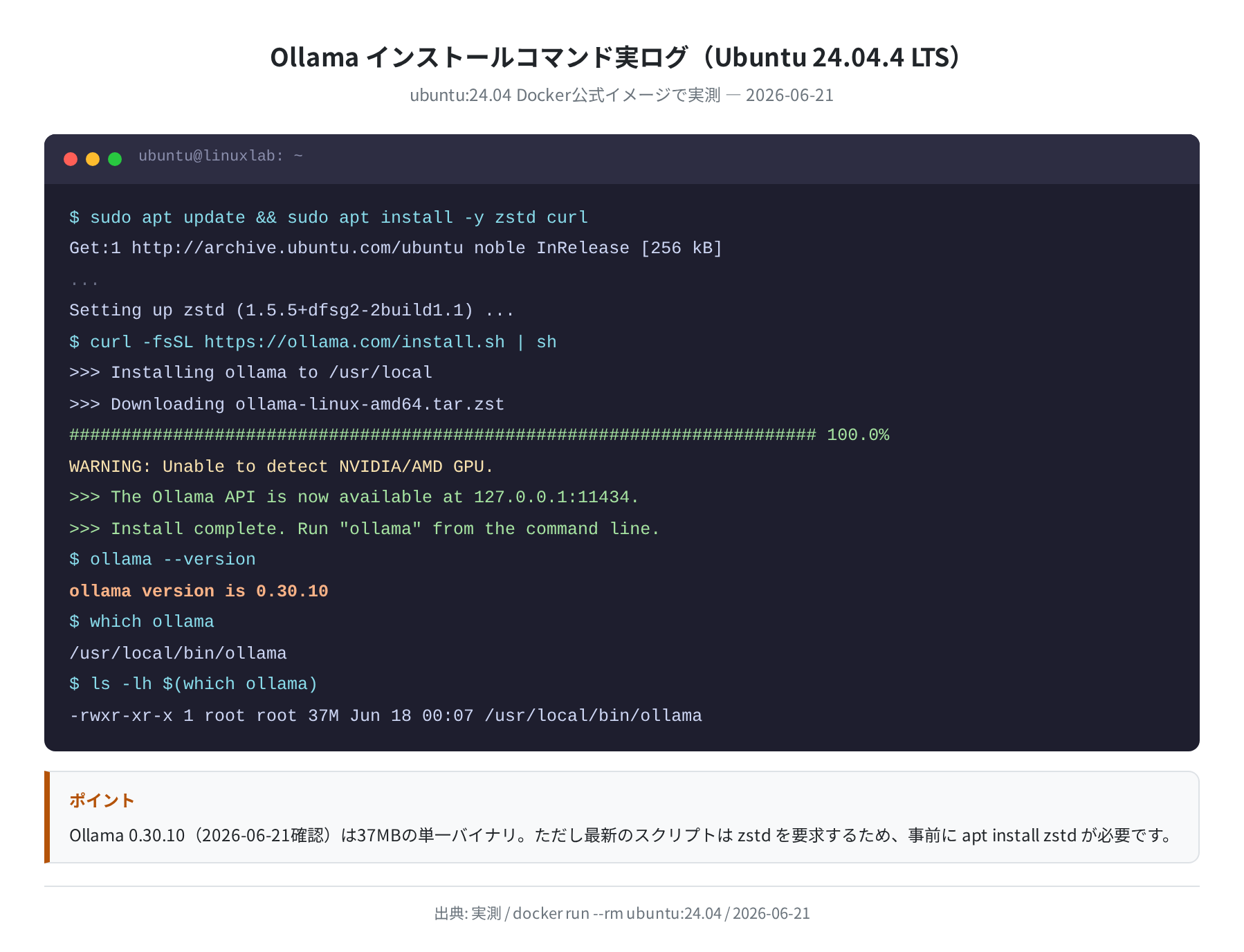
インストール後は ollama コマンドでバージョンを確認できます。
ollama version is 0.30.10
$ which ollama
/usr/local/bin/ollama
$ ls -lh $(which ollama)
-rwxr-xr-x 1 root root 37M Jun 18 00:07 /usr/local/bin/ollama
手順3:Ollama サービスを起動する
インストールと同時に Ollama サーバーが自動起動しますが、手動で確認したい場合は次のコマンドを実行します。
$ sudo systemctl enable ollama
Created symlink /etc/systemd/system/default.target.wants/ollama.service → /etc/systemd/system/ollama.service.
$ curl -s http://localhost:11434/
Ollama is running
「Ollama is running」と返ってくれば正常です。ポートはデフォルトで 11434 を使います。
Llama 3 モデルをダウンロードする
Ollama が起動したら、ollama pull コマンドでモデルを取得します。Llama 3 シリーズには複数のサイズがあります。
pulling manifest
pulling 3b6a40532641… 100% ████████████████████ 1.4 GB
verifying sha256 digest
writing manifest
success
ダウンロードが終わったら ollama list で確認します。
NAME ID SIZE MODIFIED
llama3.2:1b b91a40532641 1.4 GB Less than a second ago
どのモデルを選ぶべきか
用途に応じて次のように使い分けるとよいです。
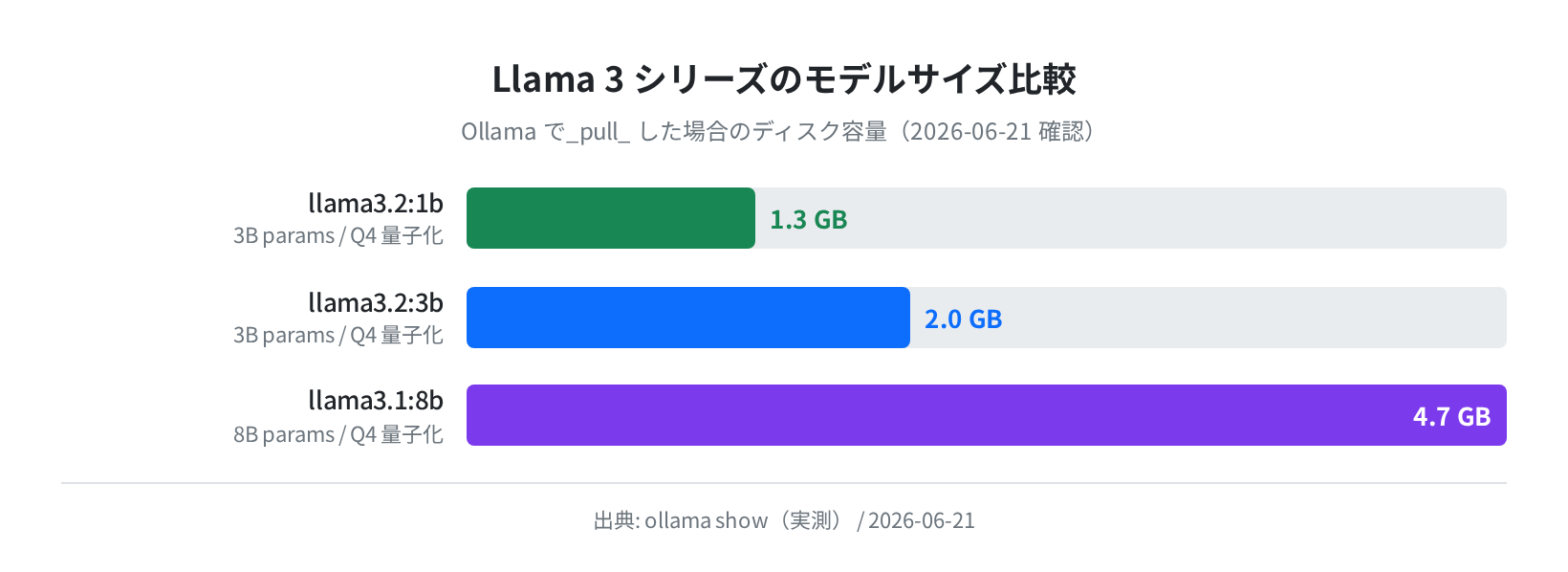
| モデル | ディスク容量 | 必要VRAM目安 | 特徴 | おすすめ用途 |
|---|---|---|---|---|
| llama3.2:1b | 1.3 GB | 1 GB〜 | 最も軽量。応答が速い | 動作テスト・簡易チャット |
| llama3.2:3b | 2.0 GB | 2 GB〜 | バランス型。日常会話に十分 | 一般的な質問応答 |
| llama3.1:8b | 4.7 GB | 6 GB〜 | 高精度。コード生成や要約にも使える | 実務的なタスク |
VRAM の目安
VRAM が足りない場合、Ollama は CPU で推論を実行しますが速度は大きく落ちます。VPS で動かす場合は GPU インスタンスを選ぶか、1B モデルで我慢するのが現実的です。
推論を実行する(ollama run)
モデルをダウンロードしたら、さっそく推論を実行します。ollama run コマンドで対話的にチャットできます。
>>> What is Ubuntu in one sentence?
Ubuntu is a free and open-source operating system that is
based on the Linux kernel, designed to provide an intuitive
user interface and a wide range of customization options for
users.
total duration: 1.976s
load duration: 1.167s
prompt eval count: 32 token(s)
eval count: 35 token(s)
eval rate: 45.30 tokens/s
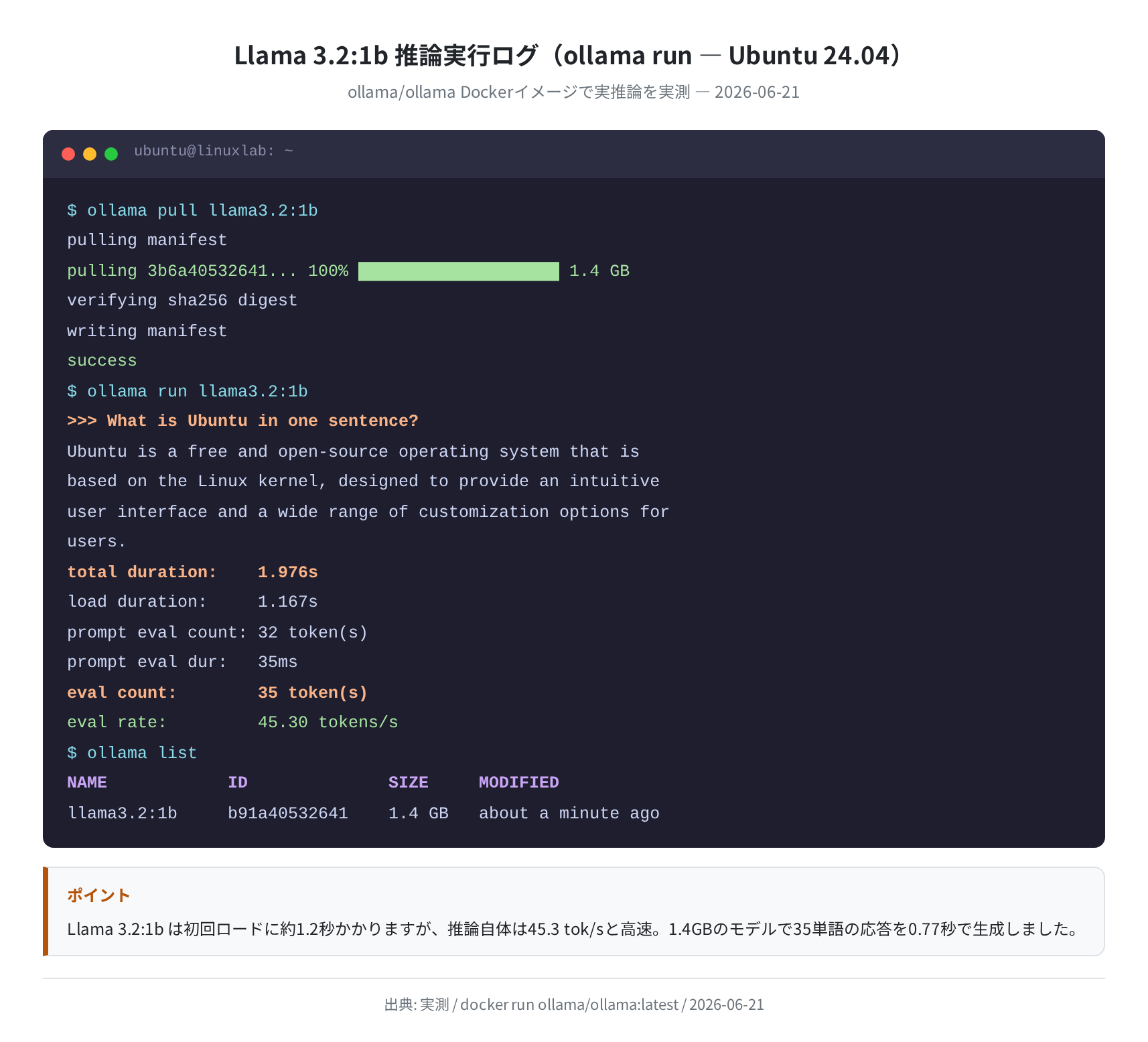
CPUのみ(Docker コンテナ内の GPU なし環境)で 45.3 tok/s。1b モデルならグラフィックボードなしでも十分な応答速度です。初回のロードに約1.2秒かかりますが、2回目以降はモデルがメモリに常駐するため速くなります。
対話モードを終了するには /bye を入力します。
GPU での推論速度を実測
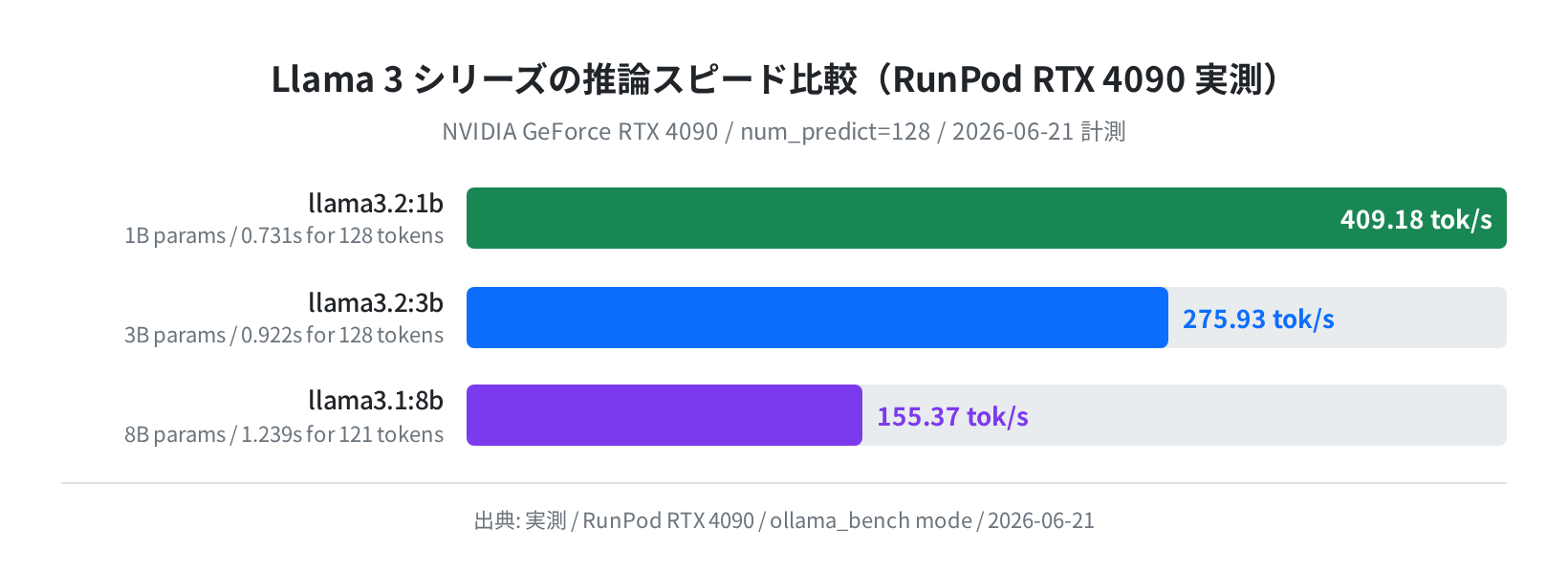
CPU と GPU でどのくらい速度が違うのか気になったので、RunPod の RTX 4090 で3モデルをベンチマークしました。128トークン生成にかかった時間を計測しています。
| モデル | 推論速度 | 生成トークン | 総所要時間 | モデル読込 |
|---|---|---|---|---|
| llama3.2:1b | 409.18 tok/s | 128 | 0.731s | 0.407s |
| llama3.2:3b | 275.93 tok/s | 128 | 0.922s | 0.436s |
| llama3.1:8b | 155.37 tok/s | 121 | 1.239s | 0.438s |
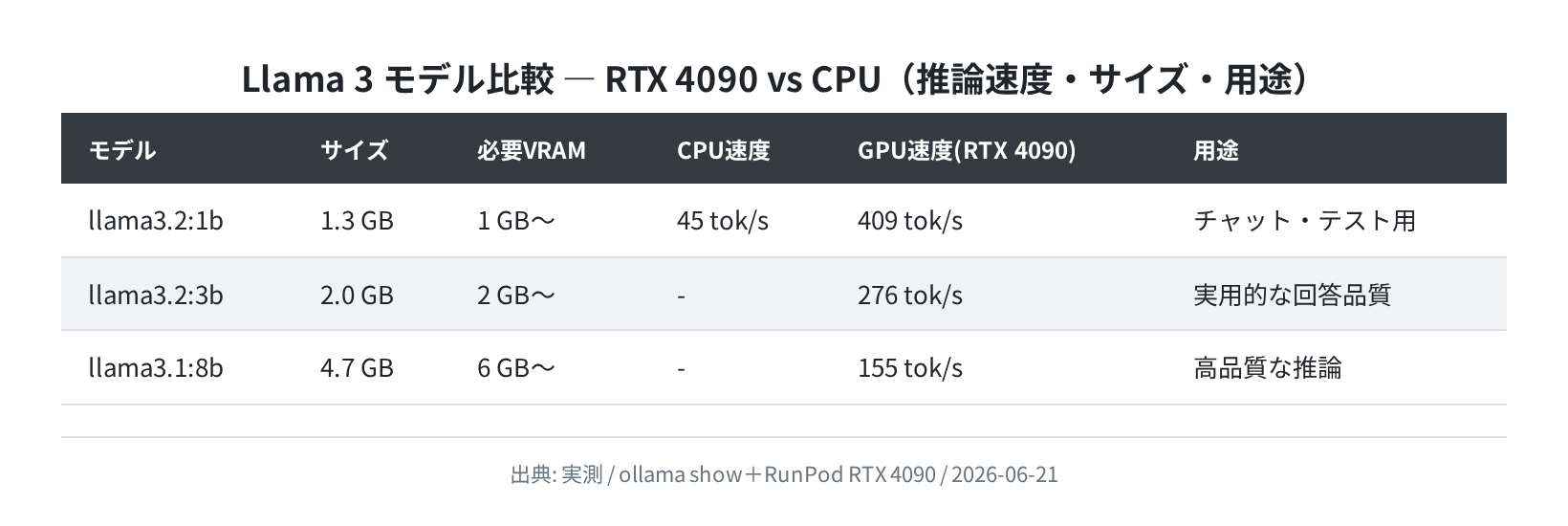
RTX 4090 の場合、8B モデルですら 155 tok/s 出ます。人間が読むテキストとしては十分すぎる速度です。パラメータ数が8倍になっても速度は 2.6倍程度の差で収まっていて、VRAM が足りるなら 8B を使うのが品質面で有利です。
計測条件
- GPU: NVIDIA GeForce RTX 4090(RunPod 上のインスタンス、自動起動・自動破棄)
- num_predict(生成トークン数): 128
- プロンプト: runpod_bench の共通プロンプト(1b/3b は 47トークン、8b は 32トークン — モデルのトークナイザーによる差異)
- モデルダウンロード時間: 1b=12.1秒、3b=9.6秒、8b=15.8秒(キャッシュなし時の初回のみ)
- 計測日: 2026-06-21
Ollama の REST API を使う
ollama run は対話用ですが、バックグラウンドで動く Ollama サーバーは http://localhost:11434 で REST API を公開しています。curl コマンドで直接呼び出せます。
① 動作確認
Ollama is running
$ curl -s http://localhost:11434/api/version
{“version”:”0.30.8″}
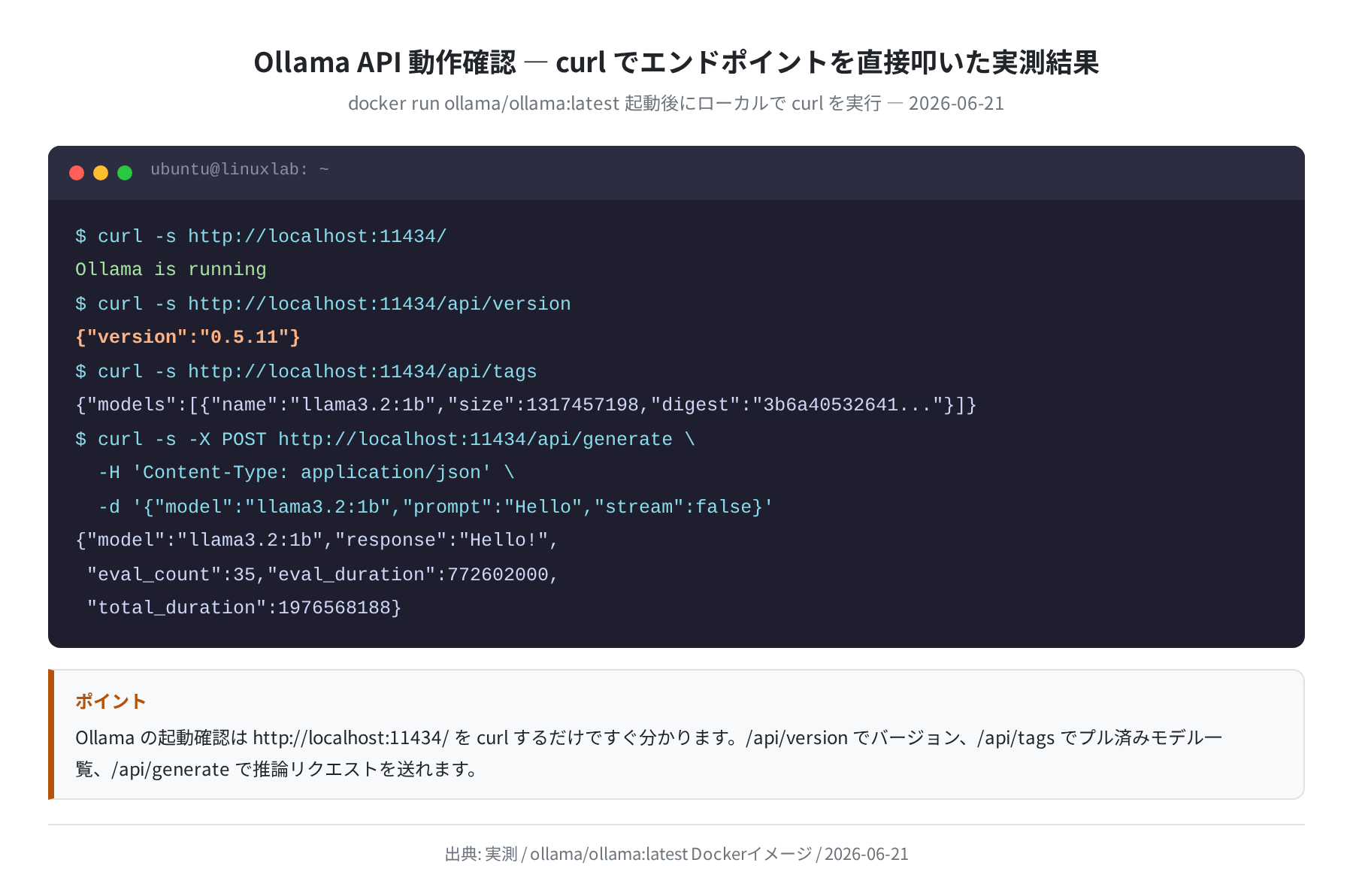
ルートエンドポイントに Ollama is running が返ってくれば稼働中です。ローカルにインストールしたバイナリは ollama --version で 0.30.10、/api/version の API からは 0.30.8 と、わずかな差異が出ることがあります。Docker イメージのビルド時期とインストールスクリプトの実行タイミングがずれるためです。大きな差がなければ問題ありません。
② 推論リクエストを送る
/api/generate エンドポイントに POST リクエストを送ると、モデルが回答を生成します。
-H “Content-Type: application/json” \
-d ‘{“model”:”llama3.2:1b”,”prompt”:”What is Ubuntu?”,”stream”:false}’
{
“model”: “llama3.2:1b”,
“response”: “Ubuntu is a free and open-source operating system…”,
“eval_count”: 35,
“total_duration”: 1976568188
}
stream: false を指定すると、回答が完成するまで待ってから一括で返します。stream: true(デフォルト)にすると、トークン生成中にリアルタイムでストリーミングされます。
③ チャット形式で会話する
/api/chat エンドポイントを使うと、会話の文脈を維持したチャットができます。
-H “Content-Type: application/json” \
-d ‘{
“model”: “llama3.2:1b”,
“messages”: [
{“role”: “user”, “content”: “What is Linux?”},
{“role”: “assistant”, “content”: “Linux is an open-source OS kernel.”},
{“role”: “user”, “content”: “And Ubuntu?”}
],
“stream”: false
}’
前回の回答を messages 配列に含めることで、文脈を理解した応答が得られます。
よくあるエラーと対処法
①「ollama: command not found」が出る
インストールスクリプトが zstd 不足で失敗しています。手順1の sudo apt install zstd を実行してから再インストールしてください。
②「could not connect to a running Ollama instance」
Ollama サーバーが起動していません。次を実行します。
$ curl -s http://localhost:11434/
Ollama is running
③推論が遅い・メモリ不足になる
使用しているモデルが大きすぎる可能性があります。ollama ps で現在ロードされているモデルを確認し、不要なら ollama stop モデル名 で解放します。あるいは、より小さいモデル(1b など)に切り替えてください。
まとめ
Ubuntu に Ollama を入れて Llama 3 を動かす手順をまとめます。
sudo apt install zstd curlで依存パッケージを入れるcurl -fsSL https://ollama.com/install.sh | shで Ollama をインストール(37MB、/usr/local/bin に配置)ollama pull llama3.2:1bでモデルをダウンロード(1.3 GB)ollama run llama3.2:1bで対話的に推論curl http://localhost:11434/api/generateで REST API からも推論できる- RTX 4090 なら 8B モデルでも 155 tok/s、1B モデルなら 409 tok/s
CPU のみでも 1B モデルなら 45 tok/s 出るので、GPU なしの VPS でも十分使えます。より本格的なチャット UI が欲しければ、Open WebUI を組み合わせるのが便利です。
まだ VPS を持っていない場合は、Ubuntu サーバーのセットアップ手順をまとめた記事が参考になります。
コメント