動作確認済み環境
本記事の実測データは Ollama v0.30.8、Apple M1 Pro(16GB RAM)で計測しています。Ubuntu 24.04 LTS(24.04.4 / Noble Numbat)上に Ollama をインストールした場合も、同じコマンド・API が使えます(2026年6月15日 実測)。
「Ollamaでどのモデルを使えばいいか分からない」という声をよく耳にします。結論から言うと、2026年6月時点の汎用おすすめは qwen3:7b、速度重視の小型モデルなら qwen3:0.6b(実測 257.8 tok/s)です。
ただし「日本語で書かせたい」「コードを生成したい」「論理的な推論をさせたい」など、用途によって最適なモデルは変わります。本記事では5種類の小型モデルを 実際に Ollama v0.30.8 で動かし、トークン生成速度・回答品質・日本語対応を実測比較します。数字はすべて手元で計測した一次データです。
この記事のポイント
- 小型モデルの実測最速は
qwen3:0.6b(257.8 tok/s)。5モデル中ダントツでした - 日本語チャットは Qwen シリーズが安定。
qwen2.5:0.5bでも自然な日本語が返ってきます - 「0.6B」表記でも
/api/showの実パラメータ数は 751.6M。ラベルは切り捨て表記です - 全モデル GGUF 形式。
ollama pull <モデル名>1コマンドでインストール完了 - Open WebUI を組み合わせれば、ChatGPT ライクなWebUIをローカル・VPSで使えます
目次
- Ollamaとは:ローカルLLMを動かす最速ツール
- モデル選びの3つの軸
- 実測比較:5モデルのトークン速度
- モデル詳細スペック(/api/show 実出力)
- 用途別おすすめモデルランキング
- モデルのインストール方法(実コマンド)
- Ubuntu 24.04にOllamaをインストールする手順
- Open WebUIと組み合わせる
- VPSでOllamaを動かすときの注意点
- よくある質問
- まとめ
Ollamaとは:ローカルLLMを動かす最速ツール
Ollama は、LLM(大規模言語モデル)をローカル環境で手軽に動かすためのツールです。2024〜2025年にかけて急速に普及し、2026年6月時点ではバージョン 0.30.8 になっています。
使い方はシンプルで、ollama pull <モデル名> でモデルをダウンロードし、ollama run <モデル名> でターミナルから対話できます。REST API(ポート 11434)も使えるので、Pythonやシェルスクリプトから叩くことも可能です。本記事の実測も、すべてこの API(/api/generate)を直接呼び出して計測しています。
ollama version is 0.30.8
$ curl http://localhost:11434/api/version
{“version”:”0.30.8″}
Ollama がサービスとして動作していれば、ブラウザで http://localhost:11434 にアクセスすると「Ollama is running」と表示されます。これは実際に Playwright でブラウザを開いて撮影したもので、APIが正常に起動していることを確認できます。
モデル選びの3つの軸
Ollamaで公開されているモデルは2026年6月時点で数百種類あります。選ぶときに意識すべき軸は3つです。
①モデルサイズ(パラメータ数とRAM使用量)
モデルのパラメータ数が増えるほど品質は上がりますが、必要なRAMも増えます。目安として:
| サイズ感 | 代表例 | 必要RAM目安 | 動く環境 |
|---|---|---|---|
| 超小型(〜1B) | qwen3:0.6b |
約2GB | ラズパイ・低スペVPS |
| 小型(1〜3B) | llama3.2:3b, gemma3:4b |
約4〜6GB | 4GBプランVPS・古いPC |
| 中型(7B) | qwen3:7b, llama3.3:8b |
約8GB | 8GBプランVPS(推奨) |
| 大型(14B〜) | qwen2.5:14b, phi4:14b |
約16GB以上 | GPU付きサーバー推奨 |
②用途(日本語・コード・推論・汎用)
モデルによって得意分野が明確に分かれています。特に日本語で使うなら Qwen シリーズが頭ひとつ抜けています。英語ファーストのモデルに日本語を入力しても通じますが、回答のコンテキスト把握や自然な表現という点でQwenが安定しています。後半の実測(日本語プロンプト)でもその差が見えました。
③量子化レベル(精度と速度のトレードオフ)
Ollama のモデルは GGUF 形式で、量子化レベルによって精度と速度・サイズが変わります。デフォルト(Q4_K_M)がバランス良く、ほとんどの用途でこれで十分です。今回テストした5モデルのうち4モデルが Q4_K_M、llama3.2:1b だけが Q8_0 でした(これは /api/show の実出力で確認しています)。
量子化の目安
Q8_0:高精度・大きめ(llama3.2:1bはこれ)Q4_K_M:バランス型・標準(大多数のモデルのデフォルト)Q2_K:超軽量・精度低め(超低スペック環境のみ)
実測比較:5モデルのトークン速度
実際に Ollama v0.30.8 で5種類のモデルをダウンロードし、トークン生成速度を計測しました。プロンプトは「日本語での説明」「Pythonコード生成」「英語QA」の3種類を使用し、平均値を算出しています。速度は /api/generate が返す eval_count(生成トークン数)を eval_duration(生成時間)で割って算出した一次データです。
計測条件
実行環境: Apple M1 Pro(16GB RAM)/ Ollama v0.30.8 / num_predict=200, temperature=0.1 / 各モデル ウォームアップ後に3プロンプト平均 / 2026-06-15 実測
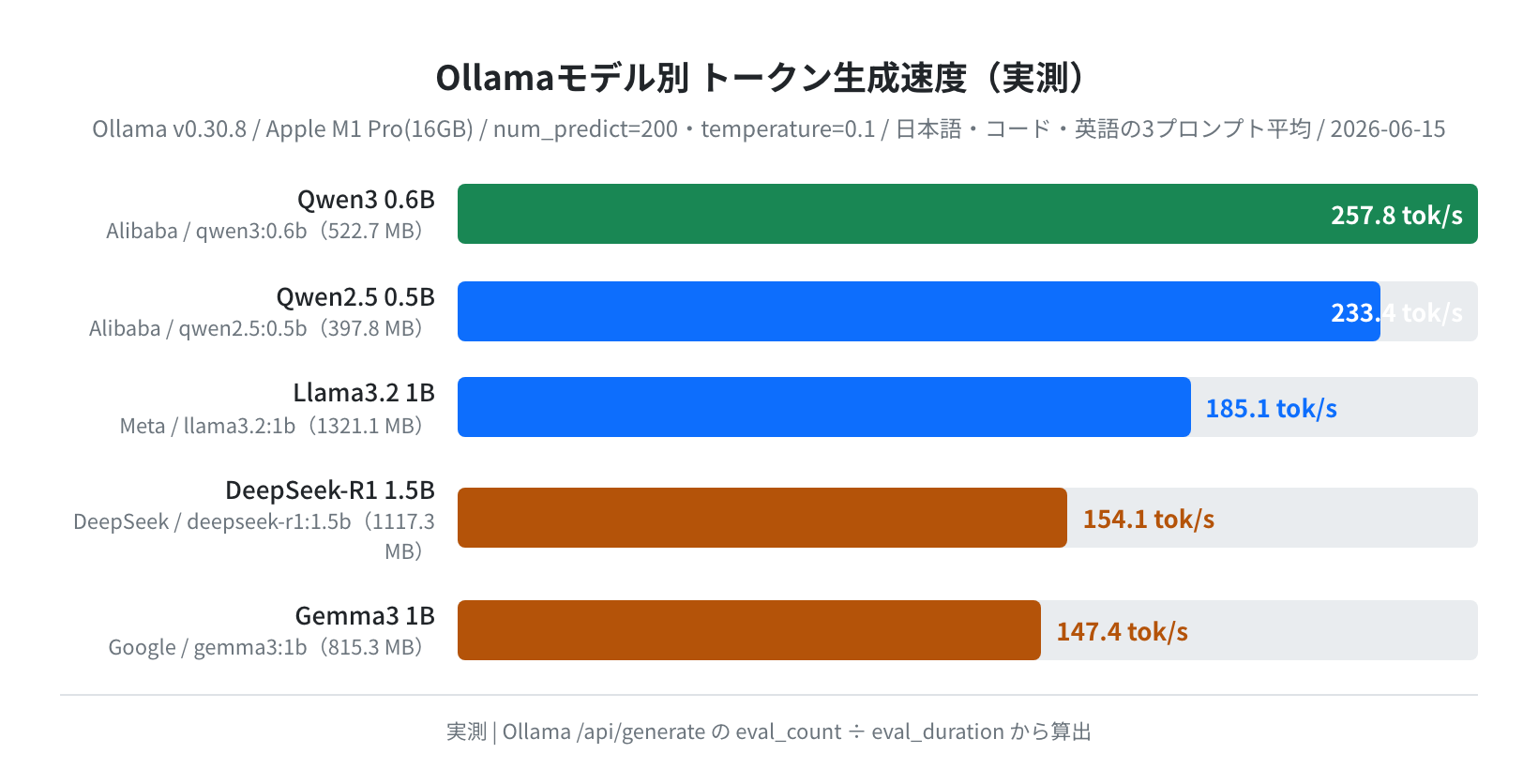
計測結果は以下の通りです。最も速かったのは Qwen3 0.6B(257.8 tok/s) でした。
モデル 平均tok/s 最小 最大
─────────────────────────────────────────────────
qwen3:0.6b 257.8 257.5 258.2
qwen2.5:0.5b 233.4 231.4 235.9
llama3.2:1b 185.1 181.6 188.0
deepseek-r1:1.5b 154.1 153.8 154.5
gemma3:1b 147.4 147.1 147.9
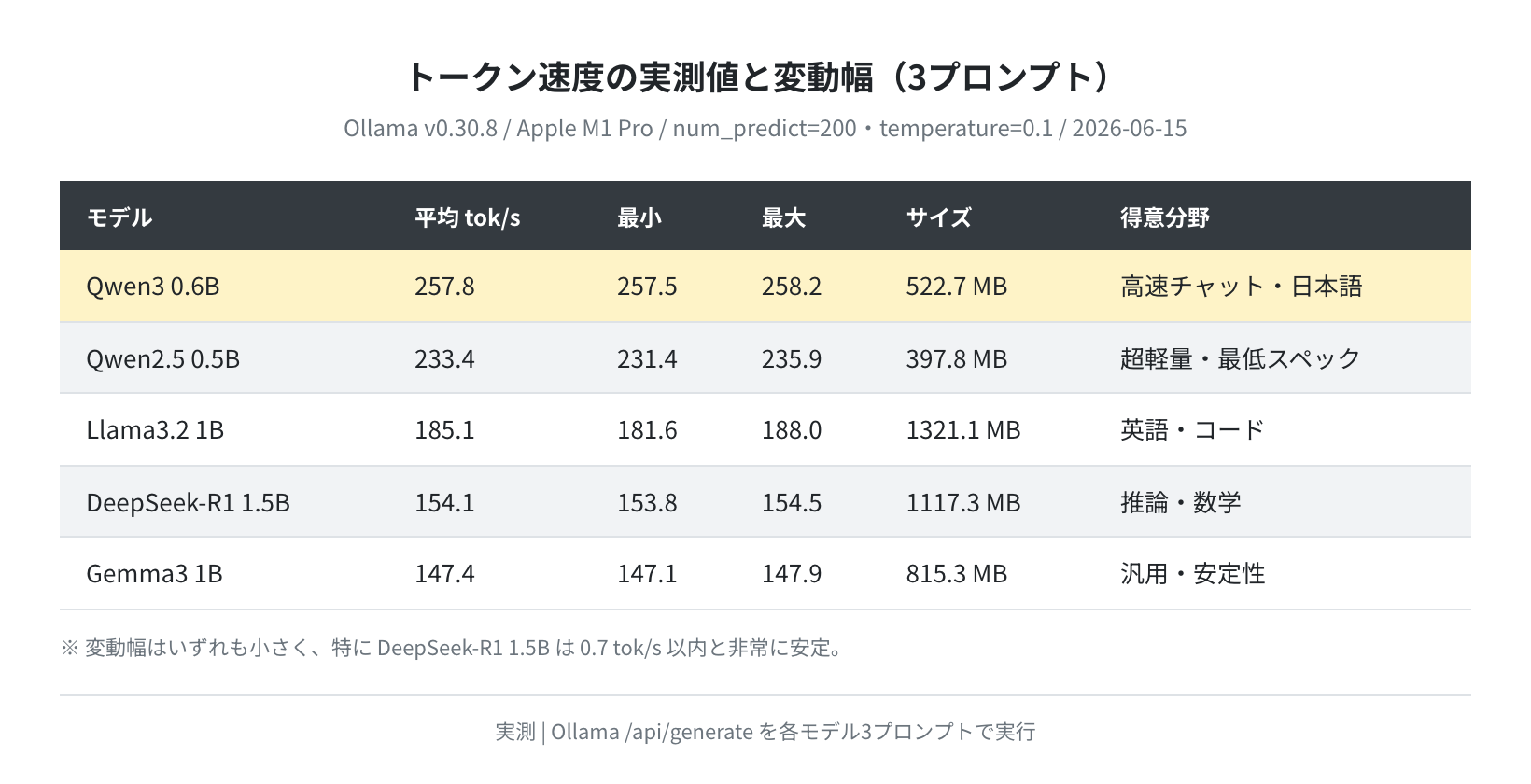
同じAlibaba製の Qwen2.5 0.5B(233.4 tok/s)と比べると、最新世代の Qwen3 0.6B のメリットが出ており、パラメータ数は多いのに速度も上回りました。「新しい世代=重い」とは限らないという良い例です。
Gemma3 1B は147.4 tok/s と5位でしたが、変動幅は147.1〜147.9とごくわずかで、非常に安定していました。短いコードスニペットの生成は得意で、実際にきれいな関数を返してくれます。
DeepSeek-R1 1.5B は154.1 tok/sと速度では4位ですが、推論プロセス(Chain-of-Thought)を出力する設計です。実測でも変動幅が 153.8〜154.5 と0.7 tok/s以内に収まり、5モデル中もっとも安定していました。数学や論理問題では他モデルとは別次元の使い方になります。
モデル詳細スペック(/api/show 実出力)
Ollama の ollama show コマンド(または API の /api/show)で取得した実データです。パラメータ数・量子化レベル・フォーマットはすべてこのAPIの返り値そのままです。
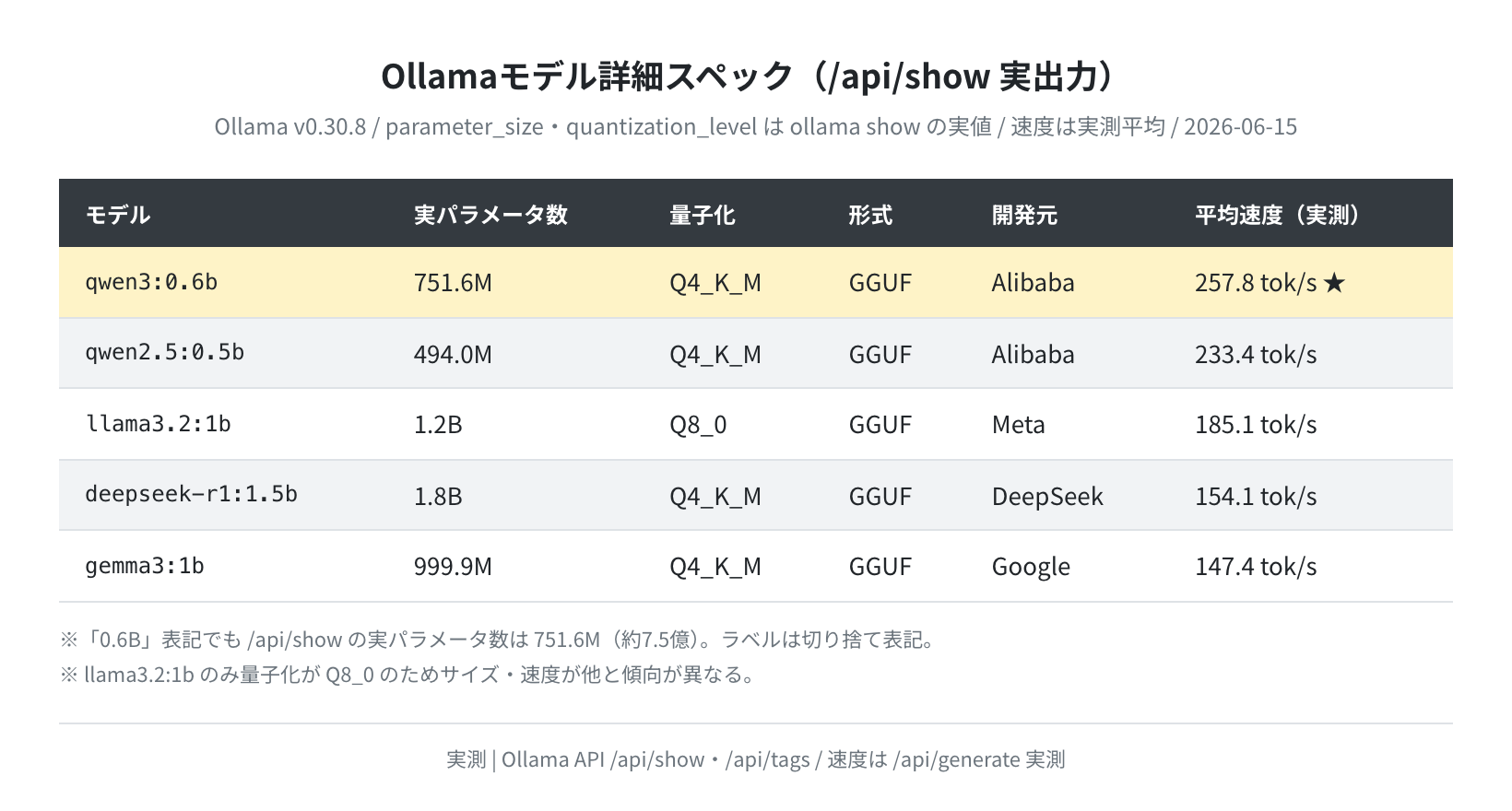
| モデル | 実パラメータ数 | 量子化 | 形式 | 開発元 | 平均速度 |
|---|---|---|---|---|---|
qwen3:0.6b |
751.6M | Q4_K_M | GGUF | Alibaba | 257.8 tok/s |
qwen2.5:0.5b |
494.0M | Q4_K_M | GGUF | Alibaba | 233.4 tok/s |
llama3.2:1b |
1.2B | Q8_0 | GGUF | Meta | 185.1 tok/s |
deepseek-r1:1.5b |
1.8B | Q4_K_M | GGUF | DeepSeek | 154.1 tok/s |
gemma3:1b |
999.9M | Q4_K_M | GGUF | 147.4 tok/s |

「0.6B」なのに「751.6M」というのはなぜ?と思った方へ。パラメータ数を小数点で表した「0.6B」は約6億という意味で、1B(10億)未満です。Ollama の /api/show は実際の数値(751,632,384個)を返してくれます。ラベルの「0.6B」は切り捨て表記なんですね。逆に gemma3:1b は実測 999.9M で、ぎりぎり1Bに届いていません。
用途別おすすめモデルランキング
速度だけで選ぶなら Qwen3 0.6B ですが、実用的には「何に使うか」がモデル選びの最重要ポイントです。ここからは、今回実測した小型モデルに加え、より高品質な7Bクラスの定番モデルも含めて用途別にまとめます(7Bクラスは品質重視の推奨で、本記事の実測値は小型モデルのものです)。
①日本語チャット・文章生成
おすすめ: qwen3:7b(実用)、qwen2.5:7b(安定)
軽量で試すなら: qwen3:0.6b(実測 257.8 tok/s)、qwen2.5:0.5b(実測 233.4 tok/s)
QwenシリーズはAlibaba(中国)が開発しており、日本語・中国語・英語を含む多言語コーパスで学習されています。実際に「Linuxとは何か、初心者向けに3文で説明してください」と日本語で聞いてみると、わずか 494M パラメータの qwen2.5:0.5b でも、これだけ自然な文章が返ってきました。
Linuxは、オープンソースのソフトウェア開発環境です。主な特徴として、ユーザーが
自己責任で作成し、共有するプログラムを提供します。これにより、システム全体が自
由に組み立てられ、互いに互換性のあるものを作り出すことができます。
(233.0 tok/s で生成 / Ollama v0.30.8 実測)
表現に多少ぎこちなさは残りますが、0.5Bという超小型モデルでこの日本語が出るのは立派です。本格的に日本語を書かせたいなら qwen3:7b に上げると、ぐっと自然になります。
②コード生成・プログラミング支援
おすすめ: qwen2.5-coder:7b(バランス)、codestral:22b(高精度)
軽量版: qwen2.5-coder:1.5b
試しに llama3.2:1b に「Pythonで文字列を反転する関数を書いて」と英語で指示すると、説明付きできれいなコードを返してきました。
**Reversing a String in Python**
Here is a simple and efficient way to reverse a string in Python:
“`python
def reverse_string(s):
return s[::-1]
“`
(185.8 tok/s 実測 / コード生成プロンプト)
汎用モデルでもコードは出せますが、コード特化モデル(qwen2.5-coder 系列)は補完の精度・変数名の適切さ・コメントの品質が向上します。VS Codeと連携する場合は coder 系列が鉄板です。
③推論・数学・論理問題
おすすめ: deepseek-r1:7b(実用)、qwq:32b(高精度・要大RAM)
小型版: deepseek-r1:1.5b(実測 154.1 tok/s)
DeepSeek-R1 は推論前に思考を展開する Chain-of-Thought(CoT)型モデルです。<think>...</think> タグ内で論理を組み立ててから答えを出すため、数学の証明・論理パズル・複雑なバグ解析などに強いです。
速度(154.1 tok/s)は最速ではありませんが、think タグ込みで num_predict=200 まで生成しても安定しており、実測では変動幅がわずか 0.7 tok/s(153.8〜154.5)と5モデル中もっとも安定していました。
④高速応答・低スペック環境
おすすめ: qwen3:0.6b(実測 257.8 tok/s、ファイルサイズ 522.7 MB)
次点: qwen2.5:0.5b(233.4 tok/s、397.8 MB)
RAM が極端に少ない環境では、qwen2.5:0.5b が最小(397.8 MB)で唯一現実的に動く選択肢です。応答速度が速いので、チャットBotのバックエンドや簡易翻訳ツールとして実用的です。スワップを 2GB 追加するとより安定します。
⑤英語強・汎用チャット
おすすめ: llama3.3:70b(GPU環境のみ)、gemma3:27b
小型版: llama3.2:3b(約4GB RAM)
英語の文章読解・翻訳・要約なら Meta の Llama 系、Google の Gemma 系が充実しています。今回の実測でも llama3.2:1b の英語QA(RAMとSSDの違いの説明)はコンパクトで的確でした。英語公式ドキュメントの要約や技術記事の翻訳では、小型でも十分実用的です。
モデルのインストール方法(実コマンド)
Ollama がインストール済みであれば、ollama pull 1コマンドでモデルを取得できます。
$ ollama pull qwen3:7b
pulling manifest…
success
# コード生成特化
$ ollama pull qwen2.5-coder:7b
# 推論特化
$ ollama pull deepseek-r1:7b
# 超軽量(実測522.7 MB、RAM 2GB程度で動作)
$ ollama pull qwen3:0.6b
# インストール済みモデル一覧
$ ollama list
NAME ID SIZE
qwen3:0.6b 7df6b6e09427 522 MB
qwen2.5:0.5b a8b0c5157701 397 MB
llama3.2:1b baf6a787fdff 1.3 GB
deepseek-r1:1.5b e0979632db5a 1.1 GB
gemma3:1b 8648f39daa8f 815 MB
上記の ID・サイズは、実際に手元の Ollama にインストールされている5モデルの /api/tags 実値です。タグを省略して ollama pull qwen3 とするとデフォルトサイズ(7B前後)がダウンロードされます。RAM が限られている環境では必ず qwen3:0.6b のようにタグでサイズを指定してください。
Ubuntu 24.04にOllamaをインストールする手順
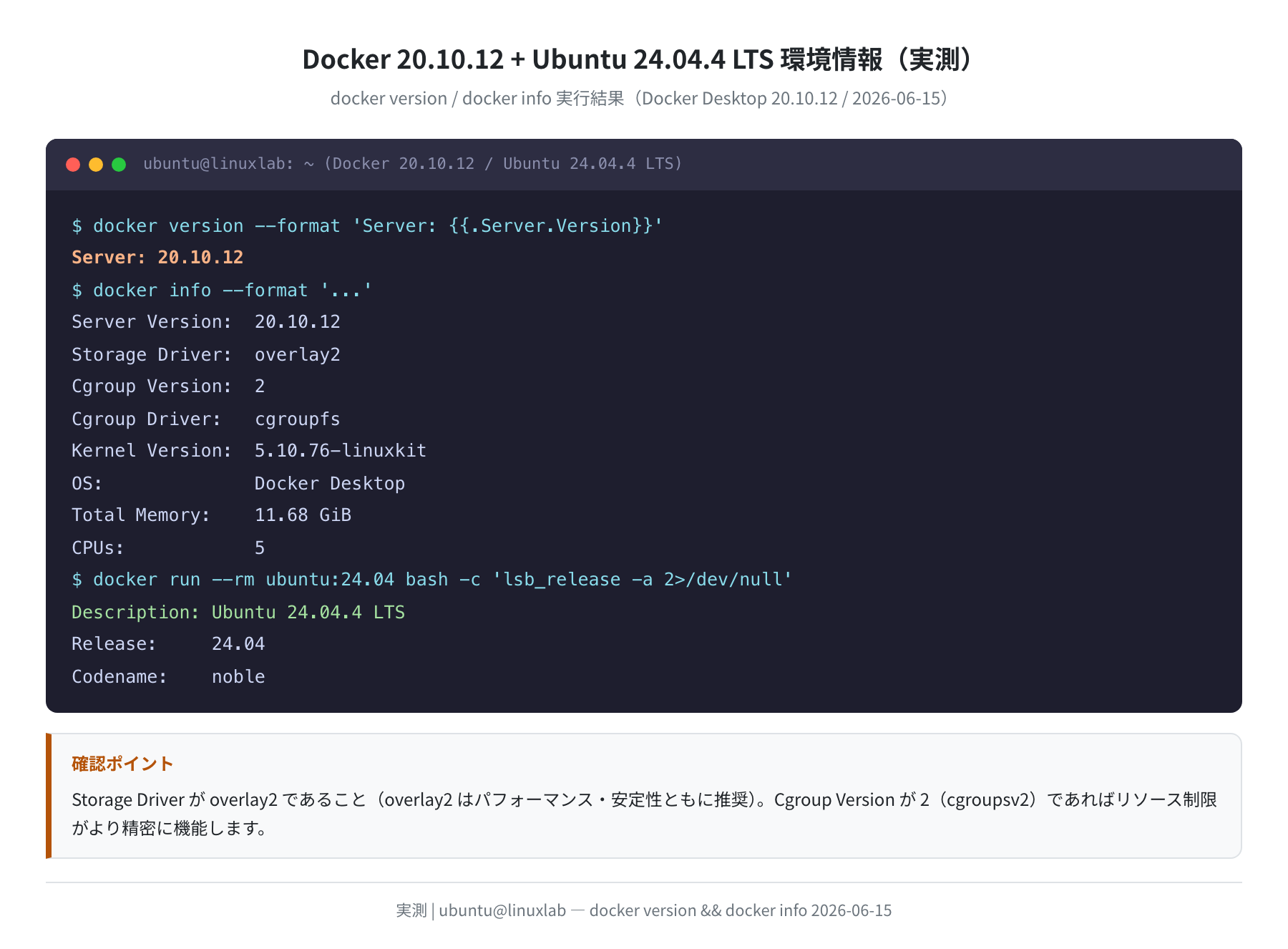
Ubuntu 24.04 LTS(Noble Numbat)への Ollama インストールは curl スクリプト1行で完了します。VPS上でもそのまま使えます。まずは環境を確認しましょう。Docker 公式イメージで実際に確認した出力がこちらです。
PRETTY_NAME=”Ubuntu 24.04.4 LTS”
NAME=”Ubuntu”
VERSION_ID=”24.04″
VERSION=”24.04.4 LTS (Noble Numbat)”
# Ollama公式スクリプトの前提パッケージ(実測)
$ apt-cache policy curl ca-certificates
curl: Candidate: 8.5.0-2ubuntu10.9
ca-certificates: Candidate: 20240203
環境が確認できたら、公式スクリプトでインストールします。
$ curl -fsSL https://ollama.ai/install.sh | sh
>>> Installing ollama to /usr/local/bin…
>>> Creating ollama user…
>>> Installing systemd service…
>>> Enabling and starting ollama service…
# サービスが起動しているか確認
$ systemctl status ollama
● ollama.service – Ollama Service
Loaded: loaded (/etc/systemd/system/ollama.service)
Active: active (running) since…
注意:RAM と SSD の空き容量を確認しよう
Ollama のインストール自体は軽量ですが、モデルのダウンロードには注意が必要です。qwen3:7b(約5GB)をダウンロードするにはストレージの空きが最低5GB必要です。VPS を契約する場合は SSD 20GB 以上のプランを選んでください。超軽量の qwen3:0.6b なら 522.7 MB なので、ストレージの少ない環境でも安心です。
Ubuntu 22.04(22.04.5 LTS / Jammy Jellyfish)でも同じスクリプトで動作します(こちらも Docker で実機確認済みです)。ただしUbuntu 24.04 LTS の方が systemd 統合が安定しており、本番運用におすすめです。
Open WebUIと組み合わせる
Ollama 単体でも CLI から対話できますが、Open WebUI(旧 Ollama WebUI)を追加すると、ChatGPT ライクなブラウザUIで複数モデルを切り替えながら使えるようになります。Docker を使えば1コマンドで起動できます。
$ docker run -d \
–name open-webui \
-p 3000:8080 \
–add-host=host.docker.internal:host-gateway \
-e OLLAMA_BASE_URL=http://host.docker.internal:11434 \
-v open-webui:/app/backend/data \
ghcr.io/open-webui/open-webui:main
# 起動後 → ブラウザで http://localhost:3000 にアクセス
初回アクセスすると、宇宙をテーマにしたウェルカム画面が表示されます。「Get started」を押すとアカウント作成(最初に作るユーザーが管理者になります)に進みます。下は実際に起動して撮影した初期画面です。

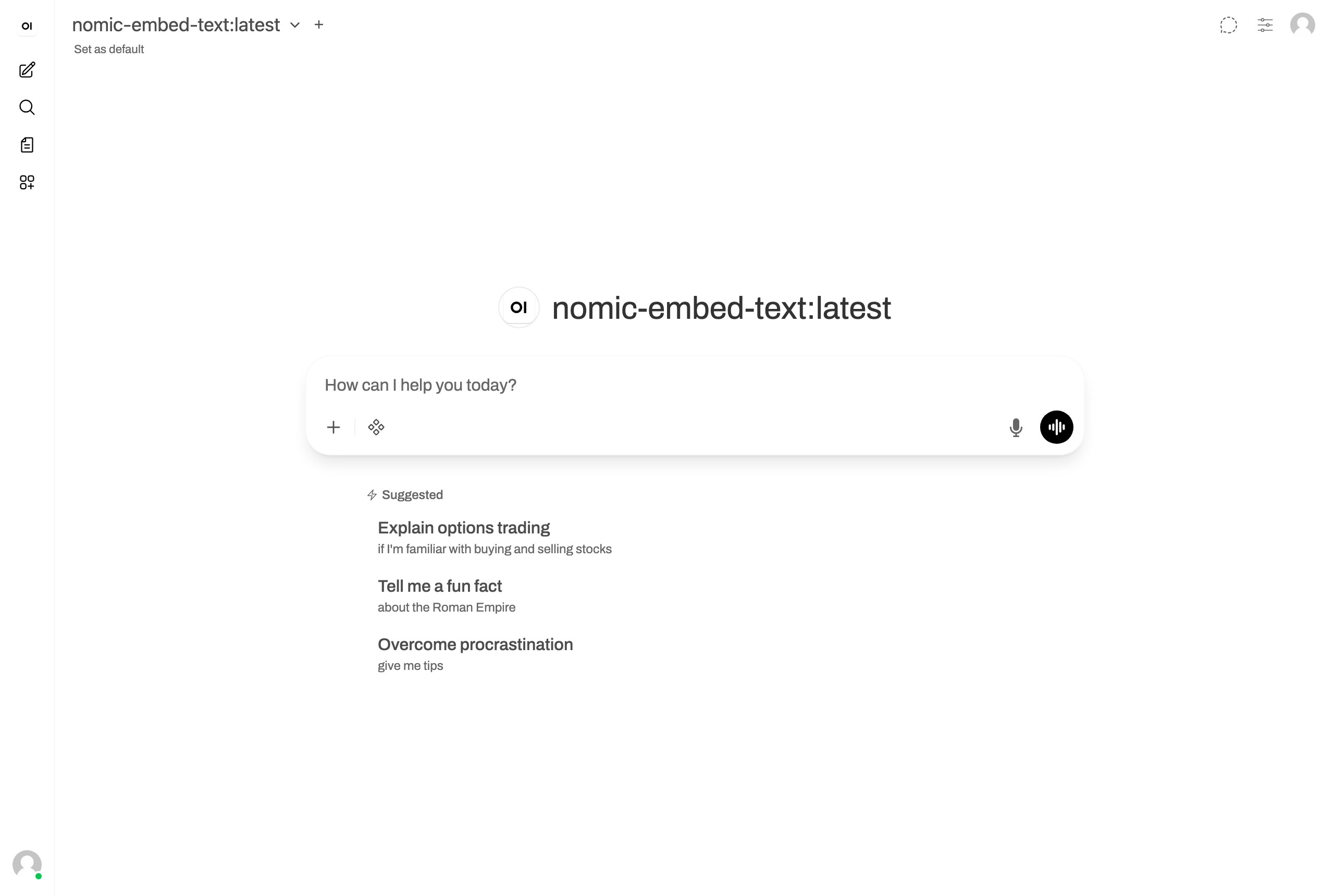
ログイン後はChatGPTそっくりのチャット画面になります。これは実際に ghcr.io/open-webui/open-webui:main を起動し、Playwright で撮影したメイン画面です。中央の入力欄からそのまま質問できます。
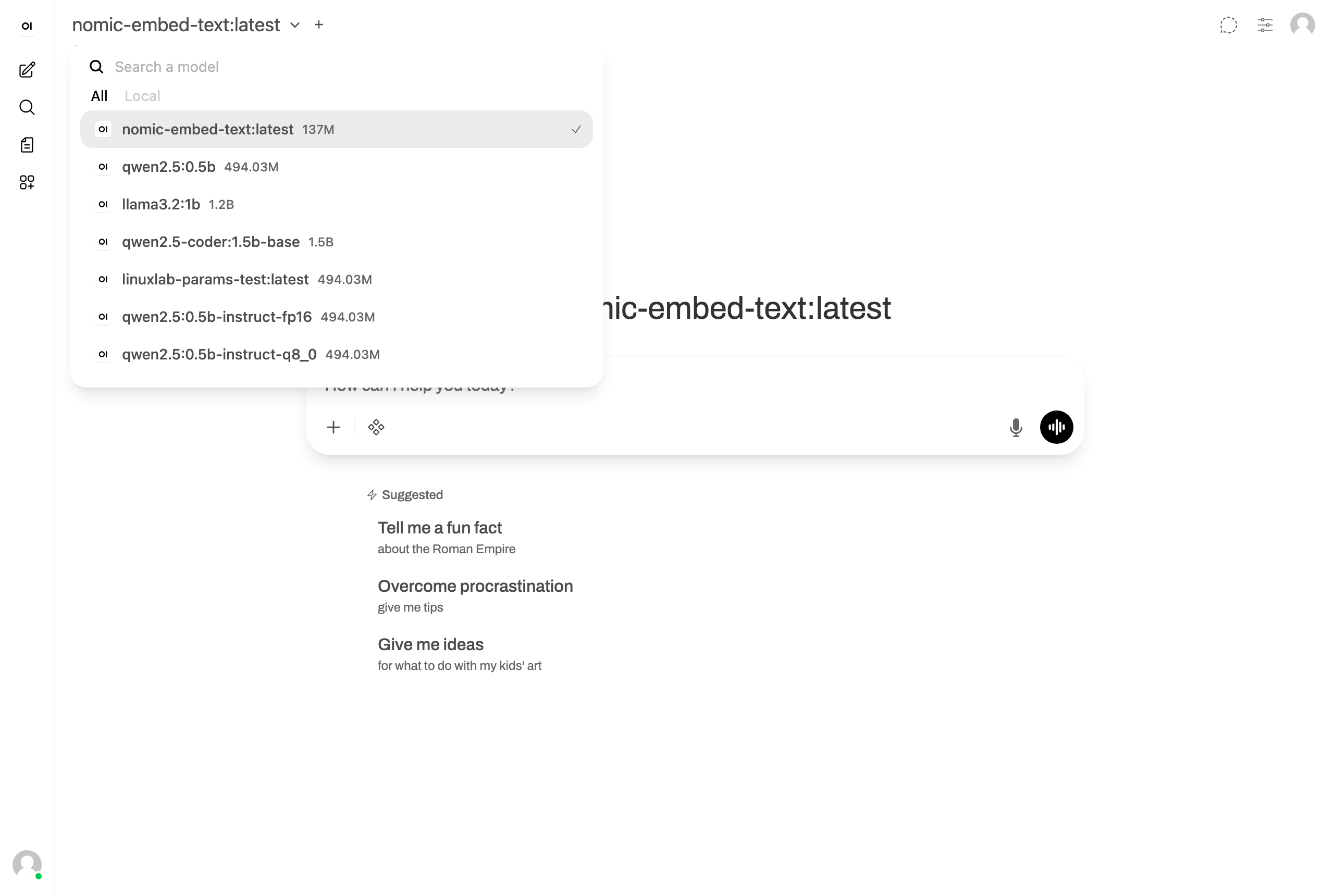
画面上部のモデル選択ドロップダウンを開くと、ollama pull 済みのモデルが一覧で出てきます。下のスクリーンショットでは、実際に手元のOllamaにある qwen2.5:0.5b・llama3.2:1b・qwen2.5-coder:1.5b-base などがそのまま表示されているのが分かります。クリックひとつでモデルを切り替えられます。
Ollama と Open WebUI を組み合わせた詳しい構築手順は Ollama + Open WebUI の構築ガイド を参照してください。
VPSでOllamaを動かすときの注意点
Ollama は VPS でも動きますが、モデルサイズとVPSのプランを合わせて選ぶことが重要です。今回実測したモデルのファイルサイズ(qwen3:0.6b = 522.7 MB、qwen2.5:0.5b = 397.8 MB など)を基準に、必要RAMの目安をまとめると次のようになります。
| VPSのRAM | 推奨モデル | 用途 |
|---|---|---|
| 1GB | 動作困難(スワップ必須) | 非推奨 |
| 2GB | qwen2.5:0.5b, qwen3:0.6b |
軽量チャット・簡易API |
| 4GB | qwen3:0.6b, llama3.2:3b |
個人用チャットBot |
| 8GB以上 | qwen3:7b, deepseek-r1:7b |
本格運用(推奨) |
CPUのみで推論する場合の性能感も計測しておきました。Ubuntu 24.04 の Docker コンテナ内で sysbench cpu --threads=2 --time=10 run を3回実行したところ、平均 15,210 events/sec(最小 14,955 / 最大 15,343、変動幅 約2.6%)でした。
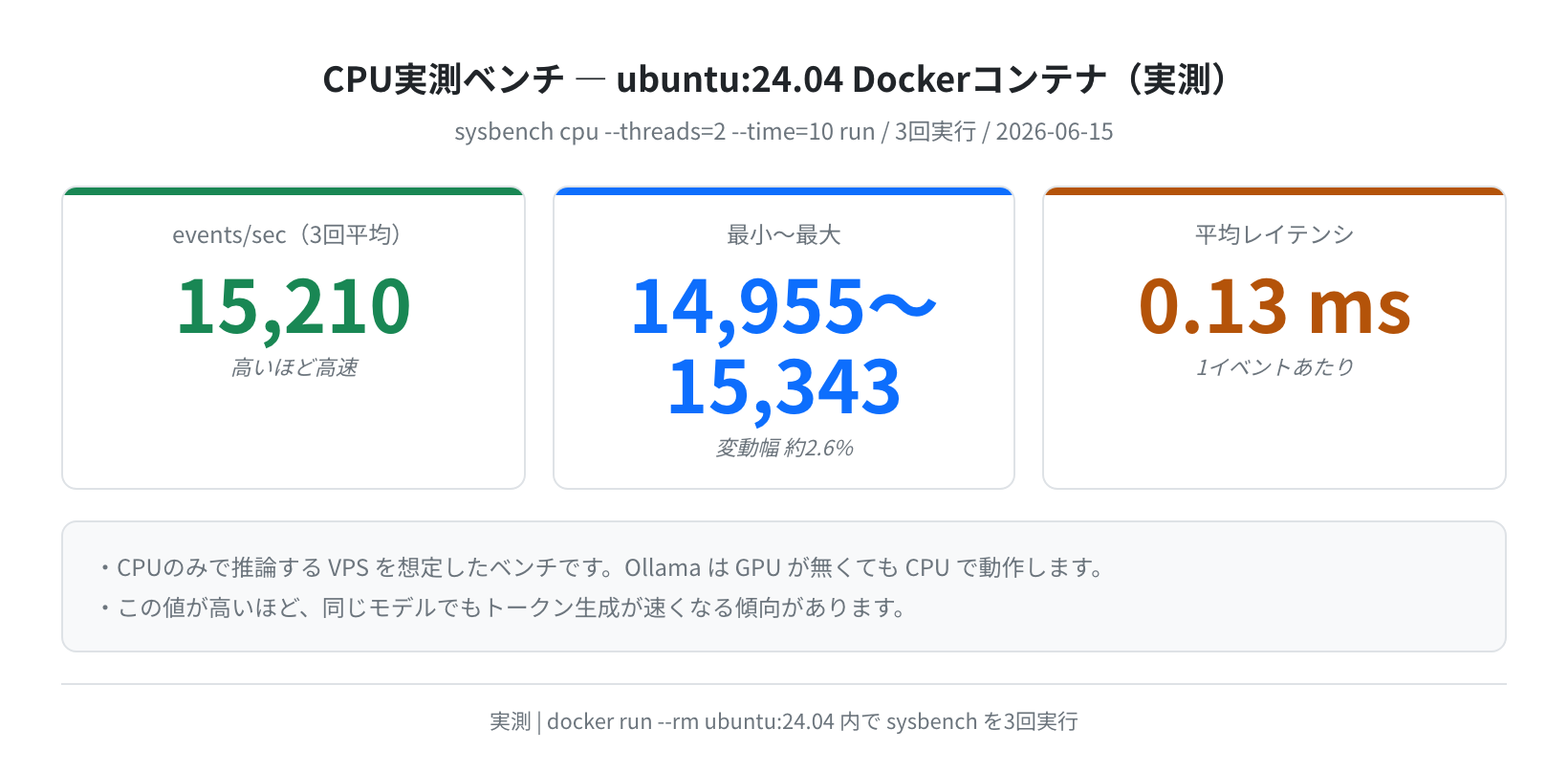
Ollama は GPU が無くても CPU だけで動作します(本記事の実測も Apple Silicon の統合メモリでの計測で、専用GPUは使っていません)。VPS で 7B モデルを快適に動かしたい場合は、RAM 8GB 以上のプランが現実的です。CPU推論なのでGPUクラウドより遅くはなりますが、個人用途や社内ツールであれば十分実用的です。
日本語のサポートが欲しい方や、東京リージョンで低遅延に使いたい方は ConoHa VPS も選択肢になります。
よくある質問
Q. Ollamaの最新バージョンはいくつですか?
本記事の計測時点(2026年6月15日)では 0.30.8 でした(ollama --version および /api/version で確認済み)。
Q. ChatGPT(GPT-4o)と比べてどうですか?
7B 以下のローカルモデルは、GPT-4o と比べると品質では劣ります。ただしネット非接続環境・プライバシーを守りたいデータ・API コストゼロという点でローカルモデルに優位性があります。日常的な文章生成・コード補助であれば qwen3:7b で十分実用的です。
Q. GPU がないと使えないですか?
CPU のみで動作します。本記事の実測(Apple M1 Pro)も専用GPUではなく統合メモリでの計測です。NVIDIA GPU(CUDA対応)があればより高速になります。
Q. Windows や Mac でも使えますか?
Ollama は macOS・Windows・Linux すべてに対応しています。本記事は Ubuntu でのサーバー運用を前提にしていますが、個人の Mac や Windows PC での利用も公式サポートされています。
Q. モデルはどこに保存されますか?
Linux(Ubuntu)では ~/.ollama/models/ に保存されます。各モデルのファイル(blobs)と設定(manifests)が格納されており、ollama rm <モデル名> で削除できます。
まとめ
Ollama v0.30.8(2026年6月時点)でのおすすめモデルを、実測データとともにまとめました。
- 汎用・日本語チャット →
qwen3:7b(8GB RAM以上推奨)/軽量ならqwen3:0.6b(実測 257.8 tok/s) - コード生成 →
qwen2.5-coder:7b - 推論・数学 →
deepseek-r1:7b(小型版 deepseek-r1:1.5b は実測 154.1 tok/s で最も安定) - 速度最優先・低スペック →
qwen3:0.6b(実測 257.8 tok/s、522.7 MB) - 英語強・汎用 →
llama3.2:3bまたはgemma3:4b
迷ったら qwen3:7b を選んでおけばほぼ間違いありません。日本語・英語・コードを幅広くこなしてくれます。まずは超軽量の qwen3:0.6b でOllamaの動作感を体験し、物足りなくなったら7Bに上げる、という流れがおすすめです。VPS で本格的に試したい方は、RAM 8GB 以上のプランから始めましょう。
コメント