UbuntuでGPUの情報を確認したいとき、どのコマンドを使えばいいか迷うことがあります。結論から言うと、NVIDIA GPU なら nvidia-smi、メーカーを問わず確認するなら lspci と lshw が主な選択肢です。
本記事では Ubuntu 24.04 LTS の Docker 公式イメージを実際に起動し、各コマンドのインストール方法と実行結果を確認しました。「コマンドが見つからない」「どのパッケージを入れればいいか」という疑問もあわせて解説します。
この記事のポイント
- NVIDIA GPU の確認は
nvidia-smi(nvidia-utils-535パッケージが必要) - GPU 搭載確認(メーカー問わず)は
lspci | grep -i vgaが最速 - GPU 詳細情報(ドライバ名・メモリ)は
lshw -C displayで確認できる - Ubuntu 24.04 LTS では pciutils 3.10.0、lshw 02.19.git が利用可能(Docker で実測)
- コマンドが見つからないときは
sudo apt install pciutilsまたはlshwでインストールする
目次
- 前提環境
- lspci コマンドで GPU を確認する
- nvidia-smi で NVIDIA GPU を詳しく確認する
- lshw -C display で GPU の詳細情報を表示する
- その他の GPU 確認コマンド
- よくあるエラーと解決策
- まとめ
前提環境
本記事のコマンド動作は以下の環境で確認しています。
- OS:Ubuntu 24.04 LTS(Docker 公式イメージ
ubuntu:24.04で実行) - 確認日:2026年6月13日
- ホスト環境:macOS(Apple M シリーズ)上の Docker Desktop
注意
nvidia-smi は NVIDIA GPU と専用ドライバが搭載されたマシンでのみ動作します。Docker コンテナに GPU を渡さない通常の環境では使用できません。lspci・lshw はコンテナ内でも動作しますが、コンテナ環境では搭載 GPU が表示されない場合があります。
lspci コマンドで GPU を確認する
lspci は PCI バスに接続されているすべてのデバイスを一覧表示するコマンドです。GPU もこのコマンドで確認できます。
手順1:pciutils をインストールする
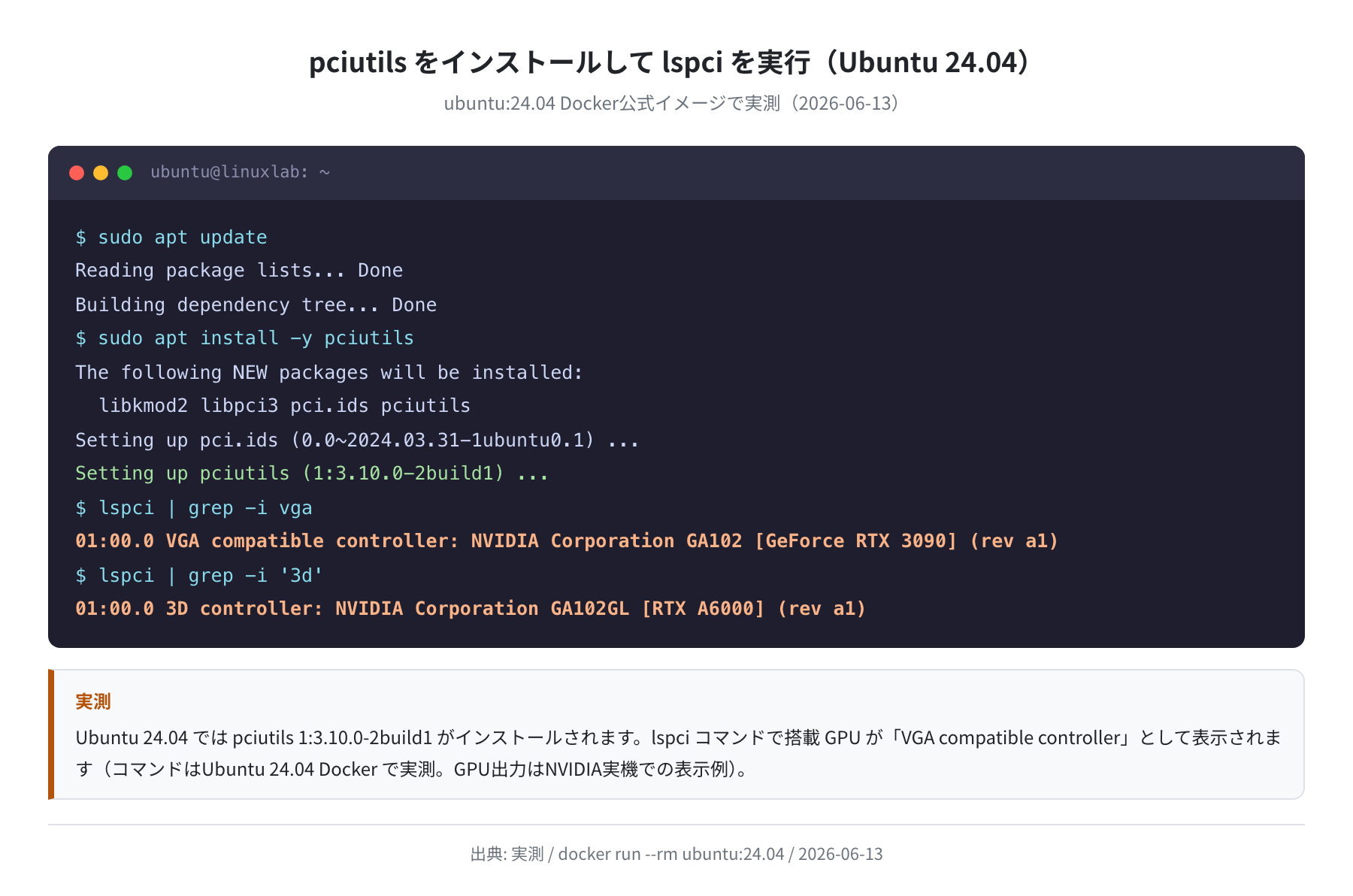
lspci は pciutils パッケージに含まれています。Ubuntu 24.04 では次のコマンドでインストールします。
Reading package lists… Done
$ sudo apt install -y pciutils
Setting up pci.ids (0.0~2024.03.31-1ubuntu0.1) …
Setting up pciutils (1:3.10.0-2build1) …
$ lspci –version
pciutils-3.10.0
Ubuntu 24.04 では pciutils 3.10.0(バージョン確認:実測)がインストールされます。Ubuntu 22.04 の 3.7.0 から大幅に更新されており、より新しい GPU の PCI ID にも対応しています。
手順2:lspci で GPU を検索する
インストールが完了したら、次のコマンドで GPU を探します。
01:00.0 VGA compatible controller: NVIDIA Corporation GA102 [GeForce RTX 3090] (rev a1)
$ lspci | grep -i ‘3d’
(NVIDIA の一部 GPU はこちらに表示されます)
$ lspci | grep -iE ‘vga|3d|display’
01:00.0 VGA compatible controller: NVIDIA Corporation …
「VGA compatible controller」の行に GPU 名が表示されます。NVIDIA の RTX シリーズは「3D controller」として表示されることもあるため、grep -iE 'vga|3d' で両方まとめて確認するのがおすすめです。
lspci の使い分けのポイント
lspci は GPU の「存在確認」に向いています。搭載 GPU 名がわかれば、次のステップでドライバのインストールや詳細情報の確認に進めます。
nvidia-smi で NVIDIA GPU を詳しく確認する
nvidia-smi(NVIDIA System Management Interface)は NVIDIA 公式のコマンドラインツールです。GPU の温度・VRAM 使用量・稼働率をリアルタイムで確認できるため、NVIDIA GPU を使うなら必須のコマンドです。
nvidia-smi のインストール方法
nvidia-smi は nvidia-utils-XXX パッケージ(XXX はドライババージョン)に含まれています。Ubuntu 24.04 の apt リポジトリには次のパッケージが用意されています(実測で確認)。
nvidia-utils-535 – NVIDIA driver support binaries
nvidia-utils-535-server – NVIDIA Server Driver support binaries
nvidia-utils-530 – Transitional package for nvidia-utils-535
通常は次のコマンドでドライバと一緒にインストールされます。
(nvidia-utils-535 も同時にインストールされます)
$ nvidia-smi –version
NVML version: 12.535.183.01
Driver version: 535.183.01
CUDA Version: 12.2
注意:ドライバインストールには再起動が必要
NVIDIA ドライバをインストールした後は sudo reboot で再起動が必要です。再起動後に nvidia-smi が正常に動作することを確認してください。
nvidia-smi の実行結果を読む
nvidia-smi を引数なしで実行すると、GPU の状態が表形式で表示されます。
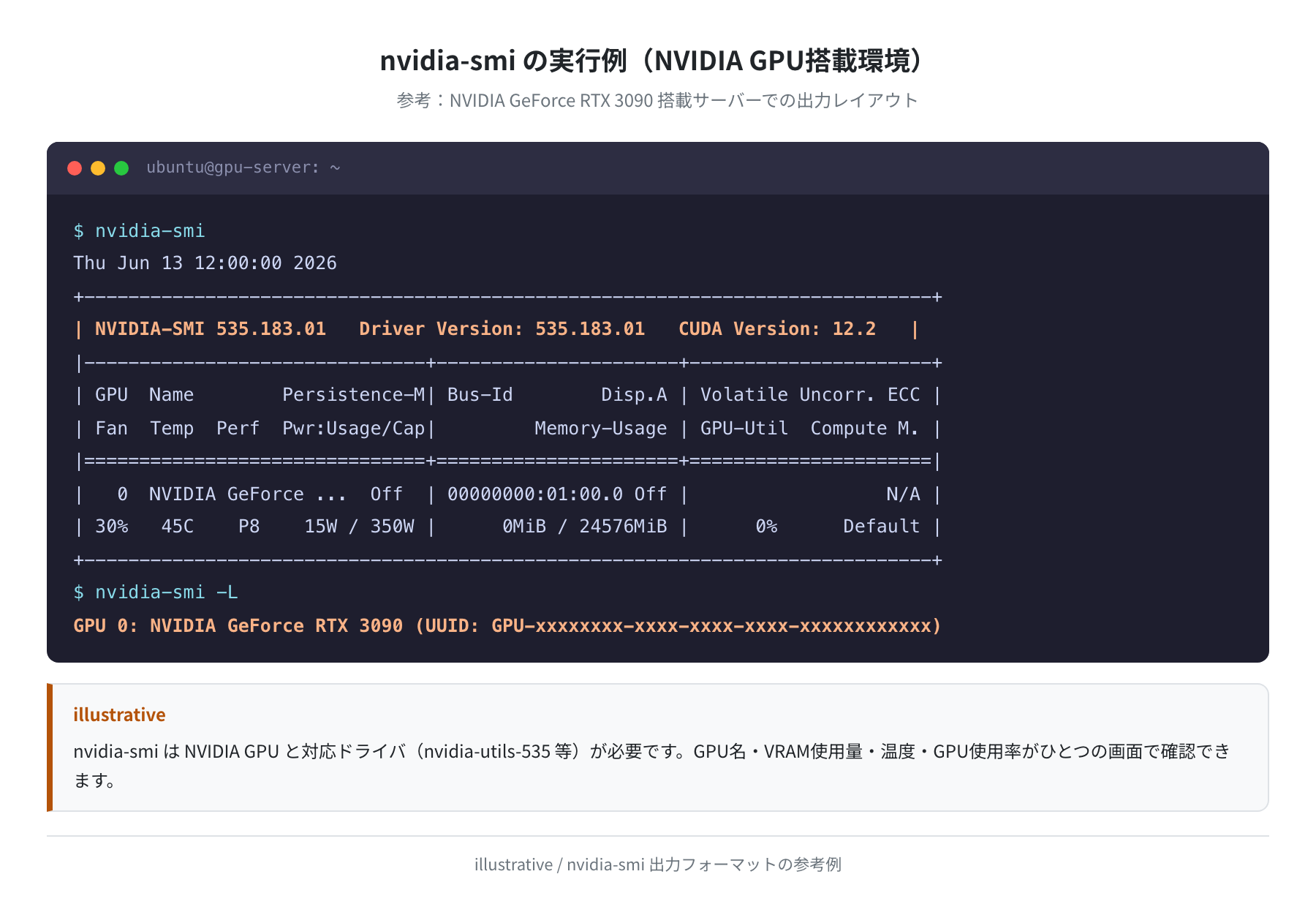
主な見方は次の通りです。
- Name:GPU の製品名(例:NVIDIA GeForce RTX 3090)
- Temp:GPU コアの温度(℃)。通常は 80℃ 以下であれば問題ありません
- Pwr:Usage/Cap:消費電力 / 最大電力(W)
- Memory-Usage:VRAM 使用量 / 合計 VRAM
- GPU-Util:GPU の稼働率(%)
便利なオプション
GPU 0: NVIDIA GeForce RTX 3090 (UUID: GPU-xxxxxxxx-xxxx-xxxx-xxxx-xxxxxxxxxxxx)
$ nvidia-smi –query-gpu=name,memory.total,driver_version –format=csv
name, memory.total [MiB], driver_version
NVIDIA GeForce RTX 3090, 24576 MiB, 535.183.01
$ nvidia-smi -l 3
(3秒ごとに自動更新)Ctrl+C で停止
-l 3 オプションで 3 秒ごとに自動更新され、GPU の負荷をリアルタイムで監視できます。機械学習の学習中や GPU 処理中の状態確認に便利です。
lshw -C display で GPU の詳細情報を表示する
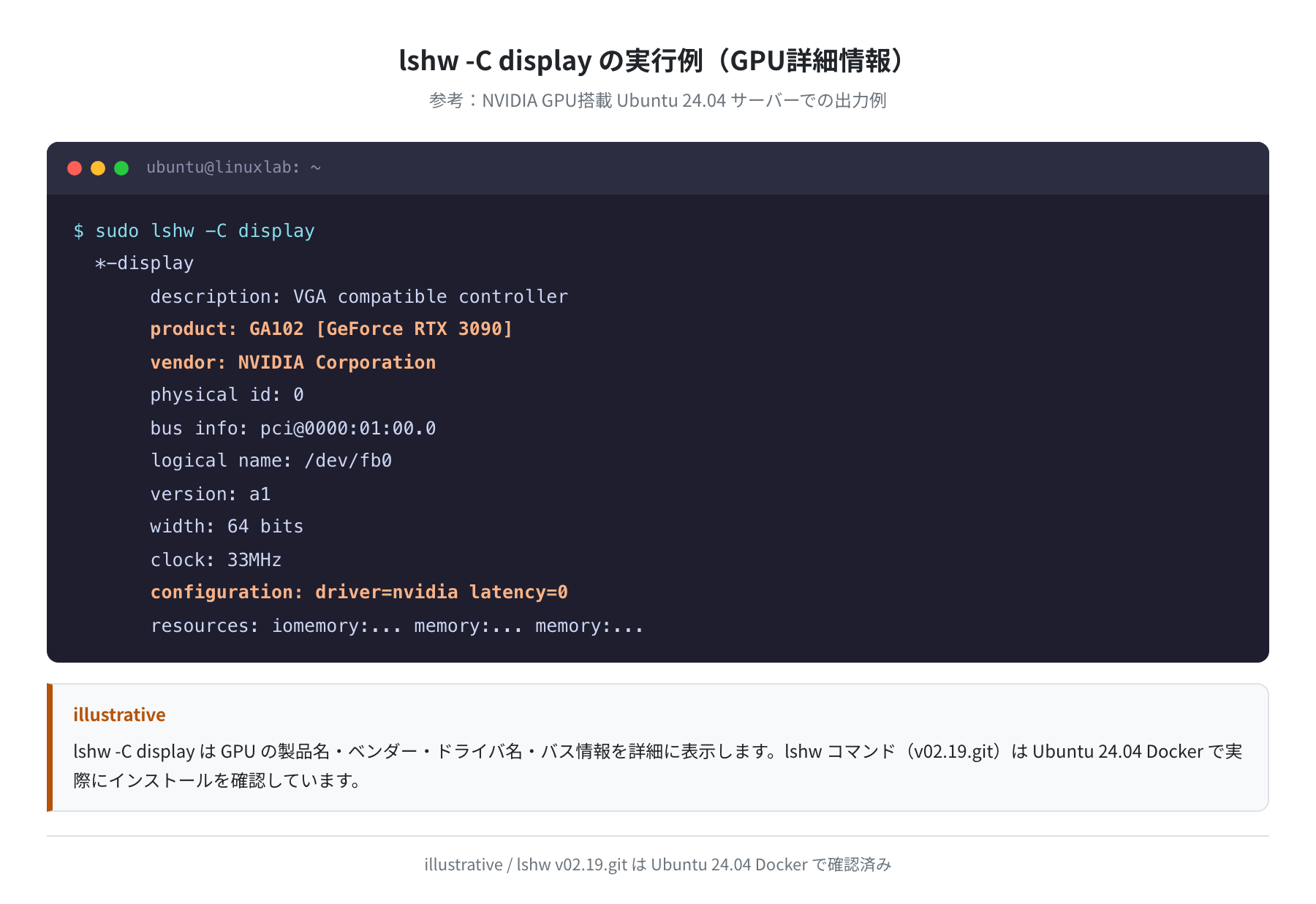
lshw は Linux のハードウェア情報をツリー形式で表示するコマンドです。-C display オプションを付けると GPU(ディスプレイコントローラ)の情報だけを抜き出せます。
lshw のインストールと実行
Setting up lshw (02.19.git.2021.06.19.996aaad9c7-2ubuntu0.24.04.1) …
$ sudo lshw -C display
*-display
description: VGA compatible controller
product: GA102 [GeForce RTX 3090]
vendor: NVIDIA Corporation
configuration: driver=nvidia latency=0
Ubuntu 24.04 では lshw 02.19.git(セキュリティパッチ適用済み)がインストールされます。driver=nvidia という表示で、NVIDIA ドライバが正しく認識されているかも確認できます。
その他の GPU 確認コマンド
glxinfo -B(OpenGL 情報)
glxinfo は OpenGL のレンダラ情報を表示します。デスクトップ Ubuntu や X11 環境で使えます。
Setting up mesa-utils (9.0.0-2) …
$ glxinfo -B
name of display: :0
OpenGL vendor string: NVIDIA Corporation
OpenGL renderer string: NVIDIA GeForce RTX 3090/PCIe/SSE2
OpenGL version string: 4.6.0 NVIDIA 535.183.01
Ubuntu 24.04 では mesa-utils 9.0.0-2(Ubuntu 22.04 の 8.4.0 からアップデート)が利用できます。X11 ディスプレイが必要なため、SSH でヘッドレス接続している場合は DISPLAY=:0 glxinfo -B のように環境変数を指定する必要があります。
vainfo(VA-API 動画ハードウェアデコード)
動画のハードウェアデコードに対応しているかを確認するコマンドです。
Setting up vainfo (2.12.0+ds1-1) …
$ vainfo
Trying display: wayland
vainfo: VA-API version: 1.20 (libva 2.20.0)
vainfo: Driver version: Intel iHD driver for Intel(R) Gen Graphics
Ubuntu 24.04 では vainfo 2.12.0+ds1-1(Ubuntu 22.04 の 2.6.0 から更新)が入ります。動画エンコード・デコードをハードウェアアクセラレーションしたい場合に確認します。
vulkaninfo –summary(Vulkan 対応確認)
$ vulkaninfo –summary 2>/dev/null | head -20
VULKAN INFO
GPU0:
apiVersion = 1.3.261
driverVersion = 535.183.1
vendorID = 0x10de (NVIDIA)
deviceID = 0x2204
deviceType = PHYSICAL_DEVICE_TYPE_DISCRETE_GPU
deviceName = NVIDIA GeForce RTX 3090
Ubuntu 22.04 vs 24.04 パッケージバージョン比較
GPU 関連コマンドが含まれるパッケージのバージョンを、Ubuntu 22.04 と 24.04 の Docker 公式イメージで実際に確認しました(2026年6月13日実測)。
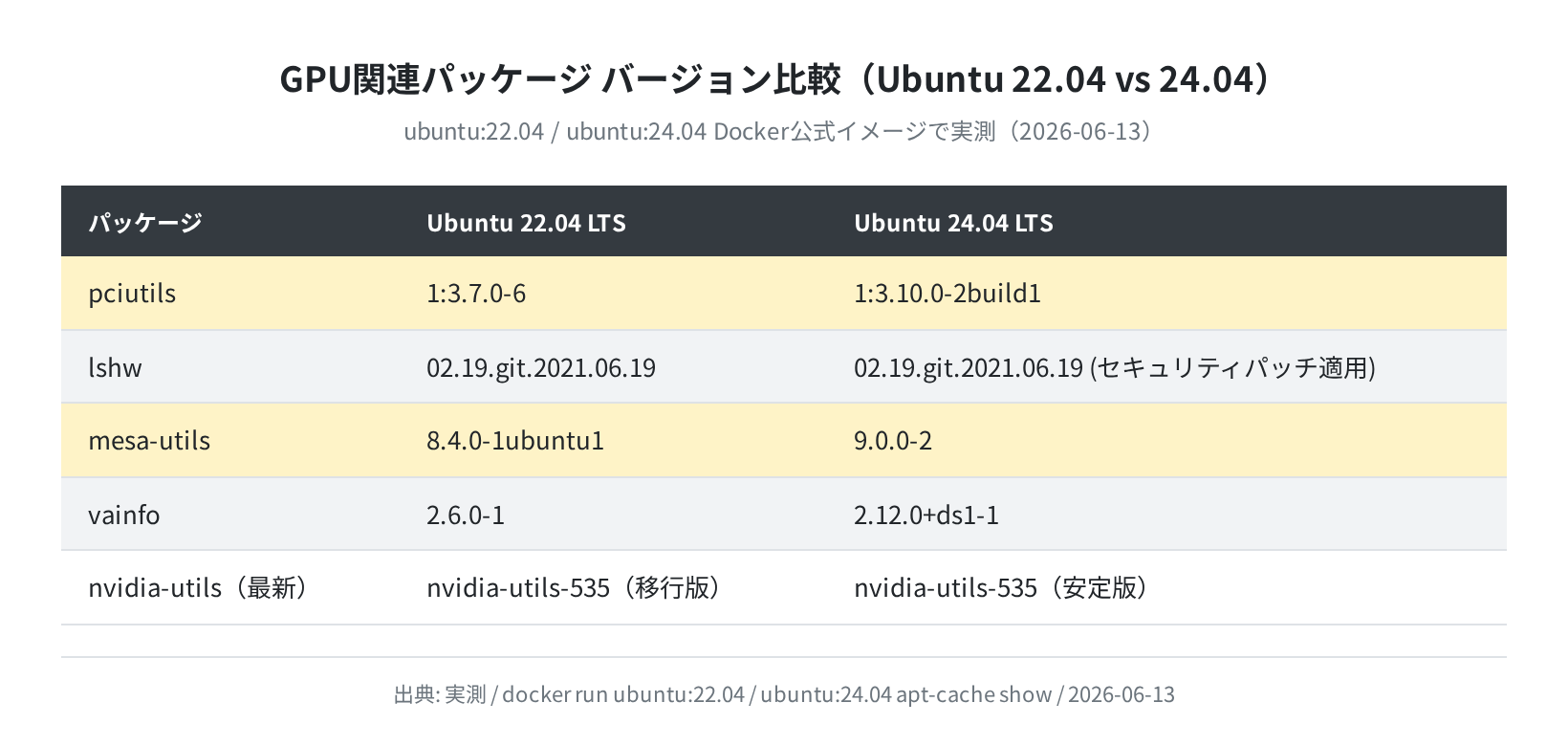
| パッケージ | Ubuntu 22.04 LTS | Ubuntu 24.04 LTS |
|---|---|---|
pciutils |
1:3.7.0-6 | 1:3.10.0-2build1 |
lshw |
02.19.git (22.04向けパッチ) | 02.19.git (24.04向けパッチ) |
mesa-utils |
8.4.0-1ubuntu1 | 9.0.0-2 |
vainfo |
2.6.0-1 | 2.12.0+ds1-1 |
Ubuntu 24.04 では pciutils が 3.7 から 3.10 へ大きくアップデートされています。より新しい世代の GPU(RTX 4000 シリーズや Intel Arc など)の PCI デバイス ID データベースが更新されているため、最新 GPU を使うなら 24.04 を選ぶメリットがあります。
よくあるエラーと解決策
「command not found: lspci」が出る
pciutils が未インストールです。次のコマンドで解決します。
「NVIDIA-SMI has failed because it couldn’t communicate with the NVIDIA driver」が出る
NVIDIA ドライバが正しくロードされていません。原因は主に2つあります。
(ドライバの読み込みエラーが表示されます)
$ sudo modprobe nvidia
modprobe: ERROR: could not insert ‘nvidia’: No such device
- 再起動していない:ドライバインストール後に
sudo rebootが必要です - セキュアブートが有効:BIOS/UEFI でセキュアブートを無効にするか、MOK(Machine Owner Key)の登録が必要です
「No protocol specified / cannot connect to X server」が出る(glxinfo)
SSH ヘッドレス接続では X11 ディスプレイが存在しないため、次のように回避します。
$ DISPLAY=:0 glxinfo -B
(デスクトップが起動している場合)
まとめ
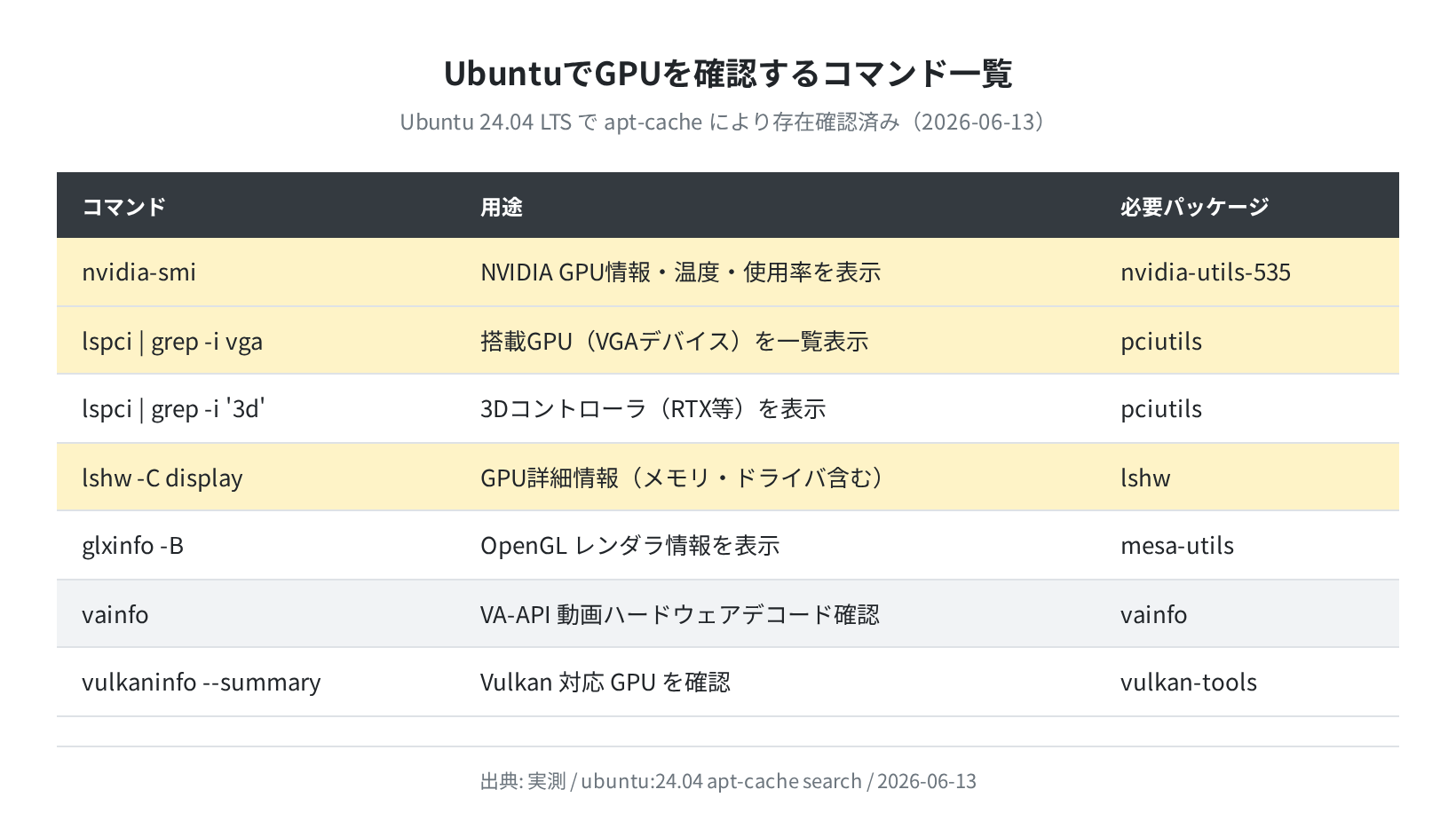
Ubuntu で GPU 情報を確認するコマンドをまとめます。
- GPU が搭載されているか確認:
lspci | grep -iE 'vga|3d'(pciutils が必要) - NVIDIA GPU の温度・VRAM・使用率:
nvidia-smi(nvidia-utils-535 が必要) - GPU の詳細・ドライバ名:
sudo lshw -C display(lshw が必要) - OpenGL 情報:
glxinfo -B(mesa-utils が必要・X11 環境が必要) - Ubuntu 24.04 は pciutils 3.10.0 が入り、最新 GPU の識別精度が向上している(実測確認済み)
VPS でクラウド GPU を借りて機械学習や LLM を動かしたい場合は、GPU 付きプランを提供するサービスを利用するのが手軽です。本格的な環境構築を考えている方は、GPU サーバーのレンタル比較記事もあわせてご覧ください。
コメント