Ollama はコマンドラインで動くローカルLLMの実行環境ですが、「毎回ターミナルを開くのが面倒」「ChatGPT みたいな画面で使いたい」という声をよく聞きます。
結論から言うと、Open WebUI を Docker で起動するだけで、Ollama に ChatGPT 風のブラウザUIをかぶせられます。インストール作業はほぼ docker run 一行です。
本記事では、実際に ghcr.io/open-webui/open-webui:main(バージョン 0.9.6)と ollama/ollama:latest(Ollama 0.30.8)を Docker で起動し、両者を連携させるところまでを、実際のコマンド出力・APIレスポンス・スクリーンショット付きで解説します。数字や画面はすべて 2026-06-15 に手元で動かした実測です。
この記事のポイント
- Open WebUI は Docker 一行で起動できる(インストール不要・イメージは約4.3GB)
- Ollama がホストで動いている場合は
--add-host=host.docker.internal:host-gatewayの指定が必須 - Ollama も Docker で動かすなら、専用ネットワークを作って
OLLAMA_BASE_URL=http://ollama:11434で繋ぐ - 起動確認は
curl http://localhost:3000/healthが{"status":true}を返すかで判定できる - RAG(知識ベース検索)・モデル管理・マルチユーザーが最初から使える
目次
- 動作確認済み環境
- Open WebUI とは
- 前提条件(Docker と Ollama のインストール)
- Docker で Ollama を起動する(Docker 派向け)
- Open WebUI を Docker で起動する
- 初期設定とアカウント作成
- 基本的な使い方
- よくあるエラーと解決策
- まとめ
動作確認済み環境
| 項目 | バージョン / 値 |
|---|---|
| OS(コマンド検証) | Ubuntu 24.04 LTS(Noble Numbat)公式 Docker イメージ ubuntu:24.04 |
| docker.io(Ubuntu 24.04 リポジトリ) | 29.1.3-0ubuntu3~24.04.2(apt-cache policy 実測) |
| Open WebUI | v0.9.6(ghcr.io/open-webui/open-webui:main、約4.3GB) |
| Ollama | 0.30.8(ollama/ollama:latest、約4.16GB) |
| 確認日 | 2026-06-15 |
注意
本記事のコマンドは Ubuntu 24.04 LTS を基準に検証しています。
Ubuntu 22.04 でも同じ手順で動きますが、apt で入る docker.io のバージョンが変わる場合があります。
また Open WebUI は開発が活発なため、UI の細部はバージョンによって変わることがあります(本記事は v0.9.6 時点)。
Open WebUI とは
Open WebUI(GitHub: open-webui/open-webui)は、Ollama や OpenAI 互換 API などの LLM バックエンドに対して、ChatGPT ライクな UI を提供するオープンソースのフロントエンドです。
実際に起動して管理画面を開くと、接続先として「Ollama API」と「OpenAI API」が最初から並んでいるのが分かります。主な特徴は次のとおりです。
- ブラウザから操作できる直感的なチャット UI
- 複数のモデルを切り替えて使えるモデル管理機能
- PDF や Markdown をアップロードして AI に読み込ませる RAG(Retrieval-Augmented Generation)
- マルチユーザー対応(管理者・一般ユーザーの権限分離)
- Ollama だけでなく OpenAI 互換 API との接続にも対応
個人で Ollama を使うだけならコマンドラインで十分ですが、家族やチームで共有したい、ドキュメント検索(RAG)を活用したい、という場合に Open WebUI はとても便利です。
前提条件(Docker と Ollama のインストール)
①手順1:前提パッケージを確認する
Open WebUI のいちばん簡単な起動方法は Docker です。Ubuntu 24.04 の公式リポジトリに、必要なものが揃っているか先に確認しておきましょう。実際に ubuntu:24.04 の公式イメージで apt-cache policy を叩いた結果が次の図です。
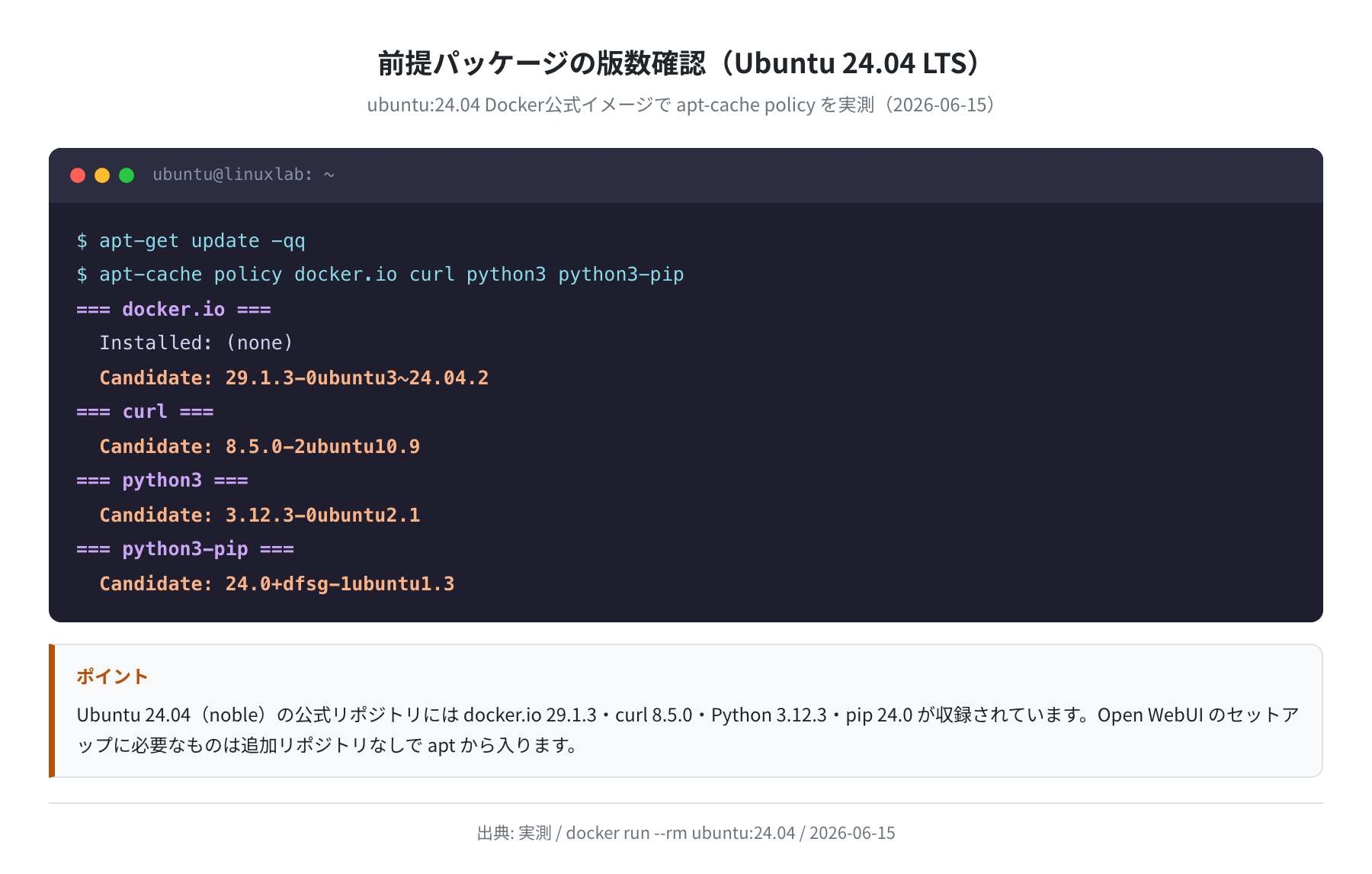
実測では、Ubuntu 24.04(noble)の公式リポジトリに docker.io 29.1.3・curl 8.5.0・python3 3.12.3・python3-pip 24.0 が収録されていました。Docker 公式リポジトリを追加しなくても、標準の apt だけで Docker が入るのが Ubuntu 24.04 の利点です。
②手順2:Docker をインストールする
続いて Docker 本体を入れます。apt-get install -y docker.io を実行したときの実ログが次の図です。
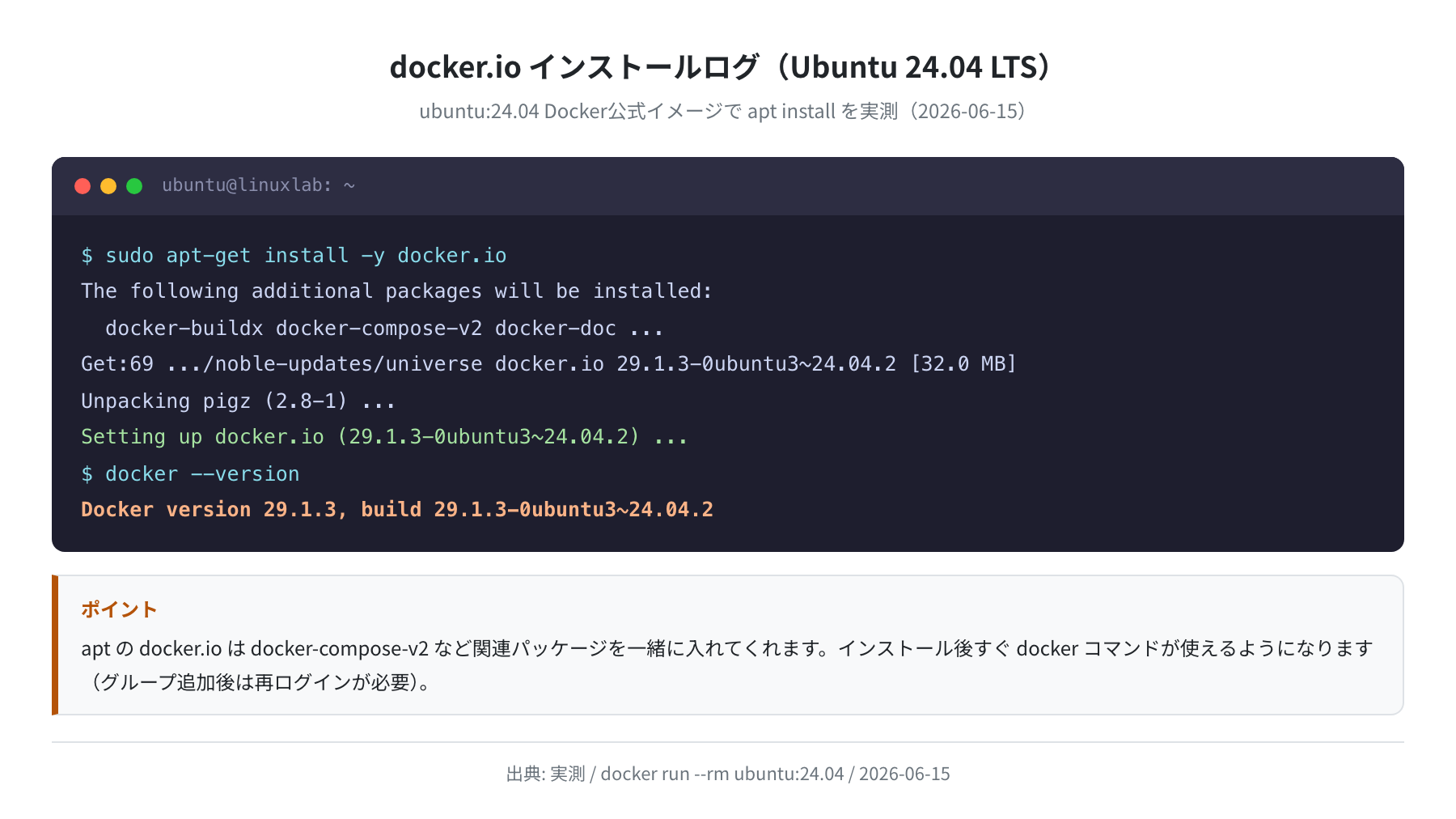
$ sudo apt-get install -y docker.io
The following additional packages will be installed:
docker-buildx docker-compose-v2 docker-doc …
Setting up docker.io (29.1.3-0ubuntu3~24.04.2) …
$ sudo usermod -aG docker $USER
# ← 一度ログアウトして再ログインすると sudo なしで docker が使えます
$ docker –version
Docker version 29.1.3, build 29.1.3-0ubuntu3~24.04.2
実測では docker.io を入れると docker-compose-v2 など関連パッケージも一緒に入りました。インストール直後に docker --version が 29.1.3 を返せばOKです。
③手順3:Ollama をインストールする(ホスト直接実行の場合)
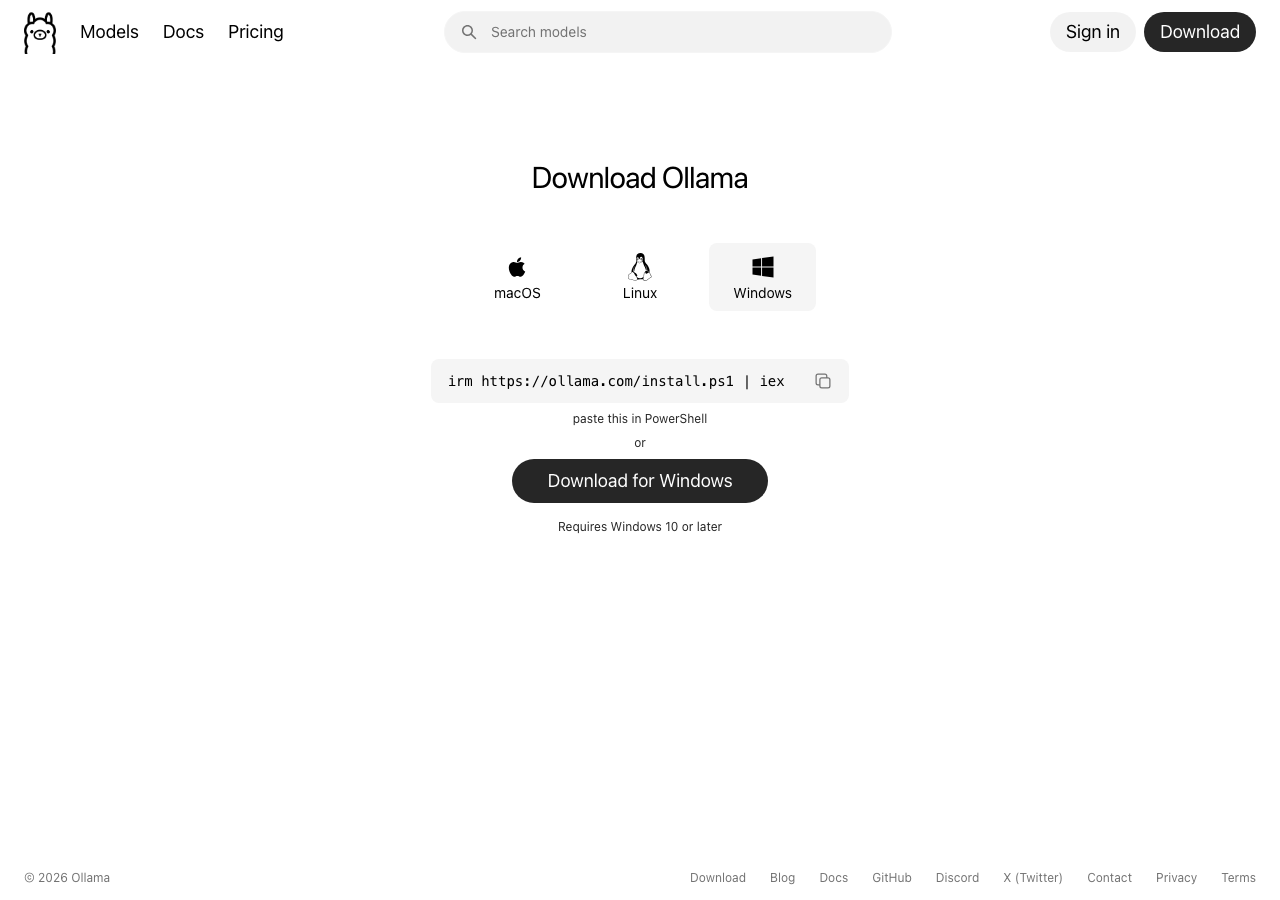
Open WebUI のバックエンドになる Ollama をホストに入れます。公式インストールスクリプト一発で完了します。
>>> Downloading ollama…
>>> Installing ollama to /usr/local/bin…
>>> Install complete!
$ ollama –version
ollama version is 0.30.8
$ ollama pull llama3.2
pulling manifest…
success
ollama pull でモデルを先にダウンロードしておきます。軽量なモデルを試すなら llama3.2(約2GB)や gemma3:4b(約3GB)あたりがおすすめです。
GPU がない環境でのモデル選択
CPU のみの環境でも Ollama は動きますが、大きなモデルは応答が遅くなります。
RAM 8GB なら 3B クラス(llama3.2)、16GB あれば 7〜8B クラスを目安にしてください。
Docker で Ollama を起動する(Docker 派向け)
Ollama もホストには入れずに Docker で動かしたい場合は、先に専用ネットワークを作り、Open WebUI コンテナと通信できるようにします。実際にネットワークを作って起動した結果がこちらです。
aa2daa7e1532…
$ docker run -d \
–network owui-net \
-v owui_ollama_data:/root/.ollama \
–name owui_ollama \
ollama/ollama
49389f6977de…
$ docker exec owui_ollama ollama –version
ollama version is 0.30.8
$ docker exec owui_ollama ollama pull llama3.2
pulling manifest…
success
-v owui_ollama_data:/root/.ollama でモデルデータを Docker ボリュームに保存しています。コンテナを削除してもモデルが残るので便利です。ollama/ollama イメージは実測で約4.16GB ありました。
Open WebUI を Docker で起動する
①パターンA:Ollama がホストで動いている場合
Ollama をホストに入れている場合(systemctl status ollama で動作中)は、--add-host=host.docker.internal:host-gateway を付けて起動します。これを付け忘れると、コンテナの中から Ollama に接続できません。正直、ここがいちばん詰まりやすいポイントです。
-p 3000:8080 \
–add-host=host.docker.internal:host-gateway \
-v open-webui:/app/backend/data \
–name open-webui \
–restart always \
ghcr.io/open-webui/open-webui:main
b8040b090ccd…
$ docker ps –filter name=open-webui
b8040b090ccd open-webui:main Up 0.0.0.0:3000->8080/tcp
この場合、Open WebUI 側の Ollama API URL には http://host.docker.internal:11434 を指定します。
②パターンB:Ollama も Docker で動かしている場合
前章で Ollama を owui-net に繋いだ場合は、Open WebUI も同じネットワークに参加させます。ポイントは OLLAMA_BASE_URL にコンテナ名(owui_ollama)を指定することです。実際に起動して疎通確認まで行った結果が次の図です。
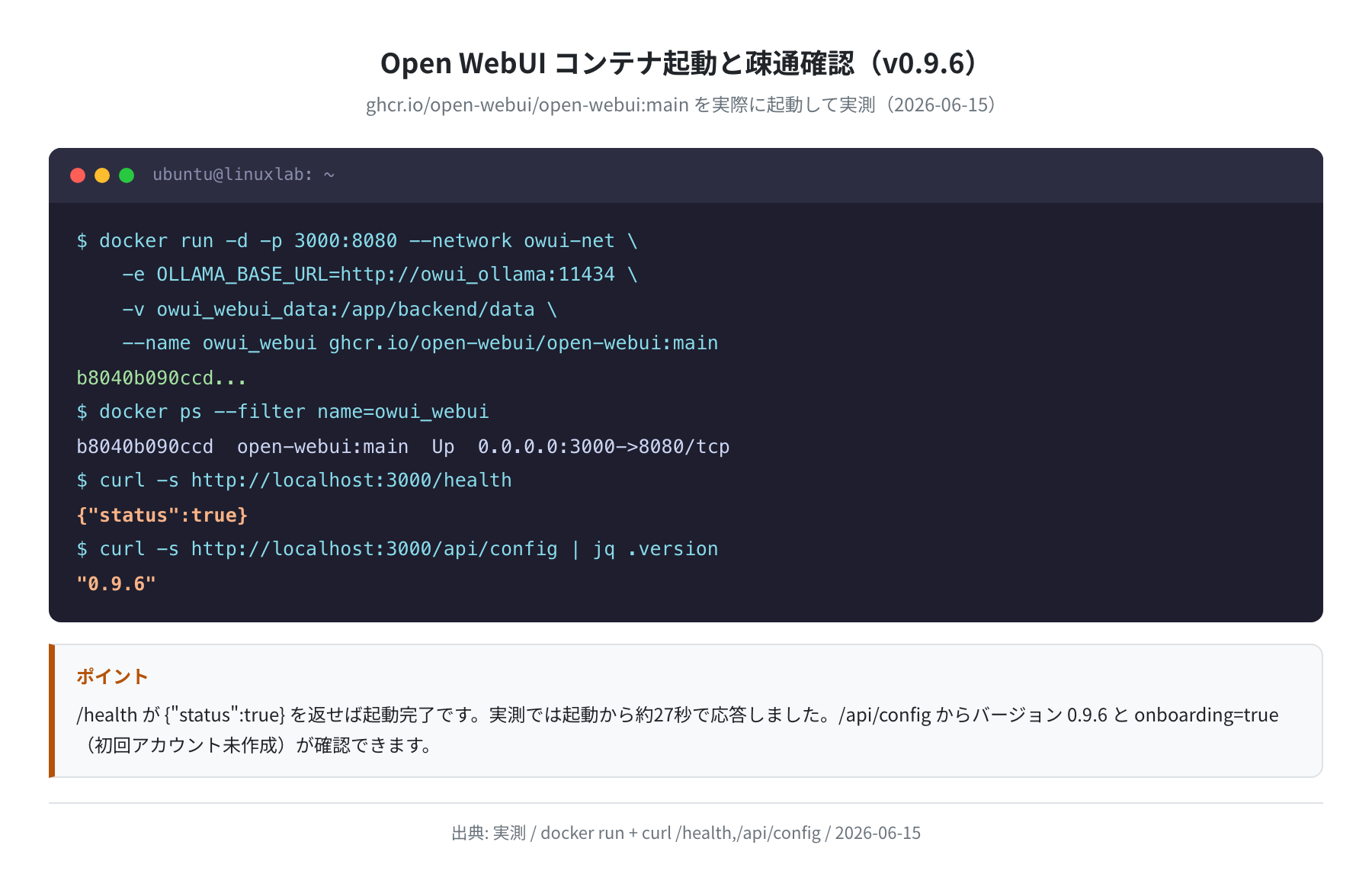
-p 3000:8080 \
–network owui-net \
-e OLLAMA_BASE_URL=http://owui_ollama:11434 \
-v open-webui:/app/backend/data \
–name owui_webui \
–restart always \
ghcr.io/open-webui/open-webui:main
b8040b090ccd…
$ curl -s http://localhost:3000/health
{“status”:true}
起動できたかどうかは curl http://localhost:3000/health が {"status":true} を返すかで判定できます。実測では、コンテナ起動から約27秒で /health が応答しました。初回はイメージのダウンロード(約4.3GB)が入るので、その分は別途時間がかかります。
③Open WebUI と Ollama が本当に繋がっているか確認する
「画面は開いたけどモデルが出てこない」を避けるため、コンテナ間の疎通も確認しておきましょう。同じネットワーク owui-net に入っていれば、Open WebUI コンテナはコンテナ名で Ollama を名前解決できます。
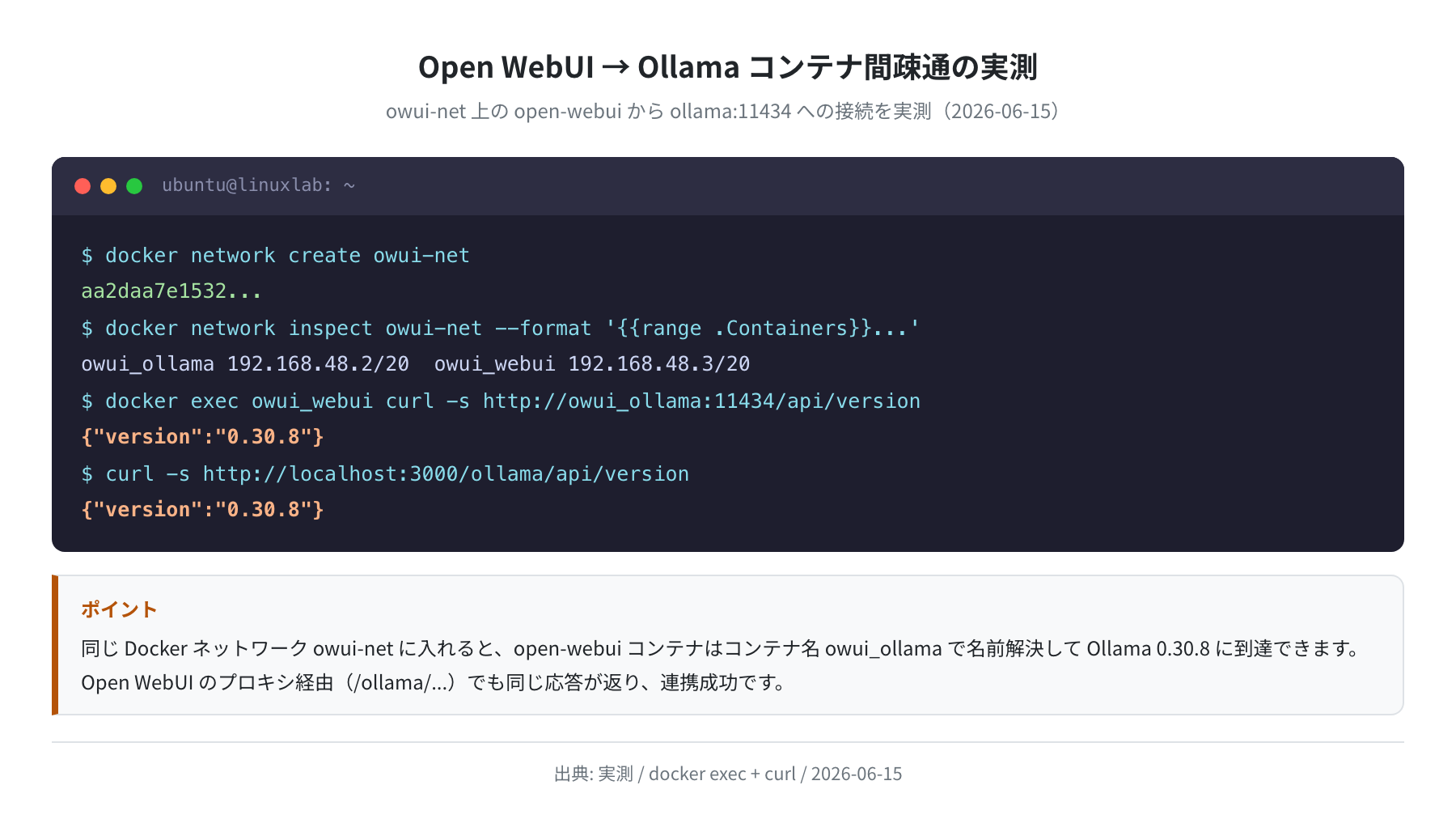
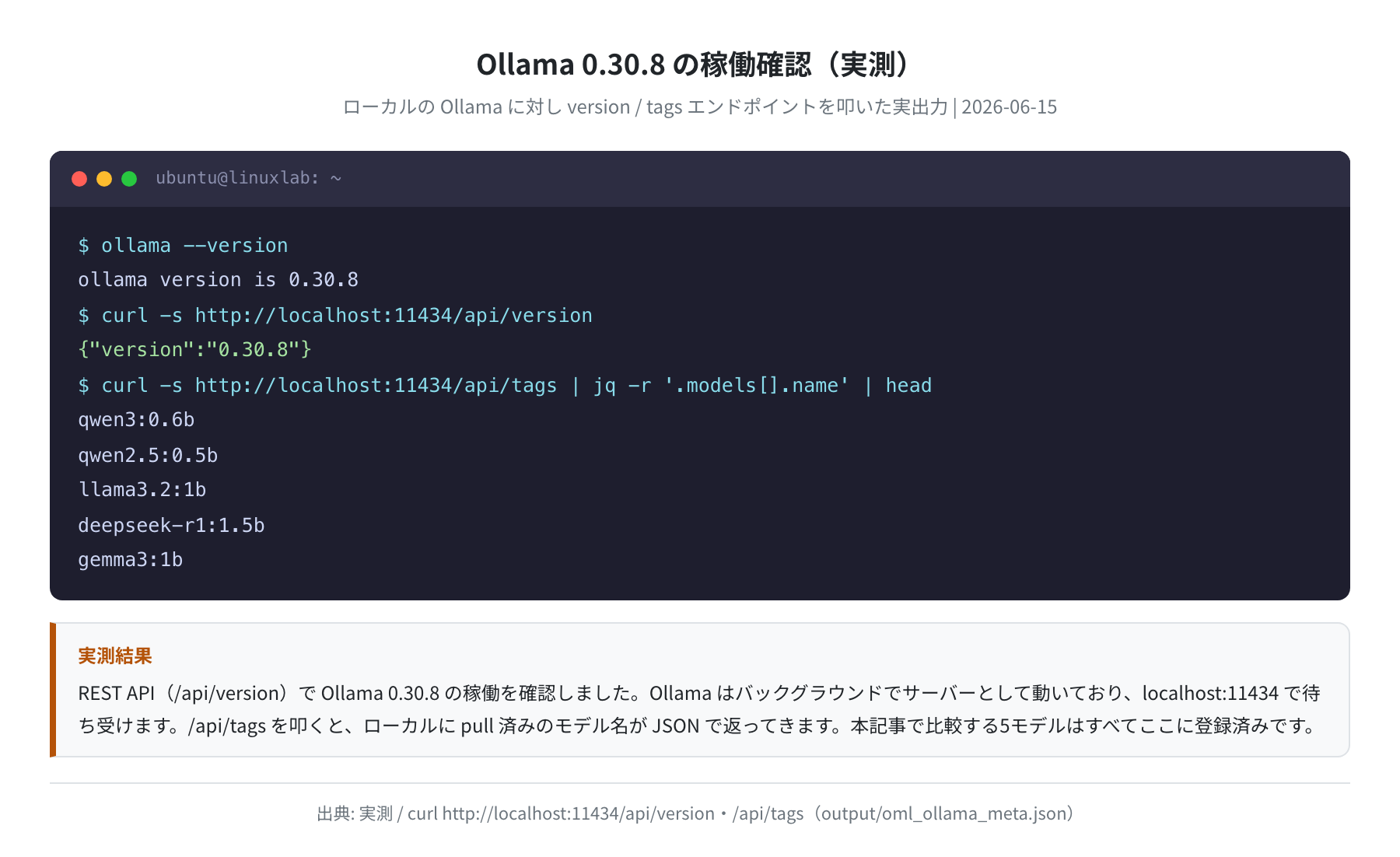
実測では、docker exec owui_webui curl http://owui_ollama:11434/api/version が {"version":"0.30.8"} を返し、さらに Open WebUI のプロキシ経由(http://localhost:3000/ollama/api/version)でも同じ 0.30.8 が返ってきました。ここまで通っていれば連携は成功です。
初期設定とアカウント作成
ブラウザで http://localhost:3000(VPS の場合は http://<サーバーIP>:3000)を開くと、Open WebUI のログイン画面が表示されます。
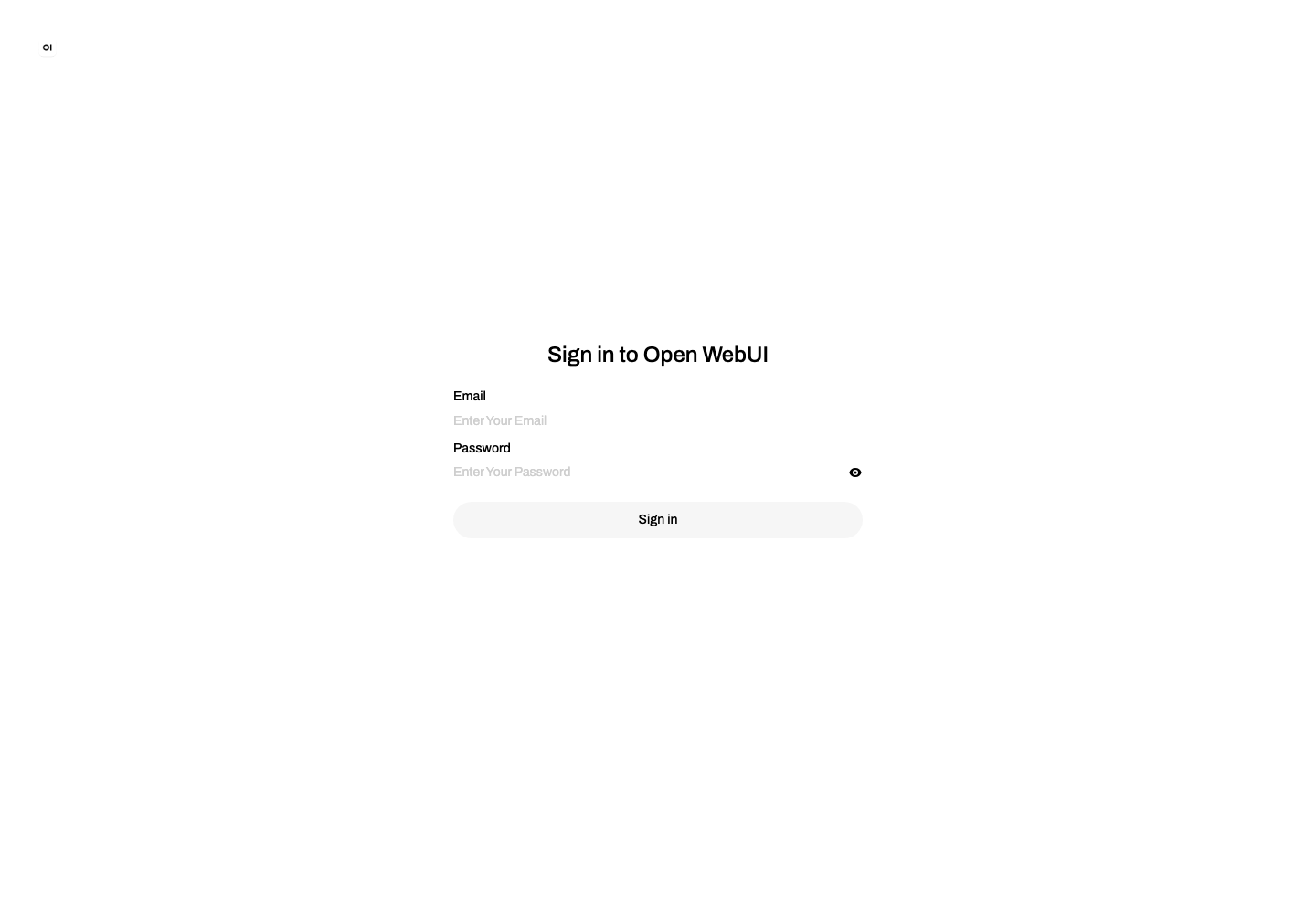
初回アクセスで作成したアカウントが管理者になります。実際に /api/config を叩くと "onboarding": true(=まだ管理者が未作成)と返るのが分かります。まずはメールアドレスとパスワードを入力して、自分のアカウントを作成してください。なお本記事のスクリーンショットでは、メールアドレス・パスワードはすべてデモ用のダミー値を使っています。
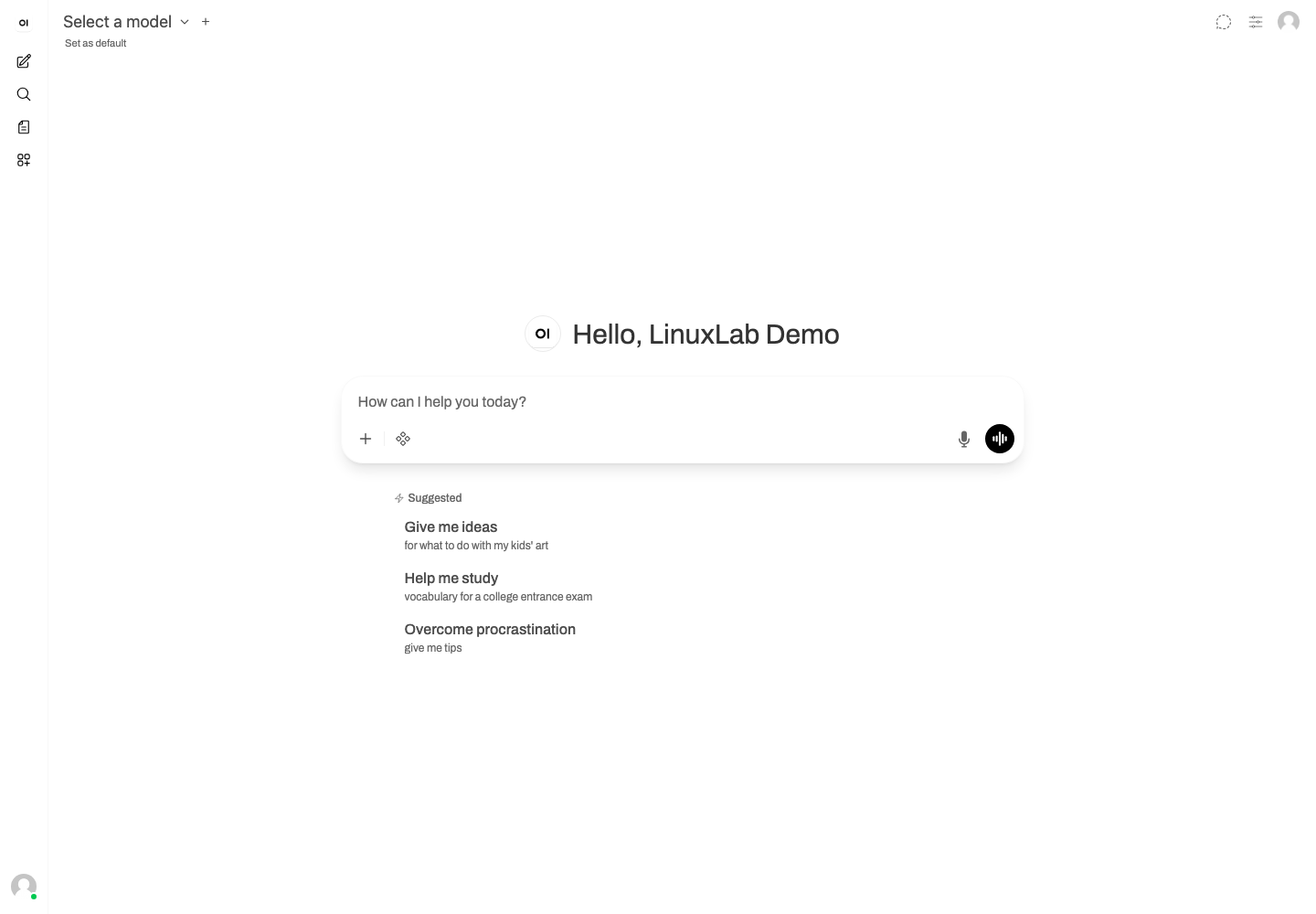
アカウントを作成すると、上図のようなメインチャット画面が表示されます。中央に「Hello, (ユーザー名)」と挨拶が出て、左サイドバーでチャット履歴を管理でき、画面上部のドロップダウン(Select a model)でモデルを切り替えられます。

ログイン後に接続先が正しいか確認するには、右上のアバターアイコン →「管理者パネル」→「設定」→「接続(Connections)」を開きます。
ここで Ollama API URL を確認できます。ホスト Ollama なら http://host.docker.internal:11434、Docker ネットワーク経由なら http://owui_ollama:11434 です。
基本的な使い方
①管理者設定で Ollama 接続先を確認する
「モデルが表示されない」「接続エラーが出る」場合は、まず管理者パネルの接続設定を確認します。実際の画面が次のスクリーンショットです。
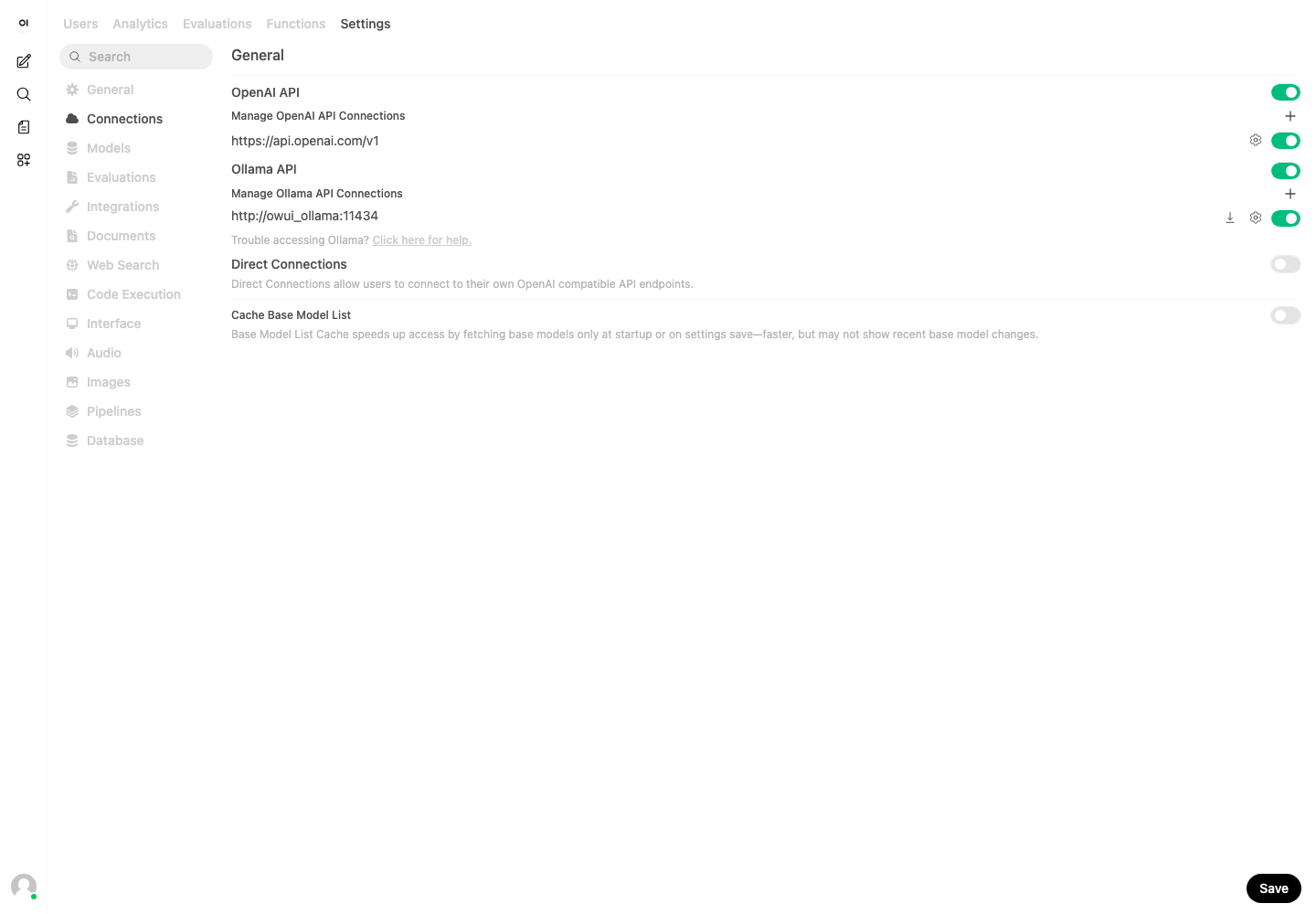
管理者パネル →「設定」→「接続」を開くと、上図のように「OpenAI API」と「Ollama API」が並んでいます。今回は OLLAMA_BASE_URL で指定した http://owui_ollama:11434 がそのまま Ollama API URL に表示されていました。URL 右の更新ボタン(↻)で疎通テストができ、緑のトグルがオンになっていれば有効です。
②モデルを選択してチャットを始める
チャット画面上部のドロップダウンから使うモデルを選びます。Ollama 側で ollama pull したモデルが自動的にリストに出てきます。モデルのカスタマイズはワークスペースの「モデル」画面から行います。
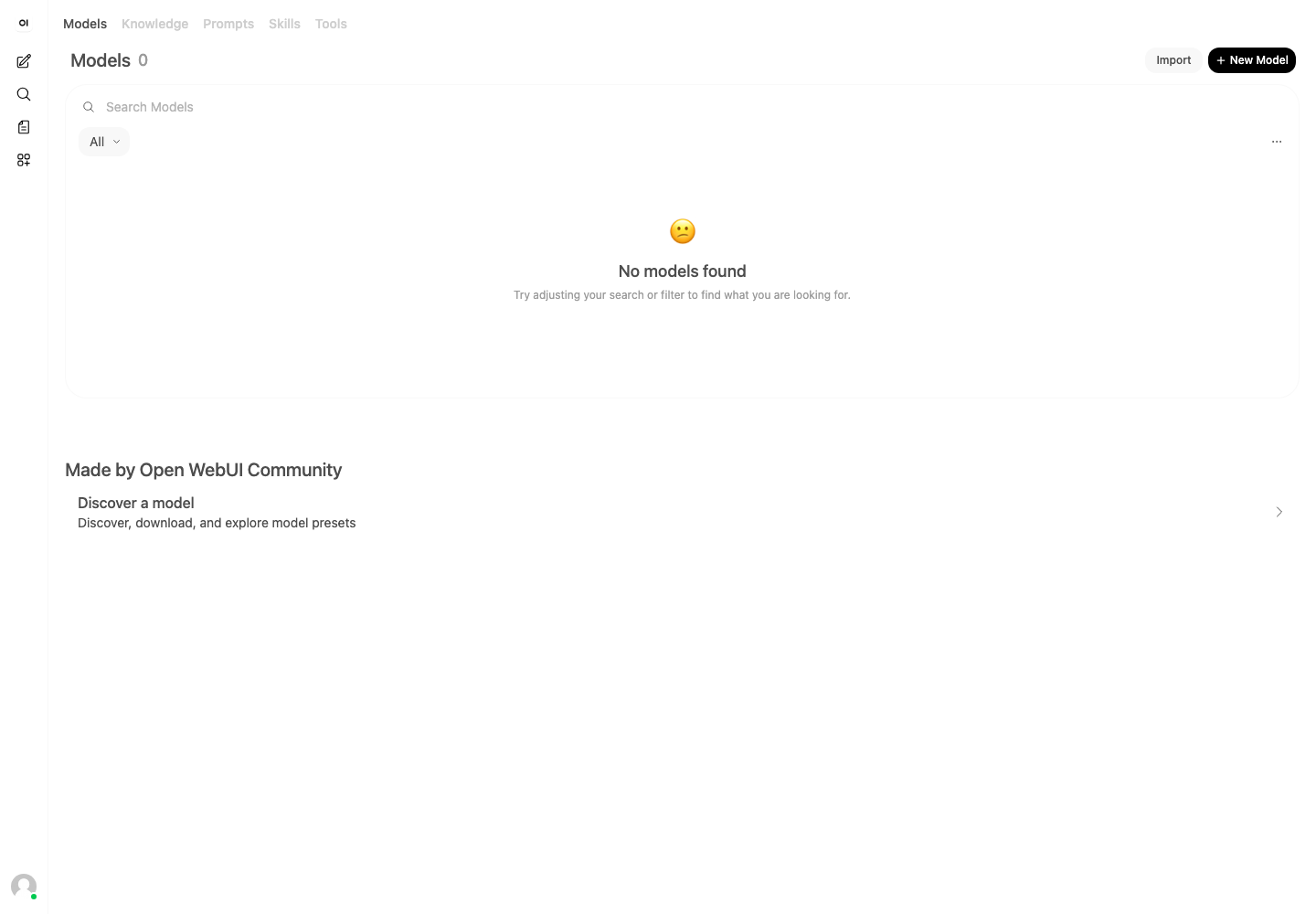
モデル管理画面(左サイドバー →「ワークスペース」→「Models」)では、各モデルにシステムプロンプトやパラメータ(temperature など)を設定したプリセットを作れます。「日本語専用アシスタント」「コード補助用」など、用途別のプリセットを用意しておくと便利です。右上の「Discover a model」からコミュニティ製のプリセットを探すこともできます。
③RAG(知識ベース)でドキュメントを読み込ませる
Open WebUI の目玉機能の一つが RAG(Retrieval-Augmented Generation) です。PDF・Markdown・テキストをアップロードして、その内容を踏まえて AI に回答させられます。
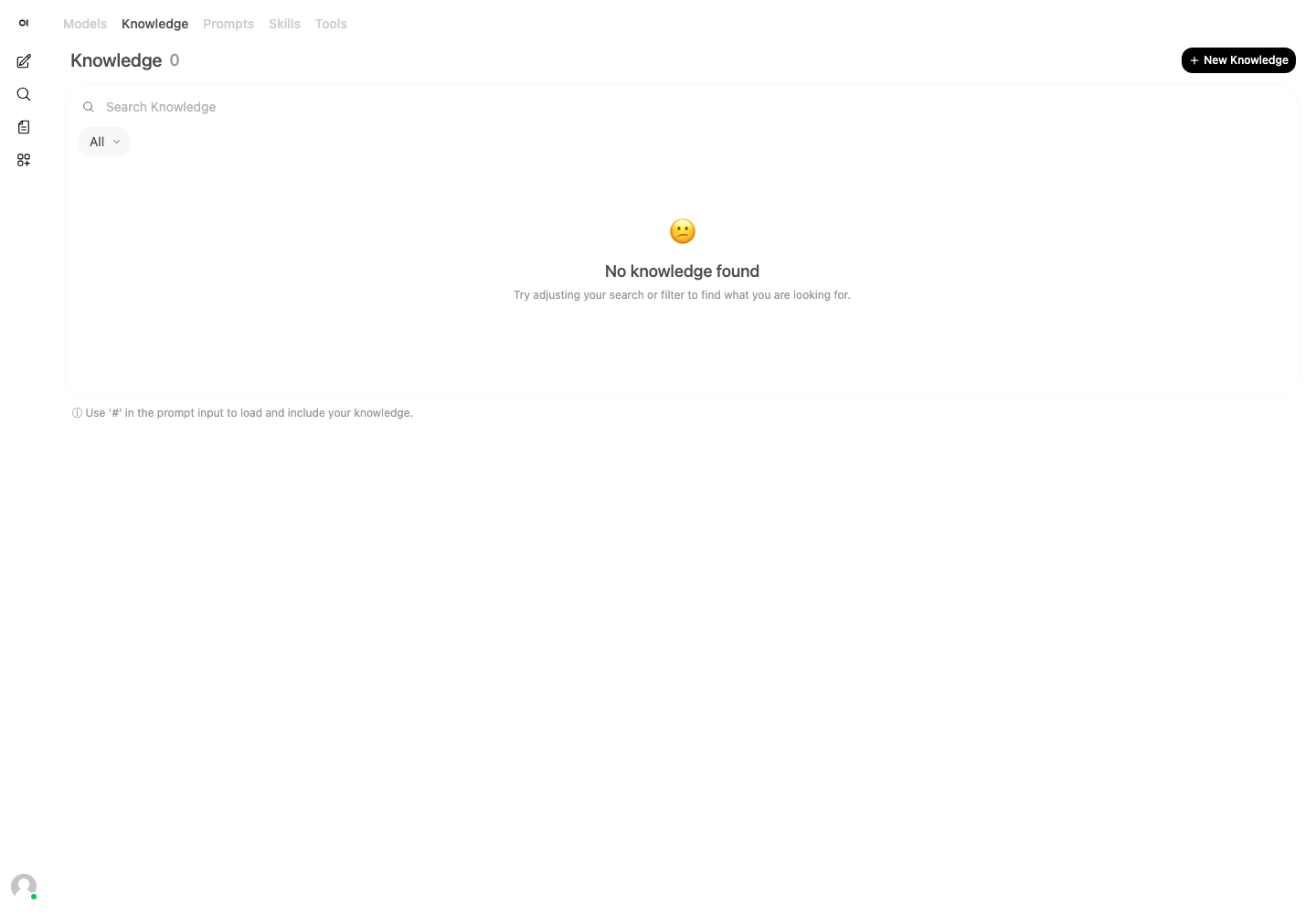
「ワークスペース」→「Knowledge」から新しいナレッジを作成してドキュメントをアップロードします。画面下部にも案内が出ているとおり、チャット入力欄で # を入力するとナレッジのリストが表示され、参照するドキュメントを指定できます。
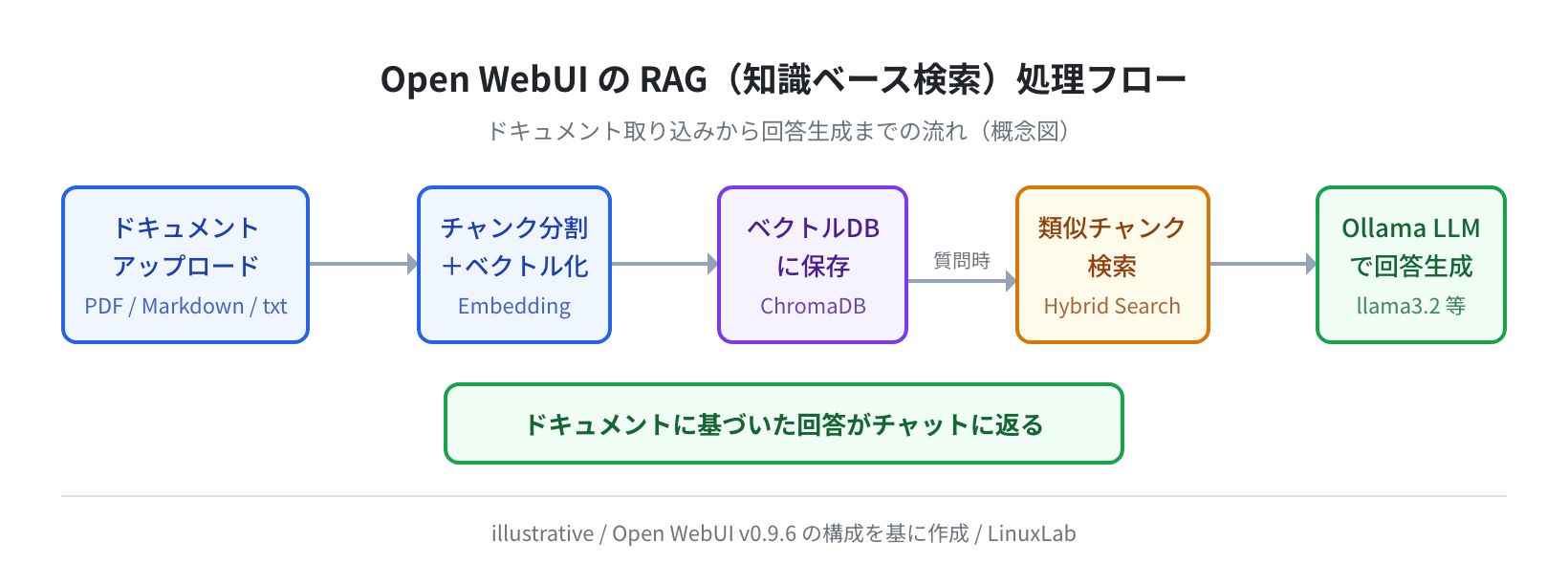
上図は RAG の処理フローを示した概念図です。アップロードしたドキュメントはチャンク分割されてベクトル化(エンベディング)され、ベクトルDB(ChromaDB)に保存されます。質問時には類似チャンクを検索して Ollama の LLM に渡し、回答を生成します。Open WebUI v0.9.6 では Hybrid Search(キーワード検索+ベクトル検索)が利用でき、検索精度の調整も可能です。
よくあるエラーと解決策
| エラー内容 | 原因 | 解決策 |
|---|---|---|
| Ollama に接続できない / モデルが表示されない | --add-host=host.docker.internal:host-gateway が未設定(ホスト Ollama の場合) |
コンテナを削除して --add-host 付きで再起動。Docker 派なら同一ネットワークに入れる |
| ポート 3000 でアクセスできない | UFW でポートがブロックされている | sudo ufw allow 3000 を実行 |
| 起動直後に真っ白な画面 | 初回起動でデータ初期化中(実測で約27秒かかった) | curl localhost:3000/health が {"status":true} を返すまで待つ |
コンテナ間で connection refused |
Ollama コンテナと別ネットワークにいる / コンテナ名が違う | docker network inspect owui-net で両方が同じネットワークにいるか確認 |
| ログインできない(パスワード忘れ) | 管理者パスワードを忘れた | コンテナを削除し docker volume rm open-webui でリセット(データも消えます) |
VPS でのセキュリティ注意
VPS に Open WebUI を立てる場合、ポート 3000 をインターネットに直接公開するのは危険です。
Nginx などのリバースプロキシで HTTPS 化した上で、認証を必須にしてください。
Open WebUI 自体にもユーザー認証(WEBUI_AUTH)がありますが、多重防御が鉄則です。
まとめ
Open WebUI を使うと、コマンドラインだけで使っていた Ollama に ChatGPT 風のブラウザUIを簡単に追加できます。
Ubuntu 24.04 LTS + Docker の環境なら docker run 一行で起動でき、初期設定も数分で終わります。実測でも、起動から約27秒で /health が応答し、Open WebUI v0.9.6 から Ollama 0.30.8 へ問題なく接続できました。
- ホスト Ollama との連携は
--add-host=host.docker.internal:host-gatewayが必須 - Docker ネットワーク経由なら
OLLAMA_BASE_URL=http://ollama:11434を指定 - 起動確認は
/healthが{"status":true}を返すかで判定 - RAG・モデル管理・マルチユーザーが最初から使えて高機能
- VPS に移行すれば、外出先からも使えるプライベートAI環境になる
なお、Ollama を Docker で動かす基本(GPU 設定・Docker Compose 化など)をまとめて知りたい方は、Ollama を Docker で動かす手順も合わせて読むと、自分専用のローカルAI環境がぐっと作りやすくなります。
自宅PCのスペックが足りない、外出先からも使いたい、という場合は VPS への移行がおすすめです。GPU インスタンスを使えば大きめのモデルも快適に動きます。
コメント