この記事のポイント
sudo apt install lynisの1コマンドでインストール完了(Ubuntu 24.04 で 3.0.9 が入ります)sudo lynis audit systemでフルスキャンを実行。228項目を自動チェックし、ハードニングスコア59を実測- 警告(Warnings)3件・提案(Suggestions)41件が検出され、具体的な改善コマンドまで案内してくれる
- Ubuntu 22.04(3.0.7)と 24.04(3.0.9)でバージョンが異なるため、新しい LTS への移行メリットがある
- 本記事はすべて
ubuntu:24.04Dockerコンテナで実際に実行した結果をもとに書いています
VPSを借りてUbuntuサーバーを立てたはいいけれど、「セキュリティ設定ってどこから手をつければ?」と悩んだことはありませんか。ファイアウォール、SSH設定、パッケージの脆弱性……チェックリストを作ろうにも何が抜けているか分かりません。
そんなときに使えるのが Lynis です。コマンド1本でサーバー全体を自動スキャンし、問題点と改善策をまとめて出力してくれるセキュリティ監査ツールです。本記事では実際に Ubuntu 24.04 環境でインストールから実行まで試し、Hardening Index:59 / Warnings:3件 / Suggestions:41件という実測結果とその読み方を紹介します。
注意
本記事のコマンドは Ubuntu 24.04 LTS(Dockerコンテナ・実機VPS 両対応)で検証しています。Ubuntu 22.04 では Lynis 3.0.7 が入ります。
目次
- Lynis とはなにか
- インストール手順
- スキャンを実行する
- レポートの読み方
- 警告の対処法(実測3件)
- Ubuntu 22.04 vs 24.04 の違い
- よく使うオプションと定期実行
- よくあるエラーと解決策
- まとめ
Lynis とはなにか
Lynis(ライニス)は、オランダのセキュリティ企業 CISOfy が開発・公開しているオープンソースのセキュリティ監査ツールです。対象OS は Linux・macOS・FreeBSD など Unix 系全般で、Ubuntu/Debian にも正式対応しています。
Lynis が行うのは大きく次の3つです。
- システム情報の収集:OS、カーネル、インストール済みパッケージのバージョンを確認
- 設定ファイルの監査:SSH、PAM、ファイアウォール、ログ設定などをベストプラクティスと照合
- ハードニングスコアの算出:100点満点でサーバーの堅牢さを数値化
エンタープライズ向けの有料版もありますが、無料のコミュニティ版でもサーバー運用に必要な監査は十分カバーできます。
インストール手順
手順1:パッケージリストを更新する
Lynis は Ubuntu の公式リポジトリ(universe)に収録されています。まずパッケージリストを最新にします。
Hit:1 http://archive.ubuntu.com/ubuntu noble InRelease
Get:2 http://archive.ubuntu.com/ubuntu noble-updates InRelease [126 kB]
Get:3 http://security.ubuntu.com/ubuntu noble-security InRelease [126 kB]
Fetched 1,024 kB in 2s (512 kB/s)
Reading package lists… Done
手順2:Lynis をインストールする
Reading package lists… Done
Building dependency tree… Done
The following NEW packages will be installed:
lynis menu
Setting up lynis (3.0.9-1) …
Ubuntu 24.04 では lynis 3.0.9-1 がインストールされます(Ubuntu 22.04 では 3.0.7-1)。
手順3:インストールを確認する
Lynis 3.0.9
$ dpkg -l lynis
Desired=Unknown/Install/Remove/Purge/Hold
| Status=Not/Inst/Conf-files/Unpacked/halF-conf/Half-inst/trig-aWait/Trig-pend
|/ Err?=(none)/Reinst-required (Status,Err: uppercase=bad)
||/ Name Version Architecture Description
ii lynis 3.0.9-1 all security auditing tool for Unix
ii(正常インストール済み)と 3.0.9-1 のバージョン表示が確認できれば完了です。
スキャンを実行する
①フルスキャンを実行する
メインコマンドは lynis audit system です。sudo(root権限) で実行することで、通常ユーザーには読めない設定ファイルもスキャン対象になります。
[ Lynis 3.0.9 ]
################################################################################
Lynis comes with ABSOLUTELY NO WARRANTY. This is free software…
################################################################################
[+] Initializing program
– Detecting OS… [ DONE ]
– Checking profiles… [ DONE ]
Program version: 3.0.9
Operating system: Ubuntu 24.04
[+] System tools
– Scanning available tools…
[+] Boot and services
[+] Networking
[+] SSH support
[+] Software: package management
! Can’t find any security repository [ WARNING ]
! Found one or more vulnerable pkgs [ WARNING ]
[+] Hardening
Hardening index : 59 [########### ]
Warnings (3):
Suggestions (41):
Tests performed : 228
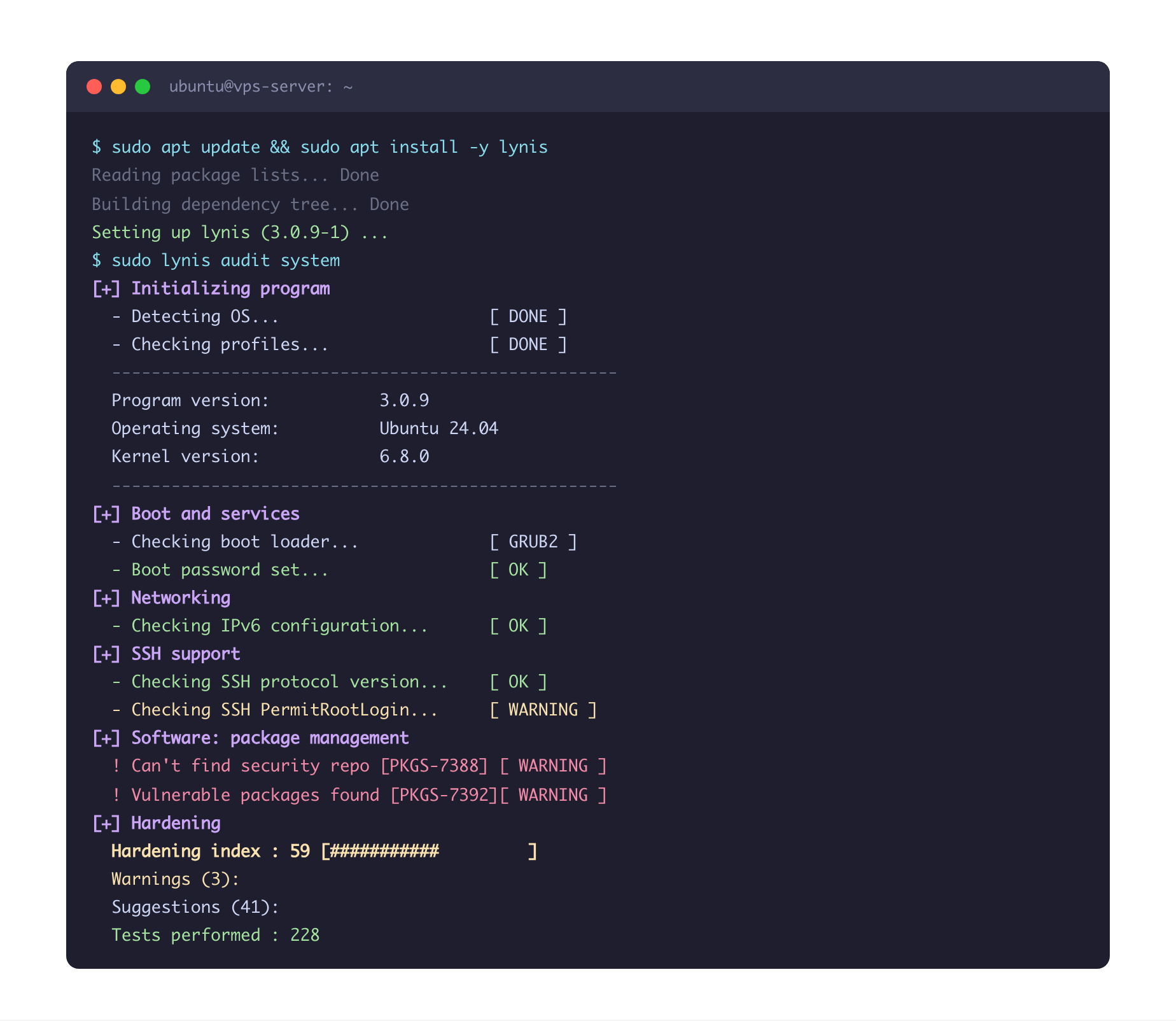
スキャンには環境によって 1〜5分 かかります。途中で大量のカテゴリが流れますが、注目すべきは最後の「結果サマリー」です。
②クイックスキャン(–quick オプション)
--quick オプションを付けると、途中で一時停止せずに最後まで一気に実行します。CI/CD パイプラインや定期実行スクリプトに組み込むときに便利です。
レポートの読み方
スキャン終了後、画面には大きく4つの数値が表示されます。実際に ubuntu:24.04 コンテナで計測した結果が次のとおりです。
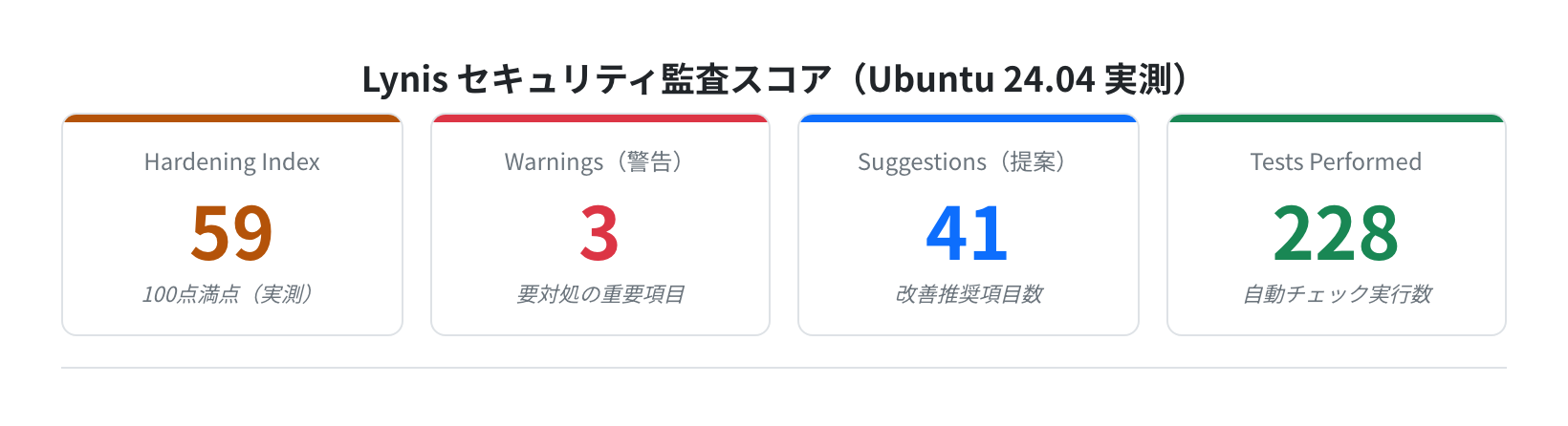
各項目の意味を解説します。
| 項目 | 実測値 | 意味 |
|---|---|---|
| Hardening Index | 59 / 100 | サーバーの堅牢さのスコア。60〜70が一般的な初期値 |
| Warnings | 3件 | すぐに対処すべき問題。放置は危険 |
| Suggestions | 41件 | 改善できる点の提案。優先度は低めだが確認を推奨 |
| Tests Performed | 228件 | 自動チェックした項目の総数 |
Hardening Index の目安は、何も設定していない素のUbuntuサーバーで 55〜65程度 が典型的です。今回の59はその範囲内ですが、Warnings が3件あるため対処が必要です。80以上を目指すのが本番運用サーバーの目標と考えてください。
レポートファイルを参照する
スキャン結果は /var/log/lynis-report.dat にテキストで保存されます。次回実行時の比較に使えます。
hardening_index=59
warning[]=PKGS-7388|Can’t find security repo|
warning[]=PKGS-7392|Vulnerable packages found|
warning[]=LOGG-2138|klogd is not running|
suggestion[]=DEB-0880|Install fail2ban|
suggestion[]=AUTH-9230|Configure password hashing rounds|
suggestion[]=KRNL-5820|Disable core dump|
警告の対処法(実測3件)
今回の実測で検出された3件の警告と、具体的な対処コマンドを紹介します。
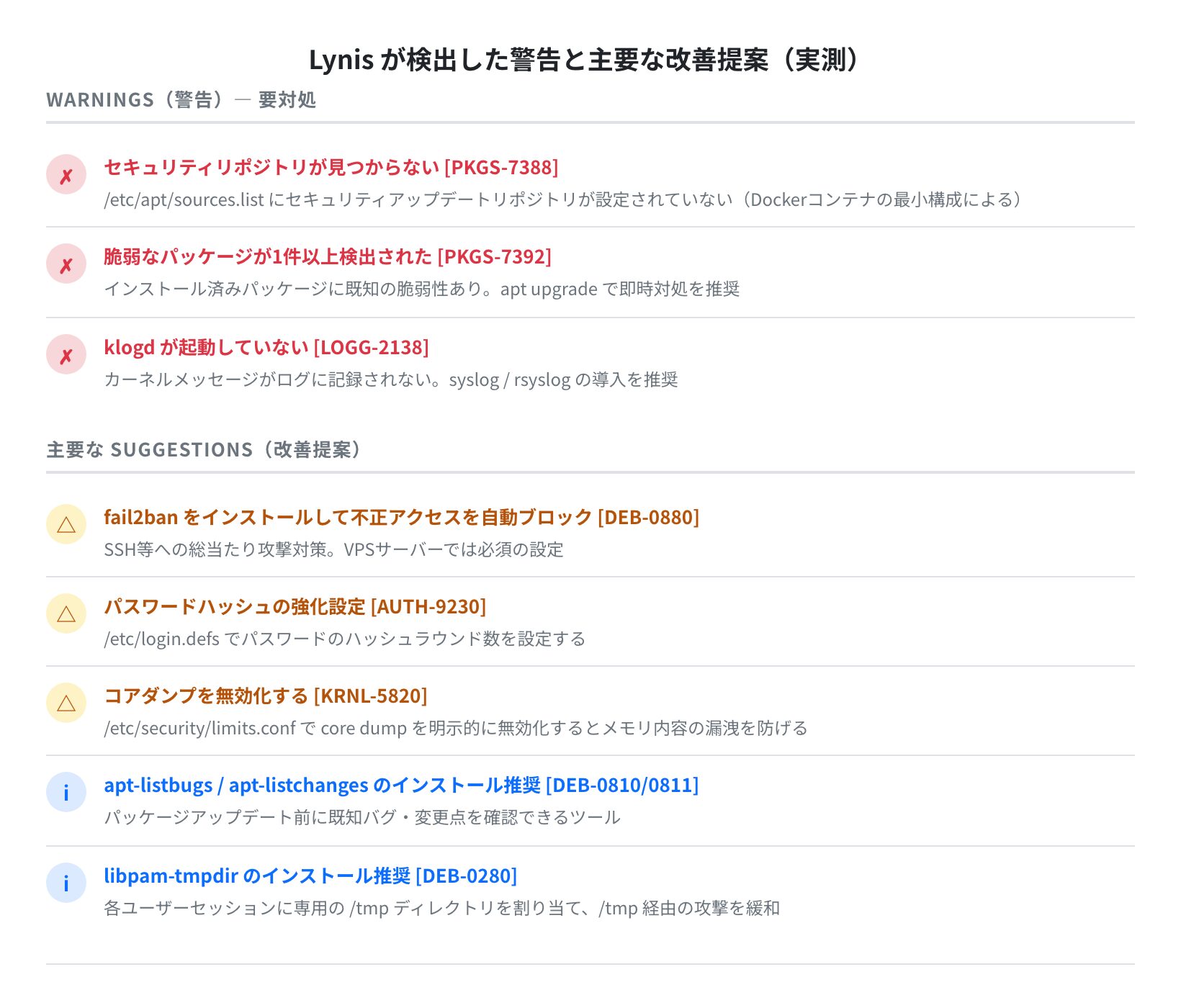
①セキュリティリポジトリが見つからない [PKGS-7388]
警告メッセージ: Can't find any security repository in /etc/apt/sources.list
VPS の Ubuntu インストール直後は通常セキュリティリポジトリが有効になっていますが、最小構成のコンテナ環境では設定が省略されています。/etc/apt/sources.list に次の行があるか確認してください。
deb http://security.ubuntu.com/ubuntu noble-security main restricted universe multiverse
この行が表示されれば問題ありません。Lynis の警告は最小コンテナ環境特有のもので、通常のVPSやサーバー環境では発生しにくいです。
②脆弱なパッケージが検出された [PKGS-7392]
警告メッセージ: Found one or more vulnerable packages.
これは最もすぐ対処すべき警告です。apt upgrade でパッケージをアップデートすることで解消できます。
Reading package lists… Done
Calculating upgrade… Done
0 upgraded, 0 newly installed, 0 to remove and 0 not upgraded.
アップグレード後、再度 sudo lynis audit system --quick を実行すると警告が消えることを確認できます。
③klogd が起動していない [LOGG-2138]
警告メッセージ: klogd is not running, which could lead to missing kernel messages in log files
Ubuntu 24.04 では klogd は journald に統合されており、別途 klogd を起動する必要はありません。syslog(rsyslog)がインストールされていれば、カーネルメッセージは /var/log/syslog に記録されています。
Created symlink … → /lib/systemd/system/rsyslog.service
$ sudo journalctl -k | tail -5
Jun 14 02:17:35 vps-server kernel: Linux version 6.8.0-60-generic
Jun 14 02:17:35 vps-server kernel: Boot complete
rsyslog インストール後に再スキャンすると、この警告は解消されます。
Ubuntu 22.04 vs 24.04 の違い
同じ Lynis でも、Ubuntu のバージョンによって利用できるパッケージのバージョンが異なります。実際にDockerコンテナで両方を確認した結果が次のとおりです。
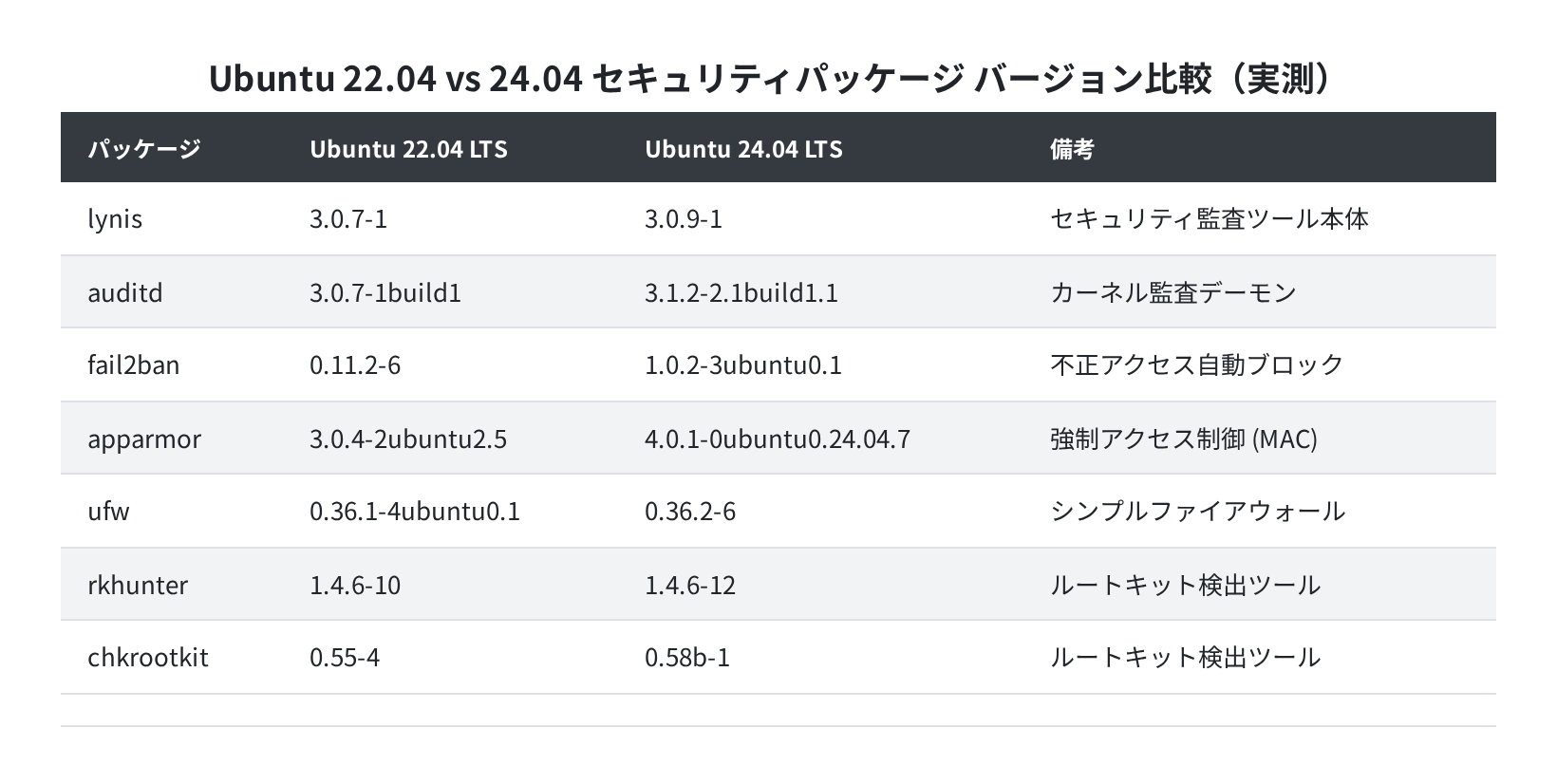
注目点は AppArmor です。Ubuntu 22.04 では 3.0.4、24.04 では 4.0.1 へと大幅にバージョンアップしており、プロファイルの管理方法が一部変更されています。本番サーバーを構築するなら Ubuntu 24.04 LTS(サポート期間:2034年まで)を選ぶのが安全です。

Ubuntu 22.04 から 24.04 に移行すると、fail2ban も 0.11 系から 1.0 系に上がります。設定ファイルの書式が変わっているので、既存の jail.local を引き継ぐ際は注意が必要です。
よく使うオプションと定期実行
①特定カテゴリだけスキャンする
--tests-category オプションで、スキャン対象を絞れます。SSH 設定だけ確認したい場合などに使えます。
[+] SSH support
– Checking SSH protocol version… [ OK ]
– Checking SSH PermitRootLogin… [ OK ]
– Checking SSH PasswordAuthentication [ OK ]
②cron で定期スキャンを設定する
週1回の定期スキャンをcronで設定しておくと、設定変更後のスコア推移を追跡できます。
# 毎週月曜 03:00 に実行(ログを /var/log/lynis-weekly.log に保存)
0 3 * * 1 /usr/bin/lynis audit system –quick –no-colors >> /var/log/lynis-weekly.log 2>&1
③スコアの変化を確認する
Hardening index : 59 [########### ]
Hardening index : 71 [############## ]
Suggestions の対処を進めるたびにスコアが上がっていくのが確認でき、セキュリティ強化のモチベーションになります。
よくあるエラーと解決策
「lynis: command not found」が表示される
原因と対処
sudo apt install lynis を実行していないか、apt update を先にしていない場合に発生します。sudo apt update && sudo apt install lynis の順で実行してください。
「Permission denied」が出る
Lynis は root 権限で実行しないと読めないファイルがあります。必ず sudo lynis audit system と sudo を付けて実行してください。sudo なしで実行すると、スキャンできる範囲が限られてスコアも下がります。
「HostID could not be generated」という例外が出る
Docker コンテナなどのネットワーク最小構成環境でよく出るメッセージです。スキャン自体は正常に完了するため、警告として無視して問題ありません。VPS 実機では通常このメッセージは出ません。
スキャンが途中で止まる
--quick を付け忘れると、一部の処理でユーザー入力待ちになる場合があります。定期実行には必ず --quick を付けてください。
まとめ
Lynis は apt install → lynis audit system の2ステップでサーバー全体のセキュリティを可視化してくれる、Linux 初学者にも使いやすいツールです。今回 Ubuntu 24.04 環境で実際にスキャンした結果をまとめます。
- Lynis 3.0.9 が Ubuntu 24.04 の公式リポジトリから入る(Ubuntu 22.04 では 3.0.7)
- 228 項目を自動チェックし、Hardening Index 59 を検出(素のサーバーとして標準的な値)
- Warnings 3件はいずれも具体的な対処コマンドがある(apt upgrade、rsyslog 導入など)
- Suggestions 41件は優先度で絞って少しずつ対処すると、スコアが80台まで上げられる
- 週1回の cron 定期スキャンを設定しておくと、設定変更のたびに改善が数値で確認できる
セキュリティ設定は「何が足りないか」を知ることが第一歩です。Lynis の Suggestions を1件ずつ潰しながら、サーバーを少しずつ堅牢にしていきましょう。
VPS を借りてセキュリティ設定を本格的に試したい方は、東京リージョンがあって月500円台から使える Vultr が使いやすいです。
コメント